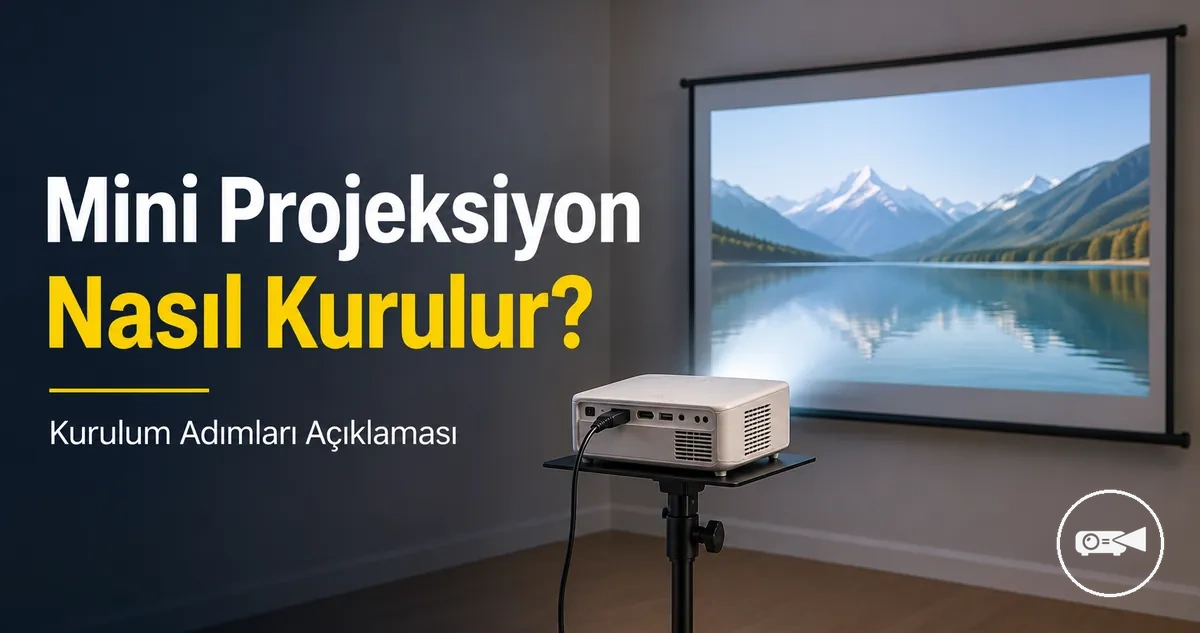
Mini Projeksiyon Cihazı Nasıl Kurulur
Mini projeksiyon cihazı kurulumu, cihazı sabit bir destek üzerine yerleştirmek, net bir yansıtma yüzeyine yöneltmek, güç bağlantısını yapmak ve ilk kullanım için yansıtılan görüntüyü ayarlamakla başlar. Kullanılabilir bir izleme düzeni, kontrollü oda ışığı, uygun yerleşim, görüntü hizalaması, odaklama, etkin bir giriş kaynağı ve açık havalandırma boşluğu gerektirir.
Destek konumu düz ve güvenli kalmalı, güç ve kaynak kabloları bağlantı noktalarına gerilimsiz şekilde ulaşmalıdır.
İlk kullanımda, düz bir ekran veya pürüzsüz bir duvar seçin, mini projeksiyon cihazını görüş yönü engelsiz olacak şekilde konumlandırın ve her kabloyu çekilmeyecek veya takılma tehlikesi oluşturmayacak şekilde döşeyin. Destek konumu düz ve güvenli kalmalı, güç ve kaynak kabloları bağlantı noktalarına gerilimsiz şekilde ulaşmalıdır. Daha geniş satın alma ve özellik bağlamı için mini projeksiyon cihazı rehberi'ni kullanın; bu kurulum süreci, ayrıntılı bağlantı talimatlarının, bulanık görüntü onarımının, aşırı ısınma çözümlerinin veya satın alma tavsiyelerinin yerini almaz.
Bu kontroller, kurulum için yerleşim, güç, hizalama, kaynak doğrulama ve hava akışı gereksinimlerini belirler.
Yaygın kurulum sorunları, projeksiyon cihazı keskin bir açıyla yerleştirildiğinde, dengesiz bir yüzeye konulduğunda, kılavuzunda belirtilen mesafenin dışında konumlandırıldığında veya havalandırma delikleri tıkalı şekilde çalıştırıldığında başlar. Önce fiziksel yerleşimi düzeltin, yansıtılan görüntüyü ekranın ortasına getirin, görünür metin ve kenarlar net görünene kadar odağı ayarlayın ve yamuk düzeltmeyi yalnızca model bu kontrolü sağlıyorsa ve fiziksel yeniden hizalama görüntüyü düzleştiremiyorsa kullanın. Bu kontroller, kurulum için yerleşim, güç, hizalama, kaynak doğrulama ve hava akışı gereksinimlerini belirler.
Bu, projeksiyon cihazını fiziksel olarak hizalanmış tutar ve modele bağlı kontrolü yalnızca kalan bozulma için kullanır.
Örneğin, görüntü üstte alttan daha genişse, yamuk düzeltme uygulamadan önce mini projeksiyon cihazını düzleştirin ve yeniden konumlandırın. Bu, projeksiyon cihazını fiziksel olarak hizalanmış tutar ve modele bağlı kontrolü yalnızca kalan bozulma için kullanır.
Mini projeksiyon cihazı kurulumu, odayı hazırlamaktan sabit bir görüntü ve sinyal doğrulamaya kadar ilerler.
Mini projeksiyon cihazı kurulumu, odayı hazırlamaktan sabit bir görüntü ve sinyal doğrulamaya kadar ilerler. Aşamaları bu sırayla tamamlarken, modele özgü mesafeler, kontroller, girişler ve aksesuar uyumu için cihaz kılavuzunu izleyin.
- Pürüzsüz bir yansıtma yüzeyi seçin ve ekran veya duvara düşen doğrudan ışığı azaltın.
- Mini projeksiyon cihazını, görüntüyü ortaya getirecek bir yükseklik ve açıda, düz ve sabit bir destek üzerine yerleştirin.
- Hava giriş ve çıkış deliklerini açık bırakın ve gevşek nesneleri hava akışı yolundan uzak tutun.
- Belirtilen güç kaynağını bağlayın ve kabloları gerilimsiz, güvenli bir yol boyunca düzenleyin.
- Desteklenen bir giriş kaynağı seçin ve projeksiyon cihazının sinyalini görüntülediğini doğrulayın.
- Görüntüyü hizalamak için projeksiyon cihazını hareket ettirin veya düzleştirin, ardından odağı ve varsa yamuk düzeltme kontrolünü ayarlayın.
- Kısa bir örnek oynatın ve görüntünün net, ortalanmış, sabit ve engelsiz kaldığını doğrulayın.
İçindekiler
İlk Kullanımdan Önce Mini Projeksiyon Cihazı Kurulum Gereksinimleri
İlk kullanımdan önce mini projeksiyon cihazı kurulum gereksinimleri, cihazı açmadan önce projeksiyon cihazını, güç adaptörünü, yansıtma yüzeyini, desteği, giriş kaynağını ve temel aksesuarları doğrulamayı içerir. Bu öğeleri önceden onaylamak, kurulum gecikmelerini azaltır ve kararlı çalışma, güvenilir sinyal algılama, iyi görüntü kalitesi ve güvenli kullanım sağlamaya yardımcı olur.
Aşağıdaki kontrol listesi, güç vermeden önce gerekli öğeleri doğrular.
Küçük öğelerin eksik olması, mini projeksiyon cihazının kendisi düzgün çalışıyor olsa bile ilk kullanım kurulumunu kesintiye uğratabilir. Eksik bir kumanda, uyumsuz bir HDMI kablosu, düz olmayan bir destek yüzeyi veya adaptörün erişemeyeceği bir elektrik prizi, görüntü yapılandırmasını veya sinyal onayını geciktirebilir. Aşağıdaki kontrol listesi, güç vermeden önce gerekli öğeleri doğrular.
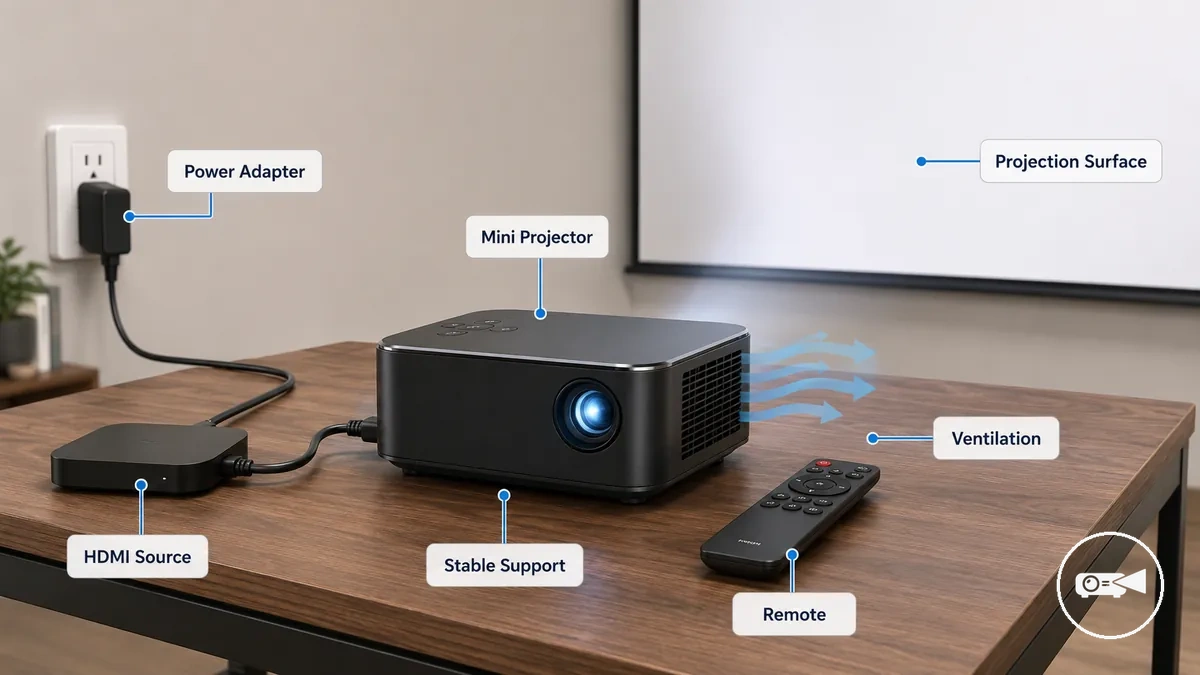
- Kurulum öğesi – Mini projeksiyon cihazı: Projeksiyon cihazında görünür hasar olmadığını ve ilk kullanım için konumlandırıldığını doğrulayın. Gerekli koşul: Cihaz çalışmaya hazırdır. Etkisi: Kurulum başlamadan önce fiziksel sorunlar belirlenir.
- Kurulum öğesi – Güç adaptörü: Verilen güç adaptörünün projeksiyon cihazı modeliyle uyumlu olduğunu ve kabloya gerilim bindirmeden yakındaki bir elektrik prizine ulaşabildiğini doğrulayın. Etkisi: Projeksiyon cihazı güvenli ve kararlı güç alır.
- Kurulum öğesi – Yansıtma yüzeyi: Düz bir duvar veya projeksiyon ekranının mevcut olduğunu doğrulayın. Etkisi: Pürüzsüz bir izleme yüzeyi, daha net görüntü hizalaması ve odaklamayı destekler.
- Kurulum öğesi – Destek: Projeksiyon cihazının sabit bir masa üstü, sehpa veya tripod üzerinde durduğunu doğrulayın. Etkisi: Düz bir destek, kurulum sırasında görüntü hareketini azaltır.
- Kurulum öğesi – HDMI kablosu ve giriş kaynağı: Kablo türünün hem projeksiyon cihazında hem de kaynak cihazda desteklenen bir girişle eşleştiğini doğrulayın. Etkisi: Projeksiyon cihazı gelen sinyali algılayabilir ve görüntüleyebilir.
- Kurulum öğesi – Kumanda: Projeksiyon cihazı modeli bir kumanda içeriyorsa, kumandanın mevcut olduğunu ve gerekli pillerin takılı olduğunu doğrulayın. Kumanda verilmemişse, projeksiyon cihazının yerleşik kontroller sağladığını onaylayın. Etkisi: Kurulum menüleri erişilebilir kalır.
- Kurulum öğesi – Havalandırma: Güç vermeden önce hava giriş ve çıkış deliklerinin engelsiz kaldığını doğrulayın. Etkisi: Hava akışı, ilk kullanım sırasında normal çalışma sıcaklıklarını destekler.
- Kurulum öğesi – Kenar durumu: Düz bir duvar veya ekran mevcut değilse, uygun bir yansıtma yüzeyi bulunana kadar görüntü hizalamasını erteleyin. Etkisi: Düz olmayan bir izleme yüzeyi, yansıtılan görüntüyü bozabilir ve hizalamayı zorlaştırabilir.
Kurulum için Oda, Ekran ve İzleme Konumu
Yaygın bir mini projeksiyon cihazı kurulumu, oda ışığının gün boyunca değiştiği ve yansıtma yüzeyinin düz bir duvar veya taşınabilir bir ekran olduğu bir oturma odası, yatak odası veya toplantı alanı kullanır. Projeksiyon cihazını yerleştirmeden önce bu oda koşullarını seçmek, gereksiz yeniden konumlandırmayı azaltmaya yardımcı olur ve rahat izlemeyi destekler. Oda ışığı, yansıtma yüzeyi ve izleme konumu, görüntü netliğini ve izleme konforunu şekillendiren ana faktörlerdir.
Oda ışığı, yansıtma yüzeyi ve izleme konumu, görüntü netliğini ve izleme konforunu şekillendiren ana faktörlerdir.
Kurulum için oda, ekran ve izleme konumu, aşağıdaki açıklamalı örnekle değerlendirilmesi daha kolay hale gelir; bu örnek, projeksiyon cihazı yerleştirilmeden önce oda ışığının, yansıtma yüzeyinin ve oturma hattının birlikte nasıl çalıştığını gösterir.
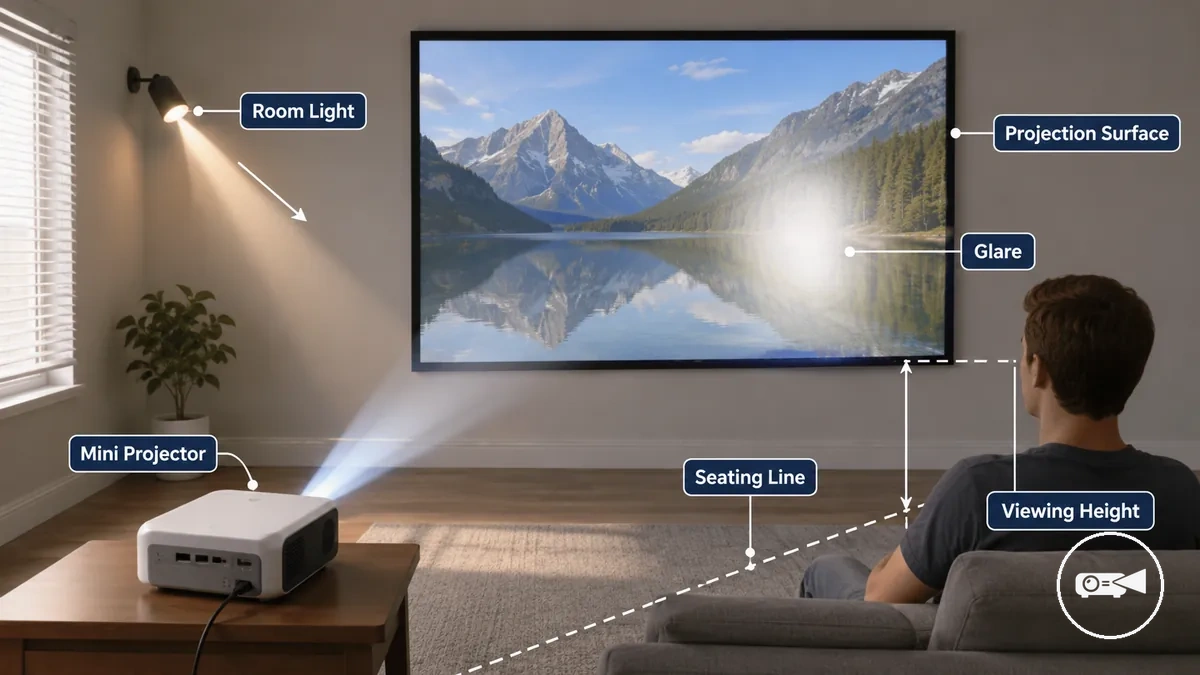
Parlak oda ışığı ve yansıtıcı yüzeyler parlamayı artırırken, düz olmayan veya dokulu bir duvar yansıtılan görüntünün daha az homojen görünmesine neden olabilir. Düz beyaz veya açık renkli bir duvar, yüzeyi pürüzsüz olduğunda uygundur; oysa duvar dokulu veya mevcut değilse, taşınabilir bir ekran daha tutarlı bir yansıtma yüzeyi sunar. Örneğin, kiralık bir dairedeki geçici kurulum, düz olmayan boyalı bir duvara güvenmek yerine kullanımdan sonra kaldırılabilen taşınabilir bir ekranla iyi çalışabilir.
Oda ışığı, yansıtma yüzeyi ve oturma konumu kontrol edildiğinde, oda projeksiyon cihazı yerleştirmeye hazırdır.
İzleme konumu, oturma hattını doğrudan ekranın veya duvarın önüne, rahat bir izleme yüksekliğinde yerleştirmelidir. Doğrudan ışığın yansıtma yüzeyinden izleyicinin gözüne yansıdığı oturma düzeninden kaçının çünkü parlama izleme konforunu azaltır. Oda ışığı, yansıtma yüzeyi ve oturma konumu kontrol edildiğinde, oda projeksiyon cihazı yerleştirmeye hazırdır.
İzleme konumu, oturma hattını doğrudan ekranın veya duvarın önüne, rahat bir izleme yüksekliğinde yerleştirmelidir.
Kurulum için oda, ekran ve izleme konumu, görüntü netliğini ve konforu etkileyen oda koşullarını doğrulamak için aşağıdaki kriterlerle düzenlenebilir.
| Kurulum faktörü | Kontrol edilecekler | Neden önemli olduğu |
|---|---|---|
| Oda koşulu | Doğrudan oda ışığını azaltın ve olası parlama kaynaklarını belirleyin. | Daha düşük parlama, görüntü netliğini ve izleme konforunu artırır. |
| Yansıtma yüzeyi | Açık renkli yüzeye sahip düz bir duvar veya pürüzsüz taşınabilir ekran seçin. | Düz bir yüzey daha homojen bir yansıtılmış görüntü üretir. |
| İzleyici konumu | Oturma hattını doğal bir izleme yüksekliğinde yansıtma yüzeyine bakacak şekilde tutun. | Doğrudan izleme konforu artırır ve dikkat dağıtıcı yansımaları azaltır. |
Mini Projeksiyon Cihazı Yerleşimi ve Destek Konumu
Mini projeksiyon cihazı yerleşimi, cihazı sabit tutmalı, merceği ekranın ortasına hizalamalı ve kabloları takılma tehlikesi oluşturmadan bağlamalıdır. Projeksiyon cihazını, mercek yönü ekran merkezine bakacak şekilde sabit bir destek üzerine konumlandırın ve kablo yolunun güç prizine ve video kaynağına gerilmeden ulaştığından emin olun. Sabit destek, uygun yükseklik, ekrana mesafe ve güvenli kablo erişimi temel yerleşim kriterleridir.
Sabit destek, uygun yükseklik, ekrana mesafe ve güvenli kablo erişimi temel yerleşim kriterleridir.
Mini projeksiyon cihazı yerleşimi ve destek konumu, aşağıdaki açıklamalı örnekle değerlendirilmesi daha kolay hale gelir; bu örnek, görüntü ayarından önce destek stabilitesinin, mercek yönünün, yerleşim mesafesinin ve kablo yönlendirmesinin birlikte nasıl çalıştığını gösterir.
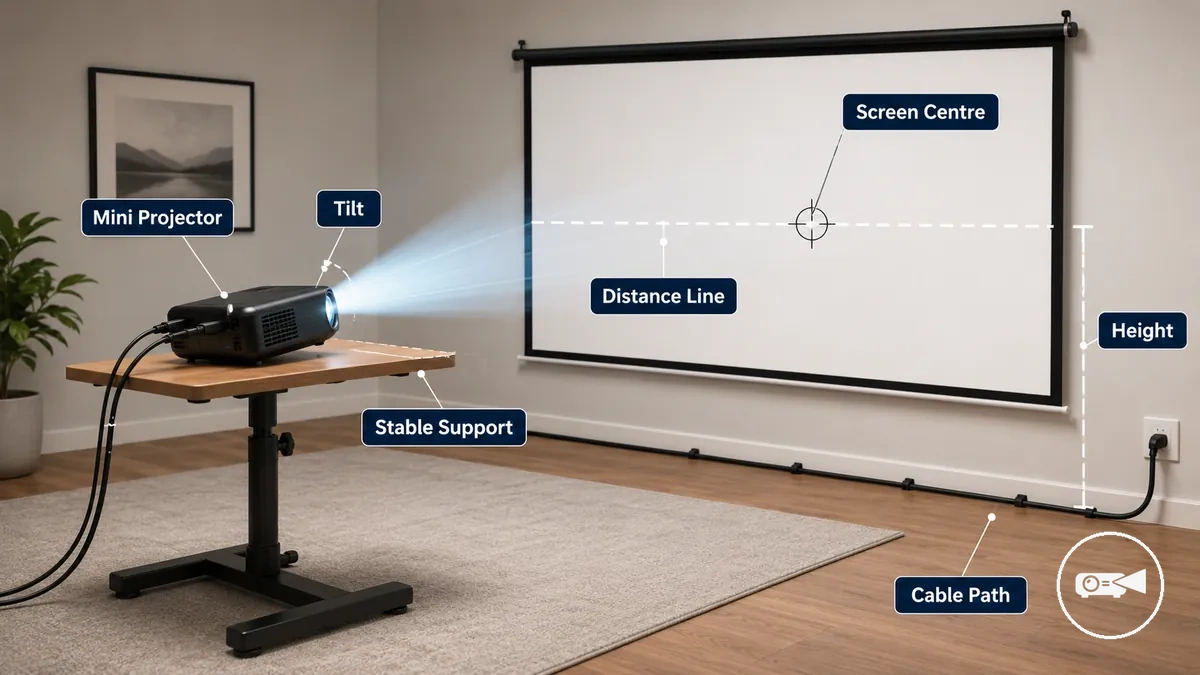
Dengesiz bir destek veya yanlış eğim, görüntü şeklini bozabilir ve projeksiyon cihazının kazara hareket etme olasılığını artırabilir. Destek yüzeyini düz tutun, merceği ekran merkezine doğru yöneltin ve takılma riskini azaltmak için güç ve HDMI kablolarını yürüme yollarından uzağa yönlendirin. Örneğin, kabloları yerde değil masanın arkasına yerleştirmek, hem güvenliği hem de projeksiyon cihazı konumunu korumaya yardımcı olur. Ekrana olan mesafe, evrensel bir yerleşim mesafesi yerine projeksiyon cihazının desteklediği yansıtma oranına uygun olmalıdır.
Oda düzenine, izleme düzenine ve gereken stabiliteye en uygun destek seçeneğini seçin.
Bir masa, birçok geçici izleme düzeni için uygundur; bir tripod veya ayarlanabilir sehpa ise projeksiyon cihazı yüksekliğinin sık sık ayarlanması gerektiğinde kullanışlıdır. Tavan veya duvar montajı, oda sabit bir kurulumu desteklediğinde ve montaj noktaları projeksiyon cihazıyla uyumlu olduğunda uygundur. Yerleşim mesafesinden görüntü boyutunu belirlemeniz gerekiyorsa, yansıtma mesafesi ve ekran boyutu bölümüne bakın. Oda düzenine, izleme düzenine ve gereken stabiliteye en uygun destek seçeneğini seçin.
Yerleşim mesafesinden görüntü boyutunu belirlemeniz gerekiyorsa, yansıtma mesafesi ve ekran boyutu bölümüne bakın.
Mini projeksiyon cihazı yerleşimi ve destek konumu, güç vermeden önce sabit fiziksel yerleşimi onaylamak için aşağıdaki kontrol listesiyle hızlıca kontrol edilebilir.
- Hareketi en aza indirmek ve görüntüyü hizalanmış tutmak için projeksiyon cihazını sabit bir desteğe yerleştirin.
- Dengeli bir görüntü şekli sağlamak için mercek yönünü ekran merkezine doğru yöneltin.
- Projeksiyon cihazının desteklediği yansıtma oranına uygun bir ekran mesafesi seçin.
- Aşırı eğim ihtiyacını azaltmak için projeksiyon cihazı yüksekliğini ayarlayın.
- Takılma tehlikelerini azaltmak için kablo yolunu prize ve video kaynağına güvenli bir şekilde yönlendirin.
- Kurulumun geçici veya sabit olmasına göre bir masa, tripod, sehpa veya montaj aparatı seçin.
Masa üstü, tripod, sehpa veya montaj aparatı desteği
Doğru destek, izleme düzeni için gereken yükseklik, stabilite, ayarlanabilirlik ve kablo boşluğuna bağlıdır. Her destek seçeneği, evrensel bir çözüm olarak hizmet etmekten ziyade farklı bir yerleşim koşuluna uygundur. Mevcut destek seçenekleri masa üstü, tripod, sehpa ve montaj aparatıdır.
Mevcut destek seçenekleri masa üstü, tripod, sehpa ve montaj aparatıdır.
Örneğin, geçici bir film gecesi genellikle taşınabilir bir destekten fayda sağlarken, yarı kalıcı bir medya odası sabit bir montaj noktasını haklı çıkarabilir. Masa üstü, tripod, sehpa veya montaj aparatı desteği, projeksiyon cihazının ne sıklıkta yeniden konumlandırıldığına ve kurulumun ne kadar yükseklik ayarı gerektirdiğine uygun olmalıdır.
Masa üstü, tripod, sehpa veya montaj aparatı desteği aşağıdaki kriterler kullanılarak karşılaştırılabilir.
Masa üstü, tripod, sehpa veya montaj aparatı desteği aşağıdaki kriterler kullanılarak karşılaştırılabilir.
- Masa üstü: Düz, sabit bir yüzey düşük yükseklikte güvenilir destek sağlar. Sınırlaması, ayarlanabilirliğin kısıtlı olmasıdır; bu yüzden, kablo boşluğunun yürüme yollarından uzak tutulabildiği geçici kurulumlar için en güvenlisidir.
- Tripod: Ayarlanabilir bir destek, esnek yükseklik ve taşınabilirlik sağlar. Sınırlaması, düz olmayan zeminlerde azalan stabilitedir; bu yüzden, bacaklar sert bir yüzeyde tamamen açıldığında ve kablolar yaya trafiğinden uzak kaldığında en güvenlisidir.
- Sehpa: Özel bir sehpa, izleme konumu çevresinde iyileştirilmiş kablo boşluğu ile sabit destek sağlar. Orta düzeyde yükseklik ayarı gerektiğinde ve projeksiyon cihazı kullanım sırasında aynı konumda kaldığında uygundur.
- Montaj aparatı: Montaj aparatı, uygun bir montaj noktasının güvenli hizalamaya izin verdiği yarı kalıcı bir kurulum için uygundur. Sınırlaması, azaltılmış taşınabilirliktir; bu da onu projeksiyon cihazı konumunun sık değişmediği özel odalar için en uygun hale getirir.
Yükseklik, açı ve yansıtma mesafesi uyumu
Yükseklik, açı ve yansıtma mesafesi, odak ayarından önce hizalanmalıdır, böylece görüntü konumu ve ekran dolumu doğru olur. Mercek yüksekliğini mümkün olduğunca ekran merkezine yakın ayarlayın ve ince ayardan önce projeksiyon cihazı açısını düz tutun. Yansıtma mesafesi modele bağlıdır ve hedeflenen ekran boyutu için projeksiyon cihazı kılavuzuna veya belirtilen yansıtma oranına uygun olmalıdır.
Odak veya yamuk düzeltmeyi ayarlamadan önce yerel geometriyi doğrulayın.
Eğim aşırıysa, görüntü şekli daha yamuk hale gelir ve daha fazla yamuk düzeltme gerektirir. Yansıtma mesafesi seçilen ekran boyutu için çok kısa veya çok uzunsa, görüntü ekranı tam doldurmaz veya ekranı aşar ve kullanılabilir odak aralığının dışına çıkabilir. Örneğin, görüntü belirtilen yansıtma oranında ekrana sığana kadar projeksiyon cihazını yeniden konumlandırmak, dijital düzeltmeye olan bağımlılığı azaltır. Odak veya yamuk düzeltmeyi ayarlamadan önce yerel geometriyi doğrulayın.
Eğim aşırıysa, görüntü şekli daha yamuk hale gelir ve daha fazla yamuk düzeltme gerektirir.
Yükseklik, açı ve yansıtma mesafesi uyumu, görüntü ayarından önce aşağıdaki kriterlerle kontrol edilebilir.
- Yükseklik: Görüntü konumunun dikey olarak ortalanmış kalması için mercek yüksekliğini mümkün olduğunca ekran merkeziyle hizalayın.
- Açı: Projeksiyon cihazı açısını düz tutun ve görüntü şekli bozulmasını sınırlamak için yalnızca oda düzeninin gerektirdiği eğimi kullanın.
- Mesafe: Evrensel bir mesafe kullanmak yerine yansıtma mesafesini modelin yansıtma oranına ve hedeflenen ekran boyutuna uygun hale getirin.
- Ekran dolumu: Odak veya yamuk düzeltme uygulamadan önce görüntünün kenarlarını aşmadan ekranı doldurduğunu doğrulayın.
Güç erişimi ve kablo boşluğu
Zayıf güç erişimi veya gevşek kablo yerleşimi takılma riskini artırır ve projeksiyon cihazını konumundan çekebilir. Mini projeksiyon cihazını, güç adaptörü prize gerilimsiz ulaşacak ve kablolar destek yüzeyi kenarlarından uzak kalacak şekilde yerleştirin. Güvenli yerleşim, yeterli priz erişimi ve kablo boşluğu gerektirir.
Güvenli yerleşim, yeterli priz erişimi ve kablo boşluğu gerektirir.
Güç erişimi, kablo yolunu yürüme yolunun dışında tutmalı, güç adaptörünü projeksiyon cihazının ısı alanından uzağa konumlandırmalı ve destek yüzeyini normal kablo hareketi altında sabit bırakmalıdır. HDMI kablosunu, projeksiyon cihazında ve kaynak cihazda gerilimi önlemek için yeterli gevşeklikle yönlendirin ve uzatma kablosunu yalnızca değeri bağlı yüke uygun olduğunda ve yolu takılma tehlikesi oluşturmadığında kullanın. Bir güç bankası veya yedek adaptör düşünülüyorsa, yalnızca projeksiyon cihazı üreticisinin uyumlu voltaj, akım, konektör ve güç dağıtım gereksinimlerini belirttiği durumlarda kullanın.
Güç erişimi ve kablo boşluğu, kullanımdan önce bu kontrol listesiyle doğrulanabilir.
Güç erişimi ve kablo boşluğu, kullanımdan önce bu kontrol listesiyle doğrulanabilir.
- Priz erişimi: Güç adaptörünün prize gerilmeden veya projeksiyon cihazını çekmeden ulaştığını doğrulayın.
- Uzatma kablosu: Uzatma kablosunu yürüme yolunun dışında tutun ve yalnızca değeri bağlı yüke uygun olduğunda kullanın.
- HDMI kablosu: Sinyal boşluğunu korurken konektör gerilimini önlemek için projeksiyon cihazında ve kaynak cihazda yeterli gevşeklik bırakın.
- Adaptör konumu: Güç adaptörünü projeksiyon cihazının ısı alanının dışında tutun ve ağırlığının kabloyu çekemeyeceği bir yere yerleştirin.
- Destek yüzeyi: Kablo hareketinin projeksiyon cihazını kaydırmadığını veya destek yüzeyinin stabilitesini azaltmadığını doğrulayın.
Ekran hizalaması ve yansıtılan görüntü boyutu
Ekran hizalaması, ince odaklamadan önce düzeltilmelidir, böylece yansıtılan görüntü hedeflenen görüntüleme alanına sığar. Daha küçük görüntü ayarlamaları yapmadan önce mercek yönünü ekran merkezine doğru yöneltin. Doğru hizalama, görüntü kenarlarını ekran merkezi etrafında dengeli ve görünür sınırlar içinde tutar.
Daha küçük görüntü ayarlamaları yapmadan önce mercek yönünü ekran merkezine doğru yöneltin.
Yansıtılan görüntü aşırı büyük, ortalanmamış veya kırpılmışsa, dijital düzeltmeye güvenmeden önce projeksiyon cihazını yeniden konumlandırın. Görüntü boyutunu artırmak için projeksiyon cihazını yüzeyden uzaklaştırın veya azaltmak için yaklaştırın; bu, modelin desteklenen yansıtma aralığına bağlıdır. Görüntü kenarlarının yüzey sınırlarıyla hizalı kalması için mercek yönünü duvara veya ekrana dik tutun. Projeksiyon cihazı optik yakınlaştırma sağlıyorsa, bu modele bağlı kontrolü yalnızca temel mesafe ve hizalama doğru olduktan sonraki son görüntü boyutu iyileştirmesi için kullanın.
Görüntü kenarlarının yüzey sınırlarıyla hizalı kalması için mercek yönünü duvara veya ekrana dik tutun.
Duvar projeksiyonu için hedeflenen izleme alanını sınır referansı olarak kullanın; ekran projeksiyonu için fiziksel çerçeveyi uyum referansı olarak kullanın. Örneğin, görüntü mevcut yüzeyin ötesine uzandığında önce mesafeyi ayarlayın, ardından yakınlaştırmayı yalnızca projeksiyon cihazı modeli bu kontrolü içeriyorsa kullanın. Yansıtılan görüntü ortalandığında, tamamen görünür olduğunda ve seçilen sınırlar içinde kaldığında, kurulum odak ve yamuk düzeltme ayarına hazırdır.
Ekran hizalaması ve yansıtılan görüntü boyutu, odaklamadan önce görüntü uyumunu doğrulamak için bu kontrol listesiyle kontrol edilebilir.
Ekran hizalaması ve yansıtılan görüntü boyutu, odaklamadan önce görüntü uyumunu doğrulamak için bu kontrol listesiyle kontrol edilebilir.
- Ekran merkezi: Yansıtılan görüntünün hedeflenen ekran veya duvar alanında ortalandığını doğrulayın.
- Görüntü kenarları: Her kenarın kırpma olmadan görünür yüzey sınırları içinde kaldığını kontrol edin.
- Mercek yönü: Merkez dışı bozulmayı azaltmak için merceğin yansıtma yüzeyine doğru dik olarak baktığından emin olun.
- Mesafe: Görüntü boyutu mevcut görüntüleme alanından büyük veya küçük olduğunda projeksiyon cihazını yeniden konumlandırın.
- Yakınlaştırma: Yakınlaştırmayı yalnızca projeksiyon cihazı modeli desteklediğinde ve yalnızca temel hizalama ve mesafe doğru olduktan sonra kullanın.
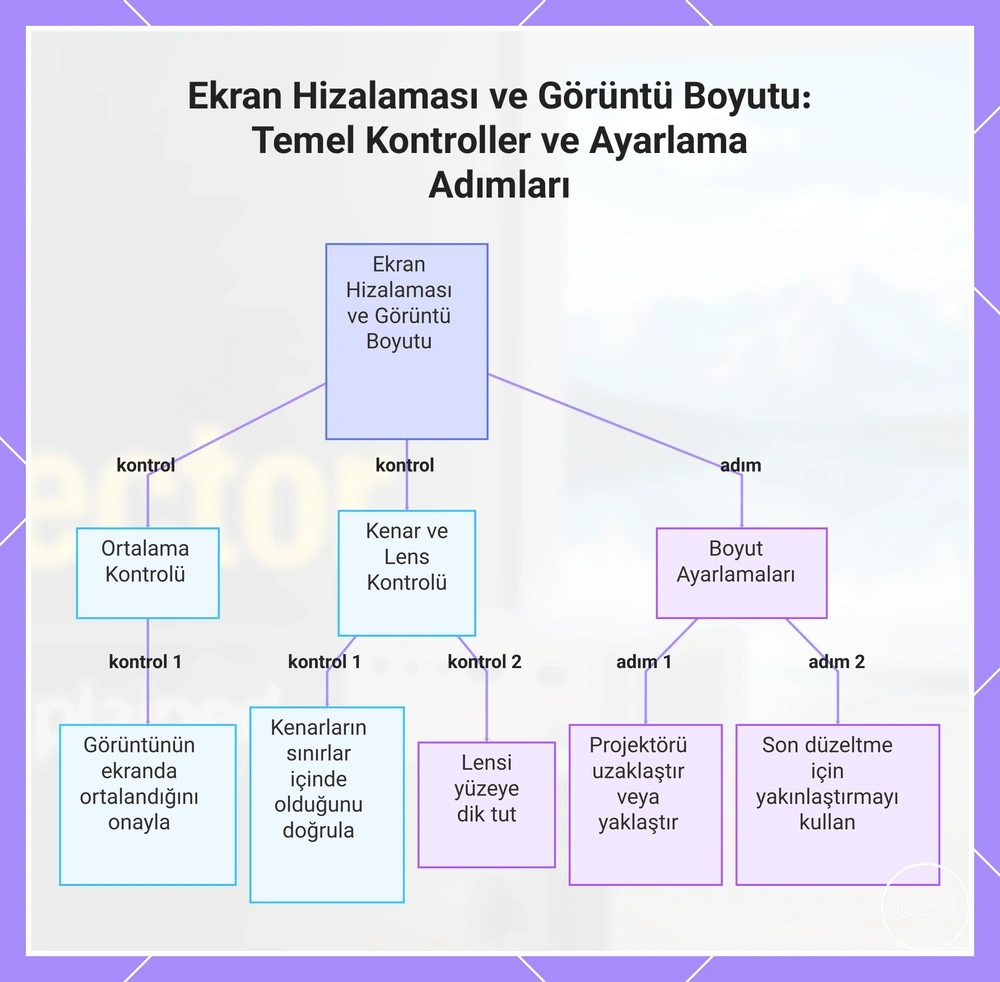
Bu grafik, odaklamadan önce yansıtılan görüntünün görüntüleme alanına sığması için gerekli temel hizalama kontrollerini (ortala, kenarlar, lens yönü) ve doğru boyut ayarlama sırasını (önce mesafe, sonra yakınlaştırma) özetler.
Odak ve yamuk düzeltme ayarı
Odak, görüntüyü netleştirirken yamuk düzeltme, projeksiyon cihazı fiziksel olarak konumlandırıldıktan sonra görüntü şeklini düzeltir. Bu kontrollerden herhangi birini kullanmadan önce yerleşim ve ekran hizalamasını tamamlayın. Önce odağı ayarlayın, ardından şekli iyileştirmek için gereken yamuk düzeltmeyi uygulayın.
Önce odağı ayarlayın, ardından şekli iyileştirmek için gereken yamuk düzeltmeyi uygulayın.
Fiziksel yerleşim, dijital yamuk düzeltme kullanılmadan önce çoğu görüntü açısı sorununu düzeltmelidir. Mercek konumunu iyileştirin ve projeksiyon cihazı açısı ile ekran açısı arasındaki farkı azaltın, böylece yansıtılan görüntü doğal olarak dikdörtgene yakın olur. Yoğun yamuk düzeltme kenar netliğini azaltabilir, bu nedenle otomatik odaklama, otomatik yamuk düzeltme, bir kumanda ayarı veya menü kontrolünü yalnızca projeksiyon cihazı modeli bu özelliği sağladığında kullanın.
Her görsel kontrol normal iyileşme gösterdiği sürece devam edin.
Yerleşim sabitlendikten sonra net bir görüntü oluşturmak ve resmi düzeltmek için aşağıdaki Odak ve yamuk düzeltme ayarı adımlarını kullanın. Her görsel kontrol normal iyileşme gösterdiği sürece devam edin.
- Başlangıç konumunu doğrulayın: Mercek konumunu ekrana mümkün olduğunca dik bakacak şekilde tutun, ardından dijital düzeltme uygulamadan önce görüntü şeklinin dikdörtgene yakın olduğunu kontrol edin.
- Odağı ayarlayın: Odak halkasını çevirin veya odak kontrolünü, yansıtılan görüntünün merkezi net görünene kadar kullanın, ardından normal izleme konumundan metin ve ince detayları kontrol edin. Model otomatik odaklama içeriyorsa, manuel ayar yapmadan önce bu döngünün tamamlanmasını bekleyin.
- Kenar netliğini kontrol edin: Merkezi, dört görüntü kenarı ve köşesiyle karşılaştırın. Bir taraf diğerinden daha yumuşak kalıyorsa, yamuk düzeltmeyi artırmadan önce fiziksel açıyı veya mercek-ekran konumunu iyileştirin.
- Görüntü açısını düzeltin: Kalan yamuk şeklini azaltmak için yamuk düzeltme kontrolünü kullanın, ardından dikey ve yatay kenarlar ekrana dik göründüğünde durun. Yalnızca modelin menüsünde veya kumanda ayarında bulunan düzeltme aralığını kullanın.
- Yamuk düzeltmeden sonra odağı yeniden kontrol edin: Dijital düzeltme görünen resim netliğini değiştirebileceğinden merkezi ve kenarları tekrar inceleyin. Yalnızca bir alanı netleştirirken diğerini yumuşatmak yerine tüm görüntü daha net hale gelirse küçük bir odak halkası ayarı yapın.
- Son görüntüyü doğrulayın: Yansıtılan resmi normal oturma konumundan izleyin ve görüntü şeklinin düz ve kenar netliğinin kabul edilebilir olduğunu doğrulayın. Şekil hizalandıktan sonra daha fazla yamuk düzeltme eklemekten kaçının, çünkü daha güçlü düzeltme iyileştirilmiş yerleşimin yerini almaz.
Normal odak ve yamuk düzeltme adımlarından sonra kalıcı bulanıklık kalırsa, dijital düzeltmeyi artırmaya devam etmek yerine ayrı bir sorun giderme kılavuzu olarak bulanık projeksiyon görüntüsünü düzeltme bölümünü kullanın.
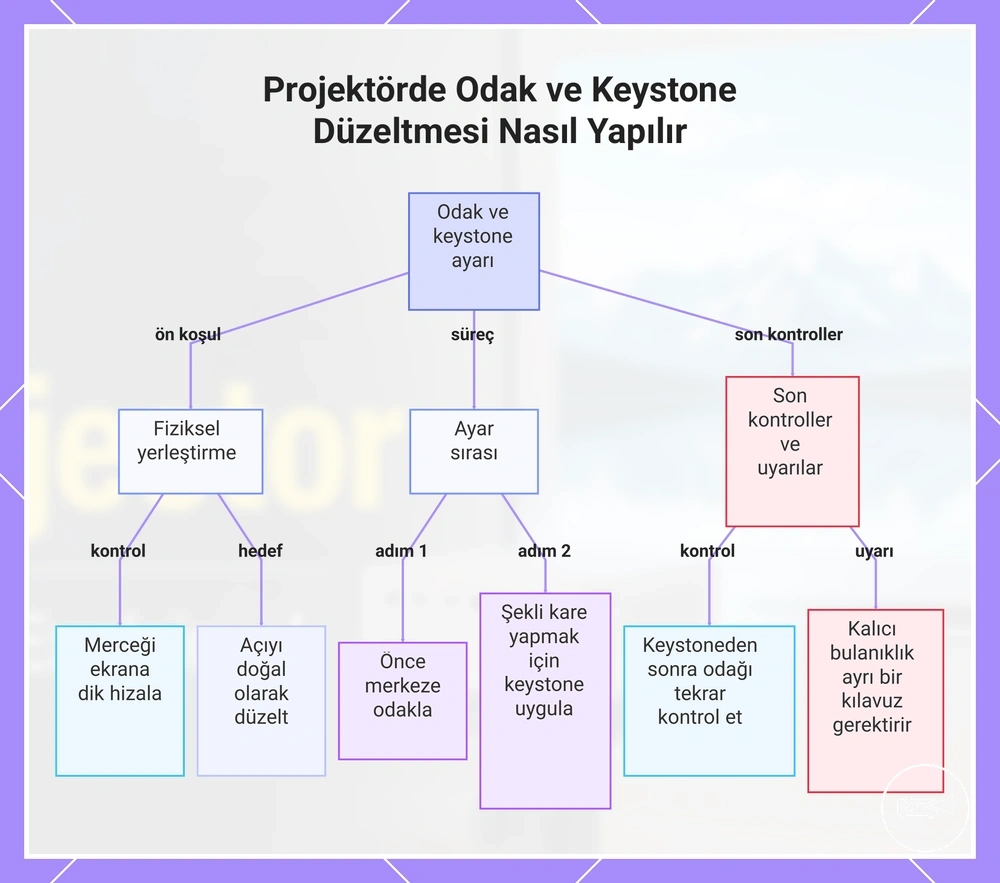
Bu grafik, fiziksel yerleştirme, sıralı ayarlar ve keskin, kare bir görüntü elde etmek için son kontroller dahil olmak üzere odak ve keystone düzeltmesini ayarlama adımlarını gösterir.
Bu grafik, fiziksel yerleştirme, sıralı ayarlar ve keskin, kare bir görüntü elde etmek için son kontroller dahil olmak üzere odak ve keystone düzeltmesini ayarlama adımlarını gösterir.
Manuel odak halkası veya otomatik odaklama ayarı
Odak yöntemi, projeksiyon cihazının kontrol türüne bağlıdır. Manuel odak, odak halkasını kullanırken otomatik odaklama, desteklenen bir otomatik tetikleyici veya kumanda ayarını kullanır. Her iki yöntem de görüntü merkezi ve köşelerindeki netliğe göre değerlendirilmelidir.
Odak yöntemi, projeksiyon cihazının kontrol türüne bağlıdır.
Manuel odak halkası veya otomatik odaklama ayarı, bu yerel kontrollerle tamamlanabilir.
- Manuel odak: Merkez net görünene kadar odak halkasını yavaşça çevirin, ardından köşeleri ve kenar netliğini karşılaştırın. Görüntü genelinde en dengeli resim netliğini veren ayarda durun.
- Otomatik odaklama: Projeksiyon cihazı otomatik odaklama içeriyorsa, o model için atanmış düğme, kumanda ayarı veya menü seçeneği ile tetikleyin, ardından odağı manuel olarak değiştirmeden önce ayarın tamamlanmasını bekleyin.
- Mercek ve mesafe kontrolü: Mercek yüzeyinin temiz olduğunu doğrulayın ve görüntü mesafesini değiştirdikten sonra odağı yeniden kontrol edin, çünkü her iki durum da merkez veya köşelerde netliği azaltabilir.
- Modele bağlı kontrol: Menü etiketleri ve otomatik odaklama davranışı mini projeksiyon cihazlarında standart değildir, bu nedenle aynı kumanda ayarının geçerli olduğunu varsaymak yerine belirli model için tanımlanmış odak kontrolünü kullanın.
Yamuk düzeltme ve görüntü açısı
Yamuk düzeltme, projeksiyon cihazı açısının neden olduğu yamuk bozulmayı azaltmak için görüntü şeklini değiştirir. Projeksiyon cihazı ekran düzlemine ortalanmadığında görüntüyü düzeltmeye yardımcı olur, ancak projeksiyon cihazı açısı arttıkça düzeltme sınırları daha belirgin hale gelir. Görüntü kalitesini düşürebileceği için ağır dijital düzeltmeden kaçınılmalıdır.
Görüntü kalitesini düşürebileceği için ağır dijital düzeltmeden kaçınılmalıdır.
Yamuk düzeltme görüntü şeklini ayarlar, ancak fiziksel yeniden konumlandırmanın yerini almaz. Projeksiyon cihazını, mercek ekran düzlemine daha doğrudan bakacak şekilde konumlandırmak, dijital düzeltme uygulanmadan önce genellikle daha düzgün görüntü köşeleri üretir. Önce projeksiyon cihazı açısını kontrol edin, ardından yamuk ayarını yalnızca kalan dikey bozulmayı veya bu kontroller mevcutsa yatay bozulmayı düzeltmek için kullanın.
Yamuk düzeltme ve görüntü açısı bu sırayla kontrol edilebilir.
Yamuk düzeltme ve görüntü açısı bu sırayla kontrol edilebilir.
- Yamuk ayarını açmadan önce projeksiyon cihazını, görüntü mümkün olduğunca dikdörtgene yakın olacak şekilde konumlandırın.
- Görüntü köşeleri ekran kenarlarıyla hizalanana kadar dikey bozulma düzeltmesini veya projeksiyon cihazı sağlıyorsa yatay bozulma düzeltmesini uygulayın.
- Dört görüntü köşesini de inceleyin ve ağır ayar resmin daha az homojen görünmesine neden oluyorsa dijital düzeltme miktarını azaltın.
- Son görüntü şeklini doğrulayın ve büyük ayarlamalar hala gerektiğinde yamuk düzeltmeyi artırmak yerine projeksiyon cihazını fiziksel olarak yeniden konumlandırın.
İlk kez güç verme ve kaynak doğrulama
İlk kez güç verme ve kaynak doğrulama, projeksiyon cihazının açılması ve hedeflenen kaynağı görüntülemesi anlamına gelir. Başarılı bir ilk kullanım doğrulaması, fiziksel kurulum ve görüntü ayarından sonra seçilen girişin, oynatma sinyalinin ve temel sesin hazır olduğunu onaylar. Bu bölüm, tam bir bağlantı eğitimi sağlamak yerine kurulum hazırlığını doğrular.
Her kurulum koşulunu doğrulamak için kaynak kontrol sırasını kullanın.
Projeksiyon cihazı menüsü görünüyor ancak medyanız görünmüyorsa, seçilen giriş kaynağının projeksiyon cihazı yerleşiminden daha fazla dikkat gerektirmesi olasıdır. Görüntü hizalaması doğru ancak hiçbir oynatma sinyali görünmüyorsa, projeksiyon cihazı konumunu değiştirmeden önce seçilen girişin bağlı HDMI cihazıyla veya etkin kablosuz modla eşleştiğini doğrulayın. Her kurulum koşulunu doğrulamak için kaynak kontrol sırasını kullanın.
Ayrıntılı bağlantı talimatları için mini projeksiyon cihazı bağlantısı bölümüne bakın.
HDMI veya kablosuz mod kullanılıyorsa, kaynak cihazın, cihaza özel bağlantı adımlarına girmeden projeksiyon cihazında seçilen giriş moduyla aynı modda çalıştığını doğrulayın. Ayrıntılı bağlantı talimatları için mini projeksiyon cihazı bağlantısı bölümüne bakın.
İlk kez güç verme ve kaynak doğrulama, kurulumun normal kullanım için hazır olduğunu onaylamak amacıyla bu kontrollerle tamamlanabilir.
İlk kez güç verme ve kaynak doğrulama, kurulumun normal kullanım için hazır olduğunu onaylamak amacıyla bu kontrollerle tamamlanabilir.
- Güç düğmesine basın ve başlangıç ekranının veya projeksiyon cihazı menüsünün göründüğünü doğrulayın.
- Kumandayı kullanarak bağlı HDMI cihazı veya etkin kablosuz mod için doğru giriş kaynağını seçin.
- Medya cihazının açık olduğunu ve bir oynatma sinyali ilettiğini doğrulayın.
- Projeksiyon cihazı menüsü görünüyor ancak medya görünmüyorsa, projeksiyon cihazı yerleşimini ayarlamadan önce ilk kontrol olarak seçilen girişi ele alın.
- İşitsel oynatmayı onaylayarak veya birden fazla çıkış mevcut olduğunda hedeflenen ses çıkışını seçerek hoparlör çıkışının etkin olduğunu doğrulayın.
- Oynatmayı başlatın ve kurulumu tamamlanmış saymadan önce hem resmin hem de sesin mevcut olduğunu doğrulayın.
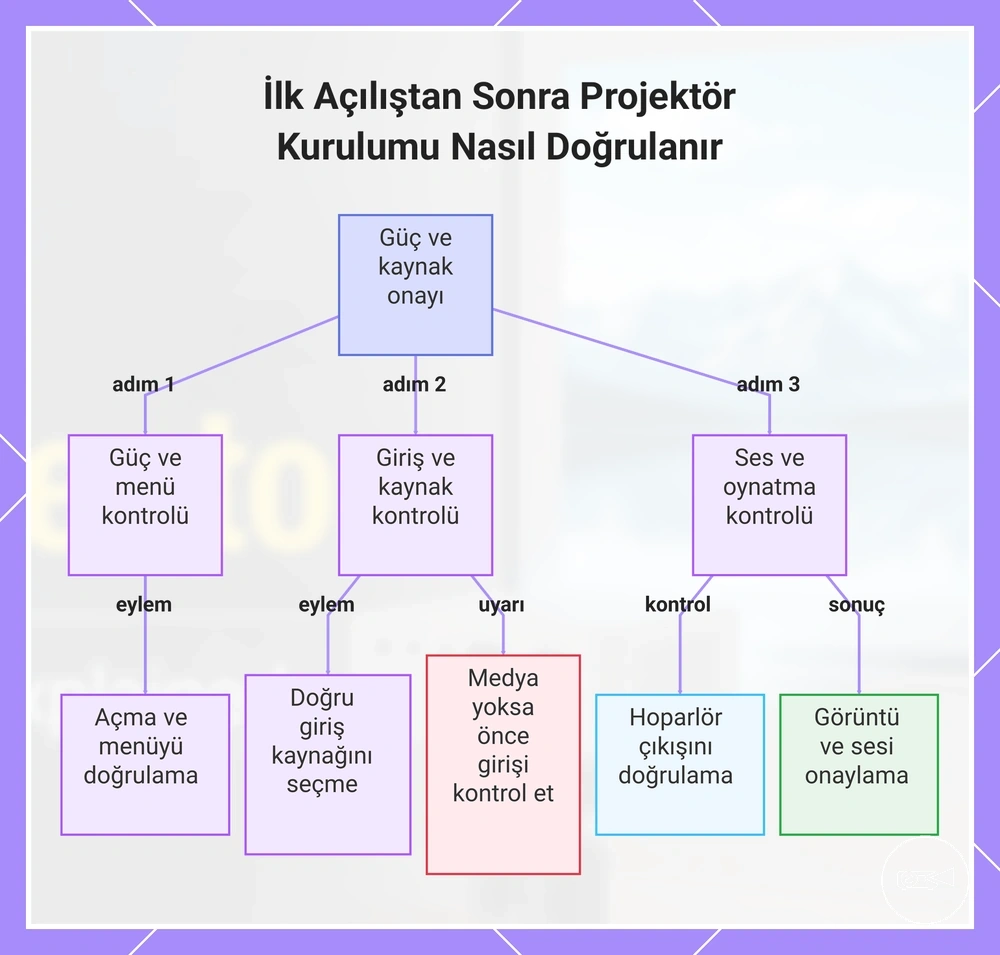
Bu grafik, projektörün açıldığını ve istenen kaynağı gösterdiğini doğrulamak için yapılan kontrollerin sırasını gösterir; güç, giriş ve ses doğrulaması dahil.
Temel giriş sinyali kontrolü
Görünür bir sinyal görüntülenmeden önce seçilen giriş, bağlı HDMI kablosuyla veya etkin kablosuz modla eşleşmelidir. Kaynak cihaz zaten bir giriş sinyali gönderiyor olmalı ve projeksiyon cihazı menüsü, kullanılmayan bir kaynak yerine seçilen girişi göstermelidir. Temel kaynak doğrulamasının ötesine geçmeden önce bu görünür sinyal kontrolünü tamamlayın.
Bu, sinyal yok sorun giderme kılavuzuna girmeden yerel kurulum koşullarını onaylar.
Bir adaptör veya kablosuz mod kullanılıyorsa, sinyal kontrolünü tekrarlamadan önce kaynak cihaz ve seçilen girişle uyumlu olduğunu doğrulayın. Bu, sinyal yok sorun giderme kılavuzuna girmeden yerel kurulum koşullarını onaylar.
Temel giriş sinyali kontrolü bu kontrol listesiyle tamamlanabilir.
Temel giriş sinyali kontrolü bu kontrol listesiyle tamamlanabilir.
- Seçilen girişin bağlı HDMI kablosuyla veya etkin kablosuz modla eşleştiğini doğrulayın.
- HDMI kablosunun hem projeksiyon cihazında hem de kaynak cihazda tam olarak takılı olduğunu kontrol edin.
- Kaynak cihazın açık olduğunu ve etkin bir şekilde görünür bir giriş sinyali gönderdiğini doğrulayın.
- Projeksiyon cihazı menüsünü açın ve seçilen girişin etkin giriş modu olduğunu doğrulayın.
- Bir adaptör gerekiyorsa, sinyal kontrolünü tekrarlamadan önce bağlı kaynak cihazla uyumlu olduğunu doğrulayın.
Hızlı ses ve oynatma kontrolü
Oynatma, hem video hem de sesin beklendiği gibi yanıt vermesiyle onaylanır. Oynatma uygulaması hareketli video gösterirken, seçilen hoparlör çıkışı mevcut ses seviyesi ayarında işitilebilir ses üretmelidir. Medya oynatmasının doğru çalıştığını onaylamak için aşağıdaki yerel oynatma kontrollerini tamamlayın.
Oynatma, hem video hem de sesin beklendiği gibi yanıt vermesiyle onaylanır.
Dahili hoparlör, harici bir hoparlör, Bluetooth veya bir kablo çıkışı kullanılıyorsa, hedeflenen ses çıkışının seçildiğini ve kaynak cihaz sesinin sessize alınmadığını doğrulayın. Bazı cihazlar video çıkışı ve ses çıkışı ayarlarını ayırır, bu nedenle video oynuyor ancak ses başka bir yere yönlendiriliyorsa her ikisini de doğrulayın.
Hızlı ses ve oynatma kontrolü bu kontrol listesiyle tamamlanabilir.
Hızlı ses ve oynatma kontrolü bu kontrol listesiyle tamamlanabilir.
- Video ve oynatma kontrollerinin normal şekilde yanıt verdiğini onaylamak için oynatma uygulamasında oynat ve duraklat düğmelerine basın.
- Kaynak cihazdaki ses seviyesini ayarlayın ve seçilen hoparlör çıkışının işitilebilir ses ürettiğini doğrulayın.
- Dahili hoparlörün veya bağlı harici hoparlörün etkin ses çıkışı olduğunu doğrulayın.
- Bluetooth veya bir kablo çıkışı kullanılıyorsa, oynatma sırasında doğru ses yolunun seçili kaldığını doğrulayın.
- Oynatma uygulamasının, başka bir bağlı ses hedefi yerine hedeflenen çıkış cihazına ses gönderdiğini kontrol edin.
İlk Kez Mini Projeksiyon Cihazı Kurulumunda Yaygın Hatalar
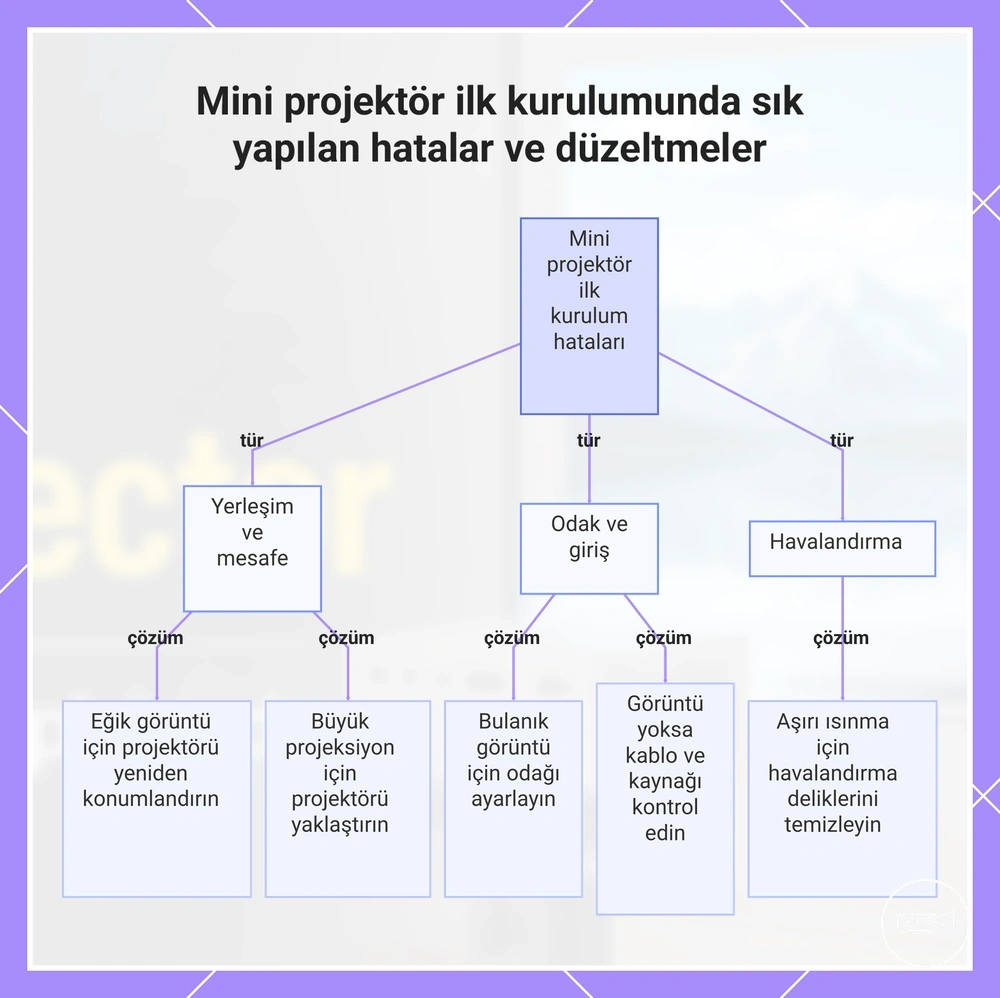
İlk kez mini projeksiyon cihazı kurulumunda yaygın hatalar, ilk kurulum sırasında zayıf görüntü, görüntü olmaması veya güvensiz çalışmanın önlenebilir nedenleridir. Çoğu kurulum hatası, donanım sorunu varsaymadan önce yerleşim, hizalama, odak, kablolar, kaynak seçimi ve havalandırma kontrol edilerek düzeltilir. Aşağıdaki hata ve düzeltme listesi, her hatayı görünür bir belirti ve daha güvenli bir düzeltmeyle eşleştirir.
Aşağıdaki hata ve düzeltme listesi, her hatayı görünür bir belirti ve daha güvenli bir düzeltmeyle eşleştirir.
İlk kez kurulum hatalarının çoğu, yerleşim, giriş seçimi, odak ve hava akışı yeniden kontrol edilerek düzeltilebilir. Eğik bir görüntü, aşırı büyük yansıtma veya görüntü olmaması genellikle arızalı bir projeksiyon cihazından ziyade yanlış bir kurulum koşulundan kaynaklanır. Bu temel düzeltmeler belirtiyi gidermezse, aynı kurulum kontrollerini tekrarlamak yerine ilgili sorun giderme bölümüne geçin.
Bu bölüm, kuruluma özgü düzeltmelerle sınırlıdır.
Bu bölüm, kuruluma özgü düzeltmelerle sınırlıdır. Bu kontrollerden sonra kalıcı bulanıklık, görüntü olmaması veya aşırı ısınma, normal ilk kurulumun ötesinde daha kapsamlı sorun giderme gerektirebilir.
- Yanlış yerleşim: Düz olmayan bir projeksiyon cihazı açısı eğik bir görüntü oluşturabilir. Projeksiyon cihazını ekranın tam önüne yerleştirin, ardından yamuk düzeltmeyi yalnızca küçük ayarlamalar için kullanın.
- Yanlış yansıtma mesafesi: Projeksiyon cihazını ekrana çok uzak konumlandırmak, görüntüleme alanının ötesine taşan aşırı büyük bir yansıtmaya neden olabilir. Daha fazla ayar yapmadan önce görüntü ekrana sığana kadar projeksiyon cihazını hareket ettirin.
- Yanlış odak: Yanlış odak ayarı metin ve görüntülerin bulanık kalmasına neden olur. Odağı yalnızca projeksiyon cihazı son yerleşimine ulaştıktan sonra ayarlayın.
- Yanlış kablo veya kaynak seçimi: Gevşek bir kablo veya yanlış giriş kaynağı görüntü olmamasına neden olabilir. Kabloyu sabitleyin ve seçilen kaynağın bağlı medya cihazıyla eşleştiğini doğrulayın.
- Tıkalı havalandırma delikleri: Engellenmiş havalandırma, çalışma sırasında hava akışını azaltır ve ısıyı artırır. Normal soğutmayı sağlamak için tüm havalandırma deliklerini açık tutun.
- Görüntü hizalamasını atlamak: Zayıf hizalama, odak doğru olsa bile görüntü şeklini bozabilir. Örneğin, görüntünün bir tarafı diğerinden yüksek görünüyorsa, ince yamuk ayarlamaları yapmadan önce projeksiyon cihazını yeniden konumlandırın.
Bu grafik, mini projektörlerde en sık karşılaşılan kurulum hatalarını, her biri için görünen belirti ve önerilen düzeltmeyi göstererek kategorize eder.
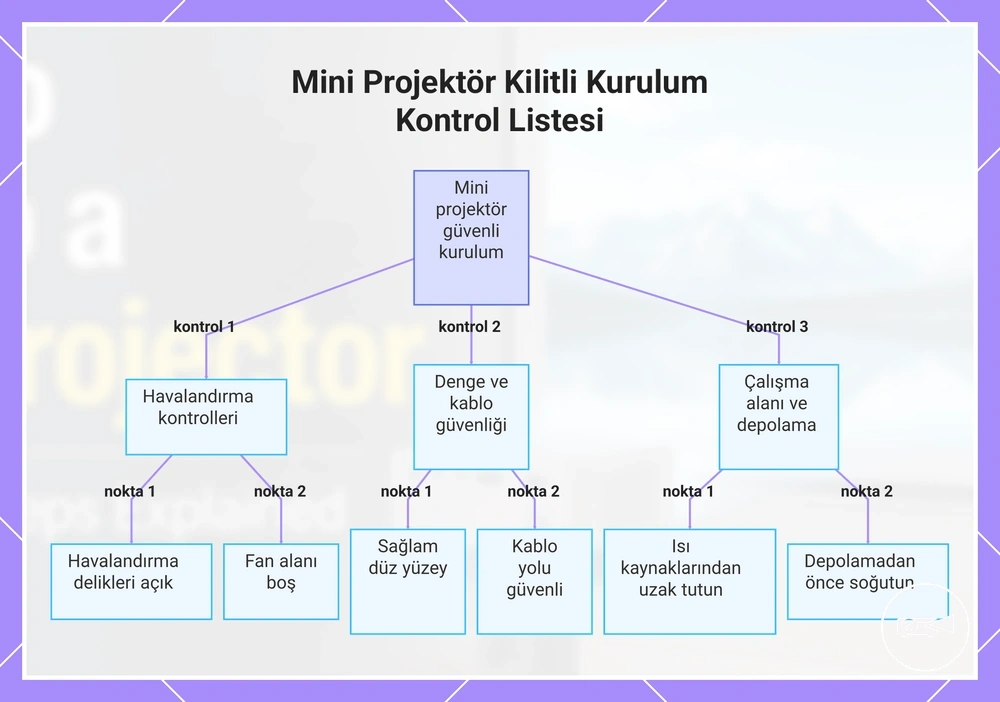
Havalandırma, stabilite ve güvenli çalışma alanı
Güvenli kurulum, açık hava akışı, sabit destek ve mini projeksiyon cihazı çevresinde temiz alan gerektirir. İzlemeden önce, havalandırmanın, fan alanının, destek yüzeyinin, kablo yolunun ve çevredeki alanın güvenli çalışmaya izin verdiğini doğrulayın. Bu kontroller, ilk kullanımdan önceki son güvenlik onayını tamamlar.
Bu kontroller, ilk kullanımdan önceki son güvenlik onayını tamamlar.
Tıkalı havalandırma delikleri, yakındaki kumaş veya ısı kaynaklarına yakın yerleşim, hava akışını kısıtlayabilir ve aşırı çalışma sıcaklıkları riskini artırabilir. Güvensiz bir kablo yolu ayrıca projeksiyon cihazını sabit desteğinden çekebilir veya takılma riski oluşturabilir. Mini projeksiyon cihazı aşırı ısınmasını önleme için, havalandırma deliklerini ve fan alanını engelsiz tutun ve modeliniz için belirtilen çalışma boşluğunu izleyin çünkü boşluk gereksinimleri üreticiye bağlıdır.
Uzun vadeli temizlik ve depolama, bu bölümün sınırını belirleyen ilk kurulumdan ziyade bakıma aittir.
İzlemeden sonra, kullanım sonrası depolamadan önce projeksiyon cihazının soğumasını bekleyin, ardından havalandırma deliklerinin engelsiz kaldığı temiz ve kuru bir yere koyun. Uzun vadeli temizlik ve depolama, bu bölümün sınırını belirleyen ilk kurulumdan ziyade bakıma aittir.
İzlemeden önce projeksiyon cihazının güvenli çalışmaya hazır olduğunu onaylamak için bu Havalandırma, stabilite ve güvenli çalışma alanı kontrol listesini kullanın.
İzlemeden önce projeksiyon cihazının güvenli çalışmaya hazır olduğunu onaylamak için bu Havalandırma, stabilite ve güvenli çalışma alanı kontrol listesini kullanın.
- Havalandırma: Tüm havalandırma deliklerinin açık olduğunu ve hiçbir şeyin normal hava akışını kısıtlamadığını doğrulayın.
- Fan alanı: Fan alanını, soğutma havasını engelleyebilecek yakındaki kumaş veya diğer nesnelerden uzak tutun.
- Sabit destek: Projeksiyon cihazını, kullanım boyunca sabit kalan sağlam ve düz bir yüzeye yerleştirin.
- Kablo yolu: Güç ve sinyal kablolarını, projeksiyon cihazını çekmeyecek veya takılma riski oluşturmayacak şekilde konumlandırın.
- Güvenli çalışma alanı: Projeksiyon cihazını ısı kaynaklarından uzak tutun ve ürün kılavuzunda belirtilen modele özgü çalışma boşluğunu kullanın.
- Kullanım sonrası depolama: Depolamadan önce projeksiyon cihazının soğumasını bekleyin ve depolama sırasında havalandırma deliklerini kapatmaktan kaçının.
Rutin temizlik, uzun vadeli bakım ve ilk kurulumun ötesindeki depolama için mini projeksiyon cihazı bakımı bölümüne bakın.
Rutin temizlik, uzun vadeli bakım ve ilk kurulumun ötesindeki depolama için mini projeksiyon cihazı bakımı bölümüne bakın.
Bu grafik, mini projektör kurulumu için havalandırma, denge, kablo güvenliği, çalışma alanı ve kullanım sonrası depolamayı kapsayan temel güvenlik kontrollerini gösterir.