
Mini Projeksiyon Cihazı Bağlantıları ve Cihaz Uyumluluğu
Mini projeksiyon cihazı bağlantısı, projektör girişi kaynak cihaz çıkışıyla eşleştiğinde ve her iki taraf aynı sinyali veya kablosuz protokolü desteklediğinde uyumludur. HDMI, USB, Wi-Fi, Bluetooth ve adaptör etiketleri bağlantı kategorilerini tanımlar, ancak cihaz uyumluluğu projektör ile kaynak cihaz arasında işlevsel bir eşleşme gerektirir.
Bir dizüstü bilgisayar HDMI çıkışına sahip olabilirken, bir telefon bir adaptör veya desteklenen bir ekran yansıtma yöntemi gerektirebilir.
Bir dizüstü bilgisayar HDMI çıkışına sahip olabilirken, bir telefon bir adaptör veya desteklenen bir ekran yansıtma yöntemi gerektirebilir. Taşınabilir bir projektörü, portlarını, protokollerini ve kaynak cihazın ekran çıkışını kontrol etmeden seçmek, amaçlanan bağlantının video taşıyamaması riskini oluşturur.
Elde edilebilir sonuç, projektör modeline, adaptör kapasitesine, işletim sistemine ve uygulama davranışına bağlı olarak değişir.
Pratik kontrol, tam sinyal yolunu eşleştirmektir: kaynak cihaz çıkışı, kablo veya kablosuz bağlantı, projektör girişi ve gerekli adaptör. Wi-Fi uyumluluğu, ortak bir ekran yansıtma protokolü gerektirir; USB, canlı video yerine medya oynatma sağlayabilir; Bluetooth ise genellikle bir hoparlöre ses yolu olarak hizmet eder. Elde edilebilir sonuç, projektör modeline, adaptör kapasitesine, işletim sistemine ve uygulama davranışına bağlı olarak değişir.
Bir bağlantı etiketi, onaylanmış uyumlulukla aynı şey değildir.
Bir bağlantı etiketi, onaylanmış uyumlulukla aynı şey değildir. Örneğin, bir USB-C telefon ve bir HDMI mini projektör, yalnızca telefon ekran çıkışını destekliyorsa bir adaptör gerektirir; Wi-Fi etiketi ise yalnızca telefon ve projektör uyumlu bir protokol kullandığında yansıtma için kullanışlıdır. Bir sonraki bölüm, her etiketin uyumluluk kontrolünü nasıl değiştirdiğini açıklar.
Bir sonraki bölüm, her etiketin uyumluluk kontrolünü nasıl değiştirdiğini açıklar.
Daha geniş seçim bağlamı için, mini projeksiyon cihazı rehberi bu cihaz uyumluluk kontrollerini satın alma kararını etkileyen diğer özelliklerle ilişkilendirir.
İçindekiler
Mini Projeksiyon Cihazı Bağlantıları Cihaz Uyumluluğunu Nasıl Belirler
Bir mini projeksiyon cihazı bağlantısı, yalnızca projektör girişi kaynak cihaz çıkışı tarafından üretilen sinyali veya protokolü kabul ettiğinde uyumluluğu belirler. HDMI, USB, Wi-Fi ve Bluetooth etiketleri bağlantı türlerini tanımlar, ancak uyumluluk bağlantının her iki tarafına da bağlıdır.
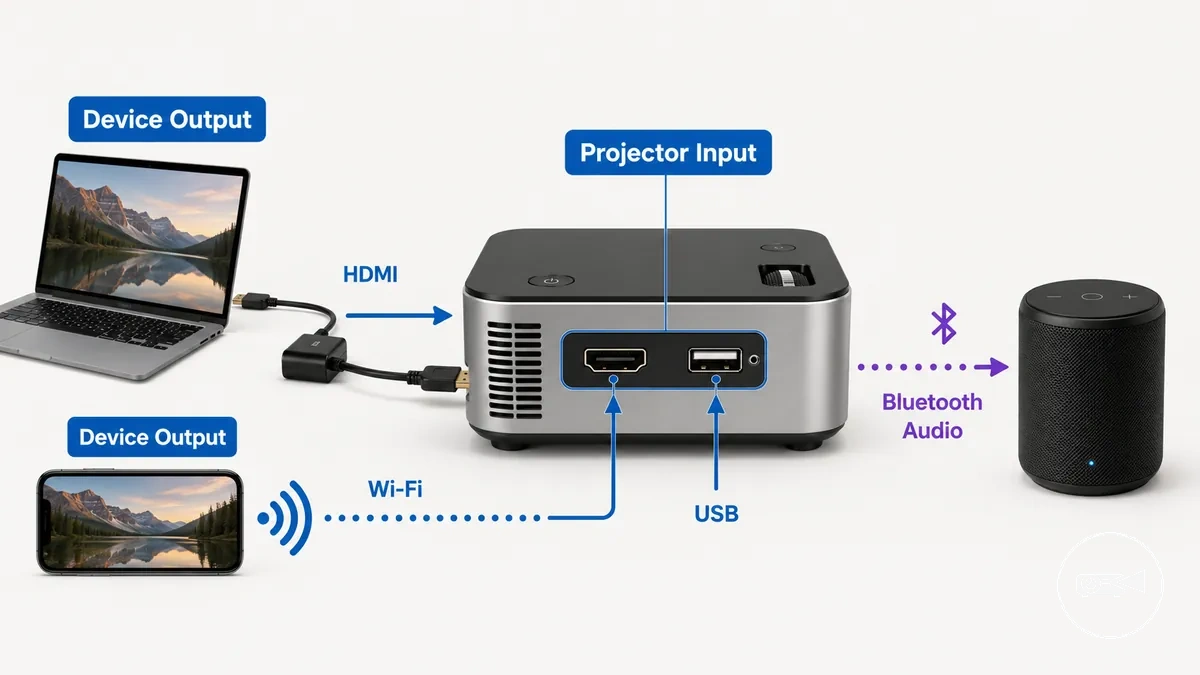
Bir bağlantı etiketi projektör arayüzünü tanımlarken, cihaz uyumluluğu tam sinyal yolunun desteklenip desteklenmediğini tanımlar. Projektör girişi, gerekli video, ses, veri veya kablosuz protokolü taşıyan bir adaptör aracılığıyla doğrudan kaynak cihaz çıkışıyla eşleşmelidir.
Yaygın varsayım, tanıdık bir etiketin tam desteği kanıtladığıdır, ancak bu etiketin arkasındaki işlev belirleyici değerdir.
Yaygın varsayım, tanıdık bir etiketin tam desteği kanıtladığıdır, ancak bu etiketin arkasındaki işlev belirleyici değerdir. USB, güç veya medya oynatma ile sınırlı olabilir; Wi-Fi, ortak bir ekran yansıtma protokolü gerektirir; Bluetooth ise projektör modeli aksini belirtmediği sürece genellikle video yerine bir hoparlöre ses aktarımını destekler.
Aşağıdaki karşılaştırma, her bağlantı türü için işlevi, doğrulama noktasını ve uyumluluk riskini gösterir.
mini projeksiyon cihazı uyumluluk kontrol listesi, etiketleri gerçek cihaz gereksinimlerine karşı kontrol etmek için daha geniş kriterler sağlar. Aşağıdaki karşılaştırma, her bağlantı türü için işlevi, doğrulama noktasını ve uyumluluk riskini gösterir.
| Bağlantı Etiketi | Destekleyebileceği Şey | Doğrulanması Gereken | Uyumluluk Riski |
|---|---|---|---|
| HDMI | Uyumlu bir kaynak cihazdan dijital video ve ses girişi. | Kaynak cihazın doğrudan veya ekran çıkışını destekleyen bir adaptör aracılığıyla HDMI çıkışı sağladığını doğrulayın. | Kaynak bağlantı noktası veya adaptör ekran çıkışını desteklemediğinde, eşleşen bir konektör yine de video taşıyamayabilir. |
| USB | Güç, dosya tabanlı medya oynatma veya modele özgü bir veri işlevi. | Projektörün video girişi kabul edip etmediğini, desteklenen medya dosyalarını okuyup okumadığını veya bağlantı noktasını yalnızca güç için kullanıp kullanmadığını kontrol edin. | Bir USB etiketi, gerçek zamanlı ekran çıkışını kanıtlamaz çünkü bağlantı noktası işlevi güç veya depolanmış medya oynatma ile sınırlı olabilir. |
| Wi-Fi | Her iki cihaz da aynı protokolü desteklediğinde kablosuz ekran yansıtma veya uygulama tabanlı akış. | Projektör ve kaynak cihazın desteklenen bir yansıtma protokolünü veya uyumlu bir cihaz ekosistemini paylaştığını doğrulayın. | Her iki cihaz da Wi-Fi'ye sahip olabilir ancak kablosuz ekran yöntemleri eşleşmediğinde uyumsuz kalabilir. |
| Bluetooth | Uyumlu bir hoparlöre veya kaynak cihaza ses aktarımı. | Projektörün Bluetooth'u ses girişi, ses çıkışı veya başka bir modele özgü işlev için kullanıp kullanmadığını kontrol edin. | Bluetooth genellikle projektörün video sinyalini taşımaz, bu nedenle varlığı ekran yansıtma uyumluluğunu sağlamaz. |
Mini Projektörler için Kablolu Video Bağlantıları
Kablolu bir video bağlantısı, yalnızca kaynak cihaz projektör girişine desteklenen bir video sinyali gönderdiğinde görüntü üretir. HDMI birçok dizüstü bilgisayar ve medya cihazı için doğrudan bir yol sunarken, USB-C ve telefon bağlantıları genellikle doğrulanmış video çıkışı ve uyumlu bir adaptör gerektirir, bu yüzden kablolu video kararlıdır ancak yine de koşulludur.
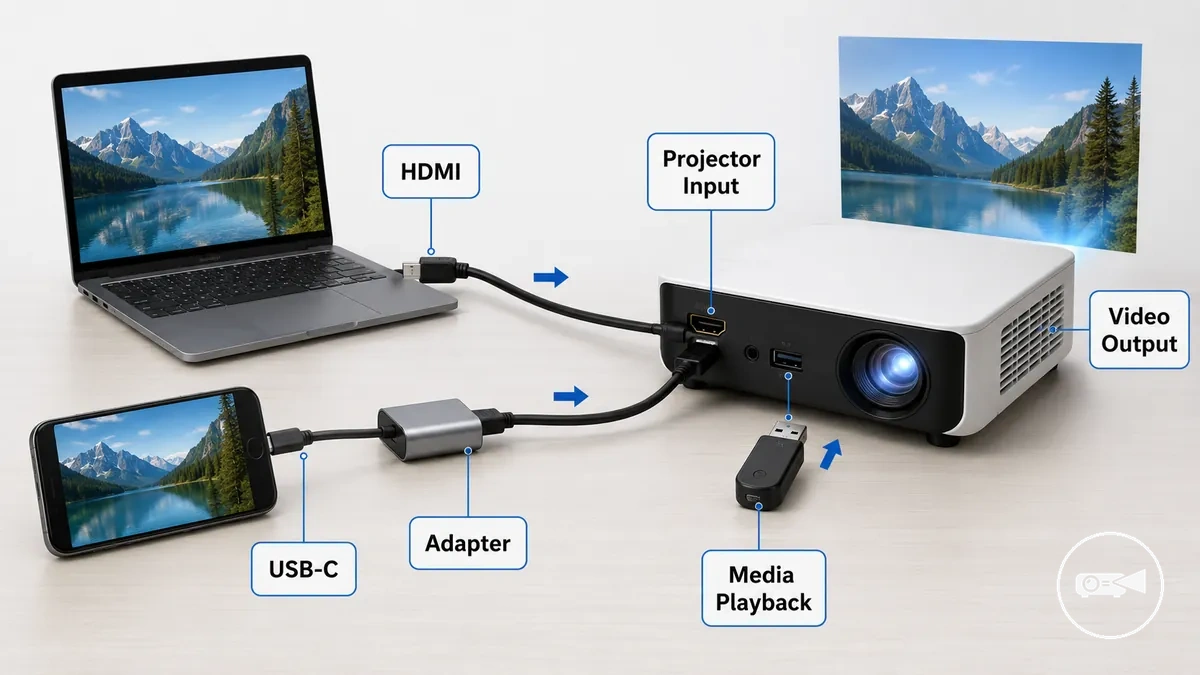
Kablolu bir bağlantı, kaynak cihaz çıkışı, kablo veya adaptör ve projektör girişini tek bir sinyal yolu olarak içerir. Fiziksel bir HDMI veya USB-C bağlantı noktası konektör şeklini tanımlar, ancak görüntü yalnızca bu bağlantı noktası aynı zamanda projektör tarafından desteklenen bir video sinyali taşıdığında oluşur.
Örneğin, yerel HDMI video çıkışına sahip bir dizüstü bilgisayar doğrudan bir HDMI projektör girişine bağlanabilir.
Örneğin, yerel HDMI video çıkışına sahip bir dizüstü bilgisayar doğrudan bir HDMI projektör girişine bağlanabilir. USB-C'ye sahip bir telefon veya tablet, desteklenen DisplayPort Alternatif Modu gibi video özellikli USB-C çıkışı ve bir USB-C'den HDMI'ya adaptör gerektirir; bir Lightning cihazı, HDMI çıkışı sağlamak üzere tasarlanmış bir adaptör gerektirir, bu da ekran sonucunu adaptöre bağımlı hale getirir.
Kablolu video seçenekleri bağlantı noktası, adaptör gereksinimi, kablo yönü ve cihaz çıkışına göre farklılık gösterir.
Kablolu video seçenekleri bağlantı noktası, adaptör gereksinimi, kablo yönü ve cihaz çıkışına göre farklılık gösterir. USB medya oynatma ayrı bir işlevdir çünkü bir kaynak cihaz ekranını yansıtmak yerine bir USB sürücüde depolanan desteklenen dosyaları görüntüler.
| Kablolu Seçenek | Yaygın Kaynak Cihaz | Gerekli Koşul | Ana Sınırlama |
|---|---|---|---|
| HDMI | Dizüstü bilgisayar, akış cihazı veya oyun konsolu | Kaynak cihaz HDMI video çıkışı sağlamalı ve kablo bu çıkışı projektörün HDMI girişine bağlamalıdır. | Kaynak bağlantı noktası, adaptör veya seçilen projektör girişi beklenen sinyali taşımadığında eşleşen bir HDMI konektörü görüntü üretmez. |
| USB-C'den HDMI'ya | Dizüstü bilgisayar, telefon veya tablet | USB-C bağlantı noktası video çıkışını desteklemeli ve adaptör bu ekran sinyalini HDMI'ya dönüştürmelidir. | USB-C konektör şekli tek başına video desteğini onaylamaz, bu yüzden yalnızca şarj veya veri amaçlı bağlantı noktaları gerekli ekran çıkışını sağlayamaz. |
| Lightning veya telefon adaptörü | Telefon veya tablet | Cihaz ve adaptör HDMI video çıkışını desteklemeli ve adaptör kaynak cihaz ile projektör girişi arasına yerleştirilmelidir. | Adaptör şarj veya veriyi destekleyip ekran çıkışını desteklemediğinde veya bir uygulama harici videoyu kısıtladığında uyumluluk sınırlıdır. |
| USB medya oynatma | USB flash bellek | Projektör medya oynatma özelliğine sahip olmalı ve depolanan dosyanın biçimini desteklemelidir. | Bu yöntem, depolamadaki uyumlu dosyaları oynatır; bir telefon veya dizüstü bilgisayardan gerçek zamanlı ekran yansıtma sağlamaz. |
Dizüstü Bilgisayarlar, Konsollar, TV Kutuları ve Akış Çubukları için HDMI Girişleri
Bir HDMI girişi, kaynak cihaz projektörün desteklediği bir HDMI video sinyali sağladığında uyumludur. HDMI, dizüstü bilgisayarlar, konsollar, TV kutuları ve akış çubukları için yaygın bir video girişidir, ancak eşleşen bir HDMI konektörü tek başına bir ekran sonucunu garanti etmez.
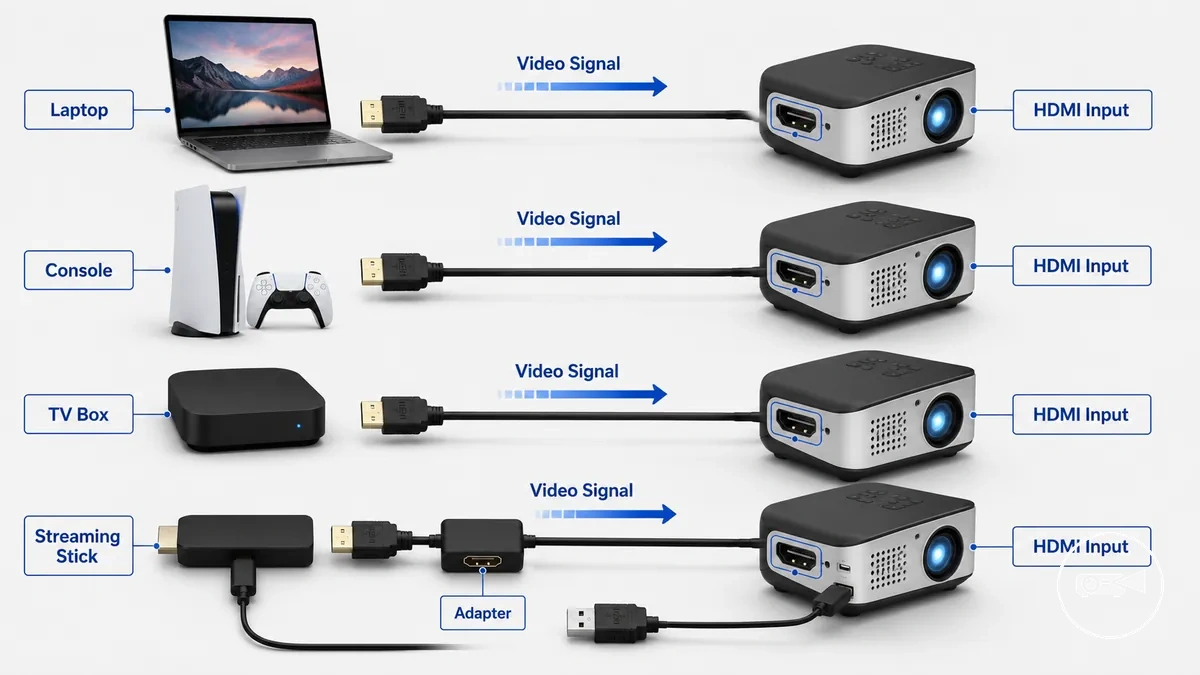
Örneğin, yerel HDMI çıkışına sahip bir dizüstü bilgisayar doğrudan projektöre bağlanabilirken, HDMI'sı olmayan bir kaynak cihaz video çıkışını destekleyen uyumlu bir adaptör gerektirebilir. Bir akış çubuğu da video için HDMI'ya ihtiyaç duyar ve genellikle USB gücü gerektirir; her kaynak cihaz, projektörün görüntüleyebileceği bir çözünürlükte desteklenen bir video sinyali çıkışı sağlamalıdır.
Aşağıdaki örnekler, yaygın HDMI kaynak cihaz uyumluluk koşullarını göstermektedir.
Aşağıdaki örnekler, yaygın HDMI kaynak cihaz uyumluluk koşullarını göstermektedir.
- Dizüstü bilgisayar: Yerel HDMI çıkışı, seçilen çözünürlük hem dizüstü bilgisayar hem de projektör tarafından desteklendiğinde doğrudan uyumluluk sağlar.
- Konsol: HDMI video ve sesi birlikte taşır; ekran sonucu, konsolun projektörün kabul ettiği bir video sinyali çıkışına bağlıdır.
- TV kutusu: TV kutusu desteklenen bir video sinyali gönderdiğinde HDMI çıkışı doğrudan projektöre bağlanır.
- Akış çubuğu: Video için projektörün HDMI girişi üzerinden bağlanır ve çalışması için normalde ayrı bir USB güç kaynağı gerektirir.
- Adaptör tabanlı kaynak cihaz: USB-C veya benzeri bir kaynak cihaz, HDMI sinyalinin projektör girişine ulaşabilmesi için video özellikli bir adaptör gerektirir.
Telefonlar ve Tabletler için USB-C ve HDMI Adaptörleri
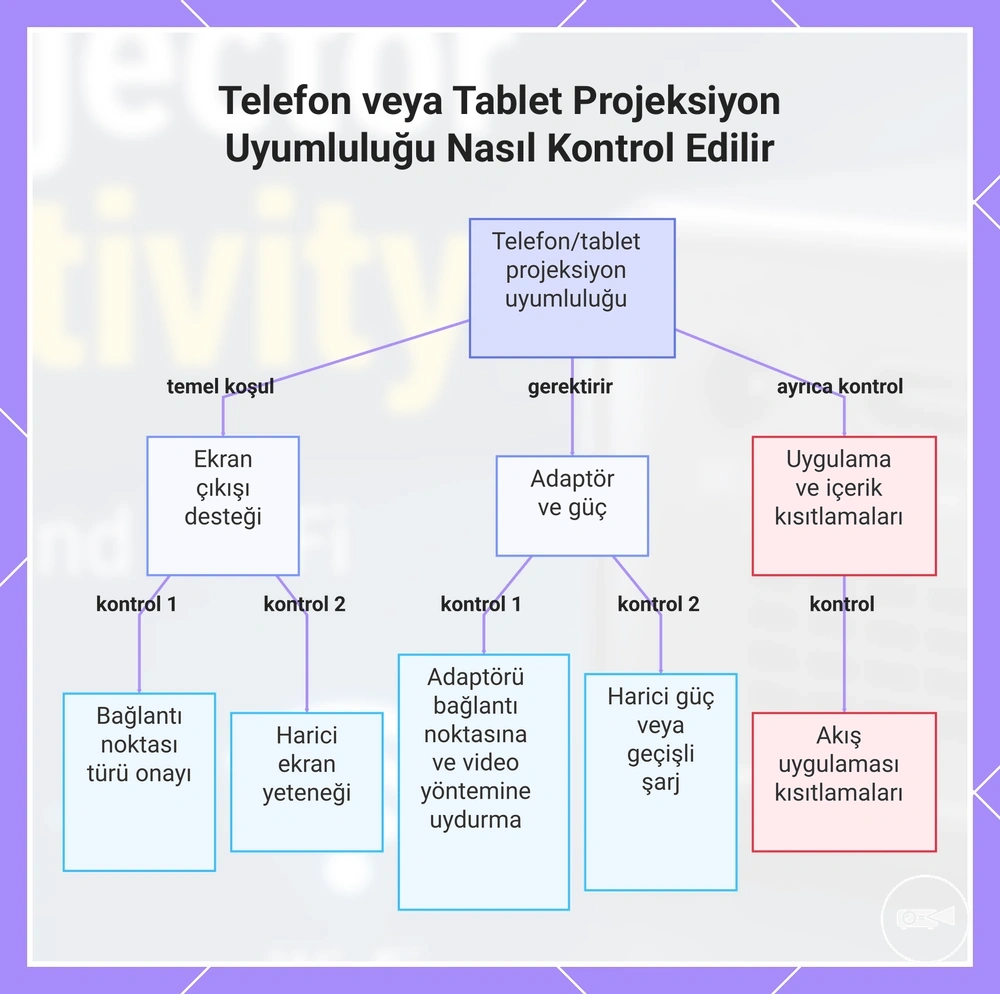
Bir telefon veya tablet, yalnızca mobil cihaz ekran çıkışını desteklediğinde USB-C'den HDMI'ya, Lightning'den HDMI'ya veya benzer bir adaptör aracılığıyla bir projektörle uyumludur. Ekran çıkışı desteğini doğrulamak temel koşuldur çünkü konektör türü tek başına projektör videosu veya ekran yansıtmanın mevcut olduğunu onaylamaz.
Bir ekran sonucu beklenmeden önce adaptör türünü kontrol edin.
Bir mobil cihazda yerel bir HDMI bağlantısı yoksa, projeksiyon çalışmadan önce adaptör hem cihaz bağlantı noktasıyla hem de desteklenen video çıkış yöntemiyle eşleşmelidir. Örneğin, bir USB-C'den HDMI'ya adaptör yalnızca telefon veya tablet USB-C bağlantı noktası üzerinden video çıkışını desteklediğinde çalışır; Lightning'den HDMI'ya adaptör ise desteklenen harici ekran özelliğine sahip uyumlu bir Lightning cihazı gerektirir. Bir ekran sonucu beklenmeden önce adaptör türünü kontrol edin.
Bir mobil cihazda yerel bir HDMI bağlantısı yoksa, projeksiyon çalışmadan önce adaptör hem cihaz bağlantı noktasıyla hem de desteklenen video çıkış yöntemiyle eşleşmelidir.
Bir telefon veya tableti bağlamadan önce bu hızlı uyumluluk kontrol listesini kullanın:
- Bağlantı noktası türü: Cihazın USB-C, Lightning veya başka bir konektör kullanıp kullanmadığını doğrulayın.
- Ekran çıkışı: Telefon veya tabletin bağlantı noktası üzerinden harici ekran çıkışını veya ekran yansıtmayı desteklediğini doğrulayın.
- Adaptör türü: Adaptörü hem konektöre hem de cihazın desteklenen video çıkış özelliğine göre eşleştirin; örneğin USB-C'den HDMI'ya veya Lightning'den HDMI'ya.
- Uygulama desteği: Akış uygulamaları veya korumalı içerik, adaptör uyumlu olsa bile harici bir ekranda oynatmayı kısıtlayabilir.
- Güç: Bazı adaptörler veya mobil cihazlar, projeksiyon sırasında harici güç veya geçişli şarj gerektirir.
Bu uyumluluk kontrollerini onayladıktan sonra, tam bağlantı süreci için mini projeksiyon cihazı nasıl bağlanır bölümüne bakın.
Bu uyumluluk kontrollerini onayladıktan sonra, tam bağlantı süreci için mini projeksiyon cihazı nasıl bağlanır bölümüne bakın.
Bu grafik, bir telefon veya tableti USB-C, Lightning veya HDMI adaptörleri kullanarak bir projektöre bağlamak için temel uyumluluk kontrollerini gösterir.
Medya Oynatma ve Sınırlı Cihaz Desteği için USB Bağlantı Noktaları
Bir mini projektördeki USB bağlantı noktası, medya oynatma, güç sağlama veya servis erişimi dahil olmak üzere farklı işlevlere hizmet edebilir. Bir USB etiketi her zaman ekran yansıtma için bir video girişini tanımlamaz.
Bir USB etiketi her zaman ekran yansıtma için bir video girişini tanımlamaz.
Medya oynatma için projektörün hem bağlı depolama cihazını hem de seçilen dosya biçimini tanıması gerekir; aksi takdirde dosya görünmez veya oynatılmaz. Yalnızca güç amaçlı bir USB bağlantı noktası, medyayı okumadan elektrik sağlar; servis bağlantı noktası ise normal oynatma yerine bakım veya donanım yazılımıyla ilgili işlevler için ayrılmıştır. Bir cihaz bağlamadan önce projektör için belirtilen belirli USB işlevini doğrulayın.
Bir cihaz bağlamadan önce projektör için belirtilen belirli USB işlevini doğrulayın.
Tablo, yaygın USB bağlantı noktası işlevlerini ve bunların olası kullanıcı sonuçlarını ayırt eder.
| USB İşlevi | Yapabileceği Şey | Doğrulanması Gereken | Varsayılmaması Gereken |
|---|---|---|---|
| Medya oynatma | Uyumlu bir depolama cihazından (flash bellek gibi) desteklenen medya dosyalarını okur. | Desteklenen depolama türünü, dosya biçimini ve medya oynatma özelliğini kontrol edin. | Tüm dosyaların veya codec'lerin oynatılacağını varsaymayın. |
| USB gücü | Bir akış cihazına, adaptöre veya desteklenen başka bir aksesuara güç sağlar. | Bağlantı noktasının güç için etiketlenip etiketlenmediğini ve çıkışının bağlı cihazın gereksinimiyle eşleşip eşleşmediğini kontrol edin. | Bir güç bağlantı noktasının video veya medya dosyalarını kabul ettiğini varsaymayın. |
| Servis bağlantı noktası | Projektör üreticisi tarafından tanımlanan bakım, teşhis veya donanım yazılımı işlevlerini destekler. | İzin verilen servis işlevi için kılavuzu kontrol edin. | Bağlantı noktasının bir depolama cihazını veya normal medya oynatmayı desteklediğini varsaymayın. |
| Sınırlı USB videosu | Yalnızca projektör uyumlu bir USB ekran işlevi sağladığında videoyu destekler. | Açık bir USB video veya ekran özelliği ve cihaz gereksinimlerini kontrol edin. | Standart bir USB bağlantı noktasının HDMI, Wi-Fi video girişi veya kısıtlanmamış ekran yansıtmanın yerini aldığını varsaymayın. |
Mini Projektörler için Kablosuz Video Bağlantıları
Kablosuz bir video bağlantısı, projektör, kaynak cihaz ve kablosuz protokol uyumlu olduğunda projektör kullanımını basitleştirebilir. Kablosuz projeksiyon, desteklenen Wi-Fi özelliklerine, eşleşen ekran yansıtma veya yayınlama teknolojilerine ve uygun ağ koşullarına bağlıdır, bu nedenle kablolu bağlantının garantili bir alternatifi olmaktan ziyade kolaylık sunar.
Kablosuz projeksiyona güvenmeden önce hem projektörün hem de kaynak cihazın aynı protokolü desteklediğini doğrulayın.
Kablosuz video bağlantıları, uyumlu telefonlar, tabletler ve bilgisayarlardan ekran yansıtma veya yayınlamayı desteklemek için AirPlay, Miracast ve Chromecast gibi protokoller kullanır. Ekran yansıtma, cihaz ekranını kopyalarken, yayınlama desteklenen uygulamaların içeriği doğrudan göndermesine olanak tanır. Kablosuz projeksiyona güvenmeden önce hem projektörün hem de kaynak cihazın aynı protokolü desteklediğini doğrulayın.
Kablosuz bir bağlantı seçmeden önce ağ kararlılığı, gecikme süresi ve uygulama desteği kontrol edilmelidir.
Pratik kullanımda, kablosuz projeksiyon Wi-Fi ağı kararlı olduğunda ve seçilen uygulama harici oynatmayı desteklediğinde en iyi şekilde çalışır. Örneğin, bir sunum normal şekilde yansıtılabilirken, uygulama tabanlı bir oynatma hizmeti korumalı içeriği harici ekranlarda kısıtlayabilir. Kablosuz bir bağlantı seçmeden önce ağ kararlılığı, gecikme süresi ve uygulama desteği kontrol edilmelidir.
Aşağıdaki karşılaştırma, ana kablosuz bağlantı yöntemlerini özetlemektedir.
Aşağıdaki karşılaştırma, ana kablosuz bağlantı yöntemlerini özetlemektedir.
| Kablosuz yöntem | Gerekli destek | Yaygın fayda | Ana sınırlama |
|---|---|---|---|
| Ekran yansıtma | Her iki cihazda eşleşen AirPlay, Miracast veya eşdeğer protokol | Tüm cihaz ekranını gösterir | Gecikme süresi ve protokol uyumluluğu yanıt verme hızını etkileyebilir |
| Yayınlama | Uyumlu yayınlama protokolü ve desteklenen uygulama tabanlı oynatma | Tüm ekranı yansıtmadan desteklenen içeriği akışla iletir | Her uygulama yayınlamayı veya harici oynatmayı desteklemez |
| Wi-Fi üzerinden kablosuz ekran | Yerleşik kablosuz ekran desteği ve kararlı bir Wi-Fi ağı | Kablosuz sunumlar ve medya paylaşımı için kolaylık | Ağ kalitesi oynatma kararlılığını etkileyebilir |
| Harici akış cihazı | Wi-Fi erişimi olan HDMI üzerinden bağlı akış cihazı | Yerel desteği olmayan projektörlere kablosuz özellikler ekler | Ek donanım ve uyumlu ekosistem desteği gerektirir |
AirPlay, Miracast ve Chromecast ile Wi-Fi Ekran Yansıtma
Wi-Fi ekran yansıtma, mini projektör ve kaynak cihaz aynı kablosuz ekran protokolünü desteklediğinde uyumludur. AirPlay, Miracast ve Chromecast farklı cihaz ekosistemlerine hizmet eder, bu nedenle yalnızca Wi-Fi bağlantısı uyumluluk sağlamaz.
Wi-Fi ekran yansıtma, mini projektör ve kaynak cihaz aynı kablosuz ekran protokolünü desteklediğinde uyumludur.
Yansıtma, kaynak cihazın ekranını kopyalarken, yayınlama uyumlu bir uygulama veya alıcı aracılığıyla desteklenen içeriği gönderir. AirPlay genellikle Apple cihazlarını bağlar, Miracast genellikle uyumlu Windows ve Android cihazlarını destekler ve Chromecast, projektör veya bağlı bir alıcı bu protokolü sağladığında Google Cast özellikli cihazları ve uygulamaları destekler.
Aşağıdaki tablo, her protokolü cihaz ekosistemi, bağlantı koşulu ve beklenen projeksiyon sonucuna göre karşılaştırmaktadır.
Aşağıdaki tablo, her protokolü cihaz ekosistemi, bağlantı koşulu ve beklenen projeksiyon sonucuna göre karşılaştırmaktadır.
| Protokol | Yaygın cihaz ekosistemi | Bağlantı koşulu | Uyumluluk notu |
|---|---|---|---|
| AirPlay | Uyumlu iPhone, iPad ve Mac cihazları | Projektör veya bağlı bir alıcı AirPlay'i desteklemelidir; her iki cihaz genellikle aynı Wi-Fi ağını kullanır | Yalnızca projektör veya alıcı için AirPlay desteği listelendiğinde yansıtma veya desteklenen yayınlamayı etkinleştirir |
| Miracast | Uyumlu Windows ve Android cihazları | Kaynak cihaz ve projektörün her ikisi de Miracast'ı veya uyumlu bir kablosuz ekran modunu desteklemelidir | Her iki cihazda da destek mevcut olduğunda doğrudan bir kablosuz ekran bağlantısı oluşturur |
| Chromecast | Google Cast uyumlu Android cihazlar, Chrome ve desteklenen uygulamalar | Projektör Google Cast desteği içermeli veya ağa bağlı uyumlu bir Chromecast alıcısı kullanmalıdır | Öncelikle uyumlu uygulamalardan yayınlamayı destekler; tam ekran yansıtma desteği kaynak cihaza ve alıcıya bağlıdır |
Yerleşik Uygulamalar, Kablosuz Ekran Desteği ve Harici Akış Cihazları
Yerleşik uygulamalar, bir mini projektör dahili oynatma yazılımı içerdiğinde kullanışlıdır; kablosuz ekran desteği ise uyumlu bir telefon veya bilgisayardan ekran yansıtma için tasarlanmıştır. Bu bağlantı yöntemleri farklı uyumluluk ihtiyaçlarını çözer, bu yüzden yerleşik oynatma ekran yansıtmanın yerini almaz.
Yaygın bir yanılgı, yerleşik uygulamaların her kablosuz bağlantıyı gereksiz kıldığıdır.
Yaygın bir yanılgı, yerleşik uygulamaların her kablosuz bağlantıyı gereksiz kıldığıdır. Pratikte, yerleşik uygulamalar yalnızca projektörün işletim sisteminde bulunan uygulamalar için oynatma sağlar; kablosuz ekran desteği ve harici bir akış cihazı ise gerekli uygulama veya işletim sistemi özelliği mevcut olmadığında kullanışlı kalır. Uygulama bulunabilirliği, her telefon veya dizüstü bilgisayarın kablosuz olarak yansıtabileceğini doğrulamaz.
Aşağıdaki karşılaştırma, her seçeneğin en uygun olduğu durumu gösterir.
Aşağıdaki karşılaştırma, her seçeneğin en uygun olduğu durumu gösterir.
| Seçenek | Birincil amaç | Bağlantı gereksinimi | Uyumluluk notu |
|---|---|---|---|
| Yerleşik uygulamalar | Desteklenen medya uygulamalarını doğrudan projektörde oynatır | Genellikle çevrimiçi içerik ve uzaktan kumanda navigasyonu için Wi-Fi gerektirir | Mevcut uygulamalar, projektörün işletim sistemine ve yazılım desteğine bağlıdır |
| Kablosuz ekran | Uyumlu bir telefon veya dizüstü bilgisayardan içerik yansıtır veya görüntüler | Uyumlu kablosuz ekran desteği ve eşleşen cihaz yetenekleri gerektirir | Yerleşik uygulama oynatmasını değiştirmek yerine ekran yansıtmayı destekler |
| Harici akış cihazı | HDMI üzerinden akış ve oynatma özellikleri ekler | HDMI ile bağlanır ve genellikle çevrimiçi akış için Wi-Fi gerektirir | Projektörün yerleşik yazılımını değiştirmeden ek uygulama desteği sağlayabilir |
Mini Projektör Sesi için Bluetooth Bağlantısı
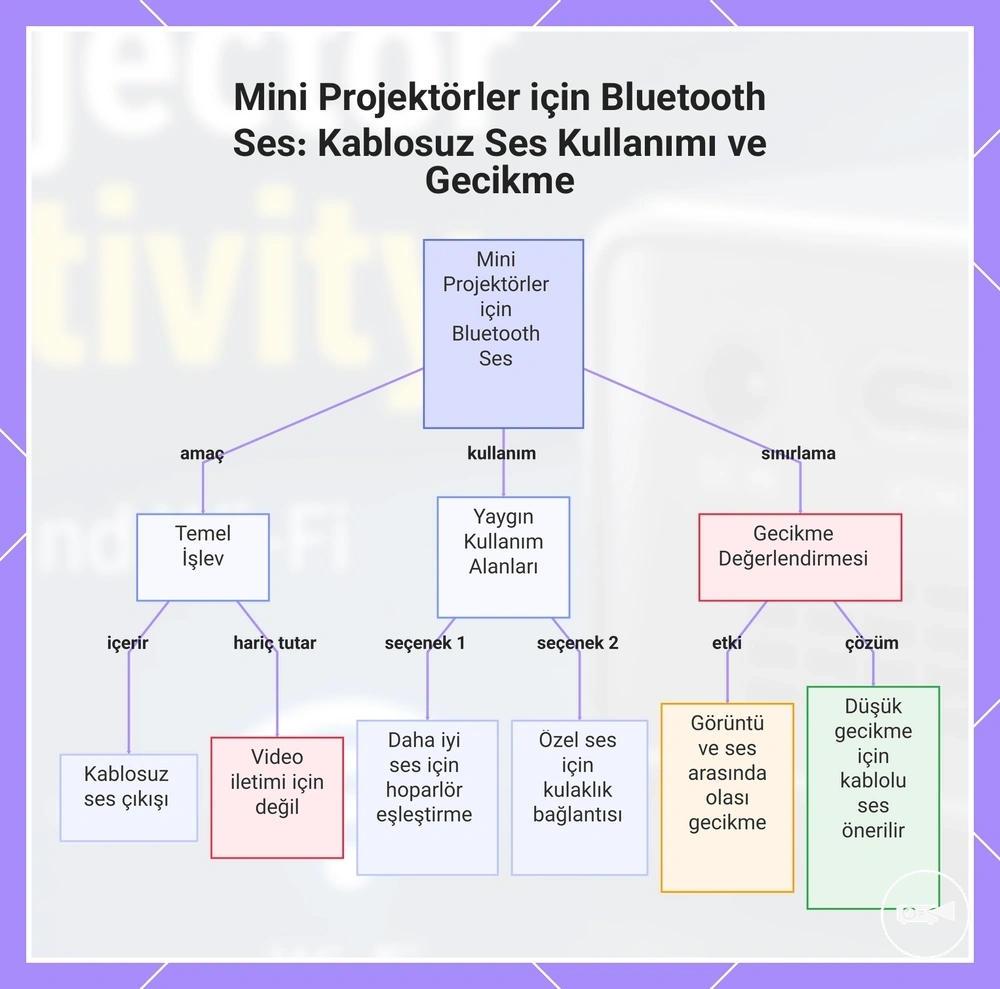
Çoğu mini projektörde Bluetooth, öncelikle kablosuz ses için tasarlanmıştır, video bağlantısı için değil. Genellikle hoparlör eşleştirme, kulaklık veya diğer ses cihazlarını desteklerken, HDMI, Wi-Fi ekran veya benzer arayüzler video iletiminden sorumlu olmaya devam eder.
Çoğu mini projektörde Bluetooth, öncelikle kablosuz ses için tasarlanmıştır, video bağlantısı için değil.
Bluetooth bağlantısı, projektör Bluetooth ses iletimini desteklediğinde mini projektörün uyumlu hoparlörlere veya kulaklıklara ses çıkışı göndermesini sağlar. Bu, yerleştirme esnekliğini artırabilir ve kablo kullanımını azaltabilir, ancak Bluetooth ses, resim ve ses arasında hafif bir gecikmeye neden olabilecek gecikme süresi oluşturabilir. Hoparlör eşleştirme, harici ses cihazları için Bluetooth ses çıkışı sağlayan projektörler için en uygunudur.
Hoparlör eşleştirme, harici ses cihazları için Bluetooth ses çıkışı sağlayan projektörler için en uygunudur.
Örneğin, Bluetooth kulaklık bağlamak özel dinleme sağlayabilirken, bir Bluetooth hoparlör eşleştirmek daha büyük bir oda için sesi iyileştirebilir. Fark edilir gecikme izleme konforunu etkiliyorsa, kablolu bir ses bağlantısı genellikle daha güvenli seçenektir çünkü ses gecikmesi riskini azaltır.
Aşağıdaki kontrol listesi, Bluetooth'un neler yapıp yapamayacağını vurgular.
Aşağıdaki kontrol listesi, Bluetooth'un neler yapıp yapamayacağını vurgular.
- Eşleştirmeden önce mini projektörün Bluetooth hoparlör eşleştirmesini veya kulaklık ses çıkışını desteklediğini doğrulayın.
- Bluetooth'u video bağlantısı olarak değil, kablosuz ses için kullanın.
- Diyaloğa duyarlı video içeriği izlerken olası gecikmeyi bekleyin.
- Eşleştirilen cihazlar tarafından desteklendiğinde ses kontrolü için projektörü veya bağlı ses cihazını kullanın.
- Daha düşük ses gecikmesi kablosuz rahatlıktan daha önemliyse kablolu bir ses bağlantısı seçin.
Bu grafik, mini projektörlerde Bluetooth'un kablosuz ses için temel işlevini, yaygın kullanım alanlarını ve önemli gecikme sınırlamasını, kablolu alternatifler önerisiyle açıklar.
Bluetooth Hoparlör Eşleştirme ve Ses Gecikme Sınırları
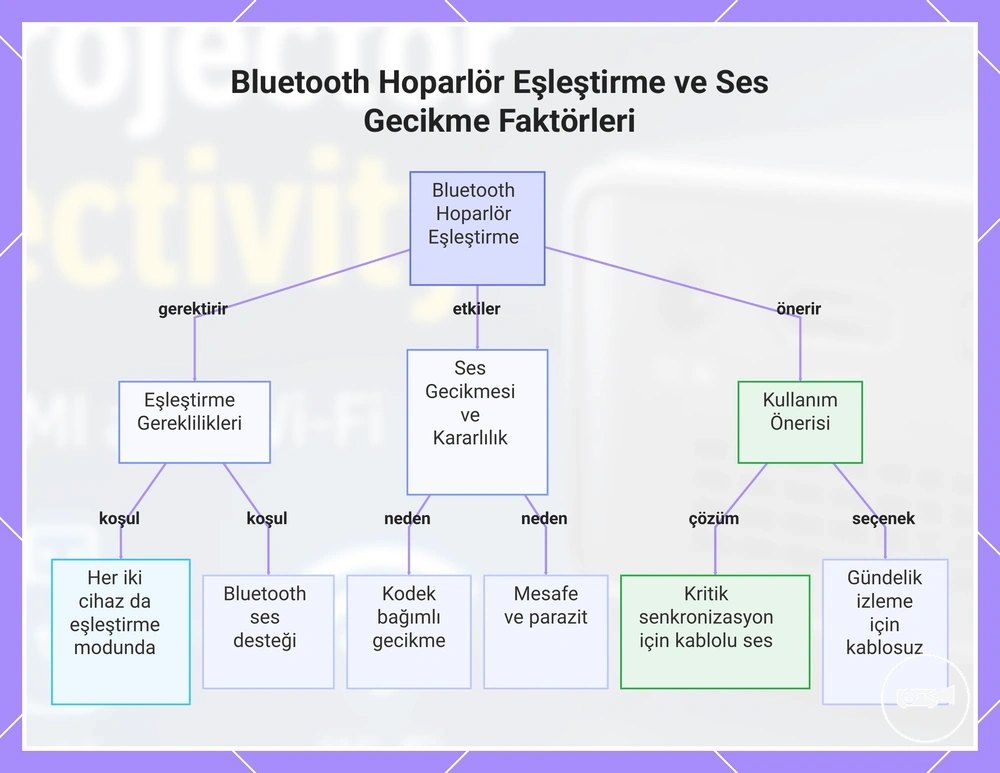
Bluetooth hoparlör eşleştirme, hem mini projektör hem de Bluetooth hoparlör Bluetooth sesini desteklediğinde ve her ikisi de başarıyla eşleştirme moduna girebildiğinde uyumludur. Kullanışlı kablosuz ses sağlar, ancak gecikme süresi video oynatma sırasında duyulabilir ses gecikmesine neden olabilir.
Aşağıdaki koşullar, eşleştirme kararlılığını ve izleme konforunu etkileyen ana uyumluluk faktörlerini açıklar.
Örneğin, bir Bluetooth hoparlör, kablosuz yerleşimin uygun olduğu gündelik film izleme için uygundur; ancak doğru dudak senkronizasyonu önemli olduğunda kablolu ses genellikle daha güvenli seçenektir çünkü Bluetooth ses gecikmesi riskini azaltır. Aşağıdaki koşullar, eşleştirme kararlılığını ve izleme konforunu etkileyen ana uyumluluk faktörlerini açıklar.
- Bağlanmadan önce her iki cihazı da eşleştirme moduna alın; aksi takdirde Bluetooth hoparlör eşleştirmesi kurulamaz.
- Bluetooth codec desteği ses gecikme özelliklerini etkiler, ancak mevcut codec hem projektörün hem de hoparlörün desteklenen özelliklerine bağlıdır, bu nedenle belirli bir codec varsayılmamalıdır.
- Bluetooth bağlantısı kararlı kalsa bile gecikme süresi, filmler veya oyun sırasında video-senkron konforunu azaltabilir.
- Mini projektör ile Bluetooth hoparlör arasındaki uzun mesafe veya fiziksel parazit, bağlantıyı zayıflatabilir ve ses kesintisi olasılığını artırabilir.
- Bağlı cihazlar gerekli Bluetooth ses profilini desteklediğinde, ses kontrolü mini projektörden, Bluetooth hoparlörden veya her ikisinden de sağlanabilir.
- Daha düşük gecikme süresi kablosuz rahatlıktan daha önemli olduğunda, diyalog odaklı filmler veya hızlı tempolu oyunlar için kablolu sesi seçin.
Bu grafik, bir Bluetooth hoparlörün mini projektörle eşleştirilmesi için temel koşulları, ses gecikmesine neden olan faktörleri ve senkronizasyon önemine göre önerilen kullanımı gösterir.
Hoparlörler ve Soundbarlar için Ses Çıkış Bağlantı Noktaları
Fiziksel ses çıkış bağlantı noktaları, mini projektör hoparlör veya soundbar girişiyle eşleşen bir konektöre sahip olduğunda Bluetooth'tan daha öngörülebilir bir bağlantı sağlar. Bu kablolu yol, Bluetooth ile ilgili gecikme belirsizliğini azaltır, ancak kullanılabilir seçenek projektörün mevcut bağlantı noktasıyla sınırlı kalır.
Bağlantının çalışması için projektör çıkışı, kablo türü ve alıcı giriş eşleşmelidir.
Bir ses çıkış bağlantı noktası, harici bir hoparlöre veya soundbara kablo aracılığıyla ses taşır. 3,5 mm ses jakı uyumlu bir analog girişe bağlanırken, HDMI ses geçişi yalnızca projektör bu sinyal yolunu desteklediğinde çalışır; optik veya AV çıkışı yalnızca ilgili konektörü içeren modellerde kullanılabilir. Bağlantının çalışması için projektör çıkışı, kablo türü ve alıcı giriş eşleşmelidir.
Bir ses çıkış bağlantı noktası, harici bir hoparlöre veya soundbara kablo aracılığıyla ses taşır.
Ses çıkışını mevcut hoparlör girişine, oda düzenine ve düşük gecikme süresinin kablosuz yerleşimden daha önemli olup olmadığına göre seçin.
| Ses çıkışı | Bağlandığı yer | Doğrulanması gereken | Ana ödünleşim |
|---|---|---|---|
| 3,5 mm ses | 3,5 mm veya uyumlu yardımcı girişe sahip güçlü hoparlör veya soundbar | Projektörün 3,5 mm ses çıkış bağlantı noktasına sahip olduğunu doğrulayın ve hoparlör girişiyle eşleşen bir kablo kullanın | Düşük gecikme belirsizliği ile doğrudan kablolu sinyal sağlar, ancak kablo daha büyük bir odada yerleşimi sınırlayabilir |
| HDMI ses | HDMI sesini kabul eden soundbar veya başka bir cihaz | Projektörün yalnızca HDMI girişi değil, HDMI ses çıkışı veya geçişini desteklediğini doğrulayın | Sesi mevcut HDMI sinyal yolu üzerinden taşıyabilir, ancak destek projektöre ve alıcı cihaza bağlıdır |
| Optik çıkış | Eşleşen optik girişe sahip soundbar | Projektörün optik ses çıkışı içerdiğini kontrol edin ve gerekli optik kabloyu kullanın | Özel bir dijital bağlantı sunar, ancak optik çıkış her mini projektörde bulunmaz |
| AV çıkışı | Uyumlu analog AV girişine sahip hoparlör veya soundbar | AV konektör türünü ve modele özel bir ayırma kablosu gerekip gerekmediğini doğrulayın | Uyumlu analog ekipmanı destekler, ancak konektör biçimleri ve kablo gereksinimleri modele özgüdür |
Telefonlar, Dizüstü Bilgisayarlar, TV'ler ve Akış Cihazları için Cihaz Uyumluluğu
Cihaz uyumluluğu, kaynak cihazın çıkış türünün, kablosuz seçeneğinin ve gerekli adaptörün mini projektörün desteklenen girişleri ve protokolleriyle eşleşmesini gerektirir. Bir telefon, tablet, dizüstü bilgisayar, TV kutusu, konsol veya akış çubuğu bu nedenle farklı bir bağlantı yolu gerektirebilir ve farklı bir sınırlama sunabilir. Cihaz türü, satın almadan önce hangi uyumluluk kontrollerinin önemli olduğunu değiştirir.
Cihaz türü, satın almadan önce hangi uyumluluk kontrollerinin önemli olduğunu değiştirir.
Örneğin, ağırlıklı olarak telefondan akış yapan bir kullanıcı, desteklenen kablosuz yansıtmaya öncelik vermeli ve uygulama oynatmasının kısıtlanıp kısıtlanmadığını kontrol etmelidir; dizüstü bilgisayar kullanan bir kullanıcı ise HDMI veya USB-C ekran çıkışına ve doğru ekran ayarına öncelik vermelidir. Bir telefon, yerel video çıkışı olmadığında adaptöre daha bağımlıyken, HDMI'lı bir dizüstü bilgisayar doğrudan bağlantı kullanabilir.
Aşağıdaki tablo, her kaynak cihazı olası bağlantı yolu, gerekli doğrulama ve yaygın sınırlamaya göre karşılaştırmaktadır.
Aşağıdaki tablo, her kaynak cihazı olası bağlantı yolu, gerekli doğrulama ve yaygın sınırlamaya göre karşılaştırmaktadır.
| Kaynak cihaz | Olası bağlantı yolu | Doğrulanması gereken | Yaygın sınırlama |
|---|---|---|---|
| Telefon | Kablosuz yansıtma veya USB-C ya da Lightning video adaptörü | Desteklenen yansıtma protokolü, video çıkış yeteneği ve adaptör uyumluluğu | Kablosuz yansıtma sırasında uygulama oynatması kısıtlanabilir ve video çıkışı olmayan bir telefon pasif bir adaptörü kullanamaz |
| Tablet | Kablosuz yansıtma veya USB-C video çıkışı | Desteklenen kablosuz seçenek ve USB-C bağlantı noktasının ekran çıkışı taşıyıp taşımadığı | Yalnızca şarj amaçlı bir USB-C bağlantı noktası harici video sinyali sağlamaz |
| Dizüstü bilgisayar | HDMI veya USB-C ekran çıkışı | Mevcut çıkış türü, USB-C ekran desteği ve gerekli ekran ayarı | Ekran çıkışı olmayan bir USB-C bağlantı noktası başka bir desteklenen video bağlantısı gerektirir |
| TV kutusu | HDMI | Mevcut HDMI girişi, ayrı güç bağlantısı ve uzaktan kumanda erişimi | TV kutusu kendi güç kaynağını gerektirir ve yalnızca HDMI gücüyle çalışmaz |
| Konsol | HDMI | Desteklenen HDMI girişi ve ekran çözünürlüğü | Başarılı bağlantı, oyun için düşük giriş gecikmesini doğrulamaz |
| Akış çubuğu | Wi-Fi ve ayrı USB gücü ile HDMI | HDMI girişi, yeterli güç, kablosuz ağ erişimi ve uygulama bulunabilirliği | Çoğu uygulama oynatması Wi-Fi gerektirir ve yetersiz USB gücü kararlı çalışmayı engelleyebilir |
Örneğin, sunumlar için mini projeksiyon cihazı seçen biri, telefon odaklı kablosuz özellikler yerine dizüstü bilgisayarla uyumlu bir HDMI veya USB-C ekran yoluna öncelik vermelidir.
Telefon ve Tablet Uyumluluk Gereksinimleri
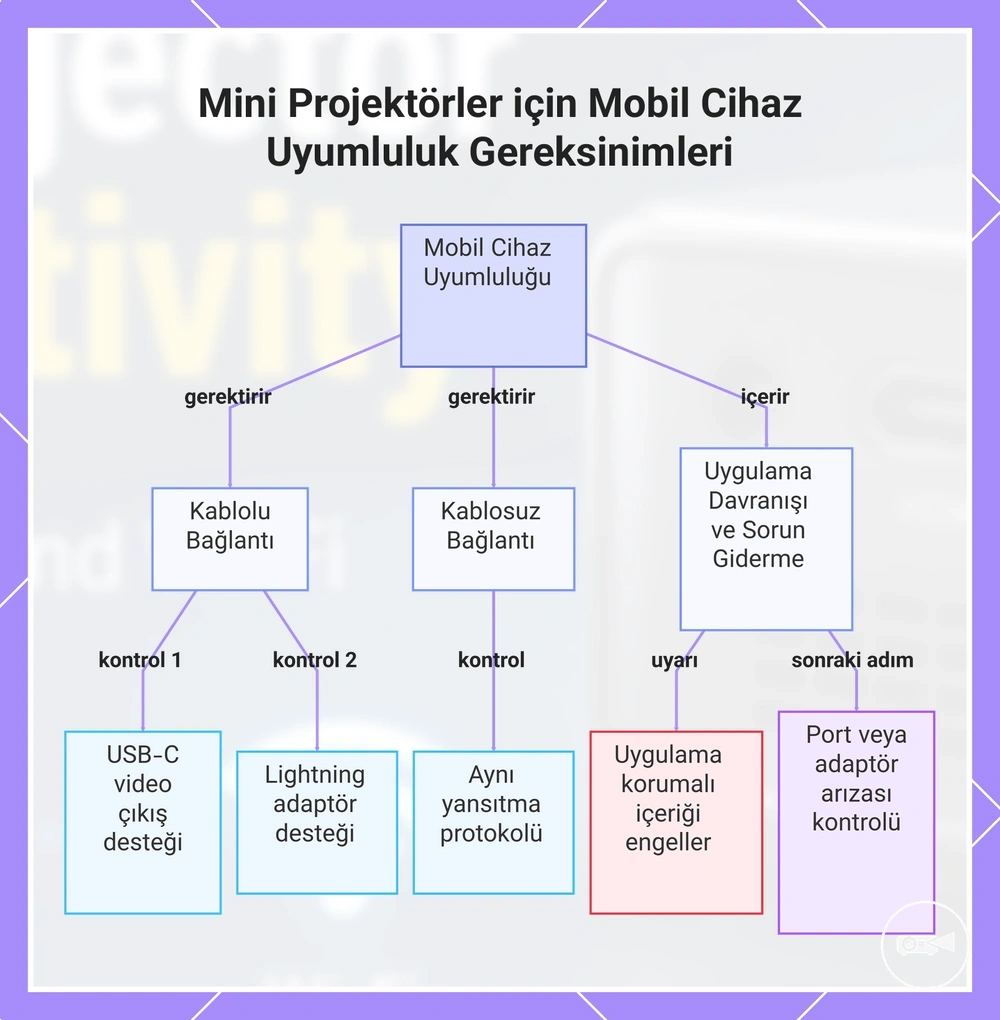
Telefon uyumluluğu ve tablet uyumluluğu, mobil cihazın bağlantı noktası türünün, ekran çıkış yeteneğinin, desteklenen kablosuz protokolünün ve uygulama davranışının mini projektörle eşleşmesini gerektirir. Bir iPhone veya Android cihaz, yalnızca USB-C veya Lightning bağlantısı gerekli video yolunu desteklediğinde veya her iki cihaz da aynı Wi-Fi yansıtma protokolünü desteklediğinde uyumludur.
- USB-C: Telefon veya tablet USB-C üzerinden video çıkışını destekliyorsa, uyumlu bir HDMI adaptörü kablolu bir projeksiyon yolu sağlayabilir; yalnızca şarj amaçlı bir USB-C bağlantı noktası ekran sinyali gönderemez.
- Lightning: Bir iPhone veya iPad Lightning kullanıyorsa, projeksiyon harici video çıkışını destekleyen bir Lightning HDMI adaptörü gerektirir.
- Wi-Fi yansıtma: Mobil cihaz ve projektör aynı yansıtma protokolünü destekliyorsa, ekran kablosuz olarak paylaşılabilir; uyumsuz protokoller bağlantıyı engeller.
- Android: Bir Android telefon USB-C'ye sahipse ancak ekran çıkışı desteğinden yoksunsa, bir HDMI adaptörü video sinyali oluşturmaz.
- Uygulama davranışı: Bir uygulama harici ekranı veya korumalı içerik oynatmayı engelliyorsa, projektör menüleri veya korumasız içeriği gösterebilirken kısıtlanmış video boş kalır.
Bir telefon bağlantısı başarısız olursa, yalnızca şarj amaçlı bir bağlantı noktasını veya desteklenmeyen bir yansıtma protokolünü bir adaptör arızasından ayırt edin, ardından projektör girişinin seçilen kablolu veya kablosuz seçenekle eşleştiğini doğrulayın. Örneğin, bir tablet ana ekranını başarıyla yansıtabilir ancak korumalı içerik harici ekranda kullanılamayabilir, bu nedenle çalışan bir bağlantı uygulama oynatmasını doğrulamaz.
Örneğin, bir tablet ana ekranını başarıyla yansıtabilir ancak korumalı içerik harici ekranda kullanılamayabilir, bu nedenle çalışan bir bağlantı uygulama oynatmasını doğrulamaz.
Bu grafik, bir telefon veya tableti mini projektöre bağlamak için gereken temel uyumluluk koşullarını, kablolu ve kablosuz bağlantı kontrollerini ve uygulama davranışı hususlarını gösterir.
Dizüstü Bilgisayar ve Bilgisayar Uyumluluk Gereksinimleri
Dizüstü bilgisayar uyumluluğu, bilgisayarın bir HDMI çıkışı veya DisplayPort Alternatif Modlu bir USB-C bağlantı noktası sağlamasını gerektirir; çözünürlük ayarı, yenileme hızı ve ekran modu projektörün kabul edilen giriş seçenekleri dahilinde olmalıdır. Yalnızca şarj veya veri için kullanılan bir USB-C bağlantı noktası, bir video adaptörü aracılığıyla projektör sinyali gönderemez, bu nedenle desteklenen video çıkışı ana gereksinimdir.
- HDMI: Dizüstü bilgisayar ve projektörün her ikisi de HDMI kullanıyorsa, doğrudan bir kablo konektör dönüşümü olmadan video yolunu sağlar.
- USB-C DisplayPort Alternatif Modu: Bilgisayar USB-C üzerinden DisplayPort Alternatif Modunu destekliyorsa, uyumlu bir adaptör bu çıkışı HDMI'ya dönüştürebilir; yalnızca şarj veya veri amaçlı bir USB-C bağlantı noktası video sağlayamaz.
- Çözünürlük ayarı: Seçilen çözünürlük projektör tarafından kabul ediliyorsa, görüntü görüntülenebilir; desteklenmeyen bir çözünürlük uyumlu bir çıkış ayarı gerektirir.
- Yenileme hızı: Bilgisayar projektörün kabul edilen aralığının dışında bir yenileme hızı gönderirse, desteklenen bir hız seçilene kadar sinyal kullanılamayabilir.
- Ekranı yansıt: Ekranı yansıt seçilirse, dizüstü bilgisayar ve projektör aynı içeriği gösterir; bu, izleyicilerin sunum yapan kişinin ekranını görmesi gereken bir sunum için uygundur.
- Ekranı genişlet: Ekranı genişlet seçilirse, projektör ayrı bir çalışma alanı haline gelir ve sunum içeriğinin harici olarak görünmesine izin verirken diğer içerik dizüstü bilgisayarda kalır.
Bir sunum kullanım durumu için, kablolu bir HDMI bağlantısı veya desteklenen USB-C DisplayPort Alternatif Modu çıkışı genellikle daha kararlı bir sinyal sağlar çünkü kablosuz ağ koşullarına bağlı değildir. Örneğin, bir bilgisayar projektörü algılayabilir ancak çözünürlük ayarı, yenileme hızı, ekran modu ve gerekli adaptör projektörün kabul edilen giriş koşullarıyla eşleşene kadar kullanılabilir bir görüntü göstermeyebilir.
TV Kutusu, Konsol ve Akış Çubuğu Uyumluluk Gereksinimleri
Bir TV kutusu, konsol veya akış çubuğu, kaynak cihaz HDMI çıkışı sağladığında ve gerekli güç kaynağını aldığında bir mini projektörle uyumludur. Bu cihazların bağlanması genellikle basittir, ancak HDMI artı güç ana uyumluluk kontrolü olmaya devam eder.
- HDMI çıkışı: TV kutusu, konsol veya akış çubuğu HDMI üzerinden video gönderiyorsa ve projektör bu girişi kabul ediyorsa, kaynak cihaz bağlantısı uyumludur.
- Güç kaynağı: Bir akış çubuğu, projektörün USB bağlantı noktasının sağladığından daha fazla güç gerektiriyorsa, güvenilir şekilde çalışması için belirtilen harici güç adaptörünü kullanmalıdır.
- HDCP ve uygulama kısıtlaması: Korumalı oynatma, projektör yolunun desteklemediği bir HDCP sürümü gerektiriyorsa veya uygulama harici ekran çıkışını kısıtlıyorsa, cihaz bağlanabilir ancak korumalı video kullanılamaz durumda kalır.
- Ses yönlendirmesi: Projektör kaynak sesi gerektiği gibi üretmiyorsa, ses desteklenen bir projektör ses çıkışı, kaynak cihaz veya ayrı bir ses sistemi aracılığıyla yönlendirilmelidir.
- Uzaktan erişim: Akış cihazının kumandası Bluetooth veya kızılötesi kullanıyorsa, kontrolleri HDMI bağlantısından bağımsız çalışır, ancak kızılötesi kontrol yine de alıcıya net bir yol gerektirir.
- Wi-Fi: TV kutusu veya akış çubuğu internet tabanlı uygulamalar kullanıyorsa, HDMI bağlantısı çalışıyor olsa bile çevrimiçi oynatma için aktif bir Wi-Fi bağlantısı gerekir.
Örneğin, bir akış çubuğu HDMI üzerinden başarıyla bağlanabilir ve yeterli güç alabilirken, yansıtılan resim yine de loş veya yumuşak görünebilir, çünkü kaynak cihaz uyumluluğu ve projektör görüntü kalitesi ayrı faktörlerdir. Geçerli bir bağlantı ayrıca HDCP, uygulama kısıtlaması, Wi-Fi, uzaktan erişim veya ses yönlendirmesi koşullarını ortadan kaldırmaz.
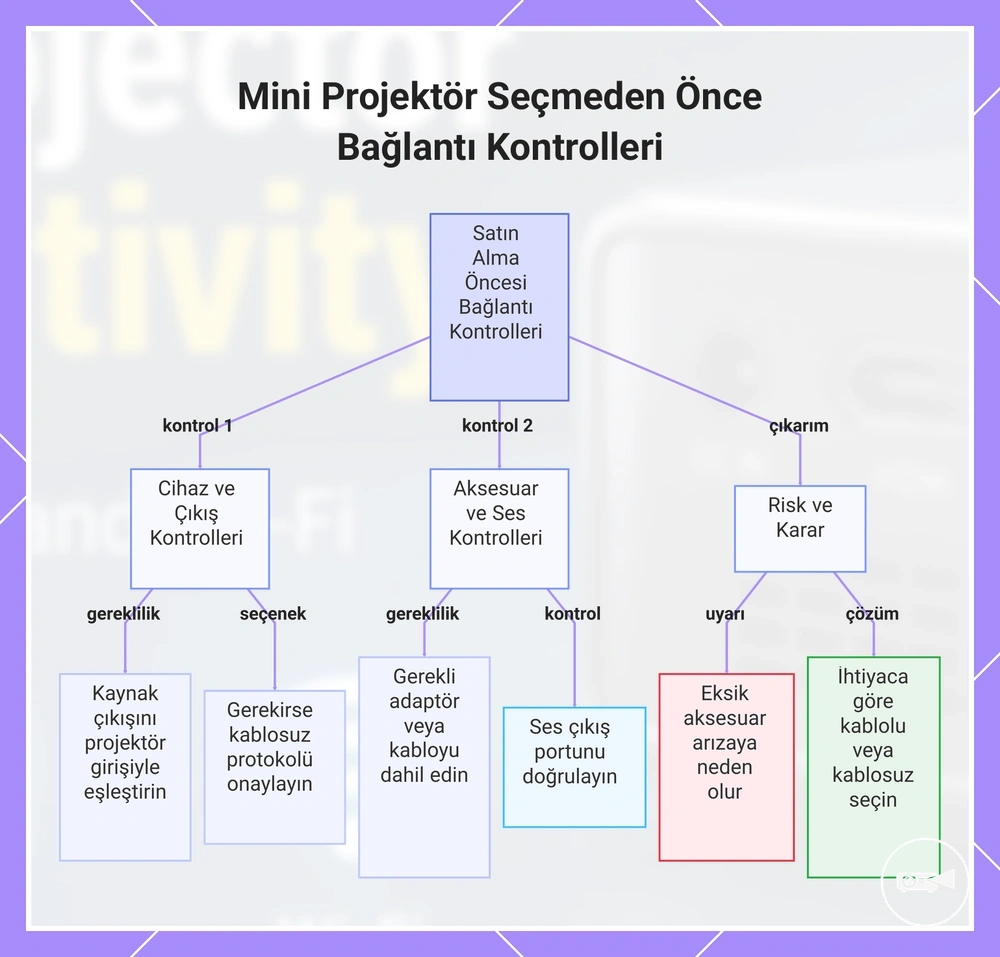
Mini Projektör Seçmeden Önce Bağlantı Kontrolleri
Bağlantı kontrolleri, mini projektör seçmeden önce tamamlanmalıdır çünkü uyumluluk, her kaynak cihazın projektör girişi, desteklenen kablosuz özellikler, gerekli adaptör, kablo ve ses ihtiyacıyla eşleştirilmesiyle belirlenir. Uyumluluk riskini azaltmak için satın almadan önce bu bağlantı gereksinimlerini eşleştirin.
Uyumluluk riskini azaltmak için satın almadan önce bu bağlantı gereksinimlerini eşleştirin.
Farklı kaynak cihazlar kullanmayı planlıyorsanız, her gerekli çıkışı projektör girişine karşı doğrulayın, kablosuz desteğin mevcut olup olmadığını kontrol edin ve satın almadan önce gerekli adaptör veya kabloyu belirleyin. Bu uyumluluk kontrolü, cihaz bağlantılarını, aksesuarları, kablosuz protokolleri ve ses gereksinimlerini kapsamalıdır.
Bu uyumluluk kontrolü, cihaz bağlantılarını, aksesuarları, kablosuz protokolleri ve ses gereksinimlerini kapsamalıdır.
Bir karar vermeden önce aşağıdaki satın alma öncesi kriterleri mini projeksiyon cihazı uyumluluk kontrol listesi ile birlikte kullanın.
- Kaynak cihaz: Dizüstü bilgisayarınız, konsolunuz, TV kutunuz veya akış çubuğunuz belirli bir video çıkışı kullanıyorsa, satın almadan önce projektörün ilgili projektör girişini veya desteklenen kablosuz protokolü kabul ettiğini doğrulayın.
- Gerekli çıkış veya protokol: Kaynak cihaz HDMI, USB-C DisplayPort Alternatif Modu, ekran yayınlama veya başka bir desteklenen protokol gerektiriyorsa, projektörün bu bağlantı yöntemini desteklediğini doğrulayın.
- Adaptör veya kablo: Kaynak cihaz ve projektör farklı konektör türleri kullanıyorsa, gerekli adaptör veya kabloyu satın alma kontrolüne dahil edin çünkü doğru aksesuar olmadan bağlantı tamamlanamaz.
- Kablosuz destek: Kablosuz kullanım tercih ediliyorsa, projektörün gerekli kablosuz protokolü desteklediğini doğrulayın ve kablosuz rahatlığın kablolu bir bağlantıdan daha fazla bağlantı sınırlaması içerebileceğini anlayın.
- Ses ihtiyacı: Bluetooth hoparlörler veya kablolu harici ses kullanmayı planlıyorsanız, satın almadan önce projektörün gerekli kablosuz desteği veya çıkış bağlantı noktasını sağladığını doğrulayın.
- Uyumluluk riski: Gerekli herhangi bir bağlantı noktası, protokol, adaptör, kablo veya aksesuar eksikse, projektörün kendisi normal çalışsa bile amaçlanan kaynak cihaz bağlanamayabilir.
Kararlı sinyal iletimi birincil karar faktörü olduğunda, sunumlar veya sabit kurulumlar için kablolu bir bağlantı seçin. Projektör gerekli protokolü desteklemesi koşuluyla, kablosuz rahatlık kullanımınıza daha uygun olduğunda kablosuz desteği seçin. Örneğin, bir projektör Wi-Fi içerebilir ancak aynı kablosuz bağlantı yöntemini desteklemeyen bir konsol için yine de bir HDMI kablosu gerekebilir.
Kararlı sinyal iletimi birincil karar faktörü olduğunda, sunumlar veya sabit kurulumlar için kablolu bir bağlantı seçin.
Bu grafik, mini projektör satın almadan önce yapılması gereken temel bağlantı kontrollerini gösterir: cihaz uyumu, aksesuar ihtiyaçları, kablosuz destek ve risk değerlendirmesi.
Bağlantı Noktaları, Adaptörler, Kablolar ve Desteklenen Ekran Protokolleri
Bağlantı noktaları, adaptörler, kablolar ve ekran protokolleri, kaynak çıkıştan projektör girişine kadar tek bir uyumlu sinyal yolu oluşturmalıdır. Satın almadan önce konektör türünü, ekran çıkış yeteneğini, protokol desteğini, kablo yönünü ve adaptör güç gereksinimini birlikte doğrulayın.
Herhangi bir aşamada eksik bir gereksinim, konektörler uyumlu görünse bile video, ses veya kablosuz projeksiyonu engelleyebilir.
Her bağlantı parçasını ayrı bir aksesuar olarak değil, eksiksiz bir uyumluluk kontrolü olarak doğrulamak için aşağıdaki tabloyu kullanın. Herhangi bir aşamada eksik bir gereksinim, konektörler uyumlu görünse bile video, ses veya kablosuz projeksiyonu engelleyebilir.
| Parça | Özellik veya gereksinim | Değer veya koşul | Uyumluluk üzerindeki etkisi |
|---|---|---|---|
| HDMI | Giriş bağlantısı ve kablo yönü | Projektör bir HDMI girişi sağlamalı ve kablo veya dönüştürücü sinyali kaynak çıkıştan bu girişe taşımalıdır. | Yanlış kablo yönü veya uyumsuz dönüştürücü, video sinyalinin projektöre ulaşmasını engeller. |
| USB-C | Ekran çıkış desteği | USB-C bağlantı noktası, DisplayPort Alternatif Modu gibi ekran çıkışını desteklemelidir; yalnızca şarj veya veri amaçlı USB-C bağlantı noktaları video iletmez. | Kaynak bağlantı noktası bir ekran sinyali çıkışı vermediğinde adaptör görüntü yansıtamaz. |
| Lightning | Video adaptörü ve güç | Lightning cihazları uyumlu bir video adaptörü gerektirir ve harici güç belirten herhangi bir adaptör kullanım sırasında güç almalıdır. | Yalnızca bir şarj kablosu veya güçsüz bir adaptör projeksiyon yolunu tamamlamaz. |
| USB medya | Medya oynatma yeteneği | Projektör, USB depolamadan oynatmayı açıkça desteklemelidir; yalnızca güç veya servis için tasarlanmış USB bağlantı noktaları medya oynatma sağlamaz. | Depolama cihazı fiziksel olarak bağlansa bile dosyalar kullanılamaz durumda kalır. |
| Wi-Fi | Ekran protokolleri | Projektör ve kaynak cihaz aynı Wi-Fi ekran protokolünü veya uyumlu kablosuz ekosistemi desteklemelidir. | Her iki cihazda Wi-Fi olsa bile protokol desteği eşleşmediğinde kablosuz projeksiyon başarısız olur. |
| Bluetooth ses | Ses iletim rolü | Projektör, kablosuz hoparlörlere ses gönderirken Bluetooth ses çıkışını desteklemelidir. | Yalnızca Bluetooth girişi veya kontrol işlevleri destekleniyorsa ses bir Bluetooth hoparlöre iletilemez ve gecikme dudak senkronizasyonunu etkileyebilir. |
| Adaptörler ve kablolar | Sinyal dönüşümü ve güç gereksinimi | Aktif bir adaptör gerekli sinyal dönüşümünü yapmalı ve belirtilen harici gücü almalıdır; pasif aksesuarlar yalnızca dönüşüm gerekmediğinde çalışır. | Her konektör uyumlu olsa bile sinyal dönüşümü veya gerekli adaptör gücü eksik olduğunda bağlantı başarısız olur. |
Giriş Kaynağı Seçimi ve Cihaz Çıkış Desteği
Doğru bir kablo, projektör giriş kaynağı başka bir moda ayarlandığında veya cihaz çıkışı etkinleştirilmediğinde yine de kullanılabilir bir sinyal üretmeyebilir. Daha derin sorun gidermeye geçmeden önce bu ayarları uyumluluk koşulları olarak doğrulayın.
Daha derin sorun gidermeye geçmeden önce bu ayarları uyumluluk koşulları olarak doğrulayın.
Aktif kablolu bağlantı veya desteklenen kablosuz modla eşleşen projektör giriş kaynağını seçin, ardından kaynak cihazın projektörün işleyebileceği bir çıkış gönderdiğini doğrulayın. Giriş kaynağını, cihaz çıkışını, ekran modunu, çözünürlük desteğini, kablosuz izni, uygulama çıkışını ve güç durumunu kontrol edin.
- Giriş kaynağı: Seçilen projektör girişi, bağlı bağlantı noktası veya kablosuz alıcıyla eşleşmezse, projektör bu sinyali işlemez.
- Cihaz çıkışı ve ekran modu: Harici ekran çıkışı devre dışıysa veya cihaz yalnızca yerleşik ekranını kullanacak şekilde ayarlanmışsa, görüntü göndermek için desteklenen bir yansıtma, çoğaltma veya genişletme modu seçin.
- Çözünürlük desteği: Cihaz çıkışı, projektörün belirtilen giriş desteğinin dışında bir çözünürlük veya yenileme ayarı kullanıyorsa, kullanılabilir bir sinyal oluşturmak için desteklenen bir çıkış ayarı seçin.
- Kablosuz izin: Ekran yansıtma, yayınlama veya yerel ağ izni engellenmişse, projektör kablosuz ekran isteğini alamaz.
- Uygulama çıkışı: Bir uygulama yansıtmayı veya harici ekran çıkışını kısıtlıyorsa, kablosuz bağlantı etkin olsa bile içeriği kullanılamaz durumda kalır.
- Güç durumu: Projektör, kaynak cihaz, kablosuz alıcı veya güçlü adaptör kapalıysa, uykudaysa veya yetersiz güç alıyorsa, sinyal yolu etkin değildir.
Resim, Ses ve Kullanılabilirliği Etkileyen Bağlantı Sınırlamaları
Bağlantı sınırlamaları, başarılı bir bağlantıdan sonra yine de resim, ses ve kullanılabilirliği etkileyebilir. Bir projektör ve kaynak cihaz doğru şekilde bağlanabilir, ancak bağlantı kalitesi, desteklenen özellikler veya oynatma koşulları yine de izleme deneyimini sınırlayabilir, bu nedenle başarılı bir bağlantı, bağlantı sonrası kalite ve kullanılabilirlikten ayrılmalıdır.
Bağlantı sınırlamaları, başarılı bir bağlantıdan sonra yine de resim, ses ve kullanılabilirliği etkileyebilir.
Örneğin, kablosuz bir ekran bağlantısı gecikme süresi oluşturabilir, bir kaynak cihaz resim kalitesini düşüren bir çözünürlük sınırı uygulayabilir veya bir uygulama kısıtlaması, yayınlama mevcut olsa bile korumalı içeriğin oynatılmasını engelleyebilir. Zayıf Wi-Fi akış kararlılığını kesintiye uğratabilir, düşük adaptör kalitesi sinyal güvenilirliğini azaltabilir, desteklenmeyen biçimler oynatmayı engelleyebilir ve Bluetooth ses gecikmesi izleme konforunu azaltabilir, bu nedenle pratik sonuç bu bağlantı sınırlamalarına bağlıdır.
Aşağıdaki tablo, ana bağlantı sınırlamalarını ve her koşul için daha güvenli kararı özetlemektedir.
Aşağıdaki tablo, ana bağlantı sınırlamalarını ve her koşul için daha güvenli kararı özetlemektedir.
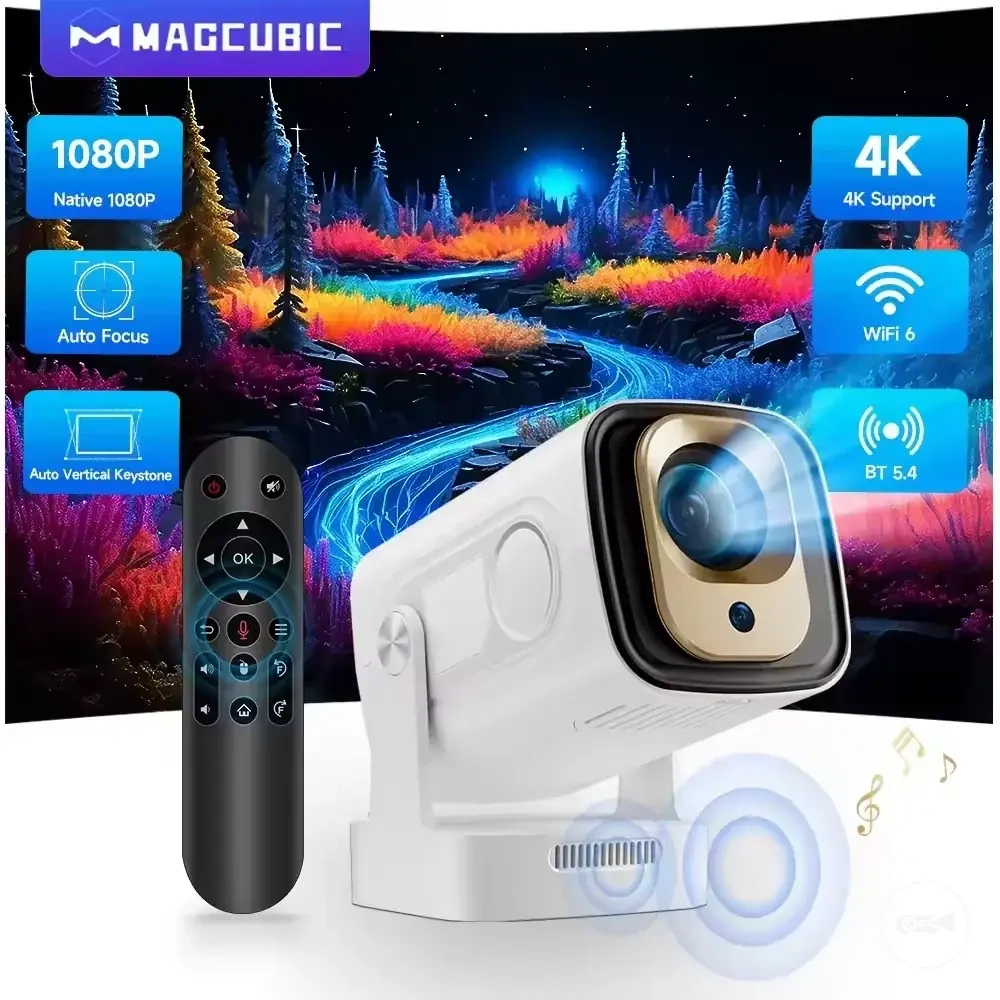
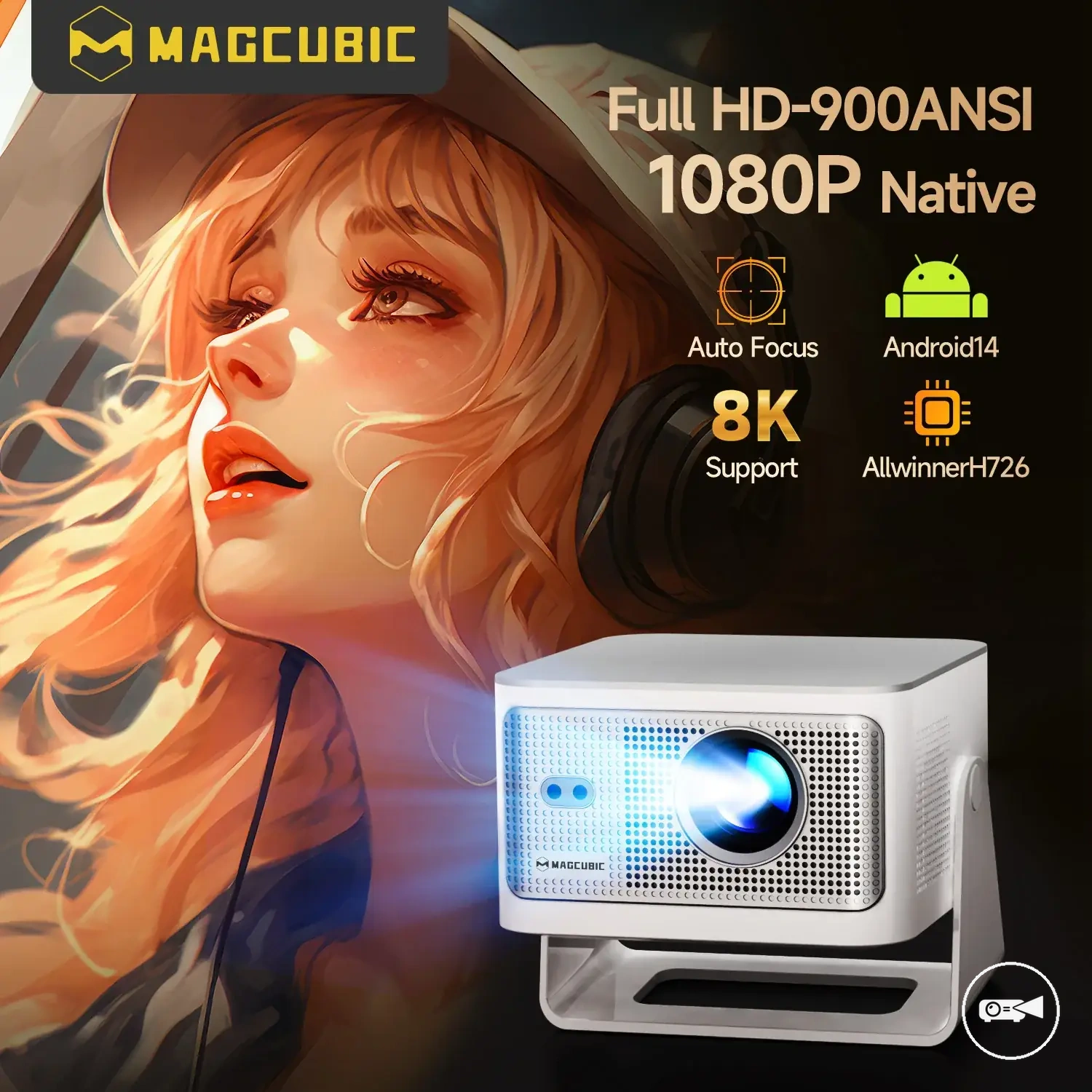
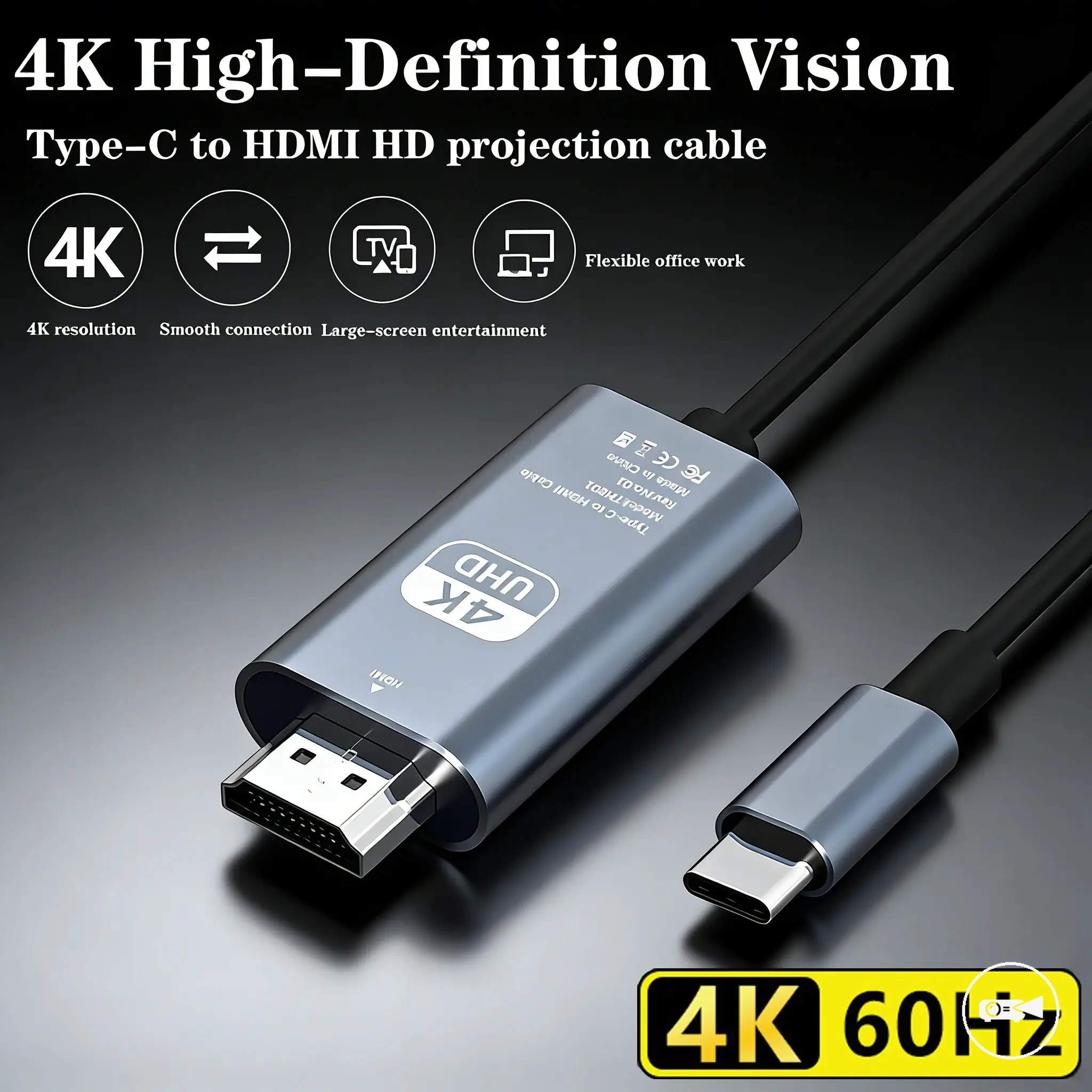
Aşağıdaki ürünler, mevcut seçenekleri karşılaştırmak için faydalı örneklerdir.
Aşağıdaki ürünler, mevcut seçenekleri karşılaştırmak için faydalı örneklerdir. Satın almadan önce uyumluluk kriterlerinin, özelliklerin ve ürün ayrıntılarının ihtiyacınıza uygun olduğundan emin olun.
| Sınırlama | Görüldüğü yer | Etkilediği şey | Daha güvenli karar |
|---|---|---|---|
| Gecikme süresi | Kablosuz ekran | Oyun, canlı etkileşim veya imleç hareketi sırasında kullanılabilirlik | Düşük yanıt gecikmesi kablosuz rahatlıktan daha önemli olduğunda kablo kullanın. |
| Çözünürlük sınırı | Kaynak cihaz veya projektör desteği | Resim keskinliği ve mevcut çıkış çözünürlüğü | Desteklenen bir çıkış çözünürlüğü seçin veya daha yüksek video kalitesi gerekiyorsa kablo kullanın. |
| En boy oranı | Kaynak çıkışı ve projektör ekran ayarları | Resim şekli ve ekran kullanımı | Uzatmayı veya kullanılmayan ekran alanını önlemek için eşleşen bir en boy oranı seçin. |
| Ses gecikmesi | Bluetooth ses | Ses senkronizasyonu ve izleme konforu | Dudak senkronizasyonu kablosuz sesten daha önemli olduğunda ayrı bir kablolu ses çıkışı kullanın. |
| Uygulama kısıtlaması | Korumalı akış hizmetleri | Oynatma kullanılabilirliği | Uygulama yansıtmayı veya yayınlamayı engelliyorsa harici bir akış cihazı kullanın. |
| Zayıf Wi-Fi | Kablosuz yayınlama | Akış kararlılığı ve yanıt verme hızı | Kablosuz ekrana güvenmeden önce kablo kullanın veya ağ kalitesini iyileştirin. |
| Adaptör kalitesi | Sinyal dönüşüm adaptörleri | Resim kararlılığı ve uyumluluk | Gerekli sinyal dönüşüm standardı için tasarlanmış bir adaptör kullanın. |
| Desteklenmeyen biçimler | Medya oynatma | Video veya ses uyumluluğu | Desteklenen bir medya biçimi veya gerekli codec'i destekleyen harici bir akış cihazı kullanın. |