
Bir Mini Projeksiyon Cihazı Nasıl Bağlanır
Bir mini projeksiyon cihazını, projeksiyon girişini kaynak cihazın video çıkışıyla eşleştirerek ve ardından ilgili giriş kaynağını seçerek bağlayın. Bağlantıdaki ana değişkenler; mevcut bağlantı noktaları, telefon veya dizüstü bilgisayar çıkışı, kablolu veya kablosuz yöntem ve seçilen projeksiyon girişidir.
Uyumlu ekran yansıtma veya aktarma özelliğine sahip bir mini projeksiyon cihazı, Wi-Fi üzerinden kablosuz ekran bağlantısı kullanabilir.
HDMI'ya sahip bir dizüstü bilgisayar doğrudan bir HDMI kablosu kullanabilirken, bir telefon video çıkışını destekleyen bir USB-C veya Lightning HDMI adaptörü gerektirebilir. Uyumlu ekran yansıtma veya aktarma özelliğine sahip bir mini projeksiyon cihazı, Wi-Fi üzerinden kablosuz ekran bağlantısı kullanabilir. Kablolu video ve kablosuz ekran görüntüyü taşırken, Bluetooth ses, projeksiyon cihazını veya kaynak cihazı ses çıkışı için bir hoparlörle eşleştirir.
Kablolu video ve kablosuz ekran görüntüyü taşırken, Bluetooth ses, projeksiyon cihazını veya kaynak cihazı ses çıkışı için bir hoparlörle eşleştirir.
Mini projeksiyon cihazı sinyal göstermiyorsa, seçilen giriş kaynağının bağlı bağlantı noktasıyla eşleştiğini doğrulayın, kabloyu yeniden takın ve adaptörün ve kaynak cihazın video çıkışını desteklediğini kontrol edin. Örneğin, HDMI 1'e bağlı bir dizüstü bilgisayar, projeksiyon cihazının HDMI 1 girişini kullanmalıdır ve ekran modunun yansıtma veya genişletme olarak ayarlanması gerekebilir. Mevcut bağlantı noktaları, aktarma yöntemleri, izinler ve ses yönlendirmesi modele bağlıdır, bu nedenle daha ayrıntılı sinyal yok sorun giderme işlemi, belirli projeksiyon cihazı ve kaynak cihazın talimatlarına göre yapılmalıdır.
Bu bağlantı kontrolü, projeksiyon cihazının yerleşimi, görüntü hizalaması ve diğer fiziksel kurulumdan ayrıdır.
Başlamadan önce, projeksiyon girişini ve kaynak cihaz çıkışını belirleyin, ardından desteklenen bir yöntem seçin: doğrudan HDMI, video destekli bir adaptör veya uyumlu bir kablosuz ekran yöntemi. Bu bağlantı kontrolü, projeksiyon cihazının yerleşimi, görüntü hizalaması ve diğer fiziksel kurulumdan ayrıdır.
İçindekiler
Mini Projeksiyon Cihazı Bağlantı Gereksinimleri Başlamadan Önce
Bir bağlantı denemeden önce mini projeksiyon cihazının, kaynak cihazın ve bağlantı yönteminin hazır olduğunu kontrol edin. Bağlantı hazırlığı, güç verilmiş bir projeksiyon cihazı, eşleşen bir projeksiyon girişi ve kaynak cihaz çıkışı, eksiksiz bir sinyal yolu ve video sinyalinin ekrana ulaşabilmesi için doğru giriş kaynağının seçilmesini gerektirir.
Bir bağlantı denemeden önce mini projeksiyon cihazının, kaynak cihazın ve bağlantı yönteminin hazır olduğunu kontrol edin.
Aşağıdaki görsel, kablolu veya kablosuz bir bağlantı yöntemi seçmeden önce doğrulanması gereken ana bağlantı gereksinimlerini göstermektedir.
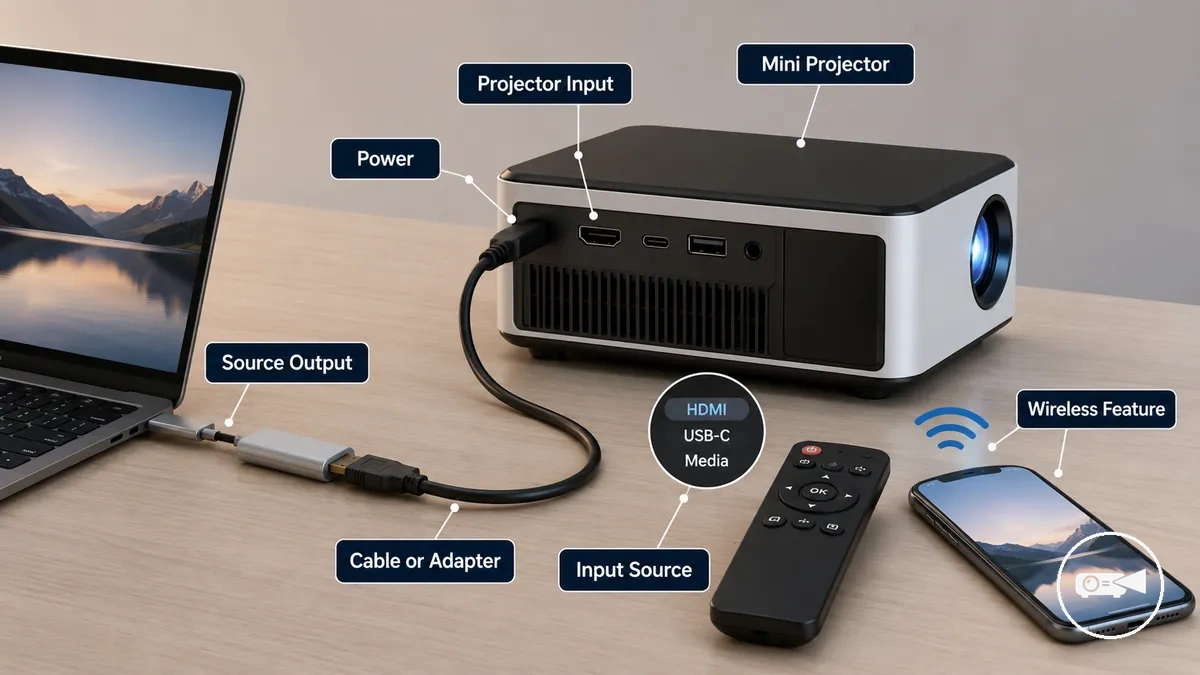
Bir telefon veya dizüstü bilgisayar uyumlu görünüyor ancak görüntü göstermiyorsa, cihaz bağlantı noktasının video çıkışını desteklediğini, gerekli herhangi bir adaptörün yalnızca şarj veya veri değil video taşıdığını ve kablosuz bir özellik kullanılırken ekran yansıtma veya aktarma için gerekli izin ayarının onaylandığını doğrulayın. Bu kontroller, bu mini projeksiyon cihazı rehberi ile devam etmeden önce gerekli bağlantı koşullarını belirler.
Bağlantıya özel talimatlara geçmeden önce aşağıdaki kontrol listesini tamamlayın.
Bağlantıdan sonra hiçbir görüntü görünmezse, önce projeksiyon cihazının gücü olduğunu, doğru giriş kaynağının seçildiğini ve sinyal yolunun kaynak cihazdan projeksiyon cihazına kadar eksiksiz olduğunu doğrulayın. Örneğin, kablo HDMI 1'e bağlıyken HDMI 2'nin seçilmesi, eşleşen giriş seçilene kadar sinyal yok durumuna neden olur. Bağlantıya özel talimatlara geçmeden önce aşağıdaki kontrol listesini tamamlayın.
- Mini projeksiyon cihazının bir güç kaynağına bağlı olduğunu veya kullanım sırasında açık kalacak kadar pil gücüne sahip olduğunu doğrulayın.
- Projeksiyon girişinin kaynak cihaz çıkışıyla eşleştiğini doğrulayın; örneğin HDMI'dan HDMI'ya veya uyumlu bir adaptör aracılığıyla desteklenen bir USB-C video bağlantısı.
- Kablonun veya adaptörün yalnızca şarj veya veri aktarımı değil, video çıkışını desteklediğini kontrol edin.
- Kablosuz bir özellik kullanılıyorsa, her iki cihazın da aynı aktarma veya ekran yansıtma yöntemini desteklediğini ve bağlantı yolunu kurmaya hazır olduğunu doğrulayın.
- Video çıkışı veya kablosuz ekranın başlayabilmesi için telefon veya dizüstü bilgisayarda gerekli izin ayarına izin verin.
- Bluetooth ses kullanılacaksa, ses cihazını ayrı olarak eşleştirin çünkü Bluetooth, yansıtılan video yerine ses çıkışını taşır.
Bu kontroller yalnızca bağlantı hazırlığını doğrular ve projeksiyon cihazı yerleşimi, ekran konumlandırması veya fiziksel kurulumu kapsamaz. Projeksiyon cihazını konumlandırmaya ve yapılandırmaya hazır olduğunuzda mini projeksiyon cihazı kurulum adımları ile devam edin.
Mini Projeksiyon Cihazı Bağlantıları için Bağlantı Noktaları, Kablolar ve Adaptörler
Bir mini projeksiyon cihazı bağlantısı, mini projeksiyon cihazı bağlantı noktası, doğru kablo, adaptör veya kablosuz özellik aracılığıyla kaynak çıkışıyla eşleştiğinde uyumludur. HDMI doğrudan bir video ve ses bağlantısı sağlarken, USB-C, Lightning, AV kablosu ve kablosuz aktarma, kaynak çıkışı ile projeksiyon girişi arasında uyumlu bir koşul gerektirir. Projeksiyon bağlantı noktasını kaynak çıkışıyla eşleştirmek, doğru bağlantı yolunu belirler.
Projeksiyon bağlantı noktasını kaynak çıkışıyla eşleştirmek, doğru bağlantı yolunu belirler.
Aşağıdaki görsel, video sinyalinin mini projeksiyon cihazına nasıl ulaştığını belirleyen bağlantı noktalarını, kabloları ve adaptörleri tanımlar ve fiziksel video bağlantılarını kablosuz ekran ve Bluetooth ses seçeneklerinden ayırt etmeye yardımcı olur.
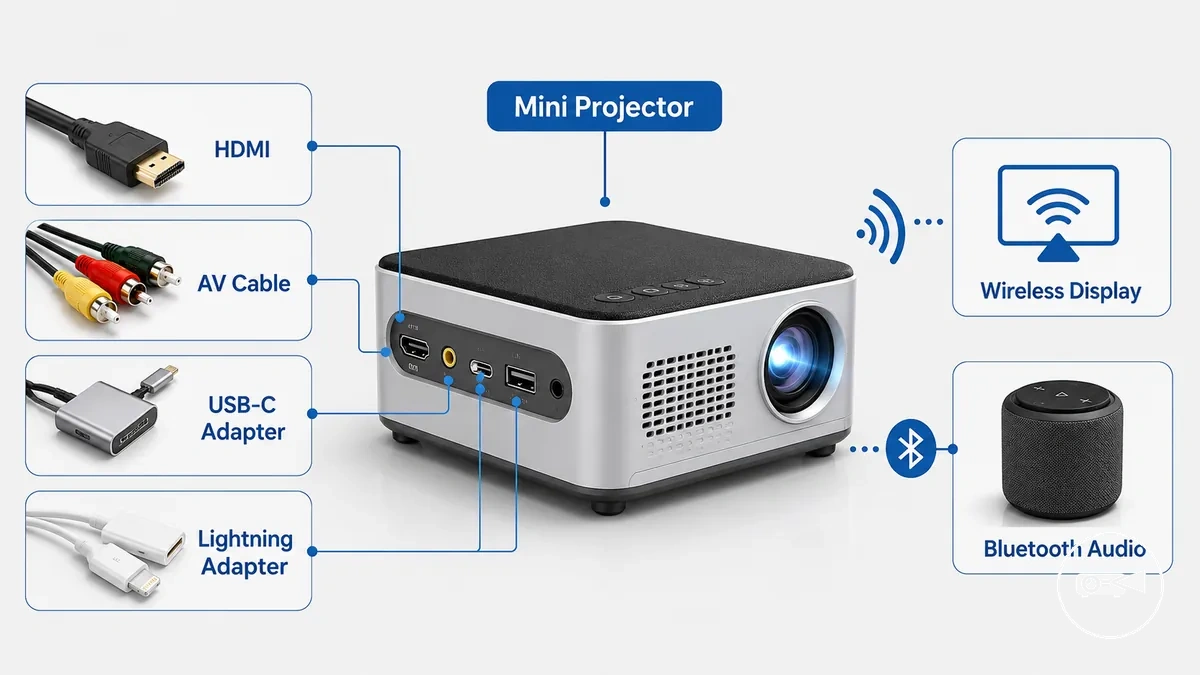
Bir telefon veya dizüstü bilgisayar, projeksiyon cihazıyla aynı konektöre sahip değilse, uyumlu bir adaptör yalnızca şarj veya veri yerine video çıkışını desteklemelidir. Örneğin, DisplayPort Alt Modu desteği olmayan bir USB-C şarj kablosu bir telefonu şarj edebilir ancak projeksiyon cihazında yine de görüntü oluşturmaz. Aşağıdaki karşılaştırma, mini projeksiyon cihazı bağlantıları için kriterleri özetlemektedir.
| Bağlantı yolu | Gerekli bağlantı noktası veya özellik | Eşleşmesi gereken | Olası sonuç |
|---|---|---|---|
| HDMI | HDMI projeksiyon bağlantı noktası ve HDMI kaynak çıkışı | Seçilen giriş kaynağına bağlı HDMI kablosu | Her iki cihaz HDMI çıkışını desteklediğinde video ve ses tek bir kablodan geçebilir. |
| AV kablosu | AV projeksiyon girişi ve uyumlu AV kaynak çıkışı | Eşleşen analog konektörler ve doğru giriş kaynağı | Her iki cihaz AV bağlantılarını desteklediğinde analog video ve ses görüntülenebilir. |
| USB-C adaptörü | Video desteği olan USB-C kaynak çıkışı | Video çıkışını destekleyen USB-C adaptörü ve kaynak cihaz | Video görüntülenebilir; yalnızca şarj veya veriyle sınırlı USB-C bağlantı noktaları görüntü oluşturmaz. |
| Lightning adaptörü | Video destekli bir adaptöre sahip Lightning cihazı | Uyumlu bir projeksiyon girişine bağlı Lightning adaptörü | Adaptör video çıkışını desteklediğinde video görüntülenebilir; desteklenmeyen adaptörler sinyal yok ile sonuçlanır. |
| Kablosuz ekran | Wi-Fi ve desteklenen kablosuz aktarma özelliği | Uyumlu aktarma yöntemi, izin onayı ve doğru giriş kaynağı | Ekran yansıtma kurulduktan sonra video ve ses kablosuz olarak görüntülenebilir. |
| Bluetooth ses | Eşleştirilmiş cihazlarda Bluetooth desteği | Bir hoparlör veya ses cihazıyla başarılı ses eşleştirmesi | Yalnızca ses aktarır ve yansıtılan videoyu iletmez. |
Bluetooth ses yalnızca ses oynatmayı destekler ve bir kaynak cihaz ile mini projeksiyon cihazı arasındaki video kablosu veya kablosuz ekran bağlantısının yerine geçmez.
HDMI ve AV Kablo Bağlantıları
HDMI ve AV kablo bağlantıları, kablo hem projeksiyon girişiyle hem de kaynak çıkışıyla eşleştiğinde uyumludur. Bir HDMI kablosu, tek bir bağlantı üzerinden dijital video sinyali ve ses taşırken, bir AV kablosu, uyumlu cihazlar tarafından kullanılan bir kompozit AV bağlantısı aracılığıyla analog video ve ses taşır. Bu ayrım, kablolu mini projeksiyon cihazı bağlantıları için HDMI'yı AV'den ayırır.
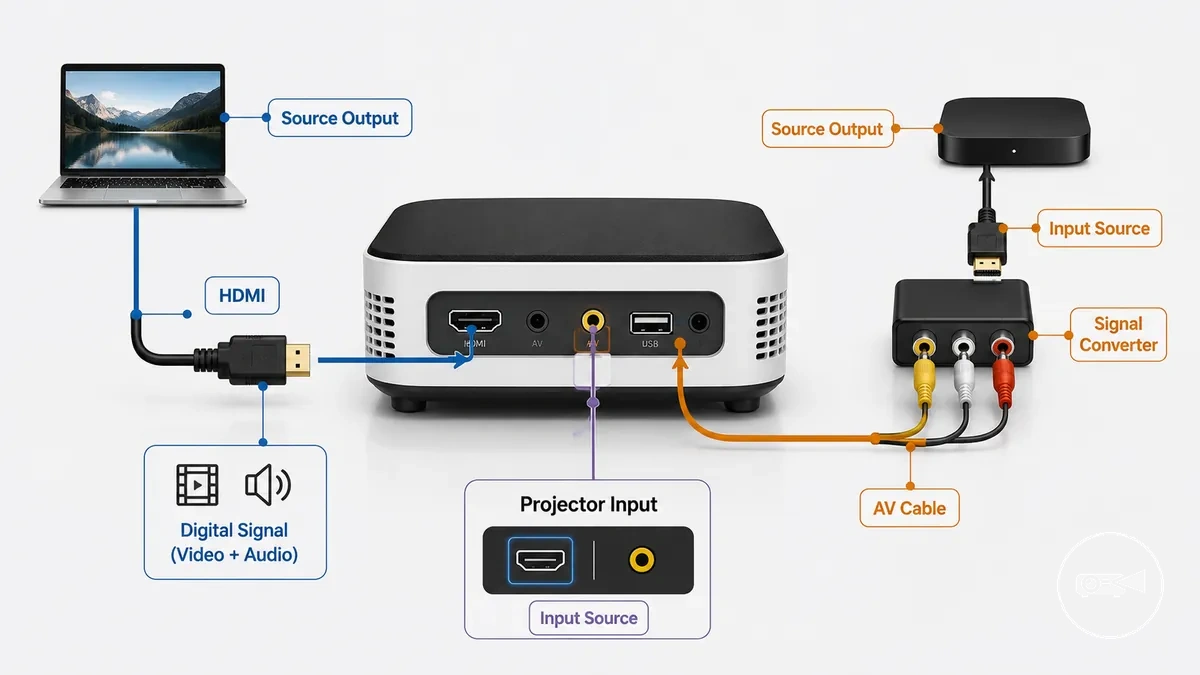
Eski bir kaynak cihaz yalnızca kompozit AV sağlıyorsa ancak projeksiyon cihazı HDMI bekliyorsa, iki sinyal türü farklı olduğu için genellikle uyumlu bir sinyal dönüştürücü gerekir. Aşağıdaki maddeler, yaygın kablolu bağlantı koşullarını karşılaştırmaktadır.
- HDMI kablosu: Bir HDMI projeksiyon girişi ve bir HDMI kaynak çıkışı gerektirir. Her iki cihaz HDMI'yı desteklediğinde tek bir kablo üzerinden dijital video ve ses taşır, ancak uyumlu sinyal dönüşümü olmadan doğrudan bir kompozit AV girişine bağlanamaz.
- AV kablosu: Bir kompozit AV projeksiyon girişi ve eşleşen bir kompozit AV kaynak çıkışı veya uyumlu bir adaptör gerektirir. Analog video ve ses taşır ve genellikle eski medya oynatıcılar, DVD cihazları veya eski oyun konsollarıyla kullanılır.
- Giriş kaynağı: Bağlı HDMI veya AV kablosuyla eşleşen projeksiyon giriş kaynağını seçin; aksi takdirde, kablo fiziksel olarak bağlı olsa bile projeksiyon cihazı büyük olasılıkla görüntü göstermez.
- Sinyal davranışı: HDMI ve AV farklı sinyal biçimleri kullanır. Örneğin, yalnızca HDMI çıkışı olan bir dizüstü bilgisayarı yalnızca AV girişi olan bir projeksiyon cihazına bağlamak, pasif bir kablo yerine uyumlu bir HDMI-AV dönüştürücü gerektirir çünkü dijital sinyalin kompozit analog sinyale dönüştürülmesi gerekir.
USB-C ve Lightning Telefon Adaptörleri
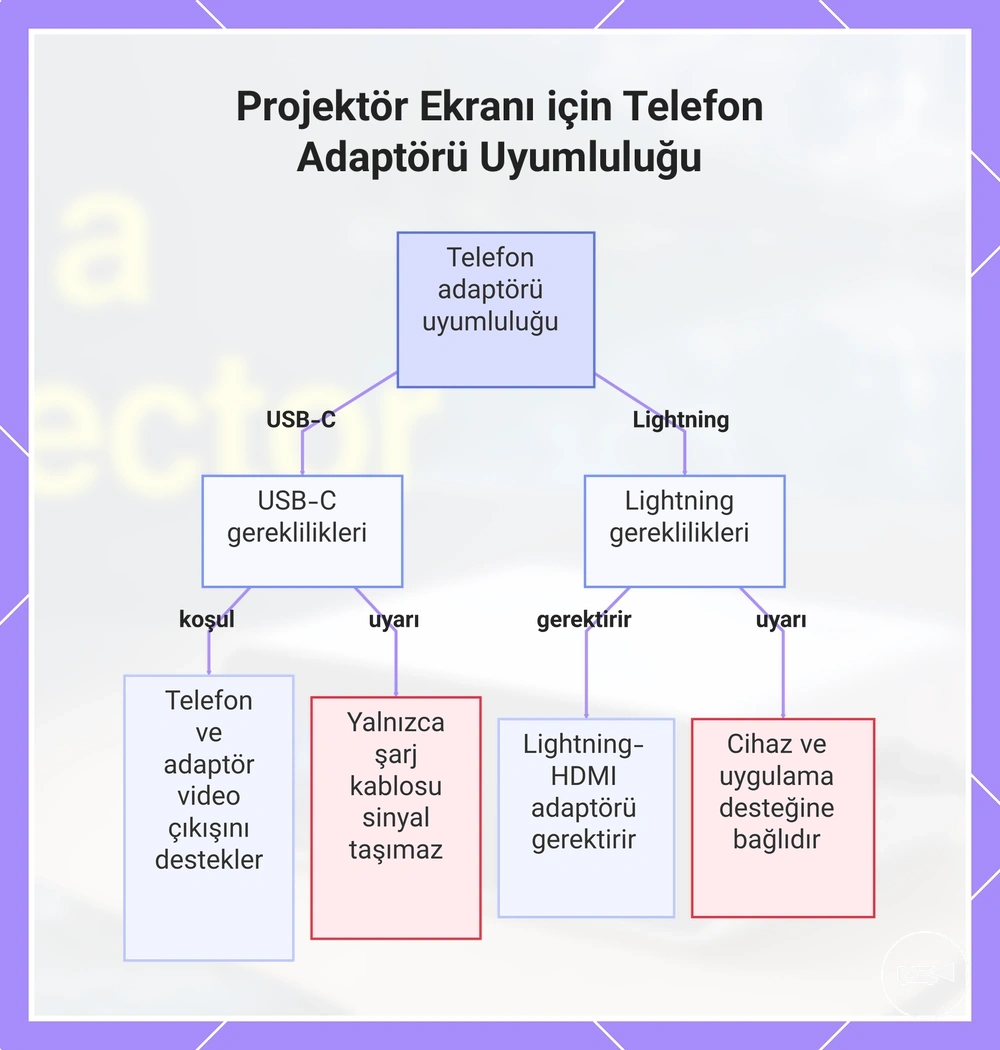
USB-C ve Lightning telefon adaptörleri, yalnızca telefon adaptörü video çıkışını destekliyorsa ve projeksiyon girişiyle eşleşiyorsa bir mini projeksiyon cihazıyla uyumludur. Tek başına bir USB-C konektörü ekran desteğini göstermez ve bir Lightning bağlantısı, kablolu bir video sinyali için uyumlu bir HDMI adaptörü gerektirir. Adaptör yeteneği, yalnızca konektör şeklinden daha önemlidir.
- USB-C: Bir USB-C telefon konektörü, yalnızca hem telefon hem de USB-C ekran adaptörü projeksiyon girişine video çıkışını destekliyorsa projeksiyon ekranını destekler. Yalnızca şarj kablosu güç aktarır ancak ekran sinyali taşımaz.
- Lightning: Lightning konektörlü bir iPhone, kablolu ekran yansıtma için bir HDMI projeksiyon girişine bağlı uyumlu bir Lightning-HDMI adaptörü gerektirir. Uygulama oynatımı ve video çıkışı, cihaz ve uygulama desteğine bağlıdır.
- Telefon adaptörü: Telefon adaptörünü hem telefon konektörüne hem de projeksiyon girişine uygun şekilde seçin. Örneğin, DisplayPort Alt Moduna sahip bir USB-C telefon, bir HDMI projeksiyon cihazına video sinyali gönderebilmesi için uyumlu bir USB-C-HDMI ekran adaptörü gerektirir.
- Yalnızca şarj kablosu: Yalnızca şarj kablosu bir ekran adaptörünün yerini alamaz çünkü projeksiyon cihazında ekran yansıtma için gereken video çıkışını iletmeden güç sağlar.
Bu grafik, bir mini projektöre bağlanırken USB-C ve Lightning telefon adaptörleri için temel uyumluluk gerekliliklerini ve yalnızca şarj kablolarıyla ilgili uyarıyı gösterir.
Kablosuz Ekran Adaptörleri ve Dahili Aktarma
Kablosuz ekran, mini projeksiyon cihazı veya bir kablosuz ekran adaptörü, kaynak cihazla aynı aktarma yöntemini desteklediğinde ve gerekli Wi-Fi bağlantısı, eşleştirme ve izinler mevcut olduğunda uyumludur. Dahili aktarma, projeksiyon cihazının entegre kablosuz alıcısını kullanırken, harici bir kablosuz ekran adaptörü projeksiyon cihazının HDMI girişi aracılığıyla bağlanır.
Bu koşullar, ekran oturumunun tam bir kurulum sürecine dönüşmeden başlayıp başlayamayacağını belirler.
Projeksiyon cihazı ve kaynak cihaz birbirini algılayamazsa, önce gerekli ağ bağlantısının veya eşleştirme yönteminin etkin olduğunu ve kaynak cihazın ekran yansıtma izinlerini onayladığını doğrulayın. Bu koşullar, ekran oturumunun tam bir kurulum sürecine dönüşmeden başlayıp başlayamayacağını belirler.
Projeksiyon cihazı ve kaynak cihaz birbirini algılayamazsa, önce gerekli ağ bağlantısının veya eşleştirme yönteminin etkin olduğunu ve kaynak cihazın ekran yansıtma izinlerini onayladığını doğrulayın.
Aşağıdaki kontrol listesi, kablosuz ekran uyumluluğunu doğrulamaya yardımcı olur:
- Aktarma desteği: Bağlantı kurmaya çalışmadan önce hem kaynak cihazın hem de projeksiyon cihazının kablosuz özelliğinin veya kablosuz ekran adaptörünün aynı ekran yansıtma teknolojisini desteklediğini doğrulayın.
- Ağ durumu: Seçilen aktarma sistemi tarafından gereken Wi-Fi veya doğrudan eşleştirme yöntemini kullanın. Gerekli ağ koşulu karşılanmazsa, projeksiyon cihazı kullanılabilir bir ekran olarak görünmez.
- Alıcı modu: Kaynak cihazın doğru alıcıyı bulabilmesi için projeksiyon cihazının dahili aktarma modunu veya kablosuz ekran adaptörüne bağlı HDMI girişini seçin.
- İzinler: Ekran yansıtma veya yerel ağ erişimi için herhangi bir izin istemini kabul edin. Bu izinler olmadan, kaynak cihaz bağlanabilir ancak video iletemez.
- Ekran kalitesi: Kablosuz ekran, video sinyali kablosuz olarak iletildiğinden doğrudan kablo bağlantısına kıyasla daha yüksek gecikme veya daha düşük görüntü kalitesi getirebilir. Normal mini projeksiyon cihazı kullanımında, Bluetooth ses, ekran yansıtma için video yolu değildir.
Bir Telefon Mini Projeksiyon Cihazına Nasıl Bağlanır
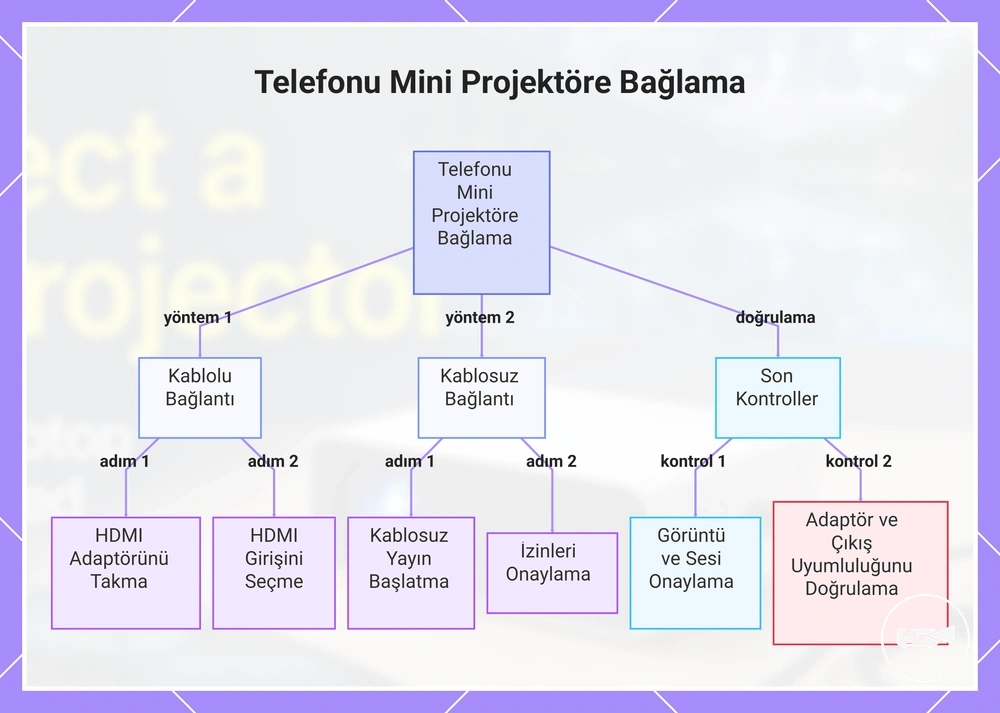
Bir telefonu, telefonun desteklediği video çıkışına ve projeksiyon cihazının bağlantı özelliklerine bağlı olarak uyumlu bir HDMI adaptörüyle veya kablosuz aktarma kullanarak bir mini projeksiyon cihazına bağlayabilirsiniz. Kablolu bağlantı, video çıkışını destekleyen uyumlu bir adaptör gerektirirken, kablosuz aktarma uyumlu ekran yansıtma desteği gerektirir. Başlamadan önce telefonunuza ve mini projeksiyon cihazınıza uygun bağlantı yöntemini seçin.
Telefon-projeksiyon cihazı bağlantısını tamamlamak için şu adımları izleyin.
Telefonunuz seçilen bağlantı yöntemini destekliyorsa, eşleşen bağlantı yolunu izleyerek kurulumu tamamlayın. Örneğin, video çıkışı olan bir telefon bir HDMI adaptörü kullanabilirken, her ikisi de ekran yansıtmayı destekleyen bir telefon ve mini projeksiyon cihazı kablosuz aktarma aracılığıyla bağlanabilir. Telefon-projeksiyon cihazı bağlantısını tamamlamak için şu adımları izleyin.
- Mini projeksiyon cihazındaki mevcut girişi kontrol edin. Kablo kullanıyorsanız, adaptörü bağlamadan önce gerekli HDMI girişinin mevcut olduğunu doğrulayın.
- Doğru bağlantı yöntemini seçin. Telefon video çıkışını destekliyorsa uyumlu bir HDMI adaptörü kullanın veya hem telefon hem de mini projeksiyon cihazı ekran yansıtmayı destekliyorsa kablosuz aktarmayı seçin.
- Telefonu bağlayın veya eşleştirmeyi başlatın. Kablolu bağlantı için HDMI adaptörünü takın veya kablosuz bağlantı kullanırken kablosuz aktarmayı başlatın ve gerekli Wi-Fi eşleştirmesini tamamlayın.
- Mini projeksiyon cihazında doğru giriş kaynağını seçin. Kablolu bağlantı için HDMI girişini veya kablosuz ekran için projeksiyon cihazının aktarma modunu seçin.
- Telefondaki herhangi bir izin istemini onaylayın. İşletim sistemi tarafından istendiğinde, projeksiyon cihazının telefon ekranını görüntüleyebilmesi için ekran yansıtma veya yerel ağ izni kabul edilmelidir.
- Hem görüntünün hem de sesin çalıştığını doğrulayın. Hiçbir görüntü görünmezse, desteklenmeyen video çıkışı veya adaptör uyumsuzluğunu kontrol edin ve bazı uygulamalardaki korumalı içeriğin ekran yansıtmaya veya harici ekran oynatımına izin vermeyebileceğini unutmayın.
Bu grafik, bir telefonu mini projektöre başarıyla bağlamak için iki ana bağlantı yöntemini (kablolu ve kablosuz) ve son kontrol adımlarını gösterir.
Android Telefon Bağlantıları
Bir Android telefon, telefon USB-C video çıkışını desteklediğinde uyumlu bir HDMI adaptörü aracılığıyla veya her iki cihaz ekran yansıtmayı desteklediğinde aktarma yoluyla bir mini projeksiyon cihazına bağlanır. USB-C konektörü tek başına ekran çıkışını doğrulamadığından önce USB-C video desteğini veya aktarma desteğini kontrol edin.
- Android telefonun USB-C video çıkışını veya kablosuz aktarmayı destekleyip desteklemediğini kontrol edin. USB-C bağlantı noktası yalnızca şarj içinse, bir HDMI adaptörü yerine uyumlu bir aktarma yöntemi kullanın.
- Android telefonu uyumlu bir HDMI adaptörüyle bağlayın veya projeksiyon cihazının kablosuz alıcısına aktarma başlatın. Aktarma kullanıyorsanız, eşleştirmeyi tamamlayın ve ekran yansıtma için gereken herhangi bir izin istemini kabul edin.
- Doğru projeksiyon girişini seçin. Kablolu bağlantı için HDMI girişini veya kablosuz alıcıyı kullanırken projeksiyon cihazının aktarma modunu seçin.
- Projeksiyon cihazının telefon ekranını görüntülediğini doğrulayın. Hiçbir görüntü görünmezse, USB-C video desteğini doğrulayın, HDMI adaptörünün telefon bağlantısıyla eşleştiğini kontrol edin veya seçilen aktarma yönteminin projeksiyon cihazının kablosuz alıcısı tarafından desteklendiğini doğrulayın.
iPhone Bağlantıları
Bir iPhone, uyumlu bir Lightning adaptörü veya USB-C ekran adaptörü ile HDMI kullanarak ya da uyumlu kablosuz aktarma aracılığıyla bir mini projeksiyon cihazına bağlanır. Başlamadan önce iPhone konektör tipine ve mevcut aktarma desteğine göre doğru bağlantı yöntemini seçin.
- iPhone'un Lightning konektörü mü yoksa USB-C mi kullandığını belirleyin. Kablo kullanıyorsanız, bir HDMI bağlantısı için uyumlu bir Lightning adaptörü veya USB-C ekran adaptörü kullanın.
- Ekran adaptörünü iPhone'a bağlayın ve HDMI kablosunu projeksiyon cihazına takın veya projeksiyon cihazı uyumlu bir kablosuz alıcı aracılığıyla ekran yansıtmayı destekliyorsa kablosuz aktarma başlatın. iPhone'da görünen herhangi bir izin talebini onaylayın.
- Doğru projeksiyon girişini seçin. Kablolu bağlantı için HDMI girişini veya kablosuz aktarma için projeksiyon cihazının aktarma modunu seçin.
- Projeksiyon cihazından hem görüntü hem de sesin oynatıldığını doğrulayın. Bir uygulama korumalı oynatma kullanıyorsa, iPhone bağlantısı doğru çalışıyor olsa bile bu içerik için ekran yansıtma veya HDMI çıkışı kısıtlanabilir.
Bir Dizüstü Bilgisayar Mini Projeksiyon Cihazına Nasıl Bağlanır
Bir dizüstü bilgisayar, her iki cihaz da seçilen yöntemi desteklediğinde HDMI, USB-C video çıkışı veya uyumlu bir kablosuz ekran bağlantısı aracılığıyla bir mini projeksiyon cihazına bağlanır. Dizüstü bilgisayarın ekran çıkışını belirleyerek başlayın, ardından HDMI, USB-C video çıkışı veya kablosuz ekran kullanarak bunu doğru projeksiyon girişiyle eşleştirin.
Projeksiyon cihazı algılandıktan sonra bağlantıyı tamamlamak için şu adımları izleyin.
Projeksiyon cihazı bağlantıdan sonra dizüstü bilgisayar ekranını göstermezse, seçilen projeksiyon girişinin aktif bağlantıyla eşleştiğini doğrulayın ve ardından dizüstü bilgisayarda uygun ekran modunu seçin. Projeksiyon cihazı algılandıktan sonra bağlantıyı tamamlamak için şu adımları izleyin.
| Bağlantı yolu | Bunu şu durumda kullanın |
|---|---|
| HDMI | Hem dizüstü bilgisayar hem de mini projeksiyon cihazı HDMI bağlantı noktaları içerir. |
| USB-C video çıkışı | Dizüstü bilgisayar USB-C video çıkışını destekler ve uyumlu bir kablo veya adaptör mevcuttur. |
| Kablosuz ekran | Hem dizüstü bilgisayar hem de mini projeksiyon cihazı aynı kablosuz ekran veya ekran yansıtma teknolojisini destekler. |
- Dizüstü bilgisayarın ekran çıkışını belirleyin ve eşleşen bağlantı yolunu seçin. USB-C mevcutsa, bir USB-C kablosu veya adaptörü kullanmadan önce bağlantı noktasının video çıkışını desteklediğini doğrulayın.
- HDMI kablosunu, USB-C ekran adaptörünü veya kablosuz ekran bağlantısını bağlayın, ardından mini projeksiyon cihazının bağlı kaynağı algıladığını doğrulayın.
- Eşleşen projeksiyon girişini seçin. Kablolu bağlantı için HDMI girişini veya kablosuz bağlantı için kablosuz ekran kaynağını seçin.
- Projeksiyon cihazı dizüstü bilgisayarı algıladıktan sonra gerekli ekran modunu seçin. Dizüstü bilgisayar ekranını yansıtmak için Ekranı yansıt seçeneğini veya projeksiyon cihazını ikinci bir ekran olarak kullanmak için Ekranı genişlet seçeneğini seçin.
- Yansıtılan görüntü kırpılmış, bozuk veya doğru görüntülenmiyorsa ekran çözünürlüğünü ayarlayın. Hem dizüstü bilgisayar hem de mini projeksiyon cihazı tarafından desteklenen bir çözünürlük kullanın.
- Sesin projeksiyon cihazından çalması gerekiyorsa ses yönlendirmesini kontrol edin. HDMI desteklendiğinde genellikle ses taşırken, kablosuz ekran veya diğer bağlantı yöntemleri projeksiyon cihazının etkin ses çıkış cihazı olarak seçilmesini gerektirebilir.
Bir Mini Projeksiyon Cihazı Kablosuz Olarak Nasıl Bağlanır
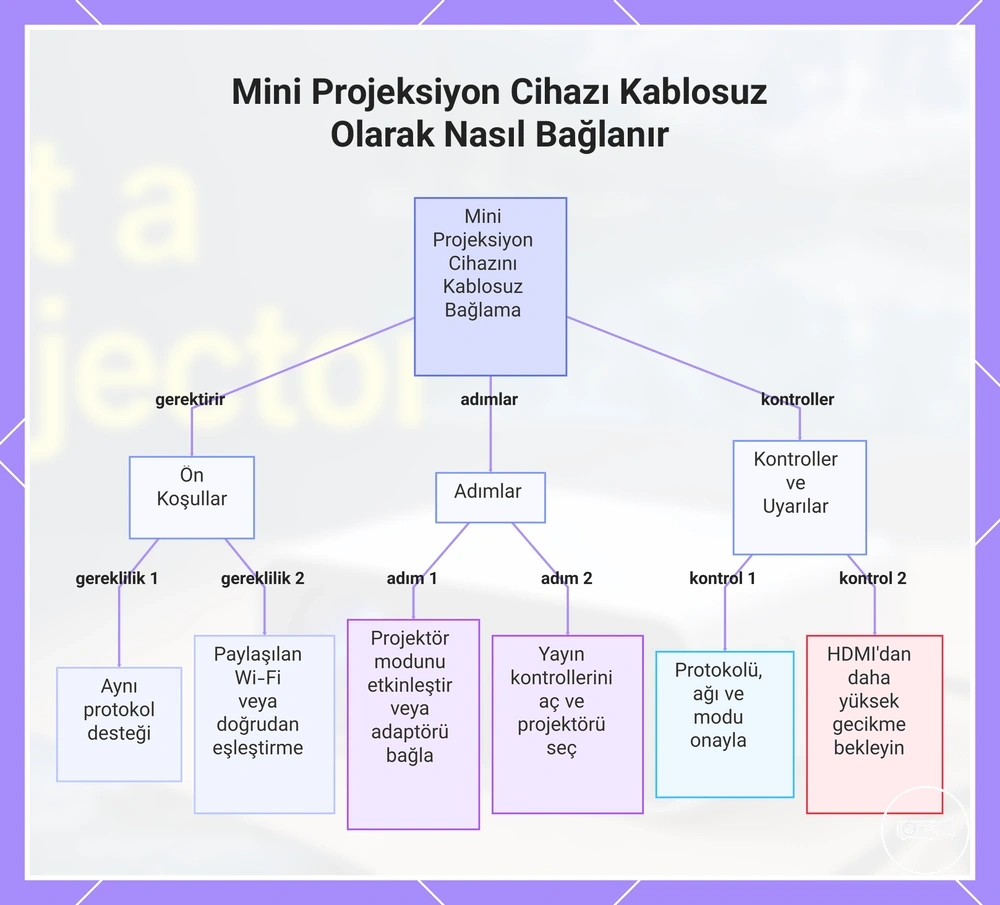
Bir mini projeksiyon cihazı, Wi-Fi aktarma, ekran yansıtma veya projeksiyon cihazının HDMI girişine bağlı harici bir kablosuz ekran adaptörü gibi uyumlu bir kablosuz ekran yöntemi kullanarak fiziksel bir video kablosu olmadan bağlanabilir. Hem mini projeksiyon cihazı hem de kaynak cihaz tarafından desteklenen bağlantı yöntemini seçin çünkü bir ekran bağlantısı kurmak için aynı kablosuz yolu kullanmaları gerekir.
Bağlantıyı tamamlamak için şu adımları izleyin.
Bağlantı algılanmazsa, önce projeksiyon cihazının kablosuz modunun etkin olduğunu ve gerekli ağ veya doğrudan eşleştirme koşulunun karşılandığını doğrulayın. Aktarma için genellikle ortak bir Wi-Fi ağı gerekirken, bazı kablosuz alıcılar aynı ağa bağlanmadan doğrudan eşleştirmeyi destekler. Bağlantıyı tamamlamak için şu adımları izleyin.
- Projeksiyon cihazının kablosuz modunu etkinleştirin veya projeksiyon cihazı dahili kablosuz ekran desteği sağlamıyorsa, projeksiyon cihazının HDMI girişine harici bir kablosuz ekran adaptörü bağlayın.
- Kaynak cihazı gerekli ortak Wi-Fi ağına bağlayın veya projeksiyon cihazı ya da kablosuz alıcı bu bağlantı yöntemini destekliyorsa doğrudan eşleştirmeyi tamamlayın.
- Kaynak cihazın ekran aktarma veya ekran yansıtma kontrollerini açın, ardından mevcut cihazlar arasından mini projeksiyon cihazını veya kablosuz alıcıyı seçin.
- Kaynak cihazda veya projeksiyon cihazında görüntülenen herhangi bir izin talebini onaylayın, ardından ekran bağlantısının tamamlanmasını bekleyin.
- Yansıtılan görüntünün doğru göründüğünü doğrulayın. Kablosuz ekran gecikmesi ve görüntü kalitesi, seçilen aktarma yöntemine, ağ durumuna ve kablosuz alıcıya bağlı olduğundan HDMI bağlantısından farklılık gösterebilir.
- Her iki cihazın da aynı kablosuz ekran protokolünü desteklediğini doğrulayın.
- Gerekli ortak Wi-Fi bağlantısının veya doğrudan eşleştirme yönteminin etkin olduğunu doğrulayın.
- Bağlanmayı denemeden önce projeksiyon cihazının doğru alıcı veya aktarma modunda olduğunu kontrol edin.
- Wi-Fi aktarma veya ekran yansıtma kullanırken doğrudan HDMI bağlantısına kıyasla daha yüksek gecikme bekleyin.
Bu grafik, bir mini projeksiyon cihazını kablosuz olarak bir kaynak cihaza bağlamak için gereken ön koşulları, adımları ve temel kontrolleri gösterir.
Mini Projeksiyon Cihazı için Bluetooth Ses Kurulumu
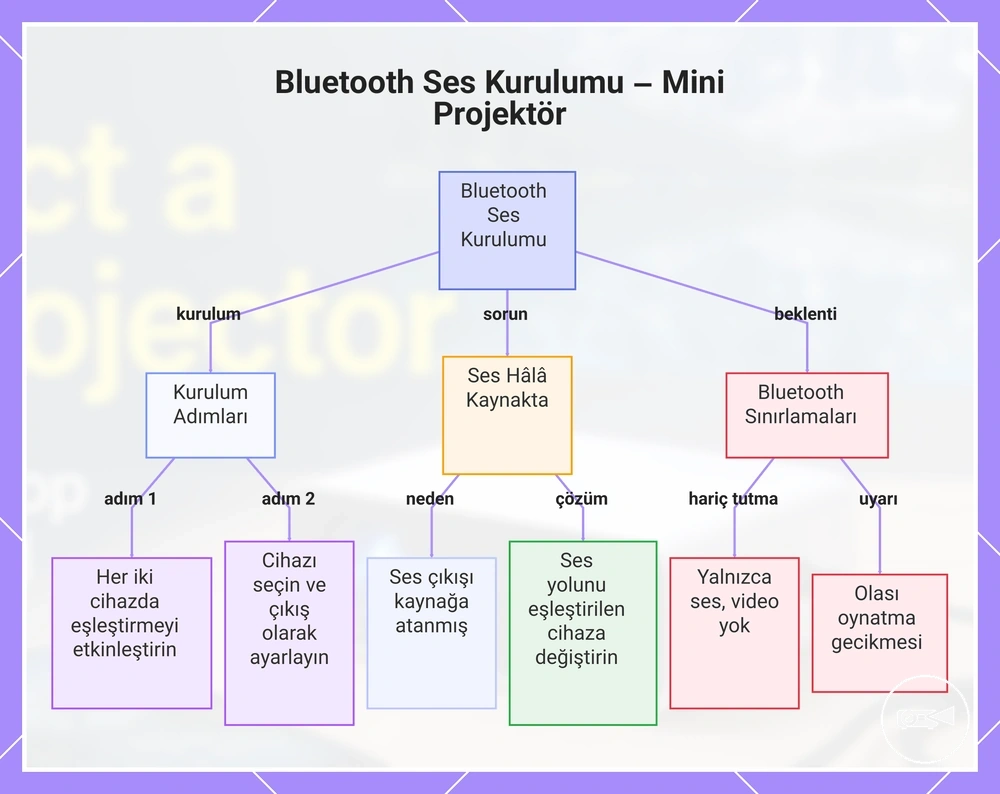
Bir mini projeksiyon cihazında Bluetooth ses, normalde yansıtılan görüntüyü iletmek yerine sesi uyumlu hoparlörlere veya kulaklıklara yönlendirmek için kullanılır. Ses cihazını projeksiyon cihazının Bluetooth ayarları aracılığıyla eşleştirin, ardından etkin ses çıkışı olarak seçin. Normal kullanımda Bluetooth, video yerine ses için tasarlanmıştır.
Normal kullanımda Bluetooth, video yerine ses için tasarlanmıştır.
Projeksiyon cihazında görüntü görünüyor ancak ses telefon veya dizüstü bilgisayardan çalmaya devam ediyorsa, ses çıkışı hâlâ kaynak cihaza atanmıştır. Ses yolunu eşleştirilmiş Bluetooth cihazına veya projeksiyon cihazı çıkış ayarına değiştirin, ardından şu adımları izleyerek eşleştirme işlemini tamamlayın.
- Mini projeksiyon cihazının ayarlarını açın ve Bluetooth ses veya eşleştirme modunu etkinleştirin.
- Bluetooth hoparlörü veya kulaklığını eşleştirme moduna alın, böylece projeksiyon cihazı ses cihazını algılayabilir.
- Projeksiyon cihazının Bluetooth cihaz listesinden algılanan hoparlörü veya kulaklığı seçin ve eşleştirme talebini tamamlayın.
- Birden fazla ses çıkışı mevcutsa, eşleştirilen cihazı etkin ses çıkışı olarak seçin.
- Sesin eşleştirilen cihaz üzerinden yönlendirildiğini doğrulamak için bir video veya müzik dosyası oynatın. Kablosuz ses, oynatma gecikmesine neden olabilir, bu nedenle ses senkronizasyonu kablolu bir bağlantıdan farklılık gösterebilir.
- Bluetooth ses yönlendirmesi için kullanılır ve normalde yansıtılan videoyu taşımaz.
- Görüntü projeksiyon cihazında göründükten sonra ses telefon veya dizüstü bilgisayarda kalırsa, gerektiğinde kaynak cihazın seçili ses çıkışını eşleştirilmiş Bluetooth cihazına değiştirin.
- Kesintisiz oynatma için hoparlör veya kulaklık eşleştirmeden sonra bağlı kalmalıdır.
- Oynatma gecikmesi mini projeksiyon cihazına, eşleştirilen ses cihazına ve Bluetooth bağlantısına bağlıdır, bu nedenle mükemmel dudak senkronizasyonu beklenmemelidir.
Bu grafik, mini projektörle Bluetooth ses kullanımına ilişkin kurulum sürecini, yaygın sorunu ve temel beklentileri gösterir.
Mini Projeksiyon Cihazı Bağlantı Sorunları ve Temel Kontroller
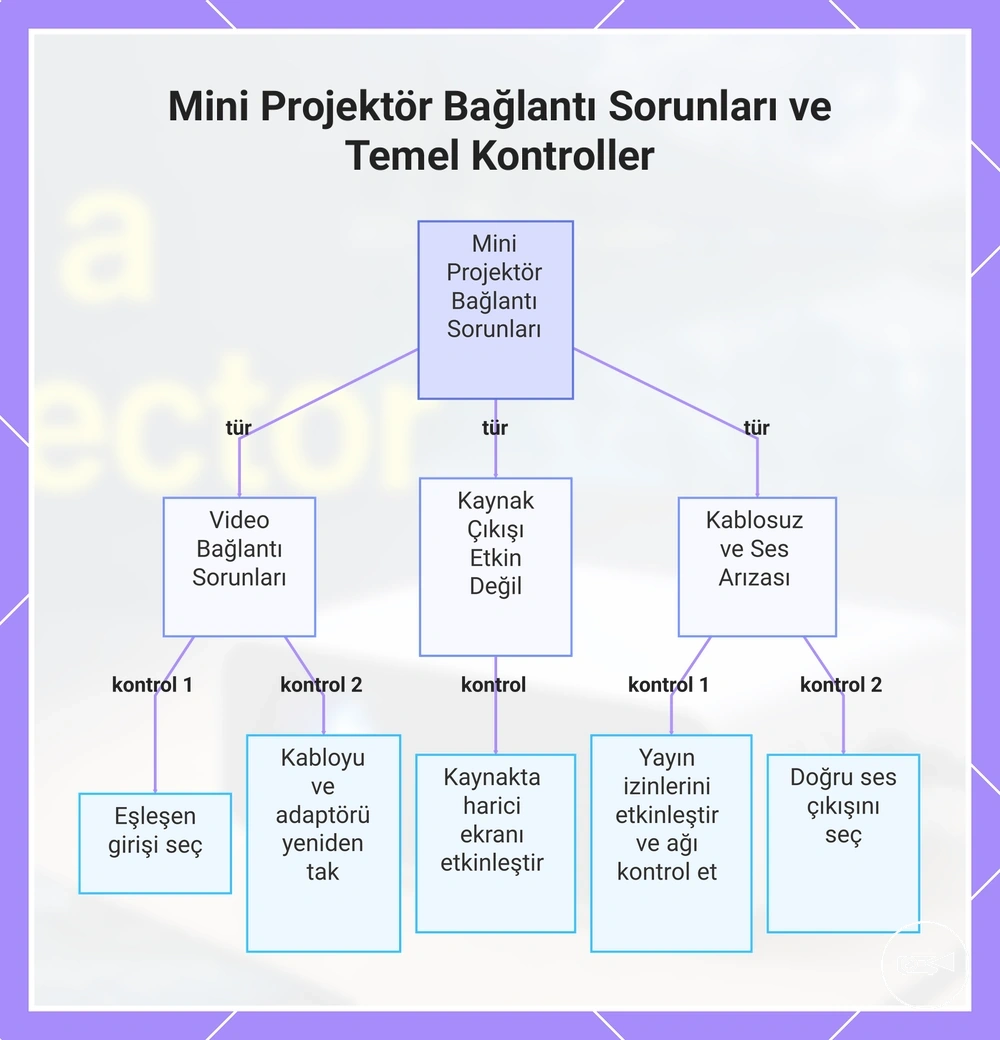
Bir mini projeksiyon cihazı sinyal, görüntü veya ses göstermiyorsa, bağlantı sorunu büyük olasılıkla giriş seçimi, kablo uyumsuzluğu, adaptör uyumsuzluğu, kaynak çıkış ayarı, kablosuz izinler veya ses yönlendirmesiyle ilgilidir. Daha ayrıntılı bir teşhis yoluna geçmeden önce bu bağlantı odaklı kontrollerle başlayın.
Daha ayrıntılı bir teşhis yoluna geçmeden önce bu bağlantı odaklı kontrollerle başlayın.
Belirtiyi kullanarak olası nedeni belirleyin, ilgili koşulu doğrulayın ve ardından bir sonraki temel eylemi uygulayın. En basit kontrollerden daha ayrıntılı bağlantı kontrollerine doğru bu kontrol listesini uygulayın.
- Belirti: Sinyal yok. Olası neden: Yanlış giriş seçimi. Kontrol: Mini projeksiyon cihazının, bağlı kablo veya adaptörün kullandığı girişe ayarlandığını doğrulayın. Sonraki eylem: Eşleşen girişi seçin ve bağlantıyı tekrar test edin.
- Belirti: Görüntü yok. Olası neden: Gevşek kablo, kablo uyumsuzluğu veya adaptör uyumsuzluğu. Kontrol: Her iki ucu yeniden takın ve konektör ile adaptör tipinin mini projeksiyon cihazı ve kaynak cihazla eşleştiğini doğrulayın. Sonraki eylem: Uyumlu kabloyu veya adaptörü yeniden bağlayın ve ekranı tekrar test edin.
- Belirti: Kaynak cihaz bağlandıktan sonra görüntü yok. Olası neden: Kaynak çıkışı harici ekrana atanmamış. Kontrol: Telefon veya dizüstü bilgisayarın harici ekran veya ekran paylaşımı çıkışını etkinleştirdiğini doğrulayın. Sonraki eylem: Projeksiyon cihazını etkin ekran çıkışı olarak seçin.
- Belirti: Kablosuz aktarma başlamıyor. Olası neden: Kablosuz izinler engellenmiş veya ağ durumu bağlantı gereksinimini karşılamıyor. Kontrol: Aktarma izninin etkin olduğunu ve projeksiyon cihazı ile kaynak cihazın gerekli ortak ağı veya doğrudan eşleştirme durumunu kullandığını doğrulayın. Sonraki eylem: İzin veya ağ koşulunu düzeltin ve bağlantıyı tekrar deneyin.
- Belirti: Ses yok. Olası neden: Ses yönlendirmesi yanlış çıkışa atanmış veya Bluetooth eşleştirmesi tamamlanmamış. Kontrol: Seçili çıkış ayarının mini projeksiyon cihazını, hoparlörünü veya amaçlanan eşleştirilmiş ses cihazını işaret ettiğini doğrulayın. Sonraki eylem: Ses çıkışını değiştirin ve oynatmayı tekrar test edin.
Bu temel kontrollerden sonra sinyal yok sorunu devam ederse, daha ayrıntılı bir teşhis yolu için sinyal yok sorun giderme kılavuzuna geçin.
Bu temel kontrollerden sonra sinyal yok sorunu devam ederse, daha ayrıntılı bir teşhis yolu için sinyal yok sorun giderme kılavuzuna geçin.
Bu grafik, yaygın mini projektör sorunlarına yönelik temel bağlantı kontrollerini belirti türüne göre gruplandırır ve her sorun için önerilen eylemi gösterir.
Görüntü Yok veya Sinyal Yok Kontrolleri
Görüntü yok veya sinyal yok genellikle projeksiyon girişi, sinyal yolu, adaptör desteği veya ekran çıkışı ayarının aktif bağlantıyla eşleşmediği anlamına gelir. Temel bağlantı teşhisinin ötesine geçmeden önce görüntüyle ilgili her öğeyi sırayla kontrol edin.
- Projeksiyon girişi: Seçilen projeksiyon girişinin bağlı giriş kaynağıyla eşleştiğini doğrulayın. Girişi değiştirdikten sonra görüntü belirirse, yanlış giriş seçilmişti; sinyal yok durumu devam ediyorsa, sonraki kontrole geçin.
- Kablo ve sinyal yolu: Kabloyu her iki ucundan güvenlice çıkarıp yeniden takın. Görüntü geri gelirse, sinyal yolu gevşek bir bağlantı nedeniyle kesintiye uğramıştı; ekran boş kalmaya devam ediyorsa, adaptör kontrolüne geçin.
- Adaptör desteği: Adaptörün, bağlı kaynak cihaz için yalnızca şarj veya veri aktarımı yerine video çıkışını desteklediğini doğrulayın. Uyumlu bir adaptör görüntüyü geri getirirse, önceki adaptör gerekli video sinyalini desteklemiyordu; getirmezse, ekran çıkışı ayarını kontrol edin.
- Ekran çıkışı ayarı: Kaynak cihazın harici ekran, ekranı yansıt veya ekran yansıtma seçeneğini uygun şekilde etkinleştirin. Projeksiyon cihazı görüntüyü gösterirse, kaynak çıkışı daha önce etkin değildi; görüntü hâlâ yoksa, son kontrole geçin.
- Sinyal yolu doğrulaması: Aynı kaynak cihazı, kabloyu veya adaptörü, mümkün olduğunda başka bir uyumlu ekranla test edin. Alternatif ekran çalışıyorsa, orijinal projeksiyon girişi veya bağlantısı yeniden kontrol edilmesi gereken olası nokta olarak kalır; alternatif ekran da sinyal göstermiyorsa, kablo, adaptör veya kaynak çıkışı en olası bağlantı sorunudur.
Ses Yok veya Bluetooth Eşleştirme Kontrolleri
Ses yok genellikle video bağlantısından ziyade seçilen ses çıkışı, Bluetooth eşleştirme durumu, kablo yeteneği veya uygulama davranışından kaynaklanır. Sesin projeksiyon hoparlörü, kulaklık veya başka bir ses yolu üzerinden çalması gerekip gerekmediğini belirlemek için bu sese özgü kontrolleri kullanın.
- Ses çıkışı: Kaynak cihazın sesi amaçlanan çıkışa gönderdiğini doğrulayın. Çıkış ayarını değiştirdikten sonra projeksiyon hoparlörü ses çalmaya başlarsa, önceki ses yolu yanlıştı; sessizlik devam ediyorsa, sonraki kontrole geçin.
- Bluetooth eşleştirme: Eşleştirilen hoparlör veya kulaklığın etkin oynatma cihazı olarak bağlı olduğunu doğrulayın. Eşleştirmeyi yeniden bağladıktan sonra ses geri gelirse, önceki eşleştirme durumu tamamlanmamıştı; gelmezse, kablo kontrolüne geçin.
- Kablo yeteneği: Bağlı kabloun gerekli olduğunda video ile birlikte sesi de desteklediğini doğrulayın. Kabloyu değiştirmek sesi geri getirirse, orijinal kablo beklenen ses sinyalini taşıyamıyordu; video çalışıyor ancak ses duyulmuyorsa, uygulama kontrolüne geçin.
- Uygulama davranışı: Uygulamanın sessize alınmadığını ve beklenen ses çıkışını kullandığını kontrol edin. Ses başka bir uygulamada doğru çalışıyor ancak mevcut uygulamada çalışmıyorsa, ses sorunu büyük olasılıkla o uygulamanın çıkış ayarıyla sınırlıdır.
- Gecikme veya sessizlik: Bir ses yolunu veya kablosuz ses bağlantısını değiştirdikten sonra kısa bir gecikme oluşabilir. Video görünürken ses sessiz kalırsa, seçilen ses çıkışını yeniden kontrol edin çünkü kaynak cihaz sesi hâlâ başka bir hoparlöre veya kulaklığa yönlendiriyor olabilir.