
استكشاف أخطاء عدم وجود إشارة في جهاز العرض الصغير
يظهر جهاز العرض الصغير رسالة عدم وجود إشارة عندما لا يتمكن من اكتشاف أو قبول إشارة فيديو قابلة للاستخدام من مصدر الإدخال المحدد. يجب أن يتبع استكشاف الأخطاء مسار الإشارة من جهاز المصدر إلى جهاز العرض قبل أي إعادة ضبط أو تغيير في الإعدادات يعتمد على الطراز.
يمكن أن يؤدي عدم التطابق أو الحالة غير النشطة في أي نقطة إلى منع جهاز العرض من استقبال صورة قابلة للاستخدام.
يشمل مسار الإشارة إخراج جهاز المصدر، وإدخال الفيديو المحدد، وتنسيق الإشارة، وأي كابل HDMI أو محول أو منفذ بينها. يمكن أن يؤدي عدم التطابق أو الحالة غير النشطة في أي نقطة إلى منع جهاز العرض من استقبال صورة قابلة للاستخدام. على سبيل المثال، يمكن أن يظل الكمبيوتر المحمول قيد التشغيل بينما يعرض جهاز العرض الصغير عدم وجود إشارة لأن الكمبيوتر المحمول لا يرسل فيديو عبر مخرج HDMI المتصل.
للحصول على سياق إعداد أوسع قبل عزل الاتصال الفاشل، استخدم دليل جهاز العرض الصغير .
يمكن أن يظهر نفس العرض بعد تغيير جهاز المصدر، أو الاتصال عبر محول، أو اختيار مصدر إدخال خاطئ، أو بدء جلسة عرض لاسلكي بدون وضع الإرسال المطلوب أو اتصال Wi-Fi أو إذن جهاز المصدر. يجب أن تأتي إعادة الضبط أو دورة الطاقة بعد التأكد من حالة الإدخال وإخراج المصدر لأن خيارات إعادة الضبط وتأثيراتها تعتمد على الطراز. للحصول على سياق إعداد أوسع قبل عزل الاتصال الفاشل، استخدم دليل جهاز العرض الصغير.
يوضح القسم التالي معنى حالة عدم وجود إشارة قبل بدء تسلسل الإصلاح.
تتناول هذه الصفحة اكتشاف الإشارة بدلاً من الصورة الضبابية أو السطوع المنخفض أو تشغيل الصوت فقط أو الإعداد العام. يوضح القسم التالي معنى حالة عدم وجود إشارة قبل بدء تسلسل الإصلاح.
جدول المحتويات
معنى عدم وجود إشارة على جهاز العرض الصغير
رسالة عدم وجود إشارة على جهاز العرض الصغير هي حالة تعني أن جهاز العرض قيد التشغيل ولكنه لا يستقبل أو يتعرف على إدخال فيديو قابل للاستخدام من جهاز المصدر. يعمل جهاز العرض الصغير كجهاز عرض، ولكن مسار الاتصال لا يوصل إشارة فيديو يمكن التعرف عليها.
يعمل جهاز العرض الصغير كجهاز عرض، ولكن مسار الاتصال لا يوصل إشارة فيديو يمكن التعرف عليها.
يتضح معنى عدم وجود إشارة على جهاز العرض الصغير بشكل أوضح في الصورة المشروحة أدناه، والتي تبرز جهاز المصدر ومسار الاتصال والنقطة التي يكون فيها إدخال الفيديو القابل للاستخدام مفقودًا أو غير معروف.
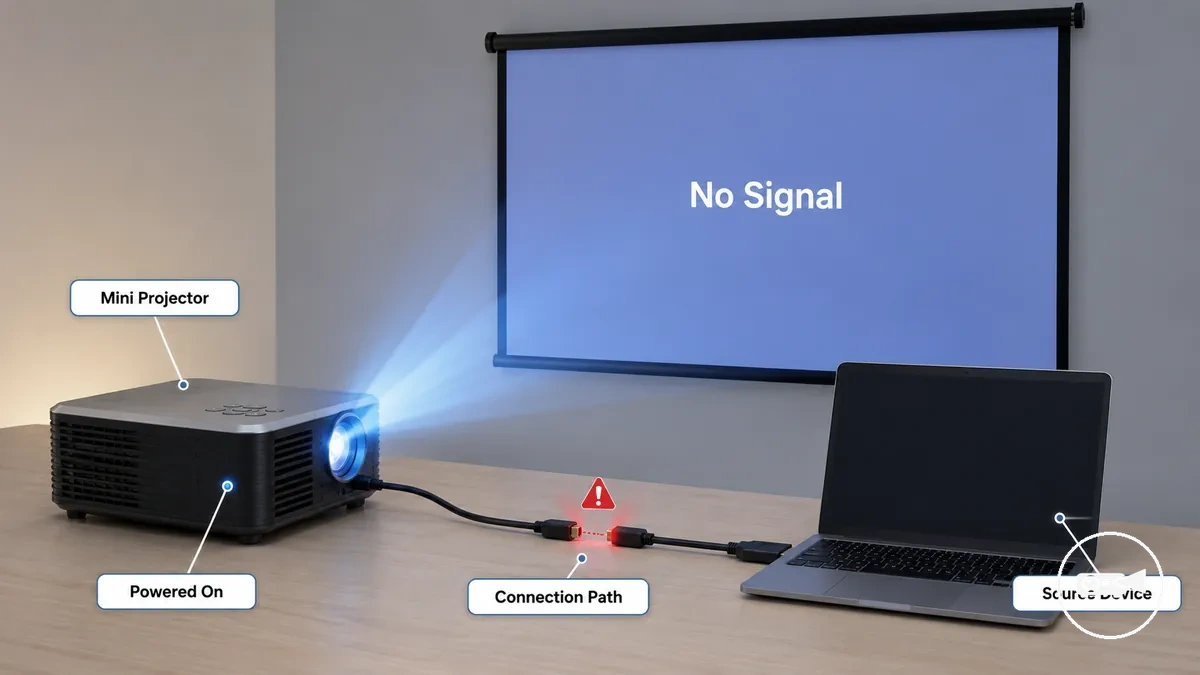
يمكن أن تظهر رسالة عدم وجود إشارة حتى عند توصيل الكابل فعليًا لأن التوصيل المادي لا يؤكد وصول تغذية فيديو نشطة إلى الإدخال المحدد. على سبيل المثال، يمكن أن يظل الكمبيوتر المحمول متصلاً عبر HDMI أثناء إرسال الفيديو إلى مخرج عرض مختلف أو أثناء ضبط جهاز العرض على مصدر إدخال مختلف، مما يترك جهاز العرض قيد التشغيل بدون إشارة قابلة للاستخدام. تصف وثائق دعم الشركة المصنعة، بما في ذلك الإرشادات من Miroir، هذه الحالة على أنها جهاز العرض ينتظر إدخالاً صالحًا بدلاً من الإشارة إلى عطل مؤكد في الأجهزة.
يعتمد معنى عدم وجود إشارة على جهاز العرض الصغير على ما إذا كان جهاز العرض يفتقر إلى إدخال معروف أو يعاني من مشكلة عرض مختلفة.
يعتمد معنى عدم وجود إشارة على جهاز العرض الصغير على ما إذا كان جهاز العرض يفتقر إلى إدخال معروف أو يعاني من مشكلة عرض مختلفة.
- لا توجد إشارة: جهاز العرض قيد التشغيل ولكنه لا يستقبل أو يتعرف على إدخال فيديو قابل للاستخدام من جهاز المصدر.
- شاشة سوداء: قد تكون إشارة الفيديو موجودة بالفعل، ولكن الصورة المعروضة غير مرئية بسبب حالة عرض أو تشغيل مختلفة.
- صورة رديئة: توجد إشارة فيديو قابلة للاستخدام، ولكن جودة الصورة متدهورة بدلاً من أن تكون مفقودة.
يؤثر نوع الاتصال على ما إذا كان يمكن التعرف على الإشارة الواردة. لمزيد من المعلومات حول طرق الاتصال المدعومة، راجع اتصال جهاز العرض الصغير.
الأسباب الشائعة لفقدان الإشارة في جهاز العرض الصغير
يحدث فقدان الإشارة عادةً بسبب انقطاع سلسلة الفيديو بين جهاز المصدر وجهاز العرض الصغير. تشمل مجموعات الأسباب الأكثر شيوعًا مصدر الإدخال الخاطئ، وإخراج العرض غير النشط، وتوصيل HDMI غير المحكم، وعدم تطابق المحول، وتنسيق الإشارة غير المدعوم أو مصافحة HDMI، وفشل الاتصال اللاسلكي، واحتمال وجود منفذ تالف.
يحدث فقدان الإشارة عادةً بسبب انقطاع سلسلة الفيديو بين جهاز المصدر وجهاز العرض الصغير.
تسهل الصورة أدناه فهم الأسباب الشائعة لفقدان الإشارة في جهاز العرض الصغير، حيث توضح أماكن انقطاع سلسلة الفيديو بين جهاز المصدر وإدخال جهاز العرض.
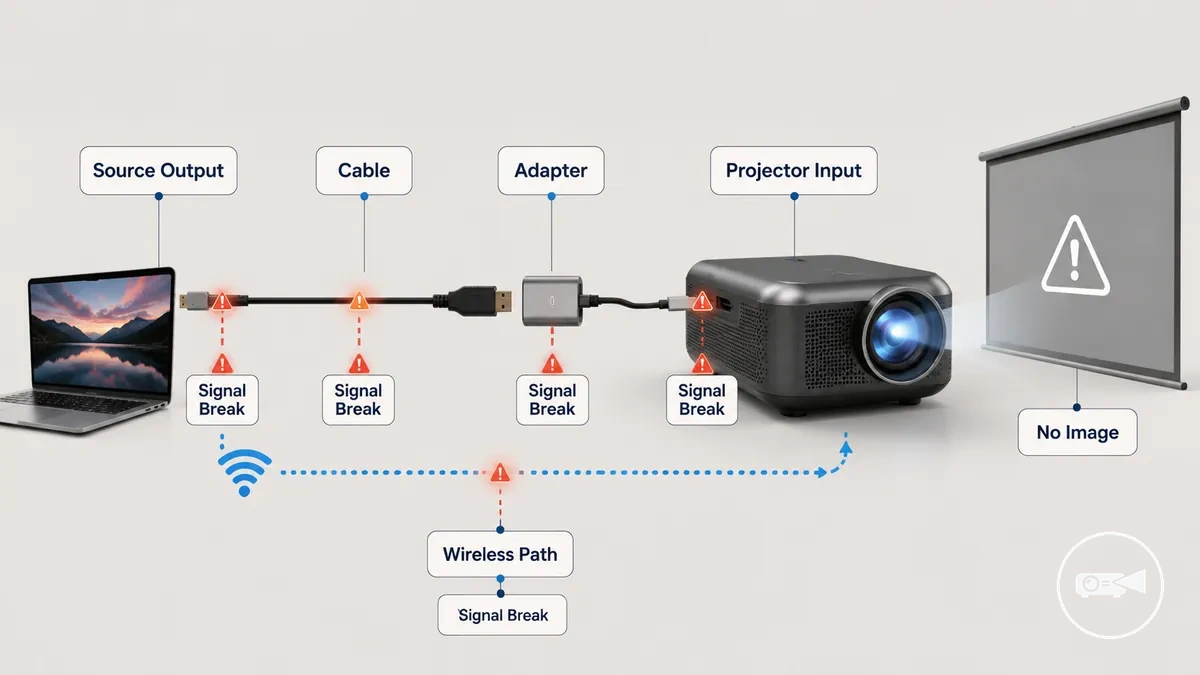
استخدم الجدول لتحديد أي جزء من سلسلة الفيديو يقطع الإشارة بدلاً من افتراض أن كل عرض لعدم وجود صورة له نفس السبب. عادةً ما يتم فحص مشكلات التكوين البسيطة أولاً، بينما تصبح حالات التوافق أو الحالات المتعلقة بالأجهزة أكثر أهمية بعد التحقق من مسار الإشارة الأساسي. على سبيل المثال، يؤدي اختيار مصدر إدخال خاطئ إلى نفس عرض عدم وجود صورة الناتج عن فصل كابل HDMI لأن جهاز العرض يستمع إلى مسار إشارة مختلف.
| مجموعة السبب | جزء سلسلة الإشارة | الحالة الفاشلة | ما يجب التحقق منه بعد ذلك |
|---|---|---|---|
| إدخال خاطئ | جزء جهاز العرض | اختيار مصدر إدخال غير صحيح | تأكد من أن الإدخال المحدد يطابق جهاز المصدر المتصل. |
| إخراج مصدر غير نشط | جهاز المصدر | يمنع إخراج العرض غير النشط نقل الفيديو | تحقق من أن جهاز المصدر يرسل فيديو بنشاط إلى جهاز العرض. |
| كابل HDMI غير محكم | توصيلة الكابل | يقطع توصيل HDMI غير المحكم أو المتقطع مسار الإشارة | أعد توصيل طرفي الكابل واختبر بكابل معروف الجودة إذا لزم الأمر. |
| عدم تطابق المحول | المحول | لا يدعم المحول تحويل إشارة الفيديو المطلوب | تحقق من أن المحول يدعم واجهة المصدر وجهاز العرض المتصلين. |
| تنسيق غير مدعوم أو مصافحة HDMI | تنسيق الإشارة | لا يتعرف جهاز العرض على تنسيق الإشارة أو مصافحة HDMI | جرب دقة إخراج متوافقة أو اختبر بجهاز مصدر آخر. |
| فشل لاسلكي | الاتصال اللاسلكي | لم يتم إنشاء جلسة فيديو لاسلكية | أعد توصيل كلا الجهازين وتأكد من أن الارتباط اللاسلكي نشط. |
| احتمال وجود عطل في المنفذ | منفذ جهاز العرض أو المصدر | لا ينتج عن اتصال معروف الجودة أي صورة | اختبر منفذًا متوافقًا آخر باستخدام كابل معروف الجودة قبل الاشتباه في وجود منفذ تالف. |
تحقق من أبسط مجموعات الأسباب أولاً لأن اختيار الإدخال وإخراج المصدر ومشكلات التوصيل أكثر شيوعًا من مشكلات التوافق أو احتمال وجود منفذ تالف.
مصدر إدخال خاطئ أو إخراج فيديو غير نشط
يمكن لمصدر الإدخال الخاطئ أو إخراج الفيديو غير النشط أن يمنع جهاز العرض الصغير من عرض صورة حتى عند توصيل الكابل. يجب أن يتطابق إدخال جهاز العرض الصحيح مع جهاز المصدر المتصل، ويجب أن يرسل جهاز المصدر فيديو بنشاط عبر مخرجاته المحددة.
يمكن لمصدر الإدخال الخاطئ أو إخراج الفيديو غير النشط أن يمنع جهاز العرض الصغير من عرض صورة حتى عند توصيل الكابل.
تم توضيح مصدر إدخال خاطئ أو إخراج فيديو غير نشط أدناه لإظهار كيف يمكن لكابل متصل أن لا ينتج إشارة عندما يكون إدخال جهاز العرض المحدد أو إخراج الفيديو غير نشط.
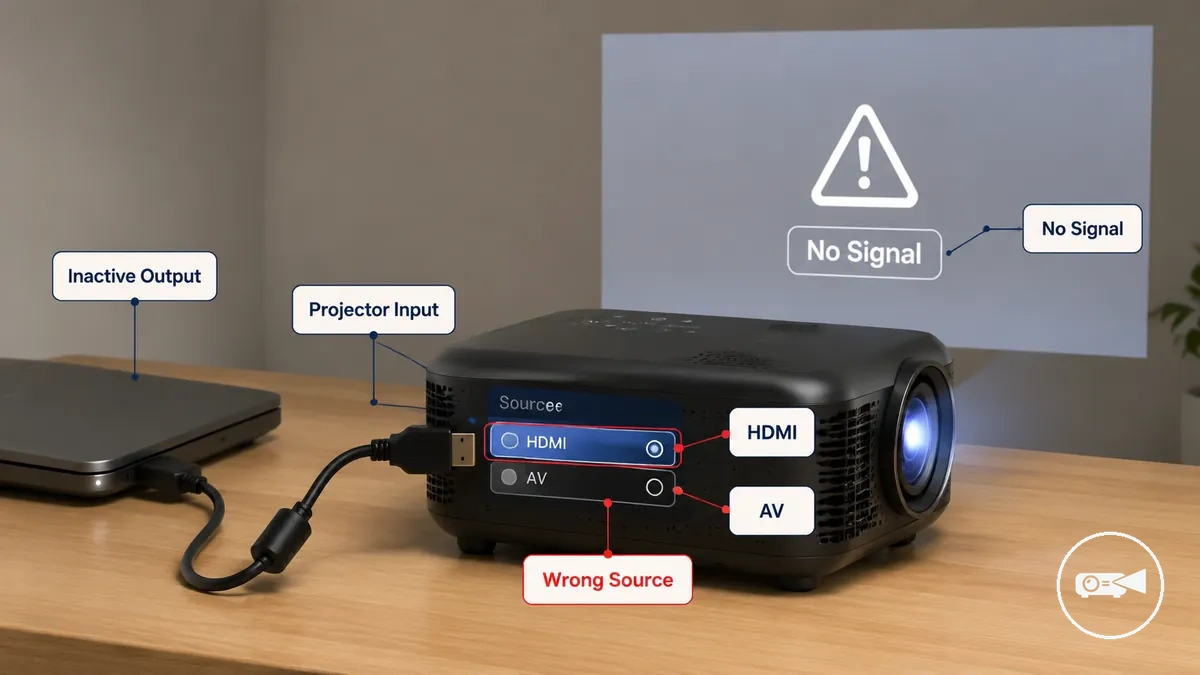
على سبيل المثال، يمكن لجهاز كمبيوتر محمول متصل بكابل HDMI أن يعرض رسالة عدم وجود إشارة إذا كان جهاز العرض يستمع إلى إدخال AV بدلاً من HDMI، أو إذا لم يقم وضع عرض الكمبيوتر المحمول بتنشيط الشاشة الخارجية.
- إدخال جهاز العرض: تأكد من أن الإدخال المحدد يطابق مصدر HDMI أو AV المتصل.
- وضع عرض الكمبيوتر المحمول: تحقق من أن إخراج الشاشة الخارجية نشط بدلاً من العرض فقط على شاشة الكمبيوتر المحمول.
- إخراج فيديو الهاتف: تحقق من أن كلاً من الهاتف والمحول يدعمان إخراج الفيديو السلكي قبل توقع إشارة.
- حالة استيقاظ جهاز البث: تأكد من أن جهاز المصدر مستيقظ ويقوم بنقل إشارة فيديو نشطة.
- التنقل بين مصادر التحكم عن بعد: استخدم زر المصدر للتنقل بين المدخلات المتاحة حتى يتم تحديد المصدر المتصل.
كابل غير محكم أو منفذ تالف أو عدم تطابق المحول
يمكن للكابل غير المحكم أو المنفذ التالف أو عدم تطابق المحول أن يقطع إشارة الفيديو حتى عندما يبدو الاتصال آمنًا. تحقق من ملاءمة الكابل وحالة المنفذ وقدرة المحول قبل التفكير في الاستبدال لأن الكابل المتصل فعليًا لا يؤكد وجود مسار فيديو فعال.
على سبيل المثال، يمكن لمحول USB-C أو محول الهاتف توفير الشحن أو الصوت دون دعم إخراج الفيديو.
على سبيل المثال، يمكن لمحول USB-C أو محول الهاتف توفير الشحن أو الصوت دون دعم إخراج الفيديو. اختبار الاتصال بمحول متوافق قادر على نقل الفيديو أو كابل معروف الجودة أكثر موثوقية من استبدال الأجزاء بناءً على الملاءمة المادية فقط.
- كابل HDMI: تأكد من إحكام توصيل HDMI عن طريق التحقق من أن الموصل مدخل بالكامل ولا يفقد الاتصال عند تحريكه بلطف.
- كابل AV: تحقق من محاذاة قابس AV بحيث يكون كل موصل جالسًا بالكامل في مقبس الإدخال المطابق ولا يتحرك أثناء الاستخدام.
- محول USB-C أو محول الهاتف: تحقق من أن المحول يدعم إخراج الفيديو بدلاً من الشحن أو نقل البيانات فقط قبل توقع صورة.
- منفذ جهاز العرض أو المصدر: افحص بحثًا عن تلف مرئي في المنفذ أو جهات اتصال منحنية أو حركة زائدة، ثم كرر الاختبار بكابل معروف الجودة إذا كان متاحًا.
- حالة الكابل: إذا ظهرت الصورة واختفت عند تحريك الكابل برفق، فهناك اتصال متقطع ويجب التأكد منه قبل استبدال الكابل أو المنفذ أو المحول.
الدقة غير المدعومة أو التوقيت أو مصافحة HDMI
يحدث فشل التوافق عندما لا يتشارك مخرج المصدر وجهاز العرض في دقة أو معدل تحديث أو حالة دعم فيديو قابلة للاستخدام. قد يكون الاتصال المادي موجودًا، ولكن الدقة غير المدعومة أو توقيت العرض أو مصافحة HDMI أو التعرف على EDID أو HDCP أو قيود المحول يمكن أن تمنع صورة قابلة للاستخدام. على عكس الكابل غير المحكم أو الإدخال الخاطئ، تحدث مشكلة المصافحة بعد أن تحاول الأجهزة التعرف على بعضها البعض.
على عكس الكابل غير المحكم أو الإدخال الخاطئ، تحدث مشكلة المصافحة بعد أن تحاول الأجهزة التعرف على بعضها البعض.
يمكن أن يظهر خفض دقة إخراج المصدر أو معدل التحديث، ثم اختبار مصدر متوافق آخر، ما إذا كان الفشل متعلقًا بالتنسيق وليس فيزيائيًا. على سبيل المثال، قد يقبل جهاز العرض تنسيق فيديو أقل بينما يظل المحتوى المحمي غير متاح عندما لا يفي المسار المتصل بشرط HDCP المطلوب. تختلف التنسيقات المدعومة وقدرات المحول حسب الجهاز، لذا تأكد من النتيجة مقابل مواصفات جهاز العرض والمصدر والمحول.
| مشكلة التوافق | المعنى المباشر | العلامة المحتملة | التحقق الأكثر أمانًا |
|---|---|---|---|
| دقة غير مدعومة | يستخدم مخرج المصدر دقة لا يقبلها جهاز العرض. | تظهر شاشة فارغة أو رسالة تنسيق غير مدعوم. | اختر دقة أقل مدرجة كمدعومة من قبل جهاز العرض. |
| توقيت التحديث | معدل التحديث أو توقيت العرض يقع خارج الإعدادات المقبولة لجهاز العرض. | الصورة مفقودة أو غير مستقرة أو متقطعة. | اختر معدل تحديث أقل مدعومًا واختبر نفس المصدر مرة أخرى. |
| مصافحة HDMI أو EDID | لا يكمل المصدر وجهاز العرض التعرف على القدرات من خلال EDID. | الشاشة المتصلة غير معروفة أو لا تنتج صورة قابلة للاستخدام. | أعد توصيل الأجهزة، وأعد تشغيل مسار الإشارة، أو اختبر مصدرًا متوافقًا آخر. |
| HDCP أو المحتوى المحمي | لا يفي المسار المتصل بشرط حماية المحتوى المطلوب من قبل التطبيق أو المصدر. | قد تظهر القوائم بينما يظل المحتوى المحمي غير متاح. | تحقق مما إذا كان المصدر والمحول وجهاز العرض يدعمون مسار المحتوى المحمي المطلوب. |
| قيود المحول | يدعم المحول الشحن أو البيانات ولكن ليس إخراج الفيديو المطلوب. | يتصل الجهاز دون إنتاج صورة. | تأكد من أن المحول يدعم إخراج الفيديو من الهاتف أو الكمبيوتر المحمول المحدد. |
الفحوصات الأولية قبل استبدال أي شيء
أكمل هذه الفحوصات الأولية قبل استبدال أي شيء لأن الحالات البسيطة غالبًا ما تقطع الإشارة دون الإشارة إلى وجود كابل أو محول أو منفذ أو جهاز عرض تالف. تأكد من الطاقة والإدخال المحدد وإحكام توصيل الكابل وحالة استيقاظ جهاز المصدر وإعداد إخراج العرض قبل الانتقال إلى استكشاف أخطاء أعمق.
افحص متغيرًا واحدًا في كل مرة بحيث يكون لكل نتيجة معنى واضح.
افحص متغيرًا واحدًا في كل مرة بحيث يكون لكل نتيجة معنى واضح. إذا أدى تغيير واحد إلى استعادة الصورة، فقد حددت السبب الأكثر احتمالاً؛ إذا لم يتغير شيء، فتابع إلى نقطة التحقق التالية بدلاً من افتراض وجود عطل في الأجهزة.
- تأكيد طاقة جهاز العرض: تأكد من أن جهاز العرض قيد التشغيل بالكامل وليس في وضع الاستعداد. إذا ظهرت قائمته أو شاشة بدء التشغيل، فهذا يؤكد طاقة جهاز العرض ويجب فحص مسار الإشارة بعد ذلك.
- التحقق من الإدخال المحدد: استخدم زر المصدر لمطابقة الإدخال النشط مع المنفذ المتصل. إذا ظهرت الصورة بعد تغيير الإدخال، فإن المشكلة كانت في الإدخال المحدد وليس في التوصيل.
- فحص إحكام توصيل الكابل: أعد توصيل طرفي الكابل حتى يتم إدخال كل موصل بالكامل. إذا عادت الصورة، فمن المحتمل أن عدم إحكام توصيل الكابل كان يمنع إشارة مستقرة.
- تأكيد حالة استيقاظ جهاز المصدر: افتح أو أيقظ الكمبيوتر المحمول أو الهاتف أو جهاز البث أو مشغل الوسائط المتصل. إذا اكتشف جهاز العرض المصدر بعد إيقاظه، كانت الإشارة السابقة غير نشطة وليست مفقودة.
- التحقق من إعداد إخراج العرض: تأكد من أن المصدر مهيأ لإرسال الفيديو إلى شاشة خارجية. إذا أدى تمكين العرض الخارجي إلى استعادة الصورة، كان الاتصال موجودًا ولكن إخراج المصدر كان معطلاً.
- اختبار منفذ بديل وكابل بديل: جرب منفذًا متوافقًا آخر أو كابلًا معروف الجودة مع تغيير عنصر واحد فقط في كل مرة. إذا أدى تغيير واحد إلى استعادة الصورة، فإن تلك المقارنة تحدد النقطة الأكثر احتمالاً التي تتطلب مزيدًا من الاهتمام.
- اتباع ترتيب إعادة التشغيل: أوقف تشغيل كلا الجهازين، وأعد توصيلهما، ثم شغّل جهاز العرض الصغير أولاً، واختر الإدخال الصحيح، ثم ابدأ تشغيل جهاز المصدر. إذا ظهرت الصورة بعد دورة الطاقة هذه، فمن المحتمل أن التعرف على الجهاز أثناء بدء التشغيل كان يؤثر على الاتصال.
إذا كانت المشكلة تتعلق بوضع جهاز العرض أو تكوين الطاقة الأولي أو ضبط الشاشة بدلاً من اكتشاف الإشارة، فراجع دليل إعداد جهاز العرض الصغير قبل المتابعة مع استكشاف الأخطاء المتعلقة بالإشارة.
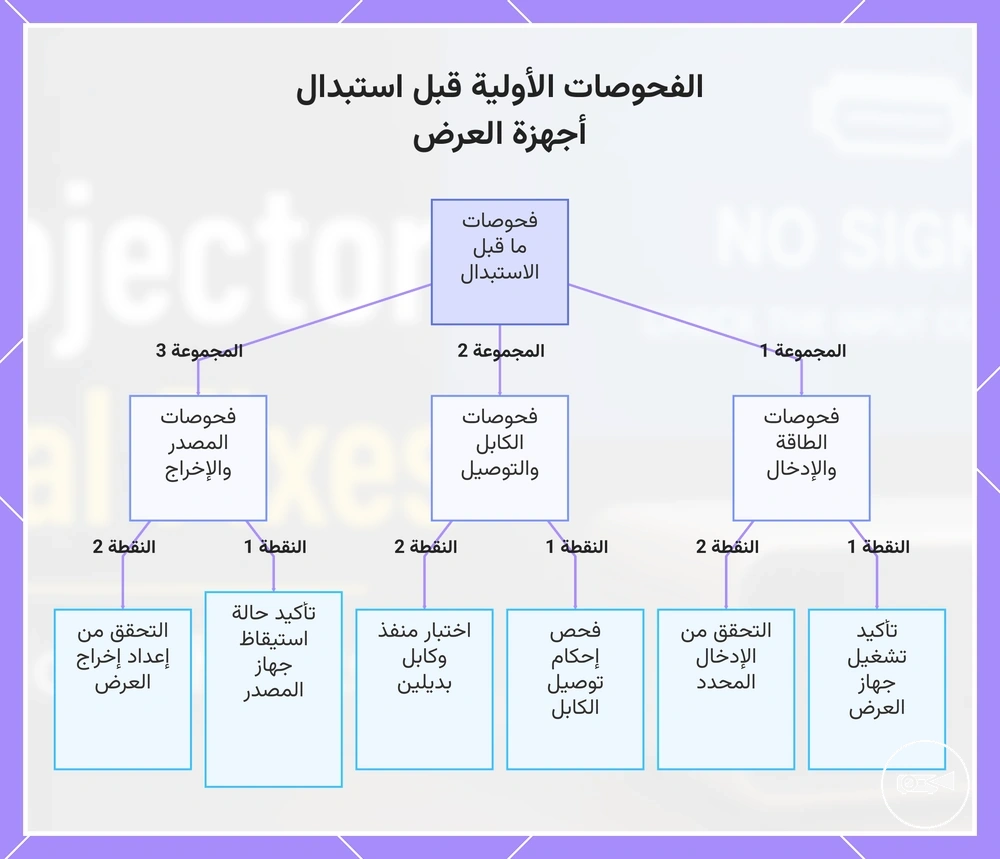
يوضح هذا المخطط الفحوصات الأولية التي يجب إجراؤها عندما لا يعرض جهاز العرض أي صورة، مصنفة إلى فئات الطاقة/الإدخال والكابل/التوصيل والمصدر/الإخراج.
يوضح هذا المخطط الفحوصات الأولية التي يجب إجراؤها عندما لا يعرض جهاز العرض أي صورة، مصنفة إلى فئات الطاقة/الإدخال والكابل/التوصيل والمصدر/الإخراج.
إصلاحات مصدر الإدخال وإخراج العرض
غالبًا ما يحدث عدم وجود إشارة لأن مصدر إدخال جهاز العرض وإخراج العرض لجهاز المصدر غير متوافقين. طابق الإدخال المحدد لجهاز العرض مع إخراج عرض نشط قبل افتراض أن الاتصال نفسه قد فشل.
إذا كان جهاز العرض يستخدم الإدخال الخاطئ، فصحح ذلك أولاً.
إذا كان جهاز العرض يستخدم الإدخال الخاطئ، فصحح ذلك أولاً. إذا كان الإدخال الصحيح محددًا بالفعل ولكن لم تظهر صورة، فتحقق من إخراج العرض لجهاز المصدر ثم كرر ترتيب إعادة التشغيل حتى يتمكن كلا الجهازين من اكتشاف الإشارة النشطة.
- اختيار مصدر الإدخال الصحيح: اضغط على زر المصدر حتى يتم تحديد إدخال HDMI أو إدخال AV المتصل. إذا ظهرت الصورة، فإن اختيار الإدخال السابق لم يتطابق مع المصدر المتصل.
- تمكين إخراج العرض الصحيح: قم بتنشيط الشاشة الخارجية على جهاز المصدر واختر وضع النسخ المتطابق أو وضع التوسيع إذا كانت أوضاع العرض هذه متاحة. إذا بدأ جهاز العرض في إظهار سطح المكتب أو الوسائط، فإن إخراج العرض أصبح نشطًا الآن.
- تحديث اكتشاف الشاشة الخارجية: إذا لم تظهر صورة، كرر اكتشاف الشاشة الخارجية من جهاز المصدر. إذا تم اكتشاف جهاز العرض بعد هذه الخطوة، فانتظر حتى يتحول إخراج العرض قبل تغيير الإعدادات الأخرى.
- تكرار ترتيب إعادة التشغيل: أوقف تشغيل كلا الجهازين، وأعد توصيلهما، ثم شغّل جهاز العرض أولاً، واختر مصدر الإدخال الصحيح، ثم ابدأ تشغيل جهاز المصدر. إذا ظهرت الصورة بعد إعادة التشغيل، فمن المحتمل أن الإشارة قد استُعيدت أثناء التعرف على الجهاز.
- التحقق من السيناريو: إذا أبلغ جهاز العرض عن وجود جهاز متصل ولكن الشاشة تبقى فارغة، فمن المحتمل أن إدخال جهاز العرض صحيح بينما لا يزال جهاز المصدر يرسل إخراج عرض غير نشط أو غير مدعوم. تأكد من إخراج العرض قبل الانتقال إلى استكشاف أخطاء التوافق لاحقًا.
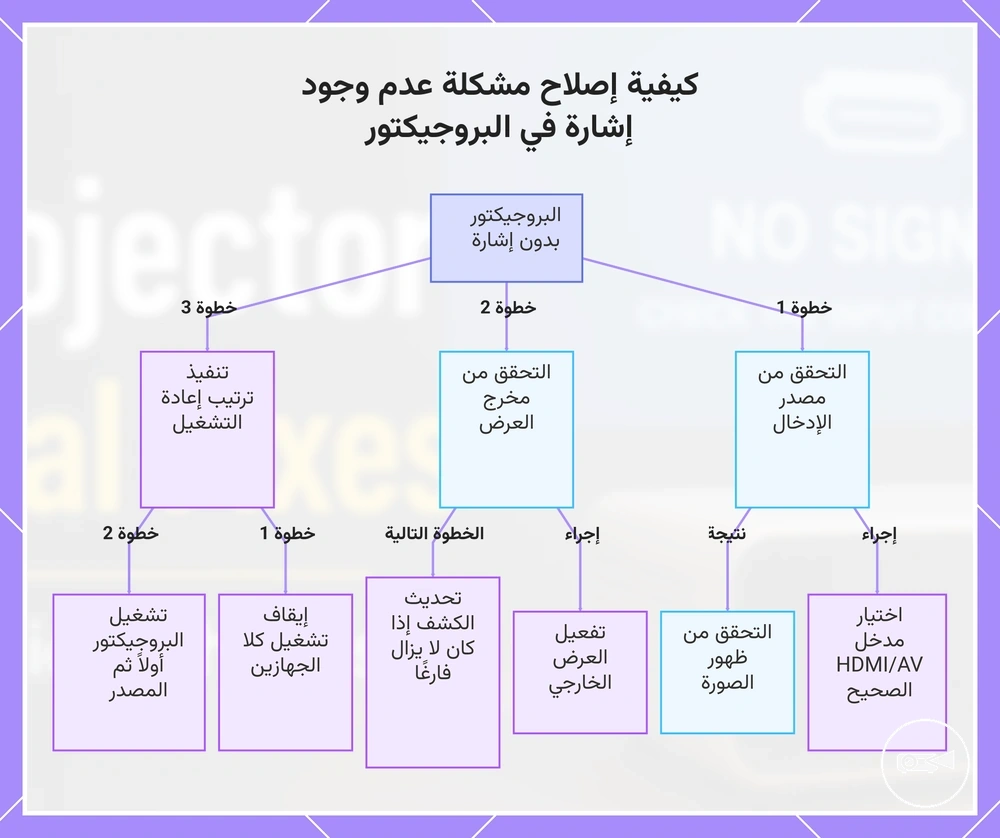
يوضح هذا المخطط عملية استكشاف الأخطاء وإصلاحها خطوة بخطوة لجهاز عرض لا يظهر إشارة، بما في ذلك التحقق من مصدر الإدخال ومخرج العرض وتنفيذ ترتيب إعادة التشغيل.
إصلاحات إشارة كابل HDMI وAV
يجب عزل مشكلات إشارة كابل HDMI وAV قبل استبدال أي جهاز. اختبر إحكام توصيل HDMI واتجاه الكابل وطوله وكابلًا معروف الجودة أولاً بحيث تشير النتيجة إلى ما إذا كان الكابل أو المحول أو المنفذ هو سبب حالة عدم وجود إشارة.
يجب عزل مشكلات إشارة كابل HDMI وAV قبل استبدال أي جهاز.
غيّر متغيرًا واحدًا متعلقًا بالكابل في كل مرة لتجنب إخفاء العطل. يجب أن ينتهي كل اختبار بنتيجة ملحوظة تساعد في تحديد ما إذا كان مسار إشارة الكابل أو اتجاه المحول أو اختيار المنفذ يتطلب مزيدًا من الاهتمام.
- فحص إحكام توصيل HDMI: افصل كابل HDMI وأعد توصيله حتى يتم إدخال كلا الموصلين بالكامل. إذا ظهرت الصورة، فإن عدم إحكام توصيل HDMI كان يقطع إشارة الكابل.
- اختبار كابل أقصر: إذا كنت تستخدم كابل HDMI طويلاً، فقم بتوصيل كابل أقصر مؤقتًا. إذا استعاد الكابل الأقصر الصورة، فمن المرجح أن مسار الكابل الأصلي هو مصدر مشكلة الإشارة.
- استخدام كابل HDMI بديل معروف الجودة: استبدل الكابل الحالي بكابل معروف الجودة يعمل مع شاشة أخرى. إذا عادت الإشارة، فإن كابل HDMI الأصلي هو العطل المحتمل؛ إذا لم تبق إشارة، فاستمر في عزل المحول أو منفذ جهاز العرض.
- التحقق من محاذاة قابس AV: طابق كل قابس كابل AV مع إدخال AV الصحيح حسب الترميز اللوني أو التسمية. إذا ظهرت الصورة بعد تصحيح المحاذاة، فإن المشكلة كانت في محاذاة قابس AV غير صحيحة وليس في كابل تالف.
- تأكيد اتجاه المحول واختيار المنفذ: تأكد من أن المحول يدعم اتجاه الإشارة المطلوب وأن جهاز المصدر متصل بإدخال جهاز العرض المحدد. إذا أدى تغيير اتجاه المحول أو المنفذ إلى استعادة الصورة، فمن غير المرجح أن يكون الكابل نفسه معيبًا.
- تكرار ترتيب دورة الطاقة: أوقف تشغيل كلا الجهازين، وأعد توصيل الكابل، ثم شغّل جهاز العرض أولاً، ثم ابدأ تشغيل جهاز المصدر. إذا عادت الصورة بعد إعادة التشغيل، فقد استُعيدت الإشارة أثناء اكتشاف الجهاز.
| الاختبار | إذا عادت الإشارة | إذا لم تبق إشارة |
|---|---|---|
| كابل معروف الجودة | الكابل الأصلي هو العطل الأكثر احتمالاً. | استمر في اختبار المحول أو منفذ جهاز العرض قبل استبدال الأجهزة. |
| اختيار المنفذ | اختيار الإدخال أو المنفذ السابق كان يمنع الإشارة. | استمر في عزل المحول أو جهاز المصدر. |
| اتجاه المحول | اتجاه المحول أو دعم الإشارة كان يمنع الاتصال. | منفذ جهاز العرض أو جهاز المصدر يتطلب مزيدًا من استكشاف الأخطاء. |
إصلاحات عدم وجود إشارة للهاتف والكمبيوتر المحمول
غالبًا ما تكون مشكلات عدم وجود إشارة للهاتف وعدم وجود إشارة للكمبيوتر المحمول ناتجة عن قدرة إخراج جهاز المصدر أو إعدادات العرض وليس عن جهاز العرض الصغير نفسه. تأكد من أن الجهاز يمكنه إرسال إشارة فيديو وأن إخراج الشاشة الخارجية مفعل قبل استكشاف أخطاء جهاز العرض.
تأكد من أن الجهاز يمكنه إرسال إشارة فيديو وأن إخراج الشاشة الخارجية مفعل قبل استكشاف أخطاء جهاز العرض.
افحص جهاز المصدر بإعداد واحد في كل مرة بحيث يعزل كل نتيجة ما إذا كانت المشكلة في الهاتف أو محول USB-C أو وضع عرض الكمبيوتر المحمول أو إخراج الوسائط بدلاً من جهاز العرض.
يجب أن يدعم الهاتف إخراج الفيديو السلكي ليتمكن جهاز العرض من استقبال إشارة، ويجب أن يدعم محول USB-C نقل الفيديو بدلاً من الشحن فقط.
يجب أن يدعم الهاتف إخراج الفيديو السلكي ليتمكن جهاز العرض من استقبال إشارة، ويجب أن يدعم محول USB-C نقل الفيديو بدلاً من الشحن فقط. على سبيل المثال، يمكن لهاتف متصل عبر منفذ USB-C للشحن فقط أن يشحن بشكل طبيعي ولكن لا تظهر عليه صورة لأنه لا يتم نقل أي إشارة فيديو.
إذا فشل تشغيل الوسائط في تطبيق واحد فقط، فقد تمنع قيود التطبيق التشغيل الخارجي على الرغم من أن اتصال جهاز العرض يعمل.
تحدث مشكلات عدم وجود إشارة للكمبيوتر المحمول عندما يترك وضع عرض الكمبيوتر المحمول الشاشة الخارجية معطلة أو عندما يعلق وضع السكون إخراج الفيديو. إذا فشل تشغيل الوسائط في تطبيق واحد فقط، فقد تمنع قيود التطبيق التشغيل الخارجي على الرغم من أن اتصال جهاز العرض يعمل. عند اكتمال فحوصات استكشاف الأخطاء هذه وتبدو المشكلة في طريقة الاتصال بدلاً من مسار الإشارة، راجع كيفية توصيل جهاز العرض الصغير.
- قدرة إخراج الهاتف: إذا كان الهاتف لا يدعم إخراج الفيديو السلكي، لا يمكن لجهاز العرض استقبال إشارة فيديو.
- محول USB-C: تحقق من أن محول USB-C يدعم إخراج الفيديو. محول USB-C للشحن فقط أو منفذ USB-C للشحن فقط يوفر الطاقة ولكنه لا ينقل الفيديو.
- وضع عرض الكمبيوتر المحمول: إذا كان إخراج الشاشة الخارجية معطلاً، فانتقل إلى وضع النسخ المتطابق أو التوسيع وتحقق مما إذا كان جهاز العرض يكتشف الإشارة.
- إخراج الوسائط: إذا أظهر تطبيق بث أو وسائط واحد فقط شاشة فارغة، فمن المرجح أن تكون قيود التطبيق هي السبب وليس عطل جهاز العرض.
- إخراج الشاشة الخارجية في وضع السكون أو المعطل: أيقظ الكمبيوتر المحمول وتأكد من إعادة تمكين إخراج الشاشة الخارجية المعطل قبل تكرار اختبار الإشارة.
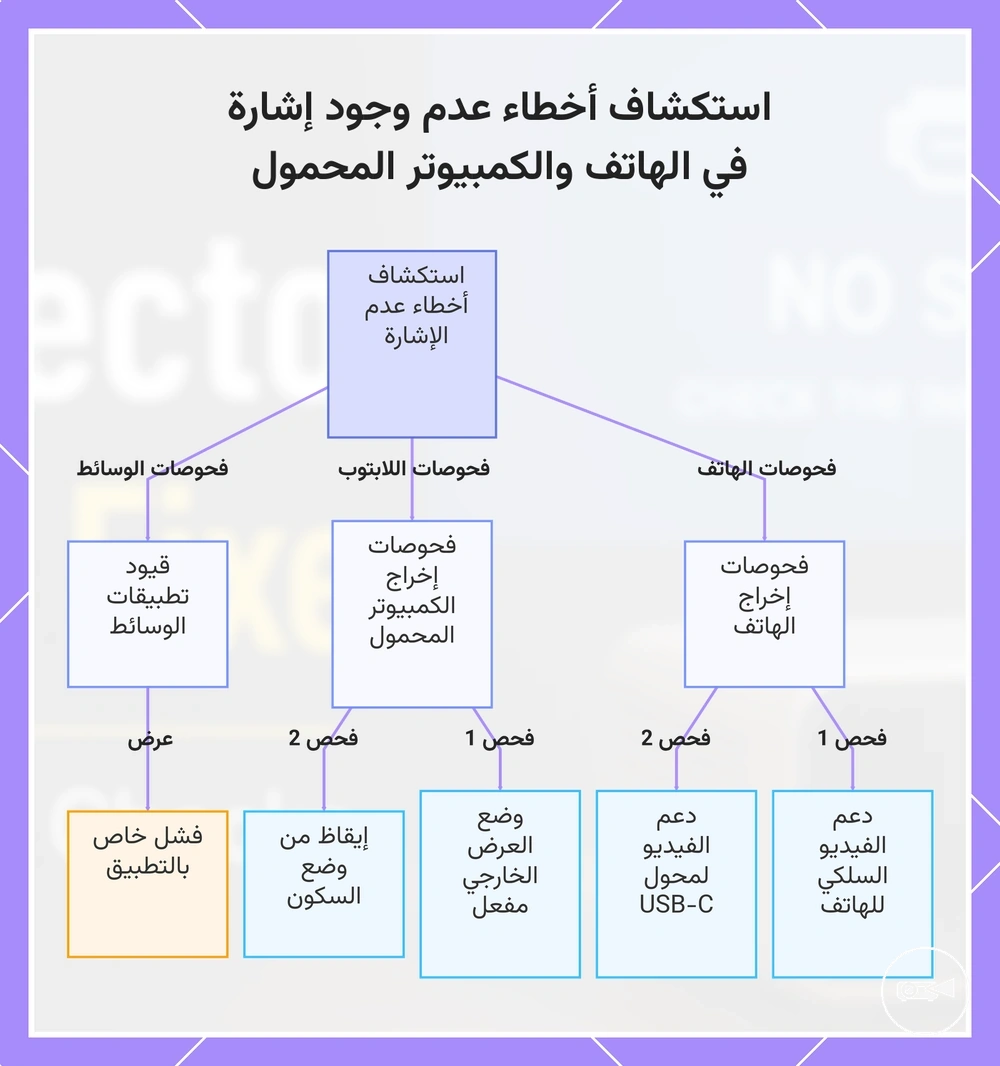
يوضح هذا المخطط الفحوصات الرئيسية لتحديد ما إذا كانت مشكلة عدم وجود إشارة ناتجة عن قدرة الإخراج أو إعدادات العرض للجهاز المصدر وليس عن جهاز العرض الصغير.
مشكلات إشارة العرض اللاسلكي
عادةً ما تكون مشكلات إشارة العرض اللاسلكي ناتجة عن مسار الاتصال اللاسلكي وليس عن جهاز العرض الصغير نفسه. يتطلب الإرسال اللاسلكي الناجح اتصال Wi-Fi صالحًا ووضع الإرسال الصحيح ودعم البروتوكول المتوافق وإذن جهاز المصدر قبل أن تصل إشارة العرض إلى جهاز العرض.
استمر في فحص الشروط الخاصة باللاسلكي قبل تغيير إعدادات جهاز العرض أو استبدال الأجهزة.
إذا كان اتصال HDMI يعرض صورة بينما لا يزال الإرسال اللاسلكي يبلغ عن عدم وجود إشارة، فمن المحتمل أن يكون العطل مقتصرًا على مسار العرض اللاسلكي بدلاً من جهاز العرض. استمر في فحص الشروط الخاصة باللاسلكي قبل تغيير إعدادات جهاز العرض أو استبدال الأجهزة.
يختلف الدعم اللاسلكي بين أجهزة العرض وأجهزة المصدر، لذا تأكد من أن كلا الجهازين يدعمان نفس تقنية الإرسال والأذونات المطلوبة قبل توقع عمل العرض اللاسلكي.
يختلف الدعم اللاسلكي بين أجهزة العرض وأجهزة المصدر، لذا تأكد من أن كلا الجهازين يدعمان نفس تقنية الإرسال والأذونات المطلوبة قبل توقع عمل العرض اللاسلكي.
- اتصال Wi-Fi: تأكد من أن اتصال Wi-Fi المطلوب نشط. إذا كانت الشبكة اللاسلكية غير متاحة، لا يمكن لجهاز العرض إنشاء جلسة عرض لاسلكي.
- وضع الإرسال: تحقق من تمكين مشاركة الشاشة أو وضع الإرسال الصحيح. إذا كان وضع الإرسال معطلاً، فلا يتم نقل أي إشارة عرض.
- اشتراط نفس الشبكة: عندما يتطلب بروتوكول الإرسال المحدد ذلك، قم بتوصيل كلا الجهازين بنفس الشبكة. إذا كانا متصلين بشبكات مختلفة، فقد يفشل اكتشاف الجهاز أو الإرسال.
- دعم البروتوكول: تحقق من أن كلا الجهازين يدعمان نفس بروتوكول العرض اللاسلكي، مثل Miracast أو وضع توافق يشبه AirPlay. تمنع مجموعات البروتوكول غير المدعومة اتصال العرض اللاسلكي.
- إذن جهاز المصدر: تأكد من أن نظام التشغيل أو التطبيق يسمح بالإرسال اللاسلكي. على سبيل المثال، قد يمنع أحد التطبيقات إرسال المحتوى المحمي على الرغم من توفر مشاركة الشاشة.
- استقرار جهاز التوجيه ونقطة الاتصال: إذا انقطع العرض اللاسلكي بشكل متكرر، اختبر باستخدام جهاز توجيه مستقر أو نقطة اتصال مدعومة وقرب جهاز المصدر من جهاز العرض. إذا تحسن الاستقرار، فمن المحتمل أن المشكلة مقتصرة على الاتصال اللاسلكي وليس جهاز العرض.
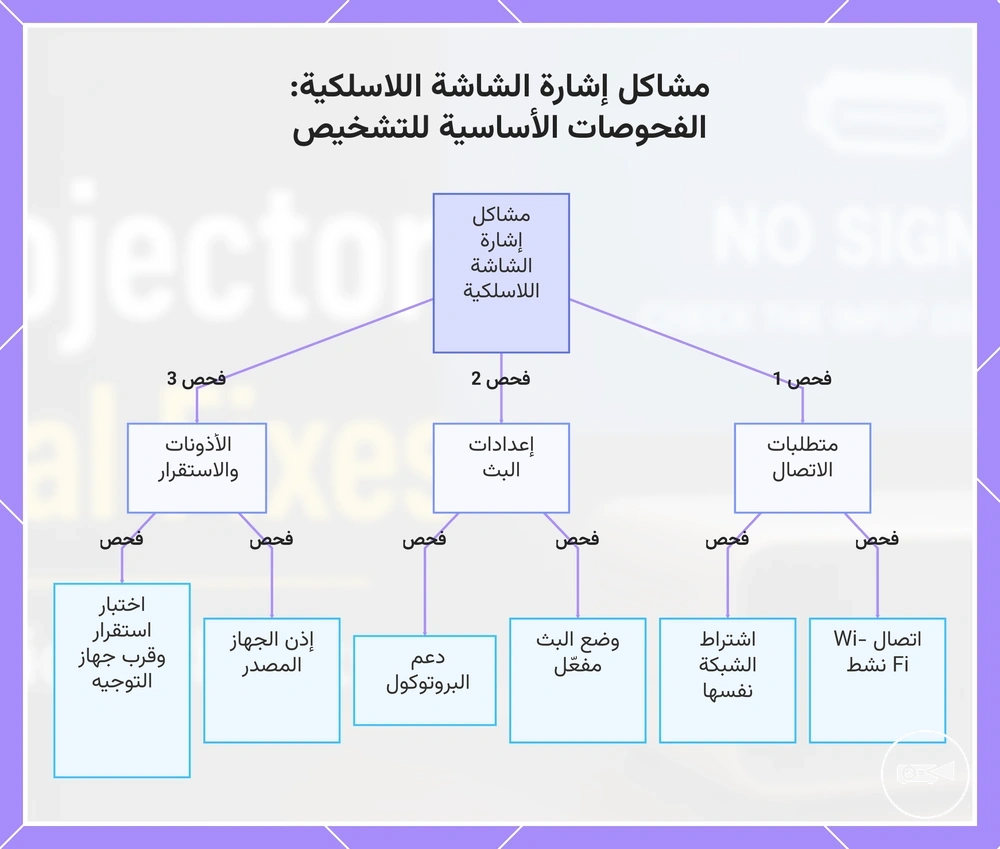
يوضح هذا المخطط الفحوصات الرئيسية التي يجب إجراؤها عندما لا تظهر الشاشة اللاسلكية أي إشارة، مما يساعد على عزل المشكلة في مسار الاتصال اللاسلكي بدلاً من جهاز العرض.
إعادة ضبط جهاز العرض الصغير بعد فشل الإشارة
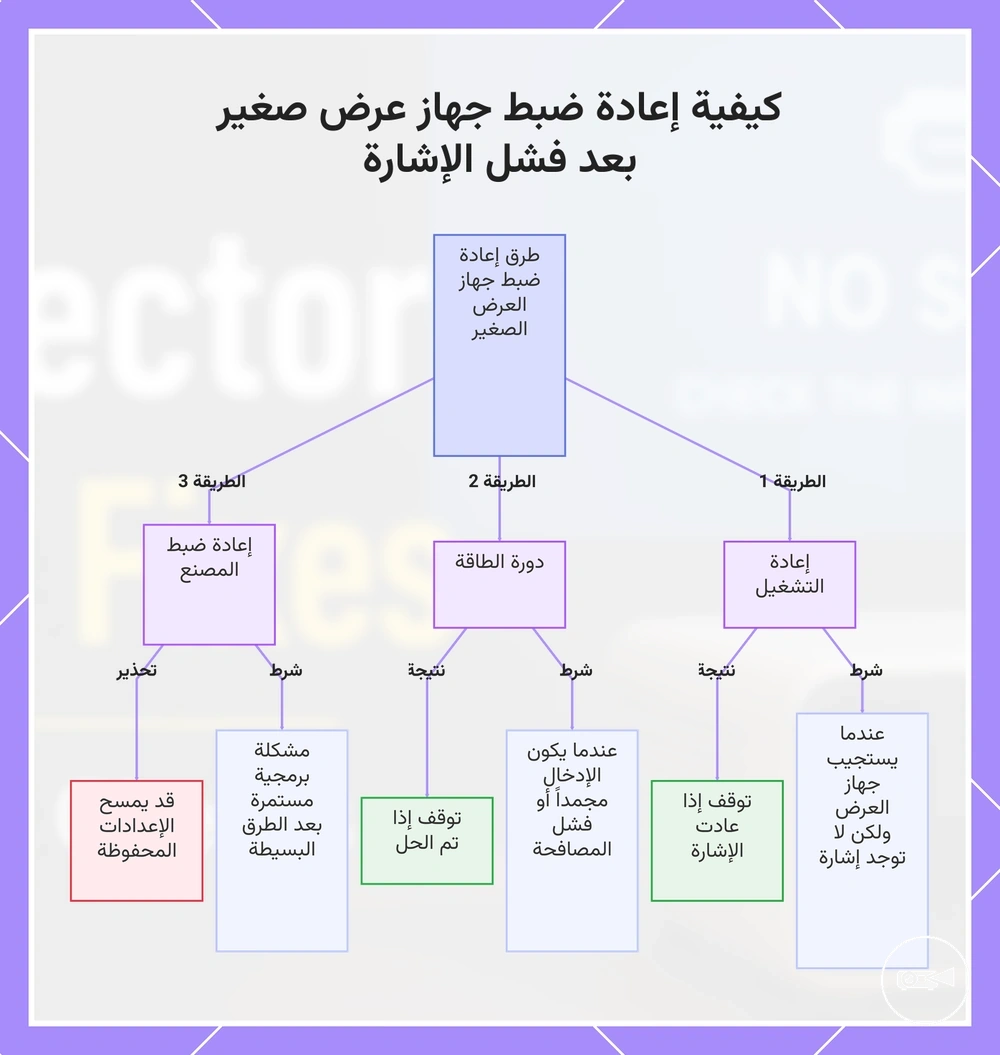
تكون إعادة ضبط جهاز العرض الصغير أكثر فائدة عندما يكون سبب فشل الإشارة هو فشل مؤقت في المصافحة، أو حالة إدخال مجمدة، أو قفل في البرامج الثابتة أو القائمة وليس مشكلة في الأجهزة. ابدأ بإعادة التشغيل أو دورة الطاقة لأن هذه الطرق يمكنها مسح حالات البرامج المؤقتة دون إزالة الإعدادات المحفوظة، بينما تتطلب الكابلات أو المنافذ أو المحولات التالفة أو أجهزة المصدر غير المدعومة استكشاف أخطاء منفصل.
القرار: استخدم إعادة التشغيل عندما يستجيب جهاز العرض ولكن الإشارة لا تعود.
القرار: استخدم إعادة التشغيل عندما يستجيب جهاز العرض ولكن الإشارة لا تعود. استخدم دورة الطاقة عندما تبدو حالة الإدخال مجمدة أو يُشتبه في وجود فشل مؤقت في المصافحة. احتفظ بإعادة الضبط إلى إعدادات المصنع للمشكلات المستمرة في البرامج أو التكوين بعد فشل طرق إعادة الضبط الأبسط لأنها تستعيد الإعدادات الافتراضية بدلاً من إصلاح الأعطال المادية.
استخدم دورة الطاقة عندما تبدو حالة الإدخال مجمدة أو يُشتبه في وجود فشل مؤقت في المصافحة.
قبل إجراء إعادة الضبط إلى إعدادات المصنع، استشر دليل الطراز لأن إجراءات إعادة الضبط تختلف بين أجهزة العرض. قد تؤدي إعادة الضبط إلى إعدادات المصنع إلى إزالة إعدادات الشبكة المحفوظة وإعدادات العرض والتطبيقات المثبتة أو التفضيلات المخصصة الأخرى حسب الطراز.
- أعد تشغيل جهاز العرض وتوقف إذا عادت إشارة العرض بشكل طبيعي.
- إذا استمرت المشكلة، قم بإجراء دورة طاقة كاملة عن طريق إيقاف تشغيل جهاز العرض وفصل الطاقة وإعادة توصيلها وتشغيله مرة أخرى. توقف إذا تم مسح فشل المصافحة المؤقت أو حالة الإدخال المجمدة.
- إذا ظلت واجهة جهاز العرض غير مستجيبة بسبب قفل في البرامج الثابتة أو القائمة، استخدم إعادة الضبط الناعمة فقط إذا كان طرازك يوفر هذا الخيار. لا تستمر إذا تمت استعادة التشغيل الطبيعي.
- قم بإجراء إعادة الضبط إلى إعدادات المصنع فقط عندما لا تؤدي إعادة التشغيل ودورة الطاقة إلى حل فشل الإشارة ويظل السبب المحتمل هو مشكلة في البرامج أو الإعدادات. اتبع دليل الطراز بدلاً من استخدام مجموعات أزرار غير رسمية.
يوضح هذا المخطط طرق إعادة الضبط الثلاث الرئيسية لجهاز عرض صغير بعد فشل الإشارة، بما في ذلك متى تستخدم كل منها ونتائجها المتوقعة.
عندما يكون الكابل أو المحول أو المنفذ أو جهاز العرض هو العطل
يكون عزل الأعطال أكثر موثوقية عندما تغير متغيرًا واحدًا فقط في كل مرة وتلاحظ ما إذا كانت إشارة العرض تعود. قارن بين كابل معروف الجودة، وجهاز مصدر بديل، ومنفذ مختلف لجهاز العرض، أو اتصال مباشر قبل استنتاج أن عطل الكابل أو عطل المحول أو عطل المنفذ أو جهاز المصدر أو عطل جهاز العرض هو السبب المحتمل.
يكون عزل الأعطال أكثر موثوقية عندما تغير متغيرًا واحدًا فقط في كل مرة وتلاحظ ما إذا كانت إشارة العرض تعود.
يزيد الفشل المتكرر بعد الاختبار المتحكم فيه من احتمالية وجود عطل في الأجهزة، لكنه لا يحدد المكون الدقيق بذاته. على سبيل المثال، إذا أنتجت كابلات متعددة معروفة الجودة وأكثر من جهاز مصدر نفس نتيجة عدم وجود إشارة على نفس جهاز العرض، يصبح جهاز العرض أو أحد منافذ الإدخال الخاصة به هو العطل الأكثر احتمالاً. انتقل إلى الإصلاح فقط بعد اكتمال تسلسل الاختبار أو عندما يشير تلف المنفذ المرئي أو أعراض السخونة الزائدة أو الفشل المتكرر عبر الأجهزة المعروفة الجودة إلى وجود مشكلة محتملة في الأجهزة.
| الاختبار | التغيير الذي تم إجراؤه | النتيجة | العطل المحتمل |
|---|---|---|---|
| كابل معروف الجودة | استبدال الكابل فقط | تعود الإشارة | عطل كابل في الكابل الأصلي |
| جهاز مصدر بديل | توصيل جهاز مصدر مختلف | يفشل جهاز مصدر واحد فقط | جهاز المصدر أو تكوين إخراج الفيديو الخاص به هو العطل المحتمل |
| منفذ بديل لجهاز العرض | استخدام إدخال مختلف لجهاز العرض | يفشل منفذ واحد بينما يعمل آخر | عطل المنفذ في منفذ جهاز العرض الأصلي هو السبب المحتمل |
| اتصال مباشر | إزالة المحول أو الجهاز الوسيط والاتصال مباشرة، مع تأكيد اتجاه المحول الصحيح | تعود الإشارة | عطل المحول، أو اتجاه المحول غير الصحيح، أو جهاز وسيط هو العطل المحتمل |
| فشل متكرر عبر الأجهزة | اختبار كابلات متعددة معروفة الجودة وأجهزة مصدر بديلة | لا تؤدي أي مجموعة إلى استعادة الإشارة | يصبح عطل جهاز العرض أكثر احتمالاً ويكون تشخيص الأجهزة الإضافي أو تقييم الضمان مناسبًا |
إذا أشار الاختبار المتحكم فيه باستمرار بعيدًا عن الكابل والمحول وجهاز المصدر، فقد تحتاج توافق الواجهة الأوسع إلى مراجعة منفصلة قبل استبدال الأجهزة. راجع اتصال جهاز العرض الصغير للحصول على معايير التوافق التي تتجاوز عزل الأعطال.