
كيفية توصيل جهاز عرض صغير
لتوصيل جهاز عرض صغير، قم بمطابقة مدخل جهاز العرض مع مخرج الفيديو لجهاز المصدر، ثم حدد مصدر الإدخال المطابق. تتمثل متغيرات التوصيل الرئيسية في: المنافذ المتاحة، ومخرج الهاتف أو الكمبيوتر المحمول، وطريقة التوصيل (سلكية أو لاسلكية)، ومدخل جهاز العرض المحدد.
يمكن لجهاز العرض الصغير المتوافق مع ميزة عكس الشاشة أو البث استخدام اتصال عرض لاسلكي عبر شبكة Wi-Fi.
يمكن للكمبيوتر المحمول المزود بمنفذ HDMI استخدام كابل HDMI مباشر، بينما قد يتطلب الهاتف محول HDMI من نوع USB-C أو Lightning يدعم إخراج الفيديو. يمكن لجهاز العرض الصغير المتوافق مع ميزة عكس الشاشة أو البث استخدام اتصال عرض لاسلكي عبر شبكة Wi-Fi. ينقل كل من الفيديو السلكي والعرض اللاسلكي الصورة، بينما يقوم الصوت عبر Bluetooth بإقران جهاز العرض أو جهاز المصدر بمكبر صوت لإخراج الصوت.
ينقل كل من الفيديو السلكي والعرض اللاسلكي الصورة، بينما يقوم الصوت عبر Bluetooth بإقران جهاز العرض أو جهاز المصدر بمكبر صوت لإخراج الصوت.
إذا أظهر جهاز العرض الصغير 'لا توجد إشارة'، فتأكد من تطابق مصدر الإدخال المحدد مع المنفذ المتصل، وأعد إدخال الكابل، وتحقق من أن المحول وجهاز المصدر يدعمان إخراج الفيديو. على سبيل المثال، يجب أن يستخدم الكمبيوتر المحمول المتصل بمنفذ HDMI 1 مدخل HDMI 1 الخاص بجهاز العرض، وقد يلزم ضبط وضع العرض على 'تكرار الشاشة' أو 'توسيعها'. تظل المنافذ المتاحة وطرق البث والأذونات وتوجيه الصوت معتمدة على الطراز، ويجب أن يتبع الإصلاح الأعمق لمشكلة 'لا توجد إشارة' التعليمات الخاصة بجهاز العرض وجهاز المصدر المحددين.
يعد فحص التوصيل هذا منفصلاً عن وضع جهاز العرض ومحاذاة الصورة وبقية الإعداد المادي.
قبل البدء، حدد مدخل جهاز العرض ومخرج جهاز المصدر، ثم اختر مسارًا مدعومًا واحدًا: كابل HDMI مباشر، أو محول يدعم الفيديو، أو طريقة عرض لاسلكية متوافقة. يعد فحص التوصيل هذا منفصلاً عن وضع جهاز العرض ومحاذاة الصورة وبقية الإعداد المادي.
جدول المحتويات
متطلبات اتصال جهاز العرض الصغير قبل البدء
تحقق من أن جهاز العرض الصغير وجهاز المصدر وطريقة التوصيل جاهزة قبل محاولة التوصيل. تتطلب جاهزية التوصيل توفر جهاز عرض مزود بالطاقة، ومدخل جهاز عرض ومخرج جهاز مصدر متطابقين، ومسار إشارة كامل، واختيار مصدر الإدخال الصحيح ليصل إشارة الفيديو إلى الشاشة.
تحقق من أن جهاز العرض الصغير وجهاز المصدر وطريقة التوصيل جاهزة قبل محاولة التوصيل.
تحدد الصورة أدناه متطلبات التوصيل الرئيسية التي يجب التحقق منها قبل اختيار طريقة توصيل سلكية أو لاسلكية.
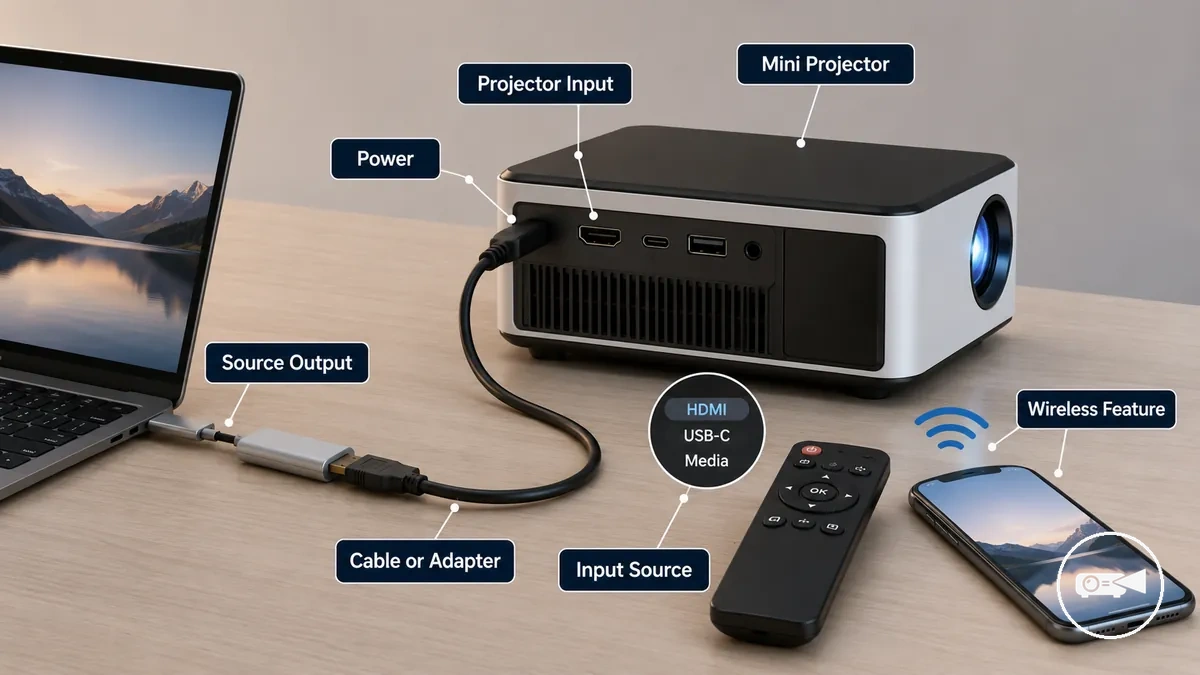
إذا بدا الهاتف أو الكمبيوتر المحمول متوافقًا ولكنه لا يعرض صورة، فتأكد من أن منفذ الجهاز يدعم إخراج الفيديو، وأن أي محول مطلوب ينقل الفيديو وليس الشحن أو البيانات فقط، وأن إعداد الإذن اللازم لعكس الشاشة أو البث قد تمت الموافقة عليه عند استخدام ميزة لاسلكية. تثبت هذه التحققات شروط التوصيل المطلوبة قبل المتابعة مع دليل جهاز العرض الصغير.
أكمل قائمة التحقق أدناه قبل الانتقال إلى تعليمات التوصيل الخاصة.
إذا لم تظهر أي صورة بعد التوصيل، تحقق أولاً من أن جهاز العرض مزود بالطاقة، وأن مصدر الإدخال الصحيح محدد، وأن مسار الإشارة مكتمل من جهاز المصدر إلى جهاز العرض. على سبيل المثال، يؤدي تحديد HDMI 2 بينما الكابل متصل بـ HDMI 1 إلى حالة عدم وجود إشارة حتى يتم تحديد الإدخال المطابق. أكمل قائمة التحقق أدناه قبل الانتقال إلى تعليمات التوصيل الخاصة.
- تأكد من أن جهاز العرض الصغير متصل بمصدر طاقة أو لديه طاقة بطارية كافية ليبقى قيد التشغيل أثناء الاستخدام.
- تحقق من أن مدخل جهاز العرض يطابق مخرج جهاز المصدر، مثل HDMI إلى HDMI أو اتصال USB-C فيديو مدعوم عبر محول متوافق.
- تأكد من أن الكابل أو المحول يدعم إخراج الفيديو وليس الشحن أو نقل البيانات فقط.
- إذا كنت تستخدم ميزة لاسلكية، فتأكد من أن كلا الجهازين يدعمان نفس طريقة البث أو عكس الشاشة ومستعدان لإنشاء مسار الاتصال.
- اسمح بأي إعداد إذن مطلوب على الهاتف أو الكمبيوتر المحمول ليتمكن إخراج الفيديو أو العرض اللاسلكي من البدء.
- إذا كنت ستستخدم الصوت عبر Bluetooth، فقم بإقران جهاز الصوت بشكل منفصل لأن Bluetooth ينقل الصوت وليس الفيديو المعروض.
تؤكد هذه التحققات جاهزية التوصيل فقط ولا تغطي وضع جهاز العرض أو تحديد موضع الشاشة أو التركيب المادي. تابع مع خطوات إعداد جهاز العرض الصغير عندما تكون مستعدًا لوضع جهاز العرض وتكوينه.
المنافذ والكابلات والمحولات لتوصيلات جهاز العرض الصغير
يكون اتصال جهاز العرض الصغير متوافقًا عندما يتطابق منفذ جهاز العرض مع مخرج المصدر من خلال الكابل أو المحول أو الميزة اللاسلكية الصحيحة. يوفر HDMI اتصال فيديو وصوت مباشر، بينما يتطلب كل من USB-C وLightning وكابل AV والبث اللاسلكي شرطًا متوافقًا بين مخرج المصدر ومدخل جهاز العرض. يحدد مطابقة منفذ جهاز العرض لمخرج المصدر مسار التوصيل الصحيح.
يحدد مطابقة منفذ جهاز العرض لمخرج المصدر مسار التوصيل الصحيح.
تحدد الصورة أدناه المنافذ والكابلات والمحولات التي تحدد كيفية وصول إشارة الفيديو إلى جهاز العرض الصغير وتساعد في التمييز بين اتصالات الفيديو المادية وخيارات العرض اللاسلكي وصوت Bluetooth.
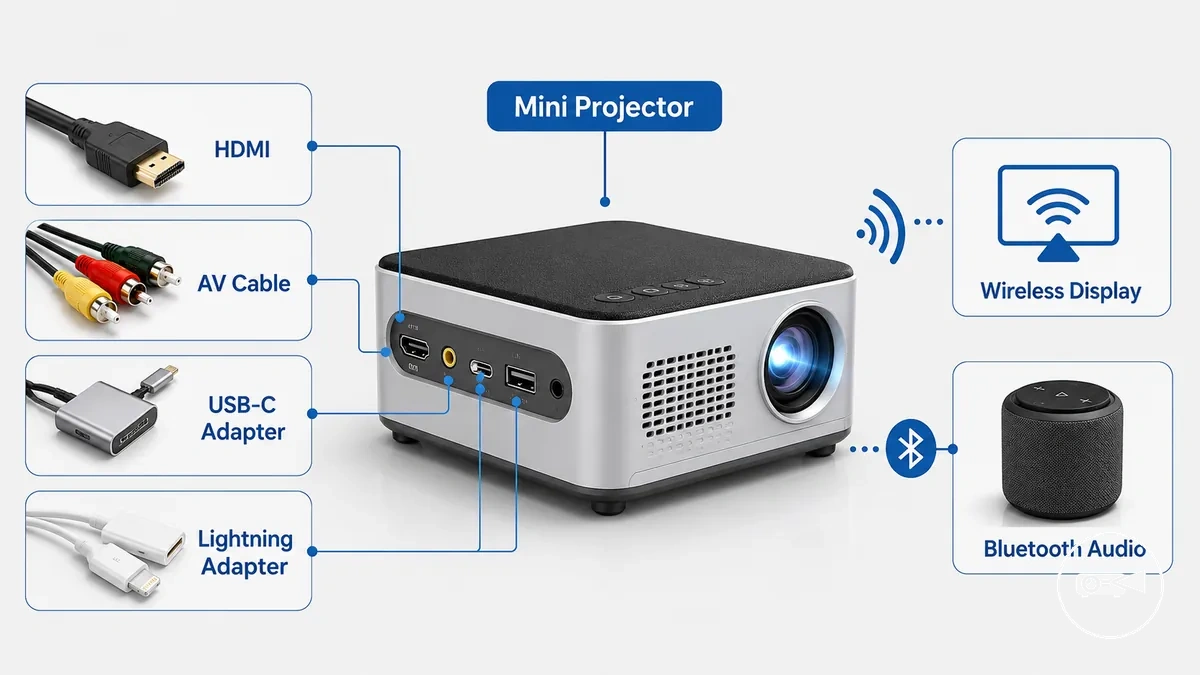
إذا كان الهاتف أو الكمبيوتر المحمول لا يشتركان في نفس الموصل مع جهاز العرض، فيجب أن يدعم المحول المتوافق إخراج الفيديو بدلاً من الشحن أو البيانات فقط. على سبيل المثال، يمكن لكابل شحن USB-C بدون دعم DisplayPort Alt Mode شحن الهاتف ولكنه لن ينتج أي صورة على جهاز العرض. يلخص الجدول أدناه معايير اتصال جهاز العرض الصغير.
| مسار التوصيل | المنفذ أو الميزة المطلوبة | ما يجب أن يتطابق | النتيجة المحتملة |
|---|---|---|---|
| HDMI | منفذ HDMI في جهاز العرض ومخرج HDMI في المصدر | كابل HDMI متصل بمصدر الإدخال المحدد | يمكن للفيديو والصوت المرور عبر كابل واحد عندما يدعم كلا الجهازين إخراج HDMI. |
| كابل AV | مدخل AV في جهاز العرض ومخرج AV متوافق في المصدر | موصلات تماثلية متطابقة ومصدر الإدخال الصحيح | يمكن عرض الفيديو والصوت التماثلي عندما يدعم كلا الجهازين اتصالات AV. |
| محول USB-C | مخرج USB-C في المصدر مع دعم الفيديو | محول USB-C وجهاز مصدر يدعمان إخراج الفيديو | يمكن عرض الفيديو؛ منافذ USB-C المقتصرة على الشحن أو البيانات لا تنتج صورة. |
| محول Lightning | جهاز Lightning مع محول يدعم الفيديو | محول Lightning متصل بمدخل جهاز عرض متوافق | يمكن عرض الفيديو عندما يدعم المحول إخراج الفيديو؛ المحولات غير المدعومة تؤدي إلى عدم وجود إشارة. |
| العرض اللاسلكي | Wi-Fi وميزة بث لاسلكي مدعومة | طريقة بث متوافقة، موافقة على الإذن، ومصدر إدخال صحيح | يمكن عرض الفيديو والصوت لاسلكيًا بعد إنشاء عكس الشاشة. |
| صوت Bluetooth | دعم Bluetooth على الأجهزة المقترنة | إقران صوتي ناجح مع مكبر صوت أو جهاز صوتي | ينقل الصوت فقط ولا ينقل الفيديو المعروض. |
يدعم صوت Bluetooth تشغيل الصوت فقط وليس بديلاً عن كابل الفيديو أو اتصال العرض اللاسلكي بين جهاز المصدر وجهاز العرض الصغير.
توصيلات كابل HDMI و AV
تكون توصيلات كابل HDMI و AV متوافقة عندما يتطابق الكابل مع كل من مدخل جهاز العرض ومخرج المصدر. ينقل كابل HDMI إشارة فيديو رقمية وصوتًا عبر اتصال واحد، بينما ينقل كابل AV فيديو تماثليًا وصوتًا عبر اتصال AV مركب تستخدمه الأجهزة المتوافقة. يميز هذا الفرق بين HDMI و AV لتوصيلات جهاز العرض الصغير السلكية.
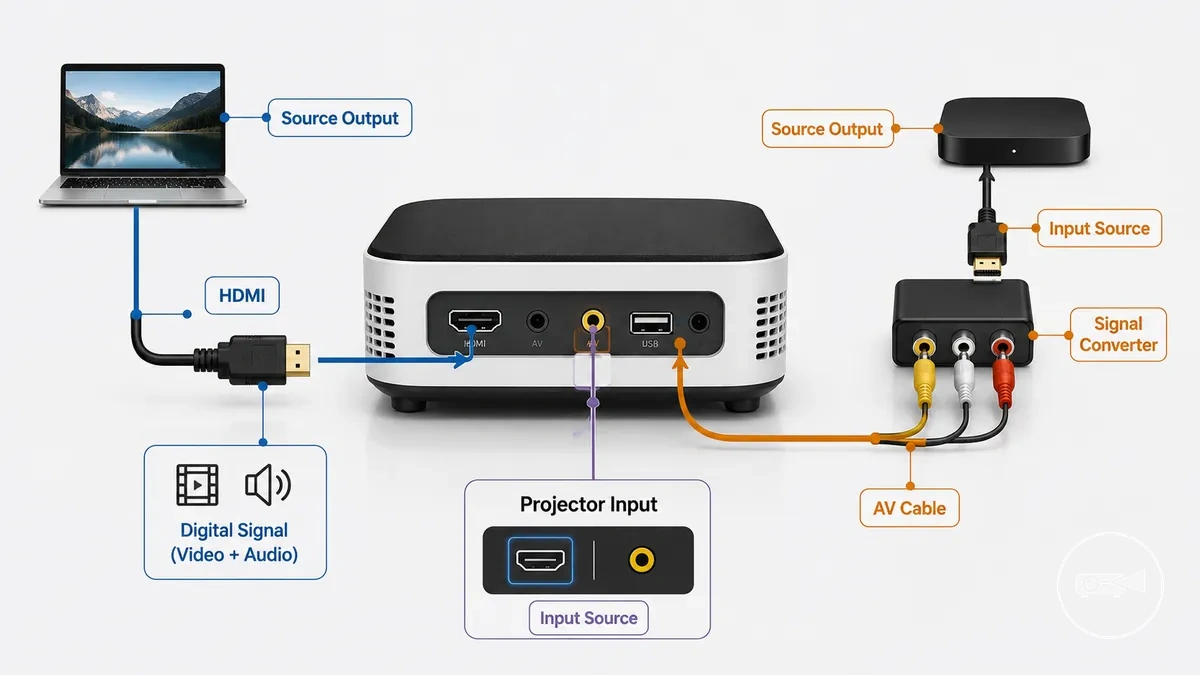
إذا كان جهاز مصدر أقدم يوفر AV مركبًا فقط ولكن جهاز العرض يتوقع HDMI، فعادةً ما تكون هناك حاجة إلى محول إشارة متوافق لأن نوعي الإشارة مختلفان. تقارن النقاط أدناه شروط التوصيل السلكية الشائعة.
- كابل HDMI: يتطلب مدخل HDMI في جهاز العرض ومخرج HDMI في المصدر. ينقل فيديو رقميًا وصوتًا عبر كابل واحد عندما يدعم كلا الجهازين HDMI، لكنه لا يمكنه الاتصال مباشرة بمدخل AV مركب دون تحويل إشارة متوافق.
- كابل AV: يتطلب مدخل AV مركب في جهاز العرض ومخرج AV مركب مطابق في المصدر أو محول متوافق. ينقل فيديو تماثليًا وصوتًا ويستخدم عادة مع مشغلات الوسائط القديمة وأجهزة DVD أو وحدات تحكم الألعاب القديمة.
- مصدر الإدخال: حدد مصدر إدخال جهاز العرض الذي يطابق كابل HDMI أو AV المتصل؛ وإلا، فمن المرجح ألا يعرض جهاز العرض أي صورة حتى عند توصيل الكابل فعليًا.
- سلوك الإشارة: يستخدم HDMI و AV تنسيقات إشارة مختلفة. على سبيل المثال، يتطلب توصيل كمبيوتر محمول مزود بـ HDMI فقط بجهاز عرض مزود بـ AV فقط محول HDMI إلى AV متوافق بدلاً من كابل سلبي لأن الإشارة الرقمية يجب تحويلها إلى إشارة تماثلية مركبة.
محولات USB-C و Lightning للهواتف
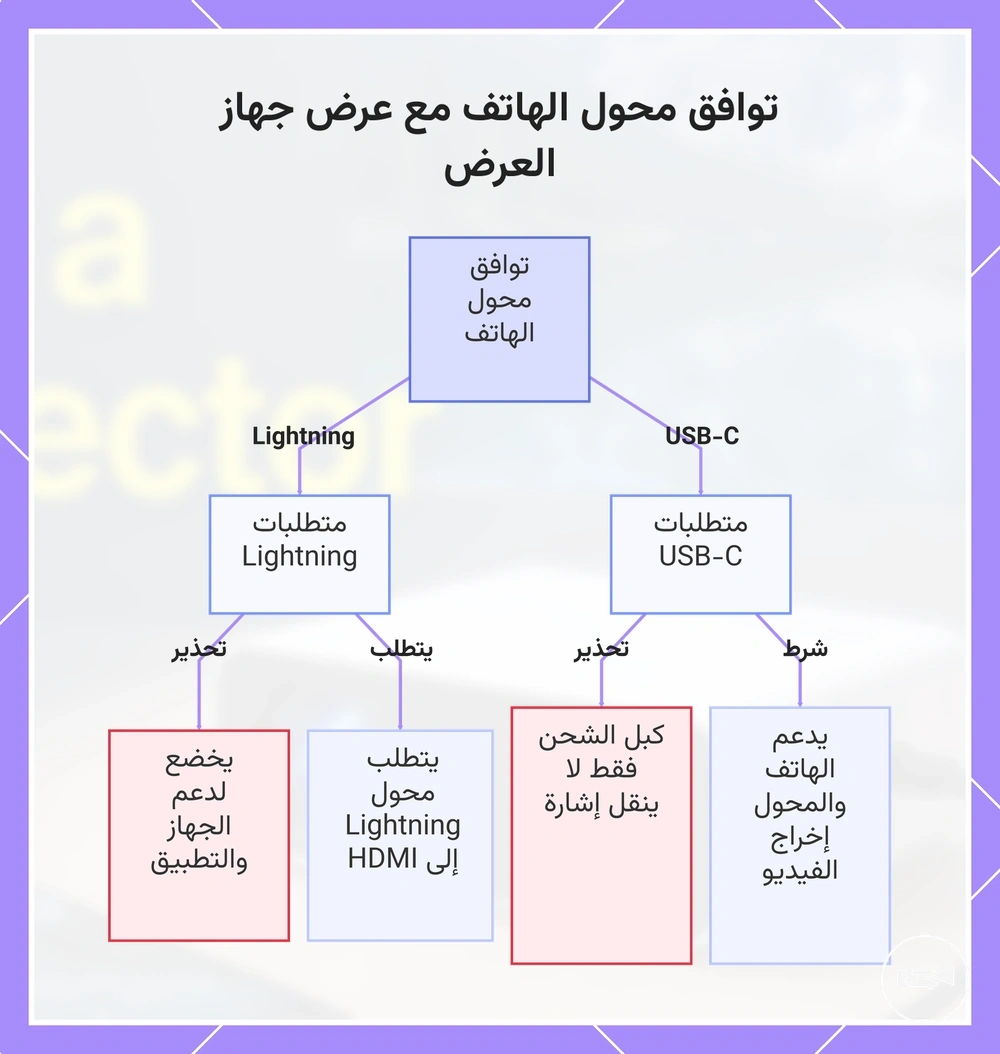
تكون محولات USB-C و Lightning للهواتف متوافقة مع جهاز العرض الصغير فقط عندما يدعم محول الهاتف إخراج الفيديو ويتطابق مع مدخل جهاز العرض. لا يشير موصل USB-C وحده إلى دعم العرض، ويتطلب اتصال Lightning محول HDMI متوافق للحصول على إشارة فيديو سلكية. قدرة المحول أهم من شكل الموصل وحده.
- USB-C: يدعم موصل USB-C في الهاتف عرض جهاز العرض فقط عندما يدعم كل من الهاتف ومحول عرض USB-C إخراج الفيديو إلى مدخل جهاز العرض. ينقل كابل الشحن فقط الطاقة ولكنه لا يحمل أي إشارة عرض.
- Lightning: يتطلب iPhone المزود بموصل Lightning محول Lightning إلى HDMI متوافق متصل بمدخل HDMI في جهاز العرض لعكس الشاشة سلكيًا. يظل تشغيل التطبيقات وإخراج الفيديو خاضعين لدعم الجهاز والتطبيق.
- محول الهاتف: طابق محول الهاتف مع كل من موصل الهاتف ومدخل جهاز العرض. على سبيل المثال، يتطلب هاتف USB-C المزود بـ DisplayPort Alt Mode محول عرض USB-C إلى HDMI متوافق قبل أن يتمكن من إرسال إشارة فيديو إلى جهاز عرض HDMI.
- كابل شحن فقط: لا يمكن لكابل الشحن فقط أن يحل محل محول العرض لأنه يزود بالطاقة دون نقل إخراج الفيديو اللازم لعكس الشاشة على جهاز العرض.
يوضح هذا الرسم متطلبات التوافق الرئيسية لمحولات الهاتف USB-C وLightning عند الاتصال بجهاز عرض صغير، بما في ذلك التحذير بشأن كبلات الشحن فقط.
محولات العرض اللاسلكي والبث المدمج
يكون العرض اللاسلكي متوافقًا عندما يدعم جهاز العرض الصغير أو محول العرض اللاسلكي نفس طريقة البث المستخدمة في جهاز المصدر، وتكون اتصال Wi-Fi والإقران والأذونات المطلوبة متاحة. يستخدم البث المدمج جهاز الاستقبال اللاسلكي المدمج في جهاز العرض، بينما يتصل محول العرض اللاسلكي الخارجي عبر مدخل HDMI في جهاز العرض.
تحدد هذه الشروط ما إذا كان بإمكان جلسة العرض البدء دون تحويل ذلك إلى عملية إعداد كاملة.
إذا لم يتمكن جهاز العرض وجهاز المصدر من اكتشاف بعضهما البعض، فتأكد أولاً من أن اتصال الشبكة المطلوب أو طريقة الإقران نشطة وأن جهاز المصدر قد وافق على أذونات عكس الشاشة. تحدد هذه الشروط ما إذا كان بإمكان جلسة العرض البدء دون تحويل ذلك إلى عملية إعداد كاملة.
إذا لم يتمكن جهاز العرض وجهاز المصدر من اكتشاف بعضهما البعض، فتأكد أولاً من أن اتصال الشبكة المطلوب أو طريقة الإقران نشطة وأن جهاز المصدر قد وافق على أذونات عكس الشاشة.
تساعد قائمة التحقق التالية في تأكيد توافق العرض اللاسلكي:
- دعم البث: تحقق من أن جهاز المصدر وميزة جهاز العرض اللاسلكية أو محول العرض اللاسلكي يدعمان نفس تقنية عكس الشاشة قبل محاولة التوصيل.
- حالة الشبكة: استخدم Wi-Fi أو طريقة الإقران المباشر المطلوبة من قبل نظام البث المحدد. إذا لم يتم استيفاء شرط الشبكة المطلوب، فلن يظهر جهاز العرض كشاشة متاحة.
- وضع المستقبل: حدد وضع البث المدمج في جهاز العرض أو مدخل HDMI المتصل بمحول العرض اللاسلكي ليتمكن جهاز المصدر من تحديد موقع المستقبل الصحيح.
- الأذونات: اقبل أي مطالبات إذن لعكس الشاشة أو الوصول إلى الشبكة المحلية. بدون هذه الأذونات، قد يتصل جهاز المصدر لكنه يفشل في نقل الفيديو.
- جودة العرض: يمكن أن يؤدي العرض اللاسلكي إلى زمن استجابة أعلى أو جودة صورة أقل من اتصال الكابل المباشر لأن إشارة الفيديو تُنقل لاسلكيًا. في الاستخدام العادي لجهاز العرض الصغير، لا يمثل صوت Bluetooth مسار الفيديو لعكس الشاشة.
كيفية توصيل هاتف بجهاز عرض صغير
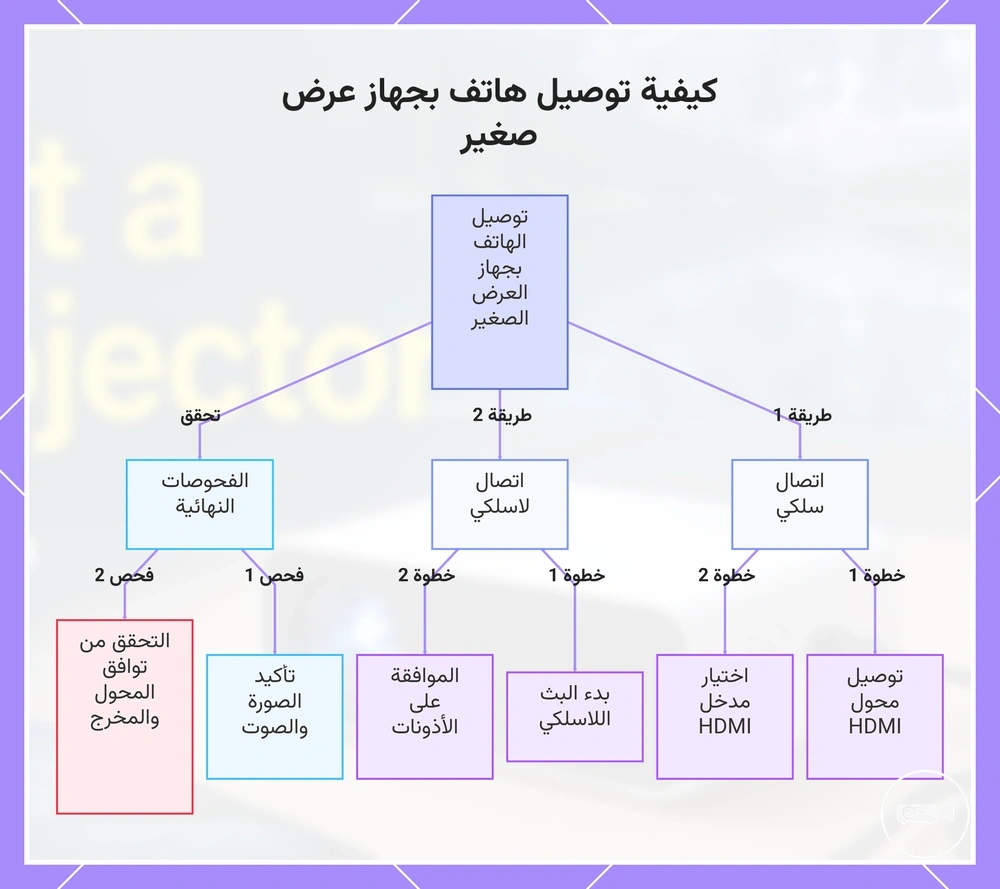
يمكنك توصيل هاتف بجهاز عرض صغير باستخدام محول HDMI متوافق أو عن طريق البث اللاسلكي، وذلك حسب إخراج الفيديو المدعوم من الهاتف وميزات الاتصال في جهاز العرض. يتطلب التوصيل السلكي محولاً متوافقاً يدعم إخراج الفيديو، بينما يتطلب البث اللاسلكي دعم عكس الشاشة المتوافق. اختر طريقة التوصيل التي تناسب هاتفك وجهاز العرض الصغير قبل البدء.
اتبع هذه الخطوات لإكمال توصيل الهاتف بجهاز العرض.
إذا كان هاتفك يدعم طريقة التوصيل المحددة، فأكمل الإعداد باتباع مسار التوصيل المناسب. على سبيل المثال، يمكن للهاتف المزود بإخراج فيديو استخدام محول HDMI، بينما يمكن للهاتف وجهاز العرض الصغير اللذين يدعمان عكس الشاشة الاتصال عبر البث اللاسلكي. اتبع هذه الخطوات لإكمال توصيل الهاتف بجهاز العرض.
- تحقق من المدخل المتاح في جهاز العرض الصغير. إذا كنت تستخدم كابلاً، فتأكد من توفر مدخل HDMI المطلوب قبل توصيل المحول.
- اختر طريقة التوصيل الصحيحة. استخدم محول HDMI متوافقاً عندما يدعم الهاتف إخراج الفيديو، أو اختر البث اللاسلكي إذا كان كل من الهاتف وجهاز العرض الصغير يدعمان عكس الشاشة.
- قم بتوصيل الهاتف أو ابدأ الإقران. قم بتوصيل محول HDMI للتوصيل السلكي، أو ابدأ البث اللاسلكي وأكمل إقران Wi-Fi المطلوب عند استخدام اتصال لاسلكي.
- حدد مصدر الإدخال الصحيح على جهاز العرض الصغير. اختر مدخل HDMI للتوصيل السلكي أو وضع البث في جهاز العرض للعرض اللاسلكي.
- وافق على أي مطالبة إذن تظهر على الهاتف. يجب قبول إذن عكس الشاشة أو الوصول إلى الشبكة المحلية قبل أن يتمكن جهاز العرض من عرض شاشة الهاتف عندما يطلب نظام التشغيل ذلك.
- تأكد من أن الصورة والصوت يعملان. إذا لم تظهر أي صورة، فتحقق من عدم دعم إخراج الفيديو أو عدم تطابق المحول، ولاحظ أن المحتوى المحمي في بعض التطبيقات قد لا يسمح بعكس الشاشة أو تشغيل العرض الخارجي.
يوضح هذا المخطط طريقتي الاتصال الرئيسيتين (السلكية واللاسلكية) وخطوات التحقق النهائية لتوصيل الهاتف بجهاز العرض الصغير بنجاح.
اتصالات هواتف أندرويد
يتصل هاتف أندرويد بجهاز عرض صغير عبر محول HDMI متوافق عندما يدعم الهاتف إخراج الفيديو عبر USB-C، أو عبر البث عندما يدعم كلا الجهازين عكس الشاشة. تحقق من دعم فيديو USB-C أو دعم البث أولاً لأن موصل USB-C وحده لا يؤكد إخراج العرض.
- تحقق مما إذا كان هاتف أندرويد يدعم إخراج الفيديو عبر USB-C أو البث اللاسلكي. إذا كان منفذ USB-C مخصصاً للشحن فقط، فاستخدم طريقة بث متوافقة بدلاً من محول HDMI.
- قم بتوصيل هاتف أندرويد باستخدام محول HDMI متوافق أو ابدأ البث إلى جهاز الاستقبال اللاسلكي لجهاز العرض. إذا كنت تستخدم البث، فأكمل الإقران واقبل أي مطالبة إذن مطلوبة لعكس الشاشة.
- حدد مدخل جهاز العرض الصحيح. اختر مدخل HDMI للتوصيل السلكي أو وضع البث في جهاز العرض عند استخدام جهاز الاستقبال اللاسلكي.
- تأكد من أن جهاز العرض يعرض شاشة الهاتف. إذا لم تظهر أي صورة، فتحقق من دعم فيديو USB-C، وتأكد من أن محول HDMI يتوافق مع اتصال الهاتف، أو تأكد من أن طريقة البث المحددة مدعومة من قبل جهاز الاستقبال اللاسلكي لجهاز العرض.
اتصالات آيفون
يتصل آيفون بجهاز عرض صغير باستخدام محول Lightning متوافق أو محول عرض USB-C مع HDMI، أو من خلال البث اللاسلكي المتوافق. اختر طريقة التوصيل الصحيحة بناءً على نوع موصل آيفون ودعم البث المتاح قبل البدء.
- حدد ما إذا كان آيفون يستخدم موصل Lightning أم USB-C. استخدم محول Lightning متوافقاً أو محول عرض USB-C لاتصال HDMI إذا كنت تستخدم كابلاً.
- قم بتوصيل محول العرض بآيفون وأدخل كابل HDMI في جهاز العرض، أو ابدأ البث اللاسلكي إذا كان جهاز العرض يدعم عكس الشاشة عبر جهاز استقبال لاسلكي متوافق. وافق على أي طلب إذن يظهر على آيفون.
- حدد مدخل جهاز العرض الصحيح. اختر مدخل HDMI للتوصيل السلكي أو وضع البث في جهاز العرض للبث اللاسلكي.
- تأكد من تشغيل كل من الصورة والصوت عبر جهاز العرض. إذا كان أحد التطبيقات يستخدم تشغيلاً محمياً، فقد يكون عكس الشاشة أو إخراج HDMI لهذا المحتوى مقيداً حتى عند عمل اتصال آيفون بشكل صحيح.
كيفية توصيل كمبيوتر محمول بجهاز عرض صغير
يتصل الكمبيوتر المحمول بجهاز عرض صغير عبر HDMI أو إخراج الفيديو عبر USB-C أو اتصال عرض لاسلكي متوافق عندما يدعم كلا الجهازين الطريقة المحددة. ابدأ بتحديد مخرج العرض في الكمبيوتر المحمول، ثم طابقه مع مدخل جهاز العرض الصحيح باستخدام HDMI أو إخراج الفيديو عبر USB-C أو العرض اللاسلكي.
بمجرد اكتشاف جهاز العرض، اتبع هذه الخطوات لإكمال التوصيل.
إذا لم يعرض جهاز العرض شاشة الكمبيوتر المحمول بعد التوصيل، فتأكد من أن مدخل جهاز العرض المحدد يطابق الاتصال النشط ثم اختر وضع العرض المناسب على الكمبيوتر المحمول. بمجرد اكتشاف جهاز العرض، اتبع هذه الخطوات لإكمال التوصيل.
| مسار التوصيل | استخدم هذا عندما |
|---|---|
| HDMI | يتضمن كل من الكمبيوتر المحمول وجهاز العرض الصغير منافذ HDMI. |
| إخراج الفيديو عبر USB-C | يدعم الكمبيوتر المحمول إخراج الفيديو عبر USB-C ويتوفر كابل أو محول متوافق. |
| العرض اللاسلكي | يدعم كل من الكمبيوتر المحمول وجهاز العرض الصغير نفس تقنية العرض اللاسلكي أو عكس الشاشة. |
- حدد مخرج العرض في الكمبيوتر المحمول واختر مسار التوصيل المناسب. إذا كان USB-C متاحاً، فتأكد من أن المنفذ يدعم إخراج الفيديو قبل استخدام كابل أو محول USB-C.
- قم بتوصيل كابل HDMI أو محول عرض USB-C أو اتصال العرض اللاسلكي، ثم تحقق من أن جهاز العرض الصغير يكتشف المصدر المتصل.
- حدد مدخل جهاز العرض المطابق. اختر مدخل HDMI للتوصيل السلكي أو مصدر العرض اللاسلكي للاتصال اللاسلكي.
- بعد أن يكتشف جهاز العرض الكمبيوتر المحمول، اختر وضع العرض المطلوب. اختر تكرار الشاشة لعكس شاشة الكمبيوتر المحمول أو توسيع الشاشة لاستخدام جهاز العرض كشاشة ثانية.
- اضبط دقة العرض فقط إذا كانت الصورة المعروضة مقطوعة أو مشوهة أو غير معروضة بشكل صحيح. استخدم دقة مدعومة من كل من الكمبيوتر المحمول وجهاز العرض الصغير.
- تحقق من توجيه الصوت إذا كان يجب تشغيل الصوت عبر جهاز العرض. ينقل HDMI الصوت عادةً عند دعمه، بينما قد يتطلب العرض اللاسلكي أو طرق التوصيل الأخرى تحديد جهاز العرض كجهاز إخراج الصوت النشط.
كيفية توصيل جهاز عرض صغير لاسلكياً
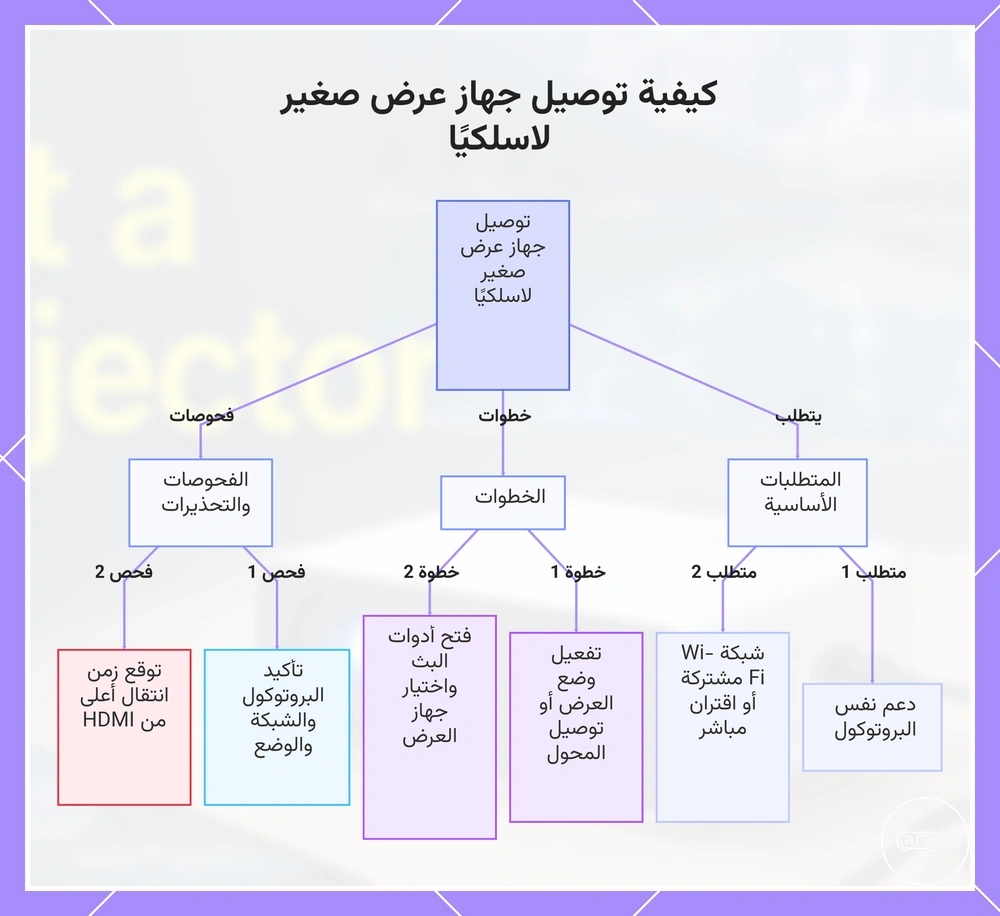
يمكن توصيل جهاز عرض صغير بدون كابل فيديو مادي باستخدام طريقة عرض لاسلكية متوافقة مثل البث عبر Wi-Fi أو عكس الشاشة أو محول عرض لاسلكي خارجي متصل بمدخل HDMI في جهاز العرض. اختر طريقة التوصيل المدعومة من كل من جهاز العرض الصغير وجهاز المصدر لأنه يجب أن يستخدما نفس المسار اللاسلكي لإنشاء اتصال عرض.
يُطلب عادةً اتصال Wi-Fi مشترك للبث، بينما تدعم بعض أجهزة الاستقبال اللاسلكية الإقران المباشر دون الانضمام إلى نفس الشبكة.
إذا لم يتم اكتشاف الاتصال، فتأكد أولاً من أن الوضع اللاسلكي لجهاز العرض مفعل وأن شرط الشبكة المطلوب أو الإقران المباشر مستوفى. يُطلب عادةً اتصال Wi-Fi مشترك للبث، بينما تدعم بعض أجهزة الاستقبال اللاسلكية الإقران المباشر دون الانضمام إلى نفس الشبكة. اتبع هذه الخطوات لإكمال التوصيل.
- فعّل الوضع اللاسلكي لجهاز العرض أو قم بتوصيل محول عرض لاسلكي خارجي بمدخل HDMI في جهاز العرض إذا كان جهاز العرض لا يوفر دعم عرض لاسلكي مدمج.
- قم بتوصيل جهاز المصدر بشبكة Wi-Fi المشتركة المطلوبة أو أكمل الإقران المباشر عندما يدعم جهاز العرض أو جهاز الاستقبال اللاسلكي طريقة التوصيل هذه.
- افتح عناصر تحكم شاشة البث أو عكس الشاشة على جهاز المصدر، ثم اختر جهاز العرض الصغير أو جهاز الاستقبال اللاسلكي من الأجهزة المتاحة.
- وافق على أي طلب إذن يظهر على جهاز المصدر أو جهاز العرض، ثم انتظر حتى يكتمل اتصال العرض.
- تحقق من ظهور الصورة المعروضة بشكل صحيح. يمكن أن يختلف زمن استجابة العرض اللاسلكي وجودة الصورة عن اتصال HDMI لأنها تعتمد على طريقة البث المحددة وحالة الشبكة وجهاز الاستقبال اللاسلكي.
- تأكد من أن كلا الجهازين يدعمان نفس بروتوكول العرض اللاسلكي.
- تحقق من أن اتصال Wi-Fi المشترك المطلوب أو طريقة الإقران المباشر نشطة.
- تأكد من أن جهاز العرض في وضع المستقبل أو البث الصحيح قبل محاولة التوصيل.
- توقع زمن استجابة أعلى من اتصال HDMI المباشر عند استخدام البث عبر Wi-Fi أو عكس الشاشة.
يوضح هذا المخطط المتطلبات الأساسية والخطوات والفحوصات الرئيسية لتوصيل جهاز عرض صغير لاسلكيًا بجهاز مصدر.
إعداد الصوت عبر Bluetooth لجهاز عرض صغير
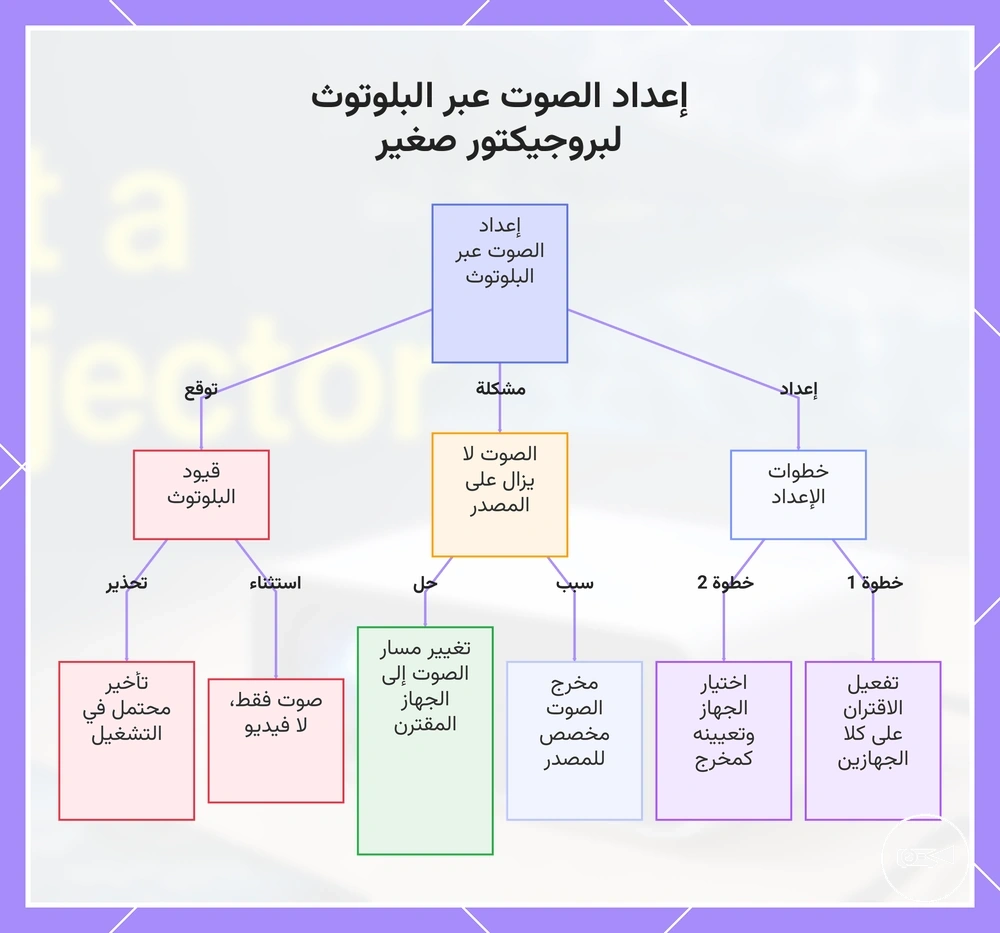
يُستخدم الصوت عبر Bluetooth في جهاز العرض الصغير عادةً لتوجيه الصوت من أو إلى مكبرات صوت أو سماعات رأس متوافقة بدلاً من نقل الصورة المعروضة. قم بإقران جهاز الصوت من خلال إعدادات Bluetooth في جهاز العرض، ثم حدده كمخرج الصوت النشط. في الاستخدام العادي، يُقصد بـ Bluetooth للصوت بدلاً من الفيديو.
في الاستخدام العادي، يُقصد بـ Bluetooth للصوت بدلاً من الفيديو.
إذا ظهرت الصورة على جهاز العرض ولكن الصوت استمر في التشغيل عبر الهاتف أو الكمبيوتر المحمول، فإن مخرج الصوت لا يزال معيناً لجهاز المصدر. قم بتبديل مسار الصوت إلى جهاز Bluetooth المقترن أو إعداد مخرج جهاز العرض، ثم أكمل عملية الإقران باتباع هذه الخطوات.
- افتح إعدادات جهاز العرض الصغير وفعّل وضع الصوت عبر Bluetooth أو وضع الإقران.
- ضع مكبر الصوت أو سماعات الرأس Bluetooth في وضع الإقران ليتمكن جهاز العرض من اكتشاف جهاز الصوت.
- اختر مكبر الصوت أو سماعات الرأس المكتشفة من قائمة أجهزة Bluetooth في جهاز العرض وأكمل طلب الإقران.
- اختر الجهاز المقترن كمخرج الصوت النشط إذا كانت مخرجات الصوت المتعددة متاحة.
- شغّل مقطع فيديو أو ملف موسيقي لتأكيد توجيه الصوت عبر الجهاز المقترن. يمكن أن يؤدي الصوت اللاسلكي إلى تأخير في التشغيل، لذا قد يختلف تزامن الصوت عن الاتصال السلكي.
- يُستخدم Bluetooth لتوجيه الصوت ولا ينقل الفيديو المعروض عادةً.
- إذا بقي الصوت على الهاتف أو الكمبيوتر المحمول بعد ظهور الصورة على جهاز العرض، فغيّر مخرج الصوت المحدد في جهاز المصدر إلى جهاز Bluetooth المقترن عند الحاجة.
- يجب أن يظل مكبر الصوت أو سماعات الرأس متصلة بعد الإقران للتشغيل المستمر.
- يعتمد تأخير التشغيل على جهاز العرض الصغير وجهاز الصوت المقترن واتصال Bluetooth، لذا لا ينبغي توقع تطابق تام للصوت مع الصورة.
يوضح هذا الرسم البياني عملية الإعداد والمشكلة الشائعة والتوقعات الرئيسية لاستخدام الصوت عبر البلوتوث مع بروجيكتور صغير.
مشكلات توصيل جهاز العرض الصغير والفحوصات الأساسية
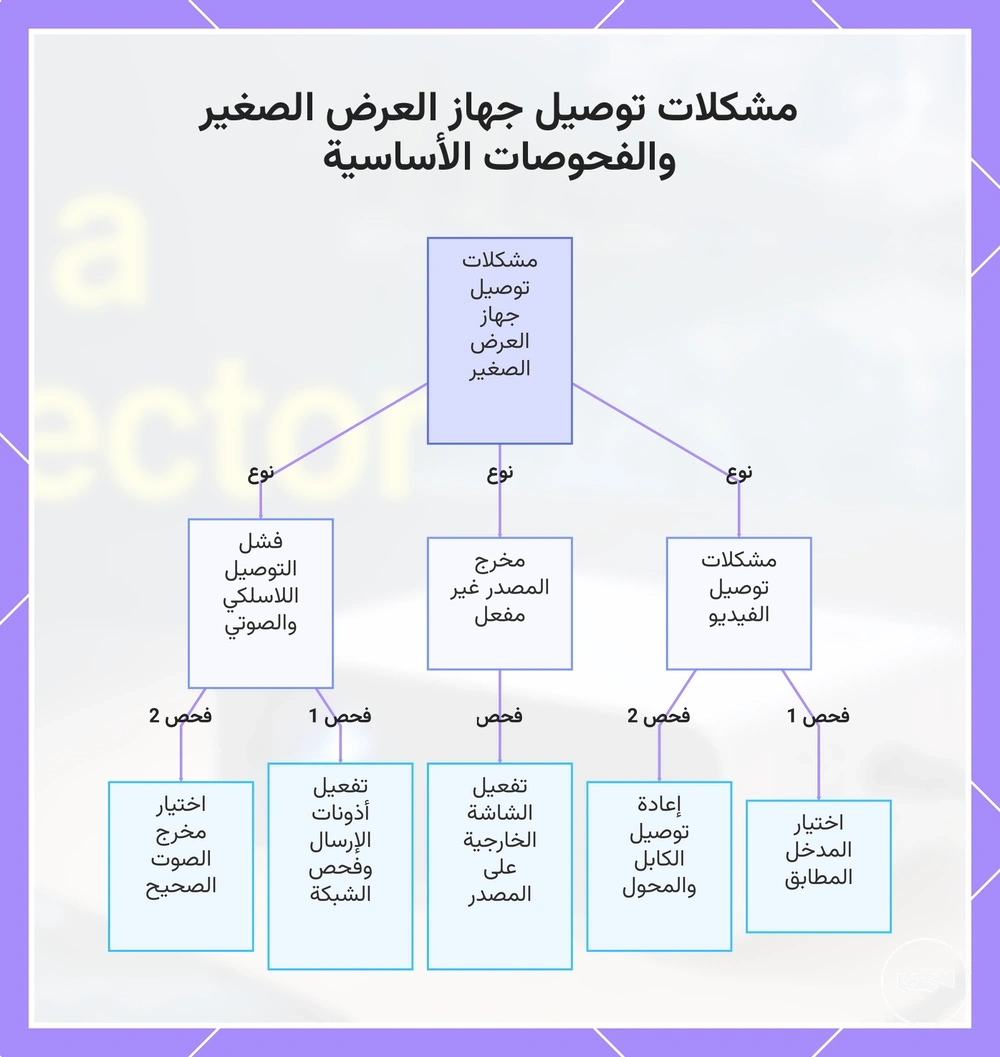
إذا أظهر جهاز العرض الصغير عدم وجود إشارة أو عدم وجود صورة أو عدم وجود صوت، فمن المرجح أن مشكلة التوصيل مرتبطة باختيار الإدخال أو عدم تطابق الكابل أو عدم تطابق المحول أو إعداد مخرج المصدر أو أذونات الشبكة اللاسلكية أو توجيه الصوت. ابدأ بهذه الفحوصات التي تركز على التوصيل قبل الانتقال إلى مسار تشخيص أعمق.
اعمل من خلال قائمة التحقق هذه من أبسط الفحوصات إلى فحوصات التوصيل الأعمق.
استخدم العَرَض لتحديد السبب المحتمل، وتحقق من الشرط ذي الصلة، ثم طبق الإجراء الأساسي التالي. اعمل من خلال قائمة التحقق هذه من أبسط الفحوصات إلى فحوصات التوصيل الأعمق.
- العَرَض: لا توجد إشارة. السبب المحتمل: اختيار إدخال غير صحيح. الفحص: تأكد من ضبط جهاز العرض الصغير على نفس الإدخال المستخدم من قبل الكابل أو المحول المتصل. الإجراء التالي: حدد الإدخال المطابق واختبر التوصيل مرة أخرى.
- العَرَض: لا توجد صورة. السبب المحتمل: كابل غير محكم أو عدم تطابق الكابل أو عدم تطابق المحول. الفحص: أعد إدخال كلا الطرفين وتأكد من أن نوع الموصل والمحول يتطابقان مع جهاز العرض الصغير وجهاز المصدر. الإجراء التالي: أعد توصيل الكابل أو المحول المتوافق واختبر العرض مرة أخرى.
- العَرَض: لا توجد صورة بعد توصيل جهاز المصدر. السبب المحتمل: مخرج المصدر غير معين للشاشة الخارجية. الفحص: تأكد من أن الهاتف أو الكمبيوتر المحمول قد فعّل مخرج الشاشة الخارجية أو مشاركة الشاشة. الإجراء التالي: اختر جهاز العرض كمخرج العرض النشط.
- العَرَض: البث اللاسلكي لا يبدأ. السبب المحتمل: أذونات الشبكة اللاسلكية محظورة أو حالة الشبكة لا تستوفي شرط التوصيل. الفحص: تأكد من تمكين إذن البث وأن جهاز العرض وجهاز المصدر يستخدمان الشبكة المشتركة المطلوبة أو حالة الإقران المباشر. الإجراء التالي: صحح حالة الإذن أو الشبكة وأعد المحاولة.
- العَرَض: لا يوجد صوت. السبب المحتمل: توجيه الصوت معين للمخرج الخاطئ أو إقران Bluetooth غير مكتمل. الفحص: تأكد من أن إعداد المخرج المحدد يشير إلى جهاز العرض الصغير أو مكبر الصوت الخاص به أو جهاز الصوت المقترن المقصود. الإجراء التالي: غيّر مخرج الصوت واختبر التشغيل مرة أخرى.
إذا استمرت مشكلة عدم وجود إشارة بعد هذه الفحوصات الأساسية، تابع مع دليل استكشاف مشكلة عدم وجود إشارة المخصص لمسار تشخيص أعمق.
يجمع هذا المخطط فحوصات التوصيل الأساسية لمشكلات جهاز العرض الصغير الشائعة حسب نوع العرض، ويظهر الإجراء الموصى به لكل مشكلة.
يجمع هذا المخطط فحوصات التوصيل الأساسية لمشكلات جهاز العرض الصغير الشائعة حسب نوع العرض، ويظهر الإجراء الموصى به لكل مشكلة.
فحوصات عدم وجود صورة أو إشارة
عادةً ما يعني عدم وجود صورة أو إشارة أن مدخل جهاز العرض أو مسار الإشارة أو دعم المحول أو إعداد مخرج العرض لا يتطابق مع الاتصال النشط. تحقق من كل عنصر متعلق بالصورة بالترتيب قبل الانتقال إلى ما بعد تشخيصات التوصيل الأساسية.
- مدخل جهاز العرض: تأكد من أن مدخل جهاز العرض المحدد يطابق مصدر الإدخال المتصل. إذا ظهرت الصورة بعد تغيير الإدخال، فهذا يعني أن الإدخال غير الصحيح كان محدداً؛ إذا استمرت مشكلة عدم وجود إشارة، فانتقل إلى الفحص التالي.
- الكابل ومسار الإشارة: افصل وأعد توصيل الكابل بشكل آمن من كلا الطرفين. إذا عادت الصورة، فهذا يعني أن مسار الإشارة قد انقطع بسبب اتصال غير محكم؛ إذا بقيت الشاشة فارغة، فتابع مع فحص المحول.
- دعم المحول: تحقق من أن المحول يدعم إخراج الفيديو لجهاز المصدر المتصل بدلاً من الشحن أو نقل البيانات فقط. إذا استعاد محول متوافق الصورة، فهذا يعني أن المحول السابق لم يدعم إشارة الفيديو المطلوبة؛ إذا لم يحدث ذلك، فتحقق من إعداد مخرج العرض.
- إعداد مخرج العرض: فعّل خيار الشاشة الخارجية أو تكرار الشاشة أو عكس الشاشة في جهاز المصدر حسب الاقتضاء. إذا أظهر جهاز العرض الصورة، فهذا يعني أن مخرج المصدر كان غير نشط سابقاً؛ إذا لم تظهر أي صورة، فتابع مع الفحص النهائي.
- تأكيد مسار الإشارة: اختبر نفس جهاز المصدر أو الكابل أو المحول مع شاشة أخرى متوافقة عند توفرها. إذا كانت الشاشة البديلة تعمل، فإن مدخل جهاز العرض الأصلي أو التوصيل يظل النقطة المرجح إعادة فحصها؛ إذا أظهرت أيضاً عدم وجود إشارة، فإن الكابل أو المحول أو مخرج المصدر هو مشكلة التوصيل الأكثر ترجيحاً.
فحوصات عدم وجود صوت أو إقران Bluetooth
عادةً ما يكون سبب عدم وجود الصوت هو مخرج الصوت المحدد أو حالة إقران Bluetooth أو قدرة الكابل أو سلوك التطبيق وليس اتصال الفيديو. استخدم هذه الفحوصات المخصصة للصوت لتحديد ما إذا كان يجب تشغيل الصوت عبر مكبر صوت جهاز العرض أو سماعات الرأس أو مسار صوتي آخر.
- مخرج الصوت: تأكد من أن جهاز المصدر يرسل الصوت إلى المخرج المقصود. إذا بدأ مكبر صوت جهاز العرض في تشغيل الصوت بعد تغيير إعداد المخرج، فإن مسار الصوت السابق كان غير صحيح؛ إذا استمر الصمت، فانتقل إلى الفحص التالي.
- إقران Bluetooth: تحقق من أن مكبر الصوت أو سماعات الرأس المقترنة متصلة كجهاز تشغيل نشط. إذا عاد الصوت بعد إعادة توصيل الإقران، فإن حالة الإقران السابقة كانت غير مكتملة؛ إذا لم يحدث ذلك، فتابع مع فحص الكابل.
- قدرة الكابل: تأكد من أن الكابل المتصل يدعم الصوت بالإضافة إلى الفيديو عند الحاجة. إذا أدى استبدال الكابل إلى استعادة الصوت، فإن الكابل الأصلي لم يتمكن من حمل إشارة الصوت المتوقعة؛ إذا كان الفيديو يعمل ولكن لا يُسمع أي صوت، فتابع مع فحص التطبيق.
- سلوك التطبيق: تحقق من أن التطبيق ليس في وضع كتم الصوت ويستخدم مخرج الصوت المتوقع. إذا كان الصوت يُشغل بشكل صحيح في تطبيق آخر ولكن ليس في التطبيق الحالي، فمن المرجح أن مشكلة الصوت مقتصرة على إعداد مخرج ذلك التطبيق.
- تأخير أو صمت: قد يحدث تأخير قصير بعد تغيير مسار الصوت أو اتصال الصوت اللاسلكي. إذا ظهر الفيديو بينما بقي الصوت صامتاً، فأعد التحقق من مخرج الصوت المحدد لأن جهاز المصدر قد لا يزال يوجه الصوت إلى مكبر صوت أو سماعات رأس أخرى.