
Kein Signal beim Mini-Projektor beheben
Ein Mini-Projektor zeigt "Kein Signal" an, wenn er kein verwertbares Videosignal von der ausgewählten Eingangsquelle erkennen oder annehmen kann. Die Fehlersuche sollte dem Signalweg vom Quellgerät zum Projektor folgen, bevor ein Reset oder eine modellabhängige Einstellungsänderung durchgeführt wird.
Ein Mini-Projektor zeigt "Kein Signal" an, wenn er kein verwertbares Videosignal von der ausgewählten Eingangsquelle erkennen oder annehmen kann.
Der Signalweg umfasst den Ausgang des Quellgeräts, den gewählten Videoeingang, das Signalformat sowie alle dazwischenliegenden HDMI-Kabel, Adapter oder Anschlüsse. Eine Nichtübereinstimmung oder ein inaktiver Zustand an einer beliebigen Stelle kann verhindern, dass der Projektor ein verwertbares Bild empfängt. Ein Laptop kann beispielsweise eingeschaltet bleiben, während der Mini-Projektor kein Signal anzeigt, weil der Laptop kein Video über den angeschlossenen HDMI-Ausgang sendet.
Für einen breiteren Einrichtungskontext vor der Isolierung der fehlgeschlagenen Verbindung lesen Sie den Mini-Projektor Ratgeber .
Das gleiche Symptom kann auftreten, nachdem ein Quellgerät gewechselt, ein Adapter angeschlossen, die falsche Eingangsquelle ausgewählt oder eine drahtlose Bildschirmsitzung ohne den erforderlichen Casting-Modus, die WLAN-Verbindung oder die Berechtigung des Quellgeräts gestartet wurde. Ein Reset oder ein Aus- und Wiedereinschalten sollte erst erfolgen, nachdem der Eingangszustand und der Quellausgang bestätigt wurden, da die Reset-Optionen und ihre Auswirkungen modellabhängig sind. Für einen breiteren Einrichtungskontext vor der Isolierung der fehlgeschlagenen Verbindung lesen Sie den Mini-Projektor Ratgeber.
Der nächste Abschnitt erläutert, was der Zustand "Kein Signal" bedeutet, bevor die Korrekturschritte beginnen.
Diese Seite behandelt die Signalerfassung und nicht ein unscharfes Bild, geringe Helligkeit, reine Tonwiedergabe oder die allgemeine Einrichtung. Der nächste Abschnitt erläutert, was der Zustand "Kein Signal" bedeutet, bevor die Korrekturschritte beginnen.
Inhaltsverzeichnis
Was 'Kein Signal' bei einem Mini-Projektor bedeutet
Eine 'Kein Signal'-Meldung bei einem Mini-Projektor ist ein Status, der bedeutet, dass der Projektor eingeschaltet ist, aber kein verwertbares Videoeingangssignal vom Quellgerät empfängt oder erkennt. Der Mini-Projektor funktioniert als Anzeigegerät, aber der Verbindungsweg liefert kein erkennbares Videosignal.
Der Mini-Projektor funktioniert als Anzeigegerät, aber der Verbindungsweg liefert kein erkennbares Videosignal.
Was 'Kein Signal' bei einem Mini-Projektor bedeutet, wird in der unten stehenden beschrifteten Abbildung deutlicher, die das Quellgerät, den Verbindungsweg und den Punkt hervorhebt, an dem das verwertbare Videoeingangssignal fehlt oder nicht erkannt wird.
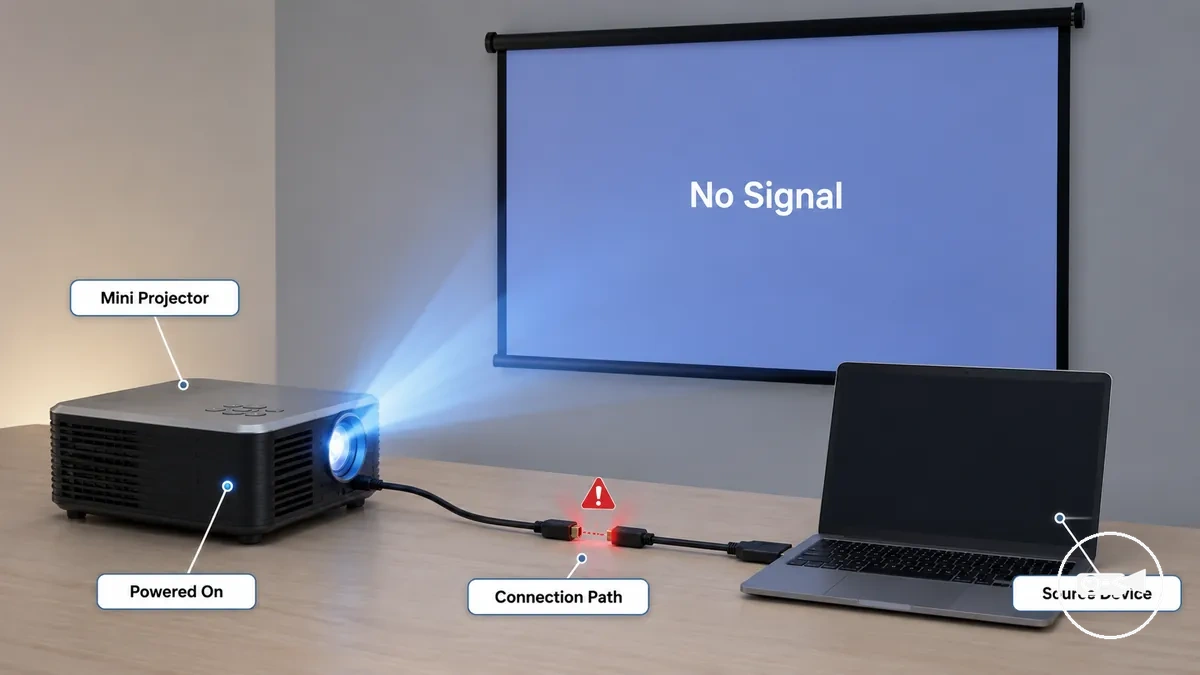
Eine 'Kein Signal'-Meldung kann selbst dann erscheinen, wenn ein Kabel physisch angeschlossen ist, da eine physische Verbindung nicht bestätigt, dass ein aktives Videobild den gewählten Eingang erreicht. Ein Laptop kann beispielsweise über HDMI angeschlossen bleiben, während er Video an einen anderen Display-Ausgang sendet oder während der Projektor auf eine andere Eingangsquelle eingestellt ist, sodass der Projektor eingeschaltet bleibt, ohne ein verwertbares Signal zu erhalten. Die Support-Dokumentation der Hersteller, einschließlich der Anleitungen von Miroir, beschreibt diesen Zustand als den Projektor, der auf ein gültiges Eingangssignal wartet, und nicht als Hinweis auf einen bestätigten Hardwarefehler.
Was 'Kein Signal' bei einem Mini-Projektor bedeutet, hängt davon ab, ob dem Projektor ein erkannter Eingang fehlt oder ein anderes Anzeigeproblem vorliegt.
Was 'Kein Signal' bei einem Mini-Projektor bedeutet, hängt davon ab, ob dem Projektor ein erkannter Eingang fehlt oder ein anderes Anzeigeproblem vorliegt.
- Kein Signal: Der Projektor ist eingeschaltet, empfängt oder erkennt jedoch kein verwertbares Videoeingangssignal vom Quellgerät.
- Schwarzer Bildschirm: Ein Videosignal ist möglicherweise bereits vorhanden, aber das angezeigte Bild ist aufgrund eines anderen Anzeige- oder Wiedergabezustands nicht sichtbar.
- Schlechtes Bild: Ein verwertbares Videosignal ist vorhanden, aber die Bildqualität ist beeinträchtigt und nicht vollständig ausgefallen.
Die Art der Verbindung beeinflusst, ob das eingehende Signal erkannt werden kann. Weitere Informationen zu unterstützten Verbindungsmethoden finden Sie unter Mini-Projektor Verbindungen.
Häufige Ursachen für Signalverlust beim Mini-Projektor
Signalverlust tritt normalerweise auf, weil die Videokette zwischen dem Quellgerät und dem Mini-Projektor unterbrochen ist. Zu den häufigsten Ursachengruppen gehören die falsche Eingangsquelle, ein inaktiver Display-Ausgang, eine lose HDMI-Verbindung, ein Adapterkonflikt, ein nicht unterstütztes Signalformat oder HDMI-Handshake, ein fehlgeschlagener drahtloser Verbindungsaufbau und ein möglicherweise defekter Anschluss.
Signalverlust tritt normalerweise auf, weil die Videokette zwischen dem Quellgerät und dem Mini-Projektor unterbrochen ist.
Die häufigsten Ursachen für Signalverlust beim Mini-Projektor lassen sich anhand des folgenden Diagramms leichter verstehen, das zeigt, wo die Videokette zwischen dem Quellgerät und dem Projektoreingang unterbrochen sein kann.
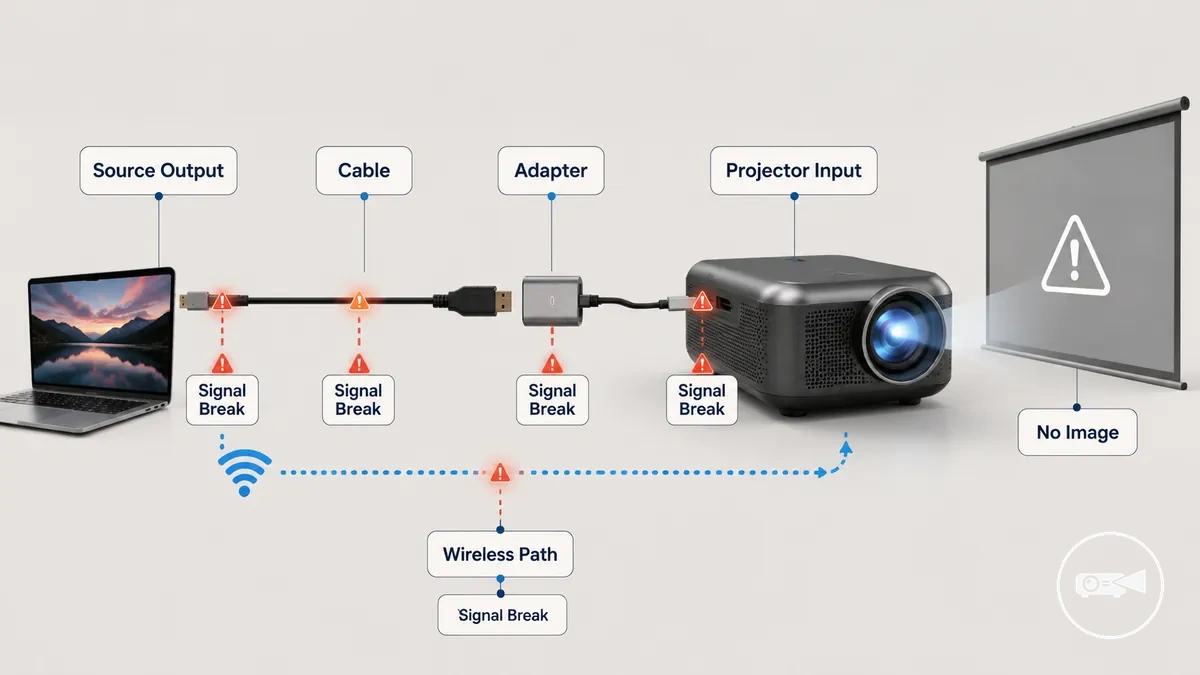
Verwenden Sie die Tabelle, um zu ermitteln, welcher Teil der Videokette das Signal unterbricht, anstatt anzunehmen, dass jedes Symptom ohne Bild dieselbe Ursache hat. Einfache Konfigurationsprobleme werden normalerweise zuerst überprüft, während Kompatibilitäts- oder hardwarebezogene Bedingungen relevanter werden, nachdem der grundlegende Signalweg überprüft wurde. Wenn Sie beispielsweise die falsche Eingangsquelle auswählen, tritt dasselbe Symptom ohne Bild auf wie bei einem getrennten HDMI-Kabel, da der Projektor auf einen anderen Signalweg hört.
| Ursachengruppe | Teil der Signalkette | Fehlerzustand | Was als Nächstes zu prüfen ist |
|---|---|---|---|
| Falscher Eingang | Projektorteil | Falsche Eingangsquelle ausgewählt | Bestätigen Sie, dass der ausgewählte Eingang mit dem angeschlossenen Quellgerät übereinstimmt. |
| Inaktiver Quellausgang | Quellgerät | Inaktiver Display-Ausgang verhindert Videoübertragung | Überprüfen Sie, ob das Quellgerät aktiv Video an den Projektor sendet. |
| Loses HDMI-Kabel | Kabelverbindung | Lockere oder intermittierende HDMI-Verbindung unterbricht den Signalweg | Schließen Sie beide Kabelenden wieder an und testen Sie bei Bedarf mit einem bekanntermaßen funktionierenden Kabel. |
| Adapterkonflikt | Adapter | Adapter unterstützt die erforderliche Videosignalkonvertierung nicht | Prüfen Sie, ob der Adapter die angeschlossene Quelle und die Projektorschnittstelle unterstützt. |
| Nicht unterstütztes Format oder HDMI-Handshake | Signalformat | Signalformat oder HDMI-Handshake wird vom Projektor nicht erkannt | Versuchen Sie eine kompatible Ausgabeauflösung oder testen Sie mit einem anderen Quellgerät. |
| Drahtloser Fehler | Drahtlose Verbindung | Drahtlose Videositzung wurde nicht hergestellt | Verbinden Sie beide Geräte erneut und bestätigen Sie, dass die drahtlose Verbindung aktiv ist. |
| Möglicher Anschlussfehler | Projektor- oder Quellanschluss | Eine bekanntermaßen funktionierende Verbindung erzeugt immer noch kein Bild | Testen Sie einen anderen kompatiblen Anschluss mit einem bekanntermaßen funktionierenden Kabel, bevor Sie einen defekten Anschluss vermuten. |
Überprüfen Sie zuerst die einfachsten Ursachengruppen, da Probleme mit der Eingangsauswahl, dem Quellausgang und der Verbindung häufiger auftreten als Kompatibilitätsprobleme oder ein möglicherweise defekter Anschluss.
Falsche Eingangsquelle oder inaktiver Videoausgang
Eine falsche Eingangsquelle oder ein inaktiver Videoausgang können verhindern, dass ein Mini-Projektor ein Bild anzeigt, selbst wenn das Kabel angeschlossen ist. Der korrekte Projektoreingang muss mit dem angeschlossenen Quellgerät übereinstimmen, und das Quellgerät muss aktiv Video über seinen ausgewählten Ausgang senden.
Eine falsche Eingangsquelle oder ein inaktiver Videoausgang können verhindern, dass ein Mini-Projektor ein Bild anzeigt, selbst wenn das Kabel angeschlossen ist.
Falsche Eingangsquelle oder inaktiver Videoausgang wird unten veranschaulicht, um zu zeigen, wie ein angeschlossenes Kabel dennoch zu keiner Signalanzeige führen kann, wenn der ausgewählte Projektoreingang oder Videoausgang inaktiv ist.
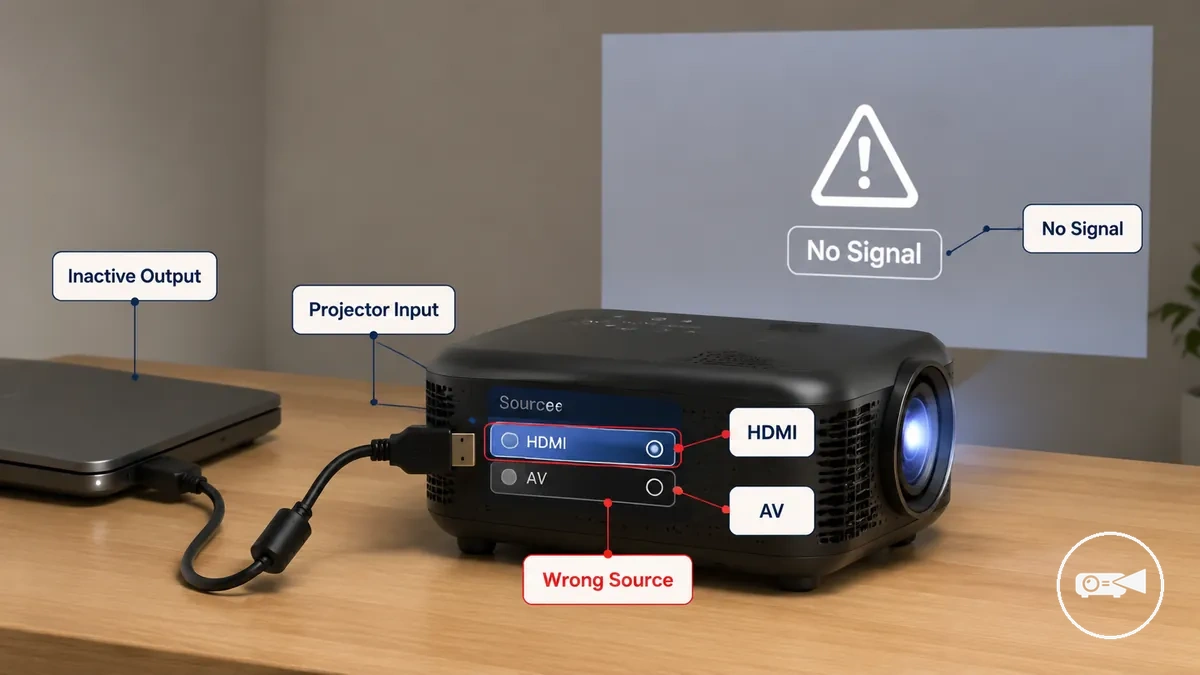
Ein Laptop, der mit einem HDMI-Kabel verbunden ist, kann beispielsweise weiterhin eine 'Kein Signal'-Meldung anzeigen, wenn der Projektor auf den AV-Eingang statt auf HDMI hört oder wenn der Anzeigemodus des Laptops den externen Bildschirm nicht aktiviert hat.
- Projektoreingang: Bestätigen Sie, dass der ausgewählte Eingang mit der angeschlossenen HDMI- oder AV-Quelle übereinstimmt.
- Anzeigemodus des Laptops: Überprüfen Sie, ob der externe Display-Ausgang aktiv ist, anstatt nur auf dem Laptop-Bildschirm anzuzeigen.
- Videoausgang des Telefons: Vergewissern Sie sich, dass sowohl das Telefon als auch sein Adapter die kabelgebundene Videoausgabe unterstützen, bevor Sie ein Signal erwarten.
- Wake-Zustand des Streaming-Geräts: Stellen Sie sicher, dass das Quellgerät eingeschaltet ist und ein aktives Videosignal sendet.
- Quellenwechsel über die Fernbedienung: Verwenden Sie die Quellentaste, um die verfügbaren Eingänge zu durchlaufen, bis die angeschlossene Quelle ausgewählt ist.
Loses Kabel, beschädigter Anschluss oder Adapterkonflikt
Ein loses Kabel, ein beschädigter Anschluss oder ein Adapterkonflikt können das Videosignal unterbrechen, selbst wenn die Verbindung sicher erscheint. Überprüfen Sie den Sitz des Kabels, den Zustand des Anschlusses und die Fähigkeit des Adapters, bevor Sie einen Austausch in Betracht ziehen, da ein physisch angeschlossenes Kabel keinen funktionierenden Videopfad bestätigt.
Ein USB-C-Adapter oder Telefonadapter kann beispielsweise Stromversorgung oder Audio bereitstellen, ohne die Videoausgabe zu unterstützen.
Ein USB-C-Adapter oder Telefonadapter kann beispielsweise Stromversorgung oder Audio bereitstellen, ohne die Videoausgabe zu unterstützen. Das Testen der Verbindung mit einem kompatiblen, videofähigen Adapter oder einem bekanntermaßen funktionierenden Kabel ist zuverlässiger, als Teile nur aufgrund der physischen Passform auszutauschen.
- HDMI-Kabel: Überprüfen Sie den Sitz des HDMI-Steckers, indem Sie sicherstellen, dass der Stecker vollständig eingesteckt ist und bei sanfter Bewegung keinen Kontakt verliert.
- AV-Kabel: Überprüfen Sie die Ausrichtung der AV-Stecker, sodass jeder Stecker vollständig in der passenden Eingangsbuchse sitzt und sich während der Nutzung nicht verschiebt.
- USB-C-Adapter oder Telefonadapter: Vergewissern Sie sich, dass der Adapter die Videoausgabe unterstützt und nicht nur das Laden oder die Datenübertragung, bevor Sie ein Bild erwarten.
- Projektor- oder Quellanschluss: Untersuchen Sie den Anschluss auf sichtbare Schäden, verbogene Kontakte oder übermäßige Bewegung, und wiederholen Sie den Test anschließend mit einem bekanntermaßen funktionierenden Kabel, falls verfügbar.
- Kabelzustand: Wenn das Bild bei leichter Bewegung des Kabels erscheint und verschwindet, liegt ein intermittierender Kontakt vor, der bestätigt werden sollte, bevor das Kabel, der Anschluss oder der Adapter ausgetauscht wird.
Nicht unterstützte Auflösung, Timing oder HDMI-Handshake
Ein Kompatibilitätsfehler tritt auf, wenn der Quellausgang und der Projektor keine nutzbare Auflösung, Bildwiederholfrequenz oder Videounterstützungsbedingung gemeinsam nutzen. Die physische Verbindung kann vorhanden sein, aber eine nicht unterstützte Auflösung, Display-Timing, HDMI-Handshake, EDID-Erkennung, HDCP oder Adaptereinschränkungen können ein nutzbares Bild verhindern. Anders als bei einem losen Kabel oder falschen Eingang tritt ein Handshake-Problem auf, nachdem die Geräte versuchen, einander zu erkennen.
Anders als bei einem losen Kabel oder falschen Eingang tritt ein Handshake-Problem auf, nachdem die Geräte versuchen, einander zu erkennen.
Das Herabsetzen der Quellausgabeauflösung oder Bildwiederholfrequenz und anschließendes Testen einer anderen kompatiblen Quelle kann zeigen, ob der Fehler formatbedingt und nicht physischer Natur ist. Ein Projektor kann beispielsweise ein niedrigeres Videoformat akzeptieren, während geschützte Inhalte nicht verfügbar bleiben, wenn der angeschlossene Pfad die erforderliche HDCP-Bedingung nicht erfüllt. Unterstützte Formate und Adapterfähigkeiten unterscheiden sich je nach Gerät, daher bestätigen Sie das Ergebnis anhand der Spezifikationen von Projektor, Quelle und Adapter.
| Kompatibilitätsproblem | Einfache Bedeutung | Wahrscheinliches Anzeichen | Sicherere Überprüfung |
|---|---|---|---|
| Nicht unterstützte Auflösung | Der Quellausgang verwendet eine Auflösung, die der Projektor nicht akzeptiert. | Ein leerer Bildschirm oder eine Meldung über ein nicht unterstütztes Format erscheint. | Wählen Sie eine niedrigere Auflösung, die als vom Projektor unterstützt aufgeführt ist. |
| Bildwiederholfrequenz-Timing | Die Bildwiederholfrequenz oder das Display-Timing liegt außerhalb der vom Projektor akzeptierten Einstellungen. | Das Bild fehlt, ist instabil oder tritt intermittierend auf. | Wählen Sie eine niedrigere unterstützte Bildwiederholfrequenz und testen Sie dieselbe Quelle erneut. |
| HDMI-Handshake oder EDID | Quelle und Display schließen die Fähigkeitserkennung über EDID nicht ab. | Das angeschlossene Display wird nicht erkannt oder erzeugt kein nutzbares Bild. | Trennen und verbinden Sie die Geräte neu, starten Sie den Signalpfad neu oder testen Sie eine andere kompatible Quelle. |
| HDCP oder geschützte Inhalte | Der angeschlossene Pfad erfüllt nicht die von der App oder Quelle geforderte Bedingung zum Schutz von Inhalten. | Menüs können angezeigt werden, während geschützte Inhalte nicht verfügbar bleiben. | Prüfen Sie, ob Quelle, Adapter und Projektor den erforderlichen Pfad für geschützte Inhalte unterstützen. |
| Adaptereinschränkung | Der Adapter unterstützt Laden oder Daten, aber nicht die erforderliche Videoausgabe. | Das Gerät verbindet sich, ohne ein Bild zu erzeugen. | Bestätigen Sie, dass der Adapter die Videoausgabe von dem jeweiligen Telefon oder Laptop unterstützt. |
Erste Überprüfungen vor dem Austausch
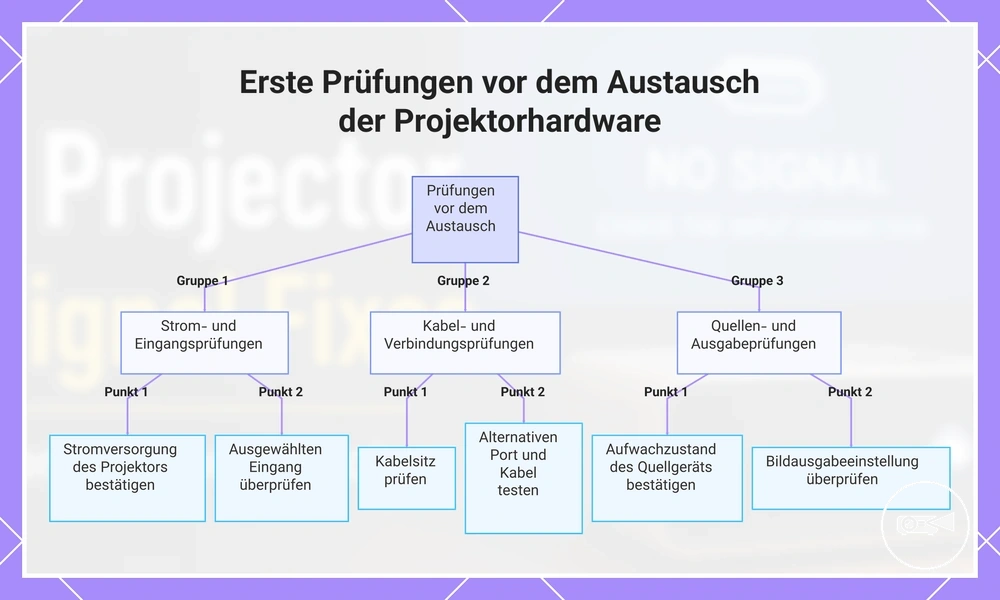
Führen Sie diese ersten Überprüfungen vor dem Austausch durch, da einfache Bedingungen häufig das Signal unterbrechen, ohne auf ein defektes Kabel, einen defekten Adapter, Anschluss oder Projektor hinzuweisen. Bestätigen Sie die Stromversorgung, den ausgewählten Eingang, den Kabelsitz, den Wake-Zustand des Quellgeräts und die Einstellung des Display-Ausgangs, bevor Sie mit einer tiefergehenden Fehlersuche fortfahren.
Überprüfen Sie jeweils eine Variable, damit jedes Ergebnis eine klare Bedeutung hat.
Überprüfen Sie jeweils eine Variable, damit jedes Ergebnis eine klare Bedeutung hat. Wenn eine Änderung das Bild wiederherstellt, haben Sie die wahrscheinlichste Ursache identifiziert; wenn sich nichts ändert, fahren Sie mit dem nächsten Überprüfungspunkt fort, anstatt einen Hardwarefehler anzunehmen.
- Stromversorgung des Projektors bestätigen: Stellen Sie sicher, dass der Projektor vollständig eingeschaltet ist und sich nicht im Standby-Modus befindet. Wenn sein Menü oder Startbildschirm erscheint, ist die Stromversorgung des Projektors bestätigt und als Nächstes sollte der Signalweg überprüft werden.
- Ausgewählten Eingang überprüfen: Verwenden Sie die Quellentaste, um den aktiven Eingang mit dem angeschlossenen Anschluss abzugleichen. Wenn das Bild nach dem Wechsel des Eingangs erscheint, lag das Problem am ausgewählten Eingang und nicht an der Verbindung.
- Kabelsitz überprüfen: Stecken Sie beide Enden des Kabels neu ein, bis jeder Stecker vollständig eingesteckt ist. Wenn das Bild zurückkehrt, hat ein unvollständiger Kabelsitz wahrscheinlich ein stabiles Signal verhindert.
- Wake-Zustand des Quellgeräts bestätigen: Entsperren oder wecken Sie den angeschlossenen Laptop, das Telefon, Streaming-Gerät oder den Mediaplayer. Wenn der Projektor die Quelle nach dem Aufwecken erkennt, war das vorherige Signal inaktiv und nicht fehlend.
- Einstellung des Display-Ausgangs überprüfen: Bestätigen Sie, dass die Quelle so konfiguriert ist, dass sie Video an einen externen Bildschirm sendet. Wenn das Aktivieren des externen Bildschirms das Bild wiederherstellt, war die Verbindung vorhanden, aber der Quellausgang war deaktiviert.
- Alternativen Anschluss und alternatives Kabel testen: Versuchen Sie einen anderen kompatiblen Anschluss oder ein bekanntermaßen funktionierendes Kabel, während Sie jeweils nur ein Element ändern. Wenn eine Änderung das Bild wiederherstellt, identifiziert dieser Vergleich den wahrscheinlichsten Punkt, der weiterer Aufmerksamkeit bedarf.
- Reihenfolge beim Neustart einhalten: Schalten Sie beide Geräte aus, verbinden Sie sie neu, schalten Sie zuerst den Mini-Projektor ein, wählen Sie den richtigen Eingang und starten Sie dann das Quellgerät. Wenn das Bild nach diesem Einschaltzyklus erscheint, hat die Geräteerkennung während des Startvorgangs wahrscheinlich die Verbindung beeinträchtigt.
Wenn das Problem mit der Projektorplatzierung, der anfänglichen Stromkonfiguration oder der Bildschirmanpassung anstelle der Signalerfassung zusammenhängt, lesen Sie den Leitfaden zur Mini-Projektor Einrichtung, bevor Sie mit der signalspezifischen Fehlersuche fortfahren.
Dieses Diagramm zeigt die ersten Prüfungen, die durchgeführt werden sollten, wenn ein Projektor kein Bild zeigt, gruppiert in die Kategorien Strom/Eingang, Kabel/Verbindung und Quelle/Ausgabe.
Dieses Diagramm zeigt die ersten Prüfungen, die durchgeführt werden sollten, wenn ein Projektor kein Bild zeigt, gruppiert in die Kategorien Strom/Eingang, Kabel/Verbindung und Quelle/Ausgabe.
Korrekturen für Eingangsquelle und Display-Ausgang
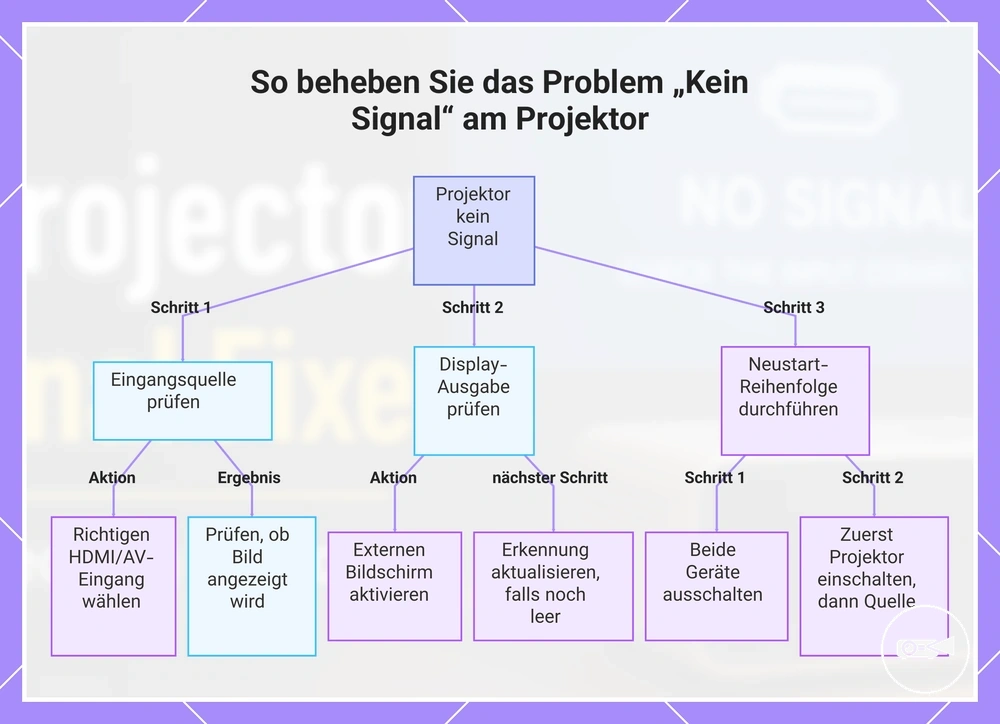
Kein Signal tritt häufig auf, weil die Eingangsquelle des Projektors und der Display-Ausgang des Quellgeräts nicht aufeinander abgestimmt sind. Stimmen Sie den ausgewählten Eingang des Projektors mit einem aktiven Display-Ausgang ab, bevor Sie annehmen, dass die Verbindung selbst fehlerhaft ist.
Wenn der Projektor den falschen Eingang verwendet, korrigieren Sie dies zuerst.
Wenn der Projektor den falschen Eingang verwendet, korrigieren Sie dies zuerst. Wenn der richtige Eingang bereits ausgewählt ist, aber kein Bild erscheint, überprüfen Sie den Display-Ausgang des Quellgeräts und wiederholen Sie dann die Neustart-Reihenfolge, damit beide Geräte das aktive Signal erkennen können.
- Die richtige Eingangsquelle auswählen: Drücken Sie die Quellentaste, bis der angeschlossene HDMI-Eingang oder AV-Eingang ausgewählt ist. Wenn das Bild erscheint, hat die vorherige Eingangsauswahl nicht mit der angeschlossenen Quelle übereingestimmt.
- Den richtigen Display-Ausgang aktivieren: Aktivieren Sie den externen Bildschirm am Quellgerät und wählen Sie den Duplizierungsmodus oder Erweiterungsmodus, falls diese Anzeigemodi verfügbar sind. Wenn der Projektor den Desktop oder Medieninhalte anzeigt, ist der Display-Ausgang jetzt aktiv.
- Externe Display-Erkennung aktualisieren: Wenn kein Bild erscheint, wiederholen Sie die externe Display-Erkennung vom Quellgerät aus. Wenn der Projektor nach diesem Schritt erkannt wird, warten Sie auf den Wechsel des Display-Ausgangs, bevor Sie andere Einstellungen ändern.
- Die Neustart-Reihenfolge wiederholen: Schalten Sie beide Geräte aus, verbinden Sie sie neu, schalten Sie zuerst den Projektor ein, wählen Sie die richtige Eingangsquelle und starten Sie dann das Quellgerät. Wenn das Bild nach dem Neustart erscheint, wurde das Signal wahrscheinlich während der Geräteerkennung wiederhergestellt.
- Szenarioprüfung: Wenn der Projektor ein angeschlossenes Gerät meldet, der Bildschirm jedoch leer bleibt, ist der Projektoreingang wahrscheinlich korrekt, während das Quellgerät noch einen inaktiven oder nicht unterstützten Display-Ausgang sendet. Bestätigen Sie den Display-Ausgang, bevor Sie mit der späteren Kompatibilitätsfehlersuche fortfahren.
Dieses Diagramm zeigt den schrittweisen Fehlerbehebungsprozess für einen Projektor ohne Signal, einschließlich der Überprüfung der Eingangsquelle, der Display-Ausgabe und der Durchführung einer Neustart-Reihenfolge.
HDMI- und AV-Kabel-Signalprobleme beheben
HDMI- und AV-Kabel-Signalprobleme sollten isoliert werden, bevor Hardware ausgetauscht wird. Testen Sie zuerst den HDMI-Sitz, die Kabelrichtung, die Kabellänge und ein bekanntermaßen funktionierendes Kabel, damit das Ergebnis anzeigt, ob das Kabel, der Adapter oder der Anschluss die Ursache für die 'Kein Signal'-Bedingung ist.
Ändern Sie jeweils nur eine kabelbezogene Variable, um die Fehlerüberdeckung zu vermeiden.
Ändern Sie jeweils nur eine kabelbezogene Variable, um die Fehlerüberdeckung zu vermeiden. Jeder Test sollte mit einem beobachtbaren Ergebnis enden, das hilft festzustellen, ob der Kabelsignalpfad, die Adapterrichtung oder die Anschlussauswahl weitere Aufmerksamkeit erfordert.
- HDMI-Sitz überprüfen: Trennen und schließen Sie das HDMI-Kabel wieder an, bis beide Stecker vollständig eingesteckt sind. Wenn das Bild erscheint, hat ein unvollständiger HDMI-Sitz das Kabelsignal unterbrochen.
- Ein kürzeres Kabel testen: Wenn Sie ein langes HDMI-Kabel verwenden, schließen Sie vorübergehend ein kürzeres Kabel an. Wenn das kürzere Kabel das Bild wiederherstellt, ist der ursprüngliche Kabelweg wahrscheinlicher die Quelle des Signalproblems.
- Ein bekanntermaßen funktionierendes alternatives HDMI-Kabel verwenden: Ersetzen Sie das vorhandene Kabel durch ein bekanntermaßen funktionierendes Kabel, das mit einem anderen Bildschirm funktioniert. Wenn das Signal zurückkehrt, ist das ursprüngliche HDMI-Kabel der wahrscheinliche Fehler; wenn kein Signal bleibt, isolieren Sie weiter den Adapter oder den Projektoranschluss.
- AV-Steckerausrichtung überprüfen: Ordnen Sie jeden AV-Kabelstecker dem richtigen farbcodierten oder beschrifteten AV-Eingang zu. Wenn das Bild nach der Korrektur der Ausrichtung erscheint, lag das Problem an einer falschen AV-Steckerausrichtung und nicht an einem defekten Kabel.
- Adapterrichtung und Anschlussauswahl bestätigen: Stellen Sie sicher, dass der Adapter die erforderliche Signalrichtung unterstützt und dass das Quellgerät mit dem ausgewählten Projektoreingang verbunden ist. Wenn das Ändern der Adapterausrichtung oder des Anschlusses das Bild wiederherstellt, ist das Kabel selbst weniger wahrscheinlich defekt.
- Die Einschaltzyklus-Reihenfolge wiederholen: Schalten Sie beide Geräte aus, schließen Sie das Kabel wieder an, schalten Sie zuerst den Projektor ein und starten Sie dann das Quellgerät. Wenn das Bild nach dem Neustart zurückkehrt, wurde das Signal während der Geräteerkennung wiederhergestellt.
| Test | Wenn Signal zurückkehrt | Wenn kein Signal bleibt |
|---|---|---|
| Bekanntermaßen funktionierendes Kabel | Das ursprüngliche Kabel ist der wahrscheinlichste Fehler. | Testen Sie weiter den Adapter oder den Projektoranschluss, bevor Sie Hardware austauschen. |
| Anschlussauswahl | Die vorherige Eingangsauswahl oder der Anschluss hat das Signal verhindert. | Isolieren Sie weiter den Adapter oder das Quellgerät. |
| Adapterrichtung | Die Adapterausrichtung oder die Signalunterstützung hat die Verbindung verhindert. | Der Projektoranschluss oder das Quellgerät erfordert weitere Fehlersuche. |
Fehlerbehebung bei keinem Signal von Telefon und Laptop
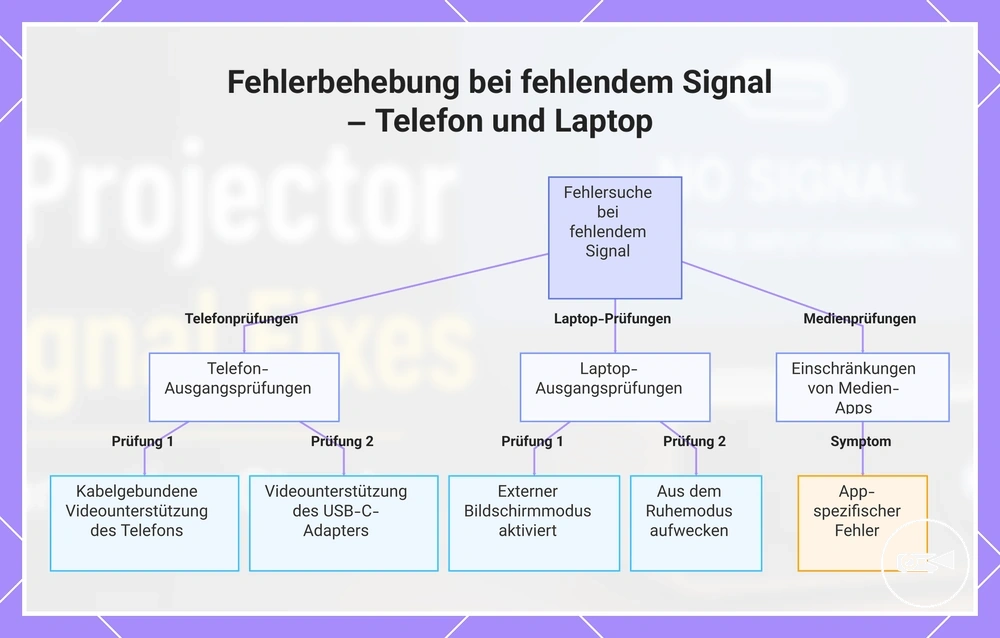
Probleme mit 'Kein Signal' bei Telefon und Laptop werden oft durch die Ausgabefähigkeit oder die Anzeigeeinstellungen des Quellgeräts verursacht, nicht durch den Mini-Projektor selbst. Bestätigen Sie, dass das Gerät ein Videosignal senden kann und dass der externe Display-Ausgang aktiviert ist, bevor Sie mit der Fehlersuche am Projektor beginnen.
Bestätigen Sie, dass das Gerät ein Videosignal senden kann und dass der externe Display-Ausgang aktiviert ist, bevor Sie mit der Fehlersuche am Projektor beginnen.
Überprüfen Sie die Einstellungen des Quellgeräts einzeln, sodass jedes Ergebnis isoliert, ob das Problem am Telefon, USB-C-Adapter, Laptop-Anzeigemodus oder Medienausgang liegt und nicht am Projektor.
Ein Telefon, das beispielsweise über einen reinen Lade-USB-C-Anschluss angeschlossen ist, kann normal laden, aber dennoch kein Bild anzeigen, da kein Videosignal übertragen wird.
Ein Telefon muss die kabelgebundene Videoausgabe unterstützen, damit ein Projektor ein Signal empfangen kann, und der USB-C-Adapter muss die Videoübertragung unterstützen und nicht nur das Laden. Ein Telefon, das beispielsweise über einen reinen Lade-USB-C-Anschluss angeschlossen ist, kann normal laden, aber dennoch kein Bild anzeigen, da kein Videosignal übertragen wird.
Wenn die Medienwiedergabe nur in einer Anwendung fehlschlägt, können App-Einschränkungen die externe Wiedergabe blockieren, obwohl die Projektorverbindung funktioniert.
Probleme mit 'Kein Signal' beim Laptop treten häufig auf, wenn der Anzeigemodus des Laptops den externen Bildschirm deaktiviert lässt oder wenn der Energiesparmodus die Videoausgabe unterbricht. Wenn die Medienwiedergabe nur in einer Anwendung fehlschlägt, können App-Einschränkungen die externe Wiedergabe blockieren, obwohl die Projektorverbindung funktioniert. Wenn diese Fehlersuchschritte abgeschlossen sind und das Problem eher an der Verbindungsmethode als am Signalweg zu liegen scheint, lesen Sie Mini-Projektor verbinden.
- Ausgabefähigkeit des Telefons: Wenn das Telefon keine kabelgebundene Videoausgabe unterstützt, kann der Projektor kein Videosignal empfangen.
- USB-C-Adapter: Überprüfen Sie, ob der USB-C-Adapter die Videoausgabe unterstützt. Ein reiner Lade-USB-C-Adapter oder ein reiner Lade-USB-C-Anschluss liefert Strom, überträgt aber kein Video.
- Anzeigemodus des Laptops: Wenn der externe Display-Ausgang deaktiviert ist, wechseln Sie in den Duplizierungs- oder Erweiterungsmodus und prüfen Sie, ob der Projektor das Signal erkennt.
- Medienausgang: Wenn nur eine Streaming- oder Medien-App einen leeren Bildschirm anzeigt, sind App-Einschränkungen wahrscheinlicher als ein Projektorfehler.
- Energiesparmodus oder deaktivierter externer Display-Ausgang: Wecken Sie den Laptop und bestätigen Sie, dass der deaktivierte externe Display-Ausgang wieder aktiviert wurde, bevor Sie den Signaltest wiederholen.
Diese Grafik zeigt die wichtigsten Prüfungen, um festzustellen, ob ein fehlendes Signal durch die Ausgabefähigkeit oder die Bildschirmeinstellungen des Quellgeräts und nicht durch den Miniprojektor verursacht wird.
Signalprobleme bei der drahtlosen Bildschirmübertragung
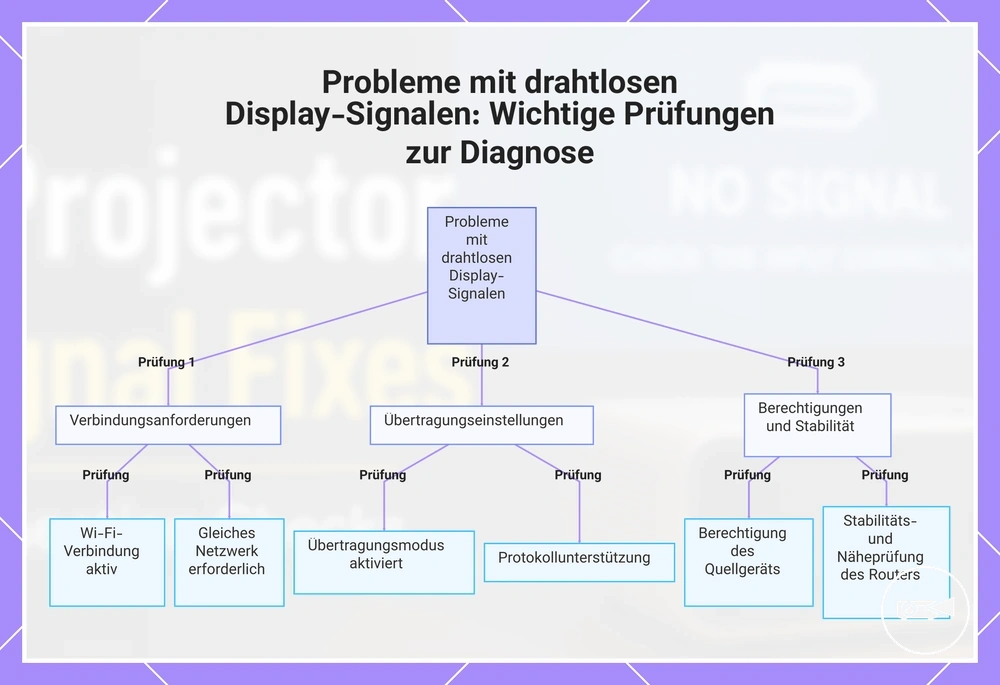
Signalprobleme bei der drahtlosen Bildschirmübertragung werden in der Regel durch den drahtlosen Verbindungsweg verursacht, nicht durch den Mini-Projektor selbst. Für eine erfolgreiche drahtlose Übertragung sind eine aktive WLAN-Verbindung, der richtige Casting-Modus, eine kompatible Protokollunterstützung und die Berechtigung des Quellgeräts erforderlich, bevor ein Bildsignal den Projektor erreichen kann.
Prüfen Sie weiterhin drahtlosspezifische Bedingungen, bevor Sie die Projektereinstellungen ändern oder Hardware austauschen.
Wenn eine HDMI-Verbindung ein Bild anzeigt, die drahtlose Übertragung jedoch weiterhin 'Kein Signal' meldet, liegt der Fehler wahrscheinlich am drahtlosen Übertragungsweg und nicht am Projektor. Prüfen Sie weiterhin drahtlosspezifische Bedingungen, bevor Sie die Projektereinstellungen ändern oder Hardware austauschen.
Die drahtlose Unterstützung unterscheidet sich zwischen Projektoren und Quellgeräten.
Die drahtlose Unterstützung unterscheidet sich zwischen Projektoren und Quellgeräten. Bestätigen Sie daher, dass beide Geräte dieselbe Casting-Technologie und die erforderlichen Berechtigungen unterstützen, bevor Sie erwarten, dass die drahtlose Bildschirmübertragung funktioniert.
- WLAN-Verbindung: Bestätigen Sie, dass die erforderliche WLAN-Verbindung aktiv ist. Wenn das drahtlose Netzwerk nicht verfügbar ist, kann der Projektor keine drahtlose Bildschirmsitzung aufbauen.
- Casting-Modus: Überprüfen Sie, ob die Bildschirmspiegelung oder der richtige Casting-Modus aktiviert ist. Wenn der Casting-Modus deaktiviert ist, wird kein Bildsignal übertragen.
- Gleiches Netzwerk: Wenn das ausgewählte Casting-Protokoll dies erfordert, verbinden Sie beide Geräte mit demselben Netzwerk. Wenn sie mit verschiedenen Netzwerken verbunden sind, kann die Geräteerkennung oder das Casting fehlschlagen.
- Protokollunterstützung: Überprüfen Sie, ob beide Geräte dasselbe drahtlose Bildschirmprotokoll unterstützen, wie z. B. Miracast oder einen AirPlay-ähnlichen Kompatibilitätsmodus. Nicht unterstützte Protokollkombinationen verhindern eine drahtlose Bildschirmverbindung.
- Berechtigung des Quellgeräts: Bestätigen Sie, dass das Betriebssystem oder die App das drahtlose Casting zulässt. Beispielsweise kann eine App das Casting von geschützten Inhalten blockieren, auch wenn die Bildschirmspiegelung verfügbar ist.
- Router-Stabilität und Hotspot: Wenn die drahtlose Bildschirmübertragung wiederholt getrennt wird, testen Sie mit einem stabilen Router oder unterstützten Hotspot und bewegen Sie das Quellgerät näher an den Projektor. Wenn sich die Stabilität verbessert, liegt das Problem wahrscheinlich an der drahtlosen Verbindung und nicht am Projektor.
Dieses Diagramm zeigt die wichtigsten Prüfungen, die durchgeführt werden sollten, wenn ein drahtloser Bildschirm kein Signal anzeigt, und hilft, das Problem auf den drahtlosen Verbindungsweg statt auf den Projektor einzugrenzen.
Zurücksetzen eines Mini-Projektors nach Signalausfall
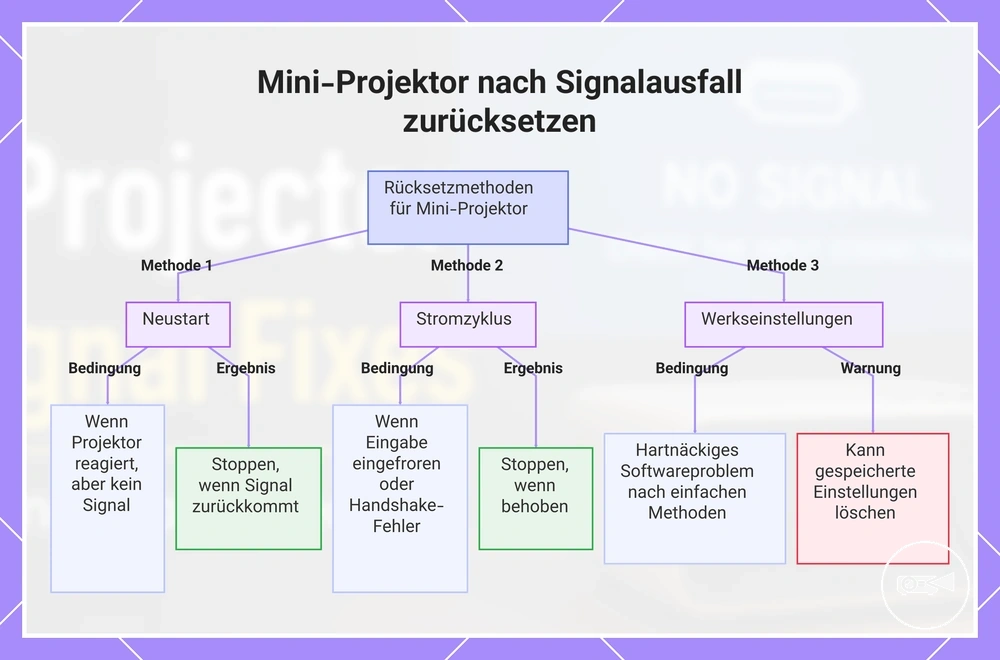
Das Zurücksetzen eines Mini-Projektors ist am sinnvollsten, wenn der Signalausfall durch einen vorübergehenden Handshake-Fehler, einen eingefrorenen Eingangszustand oder eine Firmware- oder Menüblockade verursacht wird und nicht durch ein Hardwareproblem. Beginnen Sie mit einem Neustart oder einem Einschaltzyklus, da diese Methoden vorübergehende Softwarezustände löschen können, ohne gespeicherte Einstellungen zu entfernen, während beschädigte Kabel, Anschlüsse, Adapter oder nicht unterstützte Quellgeräte eine separate Fehlersuche erfordern.
Entscheidung: Verwenden Sie einen Neustart , wenn der Projektor reagiert, das Signal aber nicht zurückkehrt.
Entscheidung: Verwenden Sie einen Neustart, wenn der Projektor reagiert, das Signal aber nicht zurückkehrt. Verwenden Sie einen Einschaltzyklus, wenn der Eingangszustand eingefroren zu sein scheint oder ein vorübergehender Handshake-Fehler vermutet wird. Heben Sie einen Werksreset für anhaltende Software- oder Konfigurationsprobleme auf, nachdem einfachere Zurücksetzmethoden fehlgeschlagen sind, da er die Standardeinstellungen wiederherstellt, anstatt physische Fehler zu beheben.
Verwenden Sie einen Einschaltzyklus , wenn der Eingangszustand eingefroren zu sein scheint oder ein vorübergehender Handshake-Fehler vermutet wird.
Konsultieren Sie vor der Durchführung eines Werksresets das Modellhandbuch, da die Zurücksetzverfahren zwischen den Projektoren unterschiedlich sind. Ein Werksreset kann je nach Modell gespeicherte Netzwerkeinstellungen, Anzeigeeinstellungen, installierte Apps oder andere angepasste Einstellungen löschen.
- Starten Sie den Projektor neu und brechen Sie ab, wenn das Bildsignal normal zurückkehrt.
- Wenn das Problem weiterhin besteht, führen Sie einen vollständigen Einschaltzyklus durch, indem Sie den Projektor ausschalten, die Stromversorgung trennen, wieder anschließen und ihn erneut starten. Brechen Sie ab, wenn der vorübergehende Handshake-Fehler oder der eingefrorene Eingangszustand behoben ist.
- Wenn die Projektoroberfläche aufgrund einer Firmware- oder Menüblockade nicht reagiert, verwenden Sie einen Soft-Reset nur, wenn Ihr Modell diese Option bietet. Fahren Sie nicht fort, wenn der normale Betrieb wiederhergestellt ist.
- Führen Sie einen Werksreset nur durch, wenn Neustart und Einschaltzyklus den Signalausfall nicht behoben haben und ein Software- oder Einstellungsproblem die wahrscheinliche Ursache bleibt. Befolgen Sie das Modellhandbuch anstatt inoffizielle Tastenkombinationen zu verwenden.
Diese Grafik zeigt die drei wichtigsten Rücksetzmethoden für einen Mini-Projektor nach einem Signalausfall, einschließlich wann jede verwendet werden sollte und deren erwarteten Ergebnisse.
Wenn das Kabel, der Adapter, der Anschluss oder der Projektor die Ursache ist
Die Fehlerisolierung ist am zuverlässigsten, wenn Sie jeweils nur eine Variable ändern und beobachten, ob das Bildsignal zurückkehrt. Vergleichen Sie ein bekanntermaßen funktionierendes Kabel, ein alternatives Quellgerät, einen anderen Projektoranschluss oder eine direkte Verbindung, bevor Sie folgern, dass ein Kabel-, Adapter-, Anschluss-, Quellgeräte- oder Projektorfehler die wahrscheinliche Ursache ist.
Die Fehlerisolierung ist am zuverlässigsten, wenn Sie jeweils nur eine Variable ändern und beobachten, ob das Bildsignal zurückkehrt.
Ein wiederholter Fehler nach kontrollierten Tests erhöht die Wahrscheinlichkeit eines Hardwarefehlers, identifiziert jedoch nicht allein die genaue Komponente. Wenn beispielsweise mehrere bekanntermaßen funktionierende Kabel und mehr als ein Quellgerät alle dasselbe Ergebnis 'Kein Signal' am selben Projektor erzeugen, wird der Projektor oder einer seiner Eingangsanschlüsse zur wahrscheinlicheren Fehlerquelle. Eskalieren Sie zur Reparatur erst, nachdem die Testsequenz abgeschlossen ist oder wenn sichtbare Anlageschäden, Überhitzungssymptome oder wiederholte Fehler bei bekanntermaßen funktionierenden Geräten auf ein wahrscheinliches Hardwareproblem hinweisen.
| Test | Vorgenommene Änderung | Ergebnis | Wahrscheinlicher Fehler |
|---|---|---|---|
| Bekanntermaßen funktionierendes Kabel | Nur das Kabel ersetzen | Signal kehrt zurück | Kabelfehler im ursprünglichen Kabel |
| Alternatives Quellgerät | Ein anderes Quellgerät anschließen | Nur ein Quellgerät fällt aus | Das Quellgerät oder seine Videoausgangskonfiguration ist der wahrscheinliche Fehler |
| Alternativer Projektoranschluss | Einen anderen Projektoreingang verwenden | Ein Anschluss fällt aus, ein anderer funktioniert | Ein Anschlussfehler am ursprünglichen Projektoranschluss ist die wahrscheinliche Ursache |
| Direkte Verbindung | Adapter oder Zwischengerät entfernen und direkt verbinden, dabei die korrekte Adapterrichtung bestätigen | Signal kehrt zurück | Adapterfehler, falsche Adapterrichtung oder ein Zwischengerät ist der wahrscheinliche Fehler |
| Wiederholter Fehler über mehrere Geräte | Mehrere bekanntermaßen funktionierende Kabel und alternative Quellgeräte testen | Keine Kombination stellt das Signal wieder her | Ein Projektorfehler wird wahrscheinlicher und eine weitere Hardwarediagnose oder Garantiebewertung ist angemessen |
Wenn kontrollierte Tests konsequent vom Kabel, Adapter und Quellgerät wegweisen, muss möglicherweise die breitere Schnittstellenkompatibilität separat geprüft werden, bevor Hardware ausgetauscht wird. Siehe Mini-Projektor Verbindungen für Kompatibilitätskriterien jenseits der Fehlerisolierung.