
Correção de falta de sinal no mini projetor
Um mini projetor apresenta falta de sinal quando não consegue detectar ou aceitar um sinal de vídeo utilizável da fonte de entrada selecionada. A solução de problemas deve seguir o caminho do sinal, do dispositivo de origem ao projetor, antes de qualquer reinicialização ou alteração de configuração dependente do modelo.
Uma incompatibilidade ou estado inativo em qualquer ponto pode impedir o projetor de receber uma imagem utilizável.
O caminho do sinal inclui a saída do dispositivo de origem, a entrada de vídeo selecionada, o formato do sinal e qualquer cabo HDMI, adaptador ou porta entre eles. Uma incompatibilidade ou estado inativo em qualquer ponto pode impedir o projetor de receber uma imagem utilizável. Por exemplo, um laptop pode permanecer ligado enquanto o mini projetor exibe falta de sinal porque o laptop não está enviando vídeo pela saída HDMI conectada.
Para um contexto de configuração mais amplo antes de isolar a conexão com falha, use o guia de mini projetores .
O mesmo sintoma pode aparecer após trocar o dispositivo de origem, conectar por meio de um adaptador, selecionar a entrada de origem errada ou iniciar uma sessão de exibição sem fio sem o modo de espelhamento, conexão Wi-Fi ou permissão do dispositivo de origem necessários. Uma reinicialização ou ciclo de energia deve ocorrer somente após a confirmação do estado da entrada e da saída da origem, pois as opções de reinicialização e seus efeitos dependem do modelo. Para um contexto de configuração mais amplo antes de isolar a conexão com falha, use o guia de mini projetores.
A próxima seção esclarece o que significa o estado de falta de sinal antes que a sequência de correção comece.
Esta página aborda a detecção de sinal, e não uma imagem borrada, baixo brilho, reprodução apenas de áudio ou configuração geral. A próxima seção esclarece o que significa o estado de falta de sinal antes que a sequência de correção comece.
Índice
O que significa falta de sinal em um mini projetor
Uma mensagem de falta de sinal em um mini projetor é um status que significa que o projetor está ligado, mas não está recebendo ou reconhecendo uma entrada de vídeo utilizável do dispositivo de origem. O mini projetor está funcionando como dispositivo de exibição, mas o caminho de conexão não está entregando um sinal de vídeo reconhecível.
O mini projetor está funcionando como dispositivo de exibição, mas o caminho de conexão não está entregando um sinal de vídeo reconhecível.
O que significa falta de sinal em um mini projetor fica mais claro na imagem anotada abaixo, que destaca o dispositivo de origem, o caminho de conexão e o ponto onde a entrada de vídeo utilizável está ausente ou não é reconhecida.
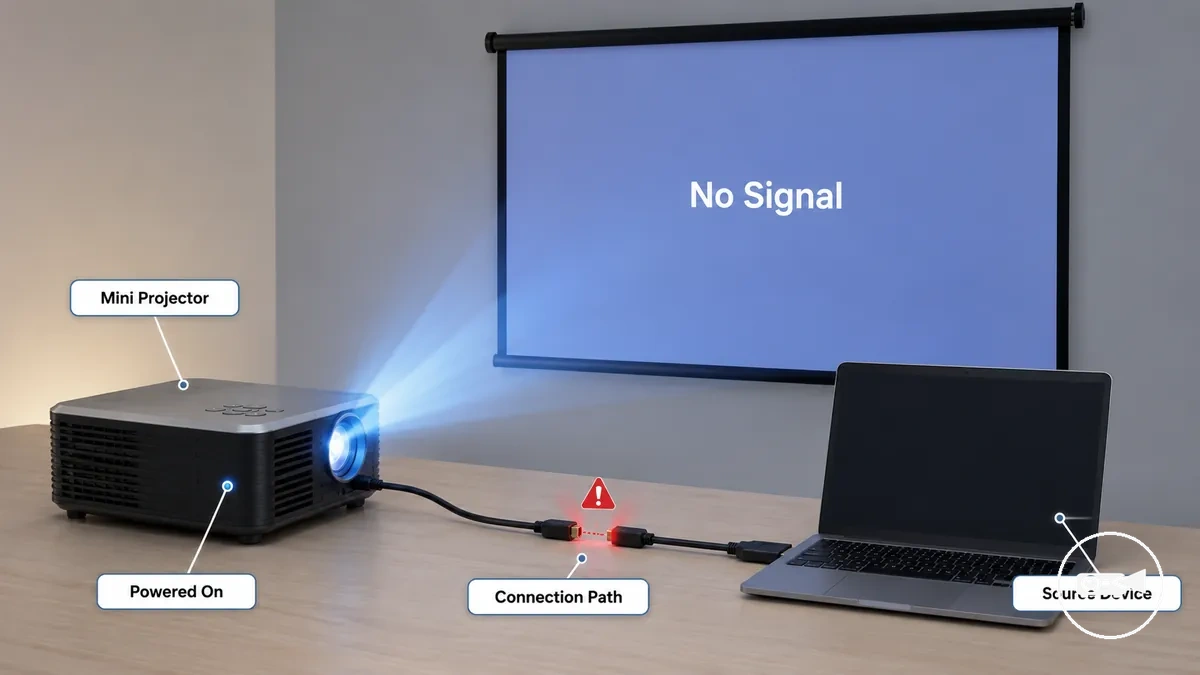
Uma mensagem de falta de sinal pode aparecer mesmo quando um cabo está fisicamente conectado, pois uma conexão física não confirma que um feed de vídeo ativo está chegando à entrada selecionada. Por exemplo, um laptop pode permanecer conectado via HDMI enquanto envia vídeo para uma saída de exibição diferente ou enquanto o projetor está configurado para uma fonte de entrada diferente, deixando o projetor ligado sem um sinal utilizável. A documentação de suporte do fabricante, incluindo orientações da Miroir, descreve essa condição como o projetor aguardando uma entrada válida, em vez de indicar uma falha de hardware confirmada.
O que significa falta de sinal em um mini projetor depende se o projetor não possui uma entrada reconhecida ou tem um problema de exibição diferente.
O que significa falta de sinal em um mini projetor depende se o projetor não possui uma entrada reconhecida ou tem um problema de exibição diferente.
- Falta de sinal: O projetor está ligado, mas não está recebendo ou reconhecendo uma entrada de vídeo utilizável do dispositivo de origem.
- Tela preta: Um sinal de vídeo pode já estar presente, mas a imagem exibida não está visível devido a uma condição diferente de exibição ou reprodução.
- Imagem ruim: Um sinal de vídeo utilizável está presente, mas a qualidade da imagem está degradada, e não ausente.
O tipo de conexão afeta se o sinal de entrada pode ser reconhecido. Para mais informações sobre métodos de conexão suportados, consulte conectividade do mini projetor.
Causas comuns de perda de sinal do mini projetor
A perda de sinal geralmente ocorre porque a cadeia de vídeo é interrompida entre o dispositivo de origem e o mini projetor. Os grupos de causas mais comuns incluem a fonte de entrada errada, uma saída de exibição inativa, uma conexão HDMI frouxa, incompatibilidade de adaptador, formato de sinal ou handshake HDMI não suportado, falha na conexão sem fio e uma possível porta com defeito.
A perda de sinal geralmente ocorre porque a cadeia de vídeo é interrompida entre o dispositivo de origem e o mini projetor.
As causas comuns de perda de sinal do mini projetor são mais fáceis de entender com o diagrama abaixo, que destaca onde a cadeia de vídeo pode ser interrompida entre o dispositivo de origem e a entrada do projetor.
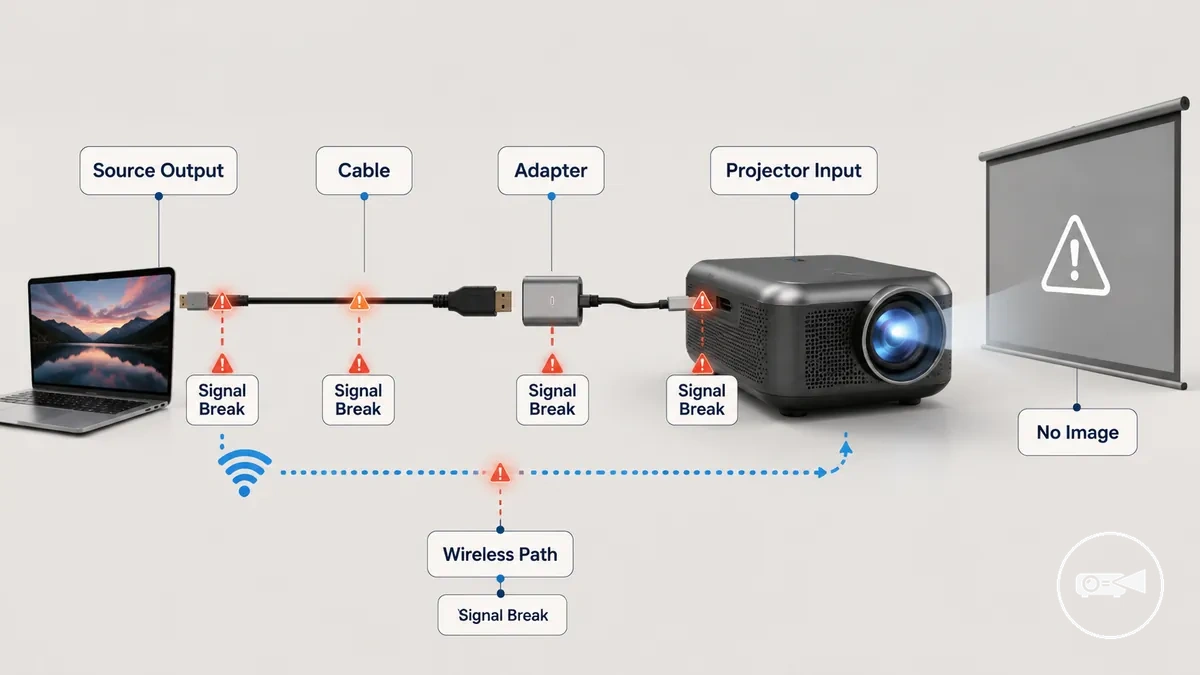
Use a tabela para identificar qual parte da cadeia de vídeo está interrompendo o sinal, em vez de assumir que todo sintoma de ausência de imagem tem a mesma causa. Problemas simples de configuração geralmente são verificados primeiro, enquanto condições relacionadas à compatibilidade ou hardware se tornam mais relevantes após a verificação do caminho básico do sinal. Por exemplo, selecionar a fonte de entrada errada produz o mesmo sintoma de ausência de imagem que um cabo HDMI desconectado, pois o projetor escuta um caminho de sinal diferente.
| Grupo de causa | Parte da cadeia de sinal | Condição de falha | O que verificar em seguida |
|---|---|---|---|
| Entrada errada | Parte do projetor | Fonte de entrada incorreta selecionada | Confirme se a entrada selecionada corresponde ao dispositivo de origem conectado. |
| Saída de origem inativa | Dispositivo de origem | Saída de exibição inativa impede a transmissão de vídeo | Verifique se o dispositivo de origem está enviando vídeo ativamente para o projetor. |
| Cabo HDMI frouxo | Conexão de cabo | Conexão HDMI frouxa ou intermitente interrompe o caminho do sinal | Reconecte ambas as extremidades do cabo e teste com um cabo em bom estado, se necessário. |
| Incompatibilidade de adaptador | Adaptador | O adaptador não suporta a conversão de sinal de vídeo necessária | Verifique se o adaptador suporta a interface da fonte e do projetor conectados. |
| Formato não suportado ou handshake HDMI | Formato de sinal | Formato de sinal ou handshake HDMI não reconhecido pelo projetor | Tente uma resolução de saída compatível ou teste com outro dispositivo de origem. |
| Falha sem fio | Conexão sem fio | Sessão de vídeo sem fio não estabelecida | Reconecte ambos os dispositivos e confirme se o link sem fio está ativo. |
| Possível falha na porta | Porta do projetor ou da origem | Uma conexão em bom estado ainda não produz imagem | Teste outra porta compatível usando um cabo em bom estado antes de suspeitar de uma porta com defeito. |
Verifique primeiro os grupos de causa mais simples, pois problemas de seleção de entrada, saída de origem e conexão são mais comuns do que problemas de compatibilidade ou uma possível porta com defeito.
Fonte de entrada errada ou saída de vídeo inativa
Uma fonte de entrada errada ou saída de vídeo inativa pode impedir um mini projetor de exibir uma imagem mesmo quando o cabo está conectado. A entrada correta do projetor deve corresponder ao dispositivo de origem conectado, e o dispositivo de origem deve enviar vídeo ativamente por meio de sua saída selecionada.
Uma fonte de entrada errada ou saída de vídeo inativa pode impedir um mini projetor de exibir uma imagem mesmo quando o cabo está conectado.
Fonte de entrada errada ou saída de vídeo inativa é ilustrada abaixo para mostrar como um cabo conectado ainda pode resultar em falta de sinal quando a entrada do projetor ou a saída de vídeo selecionada está inativa.
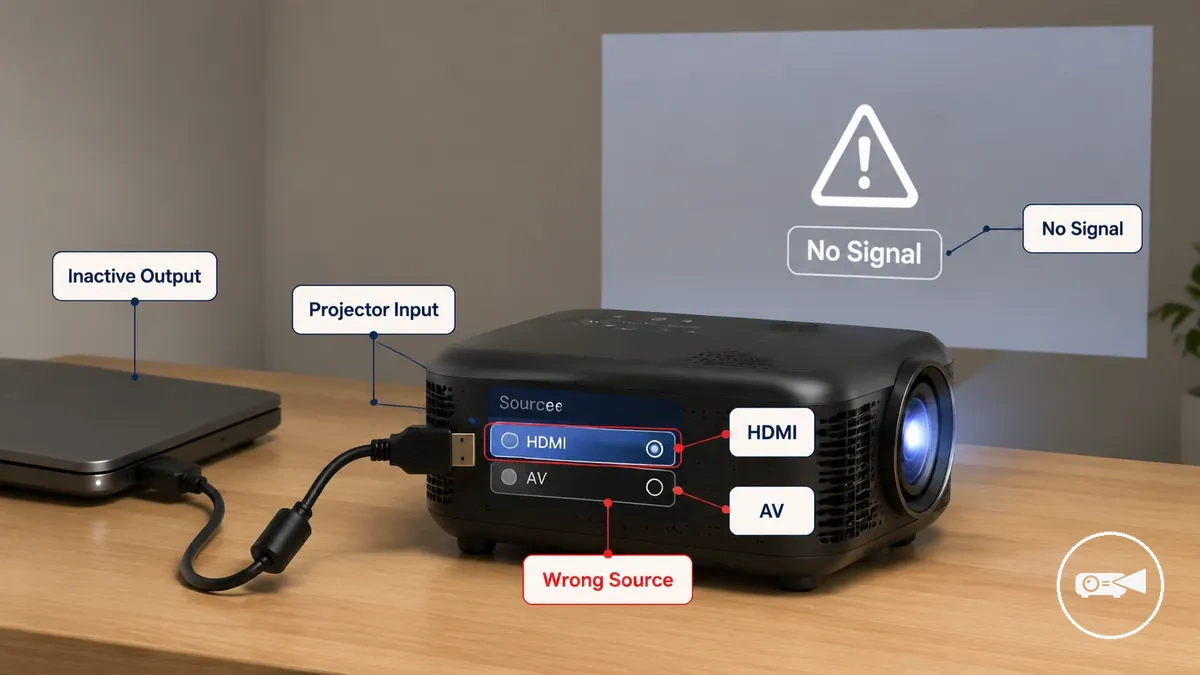
Por exemplo, um laptop conectado com um cabo HDMI ainda pode exibir uma mensagem de falta de sinal se o projetor estiver configurado para a entrada AV em vez de HDMI, ou se o modo de exibição do laptop não tiver ativado a tela externa.
- Entrada do projetor: Confirme se a entrada selecionada corresponde à fonte HDMI ou AV conectada.
- Modo de exibição do laptop: Verifique se a saída da tela externa está ativa em vez de exibir apenas na tela do laptop.
- Saída de vídeo do telefone: Verifique se o telefone e seu adaptador suportam saída de vídeo com fio antes de esperar um sinal.
- Estado de atividade do dispositivo de streaming: Certifique-se de que o dispositivo de origem esteja ativo e transmitindo um sinal de vídeo ativo.
- Ciclagem de fonte no controle remoto: Use o botão de fonte para percorrer as entradas disponíveis até que a fonte conectada seja selecionada.
Cabo frouxo, porta danificada ou incompatibilidade de adaptador
Um cabo frouxo, porta danificada ou incompatibilidade de adaptador pode interromper o sinal de vídeo mesmo quando a conexão parece segura. Verifique o encaixe do cabo, o estado da porta e a capacidade do adaptador antes de considerar a substituição, pois um cabo fisicamente conectado não confirma um caminho de vídeo funcional.
Por exemplo, um adaptador USB-C ou adaptador de telefone pode fornecer carregamento ou áudio sem suportar saída de vídeo.
Por exemplo, um adaptador USB-C ou adaptador de telefone pode fornecer carregamento ou áudio sem suportar saída de vídeo. Testar a conexão com um adaptador compatível com vídeo ou um cabo em bom estado é mais confiável do que substituir peças com base apenas no encaixe físico.
- Cabo HDMI: Confirme o encaixe do HDMI garantindo que o conector esteja totalmente inserido e não perca contato ao ser levemente movido.
- Cabo AV: Verifique o alinhamento do plugue AV para que cada conector esteja totalmente inserido no conector de entrada correspondente e não se desloque durante o uso.
- Adaptador USB-C ou adaptador de telefone: Verifique se o adaptador suporta saída de vídeo em vez de apenas carregamento ou transferência de dados antes de esperar uma imagem.
- Porta do projetor ou da origem: Inspecione se há danos visíveis na porta, contatos dobrados ou movimento excessivo e repita o teste com um cabo em bom estado, se disponível.
- Estado do cabo: Se a imagem aparecer e desaparecer quando o cabo for levemente movido, há contato intermitente, que deve ser confirmado antes de substituir o cabo, a porta ou o adaptador.
Resolução, taxa de atualização ou handshake HDMI não suportados
Uma falha de compatibilidade ocorre quando a saída da fonte e o projetor não compartilham uma resolução, taxa de atualização ou condição de suporte de vídeo utilizável. A conexão física pode estar presente, mas resolução não suportada, sincronismo de exibição, handshake HDMI, reconhecimento EDID, HDCP ou limitações do adaptador podem impedir uma imagem utilizável. Diferente de um cabo frouxo ou entrada errada, um problema de handshake ocorre após os dispositivos tentarem se reconhecer.
Diferente de um cabo frouxo ou entrada errada, um problema de handshake ocorre após os dispositivos tentarem se reconhecer.
Reduzir a resolução ou a taxa de atualização da saída da fonte e, em seguida, testar outra fonte compatível pode mostrar se a falha está relacionada ao formato, em vez de ser física. Por exemplo, um projetor pode aceitar um formato de vídeo inferior enquanto o conteúdo protegido permanece indisponível quando o caminho conectado não atende à condição HDCP necessária. Os formatos suportados e as capacidades do adaptador variam de acordo com o dispositivo; portanto, confirme o resultado com as especificações do projetor, da fonte e do adaptador.
| Problema de compatibilidade | Significado simples | Sinal provável | Verificação mais segura |
|---|---|---|---|
| Resolução não suportada | A saída da fonte usa uma resolução que o projetor não aceita. | Uma tela em branco ou mensagem de formato não suportado aparece. | Selecione uma resolução inferior listada como suportada pelo projetor. |
| Taxa de atualização | A taxa de atualização ou o sincronismo de exibição está fora das configurações aceitas pelo projetor. | A imagem está ausente, instável ou intermitente. | Escolha uma taxa de atualização suportada inferior e teste a mesma fonte novamente. |
| Handshake HDMI ou EDID | A fonte e o display não concluem o reconhecimento de capacidade por meio do EDID. | O display conectado não é reconhecido ou não produz uma imagem utilizável. | Reconecte os dispositivos, reinicie o caminho do sinal ou teste outra fonte compatível. |
| HDCP ou conteúdo protegido | O caminho conectado não atende à condição de proteção de conteúdo exigida pelo aplicativo ou pela fonte. | Os menus podem aparecer enquanto o conteúdo protegido permanece indisponível. | Verifique se a fonte, o adaptador e o projetor suportam o caminho de conteúdo protegido necessário. |
| Limitação do adaptador | O adaptador suporta carregamento ou dados, mas não a saída de vídeo necessária. | O dispositivo conecta sem produzir uma imagem. | Confirme que o adaptador suporta saída de vídeo do telefone ou laptop específico. |
Verificações iniciais antes de substituir qualquer peça
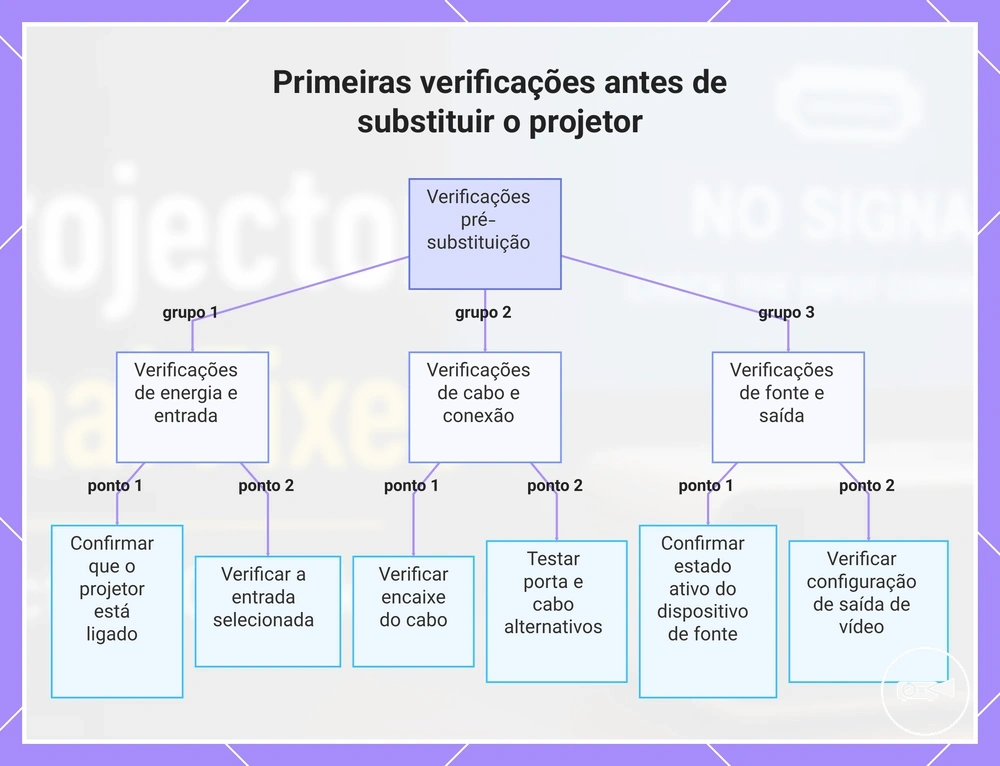
Realize estas verificações iniciais antes de substituir qualquer peça, pois condições simples frequentemente interrompem o sinal sem indicar um cabo, adaptador, porta ou projetor com defeito. Confirme a alimentação, a entrada selecionada, o encaixe do cabo, o estado de atividade do dispositivo de origem e a configuração de saída de vídeo antes de prosseguir para uma solução de problemas mais aprofundada.
Verifique uma variável de cada vez para que cada resultado tenha um significado claro.
Verifique uma variável de cada vez para que cada resultado tenha um significado claro. Se uma alteração restaurar a imagem, você identificou a causa mais provável; se nada mudar, continue para o próximo ponto de verificação em vez de assumir uma falha de hardware.
- Confirme a alimentação do projetor: Certifique-se de que o projetor esteja totalmente ligado, e não em modo de espera. Se o menu ou a tela inicial aparecer, a alimentação do projetor está confirmada e o caminho do sinal deve ser verificado em seguida.
- Verifique a entrada selecionada: Use o botão de fonte para corresponder à entrada ativa com a porta conectada. Se a imagem aparecer após alterar a entrada, o problema era a entrada selecionada, e não a conexão.
- Verifique o encaixe do cabo: Reencaixe ambas as extremidades do cabo até que cada conector esteja totalmente inserido. Se a imagem retornar, o encaixe incompleto do cabo provavelmente estava impedindo um sinal estável.
- Confirme o estado de atividade do dispositivo de origem: Desbloqueie ou ative o laptop, telefone, dispositivo de streaming ou media player conectado. Se o projetor detectar a fonte após ativá-la, o sinal anterior estava inativo, e não ausente.
- Verifique a configuração de saída de vídeo: Confirme se a fonte está configurada para enviar vídeo para uma tela externa. Se ativar a tela externa restaurar a imagem, a conexão estava presente, mas a saída da fonte estava desabilitada.
- Teste uma porta e um cabo alternativos: Tente outra porta compatível ou um cabo em bom estado, alterando apenas um item de cada vez. Se uma alteração restaurar a imagem, essa comparação identifica o ponto mais provável que requer atenção adicional.
- Siga a ordem de reinicialização: Desligue ambos os dispositivos, reconecte-os, ligue o mini projetor primeiro, selecione a entrada correta e, em seguida, ligue o dispositivo de origem. Se a imagem aparecer após este ciclo de energia, o reconhecimento do dispositivo durante a inicialização provavelmente estava afetando a conexão.
Se o problema estiver relacionado ao posicionamento do projetor, configuração inicial de energia ou ajuste de tela, em vez de detecção de sinal, consulte o guia de configuração do mini projetor antes de continuar com a solução de problemas específica de sinal.
Este gráfico mostra as primeiras verificações a serem feitas quando um projetor não exibe imagem, agrupadas em categorias de energia/entrada, cabo/conexão e fonte/saída.
Este gráfico mostra as primeiras verificações a serem feitas quando um projetor não exibe imagem, agrupadas em categorias de energia/entrada, cabo/conexão e fonte/saída.
Correções de fonte de entrada e saída de vídeo
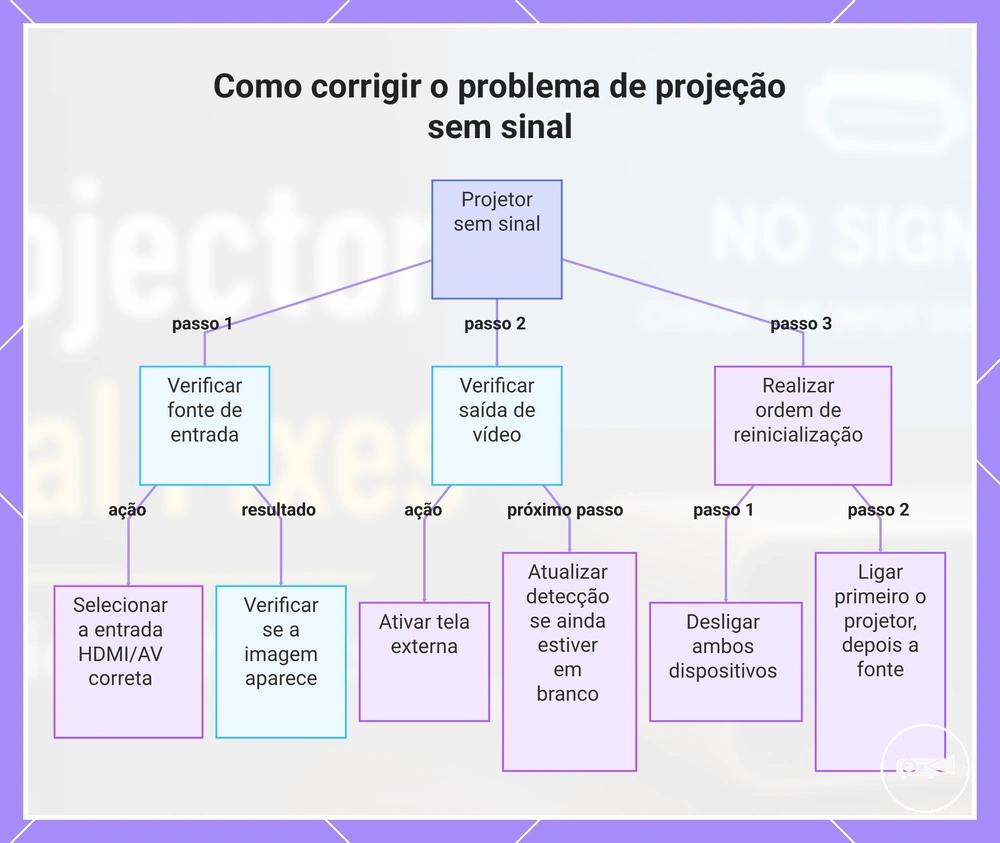
A falta de sinal geralmente ocorre porque a fonte de entrada do projetor e a saída de vídeo do dispositivo de origem não estão alinhadas. Corresponda a entrada selecionada do projetor a uma saída de vídeo ativa antes de assumir que a própria conexão falhou.
Se o projetor estiver usando a entrada errada, corrija isso primeiro.
Se o projetor estiver usando a entrada errada, corrija isso primeiro. Se a entrada correta já estiver selecionada, mas nenhuma imagem aparecer, verifique a saída de vídeo do dispositivo de origem e repita a ordem de reinicialização para que ambos os dispositivos possam detectar o sinal ativo.
- Selecione a fonte de entrada correta: Pressione o botão de fonte até que a entrada HDMI ou entrada AV conectada seja selecionada. Se a imagem aparecer, a seleção de entrada anterior não correspondia à fonte conectada.
- Ative a saída de vídeo correta: Ative a tela externa no dispositivo de origem e escolha o modo duplicar ou o modo estender se esses modos de exibição estiverem disponíveis. Se o projetor começar a exibir a área de trabalho ou a mídia, a saída de vídeo agora está ativa.
- Atualize a detecção de tela externa: Se nenhuma imagem aparecer, repita a detecção de tela externa no dispositivo de origem. Se o projetor for detectado após esta etapa, aguarde a saída de vídeo alternar antes de alterar outras configurações.
- Repita a ordem de reinicialização: Desligue ambos os dispositivos, reconecte-os, ligue o projetor primeiro, selecione a fonte de entrada correta e, em seguida, ligue o dispositivo de origem. Se a imagem aparecer após a reinicialização, o sinal provavelmente foi restaurado durante o reconhecimento do dispositivo.
- Verificação de cenário: Se o projetor relatar um dispositivo conectado, mas a tela permanecer em branco, a entrada do projetor provavelmente está correta, enquanto o dispositivo de origem ainda está enviando uma saída de vídeo inativa ou não suportada. Confirme a saída de vídeo antes de prosseguir para a solução de problemas de compatibilidade posterior.
Este gráfico mostra o processo de solução de problemas passo a passo para um projetor sem sinal, incluindo verificar a fonte de entrada, a saída de vídeo e realizar uma ordem de reinicialização.
Correções de sinal do cabo HDMI e AV
Problemas de sinal do cabo HDMI e AV devem ser isolados antes de substituir qualquer hardware. Teste o encaixe HDMI, a direção do cabo, o comprimento do cabo e um cabo em bom estado primeiro para que o resultado indique se o cabo, o adaptador ou a porta está causando a condição de falta de sinal.
Altere apenas uma variável relacionada ao cabo de cada vez para evitar mascarar a falha.
Altere apenas uma variável relacionada ao cabo de cada vez para evitar mascarar a falha. Cada teste deve terminar com um resultado observável que ajude a determinar se o caminho do sinal do cabo, a direção do adaptador ou a seleção da porta requer atenção adicional.
- Verifique o encaixe HDMI: Desconecte e reconecte o cabo HDMI até que ambos os conectores estejam totalmente inseridos. Se a imagem aparecer, o encaixe HDMI incompleto estava interrompendo o sinal do cabo.
- Teste um cabo mais curto: Se você estiver usando um cabo HDMI longo, conecte temporariamente um cabo mais curto. Se o cabo mais curto restaurar a imagem, o caminho do cabo original é mais provável de ser a fonte do problema de sinal.
- Use um cabo HDMI alternativo em bom estado: Substitua o cabo existente por um cabo em bom estado que funcione com outra tela. Se o sinal retornar, o cabo HDMI original é a provável falha; se nenhum sinal permanecer, continue isolando o adaptador ou a porta do projetor.
- Verifique o alinhamento do plugue AV: Corresponda cada plugue do cabo AV à entrada AV codificada por cores ou identificada correta. Se a imagem aparecer após corrigir o alinhamento, o problema era o alinhamento incorreto do plugue AV, e não um cabo com defeito.
- Confirme a direção do adaptador e a seleção da porta: Certifique-se de que o adaptador suporta a direção de sinal necessária e que o dispositivo de origem está conectado à entrada do projetor selecionada. Se alterar a orientação do adaptador ou a porta restaurar a imagem, o cabo em si tem menos probabilidade de estar com defeito.
- Repita a ordem de ciclo de energia: Desligue ambos os dispositivos, reconecte o cabo, ligue o projetor primeiro e, em seguida, ligue o dispositivo de origem. Se a imagem retornar após a reinicialização, o sinal foi restaurado durante a detecção do dispositivo.
| Teste | Se o sinal retornar | Se nenhum sinal permanecer |
|---|---|---|
| Cabo em bom estado | O cabo original é a falha mais provável. | Continue testando o adaptador ou a porta do projetor antes de substituir o hardware. |
| Seleção de porta | A seleção de entrada ou porta anterior estava impedindo o sinal. | Continue isolando o adaptador ou o dispositivo de origem. |
| Direção do adaptador | A orientação do adaptador ou o suporte de sinal estava impedindo a conexão. | A porta do projetor ou o dispositivo de origem requer solução de problemas adicional. |
Correções de falta de sinal em telefone e laptop
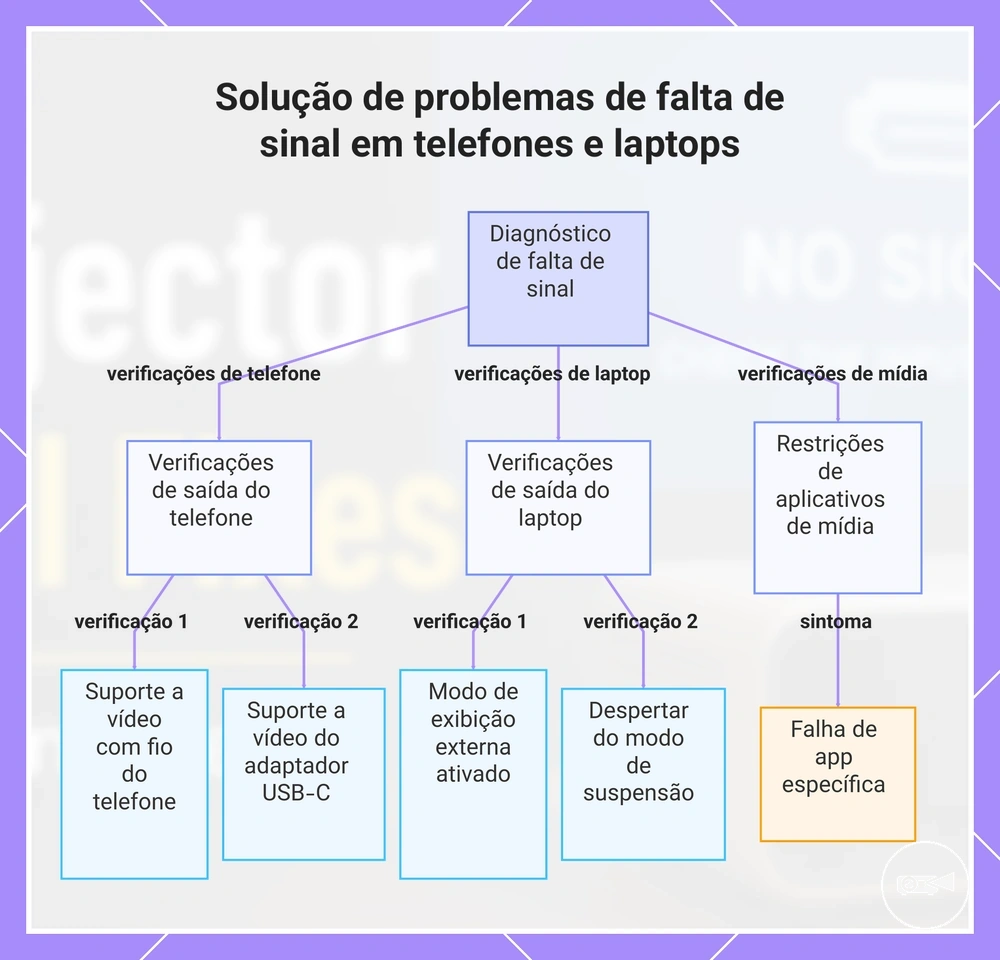
Problemas de falta de sinal em telefone e laptop geralmente são causados pela capacidade de saída do dispositivo de origem ou pelas configurações de exibição, e não pelo próprio mini projetor. Confirme se o dispositivo pode enviar um sinal de vídeo e se a saída de tela externa está ativada antes de solucionar problemas no projetor.
Confirme se o dispositivo pode enviar um sinal de vídeo e se a saída de tela externa está ativada antes de solucionar problemas no projetor.
Verifique o dispositivo de origem uma configuração de cada vez para que cada resultado isole se o problema é o telefone, o adaptador USB-C, o modo de exibição do laptop ou a saída de mídia, em vez do projetor.
Um telefone deve suportar saída de vídeo com fio para que um projetor receba um sinal, e o adaptador USB-C deve suportar transmissão de vídeo em vez de apenas carregamento.
Um telefone deve suportar saída de vídeo com fio para que um projetor receba um sinal, e o adaptador USB-C deve suportar transmissão de vídeo em vez de apenas carregamento. Por exemplo, um telefone conectado por meio de uma porta USB-C apenas para carregamento pode carregar normalmente, mas ainda assim não exibir imagem, pois nenhum sinal de vídeo é transmitido.
Se a reprodução de mídia falhar em apenas um aplicativo, as restrições do aplicativo podem bloquear a reprodução externa mesmo com a conexão do projetor funcionando.
Problemas de falta de sinal em laptop ocorrem comumente quando o modo de exibição do laptop deixa a tela externa desabilitada ou quando o modo de suspensão interrompe a saída de vídeo. Se a reprodução de mídia falhar em apenas um aplicativo, as restrições do aplicativo podem bloquear a reprodução externa mesmo com a conexão do projetor funcionando. Quando essas verificações de solução de problemas forem concluídas e o problema parecer ser o método de conexão em vez do caminho do sinal, consulte como conectar um mini projetor.
- Capacidade de saída do telefone: Se o telefone não suportar saída de vídeo com fio, o projetor não poderá receber um sinal de vídeo.
- Adaptador USB-C: Verifique se o adaptador USB-C suporta saída de vídeo. Um adaptador USB-C apenas para carregamento ou uma porta USB-C apenas para carregamento fornece energia, mas não transmite vídeo.
- Modo de exibição do laptop: Se a saída de tela externa estiver desabilitada, alterne para o modo duplicar ou estender e verifique se o projetor detecta o sinal.
- Saída de mídia: Se apenas um aplicativo de streaming ou mídia mostrar uma tela em branco, as restrições do aplicativo são mais prováveis do que uma falha no projetor.
- Suspensão ou saída de tela externa desabilitada: Ative o laptop e confirme se a saída de tela externa desabilitada foi reativada antes de repetir o teste de sinal.
Este gráfico mostra as principais verificações para identificar se um problema de falta de sinal é causado pela capacidade de saída ou configurações de tela do dispositivo de origem, e não pelo miniprojetor.
Problemas de sinal de exibição sem fio
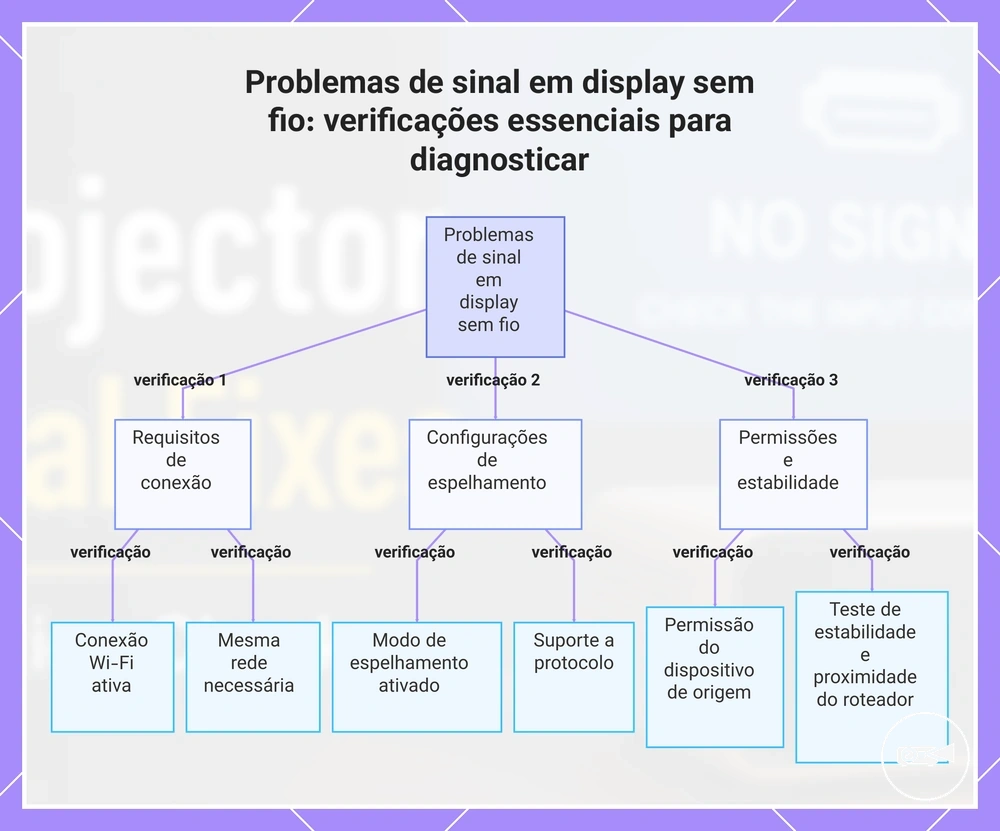
Problemas de sinal de exibição sem fio geralmente são causados pelo caminho de conexão sem fio, e não pelo próprio mini projetor. A transmissão sem fio bem-sucedida requer uma conexão Wi-Fi válida, o modo de espelhamento correto, suporte a protocolo compatível e permissão do dispositivo de origem antes que um sinal de exibição possa chegar ao projetor.
Problemas de sinal de exibição sem fio geralmente são causados pelo caminho de conexão sem fio, e não pelo próprio mini projetor.
Se uma conexão HDMI exibir uma imagem enquanto a transmissão sem fio ainda relatar falta de sinal, a falha provavelmente está limitada ao caminho de exibição sem fio, e não ao projetor. Continue verificando as condições específicas da conexão sem fio antes de alterar as configurações do projetor ou substituir hardware.
Continue verificando as condições específicas da conexão sem fio antes de alterar as configurações do projetor ou substituir hardware.
O suporte sem fio difere entre projetores e dispositivos de origem; portanto, confirme se ambos os dispositivos suportam a mesma tecnologia de espelhamento e as permissões necessárias antes de esperar que a exibição sem fio funcione.
- Conexão Wi-Fi: Confirme se a conexão Wi-Fi necessária está ativa. Se a rede sem fio estiver indisponível, o projetor não pode estabelecer uma sessão de exibição sem fio.
- Modo de espelhamento: Verifique se o espelhamento de tela ou o modo de espelhamento correto está ativado. Se o modo de espelhamento estiver desabilitado, nenhum sinal de exibição é transmitido.
- Exigência de mesma rede: Quando o protocolo de espelhamento selecionado exigir, conecte ambos os dispositivos à mesma rede. Se estiverem conectados a redes diferentes, a descoberta do dispositivo ou o espelhamento pode falhar.
- Suporte a protocolo: Verifique se ambos os dispositivos suportam o mesmo protocolo de exibição sem fio, como Miracast ou um modo de compatibilidade semelhante ao AirPlay. Combinações de protocolo não suportadas impedem uma conexão de exibição sem fio.
- Permissão do dispositivo de origem: Confirme se o sistema operacional ou aplicativo permite o espelhamento sem fio. Por exemplo, um aplicativo pode bloquear o espelhamento de conteúdo protegido mesmo que o espelhamento de tela esteja disponível.
- Estabilidade do roteador e hotspot: Se a exibição sem fio desconectar repetidamente, teste com um roteador estável ou hotspot suportado e aproxime o dispositivo de origem do projetor. Se a estabilidade melhorar, o problema provavelmente está limitado à conexão sem fio, e não ao projetor.
Este gráfico mostra as principais verificações a serem feitas quando um display sem fio não exibe sinal, ajudando a isolar o problema no caminho da conexão sem fio, e não no projetor.
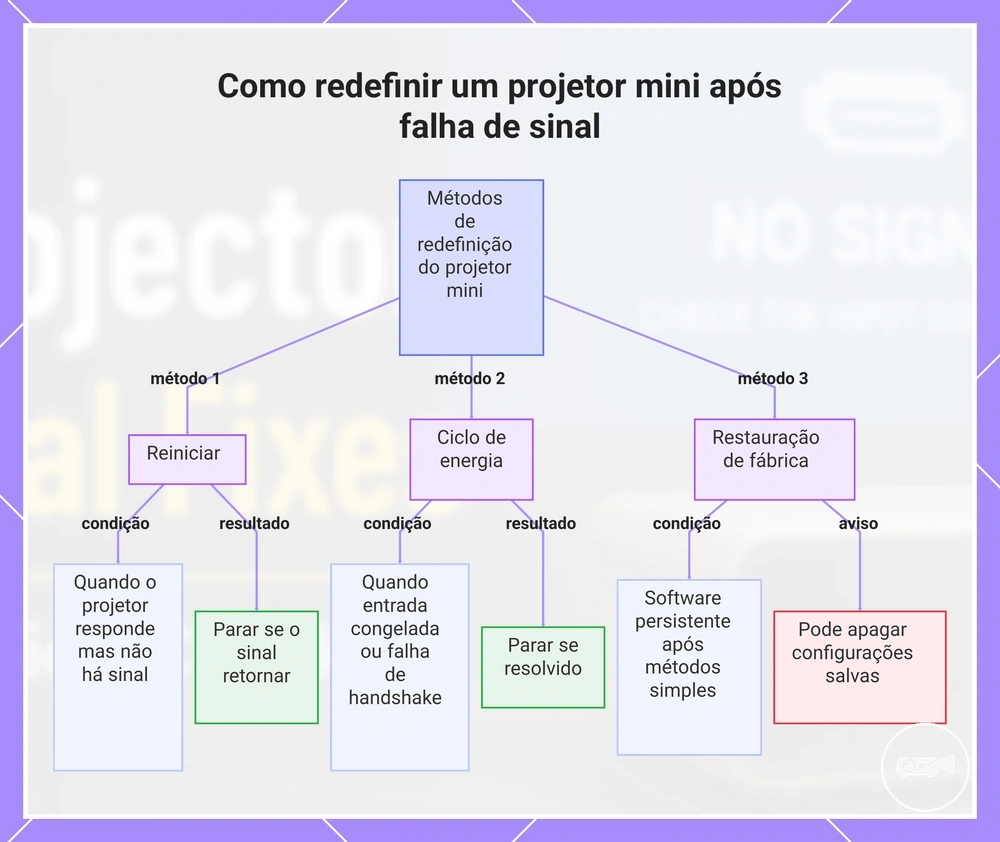
Reinicializando um mini projetor após falha de sinal
Reinicializar um mini projetor é mais útil quando a falha de sinal é causada por uma falha temporária de handshake, um estado de entrada congelado ou um travamento de firmware ou menu, em vez de um problema de hardware. Comece com uma reinicialização ou ciclo de energia, pois esses métodos podem limpar estados temporários de software sem remover configurações salvas, enquanto cabos, portas, adaptadores danificados ou dispositivos de origem não suportados exigem solução de problemas separada.
Decisão: Use uma reinicialização quando o projetor responder, mas o sinal não retornar.
Decisão: Use uma reinicialização quando o projetor responder, mas o sinal não retornar. Use um ciclo de energia quando o estado da entrada parecer congelado ou houver suspeita de uma falha temporária de handshake. Reserve uma redefinição de fábrica para problemas persistentes de software ou configuração após métodos de reinicialização mais simples terem falhado, pois ela restaura as configurações padrão em vez de reparar falhas físicas.
Use um ciclo de energia quando o estado da entrada parecer congelado ou houver suspeita de uma falha temporária de handshake.
Antes de realizar uma redefinição de fábrica, consulte o manual do modelo, pois os procedimentos de redefinição diferem entre projetores. Uma redefinição de fábrica pode remover configurações de rede salvas, configurações de exibição, aplicativos instalados ou outras preferências personalizadas, dependendo do modelo.
- Reinicie o projetor e pare se o sinal de exibição retornar normalmente.
- Se o problema continuar, realize um ciclo de energia completo desligando o projetor, desconectando a energia, reconectando-o e ligando-o novamente. Pare se a falha temporária de handshake ou o estado de entrada congelado for resolvido.
- Se a interface do projetor permanecer sem resposta devido a um travamento de firmware ou menu, use uma reinicialização suave apenas se o seu modelo fornecer essa opção. Não continue se a operação normal for restaurada.
- Realize uma redefinição de fábrica somente quando a reinicialização e o ciclo de energia não tiverem resolvido a falha de sinal e um problema de software ou configuração continuar sendo a causa provável. Siga o manual do modelo em vez de usar combinações de botões não oficiais.
Este gráfico mostra os três principais métodos de redefinição para um projetor mini após falha de sinal, incluindo quando usar cada um e seus resultados esperados.
Quando o cabo, adaptador, porta ou projetor é a falha
O isolamento de falhas é mais confiável quando você altera apenas uma variável de cada vez e observa se o sinal de exibição retorna. Compare um cabo em bom estado, um dispositivo de origem alternativo, uma porta diferente do projetor ou uma conexão direta antes de concluir que uma falha no cabo, falha no adaptador, falha na porta, dispositivo de origem ou falha no projetor é a causa provável.
O isolamento de falhas é mais confiável quando você altera apenas uma variável de cada vez e observa se o sinal de exibição retorna.
Falha repetida após testes controlados aumenta a probabilidade de uma falha de hardware, mas não identifica o componente exato por si só. Por exemplo, se vários cabos em bom estado e mais de um dispositivo de origem produzirem o mesmo resultado de falta de sinal no mesmo projetor, o projetor ou uma de suas portas de entrada se torna a falha mais provável. Encaminhe para reparo somente após a sequência de testes ser concluída ou quando danos visíveis na porta, sintomas de superaquecimento ou falha repetida em dispositivos em bom estado indicarem um provável problema de hardware.
| Teste | Alteração feita | Resultado | Falha provável |
|---|---|---|---|
| Cabo em bom estado | Substituir apenas o cabo | Sinal retorna | Falha no cabo original |
| Dispositivo de origem alternativo | Conectar um dispositivo de origem diferente | Apenas um dispositivo de origem falha | O dispositivo de origem ou sua configuração de saída de vídeo é a falha provável |
| Porta alternativa do projetor | Usar uma entrada diferente do projetor | Uma porta falha enquanto outra funciona | Falha na porta original do projetor é a causa provável |
| Conexão direta | Remover o adaptador ou dispositivo intermediário e conectar diretamente, confirmando a direção correta do adaptador | Sinal retorna | Falha no adaptador, direção incorreta do adaptador ou um dispositivo intermediário é a falha provável |
| Falha repetida em vários dispositivos | Testar vários cabos em bom estado e dispositivos de origem alternativos | Nenhuma combinação restaura o sinal | Falha no projetor se torna mais provável e diagnóstico adicional de hardware ou avaliação de garantia é apropriado |
Se os testes controlados apontarem consistentemente para longe do cabo, adaptador e dispositivo de origem, uma revisão mais ampla de compatibilidade de interface pode ser necessária antes de substituir o hardware. Consulte conectividade do mini projetor para critérios de compatibilidade além do isolamento de falhas.