
Mini-Projektor Anschlüsse und Gerätekompatibilität
Die Kompatibilität eines Mini-Projektors ist gegeben, wenn der Eingang des Projektors mit dem Ausgang des Quellgeräts übereinstimmt und beide Seiten dasselbe Signal oder dasselbe drahtlose Protokoll unterstützen. HDMI, USB, Wi-Fi, Bluetooth und Adapterbezeichnungen beschreiben Anschlusskategorien, aber die Gerätekompatibilität erfordert eine funktionale Übereinstimmung zwischen Projektor und Quellgerät.
Ein Laptop kann einen HDMI-Ausgang haben, während ein Telefon möglicherweise einen Adapter oder eine unterstützte Bildschirmspiegelungsmethode benötigt.
Ein Laptop kann einen HDMI-Ausgang haben, während ein Telefon möglicherweise einen Adapter oder eine unterstützte Bildschirmspiegelungsmethode benötigt. Die Wahl eines tragbaren Projektors, ohne vorher seine Anschlüsse, Protokolle und die Displayausgabe des Quellgeräts zu prüfen, birgt das Risiko, dass die gewünschte Verbindung kein Video überträgt.
Die praktische Überprüfung besteht darin, den gesamten Signalweg abzugleichen: Quellgeräteausgang, Kabel- oder drahtlose Verbindung, Projektoreingang und eventuell erforderliche Adapter.
Die praktische Überprüfung besteht darin, den gesamten Signalweg abzugleichen: Quellgeräteausgang, Kabel- oder drahtlose Verbindung, Projektoreingang und eventuell erforderliche Adapter. Die Wi-Fi-Kompatibilität erfordert ein gemeinsames Bildschirmspiegelungsprotokoll, USB bietet möglicherweise Medienwiedergabe anstelle von Live-Video, und Bluetooth dient in der Regel als Audiopfad zu einem Lautsprecher; das verfügbare Ergebnis bleibt abhängig vom Projektormodell, der Adapterfähigkeit, dem Betriebssystem und dem Verhalten der Apps.
Eine Anschlussbezeichnung ist nicht dasselbe wie bestätigte Kompatibilität.
Eine Anschlussbezeichnung ist nicht dasselbe wie bestätigte Kompatibilität. Beispielsweise benötigen ein USB-C-Telefon und ein HDMI-Mini-Projektor nur dann einen Adapter, wenn das Telefon die Displayausgabe unterstützt, während eine Wi-Fi-Bezeichnung nur dann für die Spiegelung nützlich ist, wenn Telefon und Projektor ein kompatibles Protokoll verwenden; der nächste Abschnitt erklärt, wie jede Bezeichnung die Kompatibilitätsprüfung verändert.
Für den weiteren Auswahlkontext verbindet der Mini-Projektor Ratgeber diese Gerätepassungsprüfungen mit den anderen Funktionen, die eine Kaufentscheidung beeinflussen.
Für den weiteren Auswahlkontext verbindet der Mini-Projektor Ratgeber diese Gerätepassungsprüfungen mit den anderen Funktionen, die eine Kaufentscheidung beeinflussen.
Inhaltsverzeichnis
Wie Mini-Projektor Anschlüsse die Gerätekompatibilität bestimmen
Ein Mini-Projektor Anschluss bestimmt die Kompatibilität nur dann, wenn der Projektoreingang das Signal oder Protokoll akzeptiert, das vom Ausgang des Quellgeräts erzeugt wird. HDMI, USB, Wi-Fi und Bluetooth Bezeichnungen identifizieren Anschlusstypen, aber die Kompatibilität hängt von beiden Seiten der Verbindung ab.
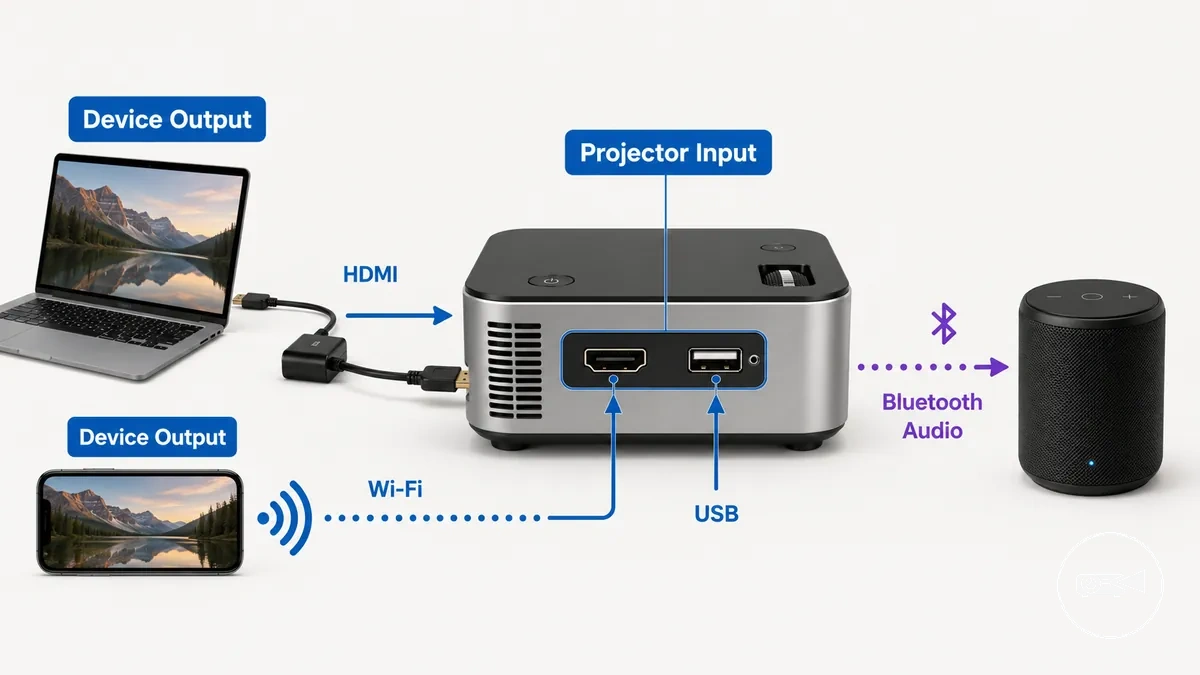
Eine Anschlussbezeichnung beschreibt die Projektorschnittstelle, während die Gerätekompatibilität beschreibt, ob der gesamte Signalweg unterstützt wird. Der Projektoreingang muss mit dem Ausgang des Quellgeräts direkt oder über einen Adapter übereinstimmen, der das erforderliche Video-, Audio-, Daten- oder drahtlose Protokoll überträgt.
Eine Anschlussbezeichnung beschreibt die Projektorschnittstelle, während die Gerätekompatibilität beschreibt, ob der gesamte Signalweg unterstützt wird.
Die häufige Annahme ist, dass eine vertraute Bezeichnung volle Unterstützung beweist, aber die Funktion hinter dieser Bezeichnung ist der entscheidende Wert. USB kann auf Strom oder Medienwiedergabe beschränkt sein, Wi-Fi erfordert ein gemeinsames Bildschirmspiegelungsprotokoll, und Bluetooth unterstützt normalerweise Audio zu einem Lautsprecher anstelle von Video, es sei denn, das Projektormodell gibt etwas anderes an.
Der Vergleich unten zeigt die Funktion, den Überprüfungspunkt und das Kompatibilitätsrisiko für jeden Anschlusstyp.
Der Mini-Projektor Kompatibilitätscheck bietet die umfassenderen Kriterien zur Überprüfung von Bezeichnungen gegenüber tatsächlichen Geräteanforderungen. Der Vergleich unten zeigt die Funktion, den Überprüfungspunkt und das Kompatibilitätsrisiko für jeden Anschlusstyp.
| Anschlussbezeichnung | Was unterstützt werden kann | Was zu überprüfen ist | Kompatibilitätsrisiko |
|---|---|---|---|
| HDMI | Digitaler Video- und Audioeingang von einem kompatiblen Quellgerät. | Bestätigen, dass das Quellgerät einen HDMI-Ausgang direkt oder über einen Adapter bereitstellt, der die Displayausgabe unterstützt. | Ein passender Anschluss kann dennoch kein Video übertragen, wenn der Quellanschluss oder Adapter keine Displayausgabe unterstützt. |
| USB | Strom, dateibasierte Medienwiedergabe oder eine modellspezifische Datenfunktion. | Prüfen, ob der Projektor Videoeingang akzeptiert, unterstützte Mediendateien liest oder den Anschluss nur für Strom einsetzt. | Eine USB-Bezeichnung beweist keine Live-Bildschirmausgabe, da die Anschlussfunktion auf Strom oder die Wiedergabe gespeicherter Medien beschränkt sein kann. |
| Wi-Fi | Drahtlose Bildschirmspiegelung oder app-basiertes Streaming, wenn beide Geräte dasselbe Protokoll unterstützen. | Bestätigen, dass Projektor und Quellgerät ein unterstütztes Spiegelungsprotokoll oder eine kompatible Geräteumgebung teilen. | Beide Geräte können Wi-Fi haben und dennoch inkompatibel sein, wenn ihre drahtlosen Anzeigemethoden nicht übereinstimmen. |
| Bluetooth | Audioübertragung zu oder von einem kompatiblen Lautsprecher oder Quellgerät. | Prüfen, ob der Projektor Bluetooth für Audioeingang, Audioausgang oder eine andere modellspezifische Funktion vorsieht. | Bluetooth überträgt normalerweise kein Videosignal des Projektors, daher begründet sein Vorhandensein keine Bildschirmspiegelungskompatibilität. |
Kabelgebundene Videoanschlüsse für Mini-Projektoren
Eine kabelgebundene Videoverbindung erzeugt nur dann ein Bild, wenn das Quellgerät ein unterstütztes Videosignal an den Projektoreingang sendet. HDMI bietet einen direkten Weg für viele Laptops und Mediengeräte, während USB-C- und Telefonverbindungen oft eine bestätigte Videoausgabe und einen kompatiblen Adapter erfordern, daher ist kabelgebundenes Video stabil, aber dennoch bedingt.
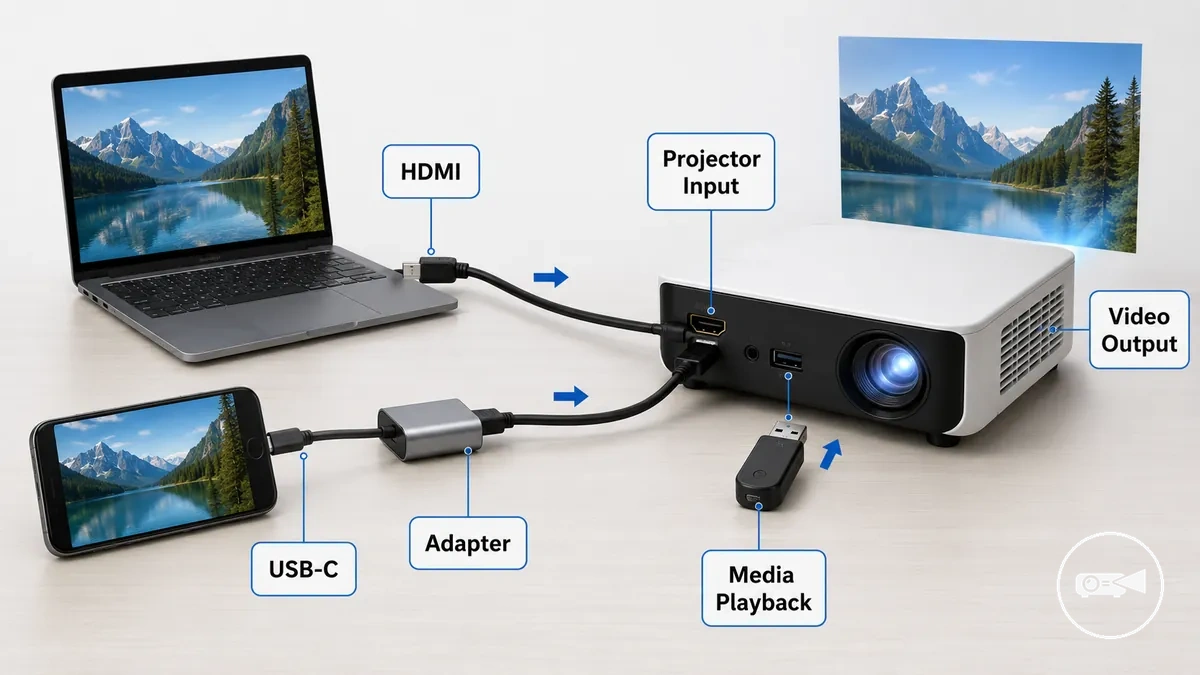
Eine kabelgebundene Verbindung umfasst den Ausgang des Quellgeräts, das Kabel oder den Adapter und den Projektoreingang als einen Signalweg. Ein physischer HDMI- oder USB-C-Anschluss identifiziert die Steckerform, aber ein Bild erscheint nur, wenn dieser Anschluss auch ein vom Projektor unterstütztes Videosignal führt.
Beispielsweise kann ein Laptop mit nativem HDMI-Videoausgang direkt an einen HDMI-Projektoreingang angeschlossen werden.
Beispielsweise kann ein Laptop mit nativem HDMI-Videoausgang direkt an einen HDMI-Projektoreingang angeschlossen werden. Ein Telefon oder Tablet mit USB-C benötigt einen videofähigen USB-C-Ausgang, wie unterstützten DisplayPort Alternate Mode, plus einen USB-C-zu-HDMI-Adapter; ein Lightning-Gerät benötigt einen Adapter, der für die HDMI-Ausgabe ausgelegt ist, was das Anzeigeergebnis adapterabhängig macht.
Kabelgebundene Videooptionen unterscheiden sich nach Anschluss, Adapteranforderung, Kabelrichtung und Geräteausgabe.
Kabelgebundene Videooptionen unterscheiden sich nach Anschluss, Adapteranforderung, Kabelrichtung und Geräteausgabe. Die USB-Medienwiedergabe ist eine separate Funktion, da sie unterstützte Dateien von einem USB-Laufwerk anzeigt, anstatt den Bildschirm eines Quellgeräts zu spiegeln.
| Kabelgebundene Option | Häufiges Quellgerät | Erforderliche Bedingung | Hauptbeschränkung |
|---|---|---|---|
| HDMI | Laptop, Streaming-Gerät oder Spielkonsole | Das Quellgerät muss einen HDMI-Videoausgang bereitstellen, und das Kabel muss diesen Ausgang mit dem HDMI-Eingang des Projektors verbinden. | Ein passender HDMI-Anschluss erzeugt kein Bild, wenn der Quellanschluss, der Adapter oder der gewählte Projektoreingang das erwartete Signal nicht führt. |
| USB-C auf HDMI | Laptop, Telefon oder Tablet | Der USB-C-Anschluss muss den Videoausgang unterstützen, und der Adapter muss dieses Anzeigesignal in HDMI umwandeln. | Die USB-C-Steckerform allein bestätigt keine Videounterstützung, daher können reine Lade- oder Datenanschlüsse die erforderliche Displayausgabe nicht liefern. |
| Lightning- oder Telefon-Adapter | Telefon oder Tablet | Das Gerät und der Adapter müssen die HDMI-Videoausgabe unterstützen, wobei der Adapter zwischen Quellgerät und Projektoreingang positioniert ist. | Die Kompatibilität ist eingeschränkt, wenn der Adapter Laden oder Daten, aber keine Displayausgabe unterstützt, oder wenn eine App externes Video einschränkt. |
| USB-Medienwiedergabe | USB-Speicherstick | Der Projektor muss die Medienwiedergabe unterstützen und das Format der gespeicherten Datei erkennen. | Diese Methode spielt kompatible Dateien vom Speicher ab; sie bietet keine Live-Bildschirmspiegelung von einem Telefon oder Laptop. |
HDMI-Eingänge für Laptops, Konsolen, TV-Boxen und Streaming-Sticks
Ein HDMI-Eingang ist mit einem Quellgerät kompatibel, wenn das Gerät ein HDMI-Videosignal liefert, das der Projektor unterstützt. HDMI ist ein üblicher Videoeingang für Laptops, Konsolen, TV-Boxen und Streaming-Sticks, aber ein passender HDMI-Stecker allein garantiert kein Anzeigeergebnis.
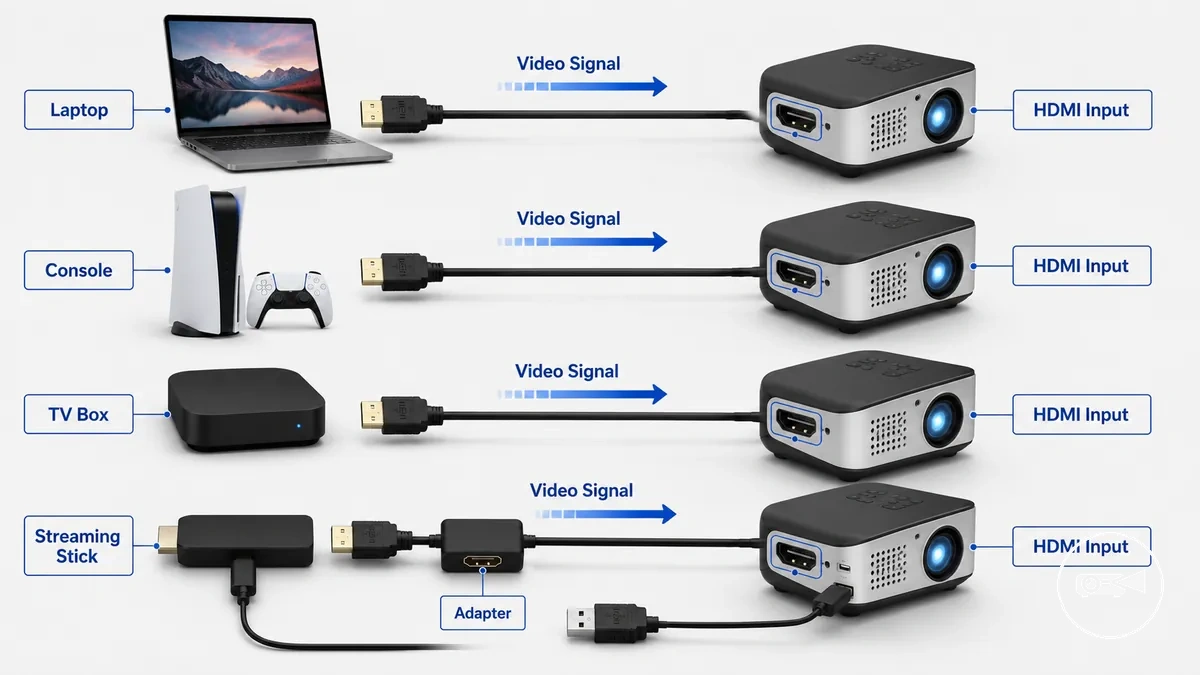
Beispielsweise kann ein Laptop mit nativem HDMI-Ausgang direkt an den Projektor angeschlossen werden, während ein Quellgerät ohne HDMI möglicherweise einen kompatiblen Adapter benötigt, der die Videoausgabe unterstützt. Ein Streaming-Stick benötigt ebenfalls HDMI für Video und normalerweise USB-Strom, während jedes Quellgerät ein unterstütztes Videosignal in einer Auflösung ausgeben muss, die der Projektor anzeigen kann.
Die folgenden Beispiele zeigen häufige Kompatibilitätsbedingungen für HDMI-Quellgeräte.
Die folgenden Beispiele zeigen häufige Kompatibilitätsbedingungen für HDMI-Quellgeräte.
- Laptop: Nativer HDMI-Ausgang bietet direkte Kompatibilität, wenn die gewählte Auflösung sowohl vom Laptop als auch vom Projektor unterstützt wird.
- Konsole: HDMI überträgt Video und Audio gemeinsam; das Anzeigeergebnis hängt davon ab, dass die Konsole ein Videosignal ausgibt, das der Projektor akzeptiert.
- TV-Box: Ein HDMI-Ausgang verbindet sich direkt mit dem Projektor, wenn die TV-Box ein unterstütztes Videosignal sendet.
- Streaming-Stick: Verbindet sich über den HDMI-Eingang des Projektors für Video und benötigt normalerweise eine separate USB-Stromquelle für den Betrieb.
- Adapterbasiertes Quellgerät: Ein USB-C- oder ähnliches Quellgerät benötigt einen videofähigen Adapter, bevor ein HDMI-Signal den Projektoreingang erreichen kann.
USB-C und HDMI-Adapter für Telefone und Tablets
Ein Telefon oder Tablet ist nur dann über einen USB-C-auf-HDMI-, Lightning-auf-HDMI- oder ähnlichen Adapter mit einem Projektor kompatibel, wenn das Mobilgerät die Displayausgabe unterstützt. Die Überprüfung der Displayausgabe ist die entscheidende Bedingung, da der Anschlusstyp allein nicht bestätigt, dass Projektorvideo oder Bildschirmspiegelung verfügbar ist.
Prüfen Sie den Adaptertyp, bevor Sie ein Anzeigeergebnis erwarten.
Wenn ein Mobilgerät keinen nativen HDMI-Anschluss hat, muss der Adapter sowohl zum Geräteanschluss als auch zur unterstützten Videoausgabemethode passen, bevor die Projektion funktioniert. Beispielsweise funktioniert ein USB-C-auf-HDMI-Adapter nur, wenn das Telefon oder Tablet den Videoausgang über seinen USB-C-Anschluss unterstützt, während ein Lightning-auf-HDMI-Adapter ein kompatibles Lightning-Gerät mit unterstützter externer Displayfähigkeit erfordert. Prüfen Sie den Adaptertyp, bevor Sie ein Anzeigeergebnis erwarten.
Wenn ein Mobilgerät keinen nativen HDMI-Anschluss hat, muss der Adapter sowohl zum Geräteanschluss als auch zur unterstützten Videoausgabemethode passen, bevor die Projektion funktioniert.
Prüfen Sie vor dem Anschließen eines Telefons oder Tablets anhand dieser kurzen Kompatibilitätscheckliste:
- Anschlusstyp: Bestätigen Sie, ob das Gerät USB-C, Lightning oder einen anderen Anschluss hat.
- Displayausgabe: Überprüfen Sie, ob das Telefon oder Tablet die externe Displayausgabe oder Bildschirmspiegelung über seinen Anschluss unterstützt.
- Adaptertyp: Passen Sie den Adapter sowohl an den Anschluss als auch an die unterstützte Videoausgabefähigkeit des Geräts an, z. B. USB-C auf HDMI oder Lightning auf HDMI.
- App-Unterstützung: Streaming-Apps oder geschützte Inhalte können die Wiedergabe auf einem externen Display einschränken, selbst wenn der Adapter kompatibel ist.
- Strom: Einige Adapter oder Mobilgeräte benötigen während der Projektion externe Stromversorgung oder Durchladen.
Nach Bestätigung dieser Kompatibilitätsprüfungen finden Sie unter Mini-Projektor verbinden den vollständigen Verbindungsprozess.
Nach Bestätigung dieser Kompatibilitätsprüfungen finden Sie unter Mini-Projektor verbinden den vollständigen Verbindungsprozess.
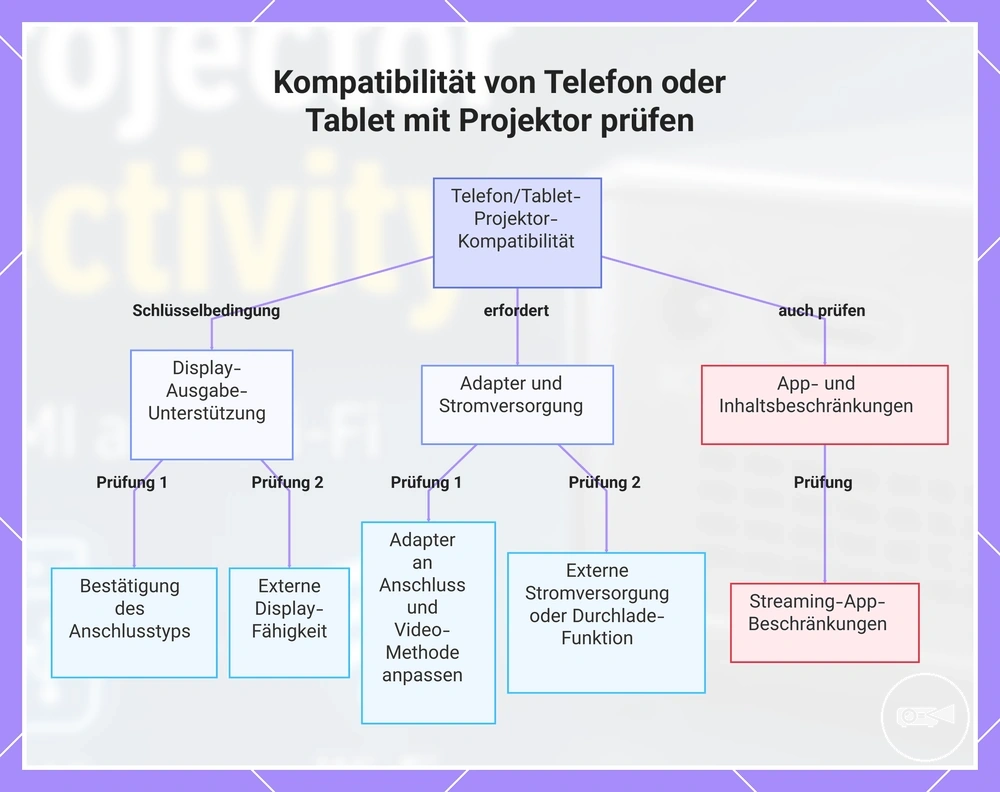
Dieses Diagramm zeigt die wichtigsten Kompatibilitätsprüfungen, um ein Telefon oder Tablet über USB-C-, Lightning- oder HDMI-Adapter mit einem Projektor zu verbinden.
USB-Anschlüsse für Medienwiedergabe und eingeschränkte Geräteunterstützung
Ein USB-Anschluss an einem Mini-Projektor kann verschiedene Funktionen erfüllen, darunter Medienwiedergabe, Stromversorgung oder Servicezugriff. Eine USB-Bezeichnung kennzeichnet nicht immer einen Videoeingang für die Bildschirmspiegelung.
Eine USB-Bezeichnung kennzeichnet nicht immer einen Videoeingang für die Bildschirmspiegelung.
Für die Medienwiedergabe muss der Projektor sowohl das angeschlossene Speichergerät als auch das ausgewählte Dateiformat erkennen; andernfalls wird die Datei nicht angezeigt oder abgespielt. Ein reiner Strom-USB-Anschluss liefert Strom, ohne Medien zu lesen, während ein Serviceanschluss für Wartungs- oder Firmware-Funktionen und nicht für die normale Wiedergabe vorgesehen ist. Überprüfen Sie die für den Projektor angegebene USB-Funktion, bevor Sie ein Gerät anschließen.
Überprüfen Sie die für den Projektor angegebene USB-Funktion, bevor Sie ein Gerät anschließen.
Die Tabelle unterscheidet die üblichen USB-Anschlussfunktionen und ihre möglichen Ergebnisse für den Benutzer.
| USB-Funktion | Was möglich ist | Was zu prüfen ist | Was nicht anzunehmen ist |
|---|---|---|---|
| Medienwiedergabe | Liest unterstützte Mediendateien von einem kompatiblen Speichergerät wie einem USB-Stick. | Prüfen Sie den unterstützten Speichertyp, das Dateiformat und die Medienwiedergabefähigkeit. | Gehen Sie nicht davon aus, dass alle Dateien oder Codecs abgespielt werden. |
| USB-Strom | Versorgt ein Streaming-Gerät, einen Adapter oder anderes unterstütztes Zubehör mit Strom. | Prüfen Sie, ob der Anschluss für Strom gekennzeichnet ist und ob seine Ausgangsleistung den Anforderungen des angeschlossenen Geräts entspricht. | Gehen Sie nicht davon aus, dass ein Stromanschluss Video oder Mediendateien akzeptiert. |
| Serviceanschluss | Unterstützt Wartungs-, Diagnose- oder Firmware-Funktionen, die vom Projektorhersteller festgelegt werden. | Prüfen Sie das Handbuch auf die zulässige Servicefunktion. | Gehen Sie nicht davon aus, dass der Anschluss ein Speichergerät oder normale Medienwiedergabe unterstützt. |
| Eingeschränktes USB-Video | Unterstützt Video nur, wenn der Projektor speziell eine kompatible USB-Displayfunktion bereitstellt. | Prüfen Sie auf eine explizite USB-Video- oder Display-Funktion und deren Geräteanforderungen. | Gehen Sie nicht davon aus, dass ein Standard-USB-Anschluss HDMI, Wi-Fi-Videoeingang oder uneingeschränkte Bildschirmspiegelung ersetzt. |
Drahtlose Videoanschlüsse für Mini-Projektoren
Eine drahtlose Videoverbindung kann die Projektornutzung vereinfachen, wenn der Projektor, das Quellgerät und das drahtlose Protokoll kompatibel sind. Die drahtlose Projektion hängt von unterstützten Wi-Fi-Funktionen, passenden Bildschirmspiegelungs- oder Casting-Technologien und geeigneten Netzwerkbedingungen ab, daher bietet sie eher Bequemlichkeit als eine garantierte Alternative zu einer kabelgebundenen Verbindung.
Die Bildschirmspiegelung dupliziert das Gerätedisplay, während Casting es unterstützten Apps ermöglicht, Inhalte direkt zu senden.
Drahtlose Videoverbindungen verwenden Protokolle wie AirPlay, Miracast und Chromecast, um die Bildschirmspiegelung oder das Casting von kompatiblen Telefonen, Tablets und Computern zu unterstützen. Die Bildschirmspiegelung dupliziert das Gerätedisplay, während Casting es unterstützten Apps ermöglicht, Inhalte direkt zu senden. Überprüfen Sie, ob sowohl der Projektor als auch das Quellgerät dasselbe Protokoll unterstützen, bevor Sie sich auf die drahtlose Projektion verlassen.
Netzwerkstabilität, Latenz und App-Unterstützung sollten alle überprüft werden, bevor Sie sich für eine drahtlose Verbindung entscheiden.
In der Praxis funktioniert die drahtlose Projektion am besten, wenn das Wi-Fi-Netzwerk stabil ist und die ausgewählte App die externe Wiedergabe unterstützt. Beispielsweise kann eine Präsentation normal gespiegelt werden, während ein app-basierter Wiedergabedienst geschützte Inhalte auf externen Displays einschränken kann. Netzwerkstabilität, Latenz und App-Unterstützung sollten alle überprüft werden, bevor Sie sich für eine drahtlose Verbindung entscheiden.
Der folgende Vergleich fasst die wichtigsten drahtlosen Verbindungsmethoden zusammen.
Der folgende Vergleich fasst die wichtigsten drahtlosen Verbindungsmethoden zusammen.
| Drahtlose Methode | Erforderliche Unterstützung | Häufiger Vorteil | Hauptbeschränkung |
|---|---|---|---|
| Bildschirmspiegelung | Übereinstimmendes AirPlay, Miracast oder gleichwertiges Protokoll auf beiden Geräten | Zeigt den gesamten Gerätebildschirm an | Latenz und Protokollkompatibilität können die Reaktionsfähigkeit beeinträchtigen |
| Casting | Kompatibles Casting-Protokoll und unterstützte app-basierte Wiedergabe | Streamt unterstützte Inhalte, ohne den gesamten Bildschirm zu spiegeln | Nicht jede App unterstützt Casting oder externe Wiedergabe |
| Drahtlose Anzeige über Wi-Fi | Integrierte drahtlose Display-Unterstützung und ein stabiles Wi-Fi-Netzwerk | Bequeme kabellose Präsentationen und Medienfreigabe | Die Netzwerkqualität kann die Wiedergabestabilität beeinflussen |
| Externes Streaming-Gerät | Streaming-Gerät, das über HDMI mit Wi-Fi-Zugang angeschlossen ist | Fügt Projektoren ohne native Unterstützung drahtlose Funktionen hinzu | Erfordert zusätzliche Hardware und kompatible Ökosystemunterstützung |
Wi-Fi-Bildschirmspiegelung mit AirPlay, Miracast und Chromecast
Die Wi-Fi-Bildschirmspiegelung ist kompatibel, wenn der Mini-Projektor und das Quellgerät dasselbe drahtlose Anzeigeprotokoll unterstützen. AirPlay, Miracast und Chromecast bedienen verschiedene Geräteökosysteme, daher begründet eine Wi-Fi-Verbindung allein keine Kompatibilität.
Die Wi-Fi-Bildschirmspiegelung ist kompatibel, wenn der Mini-Projektor und das Quellgerät dasselbe drahtlose Anzeigeprotokoll unterstützen.
Die Spiegelung gibt den Bildschirm des Quellgeräts wieder, während das Casting unterstützte Inhalte über eine kompatible App oder einen Empfänger sendet. AirPlay verbindet üblicherweise Apple-Geräte, Miracast unterstützt normalerweise kompatible Windows- und Android-Geräte, und Chromecast unterstützt Google Cast-fähige Geräte und Apps, wenn der Projektor oder ein angeschlossener Empfänger dieses Protokoll bereitstellt.
Die folgende Tabelle vergleicht jedes Protokoll nach Geräteökosystem, Verbindungsbedingung und erwartetem Projektionsergebnis.
Die folgende Tabelle vergleicht jedes Protokoll nach Geräteökosystem, Verbindungsbedingung und erwartetem Projektionsergebnis.
| Protokoll | Häufiges Geräteökosystem | Verbindungsbedingung | Kompatibilitätshinweis |
|---|---|---|---|
| AirPlay | Kompatible iPhone-, iPad- und Mac-Geräte | Der Projektor oder ein angeschlossener Empfänger muss AirPlay unterstützen; beide Geräte nutzen normalerweise dasselbe Wi-Fi-Netzwerk | Ermöglicht Spiegelung oder unterstütztes Casting nur, wenn AirPlay-Unterstützung für den Projektor oder Empfänger angegeben ist |
| Miracast | Kompatible Windows- und Android-Geräte | Das Quellgerät und der Projektor müssen Miracast oder einen kompatiblen Drahtlosanzeigemodus unterstützen | Stellt eine direkte drahtlose Anzeigeverbindung her, wenn die Unterstützung auf beiden Geräten vorhanden ist |
| Chromecast | Google Cast-kompatible Android-Geräte, Chrome und unterstützte Apps | Der Projektor muss Google Cast unterstützen oder einen kompatiblen Chromecast-Empfänger verwenden, der mit dem Netzwerk verbunden ist | Unterstützt hauptsächlich Casting aus kompatiblen Apps; die Vollbildspiegelung hängt vom Quellgerät und Empfänger ab |
Integrierte Apps, drahtlose Display-Unterstützung und externe Streaming-Geräte
Integrierte Apps sind nützlich, wenn ein Mini-Projektor eine eingebaute Wiedergabesoftware enthält, während die drahtlose Display-Unterstützung für die Bildschirmspiegelung von einem kompatiblen Telefon oder Computer vorgesehen ist. Diese Verbindungsmethoden lösen unterschiedliche Kompatibilitätsanforderungen, daher ersetzt die integrierte Wiedergabe nicht die Bildschirmspiegelung.
Ein häufiges Missverständnis ist, dass integrierte Apps jede drahtlose Verbindung überflüssig machen.
Ein häufiges Missverständnis ist, dass integrierte Apps jede drahtlose Verbindung überflüssig machen. In der Praxis bieten integrierte Apps nur die Wiedergabe für die auf dem Betriebssystem des Projektors verfügbaren Apps, während die drahtlose Display-Unterstützung und ein externes Streaming-Gerät nützlich bleiben, wenn die erforderliche App oder Betriebssystemfunktion nicht verfügbar ist. Die Verfügbarkeit von Apps bestätigt nicht, dass jedes Telefon oder jeder Laptop drahtlos spiegeln kann.
Der folgende Vergleich zeigt, wann welche Option am geeignetsten ist.
Der folgende Vergleich zeigt, wann welche Option am geeignetsten ist.
| Option | Hauptzweck | Verbindungsanforderung | Kompatibilitätshinweis |
|---|---|---|---|
| Integrierte Apps | Unterstützte Medien-Apps direkt auf dem Projektor abspielen | Erfordert in der Regel Wi-Fi für Online-Inhalte und die Fernbedienungsnavigation | Die verfügbaren Apps hängen vom Betriebssystem und der Softwareunterstützung des Projektors ab |
| Drahtlose Anzeige | Inhalte von einem kompatiblen Telefon oder Laptop spiegeln oder anzeigen | Erfordert kompatible drahtlose Display-Unterstützung und passende Gerätefähigkeiten | Unterstützt die Bildschirmspiegelung, ersetzt jedoch nicht die integrierte App-Wiedergabe |
| Externes Streaming-Gerät | Streaming- und Wiedergabefunktionen über HDMI hinzufügen | Wird über HDMI angeschlossen und benötigt in der Regel Wi-Fi für Online-Streaming | Kann zusätzliche App-Unterstützung bieten, ohne die integrierte Software des Projektors zu ändern |
Bluetooth-Konnektivität für Mini-Projektor Audio
Bluetooth ist bei den meisten Mini-Projektoren hauptsächlich für drahtloses Audio ausgelegt, nicht für die Videoverbindung. Es unterstützt in der Regel die Kopplung von Lautsprechern, Kopfhörern oder anderen Audiogeräten, während HDMI, Wi-Fi-Display oder ähnliche Schnittstellen für die Videoübertragung zuständig bleiben.
Bluetooth ist bei den meisten Mini-Projektoren hauptsächlich für drahtloses Audio ausgelegt, nicht für die Videoverbindung.
Bluetooth-Konnektivität ermöglicht es einem Mini-Projektor, Audioausgabe an kompatible Lautsprecher oder Kopfhörer zu senden, wenn der Projektor die Bluetooth-Audioübertragung unterstützt. Dies kann die Platzierungsflexibilität verbessern und den Kabelbedarf reduzieren, aber Bluetooth-Audio kann eine Latenz verursachen, die eine leichte Verzögerung zwischen Bild und Ton nach sich zieht. Die Lautsprecherkopplung eignet sich daher am besten für Projektoren, die Bluetooth-Audioausgabe für externe Audiogeräte bereitstellen.
Die Lautsprecherkopplung eignet sich daher am besten für Projektoren, die Bluetooth-Audioausgabe für externe Audiogeräte bereitstellen.
Beispielsweise können Bluetooth-Kopfhörer privates Hören ermöglichen, während die Kopplung eines Bluetooth-Lautsprechers den Klang in einem größeren Raum verbessern kann. Falls eine spürbare Latenz den Sehkomfort beeinträchtigt, ist eine kabelgebundene Audioverbindung in der Regel die sicherere Option, da sie das Risiko einer Tonverzögerung verringert.
Die folgende Checkliste zeigt, was Bluetooth kann und was nicht.
Die folgende Checkliste zeigt, was Bluetooth kann und was nicht.
- Bestätigen Sie vor dem Koppeln, dass der Mini-Projektor die Bluetooth-Lautsprecherkopplung oder Kopfhörer-Audioausgabe unterstützt.
- Verwenden Sie Bluetooth für drahtloses Audio und nicht als Videoverbindung.
- Rechnen Sie mit möglicher Latenz, insbesondere bei dialogreichen Videoinhalten.
- Nutzen Sie den Projektor oder das verbundene Audiogerät zur Lautstärkeregelung, wenn dies von den gekoppelten Geräten unterstützt wird.
- Wählen Sie eine kabelgebundene Audioverbindung, wenn eine geringere Audioverzögerung wichtiger ist als drahtloser Komfort.
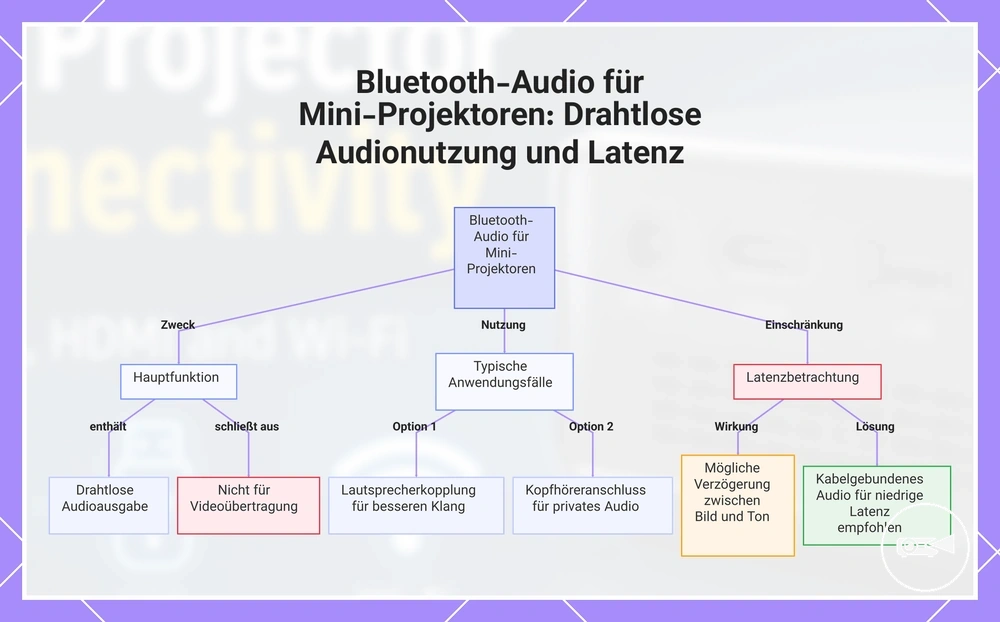
Diese Grafik erklärt die Hauptfunktion von Bluetooth an Mini-Projektoren für drahtloses Audio, ihre typischen Anwendungsfälle und die wesentliche Latenzeinschränkung mit einer Empfehlung für kabelgebundene Alternativen.
Bluetooth-Lautsprecher-Kopplung und Audioverzögerungsgrenzen
Die Bluetooth-Lautsprecher-Kopplung ist kompatibel, wenn sowohl der Mini-Projektor als auch der Bluetooth-Lautsprecher Bluetooth-Audio unterstützen und erfolgreich in den Kopplungsmodus wechseln können. Sie bietet bequemes drahtloses Audio, aber Latenz kann dennoch eine hörbare Tonverzögerung während der Videowiedergabe verursachen.
Sie bietet bequemes drahtloses Audio, aber Latenz kann dennoch eine hörbare Tonverzögerung während der Videowiedergabe verursachen.
Beispielsweise ist ein Bluetooth-Lautsprecher für gelegentliches Filmeschauen geeignet, wenn die kabellose Platzierung bequem ist, aber kabelgebundenes Audio ist in der Regel die sicherere Option, wenn eine genaue Lippensynchronität wichtig ist, da es das Risiko von Bluetooth-Audioverzögerung verringert. Die folgenden Bedingungen erklären die wichtigsten Kompatibilitätsfaktoren, die die Kopplungsstabilität und den Sehkomfort beeinflussen.
- Versetzen Sie beide Geräte in den Kopplungsmodus, bevor Sie eine Verbindung herstellen; andernfalls kann die Bluetooth-Lautsprecher-Kopplung nicht hergestellt werden.
- Die Bluetooth-Codec-Unterstützung beeinflusst die Audioverzögerungseigenschaften, aber der verfügbare Codec hängt von den unterstützten Funktionen sowohl des Projektors als auch des Lautsprechers ab, daher sollte kein bestimmter Codec vorausgesetzt werden.
- Latenz kann den Video-Synchronisationskomfort während Filmen oder Spielen beeinträchtigen, selbst wenn die Bluetooth-Verbindung stabil bleibt.
- Größere Entfernung oder physische Störungen zwischen dem Mini-Projektor und dem Bluetooth-Lautsprecher können die Verbindung schwächen und die Wahrscheinlichkeit von Audiounterbrechungen erhöhen.
- Die Lautstärkeregelung kann über den Mini-Projektor, den Bluetooth-Lautsprecher oder beide erfolgen, wenn die verbundenen Geräte das erforderliche Bluetooth-Audioprofil unterstützen.
- Wählen Sie kabelgebundenes Audio, wenn eine geringere Verzögerung wichtiger ist als drahtloser Komfort, z. B. bei dialoglastigen Filmen oder schnellem Gaming.
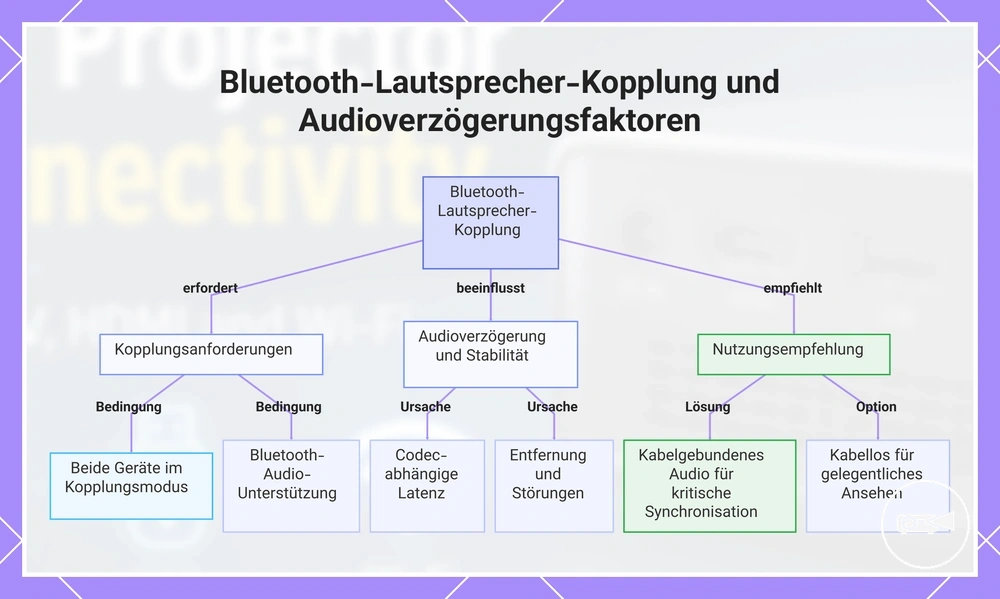
Diese Grafik zeigt die wichtigsten Bedingungen für die Kopplung eines Bluetooth-Lautsprechers mit einem Mini-Beamer, die Faktoren, die Audioverzögerung verursachen, und die empfohlene Nutzung basierend auf der Bedeutung der Synchronisation.
Audioausgangsanschlüsse für Lautsprecher und Soundbars
Physische Audioausgangsanschlüsse bieten eine vorhersagbarere Verbindung als Bluetooth, wenn der Mini-Projektor einen Anschluss hat, der zum Eingang des Lautsprechers oder der Soundbar passt. Dieser kabelgebundene Weg verringert die Unsicherheit durch Bluetooth-Latenz, aber die nutzbare Option bleibt durch den verfügbaren Anschluss des Projektors begrenzt.
Ein Audioausgangsanschluss überträgt Ton über ein Kabel an einen externen Lautsprecher oder eine Soundbar.
Ein Audioausgangsanschluss überträgt Ton über ein Kabel an einen externen Lautsprecher oder eine Soundbar. Ein 3,5-mm-Audioanschluss verbindet sich mit einem kompatiblen analogen Eingang, während HDMI-Audio-Durchschleifung nur funktioniert, wenn der Projektor diesen Signalweg unterstützt; optischer oder AV-Ausgang ist nur bei Modellen nutzbar, die den entsprechenden Anschluss enthalten. Der Projektorausgang, der Kabeltyp und der empfangende Eingang müssen übereinstimmen, damit die Verbindung funktioniert.
Der Projektorausgang, der Kabeltyp und der empfangende Eingang müssen übereinstimmen, damit die Verbindung funktioniert.
Wählen Sie den Audioausgang entsprechend dem verfügbaren Lautsprecheringang, der Raumaufteilung und danach, ob eine geringere Latenz wichtiger ist als eine kabellose Platzierung.
| Audioausgang | Verbindet sich mit | Was zu prüfen ist | Hauptabwägung |
|---|---|---|---|
| 3,5 mm Audio | Aktivlautsprecher oder Soundbar mit 3,5 mm oder kompatiblem AUX-Eingang | Bestätigen, dass der Projektor einen 3,5-mm-Audioausgangsanschluss hat, und ein Kabel verwenden, das zum Lautsprecheringang passt | Bietet ein direktes kabelgebundenes Signal mit geringer Latenzunsicherheit, aber das Kabel kann die Platzierung in einem größeren Raum einschränken |
| HDMI-Audio | Soundbar oder anderes Gerät, das HDMI-Audio akzeptiert | Prüfen, ob der Projektor HDMI-Audioausgabe oder -Durchschleifung unterstützt und nicht nur HDMI-Eingang | Kann Audio über den vorhandenen HDMI-Signalweg übertragen, aber die Unterstützung ist abhängig vom Projektor und Empfangsgerät |
| Optischer Ausgang | Soundbar mit passendem optischem Eingang | Prüfen, ob der Projektor einen optischen Audioausgang enthält, und das erforderliche optische Kabel verwenden | Bietet eine dedizierte digitale Verbindung, aber ein optischer Ausgang ist nicht bei jedem Mini-Projektor enthalten |
| AV-Ausgang | Lautsprecher oder Soundbar mit kompatiblem analogen AV-Eingang | Den AV-Anschlusstyp bestätigen und prüfen, ob ein modellspezifisches Breakout-Kabel erforderlich ist | Unterstützt kompatible analoge Geräte, aber Anschlussformate und Kabelanforderungen sind modellspezifisch |
Gerätekompatibilität für Telefone, Laptops, Fernseher und Streaming-Geräte
Die Gerätekompatibilität erfordert, dass der Ausgangstyp des Quellgeräts, die drahtlose Option und ein eventuell erforderlicher Adapter mit den unterstützten Eingängen und Protokollen des Mini-Projektors übereinstimmen. Ein Telefon, Tablet, Laptop, eine TV-Box, Konsole oder ein Streaming-Stick können daher einen unterschiedlichen Verbindungsweg erfordern und eine andere Einschränkung aufweisen. Der Gerätetyp bestimmt, welche Kompatibilitätsprüfungen vor dem Kauf wichtig sind.
Der Gerätetyp bestimmt, welche Kompatibilitätsprüfungen vor dem Kauf wichtig sind.
Beispielsweise sollte ein Nutzer, der hauptsächlich von einem Telefon streamt, der unterstützten drahtlosen Spiegelung Priorität einräumen und prüfen, ob die App-Wiedergabe eingeschränkt ist, während ein Laptop-Nutzer die HDMI- oder USB-C-Displayausgabe und die korrekte Anzeigeeinstellung priorisieren sollte. Ein Telefon ist stärker adapterabhängig, wenn es keine native Videoausgabe hat, während ein Laptop mit HDMI eine direkte Verbindung nutzen kann.
Ein Telefon ist stärker adapterabhängig, wenn es keine native Videoausgabe hat, während ein Laptop mit HDMI eine direkte Verbindung nutzen kann.
Die folgende Tabelle vergleicht jedes Quellgerät nach seinem wahrscheinlichen Verbindungsweg, der erforderlichen Überprüfung und der häufigsten Einschränkung.
| Quellgerät | Wahrscheinlicher Verbindungsweg | Was zu prüfen ist | Häufige Einschränkung |
|---|---|---|---|
| Telefon | Drahtlose Spiegelung oder ein USB-C- oder Lightning-Videoadapter | Unterstütztes Spiegelungsprotokoll, Videofähigkeit und Adapterkompatibilität | Die App-Wiedergabe kann während der drahtlosen Spiegelung eingeschränkt sein, und ein Telefon ohne Videoausgabe kann keinen passiven Adapter nutzen |
| Tablet | Drahtlose Spiegelung oder USB-C-Videoausgabe | Unterstützte drahtlose Option und ob der USB-C-Anschluss eine Displayausgabe liefert | Ein reiner Lade-USB-C-Anschluss liefert kein externes Videosignal |
| Laptop | HDMI- oder USB-C-Displayausgabe | Verfügbarer Ausgangstyp, USB-C-Display-Unterstützung und die erforderliche Anzeigeeinstellung | Ein USB-C-Anschluss ohne Displayausgabe erfordert eine andere unterstützte Videoverbindung |
| TV-Box | HDMI | Verfügbarer HDMI-Eingang, separate Stromversorgung und Fernbedienungszugriff | Die TV-Box benötigt eine eigene Stromquelle und funktioniert nicht allein über HDMI-Strom |
| Konsole | HDMI | Unterstützter HDMI-Eingang und Anzeigeauflösung | Eine erfolgreiche Verbindung bestätigt keine niedrige Eingabeverzögerung für Spiele |
| Streaming-Stick | HDMI mit Wi-Fi und separater USB-Stromversorgung | HDMI-Eingang, ausreichende Stromversorgung, drahtloser Netzwerkzugriff und App-Verfügbarkeit | Die meisten App-Wiedergaben erfordern Wi-Fi, und unzureichende USB-Stromversorgung kann den stabilen Betrieb verhindern |
Beispielsweise sollte jemand, der einen Mini-Projektor für Präsentationen wählt, einen laptop-kompatiblen HDMI- oder USB-C-Displayweg gegenüber telefonzentrierten drahtlosen Funktionen priorisieren.
Kompatibilitätsanforderungen für Telefone und Tablets
Die Telefonkompatibilität und Tablet-Kompatibilität erfordern, dass der Anschlusstyp des Mobilgeräts, die Displayausgabefähigkeit, das unterstützte drahtlose Protokoll und das App-Verhalten mit dem Mini-Projektor übereinstimmen. Ein iPhone oder Android-Gerät ist nur kompatibel, wenn sein USB-C- oder Lightning-Anschluss den erforderlichen Videopfad unterstützt oder wenn beide Geräte dasselbe Wi-Fi-Spiegelungsprotokoll unterstützen.
- USB-C: Wenn das Telefon oder Tablet den Videoausgang über USB-C unterstützt, kann ein kompatibler HDMI-Adapter einen kabelgebundenen Projektionsweg bereitstellen; ein reiner Lade-USB-C-Anschluss kann kein Anzeigesignal senden.
- Lightning: Wenn ein iPhone oder iPad Lightning verwendet, erfordert die Projektion einen Lightning-HDMI-Adapter, der die externe Videoausgabe unterstützt.
- Wi-Fi-Spiegelung: Wenn das Mobilgerät und der Projektor dasselbe Spiegelungsprotokoll unterstützen, kann der Bildschirm drahtlos geteilt werden; nicht übereinstimmende Protokolle verhindern die Verbindung.
- Android: Wenn ein Android-Telefon USB-C hat, aber keine Displayausgabe unterstützt, wird ein HDMI-Adapter kein Videosignal erzeugen.
- App-Verhalten: Wenn eine App die externe Anzeige oder die Wiedergabe geschützter Inhalte blockiert, kann der Projektor Menüs oder ungeschützte Inhalte anzeigen, während das eingeschränkte Video schwarz bleibt.
Wenn eine Telefonverbindung fehlschlägt, unterscheiden Sie einen reinen Ladeanschluss oder ein nicht unterstütztes Spiegelungsprotokoll von einem Adapterfehler und bestätigen Sie dann, dass der Projektoreingang mit der gewählten kabelgebundenen oder drahtlosen Option übereinstimmt. Beispielsweise kann ein Tablet seinen Startbildschirm erfolgreich spiegeln, während geschützte Inhalte auf dem externen Display nicht verfügbar bleiben, daher bestätigt eine funktionierende Verbindung keine App-Wiedergabe.
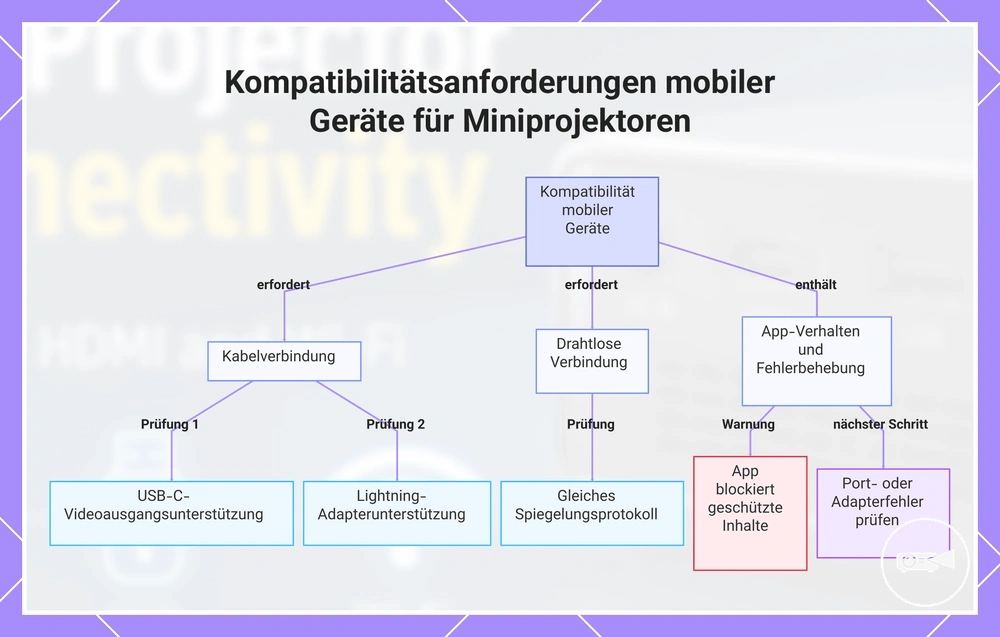
Diese Grafik zeigt die wichtigsten Kompatibilitätsanforderungen für den Anschluss eines Telefons oder Tablets an einen Miniprojektor, einschließlich Kabel- und Funkverbindungsprüfungen sowie Überlegungen zum App-Verhalten.
Kompatibilitätsanforderungen für Laptops und Computer
Die Laptop-Kompatibilität erfordert, dass der Computer einen HDMI-Ausgang oder einen USB-C-Anschluss mit DisplayPort Alternate Mode bereitstellt, während seine Auflösungseinstellung, Bildwiederholfrequenz und Anzeigemodus innerhalb der vom Projektor akzeptierten Eingabeoptionen liegen müssen. Ein USB-C-Anschluss, der nur zum Laden oder für Daten verwendet wird, kann kein Projektorsignal über einen Videoadapter senden; die unterstützte Videoausgabe ist die Hauptanforderung.
- HDMI: Wenn der Laptop und der Projektor beide HDMI verwenden, bietet ein direktes Kabel den Videopfad ohne Steckerumwandlung.
- USB-C DisplayPort Alternate Mode: Wenn der Computer DisplayPort Alternate Mode über USB-C unterstützt, kann ein kompatibler Adapter diese Ausgabe in HDMI umwandeln; ein reiner Lade- oder Daten-USB-C-Anschluss kann kein Video bereitstellen.
- Auflösungseinstellung: Wenn die gewählte Auflösung vom Projektor akzeptiert wird, kann das Bild angezeigt werden; eine nicht unterstützte Auflösung erfordert eine kompatible Ausgabeeinstellung.
- Bildwiederholfrequenz: Wenn der Computer eine Bildwiederholfrequenz sendet, die außerhalb des vom Projektor akzeptierten Bereichs liegt, kann das Signal nicht verfügbar bleiben, bis eine unterstützte Frequenz gewählt wird.
- Bildschirm duplizieren: Wenn „Bildschirm duplizieren“ gewählt ist, zeigen Laptop und Projektor denselben Inhalt an, was sich für eine Präsentation eignet, bei der das Publikum den Bildschirm des Vortragenden sehen soll.
- Bildschirm erweitern: Wenn „Bildschirm erweitern“ gewählt ist, wird der Projektor zu einem separaten Arbeitsbereich, sodass Präsentationsinhalte extern angezeigt werden, während andere Inhalte auf dem Laptop bleiben.
Für einen Präsentationsanwendungsfall bietet eine kabelgebundene HDMI-Verbindung oder eine unterstützte USB-C-DisplayPort-Alternate-Mode-Ausgabe normalerweise ein stabileres Signal, da sie nicht auf drahtlosen Netzwerkbedingungen beruht. Beispielsweise kann ein Computer den Projektor erkennen, aber kein brauchbares Bild anzeigen, bis die Auflösungseinstellung, Bildwiederholfrequenz, der Anzeigemodus und ein eventuell erforderlicher Adapter mit den vom Projektor akzeptierten Eingabebedingungen übereinstimmen.
Kompatibilitätsanforderungen für TV-Boxen, Konsolen und Streaming-Sticks
Eine TV-Box, Konsole oder ein Streaming-Stick ist mit einem Mini-Projektor kompatibel, wenn das Quellgerät einen HDMI-Ausgang bereitstellt und die erforderliche Stromversorgung erhält. Diese Geräte sind normalerweise einfach anzuschließen, aber HDMI plus Stromversorgung bleibt die wichtigste Kompatibilitätsprüfung.
- HDMI-Ausgang: Wenn die TV-Box, Konsole oder der Streaming-Stick Video über HDMI sendet und der Projektor diesen Eingang akzeptiert, ist die Verbindung des Quellgeräts kompatibel.
- Stromversorgung: Wenn ein Streaming-Stick mehr Strom benötigt, als der USB-Anschluss des Projektors liefert, muss er sein spezifiziertes externes Netzteil verwenden, um zuverlässig zu funktionieren.
- HDCP und App-Einschränkung: Wenn die geschützte Wiedergabe eine HDCP-Version erfordert, die der Projektorweg nicht unterstützt, oder wenn die App die externe Displayausgabe einschränkt, kann das Gerät verbunden sein, während das geschützte Video nicht verfügbar bleibt.
- Audio-Routing: Wenn der Projektor das Quellaudio nicht wie erforderlich wiedergibt, muss der Ton über einen unterstützten Projektor-Audioausgang, das Quellgerät oder ein separates Audiosystem geleitet werden.
- Fernbedienungszugriff: Wenn die Fernbedienung des Streaming-Geräts Bluetooth oder Infrarot verwendet, funktionieren ihre Steuerungen unabhängig von der HDMI-Verbindung, aber die Infrarotsteuerung erfordert dennoch eine freie Sichtverbindung zum Empfänger.
- Wi-Fi: Wenn die TV-Box oder der Streaming-Stick internetbasierte Apps verwendet, ist für die Online-Wiedergabe eine aktive Wi-Fi-Verbindung erforderlich, selbst wenn die HDMI-Verbindung funktioniert.
Beispielsweise kann ein Streaming-Stick erfolgreich über HDMI verbunden werden und ausreichend Strom erhalten, während das projizierte Bild dennoch dunkel oder unscharf erscheint, da die Quellgerätekompatibilität und die Projektorbildqualität separate Faktoren sind. Eine gültige Verbindung hebt auch nicht die Bedingungen für HDCP, App-Einschränkung, Wi-Fi, Fernbedienungszugriff oder Audio-Routing auf.
Anschlussprüfungen vor der Wahl eines Mini-Projektors
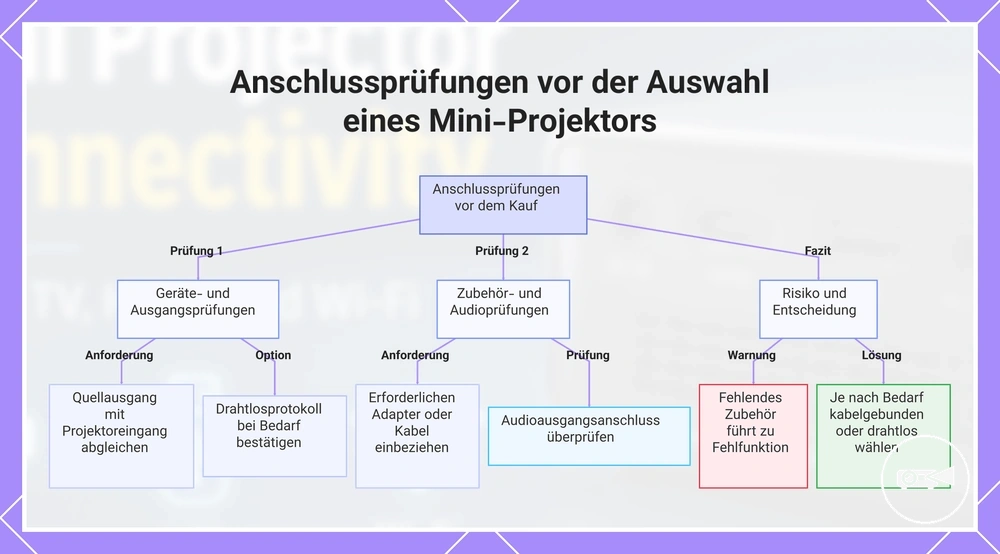
Anschlussprüfungen sollten vor der Wahl eines Mini-Projektors abgeschlossen werden, da die Kompatibilität davon bestimmt wird, jedes Quellgerät mit dem Projektoreingang, den unterstützten drahtlosen Funktionen, dem erforderlichen Adapter, Kabel und Audio-Bedarf abzugleichen. Gleichen Sie diese Verbindungsanforderungen vor dem Kauf ab, um das Kompatibilitätsrisiko zu verringern.
Gleichen Sie diese Verbindungsanforderungen vor dem Kauf ab, um das Kompatibilitätsrisiko zu verringern.
Wenn Sie verschiedene Quellgeräte verwenden möchten, überprüfen Sie jeden erforderlichen Ausgang gegen den Projektoreingang, bestätigen Sie, ob drahtlose Unterstützung verfügbar ist, und identifizieren Sie alle benötigten Adapter oder Kabel vor dem Kauf. Diese Kompatibilitätsprüfung sollte Geräteanschlüsse, Zubehör, drahtlose Protokolle und Audio-Anforderungen abdecken.
Diese Kompatibilitätsprüfung sollte Geräteanschlüsse, Zubehör, drahtlose Protokolle und Audio-Anforderungen abdecken.
Verwenden Sie die folgenden Kriterien vor dem Kauf zusammen mit dem Mini-Projektor Kompatibilitätscheck, bevor Sie eine Entscheidung treffen.
- Quellgerät: Wenn Ihr Laptop, Ihre Konsole, TV-Box oder Ihr Streaming-Stick einen bestimmten Videoausgang verwendet, bestätigen Sie vor dem Kauf, dass der Projektor den entsprechenden Projektoreingang oder das unterstützte drahtlose Protokoll akzeptiert.
- Erforderlicher Ausgang oder Protokoll: Wenn das Quellgerät HDMI, USB-C DisplayPort Alternate Mode, Bildschirm-Casting oder ein anderes unterstütztes Protokoll erfordert, überprüfen Sie, ob der Projektor diese Verbindungsmethode unterstützt.
- Adapter oder Kabel: Wenn das Quellgerät und der Projektor unterschiedliche Anschlusstypen verwenden, beziehen Sie den erforderlichen Adapter oder das Kabel in die Kaufprüfung ein, da die Verbindung ohne das korrekte Zubehör nicht hergestellt werden kann.
- Drahtlose Unterstützung: Wenn eine kabellose Nutzung bevorzugt wird, bestätigen Sie, dass der Projektor das erforderliche drahtlose Protokoll unterstützt, und beachten Sie, dass drahtloser Komfort mehr Verbindungseinschränkungen mit sich bringen kann als eine kabelgebundene Verbindung.
- Audio-Bedarf: Wenn Sie Bluetooth-Lautsprecher oder kabelgebundenes externes Audio verwenden möchten, überprüfen Sie vor dem Kauf, ob der Projektor die erforderliche drahtlose Unterstützung oder den Ausgangsanschluss bietet.
- Kompatibilitätsrisiko: Wenn ein erforderlicher Anschluss, ein Protokoll, Adapter, Kabel oder Zubehör fehlt, kann das gewünschte Quellgerät möglicherweise keine Verbindung herstellen, obwohl der Projektor selbst normal funktioniert.
Wählen Sie eine kabelgebundene Verbindung, wenn eine stabile Signalübertragung der primäre Entscheidungsfaktor ist, wie bei Präsentationen oder festen Installationen. Wählen Sie drahtlose Unterstützung, wenn kabelloser Komfort Ihren Anwendungsfall besser unterstützt, vorausgesetzt, der Projektor unterstützt das erforderliche Protokoll. Beispielsweise kann ein Projektor Wi-Fi enthalten, aber dennoch ein HDMI-Kabel für eine Konsole erfordern, die dieselbe drahtlose Verbindungsmethode nicht unterstützt.
Wählen Sie eine kabelgebundene Verbindung, wenn eine stabile Signalübertragung der primäre Entscheidungsfaktor ist, wie bei Präsentationen oder festen Installationen.
Diese Grafik zeigt die wichtigsten Anschlussprüfungen vor dem Kauf eines Mini-Projektors, einschließlich Gerätekompatibilität, Zubehörbedarf, drahtloser Unterstützung und Risikobewertung.
Anschlüsse, Adapter, Kabel und unterstützte Anzeigeprotokolle
Anschlüsse, Adapter, Kabel und Anzeigeprotokolle müssen einen kompatiblen Signalweg vom Quellausgang zum Projektoreingang bilden. Überprüfen Sie vor dem Kauf gemeinsam den Anschlusstyp, die Displayausgabefähigkeit, die Protokollunterstützung, die Kabelrichtung und alle Anforderungen an die Adapterstromversorgung.
Anschlüsse, Adapter, Kabel und Anzeigeprotokolle müssen einen kompatiblen Signalweg vom Quellausgang zum Projektoreingang bilden.
Verwenden Sie die folgende Tabelle, um jedes Verbindungsteil als vollständige Kompatibilitätsprüfung zu überprüfen, nicht als einzelnes Zubehör. Eine fehlende Anforderung in jeder Phase kann Video, Audio oder drahtlose Projektion verhindern, selbst wenn die Stecker zu passen scheinen.
| Teil | Attribut oder Anforderung | Wert oder Bedingung | Auswirkung auf die Kompatibilität |
|---|---|---|---|
| HDMI | Eingangsanschluss und Kabelrichtung | Der Projektor muss einen HDMI-Eingang bereitstellen, und das Kabel oder der Konverter muss das Signal vom Quellausgang zu diesem Eingang führen. | Eine falsche Kabelrichtung oder ein inkompatibler Konverter verhindert, dass das Videosignal den Projektor erreicht. |
| USB-C | Unterstützung der Displayausgabe | Der USB-C-Anschluss muss die Displayausgabe unterstützen, wie DisplayPort Alternate Mode; reine Lade- oder Daten-USB-C-Anschlüsse übertragen kein Video. | Ein Adapter kann kein Bild projizieren, wenn der Quellanschluss kein Anzeigesignal ausgibt. |
| Lightning | Videoadapter und Stromversorgung | Lightning-Geräte benötigen einen kompatiblen Videoadapter, und jeder Adapter, der externe Stromversorgung vorschreibt, muss während der Nutzung mit Strom versorgt werden. | Ein reines Ladekabel oder ein unversorgter Adapter vervollständigt den Projektionsweg nicht. |
| USB-Medien | Medienwiedergabefähigkeit | Der Projektor muss die Wiedergabe von USB-Speichern explizit unterstützen; USB-Anschlüsse, die nur für Strom oder Service vorgesehen sind, bieten keine Medienwiedergabe. | Dateien bleiben nicht verfügbar, obwohl das Speichergerät physisch verbunden ist. |
| Wi-Fi | Anzeigeprotokolle | Der Projektor und das Quellgerät müssen dasselbe Wi-Fi-Anzeigeprotokoll oder eine kompatible drahtlose Umgebung unterstützen. | Die drahtlose Projektion schlägt fehl, wenn die Protokollunterstützung nicht übereinstimmt, selbst wenn beide Geräte Wi-Fi haben. |
| Bluetooth-Audio | Audioübertragungsrolle | Der Projektor muss den Bluetooth-Audioausgang unterstützen, wenn Ton an drahtlose Lautsprecher gesendet wird. | Audio kann nicht an einen Bluetooth-Lautsprecher übertragen werden, wenn nur Bluetooth-Eingang oder Steuerungsfunktionen unterstützt werden, und Latenz kann die Lippensynchronität beeinträchtigen. |
| Adapter und Kabel | Signalumwandlung und Strombedarf | Ein aktiver Adapter muss die erforderliche Signalumwandlung durchführen und jede spezifizierte externe Stromversorgung erhalten; passives Zubehör funktioniert nur, wenn keine Umwandlung erforderlich ist. | Die Verbindung schlägt fehl, wenn die Signalumwandlung oder die erforderliche Adapterstromversorgung fehlt, selbst wenn alle Stecker passen. |
Auswahl der Eingangsquelle und Unterstützung der Geräteausgabe
Ein korrektes Kabel kann dennoch kein nutzbares Signal liefern, wenn die Projektor-Eingangsquelle auf einen anderen Modus eingestellt oder die Geräteausgabe nicht aktiviert ist. Prüfen Sie diese Einstellungen als Kompatibilitätsbedingungen, bevor Sie mit der weiterführenden Fehlersuche beginnen.
Prüfen Sie diese Einstellungen als Kompatibilitätsbedingungen, bevor Sie mit der weiterführenden Fehlersuche beginnen.
Wählen Sie die Projektor-Eingangsquelle, die mit der aktiven kabelgebundenen Verbindung oder dem unterstützten drahtlosen Modus übereinstimmt, und bestätigen Sie dann, dass das Quellgerät eine Ausgabe sendet, die der Projektor verarbeiten kann. Prüfen Sie die Eingangsquelle, die Geräteausgabe, den Anzeigemodus, die Auflösungsunterstützung, die drahtlose Berechtigung, die App-Ausgabe und den Stromzustand.
- Eingangsquelle: Wenn die gewählte Projektor-Eingangsquelle nicht mit dem angeschlossenen Anschluss oder drahtlosen Empfänger übereinstimmt, verarbeitet der Projektor dieses Signal nicht.
- Geräteausgabe und Anzeigemodus: Wenn die externe Displayausgabe deaktiviert ist oder das Gerät so eingestellt ist, dass es nur seinen integrierten Bildschirm verwendet, wählen Sie einen unterstützten Spiegel-, Duplizier- oder Erweiterungsmodus, um ein Bild zu senden.
- Auflösungsunterstützung: Wenn die Geräteausgabe eine Auflösung oder Bildwiederholfrequenz verwendet, die außerhalb der angegebenen Eingabeunterstützung des Projektors liegt, wählen Sie eine unterstützte Ausgabeeinstellung, um ein nutzbares Signal zu erzeugen.
- Drahtlose Berechtigung: Wenn die Bildschirmspiegelung, das Casting oder die Berechtigung für das lokale Netzwerk blockiert ist, kann der Projektor die drahtlose Anzeigeanforderung nicht empfangen.
- App-Ausgabe: Wenn eine App die Spiegelung oder die externe Displayausgabe einschränkt, bleiben ihre Inhalte nicht verfügbar, selbst wenn die drahtlose Verbindung aktiv ist.
- Stromzustand: Wenn der Projektor, das Quellgerät, der drahtlose Empfänger oder der stromversorgte Adapter ausgeschaltet, im Ruhezustand oder nicht ausreichend mit Strom versorgt ist, bleibt der Signalweg inaktiv.
Konnektivitätsgrenzen, die Bild, Ton und Nutzbarkeit beeinflussen
Konnektivitätsgrenzen können auch nach einer erfolgreichen Verbindung noch Bild, Ton und Nutzbarkeit beeinträchtigen. Ein Projektor und ein Quellgerät können korrekt verbunden sein, dennoch können Verbindungsqualität, unterstützte Funktionen oder Wiedergabebedingungen das Seherlebnis einschränken. Daher sollte eine erfolgreiche Verbindung von der Qualität und Nutzbarkeit nach der Verbindung getrennt betrachtet werden.
Das praktische Ergebnis hängt daher von diesen Konnektivitätsgrenzen ab.
Beispielsweise kann eine drahtlose Displayverbindung Latenz verursachen, ein Quellgerät kann eine Auflösungsbegrenzung anwenden, die die Bildqualität reduziert, oder eine App-Einschränkung kann die Wiedergabe geschützter Inhalte verhindern, obwohl Casting verfügbar ist. Schwaches Wi-Fi kann die Streaming-Stabilität unterbrechen, schlechte Adapterqualität kann die Signalsicherheit verringern, nicht unterstützte Formate können die Wiedergabe verhindern, und Bluetooth-Audioverzögerung kann den Sehkomfort beeinträchtigen. Das praktische Ergebnis hängt daher von diesen Konnektivitätsgrenzen ab.
Die folgende Tabelle fasst die wichtigsten Konnektivitätsgrenzen und die sicherere Entscheidung für jede Bedingung zusammen.
Die folgende Tabelle fasst die wichtigsten Konnektivitätsgrenzen und die sicherere Entscheidung für jede Bedingung zusammen.
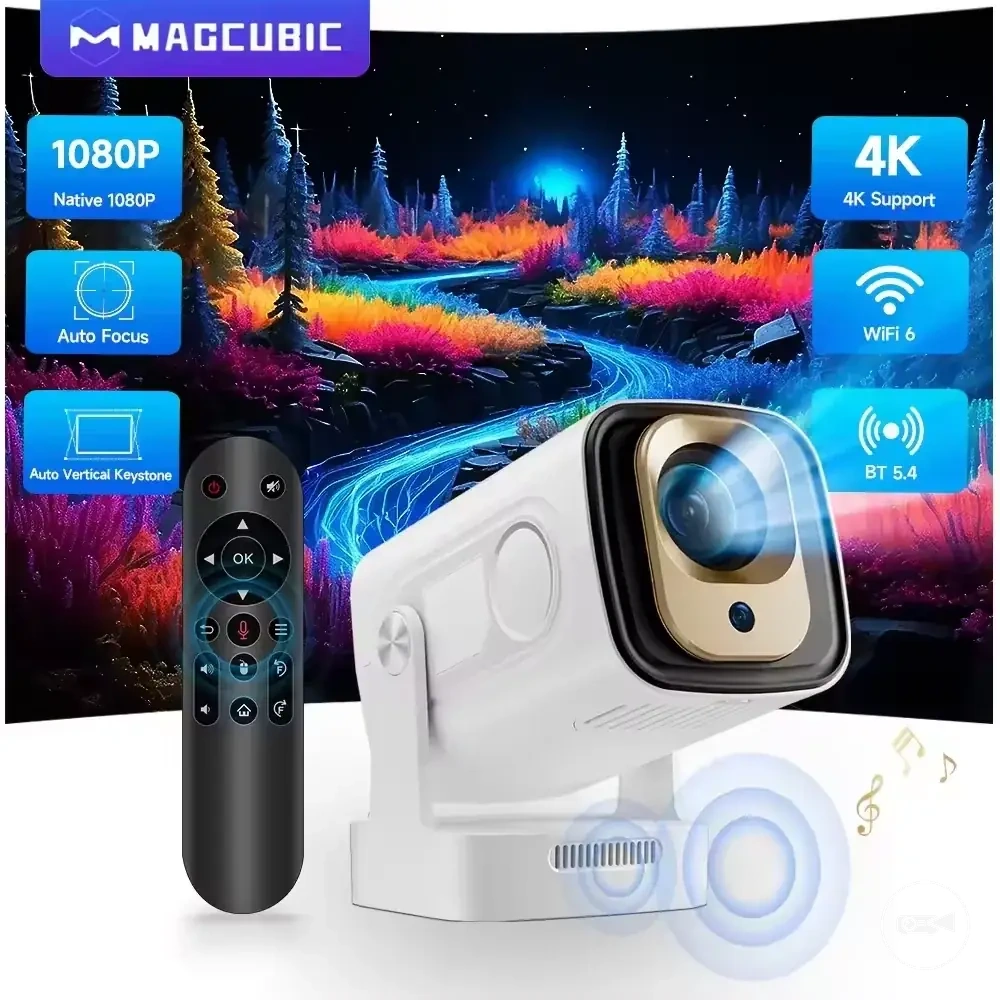
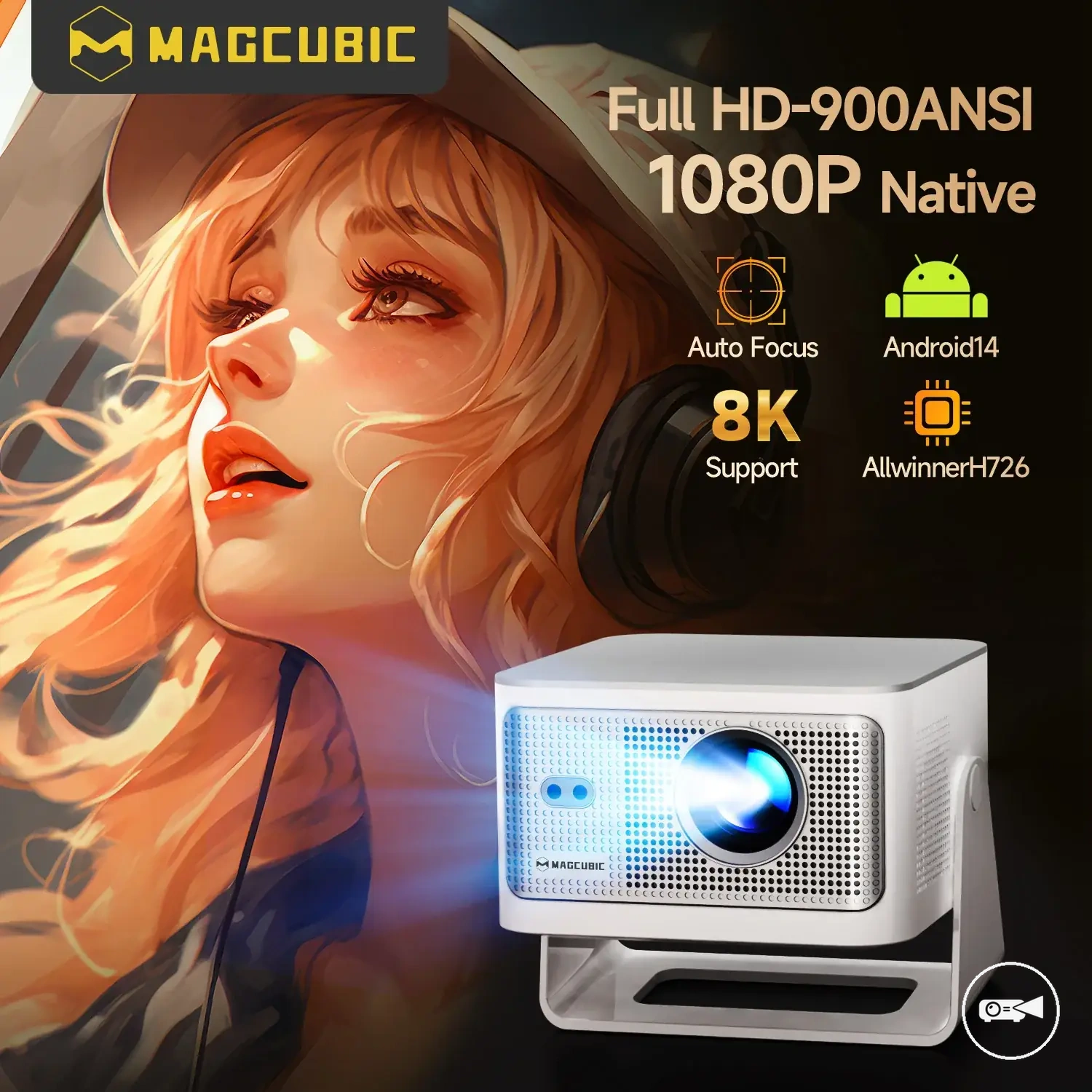
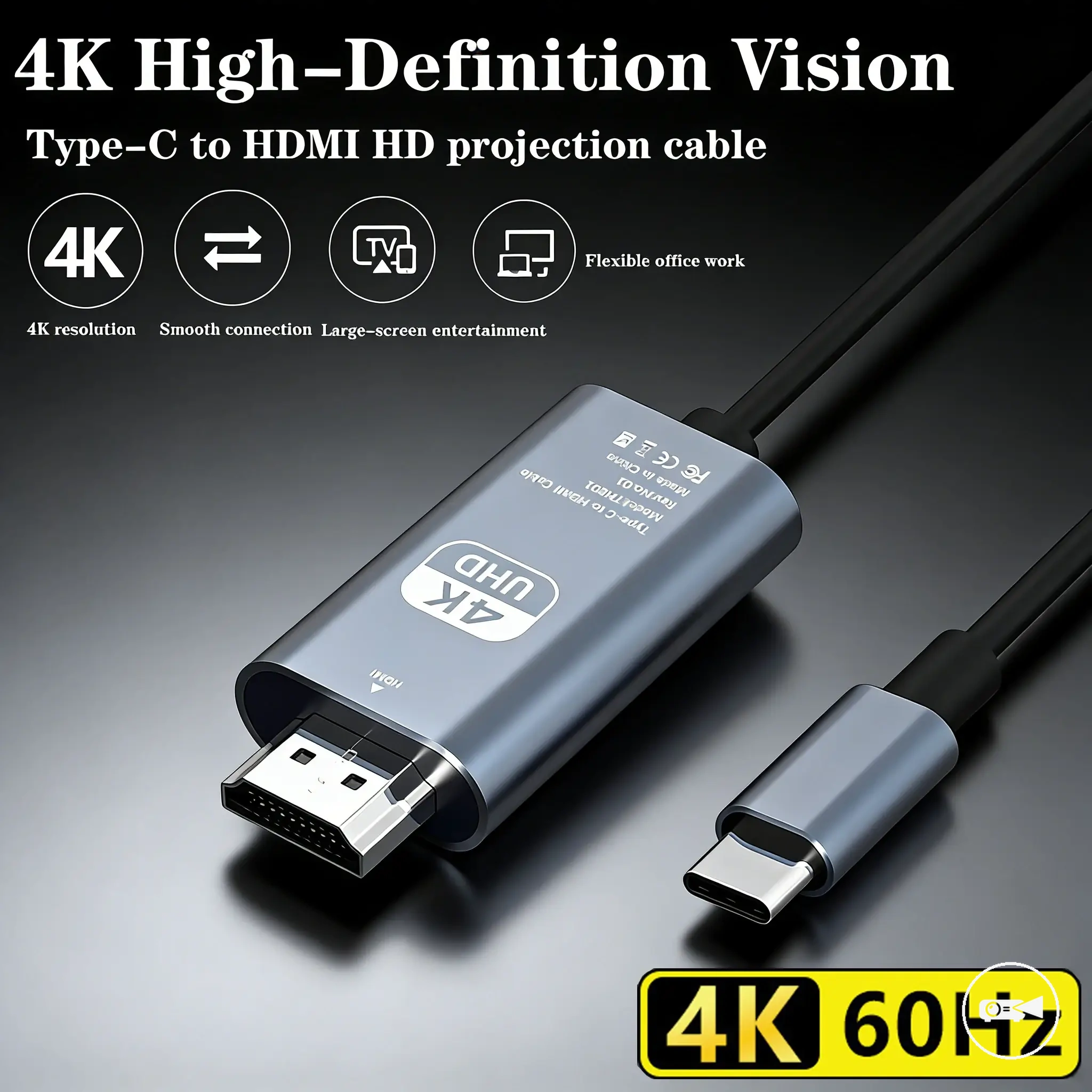
Die folgenden Produkte sind nützliche Beispiele, um verfügbare Optionen zu vergleichen.
Die folgenden Produkte sind nützliche Beispiele, um verfügbare Optionen zu vergleichen. Prüfe vor dem Kauf, ob Kompatibilitätskriterien, Eigenschaften und Produktdetails zu deinem Bedarf passen.
| Grenze | Wo sie auftritt | Was sie beeinflusst | Sicherere Entscheidung |
|---|---|---|---|
| Latenz | Drahtlose Anzeige | Nutzbarkeit beim Spielen, bei Live-Interaktion oder Cursorbewegung | Verwenden Sie ein Kabel, wenn eine geringe Reaktionsverzögerung wichtiger ist als drahtloser Komfort. |
| Auflösungsbegrenzung | Quellgerät oder Projektorunterstützung | Bildschärfe und verfügbare Ausgabeauflösung | Wählen Sie eine unterstützte Ausgabeauflösung oder verwenden Sie ein Kabel, wenn eine höhere Videoqualität erforderlich ist. |
| Seitenverhältnis | Quellausgabe und Projektoranzeigeeinstellungen | Bildform und Bildschirmnutzung | Wählen Sie ein passendes Seitenverhältnis, um Verzerrungen oder ungenutzte Bildschirmfläche zu vermeiden. |
| Audioverzögerung | Bluetooth-Audio | Tonsynchronisation und Sehkomfort | Verwenden Sie einen separaten kabelgebundenen Audioausgang, wenn die Lippensynchronität wichtiger ist als drahtloses Audio. |
| App-Einschränkung | Geschützte Streaming-Dienste | Wiedergabeverfügbarkeit | Verwenden Sie ein externes Streaming-Gerät, wenn die Anwendung die Spiegelung oder das Casting blockiert. |
| Schwaches Wi-Fi | Drahtloses Casting | Streaming-Stabilität und Reaktionsfähigkeit | Verwenden Sie ein Kabel oder verbessern Sie die Netzwerkqualität, bevor Sie sich auf die drahtlose Anzeige verlassen. |
| Adapterqualität | Signalumwandlungsadapter | Bildstabilität und Kompatibilität | Verwenden Sie einen Adapter, der für den erforderlichen Signalumwandlungsstandard ausgelegt ist. |
| Nicht unterstützte Formate | Medienwiedergabe | Video- oder Audiokompatibilität | Verwenden Sie ein unterstütztes Medienformat oder ein externes Streaming-Gerät, das den erforderlichen Codec unterstützt. |