
So verbinden Sie einen Mini-Projektor
Verbinden Sie einen Mini-Projektor, indem Sie den Projektoreingang mit dem Videoausgang des Quellgeräts abgleichen und dann die entsprechende Eingangsquelle auswählen. Die Verbindungsvariablen sind die verfügbaren Anschlüsse, der Ausgang des Telefons oder Laptops, die Kabel- oder drahtlose Methode und der ausgewählte Projektoreingang.
Ein Mini-Projektor mit kompatibler Bildschirmspiegelung oder Casting kann eine drahtlose Displayverbindung über WLAN nutzen.
Ein Laptop mit HDMI kann ein direktes HDMI-Kabel verwenden, während ein Telefon möglicherweise einen USB-C- oder Lightning-HDMI-Adapter benötigt, der die Videoausgabe unterstützt. Ein Mini-Projektor mit kompatibler Bildschirmspiegelung oder Casting kann eine drahtlose Displayverbindung über WLAN nutzen. Kabelgebundenes Video und drahtlose Anzeige übertragen das Bild, während Bluetooth-Audio den Projektor oder das Quellgerät mit einem Lautsprecher für die Tonausgabe koppelt.
Kabelgebundenes Video und drahtlose Anzeige übertragen das Bild, während Bluetooth-Audio den Projektor oder das Quellgerät mit einem Lautsprecher für die Tonausgabe koppelt.
Wenn der Mini-Projektor kein Signal anzeigt, bestätigen Sie, dass die ausgewählte Eingangsquelle mit dem angeschlossenen Anschluss übereinstimmt, ziehen Sie das Kabel neu ein und überprüfen Sie, ob der Adapter und das Quellgerät die Videoausgabe unterstützen. Zum Beispiel muss ein Laptop, der an HDMI 1 angeschlossen ist, den HDMI 1-Eingang des Projektors verwenden, und sein Anzeigemodus muss möglicherweise auf Bildschirm duplizieren oder erweitern eingestellt werden. Verfügbare Anschlüsse, Casting-Methoden, Berechtigungen und Audio-Routing sind modellabhängig, daher sollte eine tiefergehende Fehlerbehebung bei fehlendem Signal den Anweisungen für das spezifische Projektor- und Quellgerät folgen.
Diese Verbindungsprüfung ist getrennt von der Projektorplatzierung, der Bildausrichtung und dem restlichen physischen Aufbau.
Bevor Sie beginnen, identifizieren Sie den Projektoreingang und den Ausgang des Quellgeräts und wählen Sie dann einen unterstützten Pfad: direktes HDMI, einen videofähigen Adapter oder eine kompatible drahtlose Anzeigemethode. Diese Verbindungsprüfung ist getrennt von der Projektorplatzierung, der Bildausrichtung und dem restlichen physischen Aufbau.
Inhaltsverzeichnis
Voraussetzungen für die Verbindung eines Mini-Projektors vor dem Start
Überprüfen Sie vor dem Verbindungsversuch, ob der Mini-Projektor, das Quellgerät und die Verbindungsmethode bereit sind. Die Verbindungsbereitschaft erfordert einen eingeschalteten Projektor, einen passenden Projektoreingang und Quellgeräteausgang, einen vollständigen Signalweg und die Auswahl der richtigen Eingangsquelle, damit das Videosignal das Display erreichen kann.
Überprüfen Sie vor dem Verbindungsversuch, ob der Mini-Projektor, das Quellgerät und die Verbindungsmethode bereit sind.
Das folgende Bild zeigt die grundlegenden Verbindungsvoraussetzungen, die vor der Wahl einer kabelgebundenen oder drahtlosen Verbindungsmethode zu überprüfen sind.
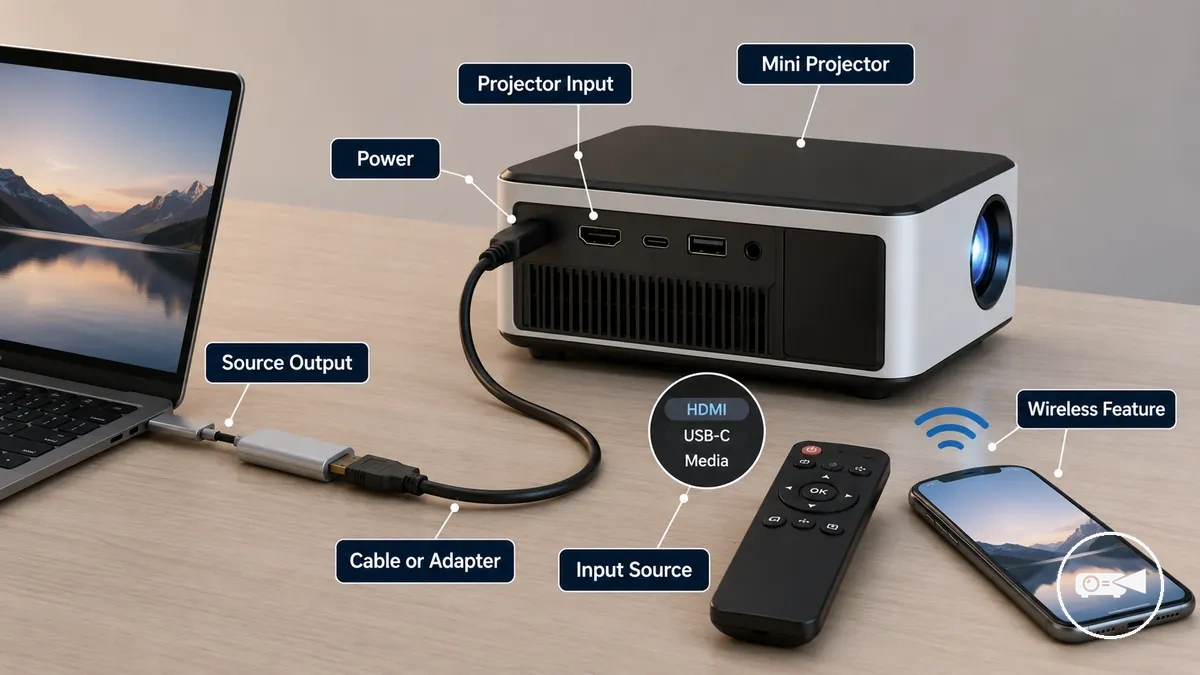
Wenn ein Telefon oder Laptop kompatibel erscheint, aber kein Bild anzeigt, bestätigen Sie, dass der Geräteanschluss die Videoausgabe unterstützt, dass ein erforderlicher Adapter Video und nicht nur Laden oder Daten überträgt, und dass die erforderliche Berechtigungseinstellung für Bildschirmspiegelung oder Casting bei Verwendung einer drahtlosen Funktion genehmigt wurde. Diese Überprüfungen stellen die erforderlichen Verbindungsbedingungen her, bevor Sie mit diesem Mini-Projektor Ratgeber fortfahren.
Führen Sie die folgende Checkliste aus, bevor Sie zu verbindungsspezifischen Anweisungen übergehen.
Wenn nach dem Anschließen kein Bild erscheint, überprüfen Sie zuerst, ob der Projektor mit Strom versorgt wird, die richtige Eingangsquelle ausgewählt ist und der Signalweg vom Quellgerät zum Projektor vollständig ist. Wenn Sie beispielsweise HDMI 2 auswählen, während das Kabel an HDMI 1 angeschlossen ist, führt dies zu einem Zustand ohne Signal, bis der passende Eingang ausgewählt ist. Führen Sie die folgende Checkliste aus, bevor Sie zu verbindungsspezifischen Anweisungen übergehen.
- Bestätigen Sie, dass der Mini-Projektor an eine Stromversorgung angeschlossen ist oder über genügend Akkuleistung verfügt, um während der Verwendung eingeschaltet zu bleiben.
- Überprüfen Sie, dass der Projektoreingang mit dem Ausgang des Quellgeräts übereinstimmt, z. B. HDMI zu HDMI oder eine unterstützte USB-C-Videoverbindung über einen kompatiblen Adapter.
- Prüfen Sie, dass das Kabel oder der Adapter die Videoausgabe unterstützt und nicht nur das Laden oder die Datenübertragung.
- Wenn Sie eine drahtlose Funktion verwenden, bestätigen Sie, dass beide Geräte dieselbe Casting- oder Bildschirmspiegelungsmethode unterstützen und bereit sind, die Verbindungsroute herzustellen.
- Erlauben Sie alle erforderlichen Berechtigungseinstellungen auf dem Telefon oder Laptop, damit die Videoausgabe oder die drahtlose Anzeige beginnen kann.
- Wenn Bluetooth-Audio verwendet wird, koppeln Sie das Audiogerät separat, da Bluetooth die Tonausgabe und nicht das projizierte Video überträgt.
Diese Überprüfungen bestätigen nur die Verbindungsbereitschaft und decken nicht die Projektorplatzierung, Bildschirmpositionierung oder physische Installation ab. Fahren Sie mit den Mini-Projektor Einrichtungsschritten fort, wenn Sie bereit sind, den Projektor zu positionieren und zu konfigurieren.
Anschlüsse, Kabel und Adapter für Mini-Projektor-Verbindungen
Eine Mini-Projektor-Verbindung ist kompatibel, wenn der Anschluss des Mini-Projektors mit dem Ausgang des Quellgeräts über das richtige Kabel, den richtigen Adapter oder die richtige drahtlose Funktion übereinstimmt. HDMI bietet eine direkte Video- und Audioverbindung, während USB-C, Lightning, AV-Kabel und drahtloses Casting jeweils eine kompatible Bedingung zwischen dem Quellausgang und dem Projektoreingang erfordern. Die Übereinstimmung des Projektoranschlusses mit dem Quellausgang bestimmt die richtige Verbindungsroute.
Die Übereinstimmung des Projektoranschlusses mit dem Quellausgang bestimmt die richtige Verbindungsroute.
Das folgende Bild zeigt die Anschlüsse, Kabel und Adapter, die bestimmen, wie das Videosignal den Mini-Projektor erreicht, und hilft, physische Videoverbindungen von drahtloser Anzeige und Bluetooth-Audio-Optionen zu unterscheiden.
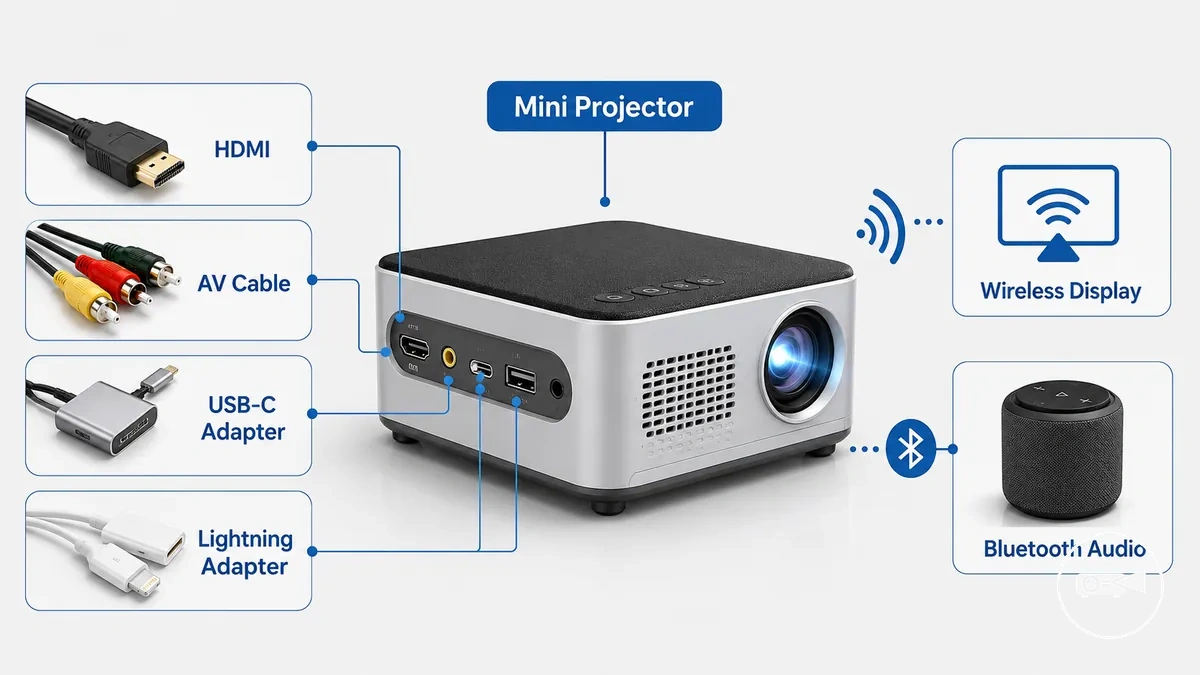
Wenn ein Telefon oder Laptop nicht denselben Anschluss wie der Projektor verwendet, muss ein kompatibler Adapter die Videoausgabe unterstützen, anstatt nur das Laden oder die Datenübertragung. Ein USB-C-Ladekabel ohne Unterstützung des DisplayPort-Alt-Modus kann beispielsweise ein Telefon laden, aber am Projektor dennoch kein Bild erzeugen. Der folgende Vergleich fasst die Kriterien für die Mini-Projektor Verbindungen zusammen.
| Verbindungsroute | Erforderlicher Anschluss oder Funktion | Was muss übereinstimmen | Mögliches Ergebnis |
|---|---|---|---|
| HDMI | HDMI-Projektoranschluss und HDMI-Quellausgang | HDMI-Kabel, das an die ausgewählte Eingangsquelle angeschlossen ist | Video und Audio können über ein einziges Kabel übertragen werden, wenn beide Geräte HDMI-Ausgabe unterstützen. |
| AV-Kabel | AV-Projektoreingang und kompatibler AV-Quellausgang | Passende analoge Anschlüsse und die richtige Eingangsquelle | Analoge Video- und Audiosignale können angezeigt werden, wenn beide Geräte AV-Verbindungen unterstützen. |
| USB-C-Adapter | USB-C-Quellausgang mit Videounterstützung | USB-C-Adapter und Quellgerät, die Videoausgabe unterstützen | Video kann angezeigt werden; USB-C-Anschlüsse, die nur auf Laden oder Daten beschränkt sind, erzeugen kein Bild. |
| Lightning-Adapter | Lightning-Gerät mit einem videofähigen Adapter | Lightning-Adapter, der an einen kompatiblen Projektoreingang angeschlossen ist | Video kann angezeigt werden, wenn der Adapter die Videoausgabe unterstützt; nicht unterstützte Adapter führen zu keinem Signal. |
| Drahtlose Anzeige | WLAN und unterstützte drahtlose Casting-Funktion | Kompatible Casting-Methode, genehmigte Berechtigung und richtige Eingangsquelle | Video und Audio können nach dem Herstellen der Bildschirmspiegelung drahtlos angezeigt werden. |
| Bluetooth-Audio | Bluetooth-Unterstützung auf gekoppelten Geräten | Erfolgreiche Audio-Kopplung mit einem Lautsprecher oder Audiogerät | Überträgt nur Ton und sendet kein projiziertes Video. |
Bluetooth-Audio unterstützt nur die Tonwiedergabe und ist kein Ersatz für ein Videokabel oder eine drahtlose Anzeigeverbindung zwischen einem Quellgerät und einem Mini-Projektor.
HDMI- und AV-Kabelverbindungen
HDMI- und AV-Kabelverbindungen sind kompatibel, wenn das Kabel sowohl mit dem Projektoreingang als auch mit dem Quellausgang übereinstimmt. Ein HDMI-Kabel überträgt ein digitales Videosignal und Audio über eine Verbindung, während ein AV-Kabel analoges Video und Audio über eine Composite-AV-Verbindung überträgt, die von kompatiblen Geräten verwendet wird. Diese Unterscheidung trennt HDMI von AV für kabelgebundene Mini-Projektor-Verbindungen.
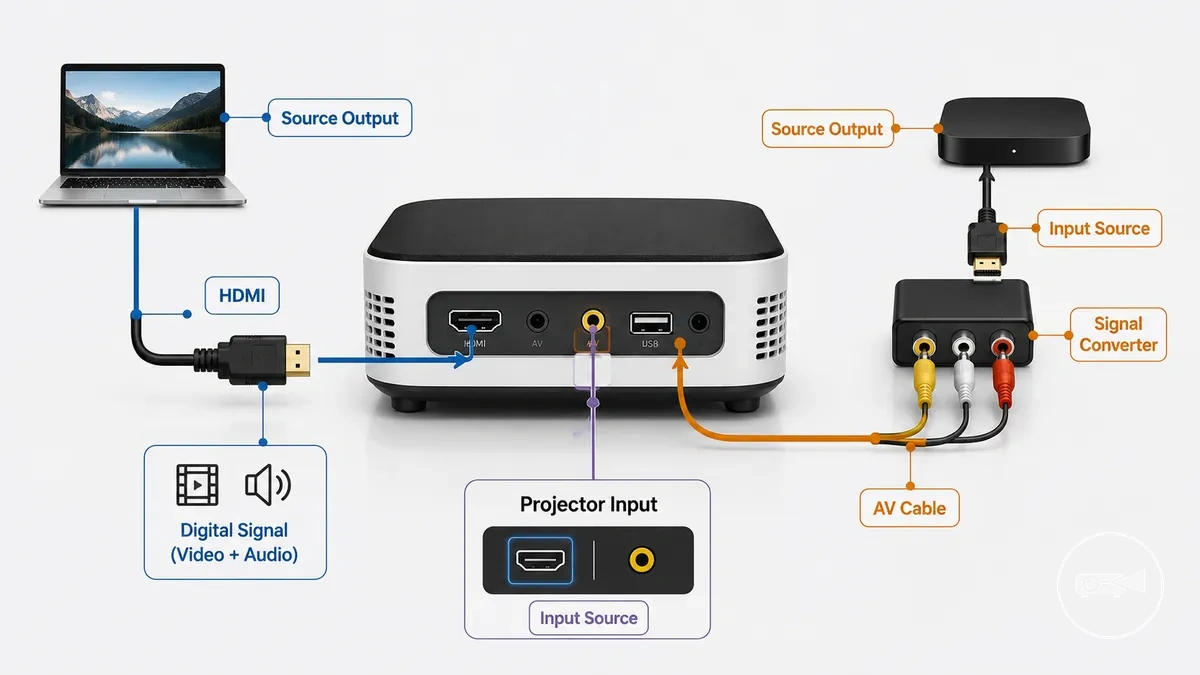
Wenn ein älteres Quellgerät nur Composite-AV bereitstellt, der Projektor jedoch HDMI erwartet, ist normalerweise ein kompatibler Signalwandler erforderlich, da die beiden Signaltypen unterschiedlich sind. Die folgenden Punkte vergleichen die üblichen Bedingungen für kabelgebundene Verbindungen.
- HDMI-Kabel: Erfordert einen HDMI-Projektoreingang und einen HDMI-Quellausgang. Es überträgt digitales Video und Audio über ein Kabel, wenn beide Geräte HDMI unterstützen, kann aber nicht direkt an einen Composite-AV-Eingang angeschlossen werden, ohne eine kompatible Signalumwandlung.
- AV-Kabel: Erfordert einen Composite-AV-Projektoreingang und einen passenden Composite-AV-Quellausgang oder einen kompatiblen Adapter. Es überträgt analoges Video und Audio und wird häufig mit älteren Mediaplayern, DVD-Geräten oder älteren Spielkonsolen verwendet.
- Eingangsquelle: Wählen Sie die Projektor-Eingangsquelle, die dem angeschlossenen HDMI- oder AV-Kabel entspricht; andernfalls zeigt der Projektor wahrscheinlich kein Bild an, selbst wenn das Kabel physisch angeschlossen ist.
- Signalverhalten: HDMI und AV verwenden unterschiedliche Signalformate. Beispielsweise erfordert der Anschluss eines HDMI-only-Laptops an einen AV-only-Projektor einen kompatiblen HDMI-zu-AV-Konverter und kein passives Kabel, da das digitale Signal in ein analoges Composite-Signal umgewandelt werden muss.
USB-C- und Lightning-Telefonadapter
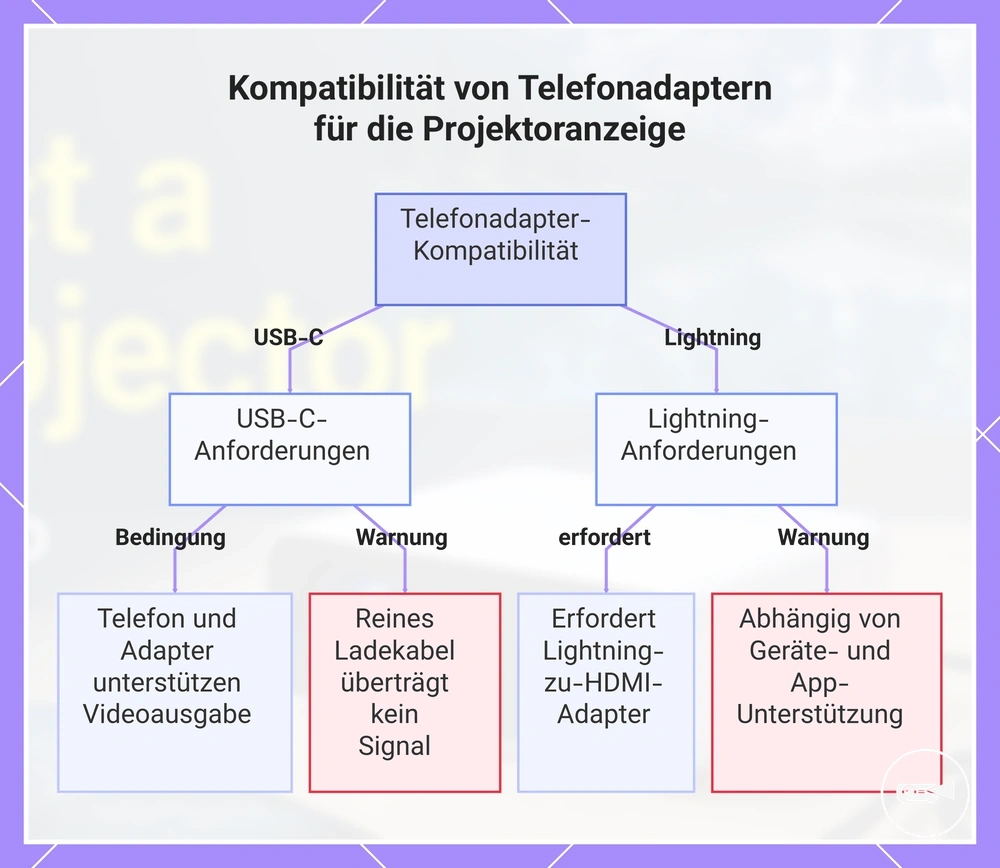
USB-C- und Lightning-Telefonadapter sind nur dann mit einem Mini-Projektor kompatibel, wenn der Telefonadapter die Videoausgabe unterstützt und mit dem Projektoreingang übereinstimmt. Ein USB-C-Anschluss allein zeigt keine Displayunterstützung an, und eine Lightning-Verbindung erfordert einen kompatiblen HDMI-Adapter für ein kabelgebundenes Videosignal. Die Fähigkeit des Adapters ist wichtiger als die Form des Anschlusses allein.
- USB-C: Ein USB-C-Telefonanschluss unterstützt die Projektoranzeige nur, wenn sowohl das Telefon als auch der USB-C-Displayadapter die Videoausgabe an den Projektoreingang unterstützen. Ein reines Ladekabel überträgt Strom, aber kein Displaysignal.
- Lightning: Ein iPhone mit Lightning-Anschluss benötigt für die kabelgebundene Bildschirmspiegelung einen kompatiblen Lightning-auf-HDMI-Adapter, der an einen HDMI-Projektoreingang angeschlossen ist. App-Wiedergabe und Videoausgabe bleiben abhängig von der Geräte- und App-Unterstützung.
- Telefonadapter: Passen Sie den Telefonadapter sowohl an den Telefonanschluss als auch an den Projektoreingang an. Beispielsweise benötigt ein USB-C-Telefon mit DisplayPort-Alt-Modus einen kompatiblen USB-C-auf-HDMI-Displayadapter, bevor es ein Videosignal an einen HDMI-Projektor senden kann.
- Reines Ladekabel: Ein reines Ladekabel kann keinen Displayadapter ersetzen, da es Strom liefert, ohne die für die Bildschirmspiegelung auf dem Projektor erforderliche Videoausgabe zu übertragen.
Diese Grafik zeigt die wichtigsten Kompatibilitätsanforderungen für USB-C- und Lightning-Telefonadapter beim Anschluss an einen Miniprojektor, einschließlich der Warnung zu reinen Ladekabeln.
Drahtlose Display-Adapter und integriertes Casting
Drahtlose Anzeige ist kompatibel, wenn der Mini-Projektor oder ein drahtloser Display-Adapter dieselbe Casting-Methode wie das Quellgerät unterstützt und die erforderliche WLAN-Verbindung, Kopplung und Berechtigungen verfügbar sind. Integriertes Casting verwendet den eingebauten drahtlosen Empfänger des Projektors, während ein externer drahtloser Display-Adapter über den HDMI-Eingang des Projektors angeschlossen wird.
Diese Bedingungen bestimmen, ob die Anzeigesitzung beginnen kann, ohne dass dies zu einem vollständigen Einrichtungsprozess wird.
Wenn der Projektor und das Quellgerät einander nicht erkennen können, bestätigen Sie zuerst, dass die erforderliche Netzwerkverbindung oder Kopplungsmethode aktiv ist und dass das Quellgerät alle Berechtigungen für die Bildschirmspiegelung erteilt hat. Diese Bedingungen bestimmen, ob die Anzeigesitzung beginnen kann, ohne dass dies zu einem vollständigen Einrichtungsprozess wird.
Die folgende Checkliste hilft, die Kompatibilität der drahtlosen Anzeige zu bestätigen:
- Casting-Unterstützung: Überprüfen Sie vor dem Verbindungsversuch, dass sowohl das Quellgerät als auch die drahtlose Funktion des Projektors oder der drahtlose Display-Adapter dieselbe Bildschirmspiegelungstechnologie unterstützen.
- Netzwerkstatus: Verwenden Sie die vom gewählten Casting-System geforderte WLAN- oder direkte Kopplungsmethode. Wenn die erforderliche Netzwerkbedingung nicht erfüllt ist, wird der Projektor nicht als verfügbares Display angezeigt.
- Empfängermodus: Wählen Sie den integrierten Casting-Modus des Projektors oder den HDMI-Eingang, an den der drahtlose Display-Adapter angeschlossen ist, damit das Quellgerät den richtigen Empfänger finden kann.
- Berechtigungen: Akzeptieren Sie alle Berechtigungsaufforderungen für die Bildschirmspiegelung oder den lokalen Netzwerkzugriff. Ohne diese Berechtigungen kann das Quellgerät die Verbindung herstellen, aber keine Videoübertragung durchführen.
- Anzeigequalität: Drahtlose Anzeige kann eine höhere Latenz oder eine geringere Bildqualität als eine direkte Kabelverbindung aufweisen, da das Videosignal drahtlos übertragen wird. Bei normaler Verwendung eines Mini-Projektors ist Bluetooth-Audio nicht der Videopfad für die Bildschirmspiegelung.
So verbinden Sie ein Telefon mit einem Mini-Projektor
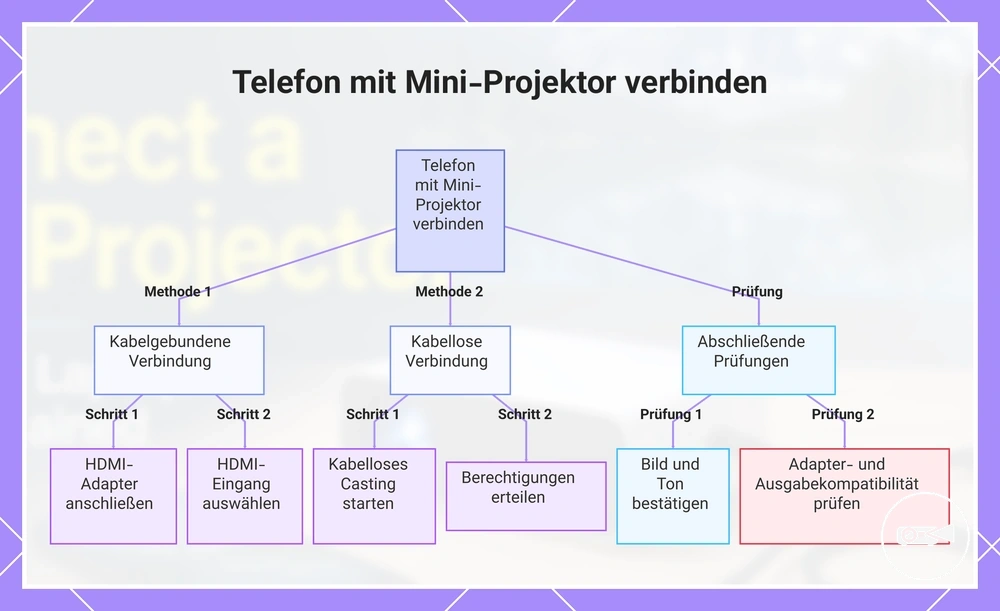
Sie können ein Telefon mit einem kompatiblen HDMI-Adapter oder durch drahtloses Casting mit einem Mini-Projektor verbinden, abhängig von der unterstützten Videoausgabe des Telefons und den Verbindungsfunktionen des Projektors. Eine Kabelverbindung erfordert einen kompatiblen Adapter, der die Videoausgabe unterstützt, während drahtloses Casting eine kompatible Bildschirmspiegelung erfordert. Wählen Sie vor dem Start die Verbindungsmethode, die zu Ihrem Telefon und Mini-Projektor passt.
Befolgen Sie diese Schritte, um die Telefon-zu-Projektor-Verbindung herzustellen.
Wenn Ihr Telefon die gewählte Verbindungsmethode unterstützt, schließen Sie die Einrichtung ab, indem Sie dem passenden Verbindungspfad folgen. Ein Telefon mit Videoausgabe kann beispielsweise einen HDMI-Adapter verwenden, während ein Telefon und ein Mini-Projektor, die beide die Bildschirmspiegelung unterstützen, sich über drahtloses Casting verbinden können. Befolgen Sie diese Schritte, um die Telefon-zu-Projektor-Verbindung herzustellen.
- Überprüfen Sie den verfügbaren Eingang am Mini-Projektor. Wenn Sie ein Kabel verwenden, bestätigen Sie, dass der erforderliche HDMI-Eingang verfügbar ist, bevor Sie den Adapter anschließen.
- Wählen Sie die richtige Verbindungsmethode. Verwenden Sie einen kompatiblen HDMI-Adapter, wenn das Telefon die Videoausgabe unterstützt, oder wählen Sie drahtloses Casting, wenn sowohl das Telefon als auch der Mini-Projektor die Bildschirmspiegelung unterstützen.
- Schließen Sie das Telefon an oder beginnen Sie mit der Kopplung. Schließen Sie den HDMI-Adapter für eine Kabelverbindung an, oder beginnen Sie mit dem drahtlosen Casting und schließen Sie die erforderliche WLAN-Kopplung ab, wenn Sie eine drahtlose Verbindung verwenden.
- Wählen Sie die richtige Eingangsquelle am Mini-Projektor. Wählen Sie den HDMI-Eingang für eine Kabelverbindung oder den Casting-Modus des Projektors für die drahtlose Anzeige.
- Genehmigen Sie alle Berechtigungsaufforderungen auf dem Telefon. Die Berechtigung für die Bildschirmspiegelung oder den lokalen Netzwerkzugriff muss akzeptiert werden, bevor der Projektor den Telefonbildschirm anzeigen kann, wenn das Betriebssystem dazu auffordert.
- Bestätigen Sie, dass sowohl Bild als auch Ton funktionieren. Wenn kein Bild erscheint, überprüfen Sie auf nicht unterstützte Videoausgabe oder einen Adapterkonflikt, und beachten Sie, dass geschützte Inhalte in einigen Apps die Bildschirmspiegelung oder die externe Anzeigewiedergabe möglicherweise nicht zulassen.
Diese Grafik zeigt die beiden Hauptverbindungsmethoden (kabelgebunden und kabellos) und die abschließenden Prüfschritte, um ein Telefon erfolgreich mit einem Mini-Projektor zu verbinden.
Android-Telefonverbindungen
Ein Android-Telefon verbindet sich über einen kompatiblen HDMI-Adapter mit einem Mini-Projektor, wenn das Telefon die USB-C-Videoausgabe unterstützt, oder über Casting, wenn beide Geräte die Bildschirmspiegelung unterstützen. Überprüfen Sie zuerst die USB-C-Videoausgabe oder die Casting-Unterstützung, da der USB-C-Anschluss allein keine Displayausgabe bestätigt.
- Überprüfen Sie, ob das Android-Telefon die USB-C-Videoausgabe oder drahtloses Casting unterstützt. Wenn der USB-C-Anschluss nur zum Laden dient, verwenden Sie eine kompatible Casting-Methode anstelle eines HDMI-Adapters.
- Verbinden Sie das Android-Telefon mit einem kompatiblen HDMI-Adapter oder beginnen Sie mit dem Casting zum drahtlosen Empfänger des Projektors. Wenn Sie Casting verwenden, schließen Sie die Kopplung ab und akzeptieren Sie alle für die Bildschirmspiegelung erforderlichen Berechtigungsaufforderungen.
- Wählen Sie die richtige Projektoreingangsquelle. Wählen Sie den HDMI-Eingang für eine Kabelverbindung oder den Casting-Modus des Projektors bei Verwendung des drahtlosen Empfängers.
- Bestätigen Sie, dass der Projektor den Telefonbildschirm anzeigt. Wenn kein Bild erscheint, überprüfen Sie die USB-C-Videoausgabe, prüfen Sie, ob der HDMI-Adapter zum Telefonanschluss passt, oder bestätigen Sie, dass die gewählte Casting-Methode vom drahtlosen Empfänger des Projektors unterstützt wird.
iPhone-Verbindungen
Ein iPhone verbindet sich mit einem Mini-Projektor über einen kompatiblen Lightning-Adapter oder USB-C-Displayadapter mit HDMI oder über kompatibles drahtloses Casting. Wählen Sie vor dem Start die richtige Verbindungsmethode basierend auf dem iPhone-Anschlusstyp und der verfügbaren Casting-Unterstützung.
- Identifizieren Sie, ob das iPhone einen Lightning-Anschluss oder USB-C verwendet. Verwenden Sie einen kompatiblen Lightning-Adapter oder USB-C-Displayadapter für eine HDMI-Verbindung, wenn Sie ein Kabel verwenden.
- Schließen Sie den Displayadapter an das iPhone an und stecken Sie das HDMI-Kabel in den Projektor, oder beginnen Sie mit dem drahtlosen Casting, wenn der Projektor die Bildschirmspiegelung über einen kompatiblen drahtlosen Empfänger unterstützt. Genehmigen Sie alle auf dem iPhone angezeigten Berechtigungsanfragen.
- Wählen Sie die richtige Projektoreingangsquelle. Wählen Sie den HDMI-Eingang für eine Kabelverbindung oder den Casting-Modus des Projektors für drahtloses Casting.
- Bestätigen Sie, dass sowohl Bild als auch Ton über den Projektor wiedergegeben werden. Wenn eine App geschützte Wiedergabe verwendet, kann die Bildschirmspiegelung oder HDMI-Ausgabe für diesen Inhalt eingeschränkt sein, selbst wenn die iPhone-Verbindung korrekt funktioniert.
So verbinden Sie einen Laptop mit einem Mini-Projektor
Ein Laptop verbindet sich über HDMI, USB-C-Videoausgabe oder eine kompatible drahtlose Displayverbindung mit einem Mini-Projektor, wenn beide Geräte die gewählte Methode unterstützen. Identifizieren Sie zuerst den Displayausgang des Laptops und gleichen Sie ihn dann mit dem richtigen Projektoreingang ab, indem Sie HDMI, USB-C-Videoausgabe oder drahtlose Anzeige verwenden.
Sobald der Projektor erkannt wird, befolgen Sie diese Schritte, um die Verbindung herzustellen.
Wenn der Projektor nach dem Anschließen den Laptop-Bildschirm nicht anzeigt, bestätigen Sie, dass der gewählte Projektoreingang mit der aktiven Verbindung übereinstimmt, und wählen Sie dann den passenden Anzeigemodus auf dem Laptop. Sobald der Projektor erkannt wird, befolgen Sie diese Schritte, um die Verbindung herzustellen.
| Verbindungsroute | Verwenden Sie dies, wenn |
|---|---|
| HDMI | Sowohl der Laptop als auch der Mini-Projektor verfügen über HDMI-Anschlüsse. |
| USB-C-Videoausgabe | Der Laptop unterstützt die USB-C-Videoausgabe und ein kompatibles Kabel oder ein kompatibler Adapter ist verfügbar. |
| Drahtlose Anzeige | Sowohl der Laptop als auch der Mini-Projektor unterstützen dieselbe drahtlose Anzeige- oder Bildschirmspiegelungstechnologie. |
- Identifizieren Sie den Displayausgang des Laptops und wählen Sie die passende Verbindungsroute. Wenn USB-C verfügbar ist, bestätigen Sie, dass der Anschluss die Videoausgabe unterstützt, bevor Sie ein USB-C-Kabel oder einen Adapter verwenden.
- Schließen Sie das HDMI-Kabel, den USB-C-Displayadapter oder die drahtlose Displayverbindung an und überprüfen Sie dann, ob der Mini-Projektor die angeschlossene Quelle erkennt.
- Wählen Sie den passenden Projektoreingang. Wählen Sie den HDMI-Eingang für eine Kabelverbindung oder die drahtlose Anzeigequelle für eine drahtlose Verbindung.
- Nachdem der Projektor den Laptop erkannt hat, wählen Sie den gewünschten Anzeigemodus. Wählen Sie Bildschirm duplizieren, um den Laptop-Bildschirm zu spiegeln, oder Bildschirm erweitern, um den Projektor als zweiten Bildschirm zu verwenden.
- Passen Sie die Displayauflösung nur an, wenn das projizierte Bild beschnitten, verzerrt oder nicht korrekt angezeigt wird. Verwenden Sie eine Auflösung, die sowohl vom Laptop als auch vom Mini-Projektor unterstützt wird.
- Überprüfen Sie die Audio-Routing, wenn der Ton über den Projektor wiedergegeben werden soll. HDMI überträgt bei Unterstützung üblicherweise Audio, während bei drahtloser Anzeige oder anderen Verbindungsmethoden möglicherweise der Projektor als aktives Audioausgabegerät ausgewählt werden muss.
So verbinden Sie einen Mini-Projektor drahtlos
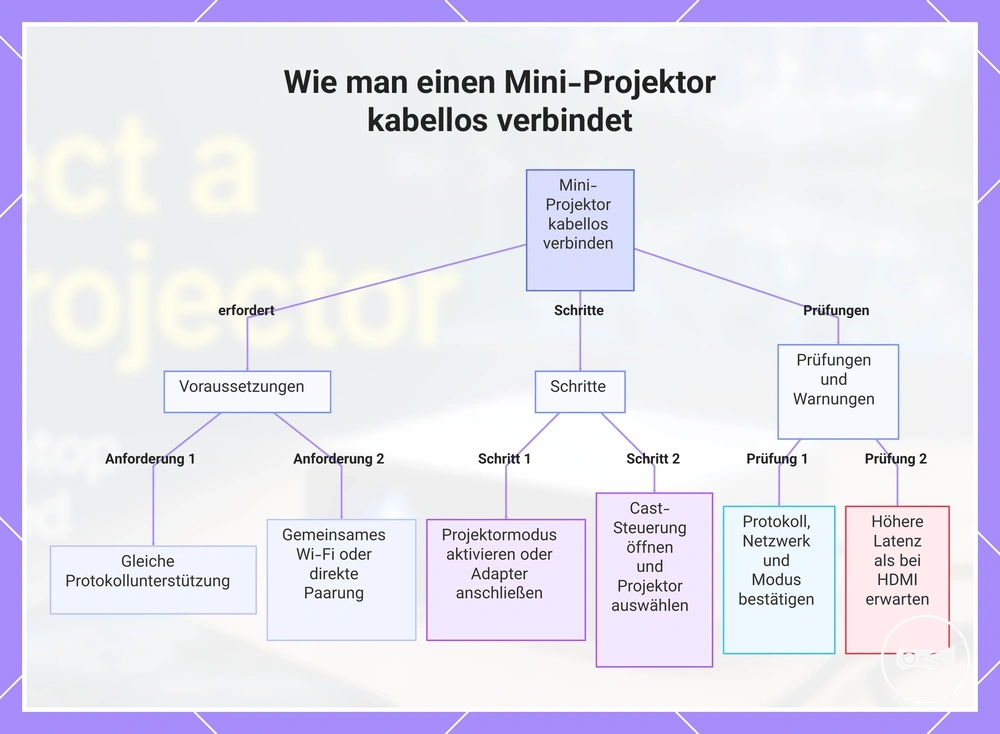
Ein Mini-Projektor kann ohne physisches Videokabel über eine kompatible drahtlose Anzeigemethode verbunden werden, wie z. B. WLAN-Casting, Bildschirmspiegelung oder einen externen drahtlosen Display-Adapter, der an den HDMI-Eingang des Projektors angeschlossen wird. Wählen Sie die Verbindungsmethode, die sowohl vom Mini-Projektor als auch vom Quellgerät unterstützt wird, da beide denselben drahtlosen Weg verwenden müssen, um eine Displayverbindung herzustellen.
Befolgen Sie diese Schritte, um die Verbindung herzustellen.
Wenn die Verbindung nicht erkannt wird, bestätigen Sie zuerst, dass der drahtlose Modus des Projektors aktiviert ist und dass die erforderliche Netzwerk- oder direkte Kopplungsbedingung erfüllt ist. Ein gemeinsames WLAN wird häufig für das Casting benötigt, während einige drahtlose Empfänger die direkte Kopplung unterstützen, ohne demselben Netzwerk beizutreten. Befolgen Sie diese Schritte, um die Verbindung herzustellen.
- Aktivieren Sie den drahtlosen Modus des Projektors oder schließen Sie einen externen drahtlosen Display-Adapter an den HDMI-Eingang des Projektors an, wenn der Projektor keine integrierte drahtlose Displayunterstützung bietet.
- Verbinden Sie das Quellgerät mit dem erforderlichen gemeinsamen WLAN-Netzwerk oder schließen Sie die direkte Kopplung ab, wenn der Projektor oder der drahtlose Empfänger diese Verbindungsmethode unterstützt.
- Öffnen Sie die Cast-Bildschirm- oder Bildschirmspiegelungssteuerung des Quellgeräts und wählen Sie dann den Mini-Projektor oder den drahtlosen Empfänger aus den verfügbaren Geräten aus.
- Genehmigen Sie alle auf dem Quellgerät oder Projektor angezeigten Berechtigungsanfragen und warten Sie dann, bis die Displayverbindung hergestellt ist.
- Überprüfen Sie, ob das projizierte Bild korrekt angezeigt wird. Die Latenz und Bildqualität bei drahtloser Anzeige können sich von einer HDMI-Verbindung unterscheiden, da sie von der gewählten Casting-Methode, dem Netzwerkzustand und dem drahtlosen Empfänger abhängen.
- Bestätigen Sie, dass beide Geräte dasselbe drahtlose Anzeigeprotokoll unterstützen.
- Überprüfen Sie, dass die erforderliche gemeinsame WLAN-Verbindung oder die direkte Kopplungsmethode aktiv ist.
- Prüfen Sie, dass sich der Projektor vor dem Verbindungsversuch im richtigen Empfänger- oder Casting-Modus befindet.
- Erwarten Sie eine höhere Latenz als bei einer direkten HDMI-Verbindung bei Verwendung von WLAN-Casting oder Bildschirmspiegelung.
Dieses Diagramm zeigt die Voraussetzungen, Schritte und wichtigsten Prüfungen für die kabellose Verbindung eines Mini-Projektors mit einem Quellgerät.
Bluetooth-Audio-Einrichtung für einen Mini-Projektor
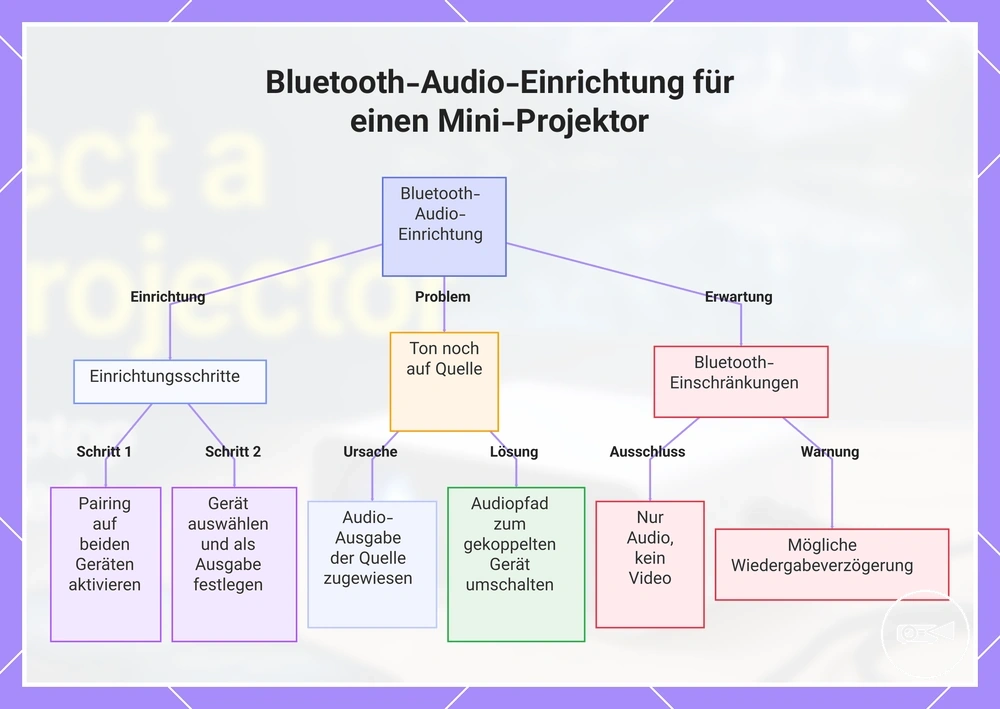
Bluetooth-Audio bei einem Mini-Projektor wird normalerweise verwendet, um Ton an kompatible Lautsprecher oder Kopfhörer zu leiten oder von diesen zu empfangen, anstatt das projizierte Bild zu übertragen. Koppeln Sie das Audiogerät über die Bluetooth-Einstellungen des Projektors und wählen Sie es dann als aktive Audioausgabe aus. Im normalen Gebrauch ist Bluetooth für Ton und nicht für Video vorgesehen.
Im normalen Gebrauch ist Bluetooth für Ton und nicht für Video vorgesehen.
Wenn das Bild auf dem Projektor erscheint, der Ton aber weiterhin über das Telefon oder den Laptop wiedergegeben wird, ist die Audioausgabe noch dem Quellgerät zugewiesen. Wechseln Sie die Audio-Route zum gekoppelten Bluetooth-Gerät oder zur Projektorausgabeeinstellung und schließen Sie den Kopplungsvorgang ab, indem Sie diese Schritte befolgen.
- Öffnen Sie die Einstellungen des Mini-Projektors und aktivieren Sie Bluetooth-Audio oder den Kopplungsmodus.
- Versetzen Sie den Bluetooth-Lautsprecher oder die Kopfhörer in den Kopplungsmodus, damit der Projektor das Audiogerät erkennen kann.
- Wählen Sie den erkannten Lautsprecher oder die Kopfhörer aus der Bluetooth-Geräteliste des Projektors aus und schließen Sie die Kopplungsanfrage ab.
- Wählen Sie das gekoppelte Gerät als aktive Audioausgabe, wenn mehrere Tonausgänge verfügbar sind.
- Spielen Sie eine Video- oder Musikdatei ab, um zu bestätigen, dass der Ton über das gekoppelte Gerät geleitet wird. Drahtloser Ton kann eine Wiedergabeverzögerung verursachen, daher kann die Audio-Synchronisation von einer Kabelverbindung abweichen.
- Bluetooth wird für die Audio-Routing verwendet und überträgt normalerweise nicht das projizierte Video.
- Wenn der Ton nach dem Erscheinen des Bildes auf dem Projektor weiterhin über das Telefon oder den Laptop kommt, ändern Sie die ausgewählte Audioausgabe des Quellgeräts bei Bedarf auf das gekoppelte Bluetooth-Gerät.
- Der Lautsprecher oder die Kopfhörer müssen nach der Kopplung für die kontinuierliche Wiedergabe verbunden bleiben.
- Die Wiedergabeverzögerung hängt vom Mini-Projektor, dem gekoppelten Audiogerät und der Bluetooth-Verbindung ab, daher ist keine perfekte Lippensynchronität zu erwarten.
Diese Grafik zeigt den Einrichtungsprozess, das häufige Problem und die wichtigsten Erwartungen bei der Verwendung von Bluetooth-Audio mit einem Mini-Projektor.
Probleme bei der Verbindung eines Mini-Projektors und grundlegende Überprüfungen
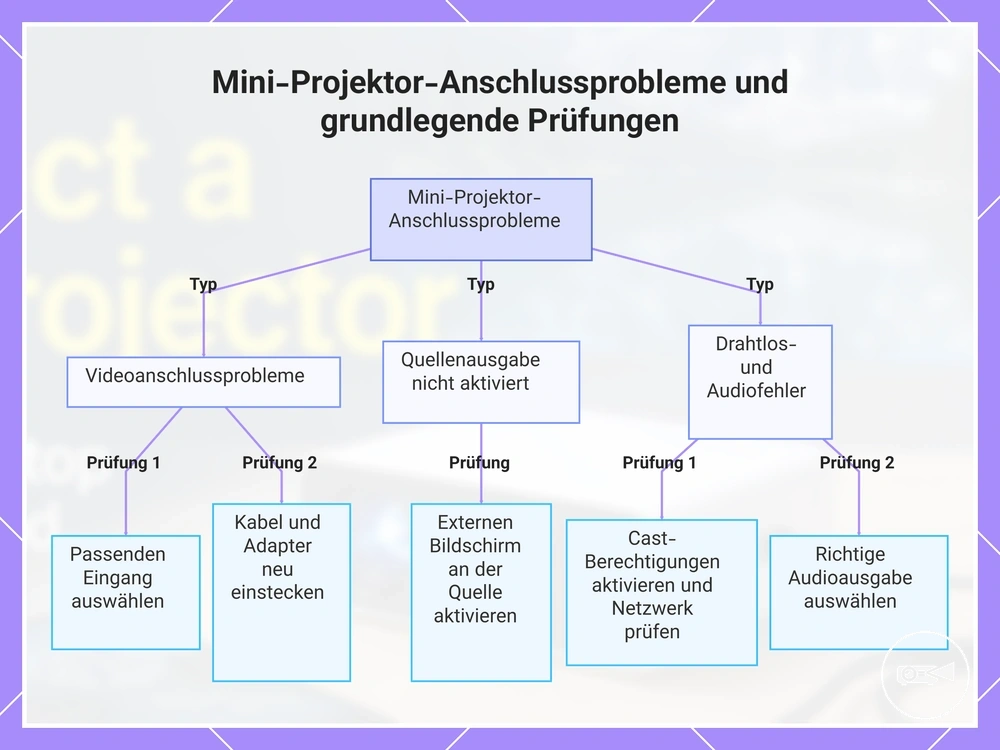
Wenn ein Mini-Projektor kein Signal, kein Bild oder keinen Ton anzeigt, liegt das Verbindungsproblem höchstwahrscheinlich an der Eingangsauswahl, einem Kabelkonflikt, einem Adapterkonflikt, der Quellausgabeeinstellung, drahtlosen Berechtigungen oder der Audio-Routing. Beginnen Sie mit diesen verbindungsbezogenen Überprüfungen, bevor Sie zu einem tiefergehenden Diagnosepfad übergehen.
Beginnen Sie mit diesen verbindungsbezogenen Überprüfungen, bevor Sie zu einem tiefergehenden Diagnosepfad übergehen.
Verwenden Sie das Symptom, um die wahrscheinliche Ursache zu identifizieren, überprüfen Sie die entsprechende Bedingung und führen Sie dann die nächste grundlegende Aktion aus. Arbeiten Sie diese Checkliste von den einfachsten Überprüfungen bis zu den tiefergehenden Verbindungsprüfungen durch.
- Symptom: Kein Signal. Wahrscheinliche Ursache: Falsche Eingangsauswahl. Überprüfung: Bestätigen Sie, dass der Mini-Projektor auf denselben Eingang eingestellt ist, der vom angeschlossenen Kabel oder Adapter verwendet wird. Nächste Aktion: Wählen Sie den passenden Eingang aus und testen Sie die Verbindung erneut.
- Symptom: Kein Bild. Wahrscheinliche Ursache: Ein loses Kabel, Kabelkonflikt oder Adapterkonflikt. Überprüfung: Ziehen Sie beide Enden neu ein und bestätigen Sie, dass der Anschluss- und Adaptertyp zum Mini-Projektor und Quellgerät passen. Nächste Aktion: Schließen Sie das kompatible Kabel oder den Adapter erneut an und testen Sie die Anzeige.
- Symptom: Kein Bild nach dem Anschließen des Quellgeräts. Wahrscheinliche Ursache: Der Quellausgang ist nicht dem externen Display zugewiesen. Überprüfung: Bestätigen Sie, dass das Telefon oder der Laptop seinen externen Display- oder Bildschirmfreigabeausgang aktiviert hat. Nächste Aktion: Wählen Sie den Projektor als aktiven Displayausgang aus.
- Symptom: Drahtloses Casting startet nicht. Wahrscheinliche Ursache: Drahtlose Berechtigungen sind blockiert oder der Netzwerkzustand erfüllt die Verbindungsanforderung nicht. Überprüfung: Bestätigen Sie, dass die Casting-Berechtigung aktiviert ist und dass der Projektor und das Quellgerät den erforderlichen gemeinsamen Netzwerk- oder direkten Kopplungszustand verwenden. Nächste Aktion: Korrigieren Sie die Berechtigungs- oder Netzwerkbedingung und wiederholen Sie die Verbindung.
- Symptom: Kein Ton. Wahrscheinliche Ursache: Die Audio-Routing ist dem falschen Ausgang zugewiesen oder die Bluetooth-Kopplung ist unvollständig. Überprüfung: Bestätigen Sie, dass die ausgewählte Ausgabeeinstellung auf den Mini-Projektor, seinen Lautsprecher oder das vorgesehene gekoppelte Audiogerät zeigt. Nächste Aktion: Ändern Sie die Audioausgabe und testen Sie die Wiedergabe erneut.
Wenn nach diesen grundlegenden Überprüfungen weiterhin kein Signal angezeigt wird, fahren Sie mit der speziellen Anleitung zur Fehlerbehebung bei fehlendem Signal für einen tiefergehenden Diagnosepfad fort.
Dieses Diagramm gruppiert die grundlegenden Anschlussprüfungen für häufige Mini-Projektor-Probleme nach Symptomtyp und zeigt die empfohlene Maßnahme für jedes Problem.
Dieses Diagramm gruppiert die grundlegenden Anschlussprüfungen für häufige Mini-Projektor-Probleme nach Symptomtyp und zeigt die empfohlene Maßnahme für jedes Problem.
Überprüfungen bei fehlendem Bild oder Signal
Kein Bild oder kein Signal bedeutet in der Regel, dass der Projektoreingang, der Signalweg, die Adapterunterstützung oder die Displayausgabeeinstellung nicht mit der aktiven Verbindung übereinstimmt. Überprüfen Sie jeden bildbezogenen Punkt der Reihe nach, bevor Sie über die grundlegenden Verbindungsdiagnosen hinausgehen.
- Projektoreingang: Bestätigen Sie, dass der ausgewählte Projektoreingang mit der angeschlossenen Eingangsquelle übereinstimmt. Wenn das Bild nach dem Wechsel des Eingangs erscheint, wurde der falsche Eingang ausgewählt; bleibt kein Signal, fahren Sie mit der nächsten Überprüfung fort.
- Kabel und Signalweg: Trennen Sie das Kabel und schließen Sie es an beiden Enden wieder fest an. Wenn das Bild zurückkehrt, wurde der Signalweg durch eine lose Verbindung unterbrochen; bleibt der Bildschirm leer, fahren Sie mit der Adapterüberprüfung fort.
- Adapterunterstützung: Überprüfen Sie, dass der Adapter die Videoausgabe für das angeschlossene Quellgerät unterstützt und nicht nur das Laden oder die Datenübertragung. Wenn ein kompatibler Adapter das Bild wiederherstellt, hat der vorherige Adapter das erforderliche Videosignal nicht unterstützt; wenn nicht, überprüfen Sie die Displayausgabeeinstellung.
- Displayausgabeeinstellung: Aktivieren Sie je nach Bedarf die externe Anzeige, Bildschirmduplizierung oder Bildschirmspiegelungsoption des Quellgeräts. Wenn der Projektor das Bild anzeigt, war der Quellausgang zuvor inaktiv; bleibt kein Bild, fahren Sie mit der letzten Überprüfung fort.
- Signalweg-Bestätigung: Testen Sie dasselbe Quellgerät, Kabel oder denselben Adapter mit einem anderen kompatiblen Display, falls verfügbar. Wenn das alternative Display funktioniert, bleibt der ursprüngliche Projektoreingang oder die Verbindung der wahrscheinliche Punkt zur erneuten Überprüfung; zeigt es ebenfalls kein Signal, sind das Kabel, der Adapter oder der Quellausgang das wahrscheinlichste Verbindungsproblem.
Überprüfungen bei fehlendem Ton oder Bluetooth-Kopplung
Kein Ton wird in der Regel durch die ausgewählte Audioausgabe, den Bluetooth-Kopplungsstatus, die Kabel-Fähigkeit oder das App-Verhalten verursacht, nicht durch die Videoverbindung. Verwenden Sie diese audio-spezifischen Überprüfungen, um zu identifizieren, ob der Ton über den Projektorlautsprecher, Kopfhörer oder eine andere Audio-Route wiedergegeben werden soll.
- Audioausgabe: Bestätigen Sie, dass das Quellgerät Audio an die gewünschte Ausgabe sendet. Wenn der Projektorlautsprecher nach dem Ändern der Ausgabeeinstellung Ton wiedergibt, war die vorherige Audio-Route falsch; bleibt die Stille bestehen, fahren Sie mit der nächsten Überprüfung fort.
- Bluetooth-Kopplung: Überprüfen Sie, dass der gekoppelte Lautsprecher oder die Kopfhörer als aktives Wiedergabegerät verbunden sind. Wenn der Ton nach dem erneuten Herstellen der Kopplung zurückkehrt, war der vorherige Kopplungsstatus unvollständig; wenn nicht, fahren Sie mit der Kabelüberprüfung fort.
- Kabel-Fähigkeit: Bestätigen Sie, dass das angeschlossene Kabel bei Bedarf sowohl Audio als auch Video unterstützt. Wenn das Ersetzen des Kabels den Ton wiederherstellt, konnte das ursprüngliche Kabel das erwartete Audiosignal nicht übertragen; wenn Video funktioniert, aber kein Ton zu hören ist, fahren Sie mit der App-Überprüfung fort.
- App-Verhalten: Überprüfen Sie, dass die App nicht stummgeschaltet ist und die erwartete Audioausgabe verwendet. Wenn Audio in einer anderen App korrekt wiedergegeben wird, aber nicht in der aktuellen, liegt das Tonproblem wahrscheinlich an der Ausgabeeinstellung dieser App.
- Verzögerung oder Stille: Eine kurze Verzögerung kann nach dem Wechsel einer Audio-Route oder einer drahtlosen Tonverbindung auftreten. Wenn Video angezeigt wird, während Audio stumm bleibt, überprüfen Sie die ausgewählte Audioausgabe erneut, da das Quellgerät den Ton möglicherweise noch an einen anderen Lautsprecher oder Kopfhörer leitet.