Soluciones para imagen borrosa del mini proyector
Un mini proyector con imagen borrosa suele indicar un problema diagnosticable, no un único fallo universal. Las posibles causas son un enfoque incorrecto, suciedad en el lente, una ubicación inadecuada, mala calidad de la fuente, ajustes incorrectos o limitaciones de hardware específicas del modelo.
Un mini proyector con imagen borrosa suele indicar un problema diagnosticable, no un único fallo universal.
Si la imagen se ve poco nítida, velada o solo parcialmente nítida, empiece por identificar cuándo y dónde aparece la borrosidad, en lugar de asumir que el mini proyector está defectuoso. Una imagen borrosa que cambia al ajustar la rueda de enfoque apunta a problemas de enfoque, distancia de proyección, tamaño de pantalla, ubicación o alineación, mientras que una borrosidad que no cambia puede indicar polvo, manchas, compresión de la fuente, resolución, configuración de imagen o una limitación de hardware. La resolución, la configuración inicial y el mantenimiento contribuyen a la claridad de la imagen, pero son temas más amplios que se tratan en la guía de mini proyectores.
Tabla de contenidos
Por qué la imagen del mini proyector se ve borrosa
La imagen de un mini proyector puede verse borrosa cuando el síntoma visible apunta a un enfoque incorrecto, una ubicación inadecuada, suciedad en el lente, una superficie de proyección irregular, mala calidad de la fuente, ajustes incorrectos o una limitación de hardware. Cada causa sigue siendo condicional hasta que se verifiquen el patrón de imagen y la configuración.
Cada causa sigue siendo condicional hasta que se verifiquen el patrón de imagen y la configuración.
El ejemplo anotado a continuación muestra por qué la imagen de un mini proyector se ve borrosa al etiquetar el enfoque, el lente, la superficie de la pantalla y la señal de fuente. Estas etiquetas agrupan las áreas de causa comunes sin tratar ninguna condición como un diagnóstico confirmado.
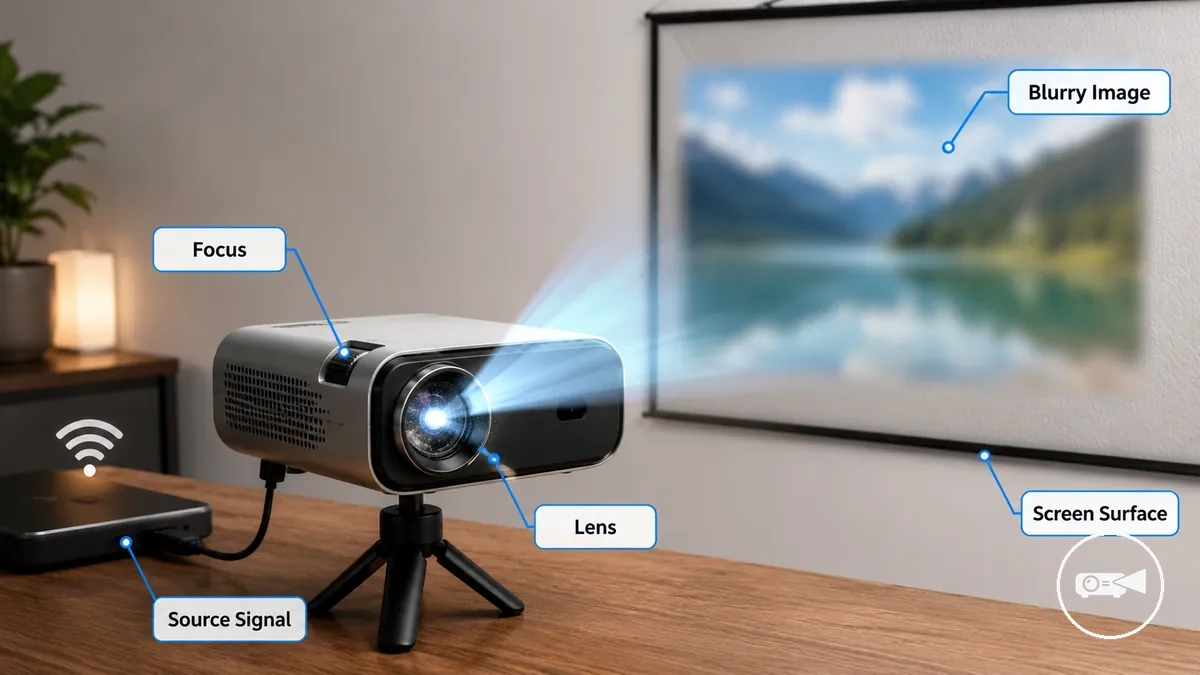
Una imagen borrosa debe diagnosticarse por su patrón visible antes de elegir una solución. Una imagen que se ve suave en todo el encuadre apunta primero al enfoque, la distancia o la resolución de la fuente, mientras que una borrosidad desigual apunta más probablemente al ángulo, la alineación, la textura de la superficie o el estado del lente. Por ejemplo, un centro nítido con bordes suaves sugiere una verificación diferente a la de una imagen uniformemente velada.
Una imagen borrosa debe diagnosticarse por su patrón visible antes de elegir una solución.
La tabla organiza cada síntoma por área de causa probable, la siguiente verificación y lo que puede significar la condición. Relacione el patrón visible con la fila más cercana antes de pasar a la solución de problemas detallada.
| Síntoma | Área de causa probable | Qué verificar | Qué puede significar |
|---|---|---|---|
| Toda la imagen se ve suave o borrosa | Enfoque | Control de enfoque y distancia de proyección | Es posible que el ajuste de enfoque no coincida con la distancia actual. |
| Los bordes se ven más suaves que el centro | Distancia, ángulo o alineación | Posición del proyector con respecto a la superficie de proyección | El mini proyector puede estar inclinado o colocado fuera de su rango de configuración más nítido. |
| La imagen aparece velada | Suciedad en el lente | Polvo, manchas o huellas dactilares en el lente | La suciedad puede estar reduciendo el contraste y la claridad visibles. |
| La imagen es irregular o tiene textura | Superficie de proyección | Arrugas, textura, curvatura o áreas irregulares | La superficie puede estar distorsionando parte de la imagen proyectada. |
| La imagen se ve pixelada o carece de detalle | Calidad de la fuente | Resolución de entrada, compresión y salida del dispositivo fuente | La señal de fuente puede contener menos detalle del que el mini proyector puede mostrar con claridad. |
| La claridad cambia después de ajustes de imagen | Ajustes | Nitidez, corrección trapezoidal, escalado y modo de visualización | El procesamiento de imagen puede estar suavizando o reconfigurando la imagen. |
| La borrosidad persiste después de verificar la configuración y la fuente | Condición de hardware | Si el síntoma persiste después de verificar enfoque, ubicación, lente, superficie, fuente y ajustes | Un problema interno persistente, óptico o de hardware, puede requerir servicio técnico o reemplazo, ya que se han descartado las causas de configuración corregibles. |
Causas de enfoque, distancia y alineación
La posición de enfoque, la distancia del proyector, el ángulo de proyección y la alineación pueden crear cada uno un patrón de borrosidad diferente dentro de la imagen proyectada. En este grupo de causas locales, los signos visibles más comunes son los bordes suaves y el enfoque desigual, que ayudan a distinguir los problemas de posicionamiento de otras causas.
Ilustra cómo los cambios de posición pueden alterar la nitidez de la imagen sin implicar una falla confirmada.
El diagrama a continuación resalta las causas de enfoque, distancia y alineación y muestra cómo la posición del proyector afecta la borrosidad. Ilustra cómo los cambios de posición pueden alterar la nitidez de la imagen sin implicar una falla confirmada.
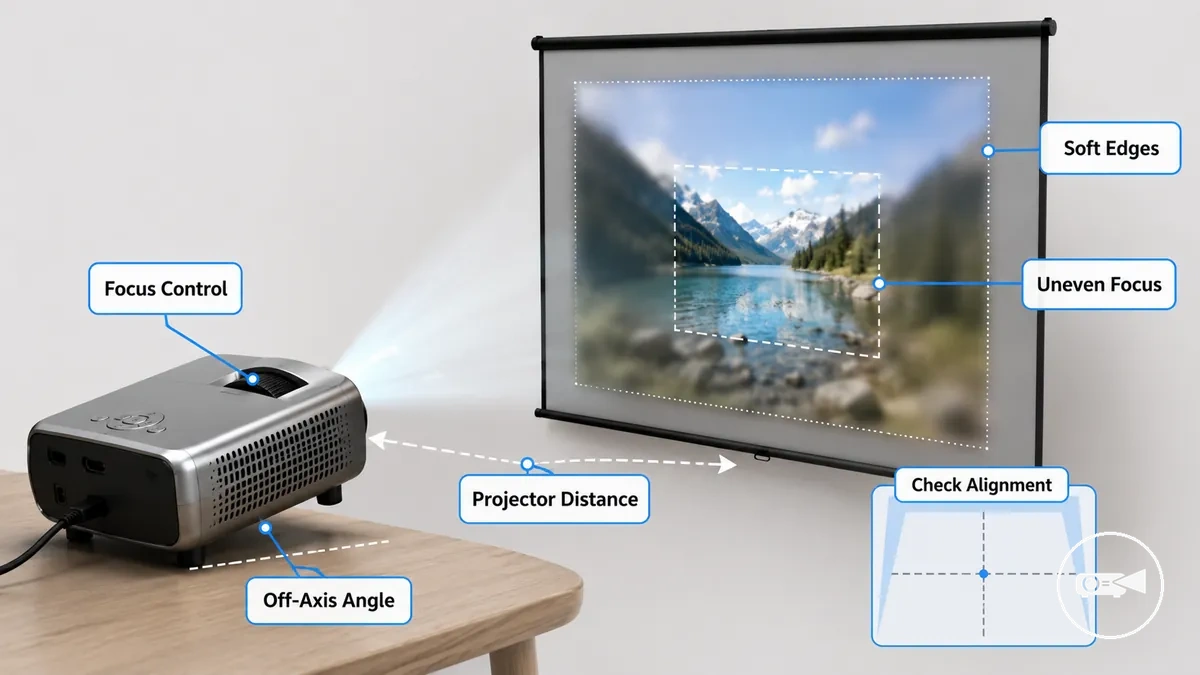
Relacione el síntoma visible con la causa local más probable antes de realizar ajustes:
- Toda la imagen se ve suave: Es probable que la posición de enfoque esté fuera del ajuste correcto. Verifique la rueda de enfoque o el control de enfoque.
- La imagen sigue borrosa después de reenfocar: La distancia del proyector puede estar fuera del rango de enfoque útil del lente para el tamaño de imagen actual. Verifique si acercar o alejar ligeramente el proyector mejora la claridad.
- Un lado parece más suave que el otro: Un ángulo de proyección fuera del eje o una alineación deficiente es la causa probable. Verifique si el proyector está orientado directamente hacia la pantalla.
- El centro es más nítido que los bordes: El enfoque desigual puede ocurrir cuando la posición de enfoque, la distancia del proyector y el ángulo de proyección interactúan. Por ejemplo, un proyector inclinado ligeramente hacia arriba puede dejar el centro más nítido mientras que los bordes parecen más suaves.
Causas relacionadas con el lente, la superficie y la calidad de la fuente
Una imagen borrosa puede persistir incluso cuando el enfoque parece correcto si el estado del lente, la superficie de proyección o la calidad de la fuente reducen la claridad de la imagen. Una imagen velada por polvo, manchas o condensación difiere de la borrosidad causada por una fuente con poco detalle, por lo que debe verificar el lente, la superficie y la fuente por separado.
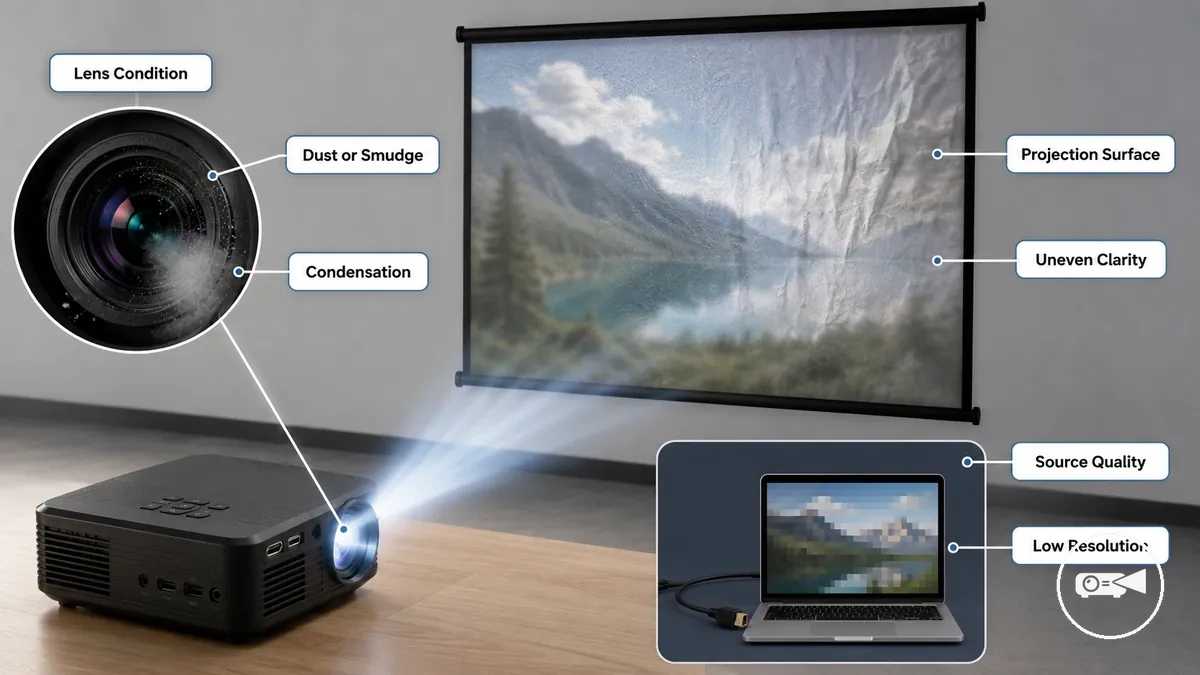
Relacione el síntoma visible con la causa más probable:
- Lente: El polvo, una mancha, condensación o daño visible en el lente pueden crear una imagen velada o una imagen suave en toda la proyección.
- Superficie: Una superficie de proyección texturizada, arrugada o en movimiento puede producir una claridad desigual, aunque el efecto depende del material de la pantalla y del contenido proyectado.
- Fuente: Una mala calidad de la fuente, incluyendo baja resolución o compresión intensa, puede hacer que la imagen parezca borrosa incluso cuando el proyector está correctamente enfocado.
Por ejemplo, un proyector nítido dirigido a un video en streaming muy comprimido puede seguir produciendo una imagen de aspecto suave porque el detalle faltante de la fuente no se puede recrear. Una óptica limpia puede mejorar la claridad óptica, pero no puede restaurar el detalle de imagen perdido por baja resolución o compresión.
Verificaciones básicas antes de cambiar los ajustes de imagen
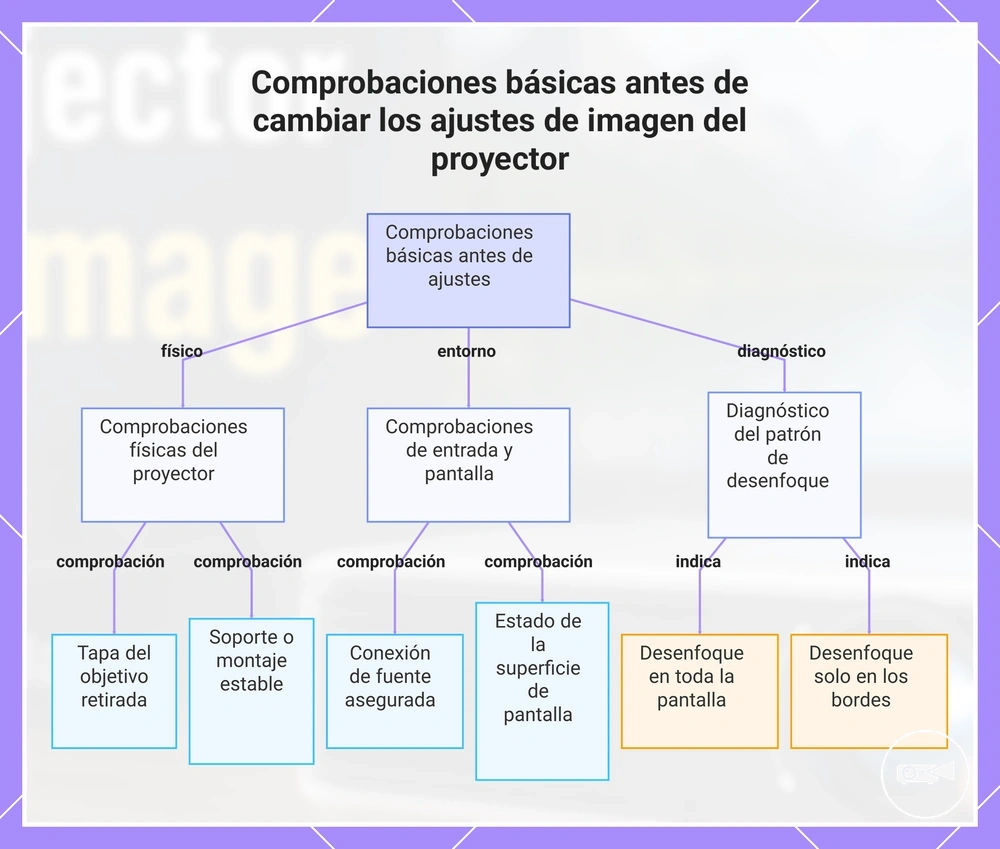
Una imagen borrosa del proyector suele deberse a un problema físico o de entrada simple, más que a ajustes incorrectos del proyector. Realizar algunas verificaciones básicas primero reduce el diagnóstico erróneo y ayuda a elegir el siguiente paso correcto en lugar de cambiar ajustes innecesariamente.
Una imagen borrosa del proyector suele deberse a un problema físico o de entrada simple, más que a ajustes incorrectos del proyector.
Use esta lista de verificación para comprobar el proyector, la fuente de imagen y las condiciones de visualización antes de ajustar cualquier control de imagen. Cada elemento identifica qué inspeccionar, por qué es importante y qué área revisar a continuación si el resultado indica un problema.
- Tapa del lente o película protectora: Confirme que la tapa del lente se ha retirado y que ninguna película protectora cubre el lente. Si no es así, inspeccione el lente antes de cambiar los ajustes del proyector.
- Calentamiento: Permita que el proyector complete su período normal de calentamiento si la imagen aparece temporalmente suave después de encenderlo. Si la imagen sigue borrosa, continúe con las verificaciones de ajuste de enfoque.
- Soporte estable o montaje: Verifique que el proyector esté sobre un soporte estable o un montaje seguro. El movimiento visible o la vibración pueden suavizar la imagen, por lo que debe revisar la ubicación si hay inestabilidad.
- Conexión de la fuente: Asegúrese de que la conexión de la fuente esté completamente insertada y que la entrada correcta esté seleccionada. Si el detalle de la imagen sigue siendo pobre, continúe con las verificaciones de calidad de la fuente o resolución.
- Superficie de la pantalla: Inspeccione la superficie de la pantalla en busca de arrugas, textura pronunciada o movimiento que puedan reducir el detalle visible. Si estas condiciones existen, revise la colocación de la pantalla antes de cambiar los controles de imagen.
- Luz ambiental: Compruebe si la luz ambiental intensa está reduciendo el contraste y el detalle percibidos. Si la imagen sigue suave con una iluminación más tenue, continúe con las verificaciones de enfoque o estado del lente.
- Borrosidad en los bordes: Determine si la imagen está borrosa en toda la pantalla o solo muestra borrosidad en los bordes. La borrosidad en toda la pantalla apunta a enfoque, estado del lente o calidad de la fuente, mientras que la borrosidad solo en los bordes sugiere que se debe revisar la ubicación o la alineación a continuación.
Por ejemplo, si el centro de la imagen parece nítido pero las esquinas están suaves, la ubicación es una causa más probable que los ajustes de imagen. Si toda la imagen se ve igualmente borrosa, se debe investigar el enfoque, el estado del lente o la calidad de la fuente antes de realizar cambios adicionales en los ajustes.
Por ejemplo, si el centro de la imagen parece nítido pero las esquinas están suaves, la ubicación es una causa más probable que los ajustes de imagen.
Este gráfico describe las comprobaciones esenciales que deben realizarse antes de ajustar la configuración de imagen del proyector para evitar diagnósticos erróneos e identificar el siguiente paso correcto.
Ajustes de enfoque para una imagen más nítida del mini proyector
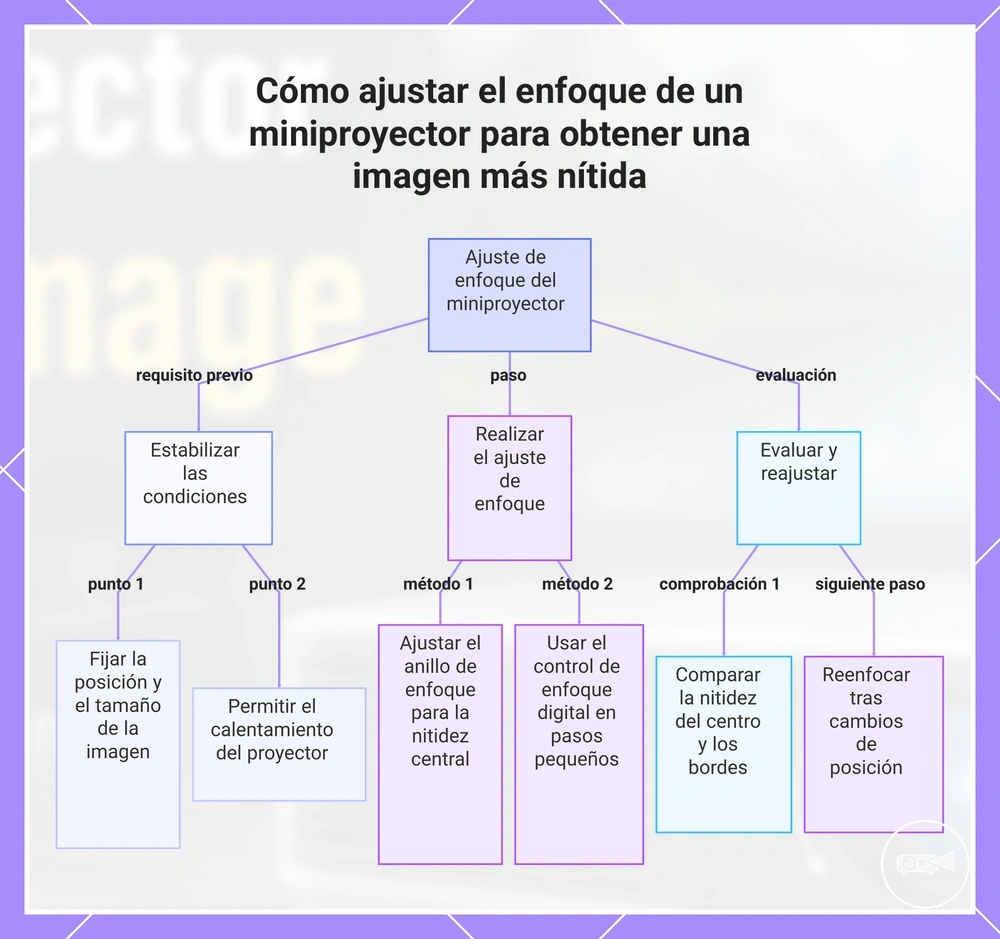
Ajuste el enfoque solo después de que la posición del proyector y el tamaño de la imagen sean estables. Mover el proyector o cambiar el tamaño de la imagen modifica el punto focal; fije ambos antes de usar el anillo de enfoque o el control de enfoque digital.
Ajuste el enfoque solo después de que la posición del proyector y el tamaño de la imagen sean estables.
Siga estos pasos para ajustar el enfoque sin confundirlo con cambios causados por la distancia o el ángulo de visión.
- Permita que el proyector complete su tiempo de calentamiento normal antes de realizar cualquier ajuste de enfoque. Si la imagen se estabiliza después del calentamiento, comience a enfocar y evite corregir una imagen temporalmente suave.
- Gire el anillo de enfoque o la rueda de enfoque con pequeños ajustes mientras observa el detalle fino en el centro de la imagen. Deténgase cuando la nitidez del centro esté en su punto más claro y evite girar más allá de ese punto si la imagen se vuelve más suave.
- Use el control de enfoque digital, si está disponible, en pequeños incrementos mientras visualiza el mismo detalle central. Mantenga la configuración que mejora la claridad y evite cambios grandes repetidos que dificulten evaluar el resultado.
- Compare el centro con los bordes de la imagen después de enfocar. Si el centro es nítido pero la nitidez de los bordes sigue siendo deficiente, deje de ajustar el enfoque y revise la alineación del proyector o el tamaño de la imagen en lugar de forzar el centro a perder el enfoque.
- Repita el proceso de enfoque después de cambiar la distancia del proyector o el tamaño de la imagen. Realice solo pequeñas correcciones cada vez, porque cada cambio de posición puede alterar el punto de enfoque más nítido.
Por ejemplo, si el texto en el centro aparece claro mientras las esquinas permanecen suaves, es más probable que la alineación necesite atención que el control de enfoque. Los ajustes de enfoque pueden mejorar la claridad solo cuando la borrosidad es causada por el enfoque, y no pueden corregir completamente la suavidad causada por baja resolución de la fuente, daño en el lente, suciedad o limitaciones de diseño del proyector.
Por ejemplo, si el texto en el centro aparece claro mientras las esquinas permanecen suaves, es más probable que la alineación necesite atención que el control de enfoque.
Este gráfico muestra los pasos para ajustar correctamente el enfoque de un miniproyector, incluyendo la preparación, los métodos de ajuste y la evaluación posterior al enfoque.
Problemas de ubicación, distancia de proyección y superficie de pantalla
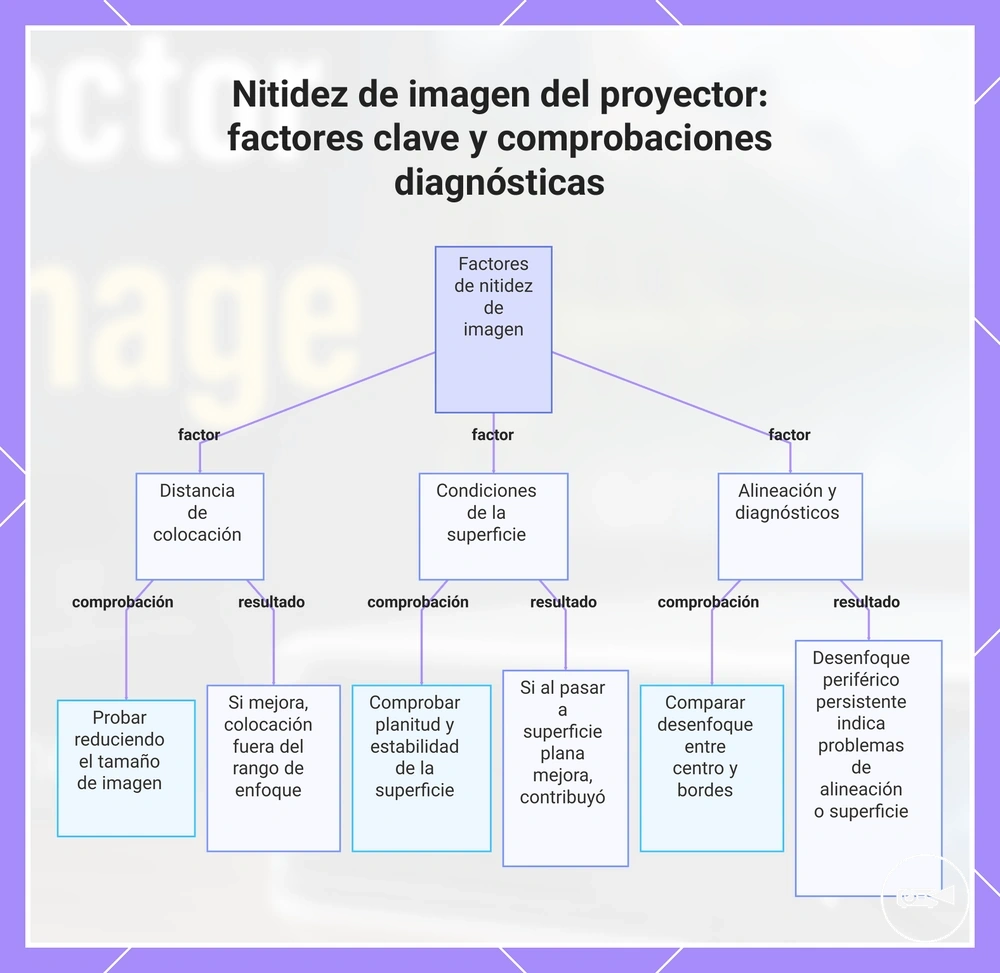
Una posición incorrecta del proyector puede hacer que una imagen se vea desenfocada incluso cuando el control de enfoque está ajustado correctamente. La ubicación, la alineación y las condiciones de la superficie alteran la nitidez percibida, por lo que debe verificar la posición del proyector antes de tratar el problema como un fallo de enfoque.
- Verifique si la distancia del proyector produce un tamaño de imagen que se mantenga dentro del rango de enfoque útil del dispositivo.
- Reduzca el tamaño de la imagen y verifique si el centro y los bordes se vuelven más nítidos.
- Confirme que la superficie de proyección sea plana, esté fija y no tenga pliegues visibles.
- Pruebe la estabilidad del trípode o soporte y elimine cualquier vibración que genere una imagen suave.
- Alinee el proyector vertical y horizontalmente con la pantalla para reducir la distorsión.
- Reduzca la luz ambiental intensa cuando oculte los detalles finos y dificulte evaluar la borrosidad.
- Compare el centro con los bordes; la suavidad persistente en los bordes puede indicar problemas de alineación o superficie en lugar de un enfoque incorrecto.
La distancia de proyección y el tamaño de pantalla afectan el tamaño de la imagen y la posición del lente necesaria para un enfoque nítido. Use la relación entre distancia de proyección y tamaño de pantalla como criterio de ubicación, y mantenga ambos fijos mientras evalúa la claridad.
Una superficie lisa y fija produce una claridad más uniforme que una superficie rugosa o en movimiento.
Una superficie lisa y fija produce una claridad más uniforme que una superficie rugosa o en movimiento. La textura áspera de la pared, las arrugas de la pantalla, la vibración o un soporte inestable pueden crear borrosidad local, distorsión y detalle desigual en los bordes incluso cuando el centro está enfocado.
Si pasar de una pared texturizada a una superficie más plana mejora la imagen sin cambiar el enfoque, la superficie de proyección estaba contribuyendo a la suavidad.
Por ejemplo, si reducir el tamaño de la imagen mejora tanto el detalle del centro como la claridad de los bordes, la ubicación original probablemente estaba fuera de la condición de enfoque más útil del proyector. Si pasar de una pared texturizada a una superficie más plana mejora la imagen sin cambiar el enfoque, la superficie de proyección estaba contribuyendo a la suavidad.
Por ejemplo, si reducir el tamaño de la imagen mejora tanto el detalle del centro como la claridad de los bordes, la ubicación original probablemente estaba fuera de la condición de enfoque más útil del proyector.
Este gráfico muestra los principales factores que pueden hacer que la imagen de un proyector se vea desenfocada incluso cuando el enfoque es correcto, y las comprobaciones diagnósticas para identificar la causa real.
Corrección trapezoidal y pérdida de nitidez de imagen
La corrección trapezoidal mejora la forma de la imagen, pero una corrección digital más intensa puede reducir la nitidez percibida, especialmente cerca de los bordes y las esquinas. La corrección geométrica y la nitidez de imagen están relacionadas pero no son idénticas, y el efecto visible depende del modelo de proyector y de la cantidad de corrección aplicada.
| Alineación física | Corrección trapezoidal digital |
|---|---|
| Corrige la geometría de la imagen ajustando el ángulo del proyector y mejorando la alineación óptica. | Corrige la geometría de la imagen electrónicamente sin mover el proyector. |
| Mantiene más detalle de imagen original y tiene un menor riesgo de reducir la claridad en los bordes. | Una mayor intensidad de corrección aumenta la probabilidad de suavidad en las esquinas y reducción del detalle fino. |
| Úsela cuando el proyector pueda reubicarse físicamente. | Úsela cuando la reubicación sea limitada o solo se requiera un ajuste geométrico pequeño. |
La corrección trapezoidal digital reconfigura la imagen proyectada en lugar de cambiar el enfoque del lente. A medida que aumenta la cantidad de corrección digital, los detalles finos y el texto pequeño tienen más probabilidades de perder claridad, aunque la imagen se vuelva correctamente rectangular.
La corrección trapezoidal digital reconfigura la imagen proyectada en lugar de cambiar el enfoque del lente.
Cuando sea práctico, mejore la alineación óptica reduciendo el ángulo del proyector antes de aplicar una corrección digital intensa. Seguir primero buenas prácticas de configuración y ajuste de imagen a menudo reduce la cantidad de corrección electrónica necesaria y ayuda a preservar la nitidez de la imagen.
Cuando sea práctico, mejore la alineación óptica reduciendo el ángulo del proyector antes de aplicar una corrección digital intensa.
Por ejemplo, si el texto de una presentación se vuelve difícil de leer solo en las esquinas después de aumentar la corrección trapezoidal mientras el centro permanece claro, el ajuste geométrico digital está afectando la legibilidad del texto. Reubicar el proyector para reducir la corrección trapezoidal puede restaurar una mejor claridad en los bordes sin cambiar el ajuste de enfoque.
Limpieza del lente, polvo, manchas y condensación
El polvo, las huellas dactilares, las manchas y la condensación en el lente de un mini proyector pueden hacer que la imagen proyectada se vea velada o borrosa. La suciedad en el lente dispersa la luz a través de la imagen, por lo que las marcas visibles en la superficie del lente deben revisarse antes de cambiar los ajustes de enfoque.
El polvo, las huellas dactilares, las manchas y la condensación en el lente de un mini proyector pueden hacer que la imagen proyectada se vea velada o borrosa.
El polvo suelto puede aparecer en la superficie del lente o alrededor de su borde, mientras que las huellas dactilares y las manchas dejan marcas grasientas que reducen el contraste de la imagen. La condensación crea un empañamiento temporal después de que el proyector se mueve entre diferentes temperaturas; espere hasta que la humedad visible se haya disipado antes de evaluar la nitidez de la imagen.
El polvo suelto puede aparecer en la superficie del lente o alrededor de su borde, mientras que las huellas dactilares y las manchas dejan marcas grasientas que reducen el contraste de la imagen.
Use los siguientes pasos de limpieza del lente solo después de que el proyector esté apagado y el lente se haya enfriado:
- Inspeccione la superficie del lente y el área circundante con luz suave para detectar polvo, manchas, huellas dactilares, humedad o rayones.
- Elimine el polvo suelto con un soplador de lente manual o un cepillo suave para lente antes de tocar la superficie del lente.
- Use un paño de microfibra limpio y limpie suavemente desde el centro hacia el borde exterior.
- Para marcas grasientas, aplique una pequeña cantidad de limpiador de lente adecuado al paño en lugar de directamente al lente.
- Deje de limpiar cuando la superficie esté clara, luego permita que cualquier humedad restante se evapore antes de encender el proyector.
Por ejemplo, si una mancha velada desaparece después de una limpieza suave con un paño de microfibra, la borrosidad fue causada por suciedad en la superficie en lugar de un ajuste de enfoque. Si la condensación regresa repetidamente, permita que el proyector alcance la temperatura ambiente en un lugar seco antes de usarlo.
Si la condensación regresa repetidamente, permita que el proyector alcance la temperatura ambiente en un lugar seco antes de usarlo.
Un lente visiblemente rayado, marcas debajo de la superficie exterior o borrosidad persistente después de una limpieza cuidadosa pueden indicar daño en el recubrimiento o polvo interno; la limpieza exterior no reparará esas condiciones. El cuidado de lente y mantenimiento continuo debe centrarse en mantener el lente cubierto, seco y libre de residuos sueltos, mientras que la contaminación o el daño interno deben evaluarse a través del proceso de servicio del fabricante.
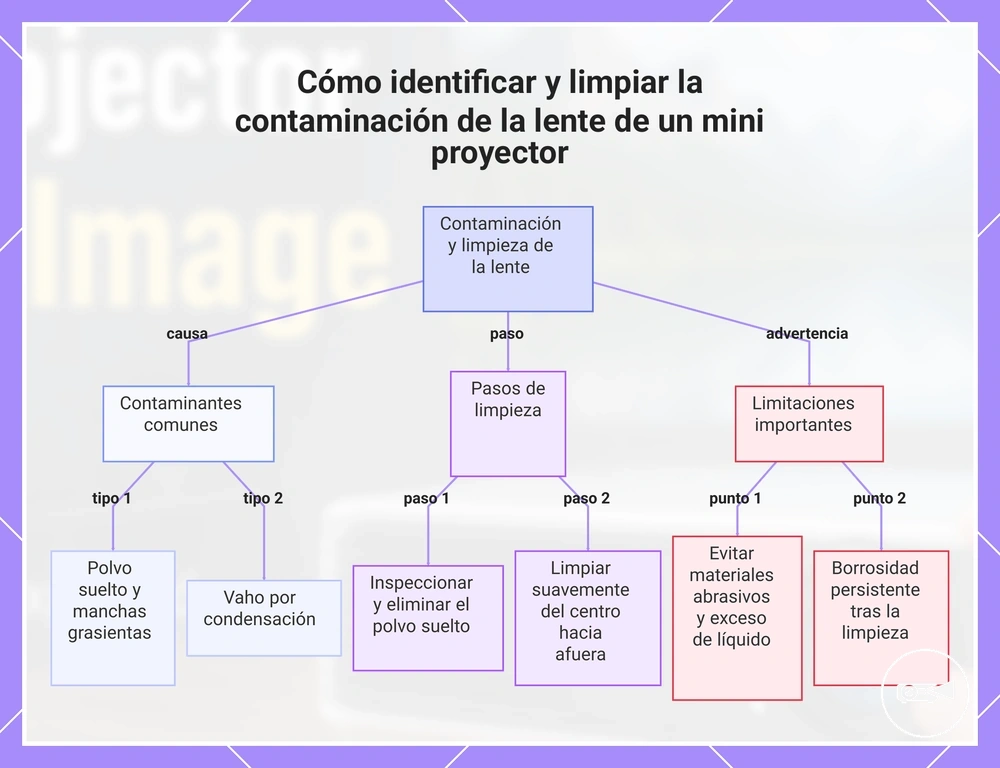
Este gráfico muestra las causas comunes de la nebulosidad de la lente, los pasos de limpieza correctos y las limitaciones importantes para evitar daños.
Este gráfico muestra las causas comunes de la nebulosidad de la lente, los pasos de limpieza correctos y las limitaciones importantes para evitar daños.
Resolución, calidad de entrada y ajustes de visualización
Una imagen que se ve borrosa no siempre se debe a un enfoque deficiente. La resolución nativa, la resolución de la fuente, la calidad de entrada, el escalado, la compresión y los ajustes de visualización pueden reducir el detalle visible incluso cuando el proyector está correctamente enfocado. El enfoque puede hacer más nítidos los píxeles proyectados, pero no puede restaurar el detalle que falta en la fuente.
| Condición | Qué cambia | Efecto visible | Qué verificar |
|---|---|---|---|
| Resolución nativa | La cantidad de píxeles proyectados disponibles para la imagen | El contenido escalado puede verse más suave que el contenido que coincide con la cuadrícula de píxeles del proyector | Verifique la resolución nativa declarada del proyector y la resolución de salida seleccionada |
| Fuente de baja resolución | La cantidad de detalle de la fuente disponible antes del escalado | El texto fino, los bordes y los objetos pequeños aparecen suaves | Compare la imagen con una versión de mayor resolución del mismo contenido |
| Compresión | La información fina de la imagen se elimina o simplifica | Las texturas, los bordes y el texto pueden verse suaves o pixelados | Verifique la configuración de calidad de transmisión o use un archivo de fuente menos comprimido |
| Entrada inalámbrica | Calidad de la señal y compresión de transmisión | La imagen puede perder detalle o mostrar suavidad temporal | Compare la entrada inalámbrica con la misma fuente conectada mediante HDMI |
| Relación de aspecto | La imagen se estira, recorta o reescala | Los objetos y el texto pueden aparecer distorsionados o menos claros | Seleccione la relación de aspecto que coincida con la fuente |
| Zoom | La ampliación digital aumenta el escalado | La legibilidad de los bordes y el texto puede disminuir a medida que se amplía la imagen | Reduzca el zoom digital y ajuste la ubicación del proyector cuando sea práctico |
| Ajustes de nitidez | El realce de bordes se aumenta o reduce | Un ajuste bajo se ve suave, mientras que un ajuste alto puede crear contornos artificiales | Ajuste la configuración de nitidez hasta que los bordes del texto se vean naturales |
La resolución nativa define la cuadrícula de píxeles físicos del proyector, mientras que la resolución de la fuente define cuánto detalle llega a esa cuadrícula. Cuando ambas no coinciden, el escalado debe agregar, eliminar o redistribuir píxeles, lo que puede suavizar los detalles finos. Esta distinción es fundamental para comprender la resolución y calidad de imagen.
Esta distinción es fundamental para comprender la resolución y calidad de imagen .
La compresión y la calidad de entrada pueden hacer que una imagen enfocada se vea suave. La compresión intensa de transmisión elimina el detalle de la fuente, mientras que una entrada inalámbrica puede aplicar más compresión o volverse menos estable que una conexión HDMI directa. Por ejemplo, si el mismo texto aparece más claro a través de HDMI que mediante transmisión inalámbrica, la diferencia apunta a la calidad de la señal en lugar del mecanismo de enfoque.
La compresión y la calidad de entrada pueden hacer que una imagen enfocada se vea suave.
Los ajustes de visualización pueden cambiar la claridad aparente sin restaurar la resolución faltante. Un ajuste de nitidez moderado puede mejorar la definición de los bordes, mientras que una nitidez excesiva crea halos; el zoom digital amplía los mismos píxeles disponibles y puede reducir la legibilidad del texto. Use estos controles para refinar el resultado visible, no para reemplazar el detalle de la fuente que está ausente.
Cuando las imágenes borrosas apuntan a límites de hardware o daños
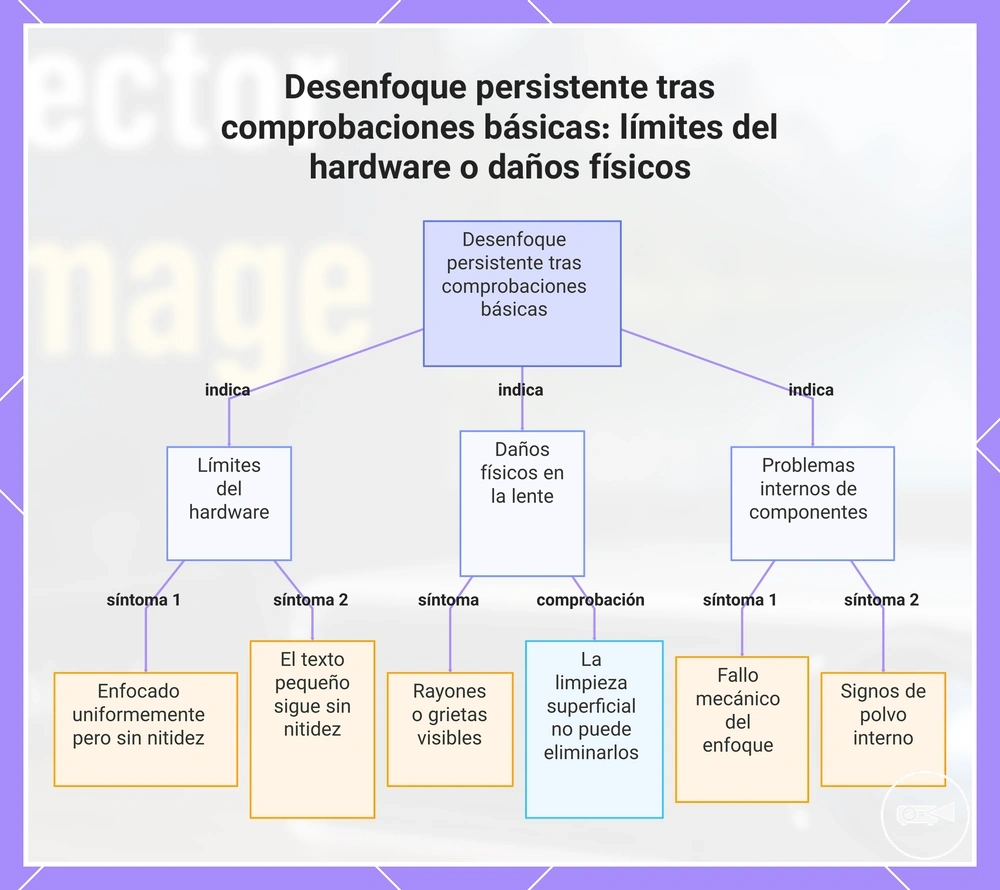
La borrosidad persistente después de las verificaciones de enfoque y limpieza apunta a un camino diferente al del ajuste normal. Si la imagen permanece sin cambios, muestra borrosidad desigual o el control de enfoque ya no responde con normalidad, es más probable que la causa involucre límites de hardware, daños físicos o un problema interno.
- Borrosidad sin cambios: Deje de repetir los pasos de enfoque y limpieza cuando la borrosidad persistente se mantenga igual con diferentes contenidos y distancias de proyección.
- Borrosidad desigual: Si un lado o una esquina se mantiene más suave que el centro, el patrón puede indicar daño en el lente, desalineación óptica u otro problema interno.
- Daño visible: Los rayones, grietas o astillas en el lente son defectos físicos que la limpieza superficial no puede eliminar.
- Control de enfoque suelto: Un anillo de enfoque mecánico o rueda que vibra, resbala o no cambia la nitidez de manera consistente puede requerir inspección o servicio técnico.
- Suavidad relacionada con el calor: Si la claridad disminuye después de que el proyector se calienta y mejora después de enfriarse, detenga los ajustes de enfoque repetidos e investigue la ventilación o un problema interno relacionado con el calor.
- Señales de polvo interno: Puntos oscuros fijos, velo o parches borrosos que permanecen después de limpiar el lente exterior pueden apuntar a polvo interno o contaminación dentro de la ruta óptica.
- Límites del modelo: Si la imagen está uniformemente enfocada pero carece de detalle fino, el resultado puede reflejar la resolución nativa y la capacidad del modelo del proyector, más que un fallo de enfoque.
Los límites de hardware establecen el detalle máximo que el proyector puede reproducir. Una imagen correctamente enfocada aún puede verse suave cuando la fuente contiene más detalle del que la resolución nativa del proyector puede mostrar. Por ejemplo, el texto pequeño puede seguir siendo difícil de leer aunque sus bordes se vuelvan tan nítidos como el modelo lo permite.
Los límites de hardware establecen el detalle máximo que el proyector puede reproducir.
El daño en el lente, el polvo interno y la falla del enfoque mecánico crean síntomas diferentes a un simple error de configuración. Los rayones visibles respaldan una conclusión de daño físico, mientras que los parches fijos o un control de enfoque suelto sugieren que un ajuste externo adicional tiene un valor limitado.
El daño en el lente , el polvo interno y la falla del enfoque mecánico crean síntomas diferentes a un simple error de configuración.
Cuando estos síntomas persisten, detenga los ajustes repetidos de bajo valor y considere un servicio técnico profesional, soporte del fabricante o una evaluación más amplia de la capacidad del mini proyector. Estos pasos pueden ayudar a distinguir una limitación del modelo de una falla interna sin implicar un resultado seguro de reparación o reemplazo.
Estos pasos pueden ayudar a distinguir una limitación del modelo de una falla interna sin implicar un resultado seguro de reparación o reemplazo.
Este gráfico muestra las principales causas del desenfoque persistente tras las comprobaciones de enfoque y limpieza, distinguiendo entre límites del hardware y daños físicos o internos.