
Unscharfes Bild beim Mini-Projektor beheben
Ein Mini-Projektor mit einem unscharfen Bild weist in der Regel auf ein diagnostizierbares Problem hin und nicht auf einen einzigen universellen Fehler. Die wahrscheinlichen Ursachengruppen sind falsche Schärfeeinstellung, Verschmutzung der Linse, ungeeignete Platzierung, schlechte Quellqualität, falsche Einstellungen oder modellspezifische Hardware-Einschränkungen.
Ein Mini-Projektor mit einem unscharfen Bild weist in der Regel auf ein diagnostizierbares Problem hin und nicht auf einen einzigen universellen Fehler.
Wenn das Bild weich, verschwommen oder nur teilweise scharf aussieht, beginnen Sie die Fehlersuche, indem Sie feststellen, wann und wo die Unschärfe auftritt, anstatt anzunehmen, dass der Mini-Projektor defekt ist. Ein unscharfes Bild, das sich bei der Anpassung des Fokusrads verändert, deutet auf Fokus, Wurfabstand, Bildschirmgröße, Platzierung oder Ausrichtung hin, während eine unveränderte Unschärfe auf Staub, Fingerabdrücke, Quellkomprimierung, Auflösung, Bildeinstellungen oder eine Hardware-Einschränkung hinweisen kann. Auflösung, Einrichtung und Wartung unterstützen die Bildschärfe, sind aber übergreifende Zusammenhänge, die im Mini-Projektor Ratgeber behandelt werden.
Inhaltsverzeichnis
Warum ein Bild beim Mini-Projektor unscharf aussieht
Ein Bild eines Mini-Projektors kann unscharf aussehen, wenn das sichtbare Symptom auf eine falsche Schärfeeinstellung, eine ungeeignete Platzierung, Linsenverschmutzung, eine unebene Projektionsfläche, eine schlechte Quellqualität, falsche Einstellungen oder einen einschränkenden Hardware-Zustand hinweist. Jede Ursache bleibt vorläufig, bis das Bildmuster und die Einrichtung überprüft sind.
Jede Ursache bleibt vorläufig, bis das Bildmuster und die Einrichtung überprüft sind.
Das unten stehende beschriftete Beispiel zeigt, warum ein Bild beim Mini-Projektor unscharf aussieht, indem es den Fokus, die Linse, die Bildschirmoberfläche und das Quellsignal beschriftet. Diese Beschriftungen gruppieren die häufigen Ursachenbereiche, ohne einen Zustand als bestätigte Diagnose zu behandeln.
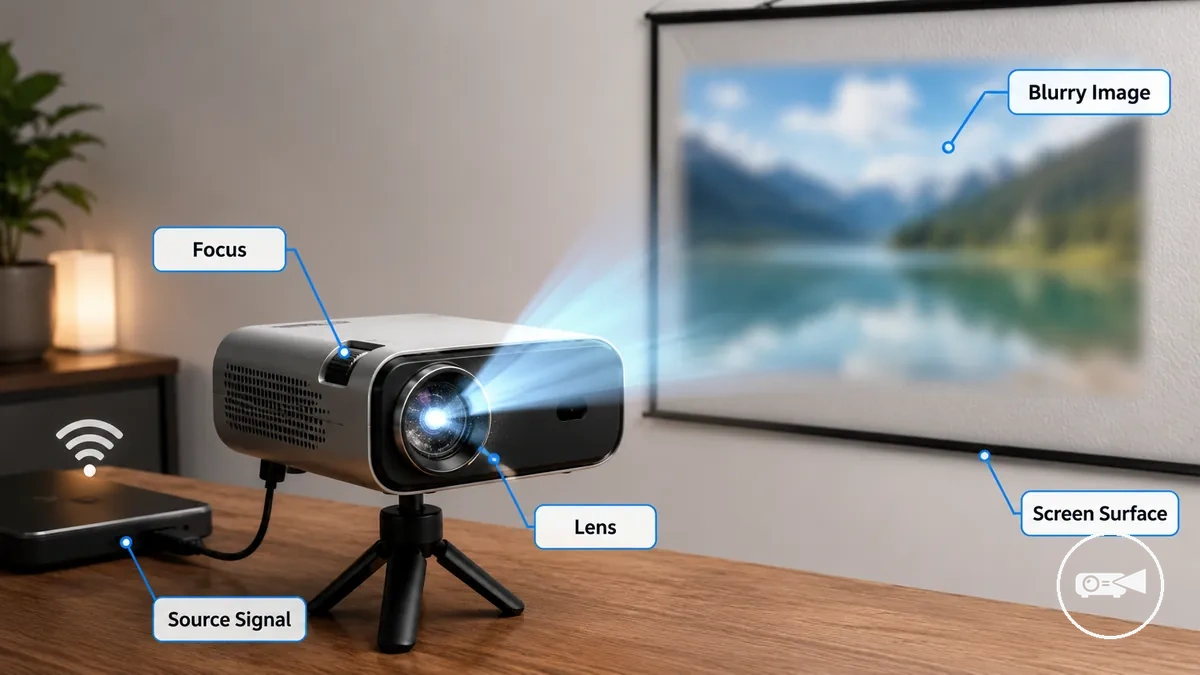
Ein unscharfes Bild sollte anhand seines sichtbaren Musters diagnostiziert werden, bevor eine Lösung gewählt wird. Ein Bild, das über das gesamte Bildfeld weich wirkt, deutet zunächst auf Fokus, Abstand oder Quellauflösung hin, während eine ungleichmäßige Unschärfe stärker auf Winkel, Ausrichtung, Oberflächenbeschaffenheit oder Linsenzustand hindeutet. Beispielsweise erfordert eine scharfe Mitte mit weichen Rändern eine andere Prüfung als ein gleichmäßig verschwommenes Bild.
Ein unscharfes Bild sollte anhand seines sichtbaren Musters diagnostiziert werden, bevor eine Lösung gewählt wird.
Die Tabelle ordnet jedes Symptom einem wahrscheinlichen Ursachenbereich, der nächsten Prüfmaßnahme und der möglichen Bedeutung des Zustands zu. Ordnen Sie das sichtbare Muster der am besten passenden Zeile zu, bevor Sie mit der detaillierten Fehlersuche fortfahren.
| Symptom | Wahrscheinlicher Ursachenbereich | Was zu prüfen ist | Was es bedeuten kann |
|---|---|---|---|
| Das gesamte Bild wirkt weich oder unscharf | Fokus | Fokusregler und Projektionsabstand | Die Fokuseinstellung stimmt möglicherweise nicht mit dem aktuellen Abstand überein. |
| Die Ränder wirken weicher als die Mitte | Abstand, Winkel oder Ausrichtung | Position des Projektors zur Projektionsfläche | Der Mini-Projektor ist möglicherweise geneigt oder außerhalb seines optimalen Aufstellbereichs positioniert. |
| Das Bild erscheint verschwommen | Linsenverschmutzung | Staub, Schmierer oder Fingerabdrücke auf der Linse | Verschmutzungen können den sichtbaren Kontrast und die Klarheit verringern. |
| Das Bild ist ungleichmäßig oder strukturiert | Projektionsfläche | Falten, Textur, Krümmung oder unebene Stellen | Die Oberfläche verzerrt möglicherweise einen Teil des projizierten Bildes. |
| Das Bild wirkt blockig oder detailarm | Quellqualität | Eingangsauflösung, Komprimierung und Ausgabe des Quellgeräts | Das Quellsignal enthält möglicherweise weniger Details, als der Mini-Projektor klar darstellen kann. |
| Die Klarheit ändert sich nach Bildeinstellungen | Einstellungen | Schärfe, Trapezkorrektur, Skalierung und Anzeigemodus | Die Bildverarbeitung weicht das Bild möglicherweise auf oder verändert seine Form. |
| Unschärfe bleibt nach Überprüfung von Aufstellung und Quelle bestehen | Hardware-Zustand | Ob das Symptom nach Überprüfung von Fokus, Platzierung, Linse, Oberfläche, Quelle und Einstellungen bestehen bleibt | Ein anhaltendes internes optisches oder hardwarebedingtes Problem kann eine Reparatur oder einen Austausch erfordern, da korrigierbare Aufstellungsursachen ausgeschlossen wurden. |
Fokus-, Abstands- und Ausrichtungsursachen
Die Fokusposition, der Projektionsabstand, der Projektionswinkel und die Ausrichtung können jeweils ein unterschiedliches Unschärfemuster im projizierten Bild erzeugen. In dieser lokalen Ursachengruppe sind die häufigsten sichtbaren Anzeichen weiche Kanten und ungleichmäßiger Fokus, die helfen, Positionierungsprobleme von anderen Ursachen zu unterscheiden.
Es veranschaulicht, wie Positionsänderungen die Bildschärfe verändern können, ohne einen bestätigten Fehler zu implizieren.
Das Diagramm unten hebt die Fokus-, Abstands- und Ausrichtungsursachen hervor und zeigt, wie die Projektorposition die Unschärfe beeinflusst. Es veranschaulicht, wie Positionsänderungen die Bildschärfe verändern können, ohne einen bestätigten Fehler zu implizieren.
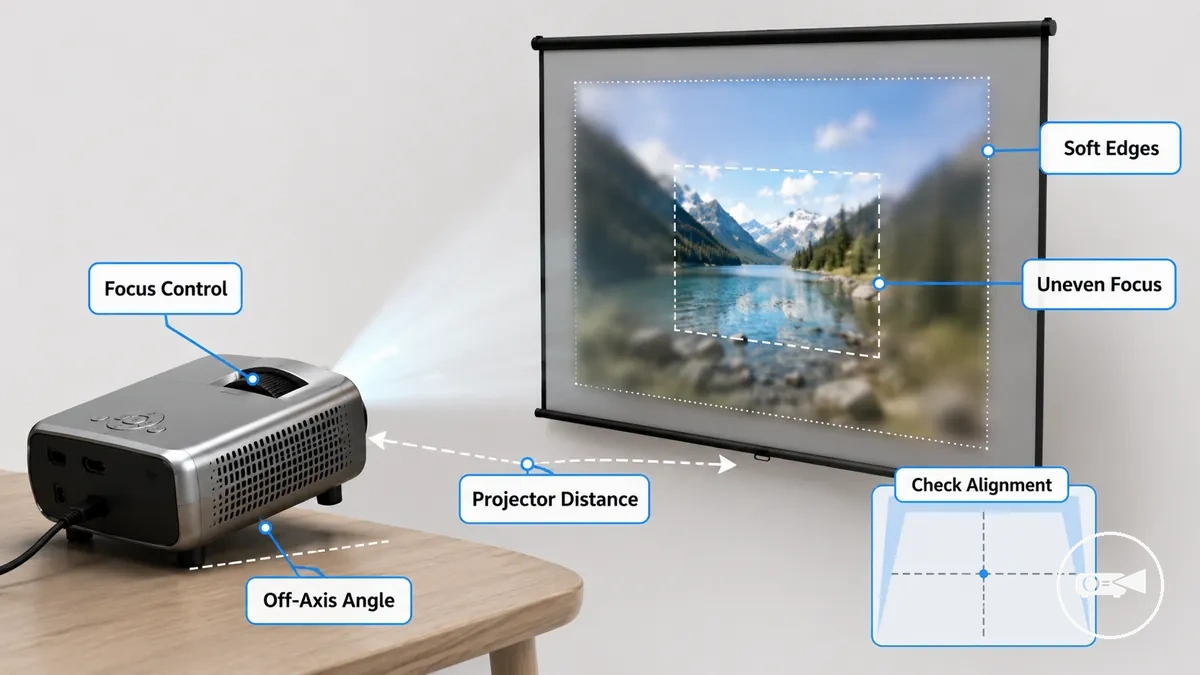
Ordnen Sie das sichtbare Symptom der wahrscheinlichsten lokalen Ursache zu, bevor Sie Anpassungen vornehmen:
- Das gesamte Bild wirkt weich: Die Fokusposition liegt wahrscheinlich außerhalb der richtigen Einstellung. Überprüfen Sie das Fokusrad oder die Fokusregelung.
- Das Bild bleibt nach dem Nachfokussieren unscharf: Der Projektionsabstand liegt möglicherweise außerhalb des nutzbaren Fokusbereichs der Linse für die aktuelle Bildgröße. Prüfen Sie, ob ein geringfügiges Näher- oder Weiterrücken des Projektors die Klarheit verbessert.
- Eine Seite erscheint weicher als die andere: Ein außermittiger Projektionswinkel oder eine schlechte Ausrichtung ist die wahrscheinliche Ursache. Prüfen Sie, ob der Projektor gerade zur Bildfläche ausgerichtet ist.
- Die Mitte ist klarer als die Ränder: Ein ungleichmäßiger Fokus kann auftreten, wenn Fokusposition, Projektionsabstand und Projektionswinkel zusammenwirken. Beispielsweise kann ein leicht nach oben geneigter Projektor die Mitte schärfer lassen, während die Ränder weicher erscheinen.
Ursachen durch Linse, Bildfläche und Quellqualität
Ein unscharfes Bild kann bestehen bleiben, selbst wenn der Fokus korrekt erscheint, wenn der Linsenzustand, die Projektionsfläche oder die Quellqualität die Bildschärfe mindert. Ein verschwommenes Bild durch Staub, Schmierer oder Kondensation unterscheidet sich von einer Unschärfe, die durch eine detailarme Quelle verursacht wird. Prüfen Sie daher Linse, Bildfläche und Quelle getrennt.
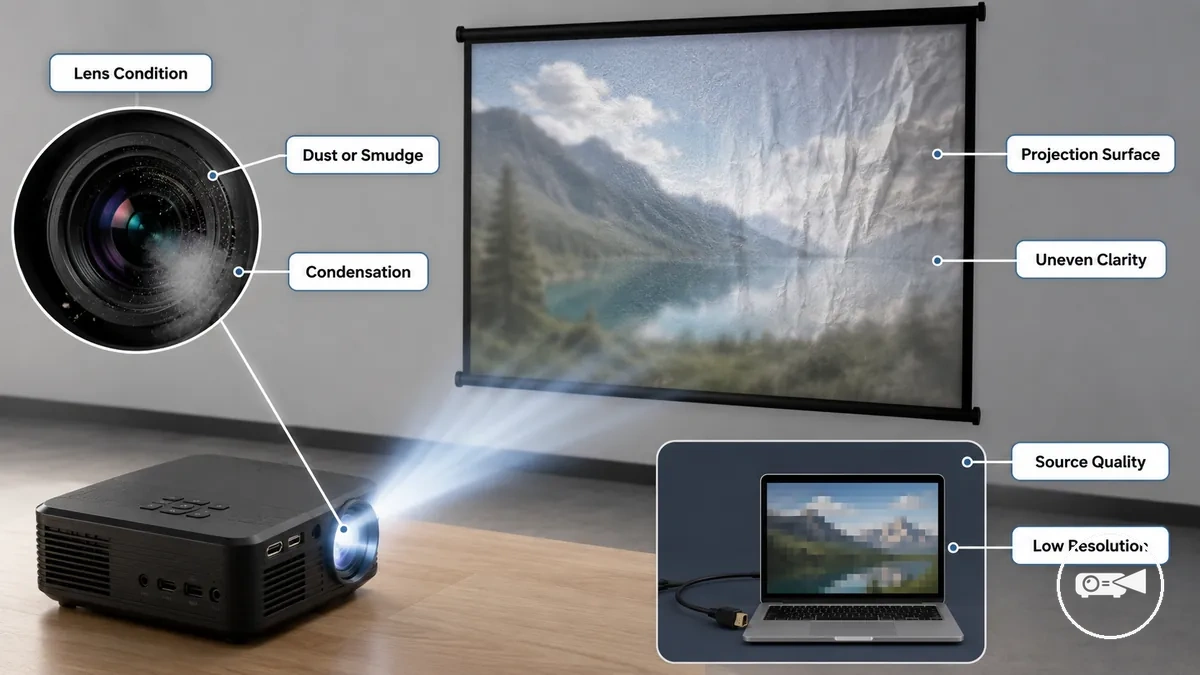
Ordnen Sie das sichtbare Symptom der wahrscheinlichsten Ursache zu:
- Linse: Staub, ein Schmierer, Kondensation oder sichtbarer Linsenschaden können ein verschwommenes oder weiches Bild über die gesamte Projektion erzeugen.
- Bildfläche: Eine strukturierte, gefaltete oder sich bewegende Projektionsfläche kann eine ungleichmäßige Schärfe verursachen, wobei die Auswirkung vom Bildschirmmaterial und vom projizierten Inhalt abhängt.
- Quelle: Eine schlechte Quellqualität, einschließlich niedriger Auflösung oder starker Komprimierung, kann das Bild unscharf erscheinen lassen, selbst wenn der Projektor korrekt fokussiert ist.
Ein scharf eingestellter Projektor, der auf einen stark komprimierten Videostream gerichtet ist, kann beispielsweise dennoch ein weiches Bild erzeugen, da die fehlenden Quelldetails nicht rekonstruiert werden können. Saubere Optiken können die optische Klarheit verbessern, aber sie können keine Bilddetails wiederherstellen, die durch niedrige Auflösung oder Komprimierung verloren gegangen sind.
Grundlegende Prüfungen vor der Änderung von Bildeinstellungen
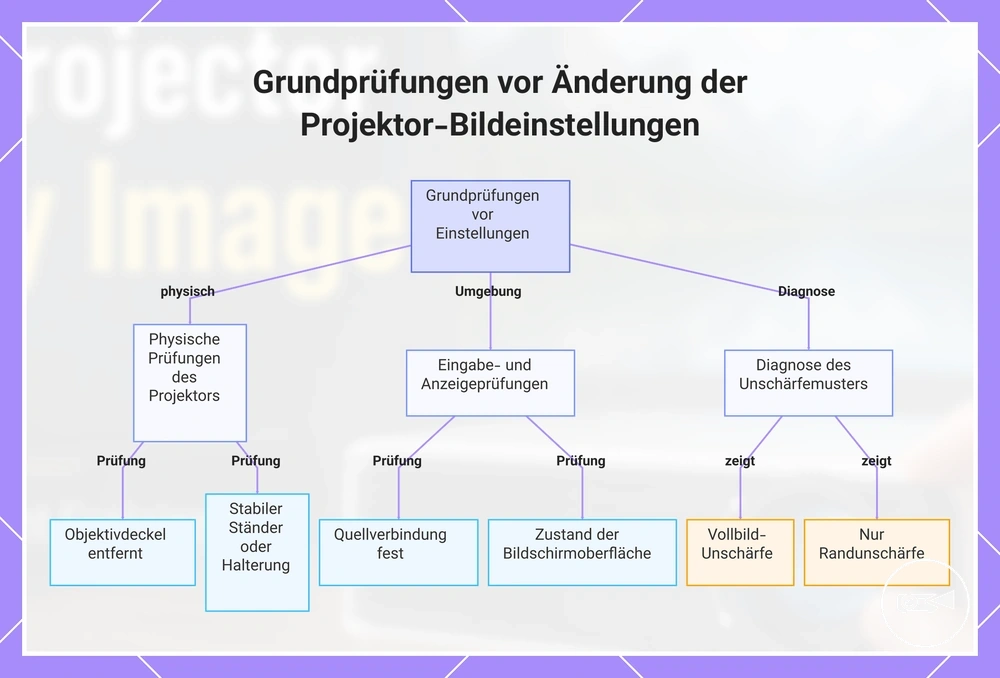
Ein unscharfes Projektorbild wird oft durch ein einfaches physisches oder Eingabeproblem verursacht und nicht durch falsche Projektoreinstellungen. Einige grundlegende Prüfungen zuerst durchzuführen, verringert Fehldiagnosen und hilft Ihnen, den richtigen nächsten Schritt zu wählen, anstatt unnötig Einstellungen zu ändern.
Verwenden Sie diese Checkliste, um den Projektor, die Bildquelle und die Betrachtungsbedingungen zu überprüfen, bevor Sie Bildregler anpassen.
Verwenden Sie diese Checkliste, um den Projektor, die Bildquelle und die Betrachtungsbedingungen zu überprüfen, bevor Sie Bildregler anpassen. Jeder Punkt gibt an, was zu prüfen ist, warum dies wichtig ist und welcher Teil als nächstes überprüft werden sollte, wenn das Ergebnis auf ein Problem hindeutet.
- Linsenschutzdeckel oder Schutzfolie: Stellen Sie sicher, dass der Linsenschutzdeckel entfernt wurde und keine Schutzfolie mehr die Linse bedeckt. Wenn nicht, überprüfen Sie die Linse, bevor Sie die Projektoreinstellungen ändern.
- Aufwärmphase: Lassen Sie den Projektor seine normale Aufwärmphase abschließen, wenn das Bild nach dem Einschalten vorübergehend weich erscheint. Wenn das Bild unscharf bleibt, fahren Sie mit den Prüfungen zur Fokuseinstellung fort.
- Stabiler Stand oder Halterung: Vergewissern Sie sich, dass der Projektor auf einem stabilen Stand oder einer sicheren Halterung steht. Sichtbare Bewegung oder Vibration kann das Bild weich machen, überprüfen Sie daher die Platzierung, wenn eine Instabilität vorliegt.
- Quellverbindung: Stellen Sie sicher, dass die Quellverbindung vollständig eingesteckt und der richtige Eingang ausgewählt ist. Wenn die Bilddetails immer noch schlecht sind, fahren Sie mit den Prüfungen der Quellqualität oder Auflösung fort.
- Bildschirmoberfläche: Untersuchen Sie die Bildschirmoberfläche auf Falten, starke Textur oder Bewegung, die die sichtbaren Details verringern können. Wenn diese Bedingungen vorliegen, überprüfen Sie die Bildschirmplatzierung, bevor Sie die Bildregler ändern.
- Raumlicht: Prüfen Sie, ob starkes Raumlicht den wahrgenommenen Kontrast und die Details verringert. Wenn das Bild bei gedämpfterem Licht weich bleibt, fahren Sie mit den Prüfungen von Fokus oder Linsenzustand fort.
- Randunschärfe: Stellen Sie fest, ob das Bild auf dem gesamten Bildschirm unscharf ist oder nur Randunschärfe aufweist. Vollbildunschärfe deutet auf Fokus, Linsenzustand oder Quellqualität hin, während ausschließliche Randunschärfe darauf hindeutet, dass als nächstes die Platzierung oder Ausrichtung überprüft werden sollte.
Wenn beispielsweise die Bildmitte scharf erscheint, die Ecken jedoch weich sind, ist die Platzierung eine wahrscheinlichere Ursache als die Bildeinstellungen. Wenn das gesamte Bild gleichmäßig unscharf aussieht, sollten Fokus, Linsenzustand oder Quellqualität untersucht werden, bevor weitere Einstellungsänderungen vorgenommen werden.
Wenn beispielsweise die Bildmitte scharf erscheint, die Ecken jedoch weich sind, ist die Platzierung eine wahrscheinlichere Ursache als die Bildeinstellungen.
Dieses Diagramm zeigt die wesentlichen Prüfungen, die vor dem Anpassen der Projektor-Bildeinstellungen durchgeführt werden sollten, um Fehldiagnosen zu vermeiden und den richtigen nächsten Schritt zu identifizieren.
Fokusanpassungen für ein schärferes Bild beim Mini-Projektor
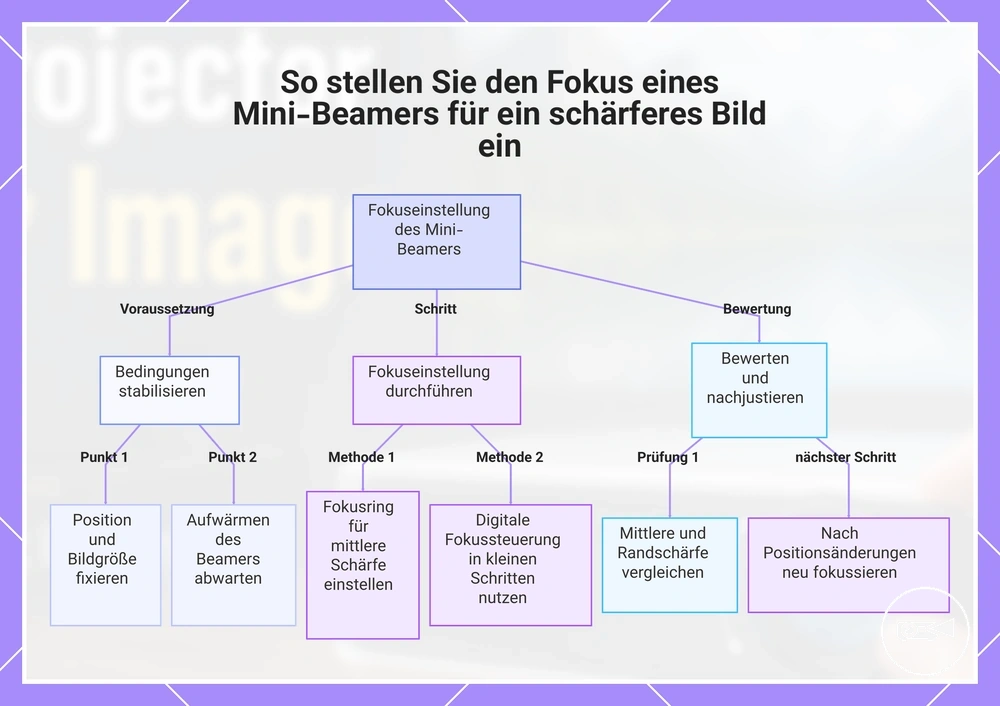
Nehmen Sie Fokusanpassungen erst vor, nachdem die Projektorposition und die Bildgröße stabil sind. Ein Bewegen des Projektors oder eine Änderung der Bildgröße verändert den Fokuspunkt, sichern Sie daher beide, bevor Sie den Fokusring oder die digitale Fokussteuerung verwenden.
Nehmen Sie Fokusanpassungen erst vor, nachdem die Projektorposition und die Bildgröße stabil sind.
Befolgen Sie diese Schritte, um den Fokus anzupassen, ohne ihn mit Änderungen zu verwechseln, die durch Abstand oder Betrachtungswinkel verursacht werden.
- Lassen Sie den Projektor seine normale Aufwärmzeit abschließen, bevor Sie Fokusanpassungen vornehmen. Wenn das Bild nach dem Aufwärmen stabil wird, beginnen Sie mit der Fokussierung und vermeiden Sie es, ein vorübergehend weiches Bild zu korrigieren.
- Drehen Sie den Fokusring oder das Fokusrad mit kleinen Anpassungen, während Sie feine Details in der Bildmitte betrachten. Stoppen Sie, wenn die Mittenschärfe am klarsten ist, und vermeiden Sie es, darüber hinauszudrehen, wenn das Bild weicher wird.
- Verwenden Sie die digitale Fokussteuerung, falls verfügbar, in kleinen Schritten, während Sie dasselbe zentrale Detail betrachten. Behalten Sie die Einstellung bei, die die Klarheit verbessert, und vermeiden Sie wiederholte große Änderungen, die die Beurteilung des Ergebnisses erschweren.
- Vergleichen Sie nach der Fokussierung die Mitte mit den Rändern des Bildes. Wenn die Mitte scharf ist, aber die Randschärfe schlecht bleibt, stellen Sie die Fokussierung ein und überprüfen Sie stattdessen die Projektorausrichtung oder die Bildgröße, anstatt die Mitte aus dem Fokus zu zwingen.
- Wiederholen Sie den Fokussierungsvorgang nach einer Änderung des Projektionsabstands oder der Bildgröße. Nehmen Sie jedes Mal nur kleine Korrekturen vor, da jede Positionsänderung den schärfsten Fokuspunkt verändern kann.
Wenn beispielsweise Text in der Mitte klar erscheint, während die Ecken weich bleiben, ist die Ausrichtung wahrscheinlicher zu überprüfen als die Fokussteuerung. Fokusanpassungen können die Klarheit nur verbessern, wenn die Unschärfe durch den Fokus verursacht wird, und sie können Weichheit, die durch niedrige Quellauflösung, Linsenschäden, Verschmutzung oder konstruktionsbedingte Grenzen des Projektors verursacht wird, nicht vollständig korrigieren.
Wenn beispielsweise Text in der Mitte klar erscheint, während die Ecken weich bleiben, ist die Ausrichtung wahrscheinlicher zu überprüfen als die Fokussteuerung.
Dieses Diagramm zeigt die Schritte zur korrekten Fokuseinstellung eines Mini-Beamers, einschließlich Vorbereitung, Einstellmethoden und Bewertung nach der Fokussierung.
Probleme mit Platzierung, Wurfabstand und Bildschirmoberfläche
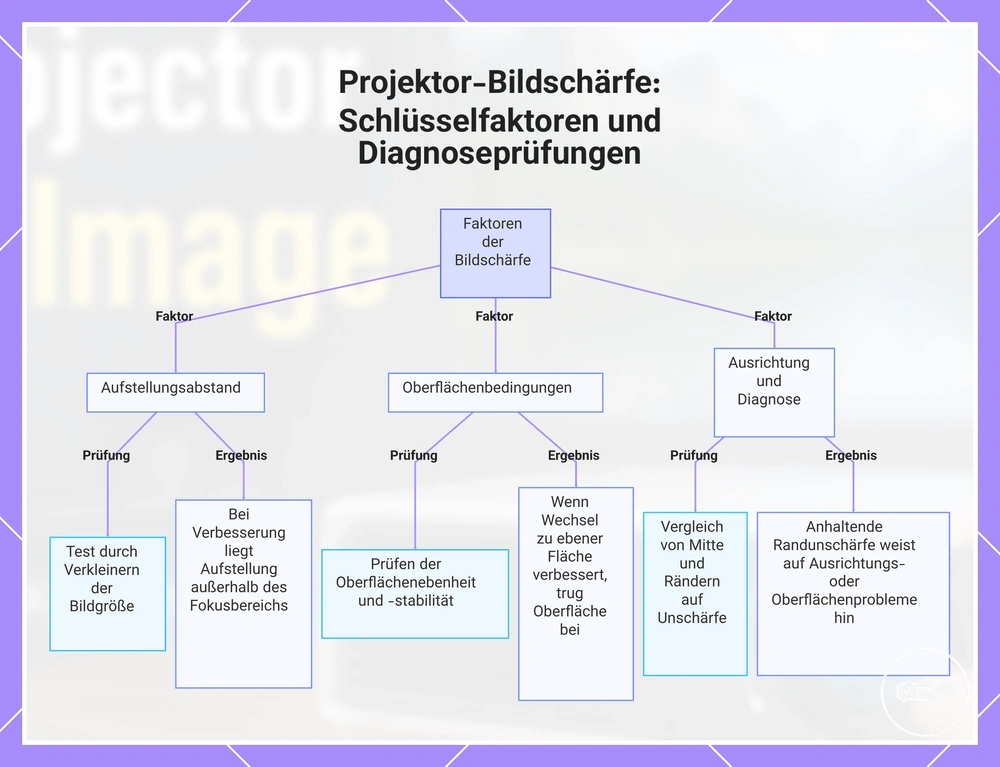
Eine falsche Projektorposition kann ein Bild unscharf erscheinen lassen, selbst wenn die Fokussteuerung korrekt eingestellt ist. Platzierung, Ausrichtung und Oberflächenbedingungen verändern die wahrgenommene Schärfe. Überprüfen Sie daher die Position des Projektors, bevor Sie das Problem als Fokusfehler behandeln.
- Prüfen Sie, ob der Projektionsabstand eine Bildgröße erzeugt, die innerhalb des nutzbaren Fokusbereichs des Geräts liegt.
- Verkleinern Sie die Bildgröße und prüfen Sie, ob die Mitte und die Ränder klarer werden.
- Stellen Sie sicher, dass die Projektionsfläche flach, ruhig und frei von sichtbaren Falten ist.
- Überprüfen Sie die Stativ- oder Halterungsstabilität und beseitigen Sie jegliche Vibration, die ein weiches Bild erzeugt.
- Richten Sie den Projektor vertikal und horizontal zum Bildschirm aus, um Verzerrungen zu reduzieren.
- Reduzieren Sie starkes Raumlicht, wenn es feine Details verbirgt und die Beurteilung von Unschärfe erschwert.
- Vergleichen Sie die Mitte mit den Rändern; anhaltende Randunschärfe kann auf Ausrichtungs- oder Oberflächenprobleme hindeuten und nicht auf einen falschen Fokus.
Wurfabstand und Bildschirmgröße beeinflussen die Bildgröße und die Linsenposition, die für einen klaren Fokus erforderlich ist. Nutzen Sie die Beziehung zwischen Projektionsabstand und Bildschirmgröße als Kriterium für die Platzierung und halten Sie beide während der Beurteilung der Klarheit fest.
Eine glatte, stationäre Oberfläche erzeugt eine gleichmäßigere Klarheit als eine raue oder sich bewegende Oberfläche.
Eine glatte, stationäre Oberfläche erzeugt eine gleichmäßigere Klarheit als eine raue oder sich bewegende Oberfläche. Grobe Wandstruktur, Bildschirmfalten, Vibration oder eine instabile Halterung können lokale Unschärfe, Verzerrungen und ungleichmäßige Randdetails verursachen, selbst wenn die Mitte fokussiert ist.
Wenn der Wechsel von einer strukturierten Wand zu einer glatteren Oberfläche das Bild verbessert, ohne den Fokus zu ändern, hat die Projektionsfläche zur Weichheit beigetragen.
Wenn beispielsweise die Verkleinerung der Bildgröße sowohl die Details in der Mitte als auch die Randschärfe verbessert, lag die ursprüngliche Platzierung wahrscheinlich außerhalb des am besten nutzbaren Fokusbereichs des Projektors. Wenn der Wechsel von einer strukturierten Wand zu einer glatteren Oberfläche das Bild verbessert, ohne den Fokus zu ändern, hat die Projektionsfläche zur Weichheit beigetragen.
Dieses Diagramm zeigt die Hauptfaktoren, die dazu führen können, dass ein Projektorbild unscharf erscheint, selbst wenn der Fokus korrekt ist, sowie die Diagnoseprüfungen zur Ermittlung der tatsächlichen Ursache.
Dieses Diagramm zeigt die Hauptfaktoren, die dazu führen können, dass ein Projektorbild unscharf erscheint, selbst wenn der Fokus korrekt ist, sowie die Diagnoseprüfungen zur Ermittlung der tatsächlichen Ursache.
Trapezkorrektur und Verlust der Bildschärfe
Die Trapezkorrektur verbessert die Bildform, aber eine stärkere digitale Korrektur kann die wahrgenommene Schärfe verringern, besonders an den Rändern und Ecken. Geometriekorrektur und Bildschärfe hängen zusammen, sind aber nicht identisch, und der sichtbare Effekt hängt vom Projektormodell und dem Umfang der angewendeten Korrektur ab.
| Physische Ausrichtung | Digitale Trapezkorrektur |
|---|---|
| Korrigiert die Bildgeometrie durch Anpassen des Projektionswinkels und Verbesserung der optischen Ausrichtung. | Korrigiert die Bildgeometrie elektronisch, ohne den Projektor zu bewegen. |
| Erhält mehr ursprüngliche Bilddetails und hat ein geringeres Risiko, die Randschärfe zu reduzieren. | Eine höhere Korrekturstärke erhöht die Wahrscheinlichkeit von Weichzeichnung in den Ecken und reduzierten feinen Details. |
| Verwenden, wenn der Projektor physisch neu positioniert werden kann. | Verwenden, wenn eine Neupositionierung eingeschränkt ist oder nur eine kleine Geometrieanpassung erforderlich ist. |
Die digitale Trapezkorrektur formt das projizierte Bild neu, anstatt den Linsenfokus zu verändern. Mit zunehmendem Umfang der digitalen Korrektur verlieren feine Details und kleiner Text eher an Klarheit, auch wenn das Bild korrekt rechteckig wird.
Die digitale Trapezkorrektur formt das projizierte Bild neu, anstatt den Linsenfokus zu verändern.
Verbessern Sie, wenn möglich, die optische Ausrichtung, indem Sie den Projektionswinkel verringern, bevor Sie eine starke digitale Korrektur anwenden. Die Beachtung guter Einrichtung und Bildeinstellung zuerst reduziert oft den Umfang der erforderlichen elektronischen Korrektur und hilft, die Bildschärfe zu bewahren.
Verbessern Sie, wenn möglich, die optische Ausrichtung , indem Sie den Projektionswinkel verringern, bevor Sie eine starke digitale Korrektur anwenden.
Wenn beispielsweise Präsentationstext nach Erhöhung der Trapezkorrektur nur in den Ecken schwer lesbar wird, während die Mitte klar bleibt, beeinträchtigt die digitale Geometrieanpassung die Textlesbarkeit. Eine Neupositionierung des Projektors zur Verringerung der Trapezkorrektur kann eine bessere Randschärfe wiederherstellen, ohne die Fokuseinstellung zu ändern.
Reinigung der Linse, Staub, Schmierer und Kondensation
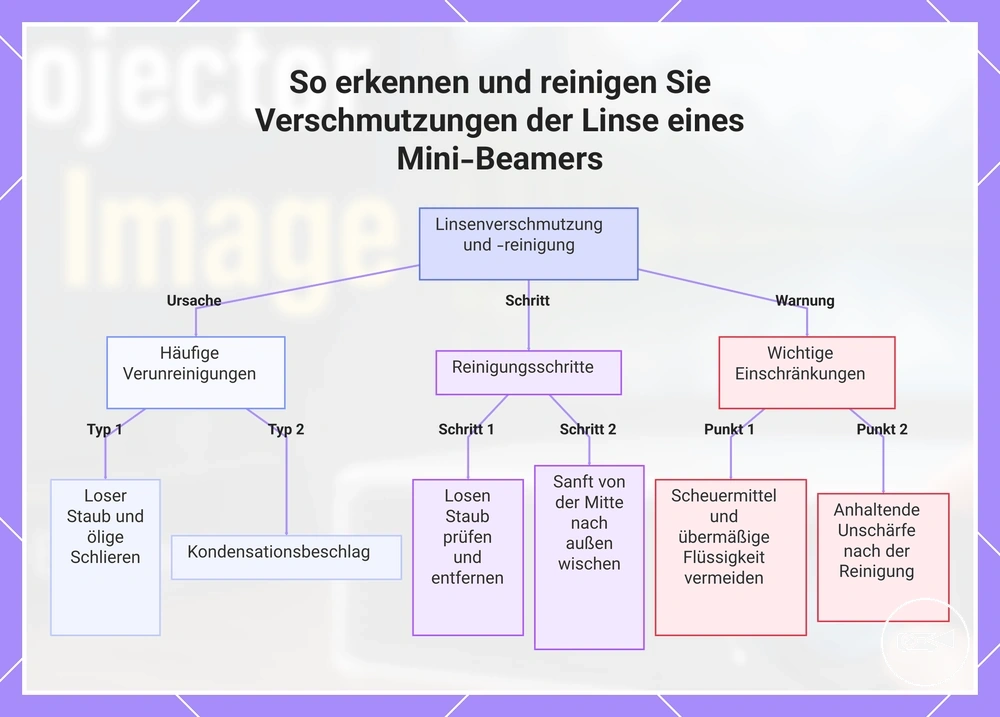
Staub, Fingerabdrücke, Schmierer und Kondensation auf der Linse eines Mini-Projektors können das projizierte Bild verschwommen oder unscharf erscheinen lassen. Linsenverschmutzung streut das Licht über das Bild, daher sollten sichtbare Spuren auf der Linsenoberfläche überprüft werden, bevor die Fokuseinstellungen geändert werden.
Staub, Fingerabdrücke, Schmierer und Kondensation auf der Linse eines Mini-Projektors können das projizierte Bild verschwommen oder unscharf erscheinen lassen.
Lose Staubpartikel können auf der Linsenoberfläche oder an ihrem Rand erscheinen, während Fingerabdrücke und Schmierer ölige Streifen hinterlassen, die den Bildkontrast verringern. Kondensation erzeugt vorübergehendes Beschlagen, nachdem der Projektor zwischen verschiedenen Temperaturen bewegt wurde; warten Sie, bis die sichtbare Feuchtigkeit verschwunden ist, bevor Sie die Bildschärfe beurteilen.
Lose Staubpartikel können auf der Linsenoberfläche oder an ihrem Rand erscheinen, während Fingerabdrücke und Schmierer ölige Streifen hinterlassen, die den Bildkontrast verringern.
Führen Sie die folgenden Linsenreinigungsschritte nur durch, nachdem der Projektor ausgeschaltet und die Linse abgekühlt ist:
- Untersuchen Sie die Linsenoberfläche und den Bereich darum herum bei sanftem Licht auf Staub, Schmierer, Fingerabdrücke, Feuchtigkeit oder Kratzer.
- Entfernen Sie losen Staub mit einem manuellen Linsenbläser oder einer weichen Linsenbürste, bevor Sie die Linsenoberfläche berühren.
- Verwenden Sie ein sauberes Mikrofasertuch und wischen Sie sanft von der Mitte zum äußeren Rand hin.
- Bei öligen Spuren geben Sie eine kleine Menge geeigneten Linsenreinigers auf das Tuch und nicht direkt auf die Linse.
- Hören Sie mit dem Wischen auf, wenn die Oberfläche klar ist, und lassen Sie danach verbleibende Feuchtigkeit verdunsten, bevor Sie den Projektor einschalten.
Wenn beispielsweise ein verschwommener Fleck nach einem sanften Wischen mit einem Mikrofasertuch verschwindet, wurde die Unschärfe durch eine Oberflächenverschmutzung verursacht und nicht durch eine Fokuseinstellung. Wenn Kondensation wiederholt auftritt, lassen Sie den Projektor an einem trockenen Ort Raumtemperatur erreichen, bevor Sie ihn verwenden.
Wenn Kondensation wiederholt auftritt, lassen Sie den Projektor an einem trockenen Ort Raumtemperatur erreichen, bevor Sie ihn verwenden.
Eine sichtbare zerkratzte Linse, Spuren unter der äußeren Oberfläche oder anhaltende Unschärfe nach sorgfältiger Reinigung können auf eine Beschädigung der Beschichtung oder inneren Staub hinweisen; eine äußere Reinigung wird diese Zustände nicht beheben. Die fortgesetzte Linsenpflege und Wartung sollte sich darauf konzentrieren, die Linse abgedeckt, trocken und frei von losen Partikeln zu halten, während innere Verschmutzung oder Beschädigung über den Serviceprozess des Herstellers beurteilt werden sollte.
Diese Grafik zeigt die häufigsten Ursachen für Linsenschleier, die richtigen Reinigungsschritte und wichtige Einschränkungen, um Schäden zu vermeiden.
Diese Grafik zeigt die häufigsten Ursachen für Linsenschleier, die richtigen Reinigungsschritte und wichtige Einschränkungen, um Schäden zu vermeiden.
Auflösung, Eingangsqualität und Anzeigeeinstellungen
Ein unscharf wirkendes Bild wird nicht immer durch einen schlechten Fokus verursacht. Native Auflösung, Quellauflösung, Eingangsqualität, Skalierung, Komprimierung und Anzeigeeinstellungen können die sichtbaren Details verringern, selbst wenn der Projektor korrekt fokussiert ist. Der Fokus kann die projizierten Pixel schärfen, aber er kann fehlende Details aus der Quelle nicht wiederherstellen.
| Zustand | Was sich ändert | Sichtbarer Effekt | Was zu prüfen ist |
|---|---|---|---|
| Native Auflösung | Die Anzahl der projizierten Pixel, die für das Bild verfügbar sind | Skalierte Inhalte können weicher wirken als Inhalte, die auf das Pixelraster des Projektors abgestimmt sind | Überprüfen Sie die angegebene native Auflösung des Projektors und die gewählte Ausgabeauflösung |
| Niedrigauflösende Quelle | Die Menge der Quelldetails, die vor der Skalierung verfügbar sind | Feine Texte, Kanten und kleine Objekte erscheinen weich | Vergleichen Sie das Bild mit einer höher aufgelösten Version desselben Inhalts |
| Komprimierung | Feine Bildinformationen werden entfernt oder vereinfacht | Texturen, Kanten und Text können weich oder blockig wirken | Überprüfen Sie die Streaming-Qualitätseinstellung oder verwenden Sie eine weniger komprimierte Quelldatei |
| Drahtloseingang | Signalqualität und Übertragungskomprimierung | Das Bild kann Details verlieren oder vorübergehend weich erscheinen | Vergleichen Sie den drahtlosen Eingang mit derselben Quelle, die über HDMI angeschlossen ist |
| Seitenverhältnis | Das Bild wird gestreckt, beschnitten oder neu skaliert | Objekte und Text können verzerrt oder weniger klar erscheinen | Wählen Sie das Seitenverhältnis, das zur Quelle passt |
| Zoom | Digitale Vergrößerung erhöht die Skalierung | Kanten und Textlesbarkeit können mit der Vergrößerung des Bildes abnehmen | Reduzieren Sie den digitalen Zoom und passen Sie die Projektorplatzierung an, wo praktikabel |
| Schärfeeinstellungen | Kantenverstärkung wird erhöht oder verringert | Eine niedrige Einstellung wirkt weich, während eine hohe Einstellung künstliche Konturen erzeugen kann | Passen Sie die Schärfeeinstellung an, bis Textkanten natürlich aussehen |
Die native Auflösung definiert das physische Pixelraster des Projektors, während die Quellauflösung definiert, wie viele Details dieses Raster erreichen. Wenn beide nicht übereinstimmen, muss die Skalierung Pixel hinzufügen, entfernen oder neu verteilen, was feine Details weichzeichnen kann. Diese Unterscheidung ist zentral für das Verständnis von Auflösung und Bildqualität.
Diese Unterscheidung ist zentral für das Verständnis von Auflösung und Bildqualität .
Komprimierung und Eingangsqualität können ebenfalls ein fokussiertes Bild weich erscheinen lassen. Starke Streaming-Komprimierung entfernt Quelldetails, während ein drahtloser Eingang möglicherweise mehr Komprimierung anwendet oder weniger stabil ist als eine direkte HDMI-Verbindung. Wenn beispielsweise derselbe Text über HDMI klarer erscheint als über drahtloses Casting, deutet der Unterschied auf die Signalqualität und nicht auf den Fokusmechanismus hin.
Komprimierung und Eingangsqualität können ebenfalls ein fokussiertes Bild weich erscheinen lassen.
Anzeigeeinstellungen können die scheinbare Klarheit verändern, ohne fehlende Auflösung wiederherzustellen. Eine moderate Schärfeeinstellung kann die Kantendefinition verbessern, während übermäßige Schärfe Lichthöfe erzeugt; der digitale Zoom vergrößert dieselben verfügbaren Pixel und kann die Textlesbarkeit verringern. Verwenden Sie diese Steuerungen, um das sichtbare Ergebnis zu verfeinern, nicht um fehlende Quelldetails zu ersetzen.
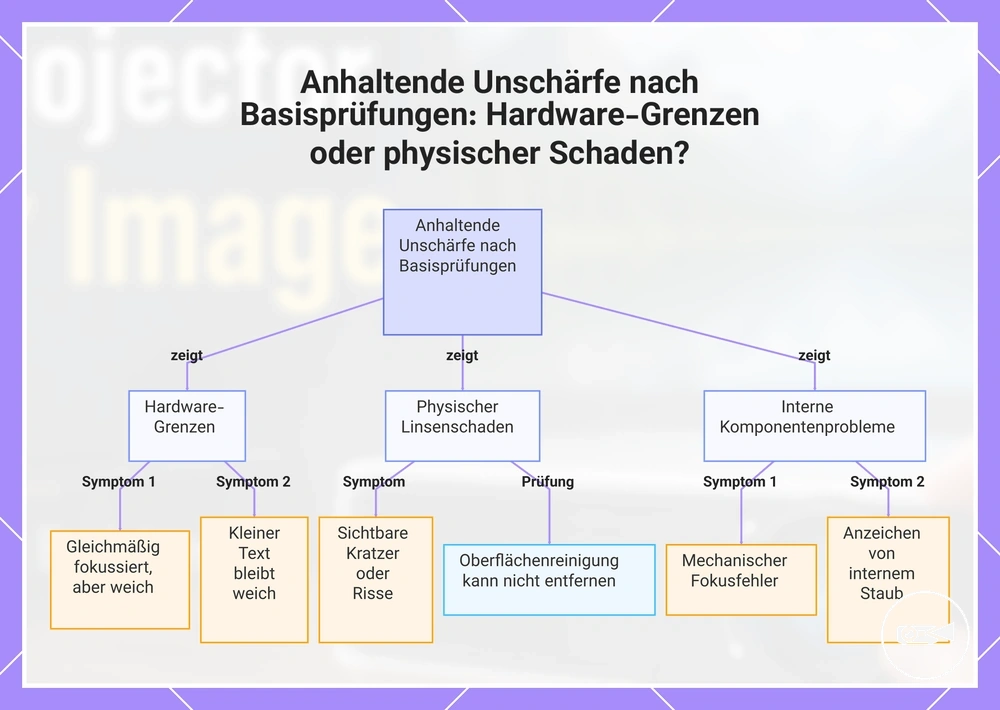
Wann unscharfe Bilder auf Hardware-Grenzen oder -Schäden hinweisen
Anhaltende Unschärfe nach Fokus- und Reinigungsprüfungen weist auf einen anderen Weg als die normale Anpassung hin. Wenn das Bild unverändert bleibt, ungleichmäßige Unschärfe zeigt oder die Fokussteuerung nicht mehr normal reagiert, liegt die Ursache wahrscheinlicher bei Hardware-Grenzen, physischen Schäden oder einem internen Problem.
- Unveränderte Unschärfe: Hören Sie auf, Fokus- und Reinigungsschritte zu wiederholen, wenn die anhaltende Unschärfe bei verschiedenen Inhalten und Projektionsabständen gleich bleibt.
- Ungleichmäßige Unschärfe: Wenn eine Seite oder Ecke weicher bleibt als die Mitte, kann das Muster auf Linsenschäden, optische Fehlausrichtung oder ein anderes internes Problem hinweisen.
- Sichtbare Schäden: Kratzer, Risse oder Absplitterungen auf der Linse sind physische Defekte, die eine Oberflächenreinigung nicht entfernen kann.
- Lose Fokussteuerung: Ein mechanischer Fokusring oder ein Fokusrad, das klappert, rutscht oder die Schärfe nicht gleichmäßig verändert, kann eine Überprüfung oder Wartung erfordern.
- Hitzeabhängige Weichheit: Wenn die Klarheit nach dem Aufwärmen des Projektors nachlässt und sich nach dem Abkühlen verbessert, stellen Sie wiederholte Fokusanpassungen ein und untersuchen Sie die Belüftung oder ein internes hitzebedingtes Problem.
- Anzeichen für inneren Staub: Feste dunkle Flecken, Dunst oder unscharfe Stellen, die nach der Reinigung der äußeren Linse bestehen bleiben, können auf inneren Staub oder Verschmutzungen im optischen Pfad hinweisen.
- Modellgrenzen: Wenn das Bild gleichmäßig fokussiert ist, aber feine Details vermissen lässt, kann das Ergebnis die native Auflösung und die Modellfähigkeit des Projektors widerspiegeln und nicht einen Fokusfehler.
Hardware-Grenzen legen die maximale Detailgenauigkeit fest, die der Projektor wiedergeben kann. Ein korrekt fokussiertes Bild kann dennoch weich aussehen, wenn die Quelle mehr Details enthält, als die native Auflösung des Projektors darstellen kann. Kleiner Text kann beispielsweise schwer lesbar bleiben, selbst wenn seine Kanten so scharf werden, wie es das Modell zulässt.
Hardware-Grenzen legen die maximale Detailgenauigkeit fest, die der Projektor wiedergeben kann.
Linsenschäden, innerer Staub und mechanischer Fokusfehler erzeugen andere Symptome als ein einfacher Einrichtungsfehler. Sichtbare Kratzer stützen die Schlussfolgerung auf einen physischen Schaden, während feste Flecken oder eine lose Fokussteuerung darauf hindeuten, dass weitere externe Anpassungen nur begrenzt sinnvoll sind.
Linsenschäden , innerer Staub und mechanischer Fokusfehler erzeugen andere Symptome als ein einfacher Einrichtungsfehler.
Wenn diese Symptome anhalten, stellen Sie wiederholte wenig zielführende Anpassungen ein und ziehen Sie einen professionellen Service, die Unterstützung des Herstellers oder eine umfassendere Bewertung der Fähigkeiten des Mini-Projektors in Betracht. Diese Schritte können helfen, eine Modelleinschränkung von einem internen Fehler zu unterscheiden, ohne ein bestimmtes Reparatur- oder Austauschergebnis zu implizieren.
Diese Schritte können helfen, eine Modelleinschränkung von einem internen Fehler zu unterscheiden, ohne ein bestimmtes Reparatur- oder Austauschergebnis zu implizieren.
Dieses Diagramm zeigt die Hauptursachen für anhaltende Unschärfe nach Fokus- und Reinigungsprüfungen und unterscheidet zwischen Hardware-Grenzen und physischen oder internen Schäden.