Solução de problemas de imagem borrada em mini projetores
Um mini projetor com imagem borrada geralmente indica um problema diagnosticável, em vez de uma falha universal. As famílias prováveis de causas são foco incorreto, contaminação da lente, posicionamento inadequado, baixa qualidade da fonte, configurações incorretas ou limites de hardware específicos do modelo.
Um mini projetor com imagem borrada geralmente indica um problema diagnosticável, em vez de uma falha universal.
Se a imagem parece suave, nebulosa ou apenas parcialmente nítida, comece a solucionar o problema identificando quando e onde o desfoque aparece, em vez de assumir que o mini projetor está com defeito. Uma imagem borrada que muda quando o anel de foco é ajustado aponta para foco, distância de projeção, tamanho da tela, posicionamento ou alinhamento, enquanto um desfoque inalterado pode indicar poeira, manchas, compressão da fonte, resolução, configurações de imagem ou uma limitação de hardware. Resolução, configuração e manutenção auxiliam na clareza da imagem, mas são contextos mais amplos abordados no guia de mini projetores.
Índice
Por que a imagem do mini projetor fica borrada
A imagem de um mini projetor pode ficar borrada quando o sintoma visível aponta para foco incorreto, posicionamento inadequado, contaminação da lente, uma superfície de projeção irregular, baixa qualidade da fonte, configurações incorretas ou uma condição de hardware limitante. Cada causa permanece condicional até que o padrão da imagem e a configuração sejam verificados.
Cada causa permanece condicional até que o padrão da imagem e a configuração sejam verificados.
O exemplo anotado abaixo mostra por que a imagem de um mini projetor fica borrada, identificando o foco, a lente, a superfície da tela e o sinal da fonte. Essas identificações agrupam as áreas de causa comuns sem tratar nenhuma condição como um diagnóstico confirmado.
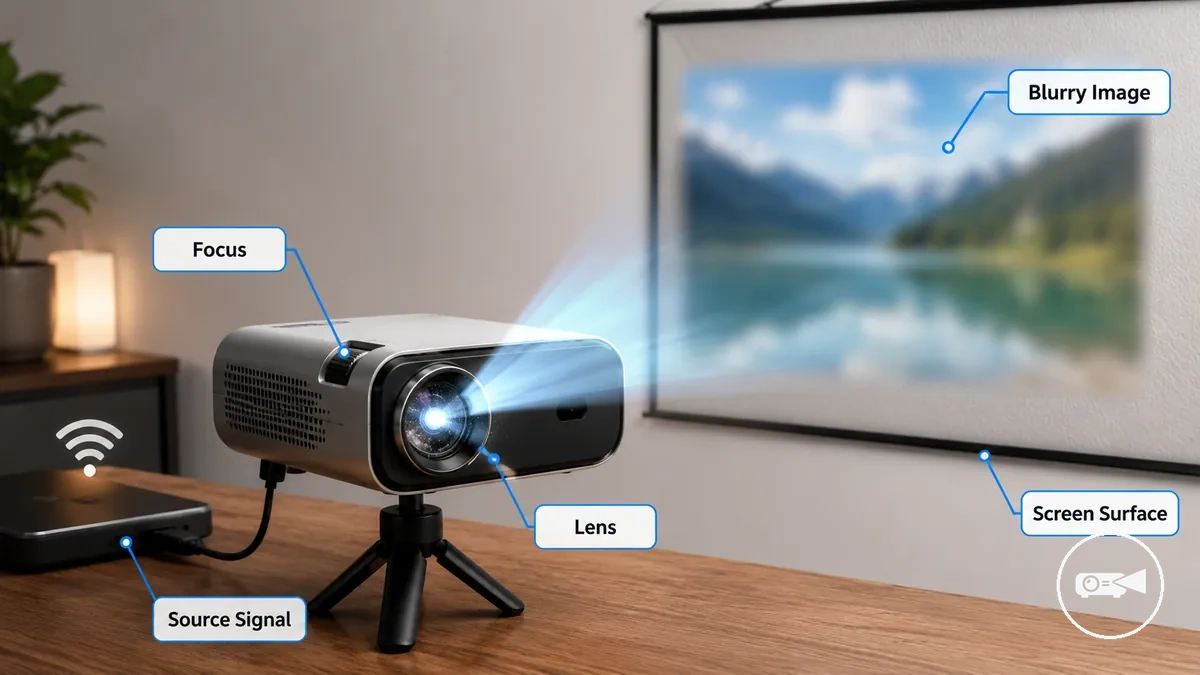
Uma imagem borrada deve ser diagnosticada pelo seu padrão visível antes que uma correção seja escolhida. Uma imagem suave em todo o quadro aponta primeiro para foco, distância ou resolução da fonte, enquanto um desfoque irregular aponta mais fortemente para ângulo, alinhamento, textura da superfície ou condição da lente. Por exemplo, um centro nítido com bordas suaves sugere uma verificação diferente de uma imagem uniformemente nebulosa.
Uma imagem borrada deve ser diagnosticada pelo seu padrão visível antes que uma correção seja escolhida.
A tabela organiza cada sintoma por área de causa provável, a próxima verificação e o que a condição pode significar. Corresponda o padrão visível à linha mais próxima antes de passar para a solução de problemas detalhada.
| Sintoma | Área de causa provável | O que verificar | O que pode significar |
|---|---|---|---|
| Imagem inteira parece suave ou embaçada | Foco | Controle de foco e distância de projeção | A configuração de foco pode não corresponder à distância atual. |
| Bordas parecem mais suaves que o centro | Distância, ângulo ou alinhamento | Posição do projetor em relação à superfície de projeção | O mini projetor pode estar angulado ou posicionado fora de sua faixa de configuração mais nítida. |
| Imagem parece nebulosa | Contaminação da lente | Poeira, manchas ou impressões digitais na lente | A contaminação pode estar reduzindo o contraste e a clareza visíveis. |
| Imagem é irregular ou texturizada | Superfície de projeção | Rugas, textura, curvatura ou áreas irregulares | A superfície pode estar distorcendo parte da imagem projetada. |
| Imagem parece pixelada ou sem detalhes | Qualidade da fonte | Resolução de entrada, compressão e saída do dispositivo de origem | O sinal de origem pode conter menos detalhes do que o mini projetor pode exibir claramente. |
| Clareza muda após ajustes de imagem | Configurações | Nitidez, correção trapezoidal, dimensionamento e modo de exibição | O processamento de imagem pode estar suavizando ou remodelando a imagem. |
| Desfoque permanece após verificações de configuração e fonte | Condição de hardware | Se o sintoma persiste após verificações de foco, posicionamento, lente, superfície, fonte e configurações | Um problema interno persistente de hardware ou óptica pode exigir serviço ou substituição, pois as causas corrigíveis de configuração foram excluídas. |
Causas de foco, distância e alinhamento
A posição do foco, a distância do projetor, o ângulo de projeção e o alinhamento podem cada um criar um padrão de desfoque diferente dentro da imagem projetada. Neste grupo de causas locais, os sinais visíveis mais comuns são bordas suaves e foco irregular, que ajudam a distinguir problemas de posicionamento de outras causas.
Ele ilustra como mudanças na posição podem alterar a nitidez da imagem sem implicar uma falha confirmada.
O diagrama abaixo destaca as causas de foco, distância e alinhamento e mostra como a posição do projetor afeta o desfoque. Ele ilustra como mudanças na posição podem alterar a nitidez da imagem sem implicar uma falha confirmada.
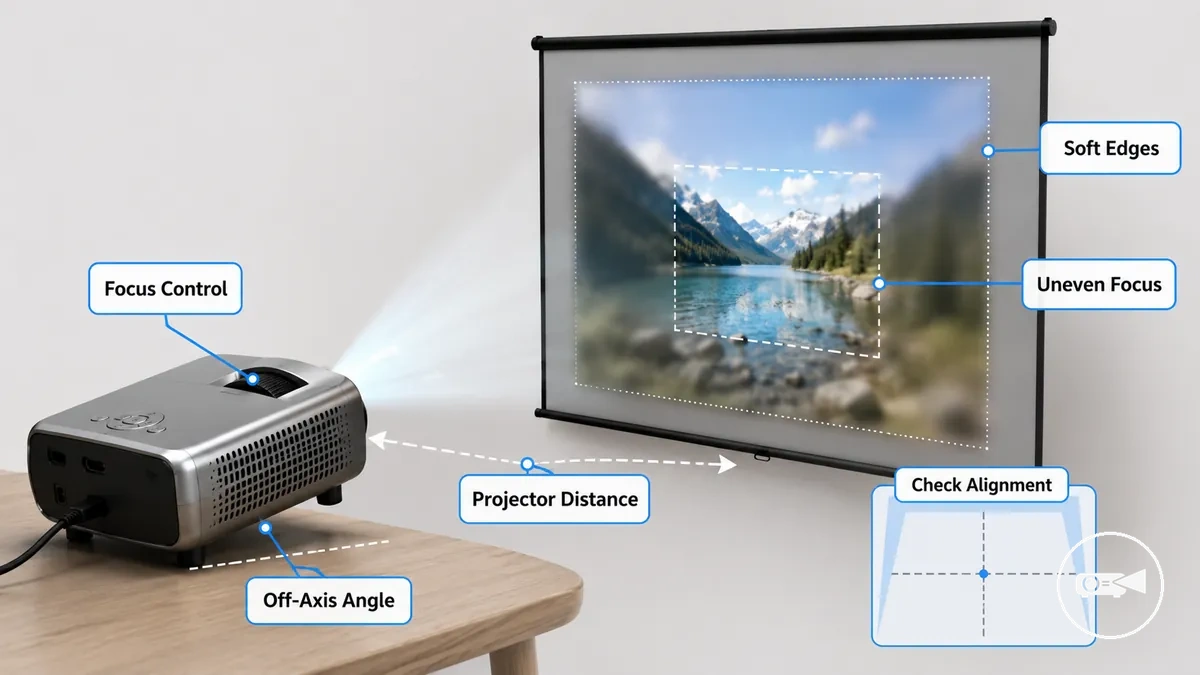
Corresponda o sintoma visível à causa local mais provável antes de fazer ajustes:
- Imagem inteira parece suave: A posição do foco provavelmente está fora da configuração correta. Verifique o anel de foco ou o controle de foco.
- Imagem permanece borrada após reajuste de foco: A distância do projetor pode estar fora da faixa de foco utilizável da lente para o tamanho atual da imagem. Verifique se mover o projetor um pouco mais perto ou mais longe melhora a clareza.
- Um lado parece mais suave que o outro: Um ângulo de projeção fora do eixo ou alinhamento inadequado é a causa provável. Verifique se o projetor está voltado diretamente para a tela.
- O centro é mais nítido que as bordas: O foco irregular pode ocorrer quando a posição do foco, a distância do projetor e o ângulo de projeção interagem. Por exemplo, um projetor inclinado ligeiramente para cima pode deixar o centro mais nítido enquanto as bordas parecem mais suaves.
Causas de lente, superfície e qualidade da fonte
Uma imagem borrada pode permanecer mesmo quando o foco parece correto se a condição da lente, a superfície de projeção ou a qualidade da fonte reduzirem a clareza da imagem. Uma imagem nebulosa causada por poeira, mancha ou condensação difere do desfoque causado por uma fonte com baixo detalhamento; portanto, verifique a lente, a superfície e a fonte separadamente.
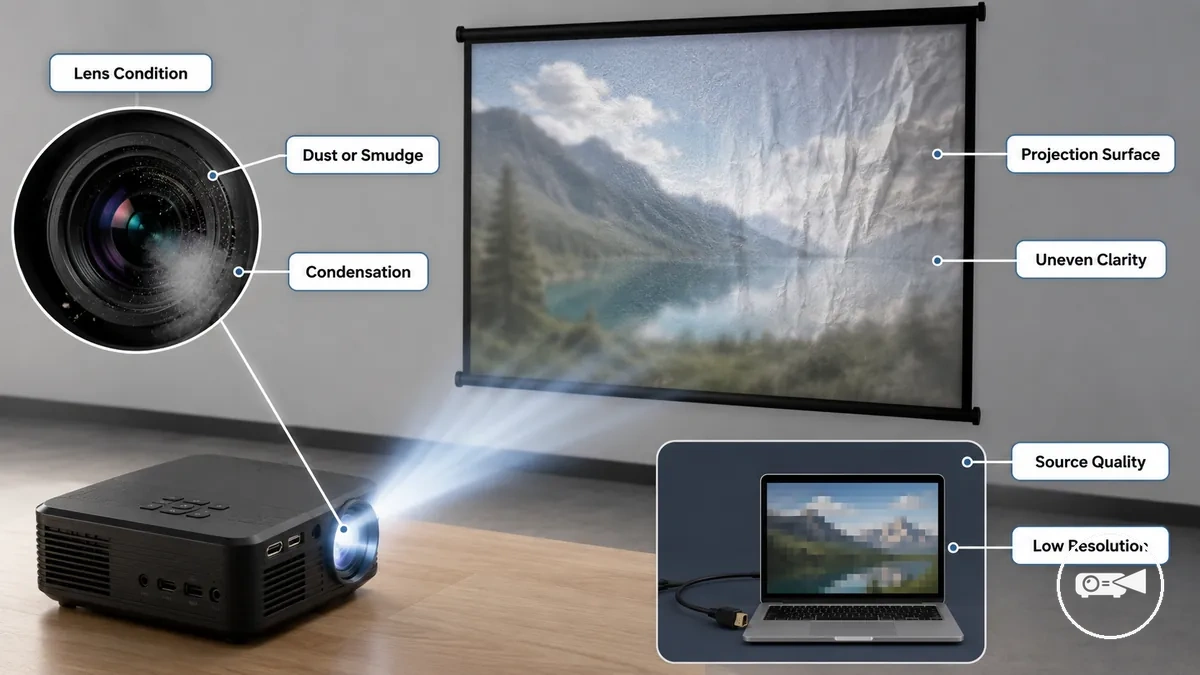
Corresponda o sintoma visível à causa mais provável:
- Lente: Poeira, uma mancha, condensação ou dano visível à lente podem criar uma imagem nebulosa ou uma imagem suave em toda a projeção.
- Superfície: Uma superfície de projeção texturizada, enrugada ou em movimento pode produzir clareza irregular, embora o efeito dependa do material da tela e do conteúdo projetado.
- Fonte: A baixa qualidade da fonte, incluindo baixa resolução ou compressão intensa, pode fazer a imagem parecer borrada mesmo quando o projetor está corretamente focado.
Por exemplo, um projetor nítido apontado para um vídeo em streaming com compressão intensa ainda pode produzir uma imagem de aparência suave porque os detalhes ausentes da fonte não podem ser recriados. A óptica limpa pode melhorar a clareza óptica, mas não pode restaurar os detalhes da imagem perdidos devido à baixa resolução ou compressão.
Verificações básicas antes de alterar as configurações de imagem
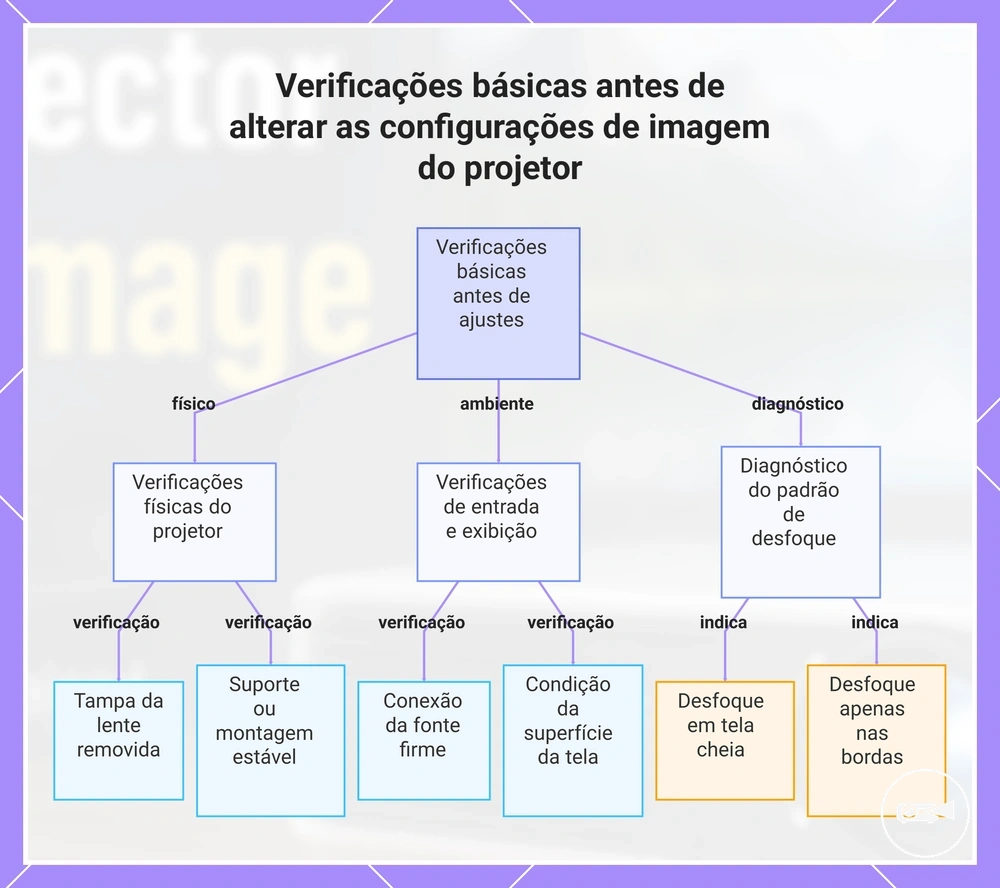
Uma imagem borrada do projetor geralmente é causada por um problema físico ou de entrada simples, em vez de configurações do projetor incorretas. Realizar algumas verificações básicas primeiro reduz o diagnóstico incorreto e ajuda você a escolher a próxima etapa correta, em vez de alterar configurações desnecessariamente.
Cada item identifica o que inspecionar, por que é importante e qual área revisar em seguida se o resultado indicar um problema.
Use esta lista de verificação para examinar o projetor, a fonte de imagem e as condições de visualização antes de ajustar qualquer controle de imagem. Cada item identifica o que inspecionar, por que é importante e qual área revisar em seguida se o resultado indicar um problema.
- Tampa da lente ou filme protetor: Confirme se a tampa da lente foi removida e se nenhum filme protetor está cobrindo a lente. Caso contrário, inspecione a lente antes de alterar as configurações do projetor.
- Aquecimento: Permita que o projetor complete seu período normal de aquecimento se a imagem parecer temporariamente suave após a ligação. Se a imagem permanecer borrada, continue com as verificações de ajuste de foco.
- Suporte ou montagem estável: Verifique se o projetor está em um suporte estável ou montagem segura. Movimento ou vibração visíveis podem suavizar a imagem; portanto, revise o posicionamento se houver instabilidade.
- Conexão da fonte: Garanta que a conexão da fonte esteja totalmente inserida e que a entrada correta esteja selecionada. Se o detalhe da imagem ainda for ruim, continue com as verificações de qualidade ou resolução da fonte.
- Superfície da tela: Inspecione a superfície da tela quanto a rugas, textura intensa ou movimento que possam reduzir o detalhe visível. Se essas condições existirem, revise o posicionamento da tela antes de alterar os controles de imagem.
- Luz ambiente: Verifique se a luz ambiente forte está reduzindo o contraste e o detalhe percebidos. Se a imagem permanecer suave em iluminação mais fraca, continue com as verificações de foco ou condição da lente.
- Desfoque nas bordas: Determine se a imagem está borrada em toda a tela ou se mostra apenas desfoque nas bordas. Desfoque em tela inteira aponta para foco, condição da lente ou qualidade da fonte, enquanto desfoque apenas nas bordas sugere que o posicionamento ou alinhamento deve ser revisado em seguida.
Por exemplo, se o centro da imagem parecer nítido, mas os cantos estiverem suaves, o posicionamento é uma causa mais provável do que as configurações de imagem. Se toda a imagem parecer igualmente borrada, foco, condição da lente ou qualidade da fonte devem ser investigados antes de fazer alterações adicionais de configuração.
Por exemplo, se o centro da imagem parecer nítido, mas os cantos estiverem suaves, o posicionamento é uma causa mais provável do que as configurações de imagem.
Este gráfico descreve as verificações essenciais a serem realizadas antes de ajustar as configurações de imagem do projetor para evitar diagnósticos falsos e identificar o próximo passo correto.
Ajustes de foco para uma imagem mais nítida do mini projetor
Ajuste o foco somente após a posição do projetor e o tamanho da imagem estarem estáveis. Mover o projetor ou alterar o tamanho da imagem muda o ponto focal; portanto, fixe ambos antes de usar o anel de foco ou o controle de foco digital.
Ajuste o foco somente após a posição do projetor e o tamanho da imagem estarem estáveis.
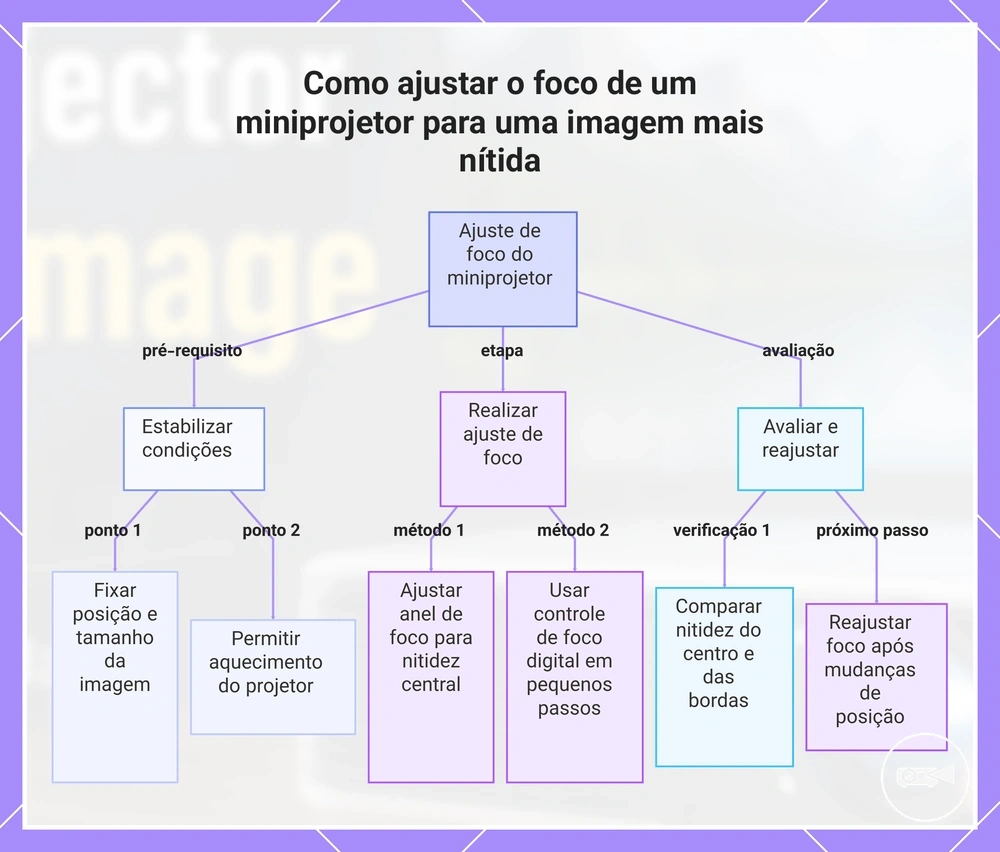
Siga estas etapas para ajustar o foco sem confundi-lo com alterações causadas pela distância ou ângulo de visão.
- Permita que o projetor complete seu tempo de aquecimento normal antes de fazer qualquer ajuste de foco. Se a imagem se estabilizar após o aquecimento, comece a focar e evite corrigir uma imagem temporariamente suave.
- Gire o anel de foco ou a roda de foco usando pequenos ajustes enquanto observa detalhes finos no centro da imagem. Pare quando a nitidez central estiver no seu ponto mais claro e evite girar além desse ponto se a imagem ficar mais suave.
- Use o controle de foco digital, se disponível, em pequenos incrementos enquanto visualiza o mesmo detalhe central. Mantenha a configuração que melhora a clareza e evite grandes alterações repetidas que dificultam a avaliação do resultado.
- Compare o centro com as bordas da imagem após focar. Se o centro estiver nítido, mas a nitidez das bordas permanecer baixa, pare de ajustar o foco e revise o alinhamento do projetor ou o tamanho da imagem, em vez de forçar o centro a sair de foco.
- Repita o processo de foco após alterar a distância do projetor ou o tamanho da imagem. Faça apenas pequenas correções a cada vez, pois cada mudança de posição pode alterar o ponto de foco mais nítido.
Por exemplo, se o texto no centro aparecer claro enquanto os cantos permanecem suaves, o alinhamento provavelmente precisa de atenção, e não o controle de foco. Os ajustes de foco podem melhorar a clareza apenas quando o desfoque é causado pelo foco, e não podem corrigir totalmente a suavidade causada por baixa resolução da fonte, danos à lente, contaminação ou limites de design do projetor.
Este gráfico mostra as etapas para ajustar corretamente o foco de um miniprojetor, incluindo preparação, métodos de ajuste e avaliação pós-foco.
Este gráfico mostra as etapas para ajustar corretamente o foco de um miniprojetor, incluindo preparação, métodos de ajuste e avaliação pós-foco.
Problemas de posicionamento, distância de projeção e superfície da tela
Uma posição incorreta do projetor pode fazer uma imagem parecer desfocada mesmo quando o controle de foco está ajustado corretamente. O posicionamento, o alinhamento e as condições da superfície alteram a nitidez percebida; portanto, verifique a posição do projetor antes de tratar o problema como uma falha de foco.
- Verifique se a distância do projetor produz um tamanho de imagem que permanece dentro da faixa de foco utilizável do dispositivo.
- Reduza o tamanho da imagem e verifique se o centro e as bordas ficam mais nítidos.
- Confirme se a superfície de projeção está plana, imóvel e livre de dobras visíveis.
- Teste a estabilidade do tripé ou da montagem e remova qualquer vibração que crie uma imagem suave.
- Alinhe o projetor vertical e horizontalmente com a tela para reduzir a distorção.
- Reduza a luz ambiente forte quando ela esconder detalhes finos e dificultar a avaliação do desfoque.
- Compare o centro com as bordas; a suavidade persistente nas bordas pode indicar problemas de alinhamento ou superfície, em vez de foco incorreto.
A distância de projeção e o tamanho da tela afetam o tamanho da imagem e a posição da lente necessária para um foco nítido. Use a relação entre distância de projeção e tamanho da tela como critério de posicionamento e mantenha ambos fixos ao avaliar a clareza.
Uma superfície lisa e estacionária produz clareza mais uniforme do que uma superfície áspera ou em movimento.
Uma superfície lisa e estacionária produz clareza mais uniforme do que uma superfície áspera ou em movimento. Textura grossa da parede, rugas na tela, vibração ou uma montagem instável podem criar desfoque local, distorção e detalhes irregulares nas bordas, mesmo quando o centro está focado.
Se mudar de uma parede texturizada para uma superfície mais plana melhora a imagem sem alterar o foco, a superfície de projeção estava contribuindo para a suavidade.
Por exemplo, se reduzir o tamanho da imagem melhora tanto o detalhe central quanto a clareza das bordas, o posicionamento original provavelmente estava fora da condição de foco mais utilizável do projetor. Se mudar de uma parede texturizada para uma superfície mais plana melhora a imagem sem alterar o foco, a superfície de projeção estava contribuindo para a suavidade.
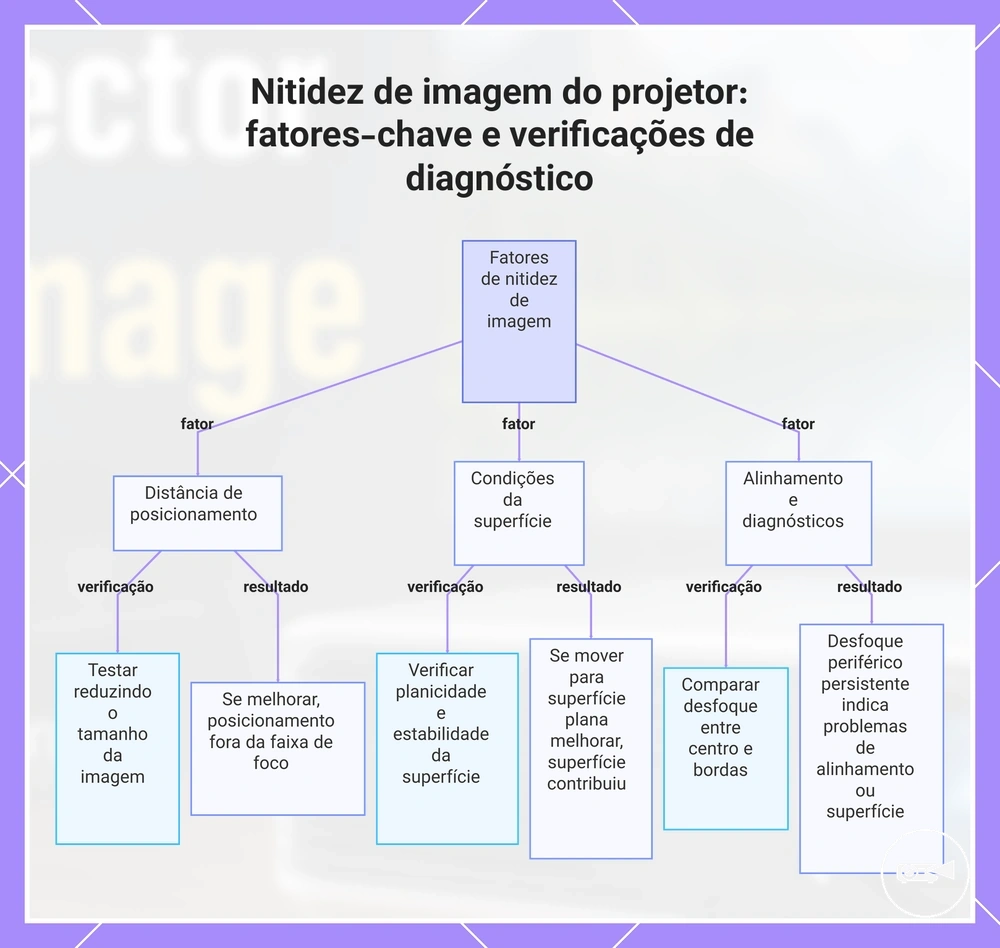
Este gráfico mostra os principais fatores que podem fazer com que a imagem de um projetor pareça desfocada mesmo quando o foco está correto, e as verificações de diagnóstico para identificar a causa real.
Este gráfico mostra os principais fatores que podem fazer com que a imagem de um projetor pareça desfocada mesmo quando o foco está correto, e as verificações de diagnóstico para identificar a causa real.
Correção trapezoidal e perda de nitidez da imagem
A correção trapezoidal melhora a forma da imagem, mas uma correção digital mais intensa pode reduzir a nitidez percebida, especialmente perto das bordas e cantos. A correção de geometria e a nitidez da imagem são relacionadas, mas não idênticas, e o efeito visível depende do modelo do projetor e da quantidade de correção aplicada.
| Alinhamento físico | Correção trapezoidal digital |
|---|---|
| Corrige a geometria da imagem ajustando o ângulo do projetor e melhorando o alinhamento óptico. | Corrige a geometria da imagem eletronicamente sem mover o projetor. |
| Mantém mais detalhes originais da imagem e tem menor risco de reduzir a clareza das bordas. | Maior intensidade de correção aumenta a probabilidade de suavidade nos cantos e redução de detalhes finos. |
| Use quando o projetor puder ser reposicionado fisicamente. | Use quando o reposicionamento for limitado ou apenas um pequeno ajuste de geometria for necessário. |
A correção trapezoidal digital remodela a imagem projetada em vez de alterar o foco da lente. À medida que a quantidade de correção digital aumenta, detalhes finos e textos pequenos têm maior probabilidade de perder clareza, mesmo que a imagem se torne adequadamente retangular.
A correção trapezoidal digital remodela a imagem projetada em vez de alterar o foco da lente.
Quando prático, melhore o alinhamento óptico reduzindo o ângulo do projetor antes de aplicar correção digital intensa. Seguir boas práticas de configuração e ajuste de imagem primeiro geralmente reduz a quantidade de correção eletrônica necessária e ajuda a preservar a nitidez da imagem.
Quando prático, melhore o alinhamento óptico reduzindo o ângulo do projetor antes de aplicar correção digital intensa.
Por exemplo, se o texto da apresentação se tornar difícil de ler apenas nos cantos após aumentar a correção trapezoidal enquanto o centro permanece claro, o ajuste de geometria digital está afetando a legibilidade do texto. Reposicionar o projetor para reduzir a correção trapezoidal pode restaurar melhor clareza nas bordas sem alterar a configuração de foco.
Limpeza da lente, poeira, manchas e condensação
Poeira, impressões digitais, manchas e condensação na lente de um mini projetor podem fazer a imagem projetada parecer nebulosa ou borrada. A contaminação da lente dispersa a luz pela imagem; portanto, marcas visíveis na superfície da lente devem ser verificadas antes de alterar as configurações de foco.
Poeira, impressões digitais, manchas e condensação na lente de um mini projetor podem fazer a imagem projetada parecer nebulosa ou borrada.
Poeira solta pode aparecer na superfície da lente ou ao redor da borda, enquanto impressões digitais e manchas deixam marcas oleosas que reduzem o contraste da imagem. A condensação cria um embaçamento temporário após o projetor se mover entre diferentes temperaturas; aguarde até que a umidade visível tenha desaparecido antes de avaliar a nitidez da imagem.
Poeira solta pode aparecer na superfície da lente ou ao redor da borda, enquanto impressões digitais e manchas deixam marcas oleosas que reduzem o contraste da imagem.
Use as seguintes etapas de limpeza da lente somente após o projetor estar desligado e a lente ter esfriado:
- Inspecione a superfície da lente e a área ao redor sob luz suave em busca de poeira, manchas, impressões digitais, umidade ou arranhões.
- Remova a poeira solta com um soprador manual de lente ou uma escova macia para lentes antes de tocar na superfície da lente.
- Use um pano de microfibra limpo e limpe suavemente do centro em direção à borda externa.
- Para marcas oleosas, aplique uma pequena quantidade de limpador de lente adequado no pano, em vez de diretamente na lente.
- Pare de limpar quando a superfície estiver limpa e permita que qualquer umidade restante evapore antes de ligar o projetor.
Por exemplo, se uma mancha nebulosa desaparecer após uma limpeza suave com um pano de microfibra, o desfoque foi causado por contaminação da superfície, e não por uma configuração de foco. Se a condensação retornar repetidamente, deixe o projetor atingir a temperatura ambiente em um local seco antes de usar.
Se a condensação retornar repetidamente, deixe o projetor atingir a temperatura ambiente em um local seco antes de usar.
Uma lente arranhada visível, marcas sob a superfície externa ou desfoque persistente após uma limpeza cuidadosa podem indicar danos ao revestimento ou poeira interna; a limpeza externa não reparará essas condições. Os cuidados com lente e manutenção contínuos devem se concentrar em manter a lente coberta, seca e livre de detritos soltos, enquanto a contaminação ou dano interno deve ser avaliado através do processo de serviço do fabricante.
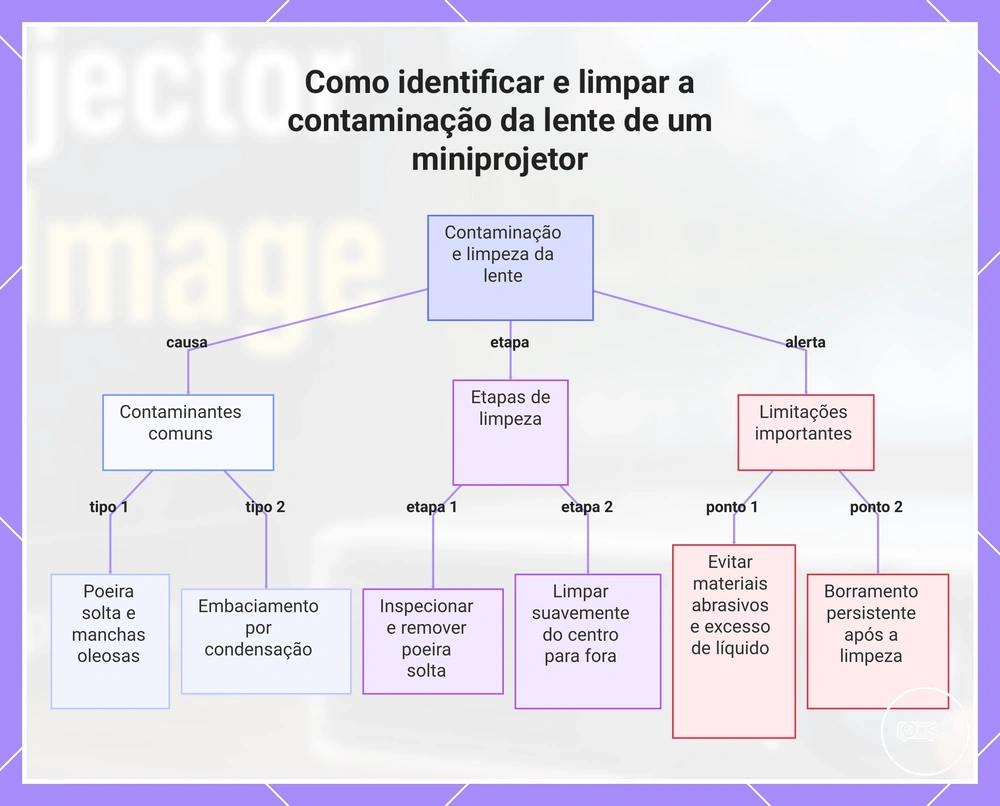
Este gráfico mostra as causas comuns da nebulosidade da lente, as etapas corretas de limpeza e as limitações importantes para evitar danos.
Este gráfico mostra as causas comuns da nebulosidade da lente, as etapas corretas de limpeza e as limitações importantes para evitar danos.
Resolução, qualidade de entrada e configurações de exibição
Uma imagem de aparência borrada nem sempre é causada por foco inadequado. A resolução nativa, a resolução da fonte, a qualidade de entrada, o dimensionamento, a compressão e as configurações de exibição podem reduzir o detalhe visível mesmo quando o projetor está corretamente focado. O foco pode nitidar os pixels projetados, mas não pode restaurar detalhes ausentes da fonte.
| Condição | O que muda | Efeito visível | O que verificar |
|---|---|---|---|
| Resolução nativa | O número de pixels projetados disponíveis para a imagem | O conteúdo redimensionado pode parecer mais suave do que o conteúdo correspondente à grade de pixels do projetor | Verifique a resolução nativa declarada do projetor e a resolução de saída selecionada |
| Fonte de baixa resolução | A quantidade de detalhes da fonte disponível antes do redimensionamento | Textos finos, bordas e objetos pequenos aparecem suaves | Compare a imagem com uma versão de maior resolução do mesmo conteúdo |
| Compressão | Informações finas da imagem são removidas ou simplificadas | Texturas, bordas e texto podem parecer suaves ou pixelados | Verifique a configuração de qualidade de streaming ou use um arquivo de fonte menos comprimido |
| Entrada sem fio | Qualidade do sinal e compressão de transmissão | A imagem pode perder detalhes ou mostrar suavidade temporária | Compare a entrada sem fio com a mesma fonte conectada via HDMI |
| Proporção de aspecto | A imagem é esticada, cortada ou redimensionada | Objetos e texto podem parecer distorcidos ou menos nítidos | Selecione a proporção de aspecto que corresponde à fonte |
| Zoom | A ampliação digital aumenta o redimensionamento | A legibilidade de bordas e texto pode diminuir à medida que a imagem é ampliada | Reduza o zoom digital e ajuste o posicionamento do projetor quando prático |
| Configurações de nitidez | A ênfase de borda é aumentada ou reduzida | Uma configuração baixa parece suave, enquanto uma configuração alta pode criar contornos artificiais | Ajuste a configuração de nitidez até que as bordas do texto pareçam naturais |
A resolução nativa define a grade física de pixels do projetor, enquanto a resolução da fonte define quanto detalhe atinge essa grade. Quando as duas não se alinham, o redimensionamento precisa adicionar, remover ou redistribuir pixels, o que pode suavizar detalhes finos. Essa distinção é central para entender a resolução e qualidade de imagem.
Essa distinção é central para entender a resolução e qualidade de imagem .
A compressão e a qualidade de entrada também podem fazer uma imagem focada parecer suave. A compressão intensa de streaming remove detalhes da fonte, enquanto uma entrada sem fio pode aplicar mais compressão ou se tornar menos estável do que uma conexão HDMI direta. Por exemplo, se o mesmo texto aparecer mais nítido via HDMI do que através de transmissão sem fio, a diferença aponta para a qualidade do sinal, e não para o mecanismo de foco.
A compressão e a qualidade de entrada também podem fazer uma imagem focada parecer suave.
As configurações de exibição podem alterar a clareza aparente sem restaurar a resolução ausente. Uma configuração de nitidez moderada pode melhorar a definição das bordas, enquanto a nitidez excessiva cria halos; o zoom digital amplia os mesmos pixels disponíveis e pode reduzir a legibilidade do texto. Use esses controles para refinar o resultado visível, não para substituir detalhes da fonte que estão ausentes.
Quando imagens borradas apontam para limites de hardware ou danos
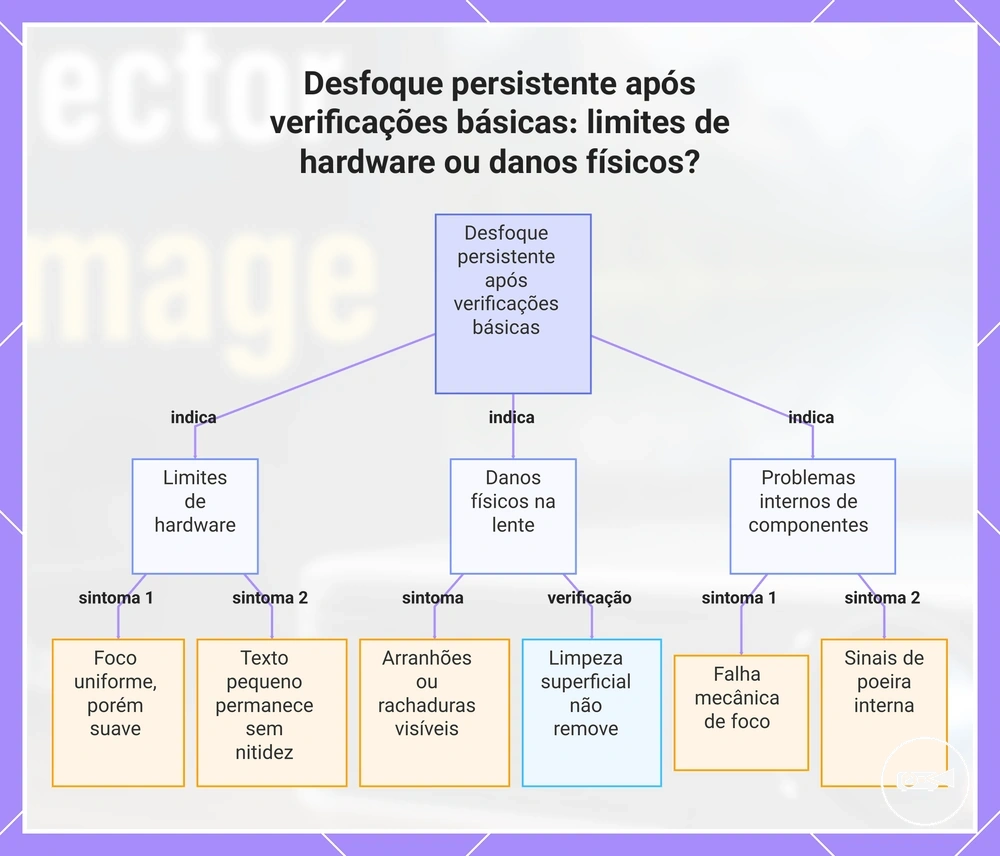
O desfoque persistente após verificações de foco e limpeza aponta para um caminho diferente do ajuste normal. Se a imagem permanece inalterada, mostra desfoque irregular ou o controle de foco não responde mais normalmente, a causa tem maior probabilidade de envolver limites de hardware, danos físicos ou um problema interno.
- Desfoque inalterado: Pare de repetir as etapas de foco e limpeza quando o desfoque persistente permanecer o mesmo em diferentes conteúdos e distâncias de projeção.
- Desfoque irregular: Se um lado ou canto permanecer mais suave que o centro, o padrão pode indicar danos à lente, desalinhamento óptico ou outro problema interno.
- Danos visíveis: Arranhões, rachaduras ou lascas na lente são defeitos físicos que a limpeza da superfície não pode remover.
- Controle de foco solto: Um anel de foco mecânico ou roda que chacoalha, desliza ou não altera a nitidez de forma consistente pode exigir inspeção ou serviço.
- Suavidade relacionada ao calor: Se a clareza diminui após o projetor aquecer e melhora após esfriar, pare os ajustes repetidos de foco e investigue a ventilação ou um problema interno relacionado ao calor.
- Sinais de poeira interna: Manchas escuras fixas, névoa ou áreas borradas que permanecem após a lente externa ser limpa podem apontar para poeira interna ou contaminação dentro do caminho óptico.
- Limites do modelo: Se a imagem está uniformemente focada, mas carece de detalhes finos, o resultado pode refletir a resolução nativa e a capacidade do modelo do projetor, em vez de uma falha de foco.
Limites de hardware definem o detalhe máximo que o projetor pode reproduzir. Uma imagem corretamente focada ainda pode parecer suave quando a fonte contém mais detalhes do que a resolução nativa do projetor pode exibir. Por exemplo, texto pequeno pode permanecer difícil de ler mesmo que suas bordas se tornem tão nítidas quanto o modelo permite.
Limites de hardware definem o detalhe máximo que o projetor pode reproduzir.
Danos à lente, poeira interna e falha do foco mecânico criam sintomas diferentes de um simples erro de configuração. Arranhões visíveis sustentam uma conclusão de dano físico, enquanto manchas fixas ou um controle de foco solto sugerem que ajustes externos adicionais têm valor limitado.
Danos à lente , poeira interna e falha do foco mecânico criam sintomas diferentes de um simples erro de configuração.
Quando esses sintomas persistem, pare os ajustes repetidos de baixo valor e considere serviço profissional, suporte do fabricante ou uma avaliação mais ampla da capacidade do mini projetor. Essas etapas podem ajudar a distinguir uma limitação do modelo de uma falha interna, sem implicar um resultado certo de reparo ou substituição.
Essas etapas podem ajudar a distinguir uma limitação do modelo de uma falha interna, sem implicar um resultado certo de reparo ou substituição.
Este gráfico mostra as principais causas do desfoque persistente após verificações de foco e limpeza, distinguindo entre limites de hardware e danos físicos ou internos.