
Cómo conectar un mini proyector
Conecte un mini proyector haciendo coincidir la entrada del proyector con la salida de vídeo del dispositivo de origen y, a continuación, seleccione la fuente de entrada correspondiente. Las principales variables de conexión son los puertos disponibles, la salida del teléfono o del ordenador portátil, el método por cable o inalámbrico y la entrada del proyector seleccionada.
Un mini proyector con duplicación de pantalla o proyección inalámbrica compatible puede usar una conexión de pantalla inalámbrica a través de Wi-Fi.
Un ordenador portátil con HDMI puede usar un cable HDMI directo, mientras que un teléfono puede necesitar un adaptador HDMI USB-C o Lightning que admita salida de vídeo. Un mini proyector con duplicación de pantalla o proyección inalámbrica compatible puede usar una conexión de pantalla inalámbrica a través de Wi-Fi. El vídeo por cable y la pantalla inalámbrica transmiten la imagen, mientras que el audio Bluetooth empareja el proyector o el dispositivo de origen con un altavoz para la salida de sonido.
Un ordenador portátil con HDMI puede usar un cable HDMI directo, mientras que un teléfono puede necesitar un adaptador HDMI USB-C o Lightning que admita salida de vídeo.
Si el mini proyector muestra ausencia de señal, confirme que la fuente de entrada seleccionada coincide con el puerto conectado, vuelva a colocar el cable y compruebe que el adaptador y el dispositivo de origen admiten salida de vídeo. Por ejemplo, un ordenador portátil conectado a HDMI 1 debe usar la entrada HDMI 1 del proyector, y es posible que sea necesario configurar su modo de pantalla para duplicar o extender la pantalla. Los puertos disponibles, los métodos de proyección inalámbrica, los permisos y el enrutamiento de audio dependen del modelo, por lo que una reparación más profunda de la ausencia de señal debe seguir las instrucciones del proyector y del dispositivo de origen específicos.
Esta comprobación de conexión es independiente de la colocación del proyector, la alineación de la imagen y el resto de la configuración física.
Antes de empezar, identifique la entrada del proyector y la salida del dispositivo de origen, y luego elija una ruta compatible: HDMI directo, un adaptador con capacidad de vídeo o un método de pantalla inalámbrica compatible. Esta comprobación de conexión es independiente de la colocación del proyector, la alineación de la imagen y el resto de la configuración física.
Tabla de contenidos
Requisitos de conexión del mini proyector antes de empezar
Verifique que el mini proyector, el dispositivo de origen y el método de conexión estén listos antes de intentar una conexión. La preparación para la conexión requiere un proyector encendido, una entrada del proyector y una salida del dispositivo de origen que coincidan, una ruta de señal completa y la fuente de entrada correcta seleccionada para que la señal de vídeo llegue a la pantalla.
Verifique que el mini proyector, el dispositivo de origen y el método de conexión estén listos antes de intentar una conexión.
La imagen siguiente identifica los requisitos principales de conexión que se deben verificar antes de elegir un método de conexión por cable o inalámbrico.
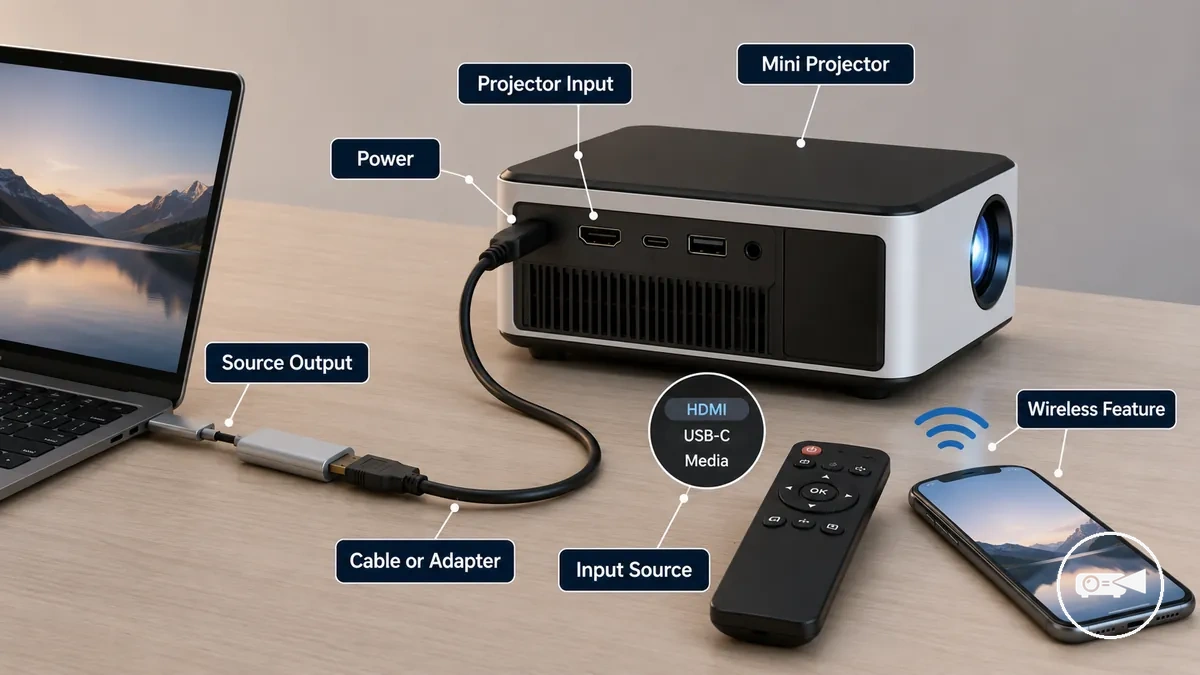
Si un teléfono u ordenador portátil parece compatible pero no muestra imagen, confirme que su puerto admita salida de vídeo, que cualquier adaptador necesario transmita vídeo y no solo carga o datos, y que se haya aprobado el ajuste de permiso necesario para la duplicación de pantalla o proyección inalámbrica al usar una función inalámbrica. Estas comprobaciones establecen las condiciones de conexión necesarias antes de continuar con esta guía de mini proyectores.
Complete la lista de verificación que aparece a continuación antes de pasar a las instrucciones específicas de conexión.
Si no aparece ninguna imagen después de conectar, verifique primero que el proyector tenga alimentación, que la fuente de entrada correcta esté seleccionada y que la ruta de señal esté completa desde el dispositivo de origen hasta el proyector. Por ejemplo, seleccionar HDMI 2 mientras el cable está conectado a HDMI 1 produce una condición de ausencia de señal hasta que se seleccione la entrada correspondiente. Complete la lista de verificación que aparece a continuación antes de pasar a las instrucciones específicas de conexión.
- Confirme que el mini proyector esté conectado a una fuente de alimentación o tenga suficiente batería para permanecer encendido durante el uso.
- Verifique que la entrada del proyector coincida con la salida del dispositivo de origen, como HDMI a HDMI o una conexión de vídeo USB-C compatible a través de un adaptador adecuado.
- Compruebe que el cable o adaptador admita salida de vídeo y no solo carga o transferencia de datos.
- Si usa una función inalámbrica, confirme que ambos dispositivos admitan el mismo método de proyección inalámbrica o duplicación de pantalla y estén listos para establecer la ruta de conexión.
- Permita cualquier ajuste de permiso necesario en el teléfono u ordenador portátil para que la salida de vídeo o la pantalla inalámbrica pueda comenzar.
- Si se va a usar audio por Bluetooth, empareje el dispositivo de audio por separado, ya que Bluetooth transmite la salida de sonido, no el vídeo proyectado.
Estas comprobaciones confirman únicamente la preparación para la conexión y no cubren la colocación del proyector, la posición de la pantalla ni la instalación física. Continúe con los pasos de configuración del mini proyector cuando esté listo para colocar y configurar el proyector.
Puertos, cables y adaptadores para conexiones de mini proyector
Una conexión de mini proyector es compatible cuando el puerto del mini proyector coincide con la salida del dispositivo de origen mediante el cable, adaptador o función inalámbrica correctos. HDMI proporciona una conexión directa de vídeo y audio, mientras que USB-C, Lightning, cable AV y proyección inalámbrica requieren cada uno una condición compatible entre la salida del origen y la entrada del proyector. Hacer coincidir el puerto del proyector con la salida del origen determina la ruta de conexión correcta.
Hacer coincidir el puerto del proyector con la salida del origen determina la ruta de conexión correcta.
La imagen siguiente identifica los puertos, cables y adaptadores que determinan cómo llega la señal de vídeo al mini proyector y ayuda a distinguir las conexiones de vídeo físicas de las opciones de pantalla inalámbrica y audio Bluetooth.
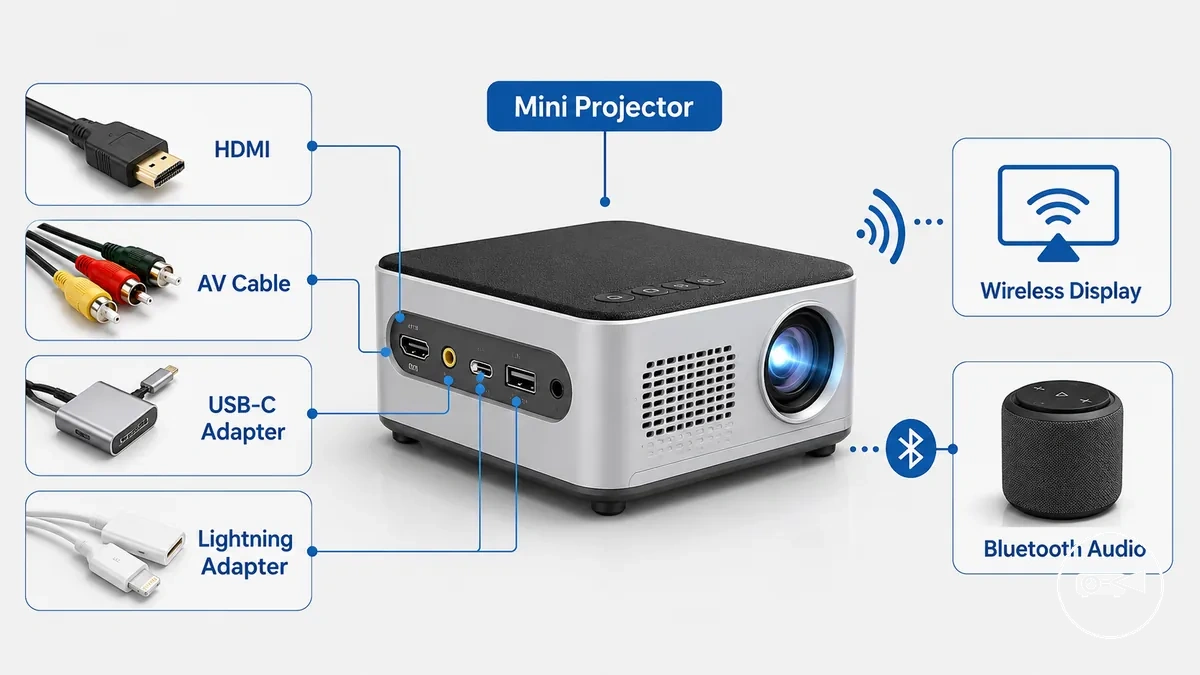
Si un teléfono u ordenador portátil no tiene el mismo conector que el proyector, un adaptador compatible debe admitir salida de vídeo y no solo carga o datos. Por ejemplo, un cable de carga USB-C sin soporte de modo alternativo DisplayPort puede cargar un teléfono pero aun así no producir imagen en el proyector. La comparación siguiente resume los criterios de conectividad del mini proyector.
| Ruta de conexión | Puerto o función necesaria | Qué debe coincidir | Resultado posible |
|---|---|---|---|
| HDMI | Puerto HDMI del proyector y salida HDMI del origen | Cable HDMI conectado a la fuente de entrada seleccionada | El vídeo y el audio pueden pasar por un solo cable cuando ambos dispositivos admiten salida HDMI. |
| Cable AV | Entrada AV del proyector y salida AV compatible del origen | Conectores analógicos coincidentes y la fuente de entrada correcta | El vídeo y el audio analógicos pueden mostrarse cuando ambos dispositivos admiten conexiones AV. |
| Adaptador USB-C | Salida USB-C del origen con soporte de vídeo | Adaptador USB-C y dispositivo de origen que admitan salida de vídeo | El vídeo puede mostrarse; los puertos USB-C limitados a carga o datos no producen imagen. |
| Adaptador Lightning | Dispositivo Lightning con un adaptador compatible con vídeo | Adaptador Lightning conectado a una entrada de proyector compatible | El vídeo puede mostrarse cuando el adaptador admite salida de vídeo; los adaptadores no compatibles producen ausencia de señal. |
| Pantalla inalámbrica | Wi-Fi y función de proyección inalámbrica compatible | Método de proyección inalámbrica compatible, aprobación de permisos y fuente de entrada correcta | El vídeo y el audio pueden mostrarse de forma inalámbrica después de establecer la duplicación de pantalla. |
| Audio Bluetooth | Soporte Bluetooth en dispositivos emparejados | Emparejamiento de audio exitoso con un altavoz o dispositivo de audio | Transmite solo sonido y no transmite el vídeo proyectado. |
El audio Bluetooth solo admite la reproducción de sonido y no sustituye a un cable de vídeo o a una conexión de pantalla inalámbrica entre un dispositivo de origen y un mini proyector.
Conexiones por cable HDMI y AV
Las conexiones por cable HDMI y AV son compatibles cuando el cable coincide tanto con la entrada del proyector como con la salida del origen. Un cable HDMI transporta una señal de vídeo digital y audio a través de una conexión, mientras que un cable AV transporta vídeo y audio analógicos a través de una conexión AV compuesta utilizada por dispositivos compatibles. Esta distinción separa HDMI de AV para conexiones de mini proyector por cable.
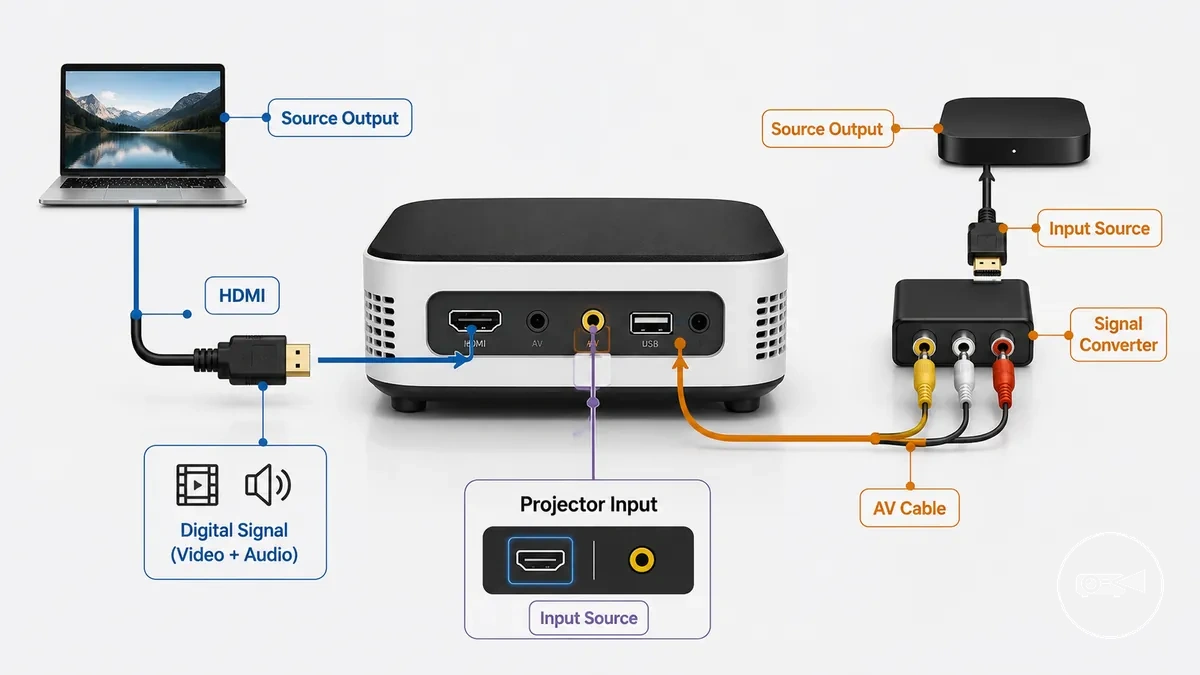
Si un dispositivo de origen antiguo proporciona solo AV compuesto pero el proyector espera HDMI, normalmente se requiere un convertidor de señal compatible porque los dos tipos de señal son diferentes. Los puntos siguientes comparan las condiciones comunes de conexión por cable.
- Cable HDMI: Requiere una entrada HDMI del proyector y una salida HDMI del origen. Transporta vídeo y audio digitales a través de un solo cable cuando ambos dispositivos admiten HDMI, pero no puede conectarse directamente a una entrada AV compuesta sin una conversión de señal compatible.
- Cable AV: Requiere una entrada AV compuesta del proyector y una salida AV compuesta del origen correspondiente o un adaptador compatible. Transporta vídeo y audio analógicos y se usa comúnmente con reproductores multimedia antiguos, dispositivos DVD o consolas de juegos heredadas.
- Fuente de entrada: Seleccione la fuente de entrada del proyector que coincida con el cable HDMI o AV conectado; de lo contrario, es probable que el proyector no muestre imagen incluso cuando el cable esté conectado físicamente.
- Comportamiento de la señal: HDMI y AV utilizan formatos de señal diferentes. Por ejemplo, conectar un ordenador portátil solo HDMI a un proyector solo AV requiere un convertidor HDMI a AV compatible en lugar de un cable pasivo, porque la señal digital debe convertirse en una señal analógica compuesta.
Adaptadores de teléfono USB-C y Lightning
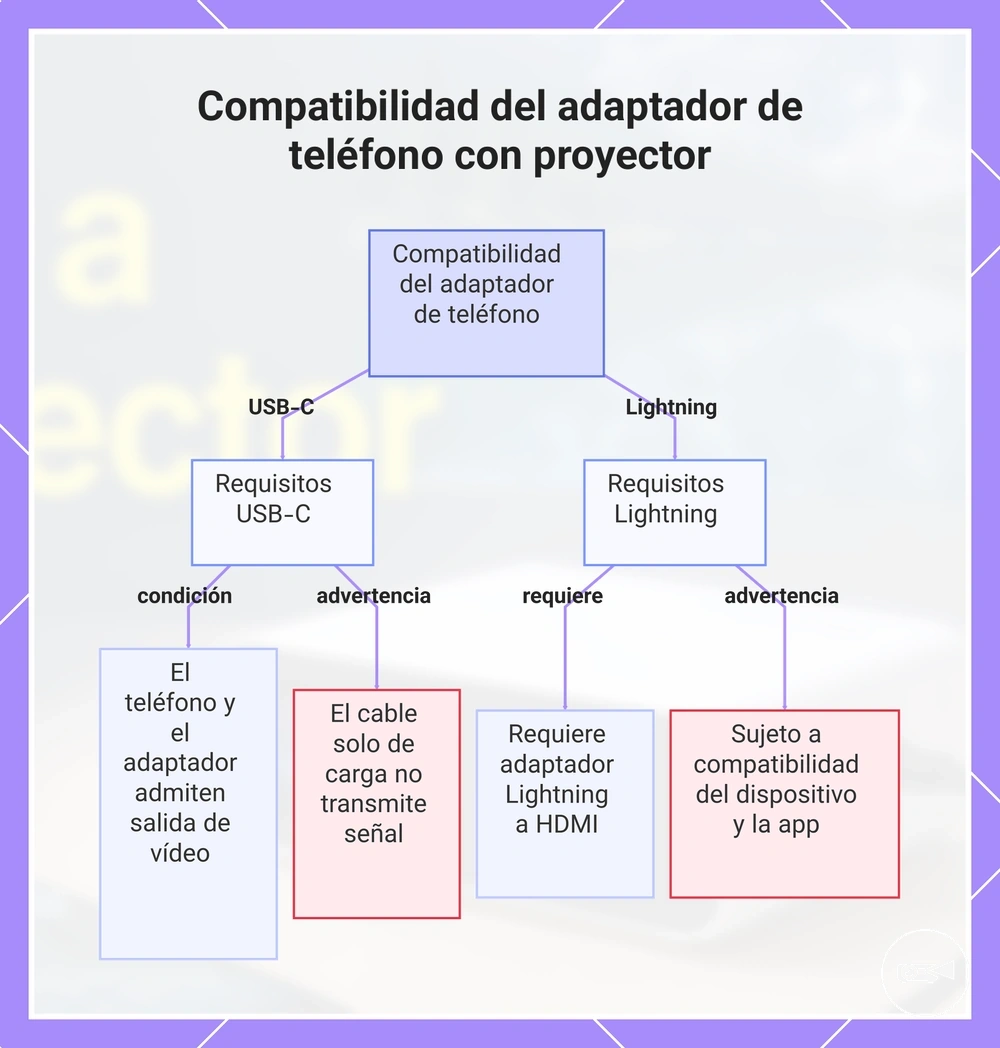
Los adaptadores de teléfono USB-C y Lightning son compatibles con un mini proyector solo cuando el adaptador del teléfono admite salida de vídeo y coincide con la entrada del proyector. Un conector USB-C por sí solo no indica soporte de pantalla, y una conexión Lightning requiere un adaptador HDMI compatible para una señal de vídeo por cable. La capacidad del adaptador importa más que la forma del conector por sí sola.
- USB-C: Un conector de teléfono USB-C admite la pantalla del proyector solo cuando tanto el teléfono como el adaptador de pantalla USB-C admiten salida de vídeo a la entrada del proyector. Un cable de solo carga transfiere energía pero no transporta señal de pantalla.
- Lightning: Un iPhone con conector Lightning requiere un adaptador Lightning a HDMI compatible conectado a una entrada HDMI del proyector para la duplicación de pantalla por cable. La reproducción de aplicaciones y la salida de vídeo están sujetas a la compatibilidad del dispositivo y la aplicación.
- Adaptador de teléfono: Haga coincidir el adaptador del teléfono tanto con el conector del teléfono como con la entrada del proyector. Por ejemplo, un teléfono USB-C con modo alternativo DisplayPort requiere un adaptador de pantalla USB-C a HDMI compatible antes de poder enviar una señal de vídeo a un proyector HDMI.
- Cable de solo carga: Un cable de solo carga no puede reemplazar un adaptador de pantalla porque suministra energía sin transmitir la salida de vídeo necesaria para la duplicación de pantalla en el proyector.
Este gráfico muestra los requisitos clave de compatibilidad para los adaptadores de teléfono USB-C y Lightning al conectarlos a un miniproyector, incluida la advertencia sobre los cables solo de carga.
Adaptadores de pantalla inalámbrica y proyección inalámbrica integrada
La pantalla inalámbrica es compatible cuando el mini proyector o un adaptador de pantalla inalámbrica admite el mismo método de proyección inalámbrica que el dispositivo de origen, y la conexión Wi-Fi, el emparejamiento y los permisos necesarios están disponibles. La proyección inalámbrica integrada utiliza el receptor inalámbrico interno del proyector, mientras que un adaptador de pantalla inalámbrica externo se conecta a través de la entrada HDMI del proyector.
Estas condiciones determinan si la sesión de pantalla puede comenzar sin convertir esto en un proceso de configuración completo.
Si el proyector y el dispositivo de origen no pueden detectarse entre sí, primero confirme que la conexión de red o el método de emparejamiento requerido esté activo y que el dispositivo de origen haya aprobado los permisos de duplicación de pantalla. Estas condiciones determinan si la sesión de pantalla puede comenzar sin convertir esto en un proceso de configuración completo.
La siguiente lista de verificación ayuda a confirmar la compatibilidad de la pantalla inalámbrica:
- Soporte de proyección inalámbrica: Verifique que tanto el dispositivo de origen como la función inalámbrica del proyector o el adaptador de pantalla inalámbrica admitan la misma tecnología de duplicación de pantalla antes de intentar conectar.
- Estado de la red: Use el método de Wi-Fi o emparejamiento directo requerido por el sistema de proyección inalámbrica seleccionado. Si no se cumple la condición de red necesaria, el proyector no aparecerá como una pantalla disponible.
- Modo receptor: Seleccione el modo de proyección inalámbrica integrada del proyector o la entrada HDMI conectada al adaptador de pantalla inalámbrica para que el dispositivo de origen pueda localizar el receptor correcto.
- Permisos: Acepte cualquier solicitud de permiso para la duplicación de pantalla o el acceso a la red local. Sin estos permisos, el dispositivo de origen puede conectarse pero no transmitir vídeo.
- Calidad de imagen: La pantalla inalámbrica puede introducir mayor latencia o menor calidad de imagen que una conexión por cable directa porque la señal de vídeo se transmite de forma inalámbrica. En el uso normal de un mini proyector, el audio Bluetooth no es la ruta de vídeo para la duplicación de pantalla.
Cómo conectar un teléfono a un mini proyector
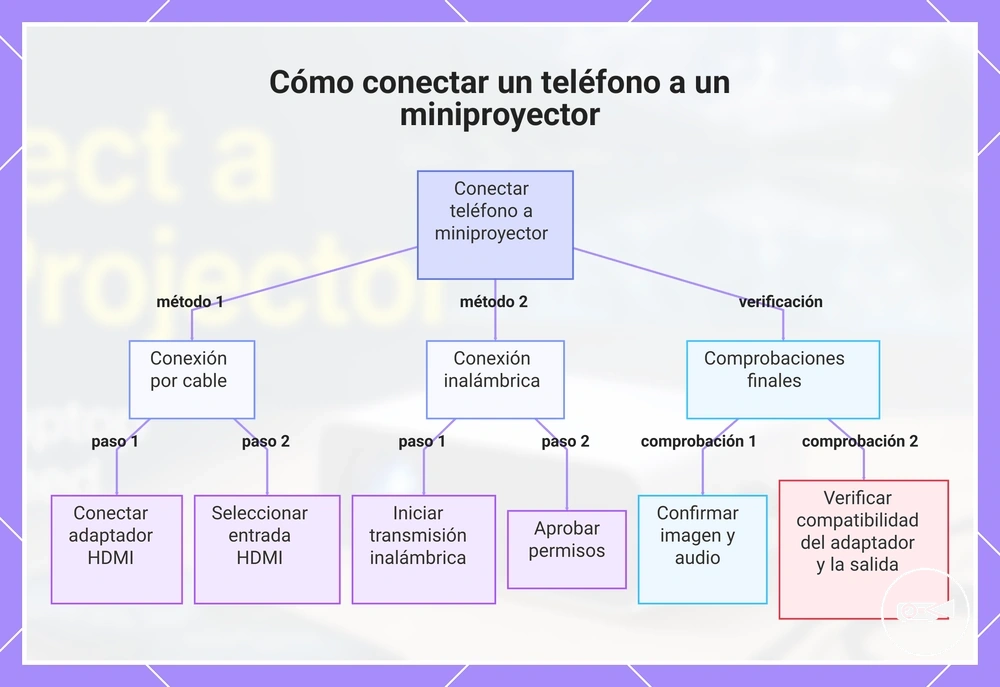
Puede conectar un teléfono a un mini proyector con un adaptador HDMI compatible o mediante proyección inalámbrica, según la salida de vídeo compatible del teléfono y las funciones de conexión del proyector. Una conexión por cable requiere un adaptador compatible que admita salida de vídeo, mientras que la proyección inalámbrica requiere compatibilidad con duplicación de pantalla. Elija el método de conexión que coincida con su teléfono y mini proyector antes de empezar.
Siga estos pasos para completar la conexión del teléfono al proyector.
Si su teléfono admite el método de conexión seleccionado, complete la configuración siguiendo la ruta de conexión correspondiente. Por ejemplo, un teléfono con salida de vídeo puede usar un adaptador HDMI, mientras que un teléfono y un mini proyector que ambos admitan duplicación de pantalla pueden conectarse mediante proyección inalámbrica. Siga estos pasos para completar la conexión del teléfono al proyector.
- Verifique la entrada disponible en el mini proyector. Si usa un cable, confirme que la entrada HDMI requerida esté disponible antes de conectar el adaptador.
- Elija el método de conexión correcto. Use un adaptador HDMI compatible cuando el teléfono admita salida de vídeo, o seleccione proyección inalámbrica si tanto el teléfono como el mini proyector admiten duplicación de pantalla.
- Conecte el teléfono o inicie el emparejamiento. Conecte el adaptador HDMI para una conexión por cable, o inicie la proyección inalámbrica y complete el emparejamiento Wi-Fi requerido cuando use una conexión inalámbrica.
- Seleccione la fuente de entrada correcta en el mini proyector. Elija la entrada HDMI para una conexión por cable o el modo de proyección inalámbrica del proyector para la pantalla inalámbrica.
- Acepte cualquier solicitud de permiso en el teléfono. El permiso de duplicación de pantalla o red local debe aceptarse antes de que el proyector pueda mostrar la pantalla del teléfono cuando lo solicite el sistema operativo.
- Confirme que tanto la imagen como el audio funcionan. Si no aparece ninguna imagen, verifique si hay salida de vídeo no compatible o una discrepancia de adaptador, y tenga en cuenta que el contenido protegido en algunas aplicaciones puede no permitir la duplicación de pantalla o la reproducción en pantalla externa.
Este gráfico muestra los dos métodos principales de conexión (por cable e inalámbrico) y los pasos de verificación final para conectar con éxito un teléfono a un miniproyector.
Conexiones de teléfono Android
Un teléfono Android se conecta a un mini proyector mediante un adaptador HDMI compatible cuando el teléfono admite salida de vídeo USB-C, o mediante proyección inalámbrica cuando ambos dispositivos admiten duplicación de pantalla. Verifique primero la compatibilidad de salida de vídeo USB-C o de proyección inalámbrica, porque el conector USB-C por sí solo no confirma la salida de pantalla.
- Compruebe si el teléfono Android admite salida de vídeo USB-C o proyección inalámbrica. Si el puerto USB-C es solo para carga, use un método de proyección inalámbrica compatible en lugar de un adaptador HDMI.
- Conecte el teléfono Android con un adaptador HDMI compatible o inicie la proyección inalámbrica al receptor inalámbrico del proyector. Si usa proyección inalámbrica, complete el emparejamiento y acepte cualquier solicitud de permiso necesaria para la duplicación de pantalla.
- Seleccione la entrada correcta del proyector. Elija la entrada HDMI para una conexión por cable o el modo de proyección inalámbrica del proyector cuando use el receptor inalámbrico.
- Confirme que el proyector muestra la pantalla del teléfono. Si no aparece ninguna imagen, verifique la compatibilidad de salida de vídeo USB-C, compruebe que el adaptador HDMI coincida con la conexión del teléfono, o confirme que el método de proyección inalámbrica seleccionado sea compatible con el receptor inalámbrico del proyector.
Conexiones de iPhone
Un iPhone se conecta a un mini proyector mediante un adaptador Lightning compatible o un adaptador de pantalla USB-C con HDMI, o mediante proyección inalámbrica compatible. Elija el método de conexión correcto según el tipo de conector del iPhone y la compatibilidad de proyección inalámbrica disponible antes de empezar.
- Identifique si el iPhone usa un conector Lightning o USB-C. Use un adaptador Lightning compatible o un adaptador de pantalla USB-C para una conexión HDMI si usa un cable.
- Conecte el adaptador de pantalla al iPhone y enchufe el cable HDMI al proyector, o inicie la proyección inalámbrica si el proyector admite duplicación de pantalla mediante un receptor inalámbrico compatible. Acepte cualquier solicitud de permiso que aparezca en el iPhone.
- Seleccione la entrada correcta del proyector. Elija la entrada HDMI para una conexión por cable o el modo de proyección inalámbrica del proyector para la proyección inalámbrica.
- Confirme que tanto la imagen como el audio se reproducen a través del proyector. Si una aplicación usa reproducción protegida, la duplicación de pantalla o la salida HDMI para ese contenido pueden estar restringidas incluso cuando la conexión del iPhone funciona correctamente.
Cómo conectar un ordenador portátil a un mini proyector
Un ordenador portátil se conecta a un mini proyector mediante HDMI, salida de vídeo USB-C o una conexión de pantalla inalámbrica compatible cuando ambos dispositivos admiten el método seleccionado. Empiece por identificar la salida de pantalla del ordenador portátil, luego haga coincidir con la entrada correcta del proyector usando HDMI, salida de vídeo USB-C o pantalla inalámbrica.
Una vez que el proyector sea detectado, siga estos pasos para completar la conexión.
Si el proyector no muestra la pantalla del ordenador portátil después de conectar, confirme que la entrada seleccionada del proyector coincide con la conexión activa y luego elija el modo de pantalla adecuado en el ordenador portátil. Una vez que el proyector sea detectado, siga estos pasos para completar la conexión.
| Ruta de conexión | Úselo cuando |
|---|---|
| HDMI | Tanto el ordenador portátil como el mini proyector incluyen puertos HDMI. |
| Salida de vídeo USB-C | El ordenador portátil admite salida de vídeo USB-C y hay un cable o adaptador compatible disponible. |
| Pantalla inalámbrica | Tanto el ordenador portátil como el mini proyector admiten la misma tecnología de pantalla inalámbrica o duplicación de pantalla. |
- Identifique la salida de pantalla del ordenador portátil y elija la ruta de conexión correspondiente. Si USB-C está disponible, confirme que el puerto admita salida de vídeo antes de usar un cable o adaptador USB-C.
- Conecte el cable HDMI, el adaptador de pantalla USB-C o la conexión de pantalla inalámbrica, luego verifique que el mini proyector detecte la fuente conectada.
- Seleccione la entrada de proyector correspondiente. Elija la entrada HDMI para una conexión por cable o la fuente de pantalla inalámbrica para una conexión inalámbrica.
- Después de que el proyector detecte el ordenador portátil, elija el modo de pantalla requerido. Seleccione Duplicar pantalla para reflejar la pantalla del ordenador portátil o Extender pantalla para usar el proyector como segunda pantalla.
- Ajuste la resolución de pantalla solo si la imagen proyectada está recortada, distorsionada o no se muestra correctamente. Use una resolución compatible tanto con el ordenador portátil como con el mini proyector.
- Verifique el enrutamiento de audio si el sonido debe reproducirse a través del proyector. HDMI normalmente transporta audio cuando es compatible, mientras que la pantalla inalámbrica u otros métodos de conexión pueden requerir seleccionar el proyector como dispositivo de salida de audio activo.
Cómo conectar un mini proyector de forma inalámbrica
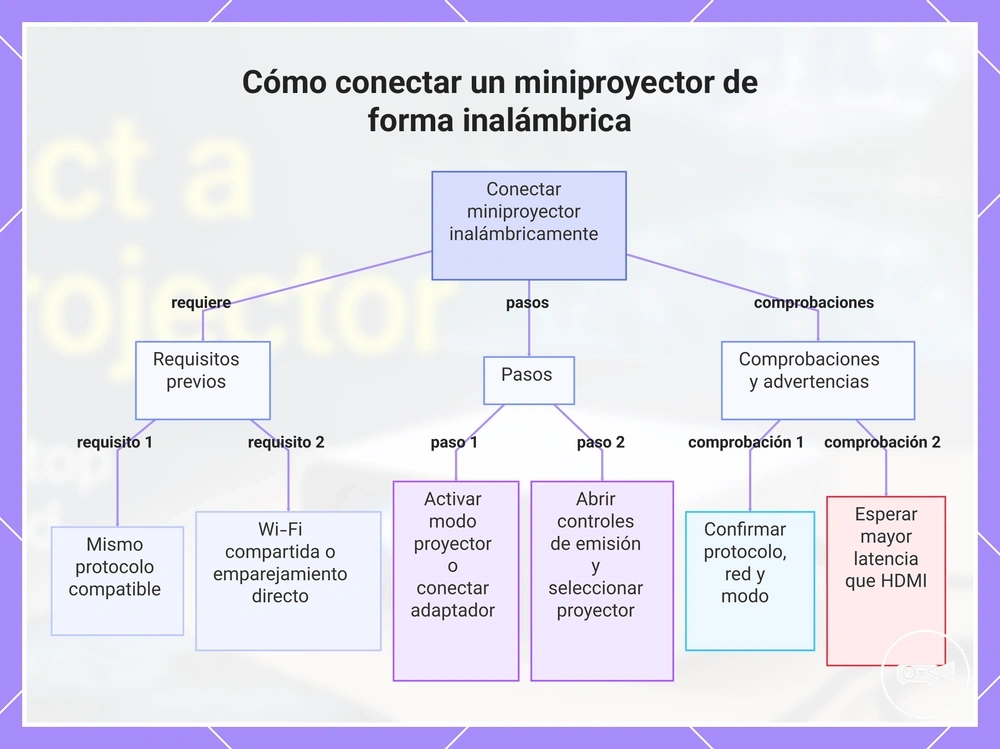
Un mini proyector puede conectarse sin un cable de vídeo físico mediante un método de pantalla inalámbrica compatible, como la proyección inalámbrica por Wi-Fi, la duplicación de pantalla o un adaptador de pantalla inalámbrica externo conectado a la entrada HDMI del proyector. Elija el método de conexión compatible tanto con el mini proyector como con el dispositivo de origen, ya que deben usar la misma ruta inalámbrica para establecer una conexión de pantalla.
Si no se detecta la conexión, primero confirme que el modo inalámbrico del proyector esté activado y que se cumpla la condición de red compartida o emparejamiento directo requerida.
Si no se detecta la conexión, primero confirme que el modo inalámbrico del proyector esté activado y que se cumpla la condición de red compartida o emparejamiento directo requerida. Normalmente se requiere una red Wi-Fi compartida para la proyección inalámbrica, mientras que algunos receptores inalámbricos admiten el emparejamiento directo sin unirse a la misma red. Siga estos pasos para completar la conexión.
- Active el modo inalámbrico del proyector o conecte un adaptador de pantalla inalámbrica externo a la entrada HDMI del proyector si este no proporciona soporte de pantalla inalámbrica integrado.
- Conecte el dispositivo de origen a la red Wi-Fi compartida requerida o complete el emparejamiento directo cuando el proyector o el receptor inalámbrico admita ese método de conexión.
- Abra los controles de proyección inalámbrica o duplicación de pantalla del dispositivo de origen, luego seleccione el mini proyector o el receptor inalámbrico de los dispositivos disponibles.
- Acepte cualquier solicitud de permiso mostrada en el dispositivo de origen o en el proyector, luego espere a que finalice la conexión de pantalla.
- Verifique que la imagen proyectada aparezca correctamente. La latencia y la calidad de imagen de la pantalla inalámbrica pueden diferir de una conexión HDMI porque dependen del método de proyección inalámbrica seleccionado, del estado de la red y del receptor inalámbrico.
- Confirme que ambos dispositivos admitan el mismo protocolo de pantalla inalámbrica.
- Verifique que la conexión Wi-Fi compartida requerida o el método de emparejamiento directo esté activo.
- Compruebe que el proyector esté en el modo de recepción o proyección inalámbrica correcto antes de intentar conectar.
- Espere una latencia mayor que con una conexión HDMI directa al usar proyección inalámbrica por Wi-Fi o duplicación de pantalla.
Este gráfico muestra los requisitos previos, los pasos y las comprobaciones clave para conectar un miniproyector de forma inalámbrica a un dispositivo de origen.
Configuración de audio Bluetooth para un mini proyector
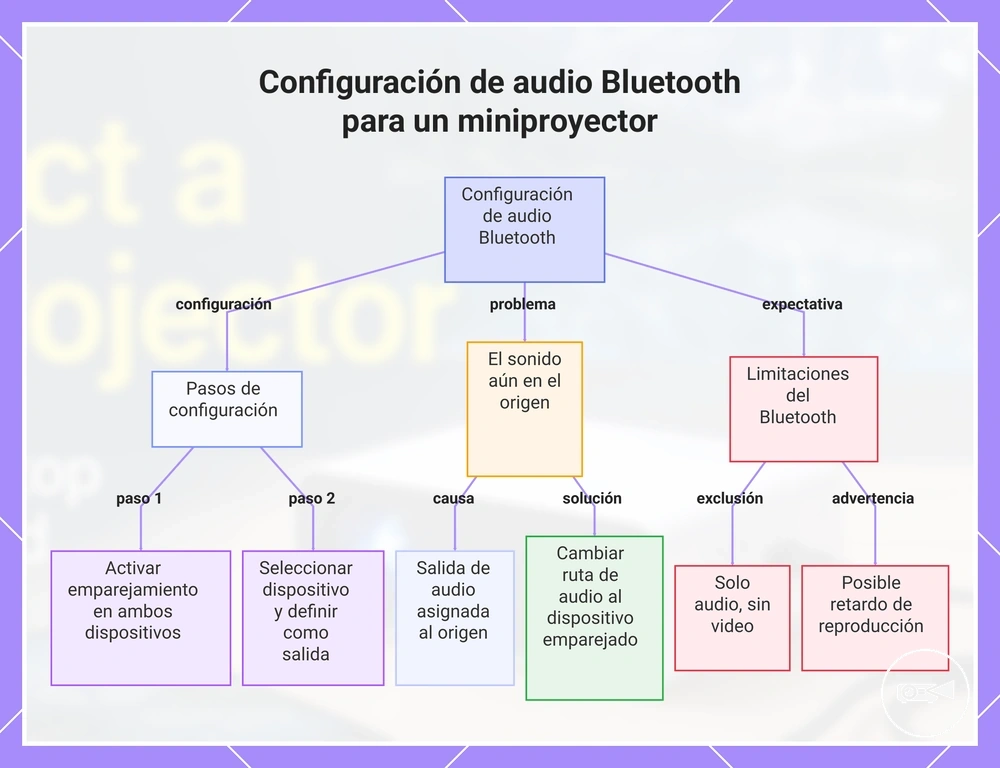
El audio Bluetooth en un mini proyector se usa normalmente para enviar sonido a altavoces o auriculares compatibles, o recibirlo de ellos, en lugar de transmitir la imagen proyectada. Empareje el dispositivo de audio a través de la configuración Bluetooth del proyector, luego selecciónelo como la salida de audio activa. En uso normal, Bluetooth está destinado al sonido, no al vídeo.
En uso normal, Bluetooth está destinado al sonido, no al vídeo.
Si la imagen aparece en el proyector pero el sonido sigue reproduciéndose a través del teléfono u ordenador portátil, la salida de audio aún está asignada al dispositivo de origen. Cambie la ruta de audio al dispositivo Bluetooth emparejado o a la configuración de salida del proyector, luego complete el proceso de emparejamiento siguiendo estos pasos.
- Abra la configuración del mini proyector y active el audio Bluetooth o el modo de emparejamiento.
- Ponga el altavoz o los auriculares Bluetooth en modo de emparejamiento para que el proyector pueda detectar el dispositivo de audio.
- Seleccione el altavoz o los auriculares detectados de la lista de dispositivos Bluetooth del proyector y complete la solicitud de emparejamiento.
- Elija el dispositivo emparejado como la salida de audio activa si hay varias salidas de sonido disponibles.
- Reproduzca un archivo de vídeo o música para confirmar que el sonido se enruta a través del dispositivo emparejado. El sonido inalámbrico puede introducir retardo de reproducción, por lo que la sincronización de audio puede diferir de una conexión por cable.
- Bluetooth se usa para el enrutamiento de audio y normalmente no transporta el vídeo proyectado.
- Si el sonido permanece en el teléfono u ordenador portátil después de que la imagen aparezca en el proyector, cambie la salida de audio seleccionada del dispositivo de origen al dispositivo Bluetooth emparejado cuando sea necesario.
- El altavoz o los auriculares deben permanecer conectados después del emparejamiento para una reproducción continua.
- El retardo de reproducción depende del mini proyector, del dispositivo de audio emparejado y de la conexión Bluetooth, por lo que no se debe esperar una sincronización de labios perfecta.
Este gráfico muestra el proceso de configuración, el problema común y las expectativas clave para usar audio Bluetooth con un miniproyector.
Problemas de conexión del mini proyector y comprobaciones básicas
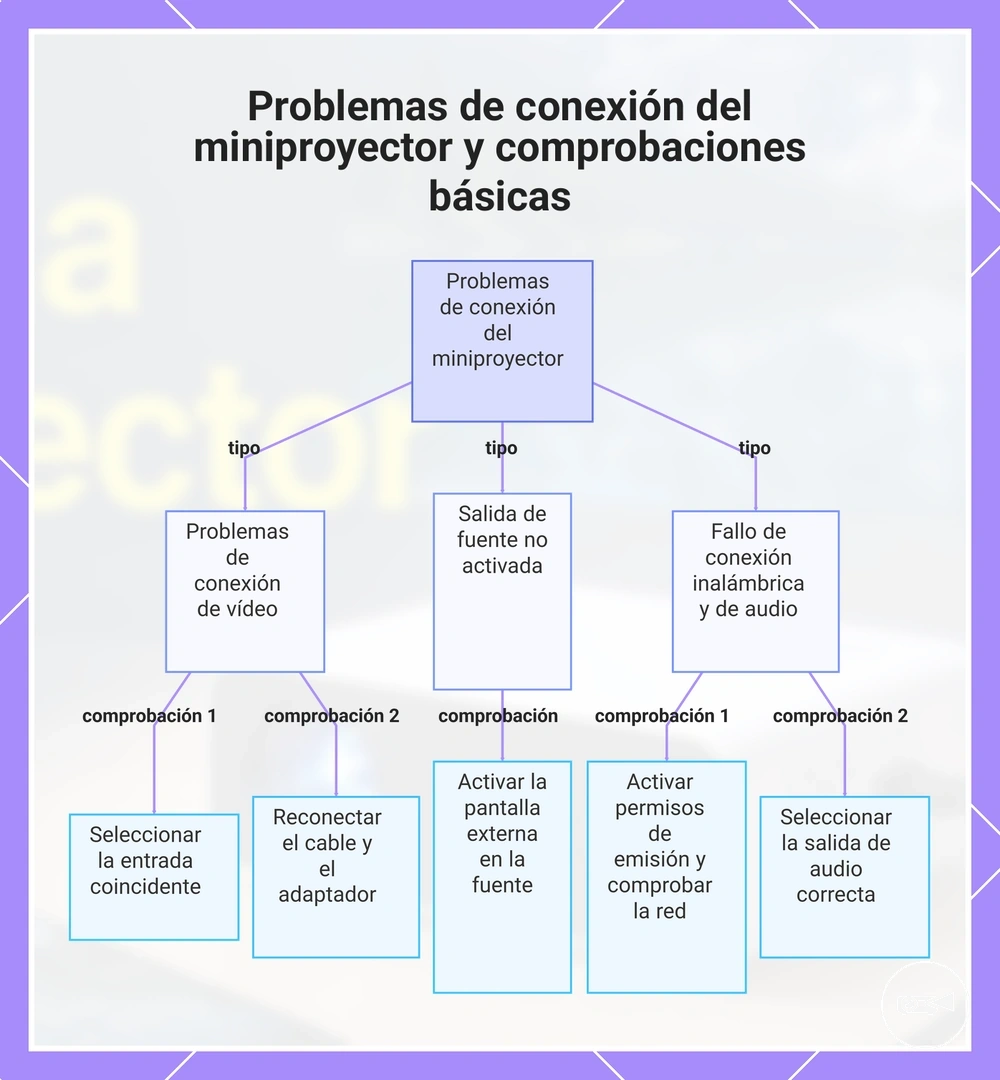
Si un mini proyector muestra ausencia de señal, ninguna imagen o ningún sonido, lo más probable es que el problema de conexión esté relacionado con la selección de entrada, un cable incorrecto, un adaptador incorrecto, la configuración de salida del origen, los permisos inalámbricos o el enrutamiento de audio. Comience con estas comprobaciones centradas en la conexión antes de pasar a una ruta de diagnóstico más detallada.
Comience con estas comprobaciones centradas en la conexión antes de pasar a una ruta de diagnóstico más detallada.
Use el síntoma para identificar la causa probable, verifique la condición relevante y luego aplique la siguiente acción básica. Revise esta lista de verificación desde las comprobaciones más simples hasta las comprobaciones de conexión más avanzadas.
- Síntoma: Ausencia de señal. Causa probable: Selección de entrada incorrecta. Verificación: Confirme que el mini proyector esté configurado en la misma entrada que usa el cable o adaptador conectado. Siguiente acción: Seleccione la entrada correspondiente y pruebe la conexión de nuevo.
- Síntoma: Sin imagen. Causa probable: Cable suelto, cable incorrecto o adaptador incorrecto. Verificación: Vuelva a colocar ambos extremos y confirme que el tipo de conector y adaptador coincidan con el mini proyector y el dispositivo de origen. Siguiente acción: Vuelva a conectar el cable o adaptador compatible y pruebe la pantalla de nuevo.
- Síntoma: Sin imagen después de conectar el dispositivo de origen. Causa probable: La salida del origen no está asignada a la pantalla externa. Verificación: Confirme que el teléfono u ordenador portátil haya activado su salida de pantalla externa o uso compartido de pantalla. Siguiente acción: Seleccione el proyector como la salida de pantalla activa.
- Síntoma: La proyección inalámbrica no se inicia. Causa probable: Los permisos inalámbricos están bloqueados o el estado de la red no cumple el requisito de conexión. Verificación: Confirme que el permiso de proyección inalámbrica esté activado y que el proyector y el dispositivo de origen usen la red compartida o el estado de emparejamiento directo requerido. Siguiente acción: Corrija la condición de permiso o red y vuelva a intentar la conexión.
- Síntoma: Sin sonido. Causa probable: El enrutamiento de audio está asignado a la salida incorrecta o el emparejamiento Bluetooth está incompleto. Verificación: Confirme que la configuración de salida seleccionada apunte al mini proyector, a su altavoz o al dispositivo de audio emparejado previsto. Siguiente acción: Cambie la salida de audio y pruebe la reproducción de nuevo.
Si la ausencia de señal persiste después de estas comprobaciones básicas, continúe con la guía dedicada de solución de problemas sin señal para una ruta de diagnóstico más detallada.
Este gráfico agrupa las comprobaciones básicas de conexión para problemas comunes de miniproyectores según el tipo de síntoma, mostrando la acción recomendada para cada problema.
Este gráfico agrupa las comprobaciones básicas de conexión para problemas comunes de miniproyectores según el tipo de síntoma, mostrando la acción recomendada para cada problema.
Comprobaciones de falta de imagen o ausencia de señal
La falta de imagen o la ausencia de señal suele significar que la entrada del proyector, la ruta de la señal, la compatibilidad del adaptador o la configuración de salida de pantalla no coinciden con la conexión activa. Verifique cada elemento relacionado con la imagen en orden antes de pasar más allá de los diagnósticos básicos de conexión.
- Entrada del proyector: Confirme que la entrada seleccionada del proyector coincida con la fuente de entrada conectada. Si la imagen aparece después de cambiar la entrada, la entrada incorrecta estaba seleccionada; si la ausencia de señal persiste, continúe con la siguiente verificación.
- Cable y ruta de la señal: Desconecte y vuelva a conectar el cable firmemente en ambos extremos. Si la imagen regresa, la ruta de la señal estaba interrumpida por una conexión suelta; si la pantalla sigue en blanco, continúe con la verificación del adaptador.
- Compatibilidad del adaptador: Verifique que el adaptador admita salida de vídeo para el dispositivo de origen conectado y no solo carga o transferencia de datos. Si un adaptador compatible restaura la imagen, el adaptador anterior no admitía la señal de vídeo requerida; si no, verifique la configuración de salida de pantalla.
- Configuración de salida de pantalla: Active la opción de pantalla externa, duplicación de pantalla o duplicación de pantalla del dispositivo de origen según corresponda. Si el proyector muestra la imagen, la salida del origen estaba previamente inactiva; si no queda imagen, continúe con la verificación final.
- Confirmación de la ruta de la señal: Pruebe el mismo dispositivo de origen, cable o adaptador con otra pantalla compatible cuando esté disponible. Si la pantalla alternativa funciona, la entrada o conexión original del proyector sigue siendo el punto probable para volver a verificar; si también muestra ausencia de señal, el cable, el adaptador o la salida del origen es el problema de conexión más probable.
Comprobaciones de falta de sonido o emparejamiento Bluetooth
La falta de sonido suele deberse a la salida de audio seleccionada, el estado de emparejamiento Bluetooth, la capacidad del cable o el comportamiento de la aplicación, más que a la conexión de vídeo. Use estas comprobaciones específicas de audio para identificar si el sonido debe reproducirse a través del altavoz del proyector, los auriculares u otra ruta de audio.
- Salida de audio: Confirme que el dispositivo de origen esté enviando audio a la salida prevista. Si el altavoz del proyector comienza a reproducir sonido después de cambiar la configuración de salida, la ruta de audio anterior era incorrecta; si el silencio continúa, pase a la siguiente verificación.
- Emparejamiento Bluetooth: Verifique que el altavoz o los auriculares emparejados estén conectados como dispositivo de reproducción activo. Si el sonido regresa después de volver a conectar el emparejamiento, el estado de emparejamiento anterior estaba incompleto; si no, continúe con la verificación del cable.
- Capacidad del cable: Confirme que el cable conectado admita audio además de vídeo cuando sea necesario. Si reemplazar el cable restaura el sonido, el cable original no podía transportar la señal de audio esperada; si el vídeo funciona pero no se escucha sonido, continúe con la verificación de la aplicación.
- Comportamiento de la aplicación: Compruebe que la aplicación no esté silenciada y esté usando la salida de audio esperada. Si el audio se reproduce correctamente en otra aplicación pero no en la actual, es probable que el problema de sonido se limite a la configuración de salida de esa aplicación.
- Retardo o silencio: Puede producirse un breve retardo después de cambiar una ruta de audio o una conexión de sonido inalámbrica. Si el vídeo aparece mientras el audio permanece en silencio, vuelva a verificar la salida de audio seleccionada, ya que el dispositivo de origen puede seguir enviando sonido a otro altavoz o auriculares.