
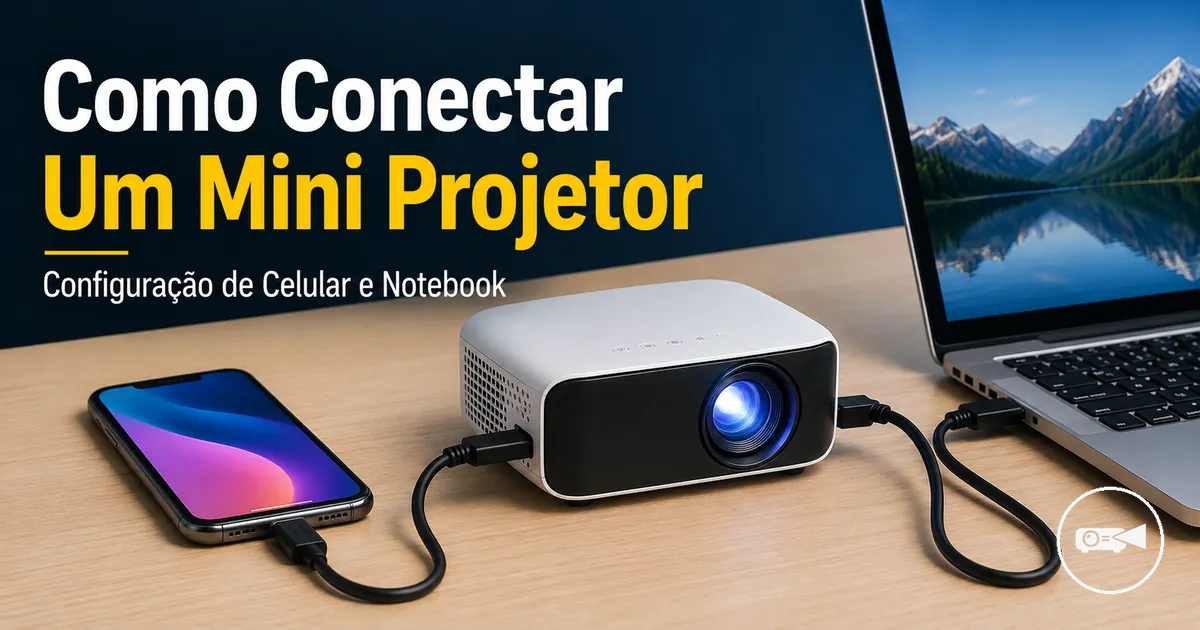
Como conectar um mini projetor
Conecte um mini projetor combinando a entrada do projetor com a saída de vídeo do dispositivo de origem e, em seguida, selecione a fonte de entrada correspondente. As principais variáveis de conexão são as portas disponíveis, a saída do celular ou notebook, o método com ou sem fio e a entrada selecionada no projetor.
Um mini projetor com espelhamento de tela ou casting compatível pode usar uma conexão de exibição sem fio via Wi-Fi.
Um notebook com HDMI pode usar um cabo HDMI direto, enquanto um celular pode exigir um adaptador HDMI USB-C ou Lightning que suporte saída de vídeo. Um mini projetor com espelhamento de tela ou casting compatível pode usar uma conexão de exibição sem fio via Wi-Fi. O vídeo com fio e a exibição sem fio transmitem a imagem, enquanto o áudio Bluetooth emparelha o projetor ou o dispositivo de origem com uma caixa de som para a saída de som.
Um notebook com HDMI pode usar um cabo HDMI direto, enquanto um celular pode exigir um adaptador HDMI USB-C ou Lightning que suporte saída de vídeo.
Se o mini projetor não mostrar sinal, confirme se a fonte de entrada selecionada corresponde à porta conectada, reconecte o cabo e verifique se o adaptador e o dispositivo de origem suportam saída de vídeo. Por exemplo, um notebook conectado ao HDMI 1 deve usar a entrada HDMI 1 do projetor, e o modo de exibição pode precisar ser configurado para duplicar ou estender a tela. Como as portas disponíveis, os métodos de casting, as permissões e o roteamento de áudio dependem do modelo, a solução mais aprofundada de falta de sinal deve seguir as instruções do projetor e do dispositivo de origem específicos.
Esta verificação de conexão é separada do posicionamento do projetor, do alinhamento da imagem e do restante da configuração física.
Antes de começar, identifique a entrada do projetor e a saída do dispositivo de origem e escolha um caminho compatível: HDMI direto, um adaptador com capacidade de vídeo ou um método de exibição sem fio compatível. Esta verificação de conexão é separada do posicionamento do projetor, do alinhamento da imagem e do restante da configuração física.
Índice
Requisitos de conexão do mini projetor antes de começar
Verifique se o mini projetor, o dispositivo de origem e o método de conexão estão prontos antes de tentar uma conexão. A prontidão da conexão exige um projetor ligado, uma entrada do projetor e uma saída do dispositivo de origem compatíveis, um caminho de sinal completo e a fonte de entrada correta selecionada para que o sinal de vídeo chegue à tela.
Verifique se o mini projetor, o dispositivo de origem e o método de conexão estão prontos antes de tentar uma conexão.
A imagem abaixo identifica os principais requisitos de conexão a serem verificados antes de escolher um método de conexão com ou sem fio.
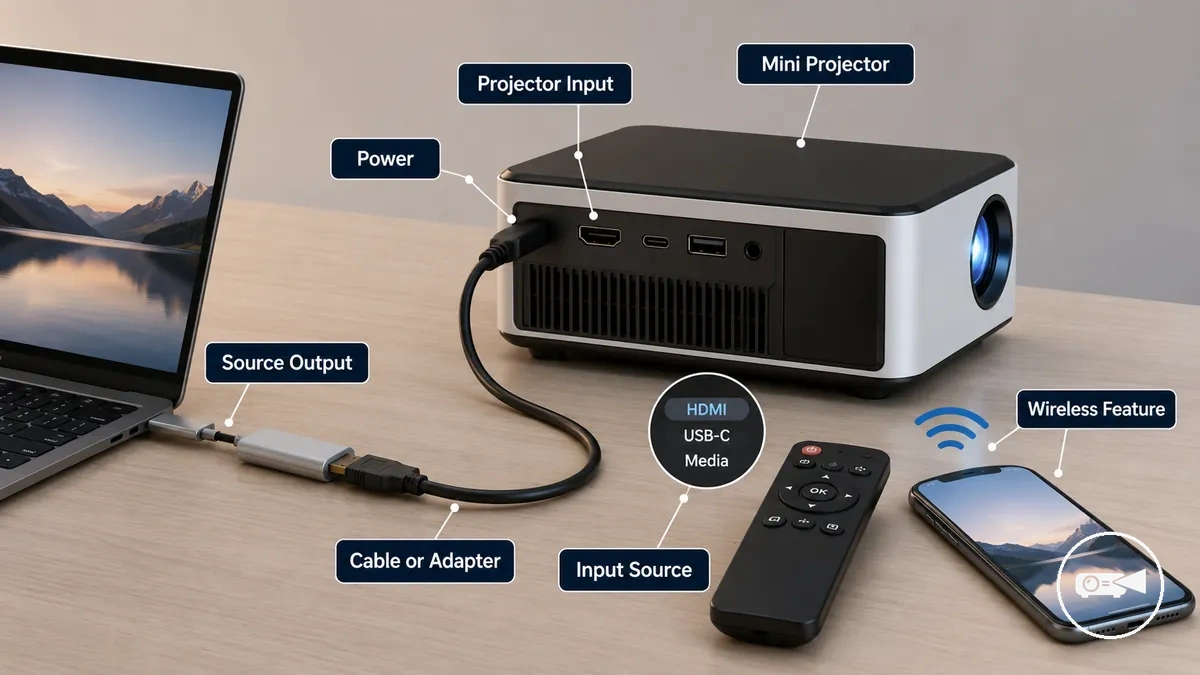
Se um celular ou notebook parecer compatível, mas não exibir imagem, confirme se a porta do dispositivo suporta saída de vídeo, se o adaptador necessário transmite vídeo em vez de apenas carregamento ou dados e se a permissão necessária para espelhamento de tela ou casting foi aprovada ao usar um recurso sem fio. Essas verificações estabelecem as condições de conexão necessárias antes de continuar com este guia de mini projetores.
Complete a lista de verificação abaixo antes de prosseguir para as instruções específicas de conexão.
Se nenhuma imagem aparecer após a conexão, primeiro verifique se o projetor está ligado, se a fonte de entrada correta está selecionada e se o caminho do sinal está completo do dispositivo de origem até o projetor. Por exemplo, selecionar HDMI 2 enquanto o cabo está conectado ao HDMI 1 resulta em uma condição de falta de sinal até que a entrada correspondente seja selecionada. Complete a lista de verificação abaixo antes de prosseguir para as instruções específicas de conexão.
- Confirme se o mini projetor está conectado a uma fonte de alimentação ou tem bateria suficiente para permanecer ligado durante o uso.
- Verifique se a entrada do projetor corresponde à saída do dispositivo de origem, como HDMI para HDMI ou uma conexão de vídeo USB-C compatível por meio de um adaptador adequado.
- Verifique se o cabo ou adaptador suporta saída de vídeo em vez de apenas carregamento ou transferência de dados.
- Se usar um recurso sem fio, confirme se ambos os dispositivos suportam o mesmo método de casting ou espelhamento de tela e estão prontos para estabelecer a rota de conexão.
- Permita qualquer configuração de permissão necessária no celular ou notebook para que a saída de vídeo ou a exibição sem fio possa começar.
- Se o áudio Bluetooth for usado, emparelhe o dispositivo de áudio separadamente, pois o Bluetooth transmite saída de som em vez do vídeo projetado.
Essas verificações confirmam apenas a prontidão da conexão e não abrangem o posicionamento do projetor, o alinhamento da tela ou a instalação física. Continue com as etapas de configuração do mini projetor quando estiver pronto para posicionar e configurar o projetor.
Portas, Cabos e Adaptadores para Conexões de Mini Projetor
Uma conexão de mini projetor é compatível quando a porta do mini projetor corresponde à saída da fonte por meio do cabo, adaptador ou recurso sem fio correto. O HDMI fornece uma conexão direta de vídeo e áudio, enquanto USB-C, Lightning, cabo AV e casting sem fio exigem uma condição compatível entre a saída da fonte e a entrada do projetor. Corresponder a porta do projetor à saída da fonte determina a rota de conexão correta.
Corresponder a porta do projetor à saída da fonte determina a rota de conexão correta.
A imagem abaixo identifica as portas, cabos e adaptadores que determinam como o sinal de vídeo chega ao mini projetor e ajuda a distinguir conexões de vídeo físicas das opções de exibição sem fio e áudio Bluetooth.
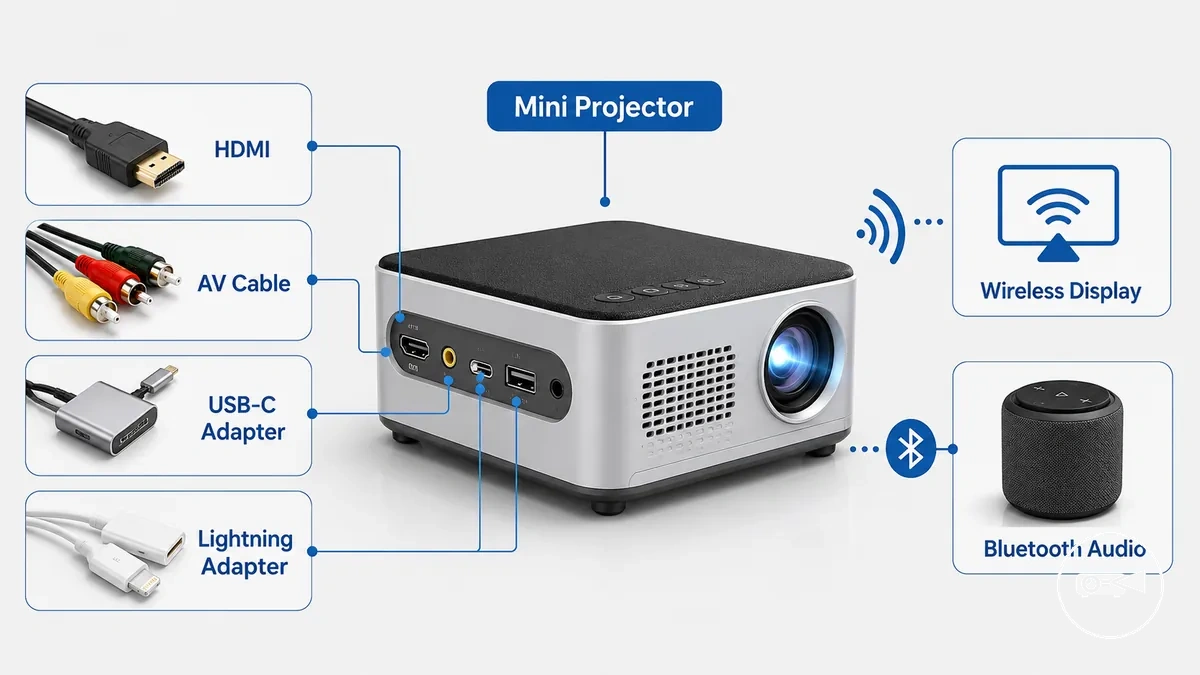
Se um celular ou notebook não tiver o mesmo conector do projetor, um adaptador compatível deve suportar saída de vídeo em vez de apenas carregamento ou dados. Por exemplo, um cabo de carregamento USB-C sem suporte a DisplayPort Alt Mode pode carregar um celular, mas ainda assim não produzir imagem no projetor. A comparação abaixo resume os critérios para a conectividade do mini projetor.
| Rota de conexão | Porta ou recurso necessário | O que deve corresponder | Resultado possível |
|---|---|---|---|
| HDMI | Porta HDMI do projetor e saída HDMI da fonte | Cabo HDMI conectado à fonte de entrada selecionada | Vídeo e áudio podem passar por um único cabo quando ambos os dispositivos suportam saída HDMI. |
| Cabo AV | Entrada AV do projetor e saída AV compatível da fonte | Conectores analógicos correspondentes e a fonte de entrada correta | Vídeo e áudio analógicos podem ser exibidos quando ambos os dispositivos suportam conexões AV. |
| Adaptador USB-C | Saída USB-C da fonte com suporte a vídeo | Adaptador USB-C e dispositivo de origem que suportam saída de vídeo | O vídeo pode ser exibido; portas USB-C limitadas a carregamento ou dados não produzem imagem. |
| Adaptador Lightning | Dispositivo Lightning com um adaptador compatível com vídeo | Adaptador Lightning conectado a uma entrada compatível do projetor | O vídeo pode ser exibido quando o adaptador suporta saída de vídeo; adaptadores não compatíveis resultam em falta de sinal. |
| Exibição sem fio | Wi-Fi e recurso de casting sem fio compatível | Método de casting compatível, aprovação de permissão e fonte de entrada correta | Vídeo e áudio podem ser exibidos sem fio após o espelhamento de tela ser estabelecido. |
| Áudio Bluetooth | Suporte Bluetooth nos dispositivos emparelhados | Emparelhamento de áudio bem-sucedido com uma caixa de som ou dispositivo de áudio | Transfere apenas som e não transmite o vídeo projetado. |
O áudio Bluetooth suporta apenas a reprodução de som e não substitui um cabo de vídeo ou uma conexão de exibição sem fio entre um dispositivo de origem e um mini projetor.
Conexões de Cabo HDMI e AV
As conexões de cabo HDMI e AV são compatíveis quando o cabo corresponde tanto à entrada do projetor quanto à saída da fonte. Um cabo HDMI transporta um sinal de vídeo digital e áudio através de uma conexão, enquanto um cabo AV transporta vídeo e áudio analógicos através de uma conexão AV composta usada por dispositivos compatíveis. Esta distinção separa o HDMI do AV para conexões com fio de mini projetor.
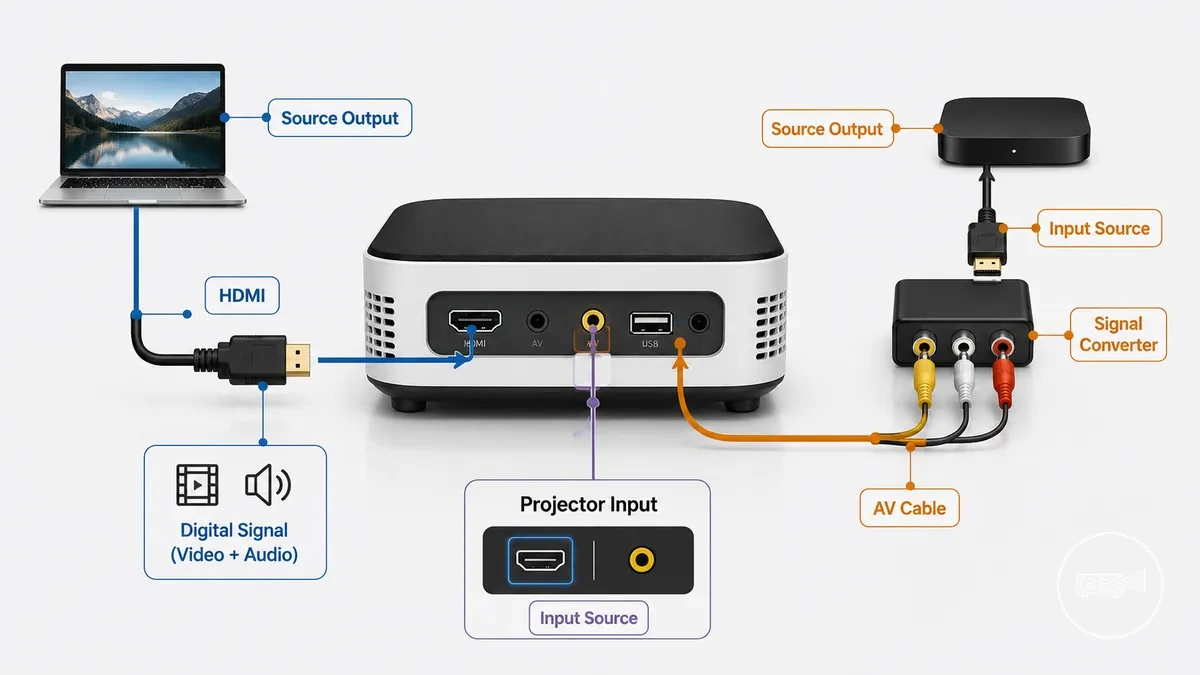
Se um dispositivo de origem mais antigo fornecer apenas AV composto, mas o projetor esperar HDMI, um conversor de sinal compatível geralmente é necessário porque os dois tipos de sinal são diferentes. Os pontos abaixo comparam as condições comuns de conexão com fio.
- Cabo HDMI: Exige uma entrada HDMI no projetor e uma saída HDMI na fonte. Transporta vídeo digital e áudio através de um único cabo quando ambos os dispositivos suportam HDMI, mas não pode conectar diretamente a uma entrada AV composta sem uma conversão de sinal compatível.
- Cabo AV: Exige uma entrada AV composta no projetor e uma saída AV composta correspondente na fonte ou um adaptador compatível. Transporta vídeo e áudio analógicos e é comumente usado com reprodutores de mídia mais antigos, aparelhos de DVD ou consoles de jogos legados.
- Fonte de entrada: Selecione a fonte de entrada do projetor que corresponde ao cabo HDMI ou AV conectado; caso contrário, o projetor provavelmente não exibirá imagem mesmo com o cabo fisicamente conectado.
- Comportamento do sinal: HDMI e AV usam formatos de sinal diferentes. Por exemplo, conectar um notebook apenas HDMI a um projetor apenas AV exige um conversor HDMI para AV compatível em vez de um cabo passivo, pois o sinal digital precisa ser convertido em um sinal analógico composto.
Adaptadores USB-C e Lightning para Celular
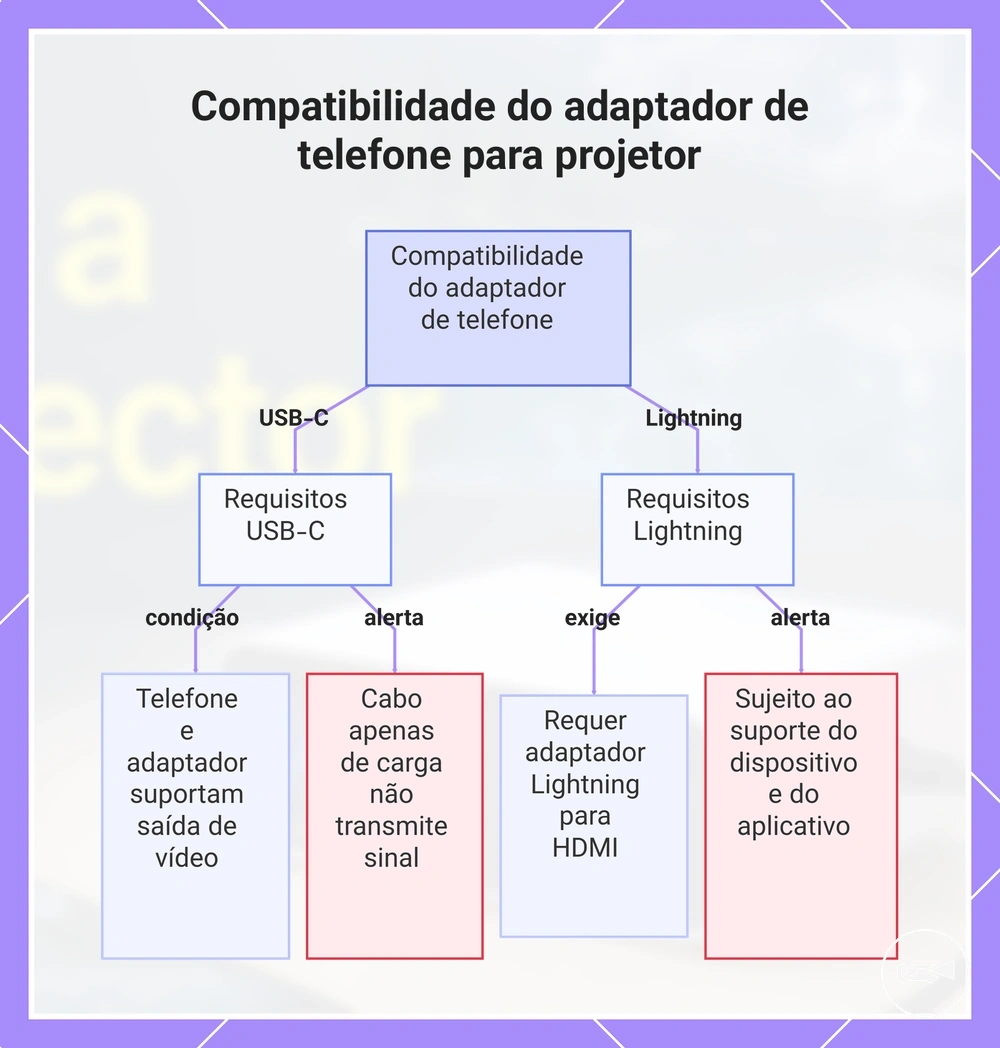
Adaptadores USB-C e Lightning para celular são compatíveis com um mini projetor apenas quando o adaptador do celular suporta saída de vídeo e corresponde à entrada do projetor. Um conector USB-C sozinho não indica suporte a exibição, e uma conexão Lightning exige um adaptador HDMI compatível para um sinal de vídeo com fio. A capacidade do adaptador é mais importante do que o formato do conector sozinho.
- USB-C: Um conector USB-C de celular suporta a exibição no projetor apenas quando tanto o celular quanto o adaptador de exibição USB-C suportam saída de vídeo para a entrada do projetor. Um cabo apenas de carregamento transfere energia, mas não transporta sinal de exibição.
- Lightning: Um iPhone com conector Lightning exige um adaptador Lightning para HDMI compatível conectado a uma entrada HDMI do projetor para espelhamento de tela com fio. A reprodução de aplicativos e a saída de vídeo permanecem sujeitas ao suporte do dispositivo e do aplicativo.
- Adaptador para celular: Corresponda o adaptador do celular tanto ao conector do celular quanto à entrada do projetor. Por exemplo, um celular USB-C com DisplayPort Alt Mode exige um adaptador de exibição USB-C para HDMI compatível antes de poder enviar um sinal de vídeo para um projetor HDMI.
- Cabo apenas de carregamento: Um cabo apenas de carregamento não pode substituir um adaptador de exibição porque fornece energia sem transmitir a saída de vídeo necessária para o espelhamento de tela no projetor.
Este gráfico mostra os principais requisitos de compatibilidade para adaptadores de telefone USB-C e Lightning ao conectar a um miniprojetor, incluindo o alerta sobre cabos apenas para carga.
Adaptadores de Exibição Sem Fio e Casting Integrado
A exibição sem fio é compatível quando o mini projetor ou um adaptador de exibição sem fio suporta o mesmo método de casting que o dispositivo de origem, e a conexão Wi-Fi, o emparelhamento e as permissões necessárias estão disponíveis. O casting integrado usa o receptor sem fio interno do projetor, enquanto um adaptador de exibição sem fio externo se conecta através da entrada HDMI do projetor.
Essas condições determinam se a sessão de exibição pode começar sem transformar isso em um processo completo de configuração.
Se o projetor e o dispositivo de origem não conseguirem se detectar, primeiro confirme se a conexão de rede ou o método de emparelhamento necessário está ativo e se o dispositivo de origem aprovou as permissões de espelhamento de tela. Essas condições determinam se a sessão de exibição pode começar sem transformar isso em um processo completo de configuração.
A lista de verificação a seguir ajuda a confirmar a compatibilidade da exibição sem fio:
- Suporte a casting: Verifique se tanto o dispositivo de origem quanto o recurso sem fio do projetor ou o adaptador de exibição sem fio suportam a mesma tecnologia de espelhamento de tela antes de tentar conectar.
- Estado da rede: Use o Wi-Fi ou o método de emparelhamento direto exigido pelo sistema de casting selecionado. Se a condição de rede necessária não for atendida, o projetor não aparecerá como uma exibição disponível.
- Modo do receptor: Selecione o modo de casting integrado do projetor ou a entrada HDMI conectada ao adaptador de exibição sem fio para que o dispositivo de origem possa localizar o receptor correto.
- Permissões: Aceite quaisquer solicitações de permissão para espelhamento de tela ou acesso à rede local. Sem essas permissões, o dispositivo de origem pode conectar, mas não consegue transmitir vídeo.
- Qualidade de exibição: A exibição sem fio pode introduzir maior latência ou qualidade de imagem inferior em comparação com uma conexão de cabo direta, pois o sinal de vídeo é transmitido sem fio. No uso normal do mini projetor, o áudio Bluetooth não é o caminho de vídeo para o espelhamento de tela.
Como conectar um celular a um mini projetor
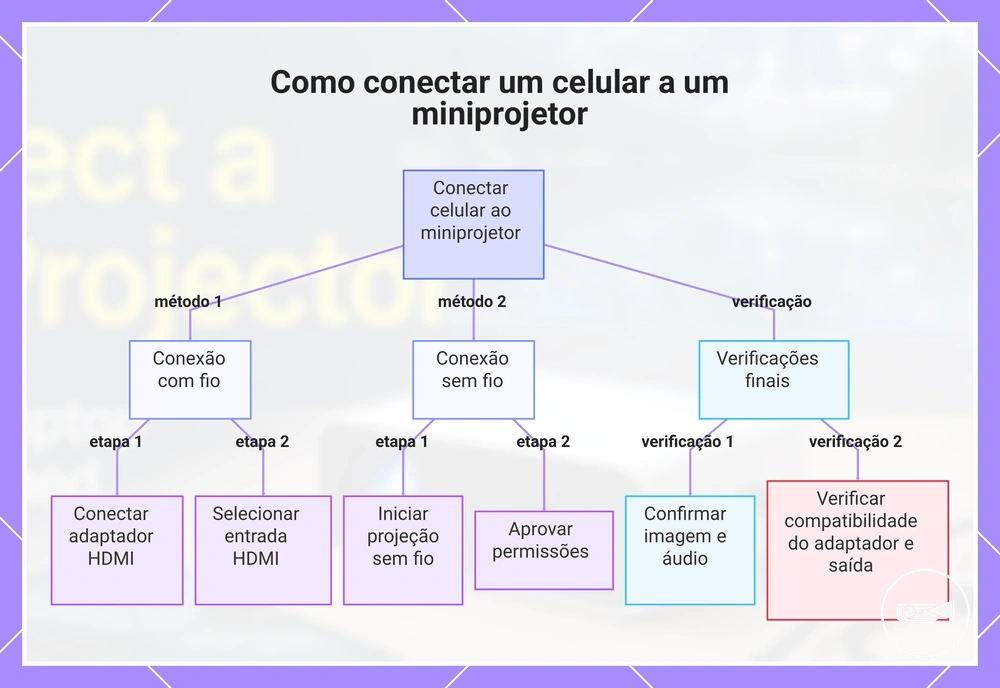
Você pode conectar um celular a um mini projetor com um adaptador HDMI compatível ou usando casting sem fio, dependendo da saída de vídeo suportada pelo celular e dos recursos de conexão do projetor. Uma conexão com fio exige um adaptador compatível que suporte saída de vídeo, enquanto o casting sem fio exige suporte compatível para espelhamento de tela. Escolha o método de conexão que corresponde ao seu celular e mini projetor antes de começar.
Siga estas etapas para concluir a conexão do celular ao projetor.
Se o seu celular suportar o método de conexão selecionado, complete a configuração seguindo o caminho de conexão correspondente. Por exemplo, um celular com saída de vídeo pode usar um adaptador HDMI, enquanto um celular e um mini projetor que ambos suportam espelhamento de tela podem conectar via casting sem fio. Siga estas etapas para concluir a conexão do celular ao projetor.
- Verifique a entrada disponível no mini projetor. Se estiver usando um cabo, confirme se a entrada HDMI necessária está disponível antes de conectar o adaptador.
- Escolha o método de conexão correto. Use um adaptador HDMI compatível quando o celular suportar saída de vídeo, ou selecione casting sem fio se tanto o celular quanto o mini projetor suportarem espelhamento de tela.
- Conecte o celular ou inicie o emparelhamento. Conecte o adaptador HDMI para uma conexão com fio, ou inicie o casting sem fio e complete o emparelhamento Wi-Fi necessário ao usar uma conexão sem fio.
- Selecione a fonte de entrada correta no mini projetor. Escolha a entrada HDMI para uma conexão com fio ou o modo de casting do projetor para exibição sem fio.
- Aprove qualquer solicitação de permissão no celular. A permissão de espelhamento de tela ou rede local deve ser aceita antes que o projetor possa exibir a tela do celular quando solicitado pelo sistema operacional.
- Confirme se a imagem e o áudio estão funcionando. Se nenhuma imagem aparecer, verifique se há saída de vídeo não suportada ou incompatibilidade do adaptador, e observe que o conteúdo protegido em alguns aplicativos pode não permitir espelhamento de tela ou reprodução em exibição externa.
Este gráfico mostra os dois principais métodos de conexão (com fio e sem fio) e as etapas finais de verificação para conectar com sucesso um celular a um miniprojetor.
Conexões de celular Android
Um celular Android conecta-se a um mini projetor por meio de um adaptador HDMI compatível quando o celular suporta saída de vídeo USB-C, ou por meio de casting quando ambos os dispositivos suportam espelhamento de tela. Verifique o suporte a vídeo USB-C ou suporte a casting primeiro, pois o conector USB-C sozinho não confirma a saída de vídeo.
- Verifique se o celular Android suporta saída de vídeo USB-C ou casting sem fio. Se a porta USB-C for apenas para carregamento, use um método de casting compatível em vez de um adaptador HDMI.
- Conecte o celular Android com um adaptador HDMI compatível ou inicie o casting para o receptor sem fio do projetor. Se usar casting, complete o emparelhamento e aceite qualquer solicitação de permissão necessária para o espelhamento de tela.
- Selecione a entrada correta do projetor. Escolha a entrada HDMI para uma conexão com fio ou o modo de casting do projetor ao usar o receptor sem fio.
- Confirme se o projetor exibe a tela do celular. Se nenhuma imagem aparecer, verifique o suporte a vídeo USB-C, confira se o adaptador HDMI corresponde à conexão do celular ou confirme se o método de casting selecionado é suportado pelo receptor sem fio do projetor.
Conexões de iPhone
Um iPhone conecta-se a um mini projetor usando um adaptador Lightning compatível ou adaptador de exibição USB-C com HDMI, ou por meio de casting sem fio compatível. Escolha o método de conexão correto com base no tipo de conector do iPhone e no suporte a casting disponível antes de começar.
- Identifique se o iPhone usa um conector Lightning ou USB-C. Use um adaptador Lightning compatível ou adaptador de exibição USB-C para uma conexão HDMI se estiver usando um cabo.
- Conecte o adaptador de exibição ao iPhone e plugue o cabo HDMI no projetor, ou inicie o casting sem fio se o projetor suportar espelhamento de tela por meio de um receptor sem fio compatível. Aprove qualquer solicitação de permissão exibida no iPhone.
- Selecione a entrada correta do projetor. Escolha a entrada HDMI para uma conexão com fio ou o modo de casting do projetor para casting sem fio.
- Confirme se a imagem e o áudio estão sendo reproduzidos pelo projetor. Se um aplicativo usar reprodução protegida, o espelhamento de tela ou a saída HDMI para esse conteúdo pode ser restrita mesmo quando a conexão do iPhone estiver funcionando corretamente.
Como conectar um notebook a um mini projetor
Um notebook conecta-se a um mini projetor via HDMI, saída de vídeo USB-C ou uma conexão de exibição sem fio compatível quando ambos os dispositivos suportam o método selecionado. Comece identificando a saída de vídeo do notebook e, em seguida, corresponda-a à entrada correta do projetor usando HDMI, saída de vídeo USB-C ou exibição sem fio.
Assim que o projetor for detectado, siga estas etapas para concluir a conexão.
Se o projetor não exibir a tela do notebook após a conexão, confirme se a entrada selecionada no projetor corresponde à conexão ativa e, em seguida, escolha o modo de exibição apropriado no notebook. Assim que o projetor for detectado, siga estas etapas para concluir a conexão.
| Rota de conexão | Use esta quando |
|---|---|
| HDMI | O notebook e o mini projetor possuem portas HDMI. |
| Saída de vídeo USB-C | O notebook suporta saída de vídeo USB-C e um cabo ou adaptador compatível está disponível. |
| Exibição sem fio | O notebook e o mini projetor suportam a mesma tecnologia de exibição sem fio ou espelhamento de tela. |
- Identifique a saída de vídeo do notebook e escolha a rota de conexão correspondente. Se USB-C estiver disponível, confirme se a porta suporta saída de vídeo antes de usar um cabo ou adaptador USB-C.
- Conecte o cabo HDMI, o adaptador de exibição USB-C ou a conexão de exibição sem fio e verifique se o mini projetor detecta a fonte conectada.
- Selecione a entrada correspondente no projetor. Escolha a entrada HDMI para uma conexão com fio ou a fonte de exibição sem fio para uma conexão sem fio.
- Após o projetor detectar o notebook, escolha o modo de exibição necessário. Selecione Duplicar tela para espelhar a tela do notebook ou Estender tela para usar o projetor como um segundo monitor.
- Ajuste a resolução da tela apenas se a imagem projetada estiver cortada, distorcida ou não exibida corretamente. Use uma resolução suportada tanto pelo notebook quanto pelo mini projetor.
- Verifique o roteamento de áudio se o som deve ser reproduzido pelo projetor. O HDMI geralmente transporta áudio quando suportado, enquanto a exibição sem fio ou outros métodos de conexão podem exigir a seleção do projetor como dispositivo de saída de áudio ativo.
Como conectar um mini projetor sem fio
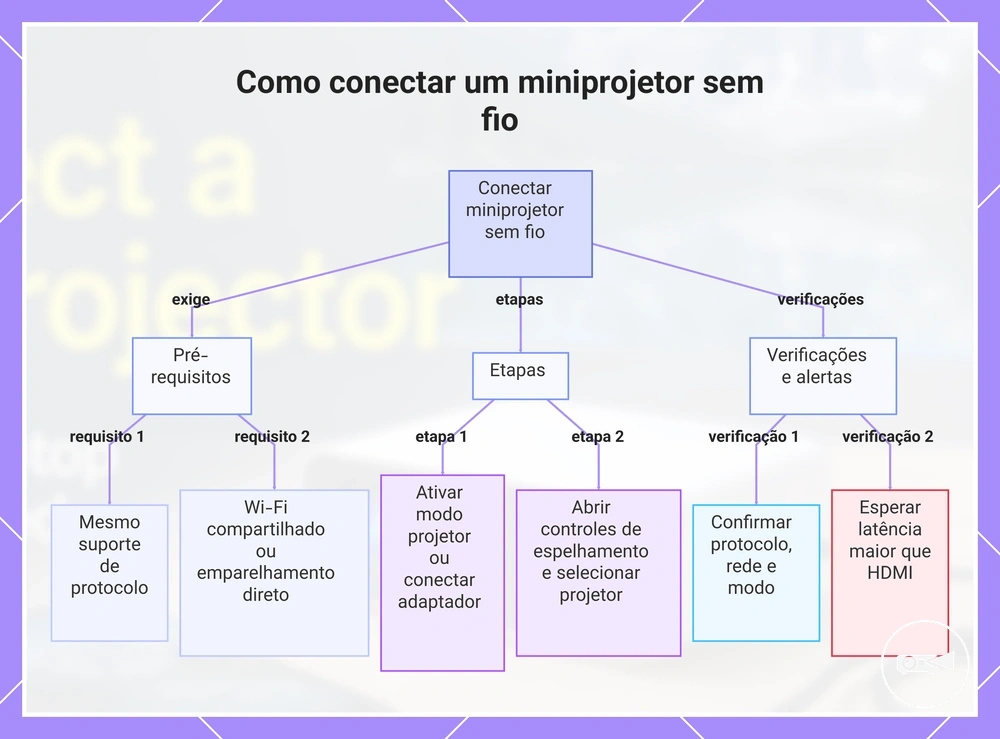
Um mini projetor pode conectar sem um cabo de vídeo físico usando um método de exibição sem fio compatível, como casting via Wi-Fi, espelhamento de tela ou um adaptador de exibição sem fio externo conectado à entrada HDMI do projetor. Escolha o método de conexão compatível tanto com o mini projetor quanto com o dispositivo de origem, pois eles devem usar a mesma rota sem fio para estabelecer uma conexão de exibição.
O Wi-Fi compartilhado é comumente necessário para casting, enquanto alguns receptores sem fio suportam emparelhamento direto sem entrar na mesma rede.
Se a conexão não for detectada, primeiro confirme se o modo sem fio do projetor está ativado e se a condição de rede ou emparelhamento direto necessária é atendida. O Wi-Fi compartilhado é comumente necessário para casting, enquanto alguns receptores sem fio suportam emparelhamento direto sem entrar na mesma rede. Siga estas etapas para concluir a conexão.
- Ative o modo sem fio do projetor ou conecte um adaptador de exibição sem fio externo à entrada HDMI do projetor se o projetor não tiver suporte integrado para exibição sem fio.
- Conecte o dispositivo de origem à rede Wi-Fi compartilhada necessária ou complete o emparelhamento direto quando o projetor ou receptor sem fio suportar esse método de conexão.
- Abra os controles de tela de casting ou espelhamento de tela do dispositivo de origem e selecione o mini projetor ou receptor sem fio na lista de dispositivos disponíveis.
- Aprove qualquer solicitação de permissão exibida no dispositivo de origem ou no projetor e aguarde a conclusão da conexão de exibição.
- Verifique se a imagem projetada aparece corretamente. A latência e a qualidade da imagem na exibição sem fio podem diferir de uma conexão HDMI, pois dependem do método de casting selecionado, do estado da rede e do receptor sem fio.
- Confirme se ambos os dispositivos suportam o mesmo protocolo de exibição sem fio.
- Verifique se a conexão Wi-Fi compartilhada necessária ou o método de emparelhamento direto está ativo.
- Verifique se o projetor está no modo de receptor ou casting correto antes de tentar conectar.
- Espere maior latência do que em uma conexão HDMI direta ao usar casting via Wi-Fi ou espelhamento de tela.
Este gráfico mostra os pré-requisitos, as etapas e as verificações principais para conectar um miniprojetor sem fio a um dispositivo de origem.
Configuração de áudio Bluetooth para um mini projetor
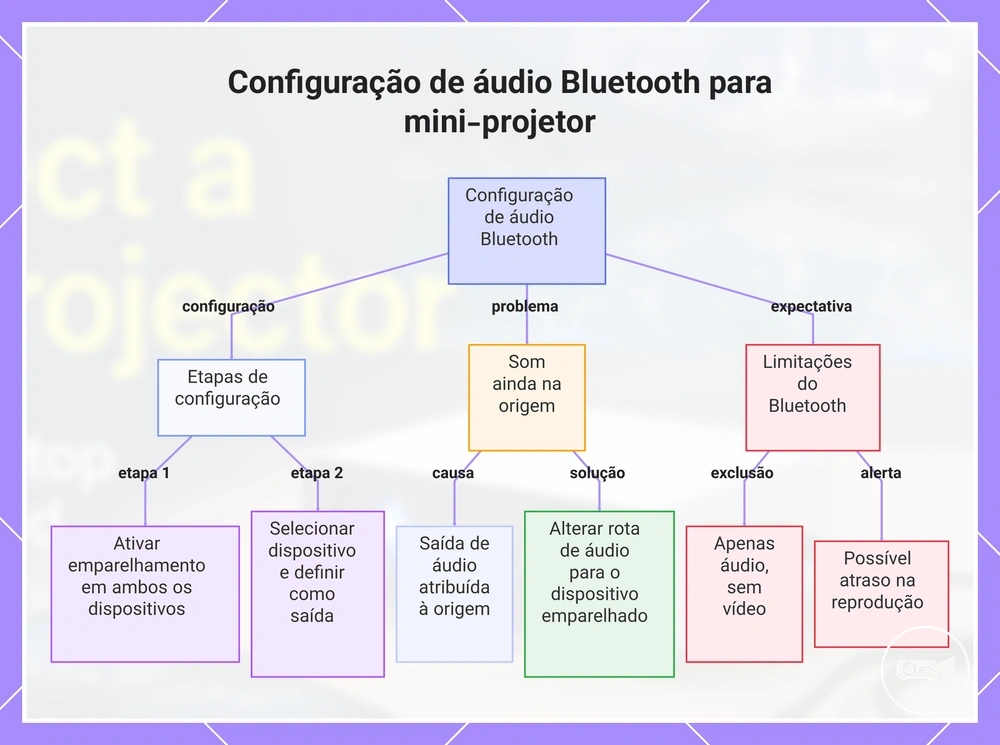
O áudio Bluetooth em um mini projetor normalmente é usado para direcionar o som para caixas de som ou fones de ouvido compatíveis, ou a partir deles, em vez de transmitir a imagem projetada. Emparelhe o dispositivo de áudio através das configurações Bluetooth do projetor e selecione-o como a saída de áudio ativa. No uso normal, o Bluetooth é destinado ao som em vez do vídeo.
No uso normal, o Bluetooth é destinado ao som em vez do vídeo.
Se a imagem aparecer no projetor, mas o som continuar saindo pelo celular ou notebook, a saída de áudio ainda está atribuída ao dispositivo de origem. Mude a rota de áudio para o dispositivo Bluetooth emparelhado ou para a configuração de saída do projetor e conclua o processo de emparelhamento seguindo estas etapas.
- Abra as configurações do mini projetor e ative o modo de áudio Bluetooth ou emparelhamento.
- Coloque a caixa de som ou fones de ouvido Bluetooth no modo de emparelhamento para que o projetor possa detectar o dispositivo de áudio.
- Selecione a caixa de som ou fones de ouvido detectados na lista de dispositivos Bluetooth do projetor e conclua a solicitação de emparelhamento.
- Escolha o dispositivo emparelhado como a saída de áudio ativa se houver múltiplas saídas de som disponíveis.
- Reproduza um vídeo ou arquivo de música para confirmar se o som está sendo direcionado pelo dispositivo emparelhado. O som sem fio pode introduzir atraso na reprodução, portanto, a sincronia de áudio pode diferir de uma conexão com fio.
- O Bluetooth é usado para roteamento de áudio e normalmente não transporta o vídeo projetado.
- Se o som permanecer no celular ou notebook após a imagem aparecer no projetor, altere a saída de áudio selecionada no dispositivo de origem para o dispositivo Bluetooth emparelhado quando necessário.
- A caixa de som ou os fones de ouvido devem permanecer conectados após o emparelhamento para reprodução contínua.
- O atraso na reprodução depende do mini projetor, do dispositivo de áudio emparelhado e da conexão Bluetooth, portanto, não se deve esperar sincronia labial perfeita.
Este gráfico mostra o processo de configuração, o problema comum e as principais expectativas para usar áudio Bluetooth com um mini-projetor.
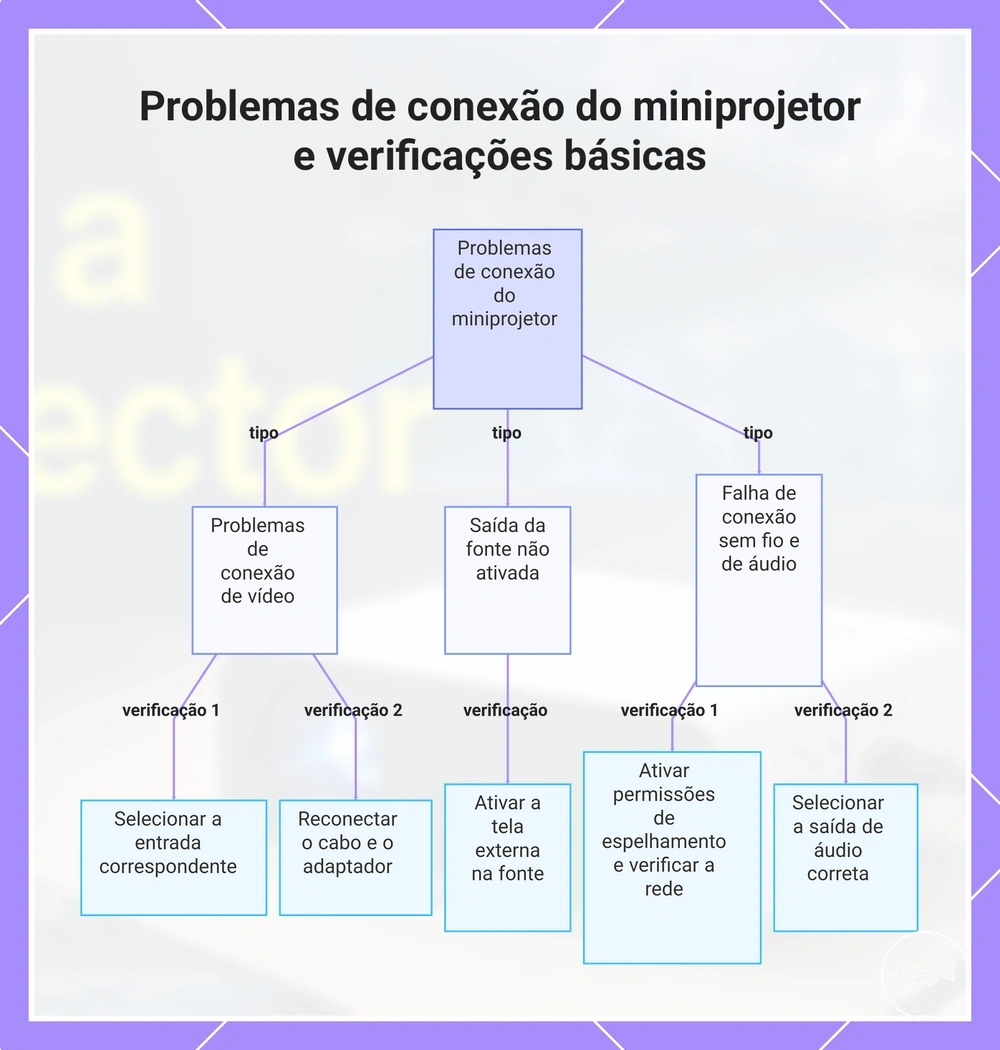
Problemas de conexão do mini projetor e verificações básicas
Se um mini projetor não mostrar sinal, imagem ou som, o problema de conexão provavelmente está relacionado à seleção de entrada, incompatibilidade de cabo, incompatibilidade de adaptador, configuração de saída da fonte, permissões sem fio ou roteamento de áudio. Comece com estas verificações focadas na conexão antes de seguir para um caminho de diagnóstico mais aprofundado.
Use o sintoma para identificar a causa provável, verifique a condição relevante e aplique a próxima ação básica.
Use o sintoma para identificar a causa provável, verifique a condição relevante e aplique a próxima ação básica. Percorra esta lista de verificação das verificações mais simples até as verificações de conexão mais aprofundadas.
- Sintoma: Sem sinal. Causa provável: Seleção de entrada incorreta. Verificação: Confirme se o mini projetor está configurado para a mesma entrada usada pelo cabo ou adaptador conectado. Próxima ação: Selecione a entrada correspondente e teste a conexão novamente.
- Sintoma: Sem imagem. Causa provável: Cabo solto, incompatibilidade de cabo ou incompatibilidade de adaptador. Verificação: Reconecte ambas as extremidades e confirme se o conector e o tipo de adaptador correspondem ao mini projetor e ao dispositivo de origem. Próxima ação: Reconecte o cabo ou adaptador compatível e teste a exibição novamente.
- Sintoma: Sem imagem após conectar o dispositivo de origem. Causa provável: A saída da fonte não está atribuída à exibição externa. Verificação: Confirme se o celular ou notebook ativou a saída para exibição externa ou compartilhamento de tela. Próxima ação: Selecione o projetor como a saída de exibição ativa.
- Sintoma: O casting sem fio não inicia. Causa provável: Permissões sem fio bloqueadas ou o estado da rede não atende ao requisito de conexão. Verificação: Confirme se a permissão de casting está ativada e se o projetor e o dispositivo de origem estão usando o estado de rede compartilhada ou emparelhamento direto necessário. Próxima ação: Corrija a permissão ou condição de rede e tente a conexão novamente.
- Sintoma: Sem som. Causa provável: O roteamento de áudio está atribuído à saída errada ou o emparelhamento Bluetooth está incompleto. Verificação: Confirme se a configuração de saída selecionada aponta para o mini projetor, seu alto-falante ou o dispositivo de áudio emparelhado desejado. Próxima ação: Altere a saída de áudio e teste a reprodução novamente.
Se a falta de sinal persistir após estas verificações básicas, continue com o guia dedicado de solução de problemas sem sinal para um caminho de diagnóstico mais aprofundado.
Este gráfico agrupa as verificações básicas de conexão para problemas comuns de miniprojetores por tipo de sintoma, mostrando a ação recomendada para cada problema.
Este gráfico agrupa as verificações básicas de conexão para problemas comuns de miniprojetores por tipo de sintoma, mostrando a ação recomendada para cada problema.
Verificações de sem imagem ou sem sinal
Sem imagem ou sem sinal geralmente significa que a entrada do projetor, o caminho do sinal, o suporte do adaptador ou a configuração de saída de vídeo não corresponde à conexão ativa. Verifique cada item relacionado à imagem em ordem antes de prosseguir além dos diagnósticos básicos de conexão.
- Entrada do projetor: Confirme se a entrada selecionada no projetor corresponde à fonte de entrada conectada. Se a imagem aparecer após alterar a entrada, a entrada incorreta estava selecionada; se a falta de sinal persistir, continue para a próxima verificação.
- Cabo e caminho do sinal: Desconecte e reconecte o cabo firmemente em ambas as extremidades. Se a imagem retornar, o caminho do sinal foi interrompido por uma conexão frouxa; se a tela permanecer sem imagem, continue com a verificação do adaptador.
- Suporte do adaptador: Verifique se o adaptador suporta saída de vídeo para o dispositivo de origem conectado, em vez de apenas carregamento ou transferência de dados. Se um adaptador compatível restaurar a imagem, o adaptador anterior não suportava o sinal de vídeo necessário; se não, verifique a configuração de saída de vídeo.
- Configuração de saída de vídeo: Ative a opção de exibição externa, duplicação de tela ou espelhamento de tela do dispositivo de origem conforme apropriado. Se o projetor mostrar a imagem, a saída da fonte estava anteriormente inativa; se a imagem não aparecer, continue com a verificação final.
- Confirmação do caminho do sinal: Teste o mesmo dispositivo de origem, cabo ou adaptador com outra exibição compatível quando disponível. Se a exibição alternativa funcionar, a entrada original do projetor ou a conexão continua sendo o ponto provável a ser verificado novamente; se também não mostrar sinal, o cabo, adaptador ou saída da fonte é o problema de conexão mais provável.
Verificações de sem som ou emparelhamento Bluetooth
A ausência de som geralmente é causada pela saída de áudio selecionada, estado do emparelhamento Bluetooth, capacidade do cabo ou comportamento do aplicativo, em vez da conexão de vídeo. Use estas verificações específicas de áudio para identificar se o som deve ser reproduzido pelo alto-falante do projetor, fones de ouvido ou outra rota de áudio.
- Saída de áudio: Confirme se o dispositivo de origem está enviando áudio para a saída desejada. Se o alto-falante do projetor começar a reproduzir som após alterar a configuração de saída, a rota de áudio anterior estava incorreta; se o silêncio persistir, prossiga para a próxima verificação.
- Emparelhamento Bluetooth: Verifique se a caixa de som ou fones de ouvido emparelhados estão conectados como dispositivo de reprodução ativo. Se o som retornar após reconectar o emparelhamento, o estado de emparelhamento anterior estava incompleto; se não, continue com a verificação do cabo.
- Capacidade do cabo: Confirme se o cabo conectado suporta áudio além de vídeo quando necessário. Se a substituição do cabo restaurar o som, o cabo original não conseguia transportar o sinal de áudio esperado; se o vídeo funcionar, mas nenhum som for ouvido, continue com a verificação do aplicativo.
- Comportamento do aplicativo: Verifique se o aplicativo não está mudo e está usando a saída de áudio esperada. Se o áudio for reproduzido corretamente em outro aplicativo, mas não no atual, o problema de som provavelmente está limitado à configuração de saída desse aplicativo.
- Atraso ou silêncio: Um pequeno atraso pode ocorrer após alterar uma rota de áudio ou conexão de som sem fio. Se o vídeo aparecer enquanto o áudio permanece em silêncio, verifique novamente a saída de áudio selecionada, pois o dispositivo de origem ainda pode estar direcionando o som para outro alto-falante ou fones de ouvido.