Schutz und Pflege tragbarer Monitore
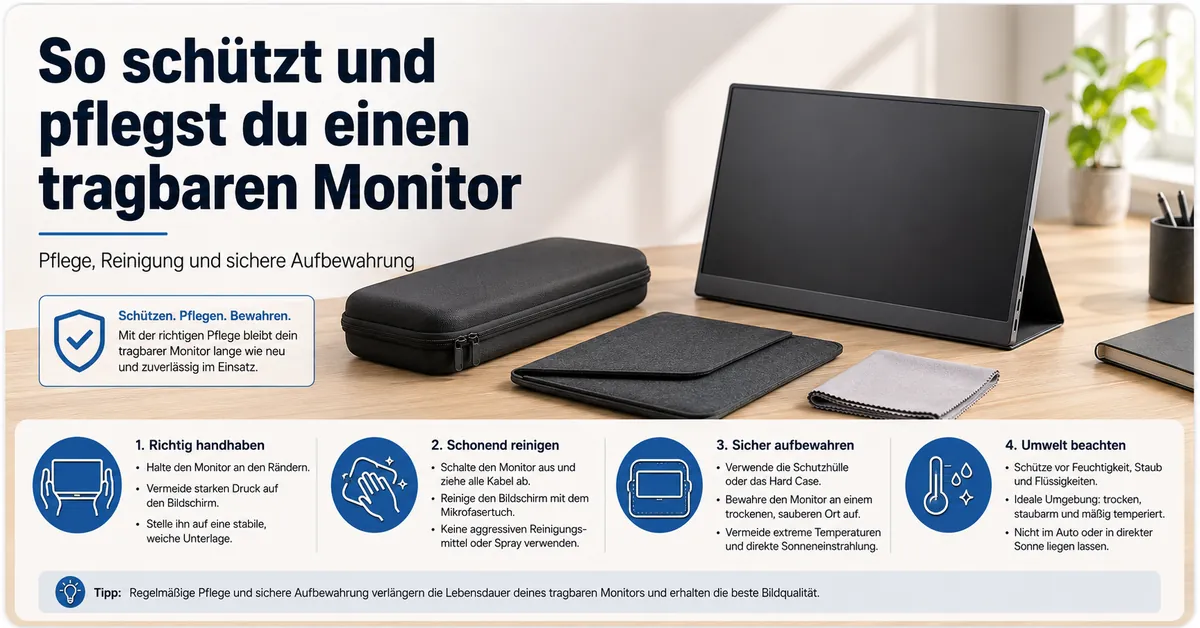
Schutz und Pflege tragbarer Monitore ist eine kombinierte Pflegeroutine, die durch vorsichtigen Umgang, sichere Reinigung und geeignete Aufbewahrung häufige Schadensrisiken reduzieren kann. Auch wenn keine Routine jede Art von Abnutzung oder versehentlichen Schaden verhindern kann, kann konsequente Pflege die Wahrscheinlichkeit von Kratzern, reisebedingter Abnutzung und vermeidbarer Belastung von Display, Kabel, Anschluss und Stand verringern. Dieser kombinierte Ansatz bildet die Grundlage für den Schutz und die Pflege tragbarer Monitore.
Zu den häufigen Risiken gehören Kratzer auf dem Display, Druck während des Transports, Staub auf der Bildschirmoberfläche, Feuchtigkeit bei der Reinigung, Kabelbelastung und versehentliche Belastung des Anschlusses oder Stands. Eine Tasche oder Hülle kann beim Transport Polsterung bieten, während eine Displayschutzfolie helfen kann, Oberflächenkratzer zu reduzieren, wenn sie für den Bildschirm geeignet ist. Für einen breiteren Kontext vor der Auswahl von Pflegemethoden siehe tragbarer Monitor für unterwegs. Das Verständnis dieser Risiken erleichtert die Auswahl praktischer Schutz- und Pflegegewohnheiten.
Diese Seite konzentriert sich auf den routinemäßigen Schutz und die Pflege und nicht auf die vollständige Einrichtung, Kompatibilität oder Reparaturdiagnose. Sie behandelt sichere Reinigung, sorgfältiges Verpacken, vernünftigen Umgang und fortlaufende Pflege, während Fehlerdiagnose und Reparaturverfahren der speziellen Fehlerbehebungsanleitung überlassen bleiben.
Was Schutz tragbarer Monitore verhindern muss
Schutz tragbarer Monitore ist die Vorgehensweise, Schadensrisiken für die Bildschirmoberfläche, das Gehäuse, die Anschlüsse, die Kabelverbindungen und die Handhabungspunkte bei täglicher Nutzung, beim Transport und bei der Aufbewahrung zu reduzieren. Der Fokus liegt auf der Begrenzung von Kratzern, Panel-Druck, Eckstößen, Staub, Feuchtigkeitseinwirkung, Kabelbelastung und Handhabungsschäden, wobei das Gesamtrisiko von der Monitorgröße, dem Gehäusedesign, dem Taschendruck, der Reisehäufigkeit und den täglichen Handhabungsgewohnheiten abhängt. Dies sind die Hauptschadenskategorien, die ein routinemäßiger Schutz adressieren soll.
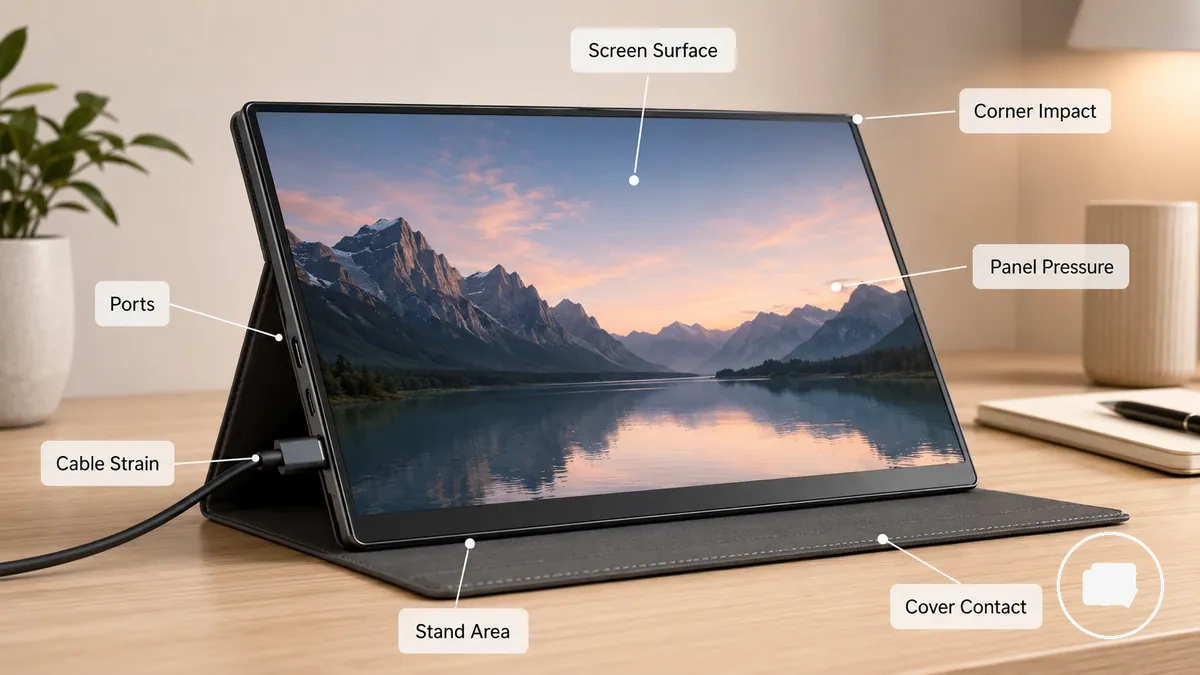
Tragbare Monitore werden regelmäßig zwischen Schreibtischen, Taschen und Reiseumgebungen bewegt, wodurch sie Druck und Kontakt stärker ausgesetzt sind als stationäre Displays. Transport und Aufbewahrung können das Druckrisiko erhöhen, wenn die Bildschirmoberfläche, die Anschlüsse, der Kabelanschlussbereich oder der Standfußbereich nicht ausreichend geschützt sind. Die beschriftete Abbildung zeigt die Teile, die am stärksten Kratzern, Feuchtigkeit, Druck und Kabelbelastung ausgesetzt sind, bevor auf die Risiken auf Einzelteilebene eingegangen wird.
Die folgende Checkliste hebt die Bereiche hervor, die bei der Schadensvorbeugung regelmäßige Aufmerksamkeit verdienen. Sie ordnet jedes Teil eines tragbaren Monitors nach seinem typischen Risikozustand und der Priorität zur Reduzierung unnötiger Abnutzung.
- Bildschirmoberfläche: Staub, Kratzer und Panel-Druck können beim Transport oder bei der Aufbewahrung auftreten; die Priorität liegt darin, die Oberfläche sauber zu halten und direkten Druck zu begrenzen.
- Ecken: Eckstöße können bei Taschendruck oder versehentlichen Stößen wahrscheinlicher sein; die Priorität liegt darin, die Stoßbelastung zu reduzieren.
- Anschlüsse: Anschlüsse können zusätzlicher Belastung ausgesetzt sein, wenn angeschlossene Kabel gebogen oder gezogen werden; vorsichtiger Kabelumgang hilft, das Risiko für die Anschlüsse zu reduzieren.
- Kabelanschluss: Kabelbelastung kann zunehmen, wenn Kabel während des Transports unter Spannung bleiben; unnötige Belastung zu vermeiden hat Priorität.
- Standfußbereich: Wiederholtes Falten, Bewegen oder Druck kann die Abnutzung erhöhen; den Standfuß ohne unnötige Krafteinwirkung zu lagern hilft, die Belastung zu reduzieren.
- Abdeckungskontakt: Der Kontakt zwischen Abdeckung und Display variiert je nach Passform und Transportbedingungen; routinemäßiger Schutz kann das Risiko reduzieren, kann aber keinen Schutz vor starken Stößen, Flüssigkeitseinwirkung oder übermäßigem Druck garantieren.
Druck auf dem Display, Kratzer, Staub, Feuchtigkeit und Eckstöße
Druck auf dem Display, Kratzer, Staub, Feuchtigkeit und Eckstöße sind die häufigsten lokalen Risiken, die die Bildschirmoberfläche und das Gehäuse beim täglichen Transport und bei der Aufbewahrung betreffen. Diese Zustände entstehen meist durch Kontakt, Druck oder eingeschlossene Partikel und nicht durch normale Displaynutzung. Ihre Wahrscheinlichkeit hängt von Handhabungsbedingungen wie Taschendruck, harten Gegenständen und Aufbewahrungsgewohnheiten ab.
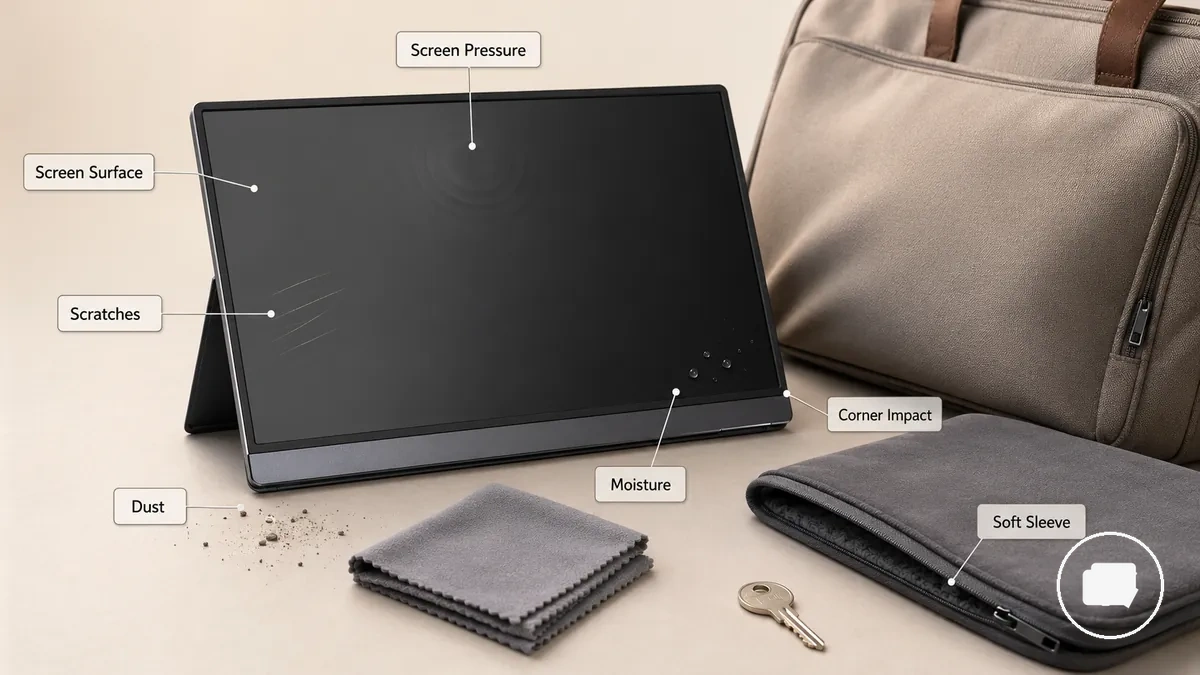
Druck auf dem Display kann Druckstellen hinterlassen, wenn schwere Gegenstände während des Transports auf die Bildschirmoberfläche drücken. Kratzer entstehen oft, wenn Schlüssel, Reißverschlüsse oder eingeschlossene Partikel über die Displayoberfläche oder das Gehäuse reiben. Staub und Feuchtigkeit im Randbereich können zur Oberflächenabnutzung beitragen, wenn sie während der Aufbewahrung eingeschlossen bleiben. Die folgenden Punkte verbinden jedes lokale Risiko mit seiner typischen Bedingung, seiner wahrscheinlichen Auswirkung und einem praktischen Präventionshinweis.
Ein tragbarer Monitor, der unter Gepäck liegt oder mit losen Schlüsseln aufbewahrt wird, kann kosmetische Oberflächenabnutzung entwickeln, ohne sofort funktionale Symptome zu zeigen, während stärkerer Druck oder Stöße eine genauere Inspektion rechtfertigen können.
- Bildschirmoberfläche: Taschendruck kann Druckstellen verursachen; gepolsterte Aufbewahrung nutzen und vermeiden, schwere Gegenstände direkt auf das Display zu legen.
- Kratzer: Eingeschlossene Partikel oder harte Gegenstände wie Schlüssel können die Bildschirmoberfläche zerkratzen; Hülle und Monitor vor dem Einpacken reinigen.
- Staub und Feuchtigkeit: Staub oder Feuchtigkeit im Randbereich können die Oberflächenabnutzung erhöhen; Partikel vorsichtig entfernen und Feuchtigkeit vor der Aufbewahrung trocknen lassen.
- Eckstöße: Kontakt mit harten Gegenständen während des Transports kann das Gehäuse oder die Ecken beschädigen; den Monitor in der Tasche von harten Gegenständen trennen.
- Gehäuse: Wiederholte Reibung beim Transport kann kosmetische Abnutzung verursachen; vorsichtige Handhabung und weniger Bewegung in der Tasche helfen, Abrieb zu begrenzen.
Belastung von Kabel, Anschluss, Standfuß und Abdeckung bei der täglichen Nutzung
Belastung von Kabel, Anschluss, Standfuß und Abdeckung bei der täglichen Nutzung kann sich durch wiederholte Handhabung entwickeln, nicht durch ein einzelnes Ereignis. Alltägliche Bewegungen können zusätzliche Belastung auf den Stecker, die Kabelbiegung, das Standfußscharnier oder die Klappabdeckung ausüben, insbesondere wenn der Monitor zwischen Schreibtisch und Tasche bewegt wird. Sanfte Handhabung hilft, die Belastung von Anschluss, Stecker, Standfußscharnier und Abdeckungsausrichtung zu reduzieren.
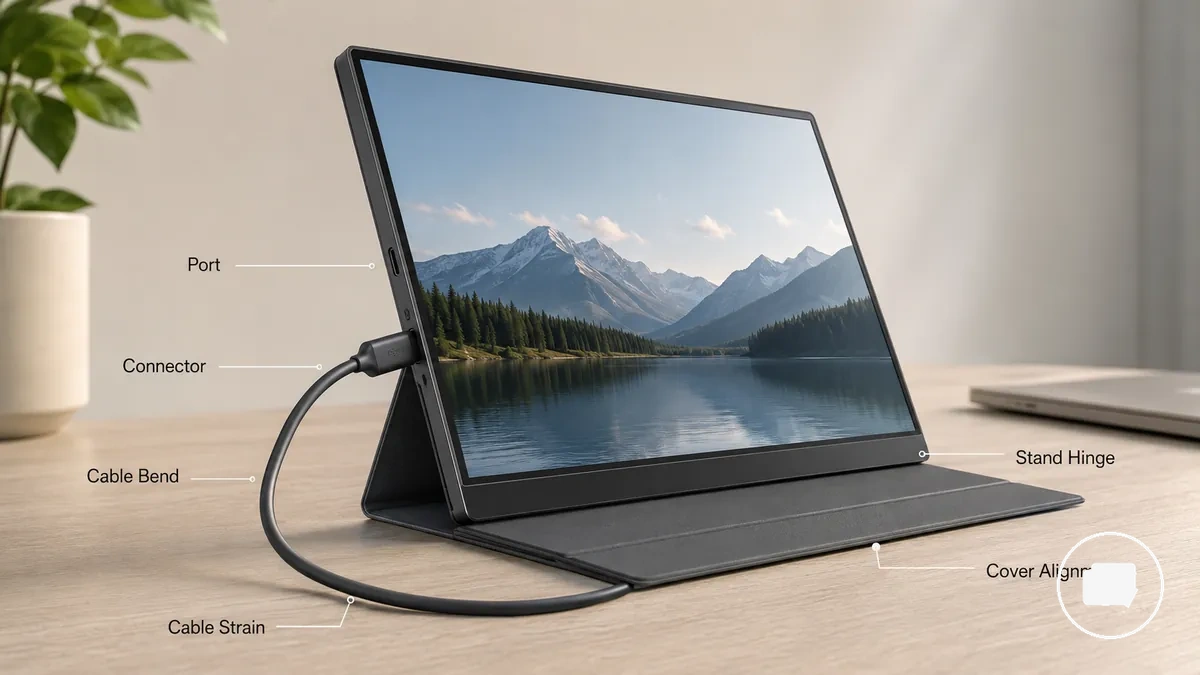
Bei der täglichen Nutzung kann die Kabelbelastung zunehmen, wenn ein Stecker wiederholt in einem Winkel gezogen oder nicht gestützt wird. Wiederholtes Falten kann das Standfußscharnier allmählich abnutzen, während Reibung beim Einpacken mit der Zeit die Klappabdeckung und die Ausrichtung der Abdeckung beeinträchtigen kann. Die Abbildung hebt häufige Belastungspunkte bei normaler Handhabung hervor, und anhaltende Verbindungssymptome gehen über den routinemäßigen Schutz hinaus und können eine weitere Überprüfung erfordern.
Die folgende Minicheckliste identifiziert häufige Belastungspunkte außerhalb des Displays und einfache Handhabungsgewohnheiten, die helfen können, unnötigen Verschleiß zu reduzieren.
- Anschluss: Den Stecker bei normaler Nutzung stützen, um das Risiko von Lockerheit durch wiederholte Handhabung zu reduzieren.
- Kabelbiegung: Eine sanfte Kabelkurve statt scharfer Knicke beibehalten, um die Kabelbelastung nahe dem Anschlussbereich zu reduzieren.
- Standfußscharnier: Den Standfuß gleichmäßig falten und einstellen, um Abnutzung durch wiederholte Bewegung zu begrenzen.
- Klappabdeckung: Die Ausrichtung der Abdeckung gleichmäßig halten, um Bildschirmkontakt und Reibung beim Einpacken während der Aufbewahrung zu reduzieren.
- Steckerbereich: Vermeiden, das Kabel bei der täglichen Nutzung unter ständiger Spannung zu lassen, um die Belastung am Zugentlastungspunkt zu reduzieren.
Die richtige Schutzausrüstung für den Einsatzzweck wählen
Die richtige Schutzausrüstung zu wählen, hängt davon ab, wie ein tragbarer Monitor täglich getragen, aufbewahrt, gereinigt und genutzt wird. Eine Tasche, Hülle, Displayschutzfolie, Klappabdeckung oder Reisetasche kann für unterschiedliche Situationen geeignet sein, da der Schutzbedarf mit Polsterung, Stabilität, Passform, Bildschirmabdeckung, Tragbarkeit, Standfußkompatibilität und Transportbedingungen variiert. Die Ausrüstung auf die häufigste Risikoquelle abzustimmen, bietet einen klareren Auswahlrahmen, als sich für jede Situation auf eine einzige Ausrüstung zu verlassen.
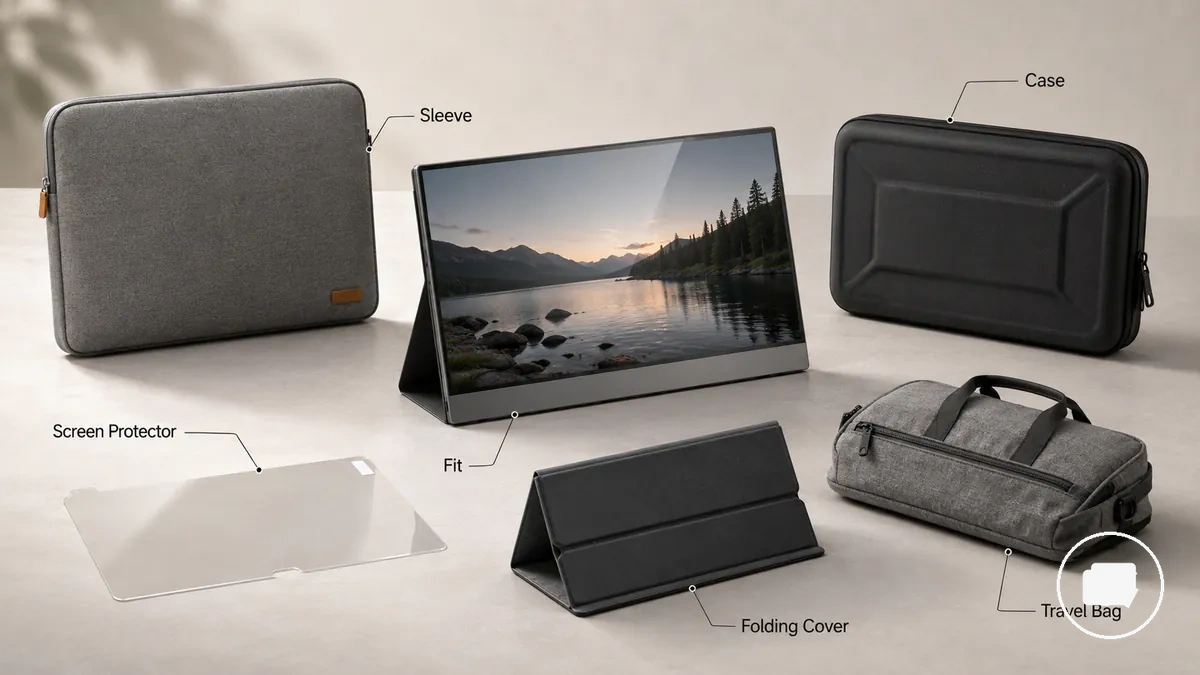
Bei reiner Schreibtischnutzung kann eine leichte Bildschirmabdeckung ausreichen, wenn der Monitor selten bewegt wird. Beim Pendeln gewinnen Passform, Tragbarkeit und Polsterung an Bedeutung, während bei Reisen mit Gepäck Stabilität und Druckschutz relevanter werden können. Bei der Pflege von Touch- oder Hochglanzdisplays kann eine Displayschutzfolie in Betracht gezogen werden, wenn Oberflächenabnutzung das Hauptproblem ist. Die folgende Tabelle vergleicht gängige Ausrüstungstypen nach ihrer typischen Eignung für den Einsatzzweck.
| Ausrüstungstyp | Schützt am besten vor | Kompromiss | Bester Einsatzzweck |
|---|---|---|---|
| Tasche | Druck und Stößen | Kann Gewicht erhöhen und Tragbarkeit verringern | Reisen mit Gepäck |
| Hülle | Kratzern und leichtem Kontakt | Weniger Stabilität bei höherem Taschendruck | Pendeln |
| Displayschutzfolie | Bildschirmabdeckung und Oberflächenabnutzung | Eignung hängt von Displayoberfläche und Touch-Nutzung ab | Pflege von Touch- oder Hochglanzdisplays |
| Klappabdeckung | Tägliche Bildschirmabdeckung | Schutz hängt von Passform und Standfußkompatibilität ab | Tägliche Schreibtischnutzung |
| Reisetasche | Schutz beim Transport und bei der Aufbewahrung | Schutz variiert mit Polsterung, Passform und Taschenkonstruktion | Häufiger Transport |
Jede Schutzausrüstung beinhaltet eine Abwägung zwischen Tragbarkeit, Polsterung, Stabilität und Bildschirmabdeckung. Eine Hülle kann sich besser für regelmäßiges Pendeln eignen, während eine Tasche besser für Situationen geeignet sein kann, in denen Druckschutz wichtiger ist. Ob Kratzerschutz, Druckschutz oder beides Vorrang haben sollte, hängt von den Aufbewahrungsbedingungen, der Reisehäufigkeit und der Passform des Monitors ab.
Vor der Wahl einer Ausrüstung sollten Passform, Bildschirmabdeckung, Standfußkompatibilität, Tragbarkeit und die zu erwartenden Transportbedingungen verglichen werden, anstatt sich auf ein einzelnes Merkmal zu konzentrieren. Die Kauf-Checkliste für tragbare Monitore kann helfen, diese Kriterien vor dem Kauf zu überprüfen.
Hüllen, Softcases, Hartschalenkoffer und Reisetaschen
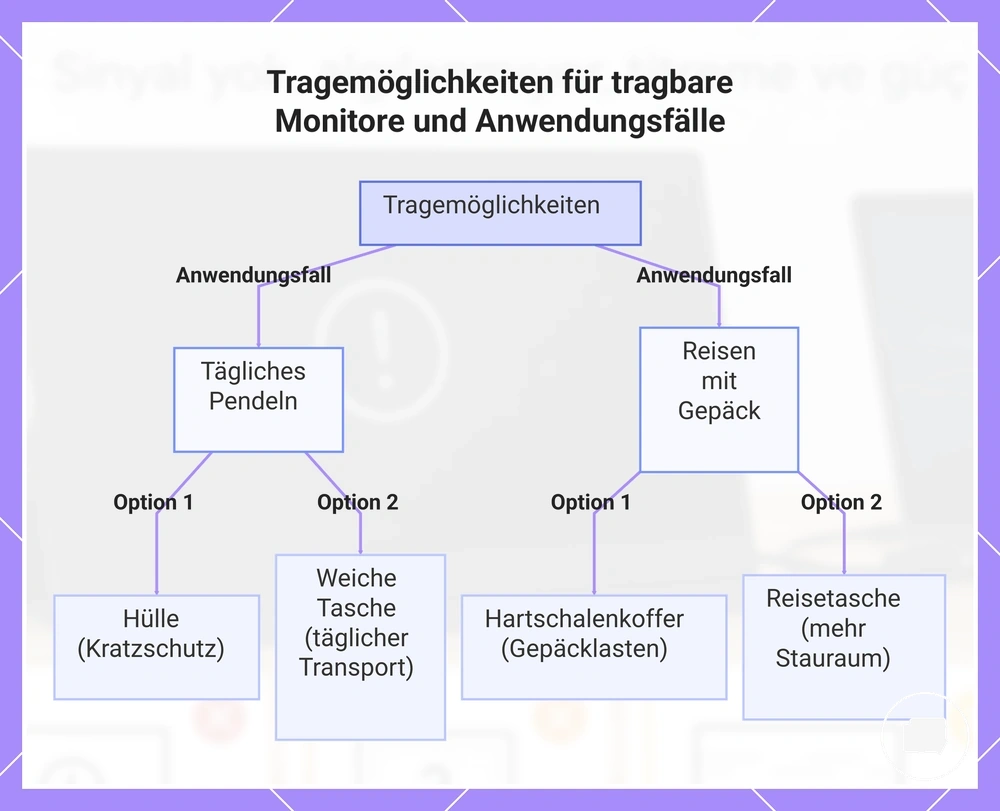
Wenn ein tragbarer Monitor zwischen Standorten transportiert wird, hängt die am besten geeignete Option vom zu erwartenden Druck, dem benötigten Stauraum für Zubehör und davon ab, wie passgenau der Monitor in die Transportlösung hineinpasst. Eine Hülle kann für leichte Pendelwege ausreichen, während stärkere Kompression beim Transport zusätzliche Polsterung und Stabilität sinnvoll macht. Die wichtigsten Transportoptionen sind Hülle, Softcase, Hartschalenkoffer und Reisetasche.
Die Passform beeinflusst, wie stark sich der Monitor während des Transports bewegt, während das Volumen mit zunehmender Polsterung, Stabilität und Zubehörstauraum meist zunimmt. Eine schlanke Hülle kann für den täglichen Pendelverkehr geeignet sein, bei dem Kratzerschutz das Hauptanliegen ist, während ein Hartschalenkoffer oder eine Reisetasche besser für Situationen mit Gepäck oder schwereren Transportlasten geeignet sein kann. Die am besten geeignete Wahl hängt von Passform, Druckbeständigkeit, Kompressionsbedingungen und der Menge des mitgeführten Equipments ab.
- Hülle: Leichte Polsterung, schlanke Passform und geringes Volumen; geeignet für Pendelwege, bei denen Kratzerschutz das Hauptbedürfnis ist, mit begrenzter Druckbeständigkeit und Zubehörstauraum.
- Softcase: Mittlere Polsterung mit Platz für kleines Zubehör; geeignet für den täglichen Transport, wobei die Stabilität bei stärkerer Kompression geringer bleibt als bei einem Hartschalenkoffer.
- Hartschalenkoffer: Höhere Stabilität und Druckbeständigkeit bei größerem Volumen; geeignet, wenn Gepäck oder stärkerer äußerer Druck zu erwarten ist.
- Reisetasche: Mehr Stauraum für Kabel und zugehörige Gegenstände; der Schutz hängt von Polsterung, Passform, Taschenstruktur und Transportbedingungen ab.
Diese Grafik zeigt die wichtigsten Tragemöglichkeiten für tragbare Monitore, gruppiert nach täglichem Pendeln und Reisen mit Gepäck.
Klappabdeckungen, Magnetabdeckungen und Schutz mit Standfußfunktion
Eine Klappabdeckung bietet leichten Bildschirmschutz und unterstützt gleichzeitig die Standfußfunktion bei der täglichen Nutzung. Eine Magnetabdeckung oder Klappabdeckung ist dafür ausgelegt, sowohl als Bildschirmabdeckung als auch als Betrachtungsstütze zu dienen, nicht als Ersatz für eine gepolsterte Tasche. Ihre Hauptaufgabe ist der tägliche Bildschirmschutz und die Standfußunterstützung, nicht der Schutz bei stärkerem Reisedruck.
Wenn die Befestigung der Abdeckung, die Magnetausrichtung, die Scharnierstabilität oder der Bildschirmkontakt nicht gut auf den Monitor abgestimmt sind, sitzt die Abdeckung möglicherweise nicht gleichmäßig oder behält den vorgesehenen Standwinkel nicht bei. Kleine Spalte können den Spaltschutz verringern, während die Befestigungskonstruktion die Stabilität bei normaler Handhabung beeinflussen kann. Die folgenden Kriterien heben die zentralen mechanischen Prüfpunkte hervor, gefolgt von einem Vergleich zwischen leichtem täglichem Schutz und Bedingungen mit stärkerem Reisedruck.
- Klappabdeckung: Unterstützt die tägliche Nutzung durch die Kombination von Bildschirmabdeckung und Standfußfunktion; die Wirksamkeit hängt von Passform und Abdeckungsbefestigung ab.
- Magnetausrichtung: Richtige Ausrichtung kann gleichmäßigen Bildschirmkontakt erhalten, während schlechte Ausrichtung freiliegende Spalte hinterlassen kann.
- Scharnierstabilität: Stabile Faltpunkte können den gewählten Standwinkel unterstützen, wobei die Stabilität mit Befestigungskonstruktion und Passform variiert.
- Spaltschutz: Eine enger sitzende Abdeckung kann die Randexposition beim täglichen Transport verringern, aber eine Klappabdeckung eignet sich nicht als druckbeständiger Schutz in gepacktem Gepäck.
Displayschutzfolien für Kratzer, Blendeffekte, Touch und Stoßrisiko
Eine Displayschutzfolie hilft hauptsächlich, oberflächliche Risiken wie Kratzer zu reduzieren und kann, je nach Folientyp, auch Blendeffekte und die Touch-Empfindlichkeit beeinflussen. Ihre Wirksamkeit hängt von der Displayoberfläche, dem Folientyp und der Installationsqualität ab. Eine Displayschutzfolie ersetzt keine Polsterung, Tasche oder sorgfältiges Verpacken gegen Druck- oder Stoßrisiken.
Die Oberflächenbeschaffenheit beeinflusst, wie eine Displayschutzfolie bei der täglichen Nutzung wirkt. Matte und glänzende Displays können unterschiedlich auf Blendeffekte reagieren, während die Touch-Empfindlichkeit bei einem Touchscreen mit Folienstärke, Passform und Installation variieren kann. Die folgende Tabelle vergleicht die wichtigsten Kriterien zur Bewertung einer Displayschutzfolie.
| Faktor der Schutzfolie | Nützlich, wenn | Einschränkung | Pflegehinweis |
|---|---|---|---|
| Kratzfestigkeit | Oberflächenkratzer das Hauptproblem sind. | Bietet keinen Schutz vor druckbedingten Schäden. | Die Bildschirmoberfläche vor der Installation reinigen. |
| Blendkontrolle | Die Reduzierung von Spiegelungen auf glänzenden Displays wichtig ist. | Kann das Erscheinungsbild der Oberflächenbeschaffenheit verändern. | Eine Schutzfolie wählen, die zu matten oder glänzenden Bildschirmen passt. |
| Touch-Reaktion | Der Monitor über einen Touchscreen verfügt. | Die Touch-Empfindlichkeit kann mit Folienstärke und Passform variieren. | Sorgfältig installieren, um gleichmäßigen Bildschirmkontakt zu erhalten. |
| Stoßbegrenzung | Leichter Oberflächenschutz das Ziel ist. | Ersetzt keine Polsterung oder Schutztasche. | Bei Bedarf mit geeignetem Transportschutz kombinieren. |
| Installationsrisiko | Eine saubere und gut ausgerichtete Anbringung möglich ist. | Fehlausrichtung oder eingeschlossene Partikel können das Ergebnis beeinträchtigen. | Das Display vor dem Anbringen der Schutzfolie sorgfältig vorbereiten. |
Eine Displayschutzfolie kann für Touchscreens, glänzende Panels oder häufig genutzte Monitore besser geeignet sein, während der Gesamtnutzen von der Oberflächenbeschaffenheit und dem täglichen Nutzungsmuster abhängt. Matte Oberflächen können andere Blendungsaspekte erfordern, und bei häufigen Reisen ist es oft vorteilhaft, eine Displayschutzfolie mit geeignetem Transportschutz zu kombinieren. Die Kombination von Oberflächenschutz mit sorgfältigem Verpacken bietet einen breiteren Schutz als eine Displayschutzfolie allein.
Sicheres Packen und Transportieren eines tragbaren Monitors
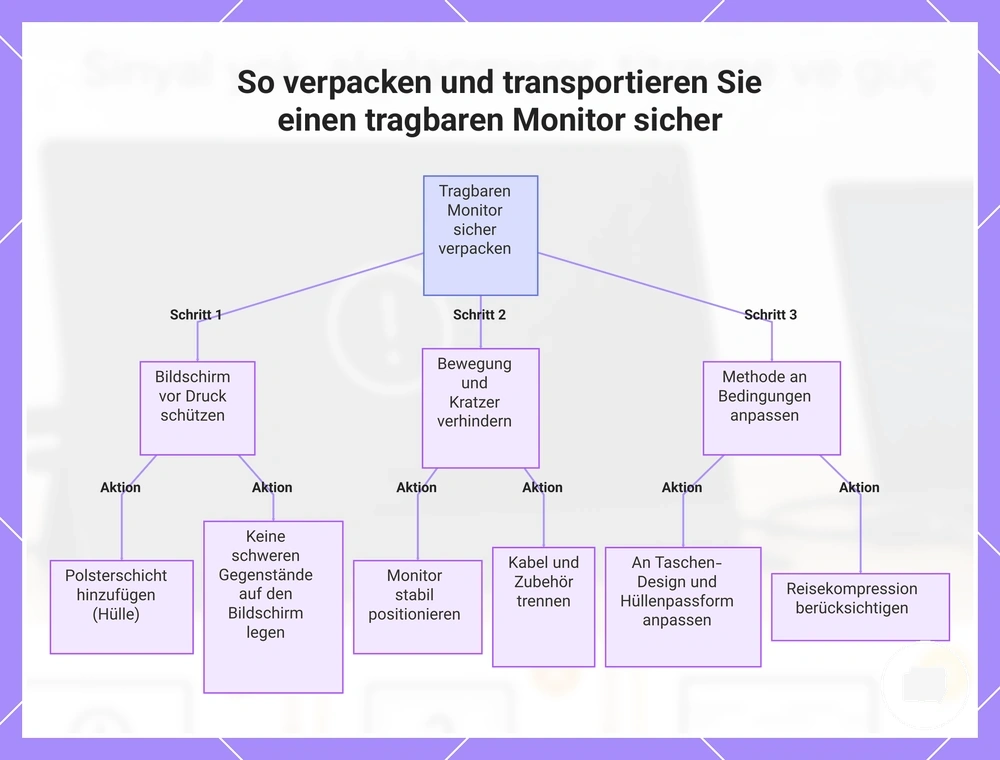
Um einen tragbaren Monitor sicher zu packen und zu transportieren, das Display vor Druck schützen, Zubehör trennen und den Monitor während der Bewegung stabil halten. Eine konsistente Packreihenfolge kann helfen, Druck auf das Display, Kratzer und Kontakt mit losem Zubehör zu reduzieren.
Die Packreihenfolge ist wichtig, da jede Schicht die Bewegung und den Kontakt in der Tasche beeinflusst. Zubehör zu früh zu platzieren oder den Monitor ohne Polsterschicht zu positionieren, kann das Kratzer- und Druckrisiko erhöhen. Die folgenden Schritte helfen, eine Transportvorbereitung zu schaffen, die unnötige Bewegung während des Transports reduziert.
- Eine Polsterschicht einlegen. Den tragbaren Monitor zuerst in eine Hülle oder gegen eine gepolsterte Schicht legen, um direkten Kontakt mit anderen Gegenständen zu reduzieren.
- Eine stabile Ausrichtung wählen. Den tragbaren Monitor so positionieren, dass er sich in der Tasche weniger verschieben kann, besonders wenn die Hüllenpassform Bewegung zulässt.
- Kabel trennen. Kabel und anderes Zubehör in einer separaten Tasche aufbewahren, um die Wahrscheinlichkeit von Kratzern durch harte Gegenstände zu verringern.
- Platzierung in der Tasche sorgfältig wählen. Den Monitor dort positionieren, wo er durch die Taschenstruktur gestützt wird und während des Transports weniger Bewegung ausgesetzt ist.
- Druck auf das Display vermeiden. Keine schweren Gegenstände direkt gegen das Display legen, besonders wenn Gepäck oder ein Rucksack während des Transports zusammengedrückt werden können.
Die Packmethode an das Taschenformat, die Hüllenpassform und die zu erwartende Kompression während des Transports anpassen. Bei Bewegung von Schreibtisch zu Schreibtisch kann eine einfache Hülle ausreichen, während bei Gepäck mehr Aufmerksamkeit auf Druck und Monitorestabilität erforderlich sein kann. Wenn Sie einen tragbarer Monitor für unterwegs nutzen, passen Sie die Transportmethode an die Reisebedingungen an, anstatt sich auf einen einzigen Packansatz zu verlassen.
Diese Grafik zeigt die wichtigsten Schritte, um einen tragbaren Monitor sicher zu verpacken, mit Fokus auf Bildschirmschutz, Bewegungsverhinderung und Anpassung an Reisebedingungen.
Eine gepolsterte bildschirmschonende Schicht schaffen
Eine gepolsterte Schicht hilft, direkten Druck auf das Display zu reduzieren, indem sie eine bildschirmschonende Barriere zwischen dem Display und umliegenden Gegenständen in einer Tasche oder einem Koffer bildet. Eine saubere Hülle oder ein Mikrofasertuch kann diese Schutzschicht bieten, wenn sie weich, trocken und richtig für den Monitor dimensioniert ist. Die folgenden Schritte konzentrieren sich auf die Bildung der Schutzschicht bei gleichzeitiger Reduzierung von Druck, Kratzern und Partikeln.
- Die Polsterschicht positionieren. Den tragbaren Monitor in eine saubere Hülle legen oder gegen ein weiches Mikrofasertuch platzieren, um direkten Kontakt mit harten Oberflächen zu reduzieren.
- Die bildschirmzugewandte Seite schützen. Die dem Display zugewandte Oberfläche gegen die weiche Barriere halten, damit der Druck gleichmäßiger verteilt und das Kratzrisiko verringert wird.
- Das Gehäuse sorgfältig schließen. Das Gehäuse ohne Gewalt schließen, da übermäßige Kompression Druck oder Bewegung in der Tasche erhöhen kann.
- Die Druckverteilung prüfen. Den Monitor so positionieren, dass die Polsterschicht gleichmäßig an der Taschenwand anliegt, nicht an Zubehör oder harten Kanten.
- Vor dem Packen Partikel entfernen. Hülle, Mikrofasertuch und Bildschirmoberfläche auf Staub oder eingeschlossene Partikel prüfen, die während des Transports Kratzer verursachen könnten.
Zum Beispiel kann das Platzieren eines tragbaren Monitors in einer passgenauen Hülle mit einem sauberen Mikrofasertuch auf der dem Display zugewandten Seite eine weiche Barriere vor dem Schließen des Gehäuses schaffen. Wenn die Hülle gut passt und sauber und trocken bleibt, kann die Polsterschicht helfen, unnötige Bewegung und direkten Bildschirmkontakt zu reduzieren. Abschließend vor dem Schließen der Tasche nach Partikeln suchen.
Kabel und Zubehör vom Display fernhalten
Kabel und Zubehör vom Display fernzuhalten, hilft, Druckstellen und Kratzer zu vermeiden, die entstehen können, wenn harte Gegenstände bei der Aufbewahrung oder dem Transport gegen das Display drücken. Kabel, Adapter, Ladegeräte und der Standfuß sollten getrennt aufbewahrt werden, damit sie nicht die Bildschirmoberfläche berühren. Die folgenden Hinweise konzentrieren sich auf die Trennung von hartem Zubehör und dem Display.
Wenn eine Tasche zusammengedrückt werden kann, Zubehör so aufbewahren, dass ein direkter Kontakt mit dem Display eingeschränkt wird. Ein loses Kabel aufwickeln, Reinigungsutensilien sauber halten und hartes Zubehör nach Möglichkeit in einer separaten Tasche unterbringen. Hartes Zubehör sollte nicht zwischen dem Display und der Taschenwand liegen, da der Druck bei Kompression zunehmen kann.
Checkliste:
- Kabel: Kabel in einer losen Wicklung in einer separaten Tasche aufbewahren, um Druck auf das Display zu reduzieren.
- Adapter und Ladegeräte: Adapter und Ladegeräte vom Display fernhalten, da harte Kanten bei Kompression der Tasche Druckstellen oder Kratzer hinterlassen können.
- Standfuß: Den Standfuß in seine Aufbewahrungsposition falten, damit das Scharnier weniger wahrscheinlich gegen die Bildschirmoberfläche drückt.
- Reinigungstuch: Ein sauberes Mikrofasertuch in einer sauberen Zubehörtasche oder Aufbewahrungstasche aufbewahren, um die Staubübertragung auf die Bildschirmoberfläche zu reduzieren.
- Platzierung von Zubehör: Hartes Zubehör so vom Display entfernt positionieren, dass es beim Tragen nicht zwischen dem Display und der Taschenwand eingeklemmt wird.
Den Monitor sicher in einem Rucksack, Gepäckstück oder am Schreibtisch platzieren
Nachdem ein gepackter Monitor geschützt ist, kann seine Aufbewahrungsposition in einem Rucksack, Gepäckstück oder am Schreibtisch dennoch Druck und Bewegung beeinflussen. Den Monitor dort platzieren, wo er von der Tasche oder dem Schreibtisch gestützt wird, anstatt vertikalem Druck oder Verschieben ausgesetzt zu sein. Die Platzierung im Rucksack, Kompressionszonen im Gepäck und die Position am Schreibtisch beeinflussen alle, wie Druck ausgeübt wird.
Bei Verwendung eines Rucksacks den gepackten Monitor im Laptop-Fach platzieren, wenn die Passform hilft, Bewegung zu begrenzen und harte Gegenstände von der Bildschirmseite fernzuhalten. Beim Gepäcktransport Kompressionszonen vermeiden, in denen vertikaler Druck oder nahe harte Gegenstände gegen das Display drücken könnten. Am Schreibtisch den Monitor von der Tischkante und unter Bereichen fernhalten, in denen herabfallende Gegenstände ein Stoßrisiko darstellen könnten. Die folgenden Szenarien zeigen, wie die Platzierung je nach Umgebung variieren kann.
Beispielszenarien:
- Kurzer Pendelweg: Den gepackten Monitor im Laptop-Fach des Rucksacks platzieren und schwere Gegenstände vom Display fernhalten, um Bewegung und Druck zu reduzieren.
- Flug- oder Gepäckreise: Den Monitor von Gepäckkompressionszonen entfernt positionieren und mit geeigneter Polsterung von harten Gegenständen trennen, wenn der Platz es erlaubt.
- Feste Schreibtischaufbewahrung: Den Monitor in einer stabilen Aufbewahrungsposition abseits der Tischkante und unter Bereichen aufbewahren, in denen herabfallende Gegenstände das Stoßrisiko erhöhen könnten.
Sicheres Reinigen eines tragbaren Monitorbildschirms
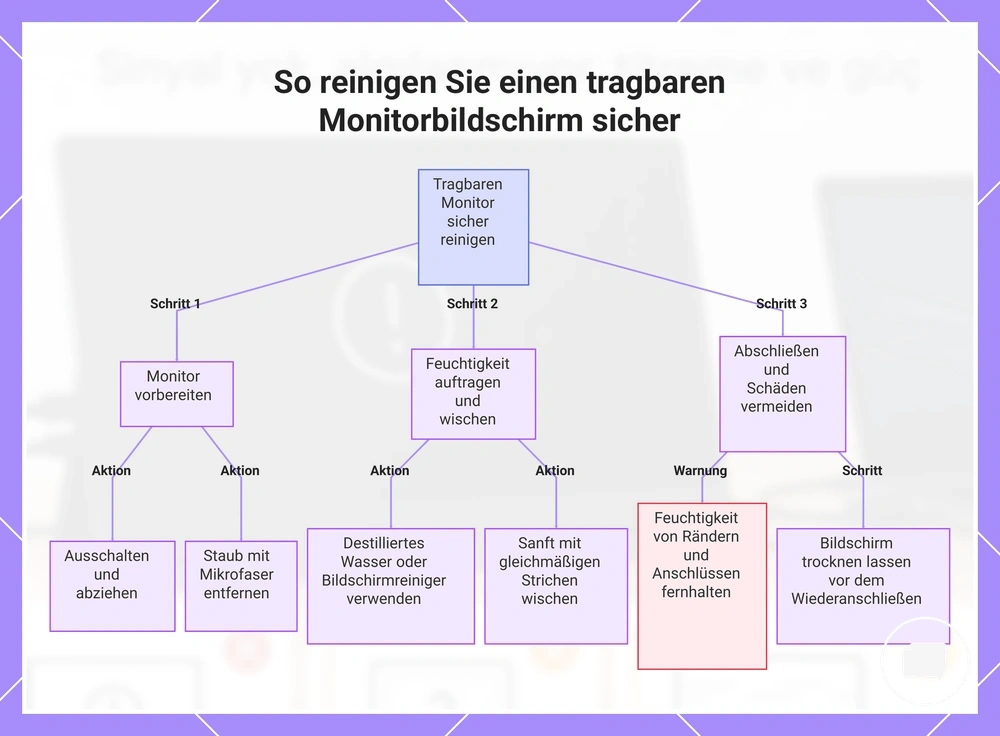
Um einen tragbaren Monitorbildschirm sicher zu reinigen, den Monitor ausschalten und vom Strom trennen, Staub vorsichtig mit einem Mikrofasertuch entfernen und nur bei Bedarf minimale Feuchtigkeit verwenden. Wenn zusätzliche Reinigung erforderlich ist, destilliertes Wasser oder einen bildschirmgeeigneten Reiniger verwenden, der für das Display geeignet ist, und den Herstellerhinweisen folgen. Diese Vorgehensweise hilft, Kratzer-, Rückstands- und Flüssigkeitsrisiken zu reduzieren, ohne auf aggressive Chemikalien zurückzugreifen.
Die Reinigungsreihenfolge ist wichtig, da die Staubentfernung vor dem Wischen helfen kann, Kratzer zu vermeiden. Minimale Feuchtigkeit verringert die Wahrscheinlichkeit, dass Flüssigkeit an die Bildschirmränder oder Anschlüsse gelangt. Sanftes Wischen gefolgt von Trocknen schließt den Vorgang ab. Die folgenden Schritte befolgen.
- Den tragbaren Monitorbildschirm ausschalten. Den Monitor vor der Reinigung ausschalten und vom Strom trennen, um die Handhabungssicherheit zu verbessern.
- Losen Staub entfernen. Ein sauberes Mikrofasertuch zur sanften Staubentfernung vor dem Wischen verwenden, um das Kratzerrisiko zu reduzieren.
- Minimale Feuchtigkeit verwenden. Wenn die Trockenreinigung nicht ausreicht, das Mikrofasertuch leicht mit destilliertem Wasser oder einem geeigneten bildschirmgeeigneten Reiniger anfeuchten.
- Sanft wischen. Die Displayoberfläche mit leichten, gleichmäßigen Strichen reinigen, dabei unnötigen Druck vermeiden.
- Ränder vermeiden. Feuchtigkeit von Bildschirmrändern und Anschlüssen fernhalten, um das Flüssigkeitsrisiko zu reduzieren.
- Trocknen lassen. Den Bildschirm trocknen lassen, bevor das Gerät wieder eingesteckt oder eine Abdeckung geschlossen wird, um eingeschlossene Feuchtigkeit oder Rückstände zu vermeiden.
Wenn die Anweisungen des Herstellers von den allgemeinen Reinigungshinweisen abweichen, die herstellerspezifischen Empfehlungen für diesen tragbaren Monitorbildschirm befolgen. Die Eignung des Reinigers kann von der Bildschirmbeschichtung und der Displayoberfläche abhängen, daher den Vorgang schonend halten und nur die benötigte Menge an Feuchtigkeit verwenden.
Dieses Diagramm zeigt den sicheren Reinigungsprozess Schritt für Schritt für einen tragbaren Monitor, einschließlich Vorbereitung, Reinigung und Abschlussschritte, um Kratzer und Flüssigkeitsschäden zu vermeiden.
Herunterfahren, Entstauben, Wischen und Trocknen des Bildschirms
Die Reinigung eines tragbaren Monitorbildschirms in der richtigen Reihenfolge hilft, das Risiko von Kratzern und Flüssigkeitsschäden zu reduzieren. Zunächst den Monitor herunterfahren und vom Strom trennen, dann Entstauben, Wischen und Trocknen nacheinander durchführen. Die folgenden Schritte befolgen.
Wenn hartnäckige Schlieren nach einem leichten Wischen zurückbleiben, sanfte Durchgänge mit einem sauberen Mikrofasertuch und minimaler Feuchtigkeit wiederholen, anstatt mehr Druck auszuüben. Die Menge der Feuchtigkeit und der Zustand des Tuchs können das Ergebnis beeinflussen, daher die Oberfläche vollständig trocknen lassen, anstatt mehr Druck auszuüben.
- Herunterfahren: Den Monitor vor der Reinigung des Bildschirms ausschalten und vom Strom trennen.
- Entstauben: Losen Staub mit einem sauberen Mikrofasertuch als ersten Durchgang entfernen, um Kratzer zu reduzieren.
- Wischen: Bei Bedarf einen leichten Wischvorgang mit minimaler Feuchtigkeit durchführen, dabei das Tuch leicht anfeuchten, nicht den Bildschirm.
- Anschlüsse und Ränder vermeiden: Während des Wischens Feuchtigkeit von Anschlüssen und Bildschirmrändern fernhalten, um das Flüssigkeitsrisiko zu reduzieren.
- Trocknen: Das Display an der Luft trocknen lassen, bevor das Gerät wieder eingesteckt oder eine Abdeckung geschlossen wird.
Mikrofasertücher, destilliertes Wasser und bildschirmgeeignete Reiniger
Mikrofasertücher, destilliertes Wasser und bildschirmgeeignete Reiniger sind für die routinemäßige Pflege des Bildschirms eines tragbaren Monitors im Allgemeinen geeignet, wenn sie schonend und gemäß den Herstellerhinweisen eingesetzt werden. Die Wahl geeigneter Reinigungsmittel kann helfen, Rückstände zu reduzieren und die Wahrscheinlichkeit von Kratzern auf der Displaybeschichtung zu verringern. Matte, glänzende und Touchscreen-Oberflächen können auf dieselbe Reinigungsmethode unterschiedlich reagieren.
Zur Flüssigkeitsanwendung das Mikrofasertuch leicht anfeuchten, anstatt Flüssigkeit direkt auf den Bildschirm aufzubringen. Die Sauberkeit des Tuchs ist wichtig, da in den Fasern eingeschlossener Staub oder Partikel zu Kratzern führen können. Die folgende Tabelle vergleicht geeignete Reinigungsmittel, ihre Anwendungsbedingungen, vermeidbare Risiken und Pflegehinweise.
| Reinigungsmittel | Anwendungsbedingung | Vermeidbares Risiko | Pflegehinweis |
|---|---|---|---|
| Mikrofasertuch | Ein sauberes Mikrofasertuch für die routinemäßige Staubentfernung und sanftes Wischen benutzen. | Verschmutzte Fasern können Rückstände hinterlassen oder zu Kratzern führen. | Die Sauberkeit des Tuchs vor jeder Benutzung prüfen. |
| Destilliertes Wasser | Minimale Feuchtigkeit benutzen, wenn die Trockenreinigung nicht ausreicht. | Zu viel Flüssigkeit kann an Bildschirmränder oder Anschlüsse gelangen. | Das Tuch leicht anfeuchten, nicht das Display. |
| Bildschirmgeeigneter Reiniger | Nur benutzen, wenn für die Displaybeschichtung geeignet und mit den Herstellerhinweisen vereinbar. | Die Kompatibilität des Reinigers kann je nach Beschichtung und Bildschirmoberfläche variieren. | Matte, glänzende und Touchscreen-Oberflächen erfordern möglicherweise unterschiedliche Vorsicht. |
| Tuchaufbewahrung | Das Reinigungstuch an einem sauberen, trockenen Ort aufbewahren. | Staub und Partikel können auf den Bildschirm zurückgelangen. | Das Tuch zwischen den Benutzungen sauber halten, um Rückstände und Kratzer zu reduzieren. |
Reinigungsfehler, die die Displayoberfläche beschädigen können
Unsachgemäße Reinigung kann die Wahrscheinlichkeit von Kratzern, Schlieren, Beschichtungsschäden oder Flüssigkeitseintritt stärker erhöhen als normaler Staub. Die meisten Reinigungsfehler sind durch sanfte Methoden, geeignete Materialien und kontrollierte Feuchtigkeit vermeidbar. Die folgende Checkliste hebt häufige Fehler zusammen mit sichereren Alternativen hervor.
Sicherere Reinigung beruht auf leichtem Druck, vorsichtigem Auftragen von Flüssigkeit und sauberen Materialien anstatt auf Kraft oder übermäßiger Feuchtigkeit. Wenn Schlieren zurückbleiben, sanfte, wiederholte Durchgänge statt erhöhtem Druck verwenden. Wenn die Herstellerangaben für eine bestimmte Displayoberfläche oder -beschichtung abweichen, diesen Empfehlungen folgen.
Warnhinweis-Checkliste:
- Papiertücher: Papiertuchfasern können das Kratzerrisiko erhöhen. Stattdessen ein sauberes Mikrofasertuch verwenden.
- Scheuernde Tücher: Scheuernde Tücher können zur Oberflächenabnutzung beitragen. Ein weiches Reinigungstuch wählen, das für empfindliche Displayoberflächen geeignet ist.
- Überschüssige Flüssigkeit: Zu viel Flüssigkeit kann das Risiko von Flüssigkeitseintritt um Ränder oder Anschlüsse erhöhen. Das Mikrofasertuch stattdessen leicht anfeuchten.
- Direktes Sprühen: Direktes Sprühen vermeiden, da es Schlieren, Rückstände hinterlassen oder Feuchtigkeit um die Displayoberfläche sammeln kann. Flüssigkeit zuerst auf das Tuch auftragen.
- Starker Druck: Starkes Drücken zum Entfernen von Schlieren kann den Beschichtungsverschleiß erhöhen. Stattdessen sanfte, wiederholte Durchgänge mit leichtem Druck ausführen.
- Aggressive Reiniger: Aggressive Reiniger sind möglicherweise nicht für jede Beschichtung geeignet. Einen bildschirmgeeigneten Reiniger nur verwenden, wenn er für das Display geeignet und mit den Herstellerangaben vereinbar ist.
- Reinigung während des Anschlusses: Den Monitor reinigen, nachdem er ausgeschaltet und vom Strom getrennt wurde, um unnötige Flüssigkeits- und Handhabungsrisiken zu reduzieren.
Wartungsgewohnheiten, die die Lebensdauer tragbarer Monitore verlängern
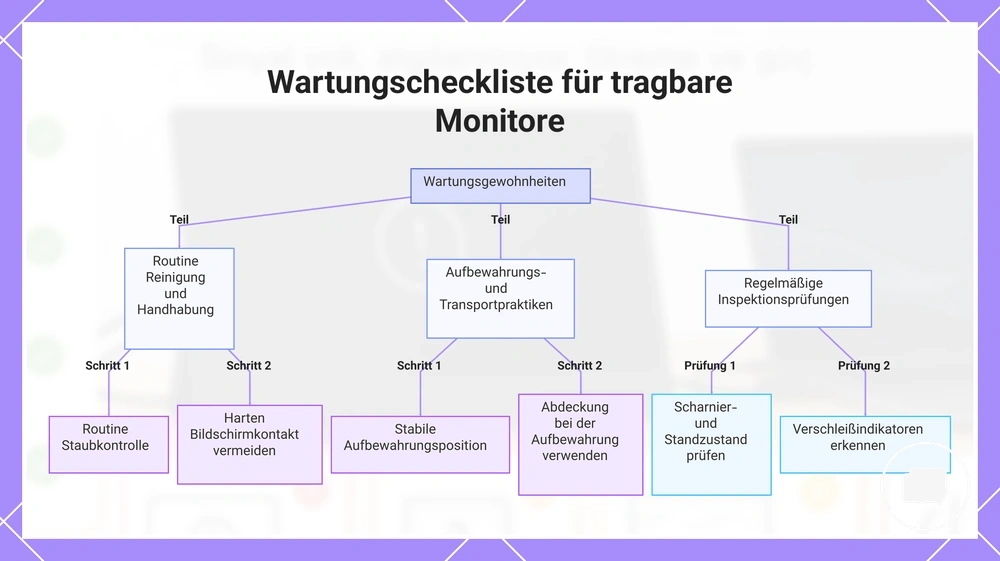
Wartungsgewohnheiten können helfen, vermeidbaren Verschleiß zu reduzieren und die Lebensdauer tragbarer Monitore zu unterstützen, sie garantieren jedoch keine bestimmte Lebensdauer oder ein bestimmtes Maß an Haltbarkeit. Die langfristigen Ergebnisse hängen von der Nutzungshäufigkeit, den Lagerbedingungen, der Handhabung und der Modellkonstruktion ab. Eine konsequente Pflegeroutine, die auf wiederkehrenden Wartungsgewohnheiten aufbaut, ist in der Regel wirksamer als sich auf eine einzelne Wartungsmaßnahme zu verlassen.
Lagerposition, Verwendung der Abdeckung und routinemäßige Staubkontrolle helfen, unnötigen Bildschirmkontakt und alltäglichen Verschleiß zu reduzieren. Das Entfernen des Kabels vor der Lagerung, wenn praktikabel, kann helfen, die durch unnötige Spannung verursachte Belastung des Anschlusses zu verringern. Die folgende praktische Checkliste fasst wiederkehrende Gewohnheiten für die langfristige Pflege zusammen.
- Regelmäßige Staubkontrolle durchführen, um Kratzer durch Staub bei normaler Handhabung zu reduzieren.
- Eine stabile Lagerposition wählen, die den Druck auf die Displayoberfläche begrenzt und unnötige Bewegung reduziert.
- Kabelentfernung vor der Lagerung praktizieren, wenn möglich, um die Belastung von Anschlüssen und Steckern zu reduzieren.
- Abdeckung verwenden während der Lagerung, um den Bildschirmkontakt mit nahen Gegenständen und Staub zu reduzieren.
- Scharnierpflege und Standfußpflege regelmäßig auf Anzeichen von Lockerheit oder ungewöhnlichem Widerstand bei normaler Nutzung prüfen.
- Unnötigen Bildschirmkontakt mit harten oder scheuernden Gegenständen vermeiden, die zu vermeidbarem Verschleiß beitragen können.
- Regelmäßige Überprüfung von Bildschirm, Standfuß, Anschlüssen und Außenflächen durchführen, damit kleine Probleme während der routinemäßigen Pflege erkannt werden können.
Die regelmäßige Überprüfung ergänzt die routinemäßigen Wartungsgewohnheiten, indem sie hilft, angesammelten Staub, Kabelbelastung oder Scharnierbewegungen zu erkennen, bevor sie zu weiterem Verschleiß beitragen. Sanfte Handhabung bei Einrichtung, Aufbewahrung und Transport unterstützt die langfristige Pflege. Wenn der Monitor häufig bewegt oder in wechselnden Umgebungen genutzt wird, kann eine häufigere Überprüfung sinnvoll sein.
Die Kombination dieser Wartungsgewohnheiten zu einer regelmäßigen Pflegeroutine bietet einen praktischen Ansatz zur Verschleißreduzierung, ohne auf garantierte Lebensdauervorteile zu vertrauen. Die am besten geeignete Routine hängt davon ab, wie oft der tragbare Monitor genutzt, aufbewahrt und transportiert wird.
Die folgenden Produkte sind nützliche Beispiele, um verfügbare Optionen zu vergleichen. Prüfe vor dem Kauf, ob Kompatibilitätskriterien, Eigenschaften und Produktdetails zu deinem Bedarf passen.





Diese Grafik zeigt die Hauptkategorien von Wartungsgewohnheiten, die dazu beitragen, Verschleiß zu reduzieren und die Lebensdauer des tragbaren Monitors zu verlängern, basierend auf der praktischen Checkliste aus dem Artikel.
Reduzierung von Staub, statischem Kontakt, Fingerabdrücken und Lagerungsverschleiß
Kleine wiederkehrende Einwirkungen wie Staub, statischer Kontakt, Fingerabdrücke und Lagerungsverschleiß können mit der Zeit allmählich den Reinigungsbedarf und die Oberflächenabnutzung erhöhen. Diese Einwirkungen lassen sich meist durch einfache vorbeugende Gewohnheiten leichter bewältigen als durch wiederholtes Reinigen. Zu den Hauptbelastungen gehören Staub, statischer Kontakt, Fingerabdrücke, Sauberkeit der Hülle, Reibung auf der Schreibtischoberfläche und Langzeitlagerungsdruck.
Die Pflegeroutine anpassen, um zu berücksichtigen, wie oft der Monitor genutzt, transportiert oder gelagert wird. Zum Beispiel kann sich die wöchentliche Pflege auf das Entfernen von Oberflächenstaub konzentrieren, während die Pflege nach Reisen die Überprüfung der Sauberkeit der Hülle vor der Lagerung umfassen kann. Bei längeren Lagerungsperioden kann die Reduzierung des Langzeitlagerungsdrucks helfen, unnötigen Kontaktverschleiß zu begrenzen.
Die folgenden Gewohnheiten helfen, wiederkehrende Belastungen zu reduzieren, ohne den vollständigen Bildschirmreinigungsprozess zu wiederholen:
- Staub: Oberflächenstaub mit einem sauberen Mikrofasertuch entfernen, bevor Partikel zur Oberflächenabnutzung beitragen.
- Statischer Kontakt: Den Monitor mit einer sauberen Abdeckung oder Hülle aufbewahren, um während der Lagerung auf dem Bildschirm angelockte Partikel zu reduzieren.
- Fingerabdrücke: Den Monitor nach Möglichkeit an den Kanten halten, um Schlieren und unnötige Reinigungshäufigkeit zu reduzieren.
- Sauberkeit der Hülle: Die Hülle sauber halten, da eingeschlossener Staub oder Partikel den Kontaktverschleiß während der Lagerung oder des Transports erhöhen können.
- Reibung auf der Schreibtischoberfläche: Den Monitor auf eine saubere, stabile Oberfläche legen, um Reibung zu reduzieren, die mit der Zeit zu Lagerungsverschleiß beitragen kann.
- Langzeitlagerungsdruck: Vermeiden, schwere Gegenstände während längerer Lagerung gegen den Monitor zu legen, da druckbedingter Verschleiß von der Lagerungsdauer und den Umgebungsbedingungen abhängt.
Umgang mit Touchscreens, matten Oberflächen und glänzenden Panels
Der Bildschirmoberflächentyp beeinflusst die Handhabung und Reinigungstoleranz, da verschiedene Beschichtungen und Oberflächenbehandlungen unterschiedlich auf Fingerabdrücke, Blendeffekte, Wischdruck und Schutzfolienkompatibilität reagieren können. Die Pflegevorsichtsmaßnahmen hängen von der Bildschirmoberfläche ab, nicht von der Displayleistung. Die wichtigsten Oberflächentypen sind Touchscreen, matte Oberfläche und glänzendes Panel.
Hersteller können unterschiedliche Beschichtungen und Oberflächenbehandlungen verwenden, daher sollten Handhabungshinweise qualifiziert und nicht universell sein. Die Reinigungstoleranz, der Wischdruck und die Schutzfolienkompatibilität können je nach Oberflächenbeschaffenheit, Schutzfolienpassform und Herstellerangaben variieren. Die folgende Tabelle vergleicht Handhabungs- und Pflegeaspekte für jeden Oberflächentyp.
| Oberflächentyp | Pflegeaspekt | Handhabungsanpassung | Vermeiden |
|---|---|---|---|
| Touchscreen | Fingerabdrücke, Touch-Empfindlichkeit und Schutzfolienkompatibilität | Mit sauberen Händen anfassen, sanften Wischdruck verwenden und sicherstellen, dass eine Displayschutzfolie für den Touchscreen geeignet ist. | Übermäßigen Druck ausüben oder annehmen, dass jede Schutzfolie kompatibel ist. |
| Matte Oberfläche | Beschichtungsempfindlichkeit, Rückstände und Reinigungstoleranz | Leichten Wischdruck verwenden und den Herstellerangaben für Beschichtung und Oberflächenbehandlung folgen. | Aggressives Reiben oder alle matten Oberflächen gleich behandeln. |
| Glänzendes Panel | Fingerabdrücke, Schlieren und Sichtbarkeit von Blendeffekten | Sanft mit einem Mikrofasertuch reinigen und direkten Kontakt mit der Bildschirmoberfläche nach Möglichkeit minimieren. | Starken Wischdruck oder annehmen, dass alle glänzenden Panels identische Oberflächenbehandlungen haben. |
Wenn Schutz- oder Reinigungsprobleme zu Fehlerbehebungsproblemen werden
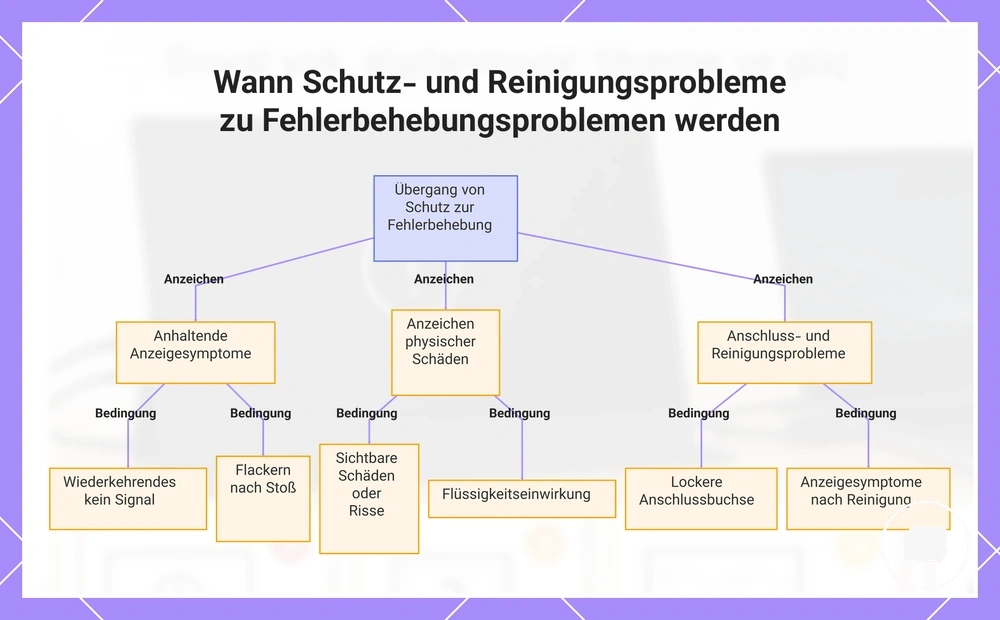
Fehlerbehebungsprobleme beginnen, wenn Symptome anhalten oder die normale Monitorfunktion beeinträchtigen, anstatt routinemäßige Wartungsanliegen zu bleiben. Schutz und Reinigung helfen, vermeidbaren Verschleiß zu reduzieren, aber anhaltende Funktionsprobleme können diagnostische Überprüfungen erfordern, anstatt zusätzliche Pflege. Die Grenze ist erreicht, wenn Wartungsanliegen zu anhaltenden Display- oder Verbindungssymptomen werden.
Beispiele sind wiederholtes Kein-Signal nach Kabelbelastung, sichtbare Schäden, Lockerheit des Anschlusses, Flackern nach einem Stoß, Flüssigkeitseinwirkung, Druckstellen, die sichtbar bleiben, oder Display-Symptome, die nach normaler Reinigung fortbestehen. Diese Zustände können auf ein anhaltendes Problem hinweisen, nicht auf ein routinemäßiges Pflegeanliegen. Die folgende Entscheidungs-Checkliste hilft zu bestimmen, wann die Situation über die normale Wartung hinausgeht.
- Wiederholtes Kein-Signal: Wenn ein Kein-Signal-Zustand nach Überprüfung der Kabelverbindungen anhält, kann dies diagnostische Überprüfungen über die routinemäßige Kabelpflege hinaus erfordern.
- Sichtbare Schäden: Risse, starke Druckstellen oder andere sichtbare Schäden können auf ein Funktionsproblem hinweisen, nicht auf ein Wartungsanliegen.
- Lockerheit des Anschlusses: Ein lockerer oder instabiler Anschluss nach Kabelbelastung kann auf ein Verbindungsproblem hindeuten, das über die normale Handhabung hinausgeht.
- Flackern nach einem Stoß: Flackern, das nach einem Stoß anhält, kann darauf hindeuten, dass eine reparaturorientierte Überprüfung erforderlich ist, anstatt weiterer Wartung.
- Flüssigkeitseinwirkung: Feuchtigkeit, die an Anschlüsse, Ränder oder innere Bereiche gelangt, kann den Sachverhalt über die routinemäßige Reinigung hinaus in die Fehlerbehebung verschieben.
- Reinigungsbedingte Display-Symptome: Display-Symptome, die nach sorgfältiger Reinigung fortbestehen, können weitere diagnostische Überprüfungen rechtfertigen, anstatt wiederholter Reinigung.
Wenn diese Symptome anhalten oder den normalen Betrieb beeinträchtigen, von der routinemäßigen Pflege zur Fehlerbehebung bei tragbaren Monitoren für eine tiefergehende Diagnose übergehen. Diese Seite konzentriert sich auf diagnostische Grenzen, ohne diese Wartungsanleitung zu Reparaturanweisungen zu erweitern.
Dieses Diagramm zeigt die wichtigsten Bedingungen, die anzeigen, wann ein Schutz- oder Reinigungsproblem eine diagnostische Fehlerbehebung statt routinemäßiger Wartung erfordert.