Tragbarer Monitor für Laptop-Produktivität und mobiles Arbeiten
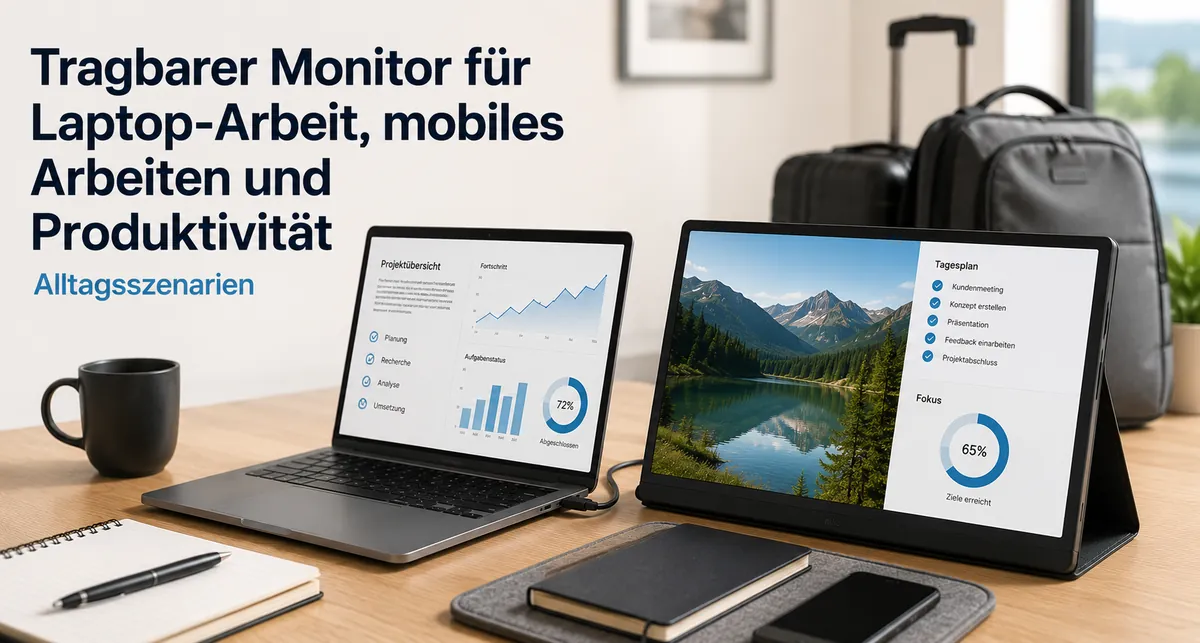
Ein tragbarer Monitor ist ein mobiler Zweitbildschirm, der die verfügbare Bildschirmfläche eines Laptops für Arbeit, Remote-Arbeit und Reisen erweitert. Er kann die Laptop-Produktivität unterstützen, indem er zusätzlichen Anzeigeplatz bietet und dennoch praktisch für mobiles Arbeiten bleibt, anstatt ein festes Desktop-Setup zu ersetzen. Diese Seite konzentriert sich darauf, wie ein tragbarer Monitor in die Laptop-Produktivität und das mobile Arbeiten passt.
Der am besten geeignete tragbare Monitor hängt davon ab, wie und wo er verwendet wird. Arbeitsstil, verfügbarer Schreibtischplatz, Anzeigekomfort, Laptop-Kompatibilität, verfügbare USB-C- oder HDMI-Anschlüsse, Stromzugriff und Reisehäufigkeit können die richtige Konfiguration beeinflussen. Der Schutz während des Transports und bei regelmäßiger Bewegung kann für Nutzer, die häufig außerhalb eines festen Arbeitsplatzes arbeiten, ebenfalls wichtiger werden. Diese Bedingungen bilden die Grundlage für spätere Auswahlentscheidungen.
Ein tragbarer Monitor kann einen größeren Nutzen für Nutzer bieten, die regelmäßig mehrere Anwendungen verwalten, Dokumente vergleichen, an Videokonferenzen teilnehmen oder zusätzliche Bildschirmfläche benötigen, während sie von verschiedenen Standorten aus arbeiten. Der praktische Nutzen hängt weiterhin von den Laptop-Anschlüssen, der Arbeitsplatzgröße, den Anzeigepräferenzen, den Tragegewohnheiten und den Anschlussanforderungen ab. Während andere Anzeigelösungen für unterschiedliche Situationen geeignet sein mögen, ist ein tragbarer Monitor für Nutzer gedacht, die einen flexiblen Laptop-Zweitbildschirm für mobiles Arbeiten und Remote-Arbeit benötigen.
Die folgenden Abschnitte bauen auf dieser Grundlage auf, indem sie erklären, wie Kompatibilität, Einrichtung, Portabilität und Schutz die langfristige Nutzung in realistischen Laptop-Arbeitsumgebungen beeinflussen können.
Was ein tragbarer Monitor zur Laptop-Arbeit beiträgt
Ein tragbarer Monitor fügt der Laptop-Arbeit einen zweiten Bildschirm hinzu, indem er den verfügbaren Bildschirmplatz für verwandte Aufgaben erweitert. Anstatt sich auf ein einzelnes Laptop-Display zu verlassen, können Nutzer mehr Informationen gleichzeitig sichtbar halten, was gängige Arbeitsaktivitäten einfacher handhabbar machen kann. Der Hauptvorteil liegt im praktischen Nutzen eines zusätzlichen Zweitbildschirms, nicht im Ersatz des Laptops.
Laptop-Arbeit erfordert oft das Wechseln zwischen Dokumenten, Browser-Registerkarten, Notizen, Kommunikationswerkzeugen und Videoanrufen auf einem einzigen Display. Begrenzter Bildschirmplatz kann zu häufigem Fensterwechsel führen, wenn mehrere Aufgaben gleichzeitig Aufmerksamkeit erfordern. Ein tragbarer Monitor bietet einen externen Bildschirm, der Multitasking unterstützen kann, wenn der Laptop, die verfügbaren Anschlüsse, der Arbeitsplatz und das Setup für einen Zweitbildschirm geeignet sind.
Was ein tragbarer Monitor zur Laptop-Arbeit beiträgt, ist leichter zu verstehen, wenn man es als praktische Zweitbildschirm-Anordnung in einem realistischen Arbeitsplatz betrachtet. Das folgende Beispiel zeigt, wie ein Laptop und ein tragbarer Monitor zwei sichtbare Arbeitsbereiche schaffen können, ohne dass ein komplexer Schreibtischaufbau erforderlich ist. Für weiterführende Informationen zu tragbaren Displays siehe den portable monitor guide. Ein tragbarer Monitor ist in der Regel dann am hilfreichsten, wenn wiederkehrende Einschränkungen des Bildschirmplatzes wichtiger sind als die Größe oder Leistung eines Desktop-Monitors zu erreichen.
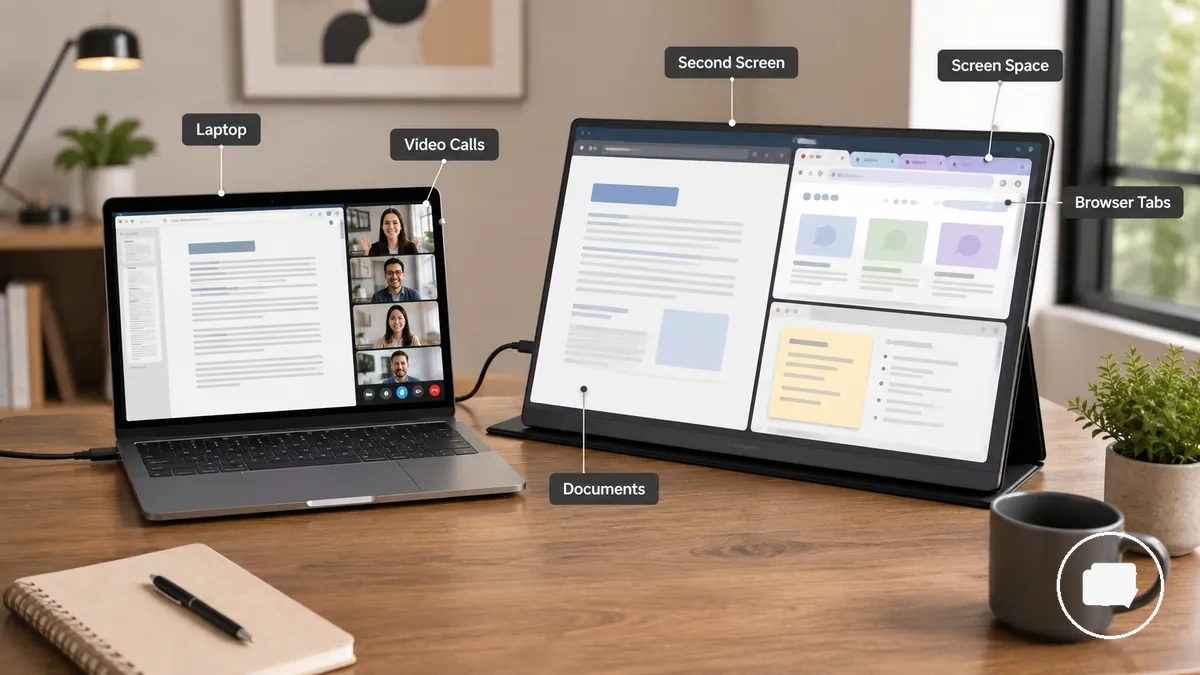
- Dokumente nebeneinander vergleichen, anstatt ständig zwischen Fenstern zu wechseln.
- Videoanrufe sichtbar halten, während Notizen oder Besprechungsmaterialien angezeigt werden.
- Forschung in einem Fenster lesen, während Inhalte in einem anderen verfasst werden.
- Kommunikationswerkzeuge oder Dashboards überwachen, während die primäre Laptop-Arbeit fortgesetzt wird.
- Wiederholtes Fensterwechseln reduzieren, wenn zusätzlicher Bildschirmplatz die aktuelle Aufgabe besser unterstützt.
Zweitbildschirm-Platz für Apps, Dokumente, Anrufe und Recherche
Wenn die Laptop-Arbeit mehrere Fenster umfasst, kann das Wechseln zwischen Apps, Dokumenten, Browser-Registerkarten und Notizen den Arbeitsfluss unterbrechen. Zweitbildschirm-Platz ermöglicht es, zusammenhängende Informationen über zwei Displays sichtbar zu halten, was wiederholtes Fensterwechseln reduzieren kann, wenn der Laptop und der Arbeitsplatz einen erweiterten Bildschirm unterstützen. Der Hauptvorteil liegt in der Beibehaltung eines größeren sichtbaren Arbeitsbereichs für verbundene Aufgaben.
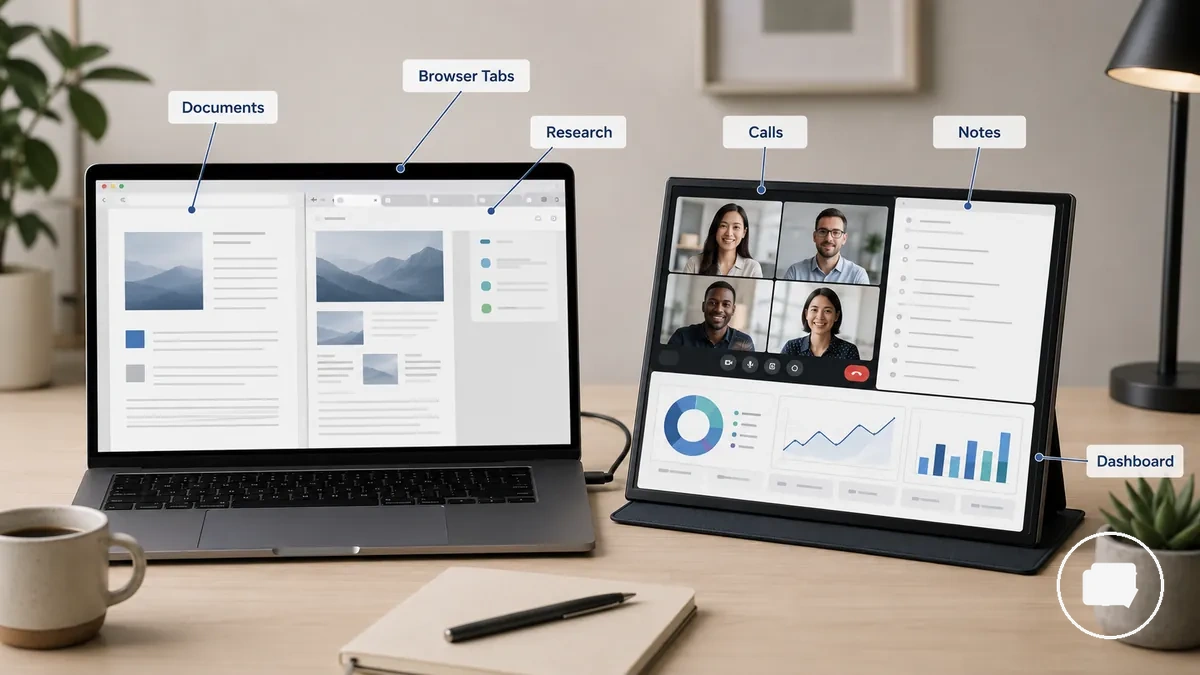
Zweitbildschirm-Platz für Apps, Dokumente, Anrufe und Recherche ist am leichtesten durch praktische Bildschirmanordnung zu verstehen. Die folgenden Beispiele zeigen, wie zusammenhängende Aufgaben angeordnet werden können, wobei das nützlichste Layout vom Arbeitsablauf und den Informationen abhängt, die sichtbar bleiben müssen.
- Aktive Dokumente auf dem Laptop-Bildschirm behalten, während Recherche oder Referenzmaterial auf den tragbaren Monitor gelegt wird, um wiederholtes Fensterwechseln zu reduzieren.
- Anrufe auf einem Bildschirm anzeigen und Notizen auf dem anderen, damit Besprechungsinformationen während des Schreibens sichtbar bleiben.
- Häufig genutzte Browser-Registerkarten auf dem zweiten Display platzieren, während der Laptop-Bildschirm zum Bearbeiten oder Verfassen verwendet wird, um das Wechseln zwischen Fenstern zu reduzieren.
- Dashboards auf dem tragbaren Monitor behalten, während der Laptop-Bildschirm für die alltägliche Arbeit genutzt wird, damit wichtige Informationen sichtbar bleiben.
- Verbundene Apps über beide Bildschirme anordnen, sodass jede Aufgabe einen klaren Platz hat, anstatt ein Fenster wiederholt durch ein anderes zu ersetzen.
Bedarf an Produktivität bei Remote-Arbeit, Studium und Reisen
Wenn Arbeit oder Studium an verschiedenen Orten stattfinden, hängt der Wert eines Laptop-Zweitbildschirms von der Arbeitsumgebung ab. Ein tragbarer Monitor kann für Remote-Arbeit, Studium oder Reisen nützlicher sein, wenn die verfügbare Fläche, der Stromzugang und der Transportraum ein kompaktes Setup unterstützen. Der Arbeitskontext sollte die Entscheidung leiten, nicht der Ort allein.
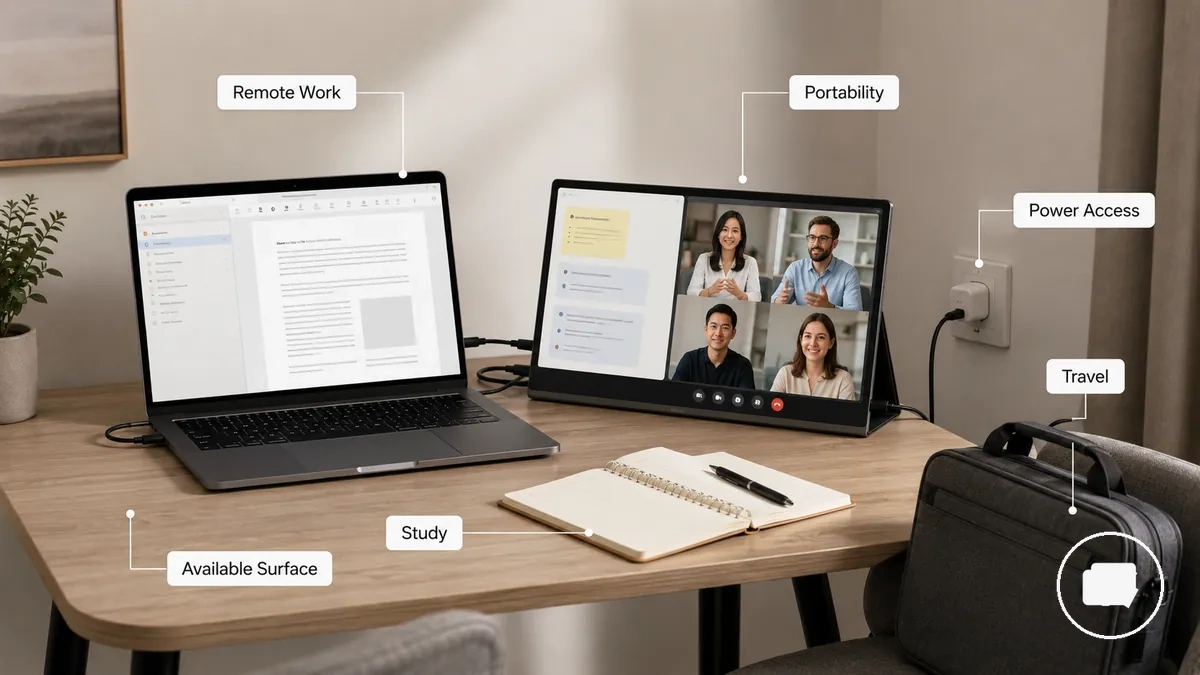
Der Bedarf an Produktivität bei Remote-Arbeit, Studium und Reisen variiert, da Sitzungsdauer, Portabilität und Arbeitsplatzbedingungen von einer Situation zur nächsten unterschiedlich sind. Ein Laptop-Zweitbildschirm kann bei längeren Sitzungen mit einem stabilen Arbeitsplatz mehr Nutzen bieten, während kürzere Reiseaufenthalte oder begrenzte Schreibtischfläche eine einfachere Anordnung praktikabler machen können. Die Entscheidung hängt in der Regel von der verfügbaren Fläche, dem Stromzugang, der Portabilität und der für den Aufbau verfügbaren Zeit ab.
- Remote-Arbeit: Ein stabiler Schreibtisch mit zuverlässigem Stromzugang kann einen tragbaren Monitor nützlich machen, um Videoanrufe, Notizen und Dokumente sichtbar zu halten.
- Studium: Ein Studiensetup mit ausreichend Platz kann es erleichtern, Recherche, Lektüren, Browser-Registerkarten und Schreibarbeiten über zwei Bildschirme anzuordnen.
- Reisen: Begrenzte Schreibtischfläche, Transportanforderungen oder kürzere Aufbauzeit können den Nutzen eines Laptop-Zweitbildschirms verringern.
- Lange Sitzungen: Längere Arbeitsphasen können das Mitführen eines tragbaren Monitors rechtfertigen, wenn die Portabilität für den gesamten Arbeitsplatz praktisch bleibt.
Arbeitsumgebungen, die die Wahl des tragbaren Monitors beeinflussen
Die Wahl des tragbaren Monitors hängt von der Arbeitsumgebung ab, da die Arbeitsplatzbedingungen den Kompromiss zwischen Portabilität, Bildschirmgröße und Komfort verändern. Schreibtischtiefe, Beleuchtung, Bewegungshäufigkeit, Kabelzugang und Gewichtstoleranz beeinflussen, welches Setup besser geeignet sein kann. Das passendste Entscheidungsergebnis hängt von der Umgebung ab, in der der Monitor am häufigsten verwendet wird.
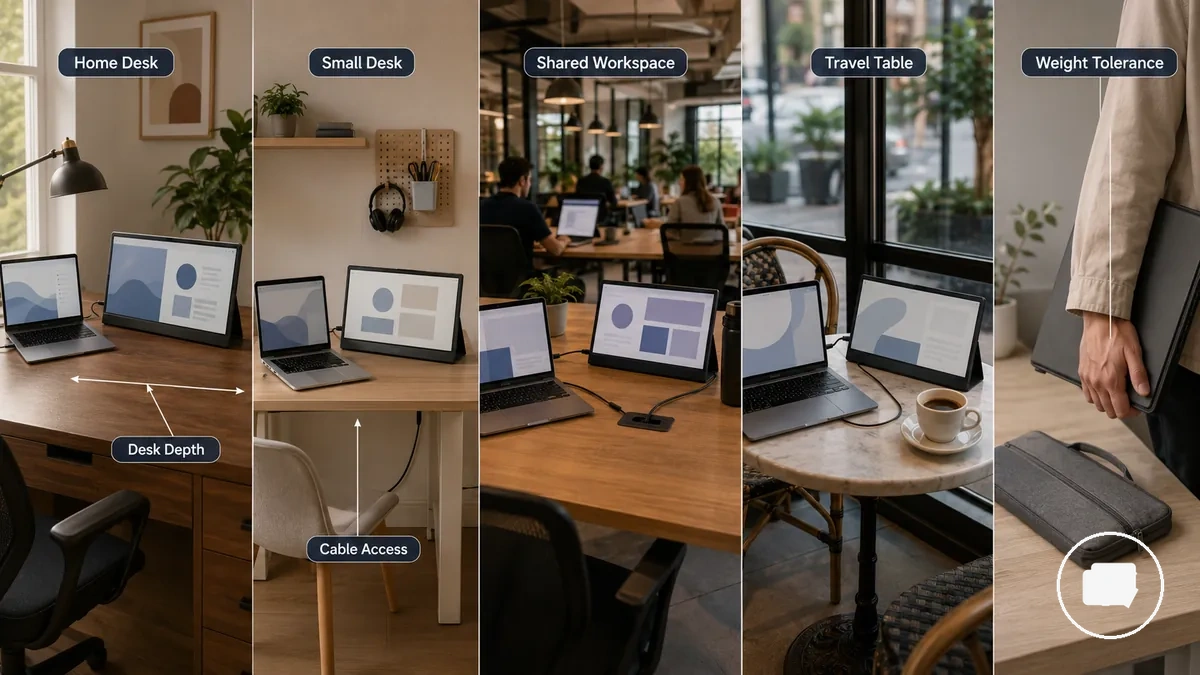
Arbeitsumgebungen, die die Wahl des tragbaren Monitors beeinflussen, sind leichter zu vergleichen, wenn dieselben Kriterien auf unterschiedliche Arbeitsplatzbedingungen angewendet werden. Die folgende Tabelle ordnet die wichtigsten Einschränkungen und Monitoreigenschaften, die vor einer Entscheidung zu prüfen sind.
| Umgebung | Hauptbeschränkung | Zu prüfende Monitoreigenschaft | Entscheidungssignal |
|---|---|---|---|
| Heimschreibtisch | Komfort bei längeren Sitzungen | Bildschirmgröße und Schreibtischtiefe | Ein größeres Display kann für einen stabilen Arbeitsplatz mit ausreichend Platz geeignet sein. |
| Kleiner Schreibtisch | Begrenzte verfügbare Fläche | Kompakte Größe und Kabelzugang | Eine kleinere Stellfläche kann auf beengtem Raum passender sein. |
| Gemeinschaftsarbeitsplatz | Wechselnde Aufbaubedingungen | Portabilität und Kabelzugang | Häufige Aufbauänderungen können einen leichteren, einfacher zu tragenden Monitor begünstigen. |
| Café- oder Reisetisch | Eingeschränkte Schreibtischtiefe und wechselnde Beleuchtung | Bildschirmsichtbarkeit und kompaktes Design | Begrenzter Platz kann einen kompakten Monitor leichter positionierbar machen. |
| Häufige Bewegung | Regelmäßiges Tragen zwischen Standorten | Gewichtstoleranz und Portabilität | Leichtere Ausrüstung kann wiederholte Bewegung im Tagesverlauf besser unterstützen. |
Kleine Schreibtische, Cafés, Züge und temporäre Arbeitsplätze
Die Verwendung eines tragbaren Monitors an einem kleinen Schreibtisch, im Café, im Zug oder an einem anderen temporären Arbeitsplatz beginnt mit der verfügbaren Fläche, nicht mit dem Display selbst. Ein begrenzter Arbeitsplatz kann die Monitorplatzierung, Stabilität und den Betrachtungskomfort beeinträchtigen, sodass die Laptop-Position und der Monitorständer möglicherweise angepasst werden müssen, um in die verfügbare Schreibtischfläche zu passen, ohne den Arbeitsbereich zu beengen.
Die Art des Arbeitsplatzes beeinflusst Platzierung und Stabilität, bevor Sie den Monitor verwenden. Die folgenden Bedingungen helfen festzustellen, ob das Setup zum verfügbaren Platz passt; die beste Anordnung hängt vom temporären Arbeitsplatz und dessen verfügbarem Raum, Stromzugang und Stabilität ab.
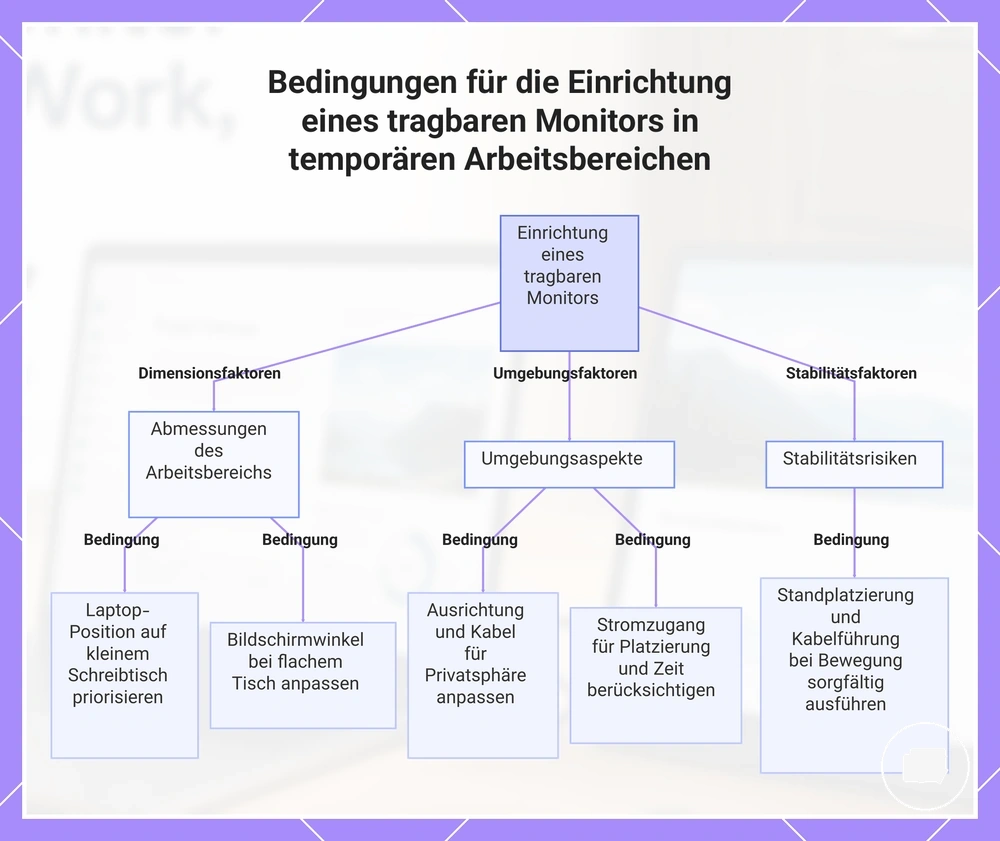
- Schreibtischfläche: Ein kompakter Schreibtisch lässt möglicherweise wenig Platz sowohl für den Laptop als auch für den Monitorständer, wodurch die Laptop-Position für ein ausgewogenes Layout wichtiger wird.
- Tischtiefe: Ein flacher Reisetisch oder Gemeinschaftstisch kann den angenehmen Betrachtungsabstand verringern, sodass eine Anpassung des Bildschirmwinkels die Sichtbarkeit und den Komfort verbessern kann.
- Privatsphäre: In einem Café oder an einem Gemeinschaftstisch kann ein zweites Display mehr Bildschirminhalte für Personen in der Nähe sichtbar machen, daher verdienen Bildschirmausrichtung und Kabelführung Aufmerksamkeit.
- Stromzugang: In einem Zug oder an einem anderen temporären Arbeitsplatz kann der verfügbare Stromzugang variieren, was sowohl die Monitorplatzierung als auch die erwartete Nutzungsdauer beeinflussen kann.
- Bewegungsrisiko: Ein Zug oder eine häufig genutzte Gemeinschaftsfläche kann ein Bewegungsrisiko darstellen, das die Stabilität beeinträchtigt, wodurch eine sorgfältige Platzierung des Monitorständers und der Kabelverlegung angeraten ist.
Dieses Diagramm zeigt die wichtigsten Arbeitsbereichsbedingungen, die die Platzierung, Stabilität und den Sehkomfort eines tragbaren Monitors in temporären Umgebungen beeinflussen, darunter Platzbeschränkungen, Umweltfaktoren und Stabilitätsrisiken.
Größe, Gewicht, Dicke und Tragekomfort
Größe, Gewicht, Dicke und Tragekomfort erfordern eine Abwägung zwischen Bildschirmfläche und Portabilität für die tägliche Laptop-Arbeit. Ein größerer Monitor kann mehr Betrachtungskomfort bieten, während ein leichteres und schlankeres Design den Trageaufwand reduzieren und sich leichter in verschiedene Arbeitsumgebungen einfügen kann. Die am besten geeignete Wahl hängt vom verfügbaren Schreibtisch, der Arbeitslast und den Tragegewohnheiten ab und nicht von einer festen Größenregel.
Die physischen Abmessungen beeinflussen mehr als nur den Transport. Gewicht, Dicke und Gehäusevolumen können die Passform in der Tasche, den Aufwand beim Aufbau und die Ermüdung auf Reisen beeinflussen, während die Bildschirmgröße die verfügbare Betrachtungsfläche und den Platz auf dem Schreibtisch während der Nutzung bestimmt. Wenn Portabilität ein wichtiges Kriterium ist, bietet der Leitfaden zu tragbarer Monitorgröße für Reisen zusätzliche Größenüberlegungen, die auf Ihre Tasche, Ihren Arbeitsplatz und Ihre Laptop-Arbeitsroutine abgestimmt werden können.
| Option | Portabilitätseffekt | Arbeitsplatzeffekt | Geeignet, wenn |
|---|---|---|---|
| Kleiner | Geringeres Tragegewicht und einfachere Taschenpassform | Benötigt weniger Schreibtischplatz bei reduzierter Bildschirmfläche | Tragekomfort und kompakte Arbeitsplätze höhere Priorität haben. |
| Mittelgroß | Ausgewogenes Gewicht und Dicke | Gleicht Betrachtungskomfort und Schreibtischplatz aus | sowohl Portabilität als auch die tägliche Laptop-Arbeit wichtig sind. |
| Größer | Größeres Gehäusevolumen und höheres Tragegewicht | Bietet mehr Bildschirmfläche für Betrachtungskomfort | der Schreibtischplatz und die Arbeitslast von einem größeren Display profitieren und die Tragebedingungen es zulassen. |
Displayeigenschaften für mobile Produktivität
Displayeigenschaften für mobile Produktivität hängen von der Art der Laptop-Arbeit und der Umgebung ab, in der der tragbare Monitor genutzt wird. Auflösung, Textschärfe, Helligkeit, Bildschirmoberfläche, Betrachtungswinkel und verfügbare Bildschirmfläche beeinflussen jeweils die Lesbarkeit, den Augenkomfort und das praktische Multitasking auf unterschiedliche Weise. Die am besten geeignete Kombination hängt davon ab, ob die Priorität auf textlastiger Büroarbeit, gelegentlicher Reisenutzung oder einer Balance beider liegt.
Jede Displayeigenschaft unterstützt eine andere Seite der täglichen Laptop-Arbeit, anstatt in jeder Situation denselben Nutzen zu bieten. Die folgende Tabelle vergleicht die zentralen Displayeigenschaften, damit sie nach Lesekomfort, Bildschirmsichtbarkeit und Arbeitsplatzanforderungen bewertet werden können, bevor Sie entscheiden, welche Eigenschaften in Ihrer typischen Arbeitsumgebung den größten Unterschied machen.
| Displayeigenschaft | Auswirkung | Nützliche Bedingung | Zu beachtender Kompromiss |
|---|---|---|---|
| Auflösung | Textschärfe und lesbare Dokumente | Textlastige Büroarbeit mit häufigem Lesen | Höhere Bildschirmschärfe kann die verfügbare Bildschirmfläche verringern, wenn die Display-Skalierung erhöht wird. |
| Helligkeit | Bildschirmsichtbarkeit und Augenkomfort | Wechselnde Innenbeleuchtung oder hellere Arbeitsplätze | Eine höhere Helligkeit bietet in konstant dunklen Umgebungen möglicherweise nur begrenzten Nutzen. |
| Bildschirmoberfläche | Blendkontrolle und Lesbarkeit | Bereiche mit Deckenbeleuchtung oder reflektiertem Licht | Die Bildschirmsichtbarkeit hängt von der Oberfläche und den Umgebungslichtbedingungen ab. |
| Betrachtungswinkel | Komfort und flexible Bildschirmplatzierung | Wechselnde Körperhaltung oder Monitorposition im Tagesverlauf | Der Betrachtungskomfort kann je nach Monitorwinkel und Sitzposition variieren. |
| Verfügbare Bildschirmfläche | Dokumentenlayout und praktisches Multitasking | Dokumente vergleichen oder mehrere Fenster sichtbar halten | Mehr verfügbarer Arbeitsbereich erfordert unter Umständen mehr Schreibtischplatz. |
Auflösung, Textschärfe und verfügbare Bildschirmfläche
Auflösung, Textschärfe und verfügbare Bildschirmfläche hängen vom Gleichgewicht zwischen Auflösung, Panelgröße und Betriebssystem-Skalierung ab. Eine höhere Auflösung kann die Textschärfe verbessern, aber die Display-Skalierung kann die für Dokumente und Anwendungsfenster verfügbare Bildschirmfläche verringern. Die am besten geeignete Kombination hängt von den Lesegewohnheiten und der Art der Laptop-Arbeit ab, nicht von der Auflösung allein.
Bei textlastiger Arbeit werden die Lesbarkeit von Dokumenten und die Breite von Tabellen sowohl von der Textschärfe als auch von der Menge des lesbaren Arbeitsbereichs auf dem Bildschirm beeinflusst. Ein geeignetes Gleichgewicht zwischen Panelgröße, Auflösung und Skalierung kann Dokumente leichter lesbar machen, während ausreichend nutzbare Bildschirmfläche für nebeneinander angeordnete Inhalte erhalten bleibt. Wenn Tabellenkalkulationen, Dashboards oder lange Dokumente häufig verwendet werden, vergleichen Sie sowohl die Textschärfe als auch den verfügbaren Arbeitsbereich, anstatt sich nur auf die Auflösung zu konzentrieren.
| Fokus | Schärferer Text | Mehr nutzbarer Arbeitsbereich |
|---|---|---|
| Auflösung und Skalierung | Kann die Textschärfe und Dokumentenlesbarkeit verbessern, wenn die Skalierung angemessen ist. | Kann weniger nutzbare Bildschirmfläche bieten, wenn eine größere Display-Skalierung bevorzugt wird. |
| Panelgröße | Eine größere Panelgröße kann scharfen Text leichter lesbar machen. | Kann einen besser lesbaren Arbeitsbereich bieten, wenn sie mit einer geeigneten Skalierung kombiniert wird. |
| Typische Arbeit | Nützlich zum Lesen detaillierter Dokumente während längerer Arbeitssitzungen. | Nützlich, wenn die Breite von Tabellenkalkulationen oder mehrere Fenster sichtbar bleiben müssen. |
Helligkeit, Bildschirmoberfläche und Betrachtungskomfort
Wenn mobile Arbeit zwischen Büros, Wohnungen, Cafés oder Reiseorten wechselt, hängen Helligkeit, Bildschirmoberfläche und Betrachtungskomfort von wechselnden Lichtverhältnissen ab, nicht von einer einzelnen Display-Einstellung. Umgebungslicht, Blendung, Betrachtungswinkel und Sitzungsdauer beeinflussen die Lesbarkeit, sodass die am besten geeigneten Display-Eigenschaften je nach Umgebung variieren. Eine höhere Helligkeit allein bestimmt nicht den Display-Komfort, da die Bildschirmsichtbarkeit sowohl vom Display als auch vom Umgebungslicht abhängt.
Die folgenden Kriterien verbinden gängige Betrachtungsbedingungen mit Display-Eigenschaften, die die Lesbarkeit bei mobiler Arbeit beeinflussen. Ein gemeinsamer Vergleich dieser Faktoren kann helfen, den Display-Komfort an die Licht- und Betrachtungsbedingungen jedes Arbeitsplatzes anzupassen.
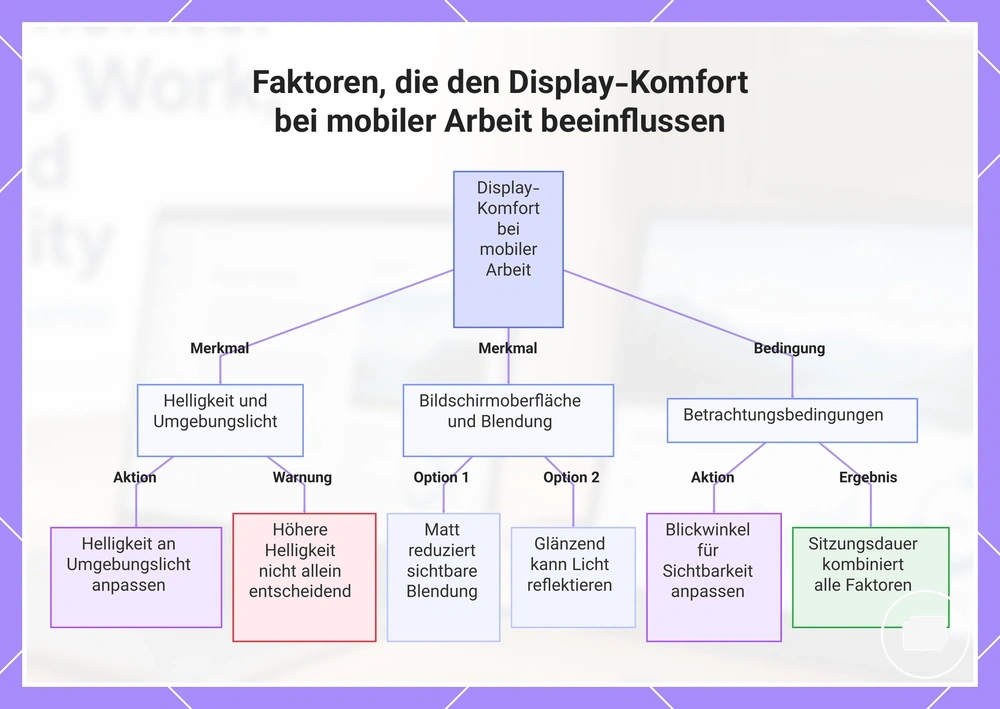
- Helligkeit und Umgebungslicht: Passen Sie die Helligkeit an das Umgebungslicht an, sodass Dokumente lesbar bleiben, ohne auf unnötig hohe Bildschirmleistung angewiesen zu sein.
- Bildschirmoberfläche: Eine matte Bildschirmoberfläche kann sichtbare Blendung in helleren Umgebungen reduzieren, während eine glänzende Oberfläche je nach Arbeitsplatz mehr Umgebungslicht reflektieren kann.
- Betrachtungswinkel: Die Anpassung des Betrachtungswinkels kann die Bildschirmsichtbarkeit verbessern, wenn sich die Körperhaltung oder die Monitorplatzierung während einer Arbeitssitzung ändert.
- Blendung und Lesbarkeit: Reflexionen von Fenstern oder Deckenbeleuchtung können die Lesbarkeit beeinträchtigen, sodass die Bildschirmplatzierung und Blendschutz ebenso wichtig sind wie die Helligkeit.
- Sitzungsdauer: Bei längeren Arbeitssitzungen hängt der Betrachtungskomfort von der Kombination aus Helligkeit, Umgebungslicht, Bildschirmoberfläche und Betrachtungsbedingungen ab, nicht von einer einzelnen Display-Eigenschaft.
Diese Grafik zeigt, wie Helligkeit, Bildschirmbeschaffenheit und Betrachtungsbedingungen die Lesbarkeit und den Komfort des Displays bei mobiler Arbeit in wechselnden Umgebungen beeinflussen.
Laptop-Anschluss und Stromversorgung
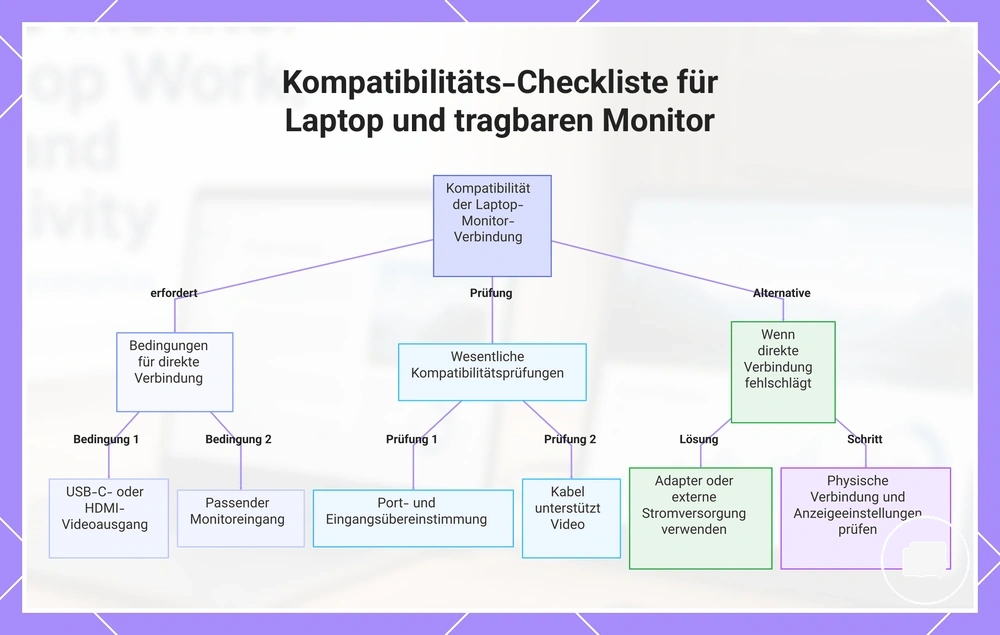
Laptop-Anschluss und Stromversorgung hängen davon ab, dass Laptop-Anschluss, Monitor-Eingang, Kabeltyp und Strombedarf aufeinander abgestimmt sind. Ein tragbarer Monitor kann sich direkt anschließen, wenn der Laptop die erforderliche Videoausgabe über USB-C oder HDMI bereitstellt und der Monitor den entsprechenden Display-Eingang unterstützt. Fehlt eine dieser Bedingungen, kann ein Adapter oder eine separate Stromquelle anstelle einer direkten Verbindung erforderlich sein.
USB-C, HDMI, Videoausgabe und Strombedarf sollten gemeinsam geprüft werden, da sie sowohl den Display-Anschluss als auch die Stromversorgung bestimmen. Ein USB-C-Anschluss unterstützt nicht unbedingt die Videoausgabe, und ein HDMI-Anschluss kann je nach Monitor und Verbindungsmethode eine separate Stromversorgung erfordern. Wenn der Monitor mehr Strom verbraucht als der Laptop liefern kann, können Batterieentladung oder ein zusätzliches Ladegerät Teil des Setups werden.
Verwenden Sie die folgende Checkliste, um die wichtigsten Kompatibilitätsbedingungen vor dem Anschließen eines tragbaren Monitors zu überprüfen.
- Bestätigen Sie, dass der Laptop-Anschluss mit dem Monitor-Eingang übereinstimmt, wie USB-C oder HDMI.
- Prüfen Sie, ob der Laptop-Anschluss bei Bedarf sowohl Videoausgabe als auch Stromversorgung unterstützt.
- Verwenden Sie einen Kabeltyp, der die gewünschte Display-Verbindung unterstützt, anstatt anzunehmen, dass jedes Kabel die gleichen Fähigkeiten hat.
- Überprüfen Sie den Strombedarf des Monitors, um festzustellen, ob die Laptop-Stromversorgung ausreicht oder ein externes Ladegerät benötigt wird.
- Wenn ein Adapter erforderlich ist, stellen Sie sicher, dass er das erforderliche Display-Signal für den gewählten Anschluss unterstützt.
- Wenn das Display kein Signal anzeigt, überprüfen Sie die physische Verbindung und die Laptop-Display-Einstellungen.
Für eine umfassendere Verbindungsprüfung siehe laptop portable monitor compatibility. Die Kompatibilität hängt vom gesamten Verbindungspfad ab, nicht von einem einzelnen Anschluss, Kabel oder Adapter.
Diese Grafik zeigt die Bedingungen für eine direkte Verbindung, die wesentlichen Kompatibilitätsprüfungen und Lösungen, wenn die Verbindung bei einem Laptop und tragbaren Monitor-Setup fehlschlägt.
USB-C, HDMI, Adapter und Durchgangsstromversorgung
USB-C, HDMI, Adapter und Durchgangsstromversorgung hängen von der Verbindungsmethode ab, die sowohl vom Laptop als auch vom tragbaren Monitor unterstützt wird. Ein Ein-Kabel-USB-C-Setup kann Videoausgabe und Stromversorgung über eine Verbindung übertragen, wenn beide Geräte diese Funktionen unterstützen, während ein HDMI-Anschluss in der Regel eine separate Stromverbindung erfordert. Die geeignete Option hängt vom Monitor-Eingang, den Laptop-Fähigkeiten und der Verbindungshardware ab, nicht vom Stecker allein.
Verwenden Sie die folgende Checkliste, um die wichtigsten Verbindungsbedingungen vor dem Anschließen eines tragbaren Monitors zu vergleichen. Die Abstimmung der Verbindungsmethode, Kabelqualität und des Strompfads kann dazu beitragen, Verbindungsprobleme zu reduzieren, aber das Endergebnis hängt von den unterstützten Spezifikationen des Laptops, Monitors, der Adapter und des Zubehörs ab.
- Prüfen Sie, ob der USB-C-Anschluss sowohl Videoausgabe als auch Stromversorgung unterstützt, bevor Sie ein Ein-Kabel-Setup erwarten.
- Wenn Sie HDMI verwenden, bestätigen Sie, ob der Monitor-Eingang auch eine separate Stromverbindung erfordert.
- Verwenden Sie Adapter, die das erforderliche Display-Signal unterstützen, da die Adapterkompatibilität von der gewünschten Verbindung abhängt.
- Wählen Sie eine geeignete Kabelqualität für die Display-Verbindung, da ein ungeeignetes Kabel zu einer kein Signal-Bedingung beitragen kann.
- Wenn Sie eine Durchgangsstromversorgung verwenden, stellen Sie sicher, dass die Ladegerätkapazität für die kombinierte Stromaufnahme von Laptop und Monitor geeignet ist.
Zweitbildschirm-Modi und Laptop-Display-Einstellungen
Zweitbildschirm-Modi und Laptop-Display-Einstellungen bestimmen, wie ein tragbarer Monitor nach erfolgreicher Verbindung funktioniert. Ein angeschlossener Monitor passt möglicherweise nicht zum gewünschten Arbeitsablauf, bis der geeignete Anzeigemodus ausgewählt und die Anzeigeeinstellungen angepasst sind. Diese Prüfungen konzentrieren sich auf die lokale Display-Konfiguration, nicht auf eine vollständige Installationsanleitung.
Führen Sie die folgenden Schritte aus, um die wichtigsten Anzeigeeinstellungen nach dem Anschließen des Monitors zu überprüfen. Jede Einstellung beeinflusst, wie der Zweitbildschirm in den Arbeitsablauf passt; die bevorzugte Kombination kann je nach Arbeitsplatz und Display-Layout variieren. Für weiterführende Hinweise über diese lokalen Anzeigeeinstellungen hinaus siehe tragbaren Monitor als zweiten Bildschirm einrichten.
- Erweitern: Wählen Sie erweitern, wenn ein separater Arbeitsbereich auf beiden Bildschirmen den gewünschten Arbeitsablauf besser unterstützt.
- Duplizieren: Wählen Sie duplizieren, wenn derselbe Inhalt auf beiden Displays erscheinen soll.
- Ausrichtung: Prüfen Sie die Ausrichtung, damit das angezeigte Bild der physischen Position des Monitors entspricht.
- Skalierung und Auflösung: Überprüfen Sie Skalierung und Auflösung gemeinsam, um Textschärfe und nutzbare Bildschirmfläche auszugleichen.
- Bildschirmanordnung: Passen Sie die Bildschirmanordnung an, sodass die Cursorbewegung der physischen Platzierung von Laptop und tragbarem Monitor folgt.
Einrichtung des tragbaren Monitors für Arbeit und Reisen
Die Einrichtung des tragbaren Monitors für Arbeit und Reisen hängt davon ab, wo der Bildschirm verwendet wird und wie häufig sich der Arbeitsplatz ändert. Ein fester Heimschreibtisch kann eine dauerhaftere Anordnung unterstützen, während temporäre Schreibtische und Reiseorte oft von einem Layout profitieren, das schnell zu positionieren und einfach zu verstauen ist. Die praktische Nutzung hängt von Platzierung, Stabilität, Stromzugang und der Beständigkeit ab, mit der das Setup wiederholt werden kann.
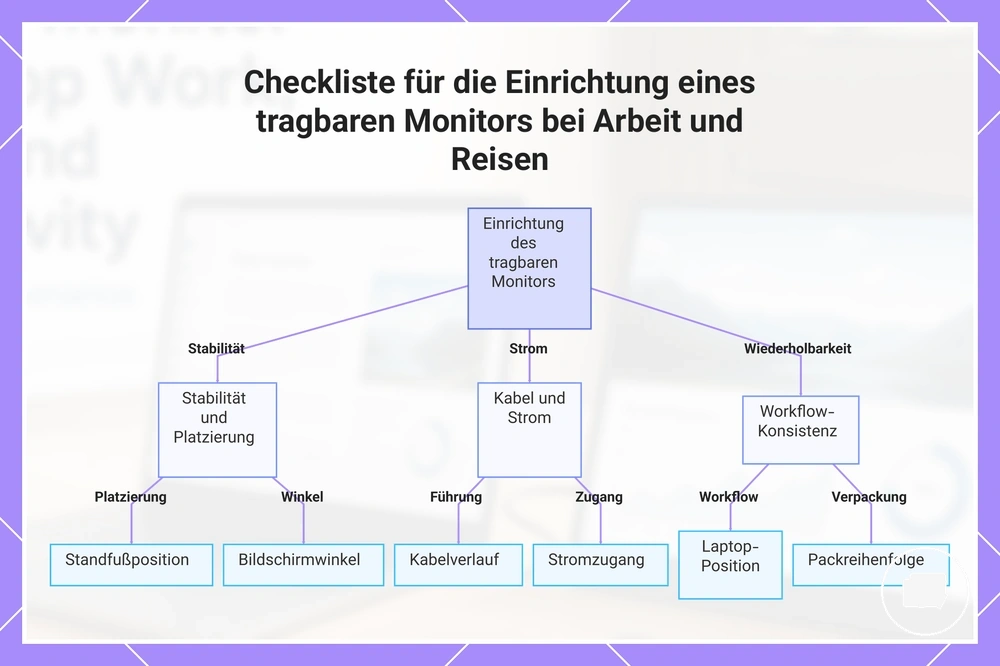
Ständerposition, Bildschirmwinkel, Kabelführung und Laptop-Position sollten zusammenwirken, um komfortables Betrachten und eine stabile Monitorplatzierung zu unterstützen. In Gemeinschaftsräumen oder temporären Arbeitsbereichen können Stromzugang und Schreibtischlayout eine andere Kabelführung oder Monitorposition erfordern. Eine wiederholbare Anordnung kann es erleichtern, dasselbe Arbeitssetup an verschiedenen Orten zu reproduzieren.
Verwenden Sie die folgende Checkliste, um die wichtigsten Einrichtungsvariablen vor Arbeitsbeginn zu überprüfen. Kleine Anpassungen je nach Arbeitsplatz können Komfort und Zuverlässigkeit verbessern, während das Setup auf Reisen einfach wiederholbar bleibt.
- Ständerposition: Platzieren Sie den Ständer entsprechend der verfügbaren Schreibtischfläche, damit der Monitor stabil bleibt.
- Bildschirmwinkel: Passen Sie den Bildschirmwinkel an die Sitzposition an, um unnötige Belastung der Augen zu reduzieren.
- Kabelführung: Verlegen Sie das Kabel so, dass Spannung minimiert wird und gemeinsame Arbeitsbereiche leichter handhabbar bleiben.
- Laptop-Position: Positionieren Sie den Laptop so, dass die Zweitbildschirm-Anordnung komfortables Betrachten und einen effizienten Arbeitsablauf unterstützt.
- Stromzugang: Wählen Sie die Monitorplatzierung mit Blick auf den verfügbaren Stromzugang, insbesondere in temporären Arbeitsplätzen oder auf Reisen.
- Packreihenfolge: Verwenden Sie nach jeder Sitzung eine gleichbleibende Packreihenfolge, um den Monitor zu schützen und die wiederholte Nutzung auf Reisen zu vereinfachen.
Dieses Diagramm fasst die wichtigsten Einrichtungsvariablen in drei Hauptkategorien zusammen: Stabilität und Platzierung, Strom- und Kabelmanagement sowie Workflow-Konsistenz und Verpackung.
Ständer, Schutzhülle, Betrachtungswinkel und ergonomische Platzierung
Ständer, Schutzhülle, Betrachtungswinkel und ergonomische Platzierung beeinflussen den Betrachtungskomfort und die Display-Stabilität im täglichen Gebrauch. Ein stabiler Ständer oder eine Stützabdeckung kann dazu beitragen, eine gleichbleibende Monitorplatzierung aufrechtzuerhalten, während der gewählte Betrachtungswinkel zur Arbeitshaltung und zum Schreibtischlayout des Nutzers passen sollte. Die am besten geeignete Anordnung hängt vom verfügbaren Arbeitsplatz und den Platzierungsbedingungen ab, nicht vom Zubehör allein.
Verwenden Sie die folgende Checkliste, um die wichtigsten Platzierungsfaktoren vor Arbeitsbeginn zu überprüfen. Kleine Anpassungen an Stütze und Positionierung können Komfort und Stabilität verbessern, aber die bevorzugte Haltung kann mit der Monitorenhöhe, der Schreibtischoberfläche und dem verfügbaren Arbeitsplatz variieren.
- Ständerstabilität: Prüfen Sie, ob der Ständer oder die Standfußklappe auf der Schreibtischoberfläche stabil bleibt, um das Wackelrisiko zu reduzieren.
- Winkel der Schutzhülle: Passen Sie die Schutzhülle oder Stützabdeckung an, um einen Betrachtungswinkel zu schaffen, der der aktuellen Sitzposition entspricht.
- Monitorenhöhe: Positionieren Sie das Display so, dass die Monitorenhöhe nach Möglichkeit bequem mit der natürlichen Blicklinie übereinstimmt.
- Tastaturposition: Ordnen Sie die Tastaturposition und Laptop-Platzierung so an, dass das Tippen ohne unnötiges Greifen bequem bleibt.
- Stabilität: Bestätigen Sie auf einem kleinen Schreibtisch oder in einem Gemeinschaftsarbeitsplatz, dass der Monitor nach der Positionierung stabil bleibt, da Schreibtischoberflächen und verfügbarer Platz variieren können.
Kabelmanagement und Stromzugang in Gemeinschaftsbereichen
Kabelmanagement und Stromzugang in Gemeinschaftsbereichen verringern das Risiko von Unordnung, Kabelbelastung und versehentlichem Trennen der Verbindung im täglichen Gebrauch. Ein Kabelverlauf, der zum verfügbaren Arbeitsplatz passt, kann dazu beitragen, eine zuverlässigere Monitorverbindung aufrechtzuerhalten, während zugänglicher Strom die Notwendigkeit einer ungünstigen Kabelführung reduziert. Die am besten geeignete Anordnung hängt vom Arbeitsplatz und der Positionierung der Geräte ab.
Überprüfen Sie vor Arbeitsbeginn die folgenden Kabel- und Strombedingungen. Kleine Anpassungen der Kabelführung und der Platzierung des Ladegeräts können die Verbindungszuverlässigkeit verbessern, insbesondere in Gemeinschaftsbereichen oder temporären Arbeitsbereichen, in denen Bewegung und wechselnde Layouts besondere Vorsicht erfordern.
- Kabellänge: Wählen Sie eine Kabellänge, die bequem reicht, ohne übermäßig viel Überschuss zu hinterlassen, der Unordnung oder Kabelbelastung erhöhen kann.
- Steckerausrichtung: Positionieren Sie den Stecker so, dass das Kabel einem natürlichen Verlauf folgt, um die Belastung der Verbindung während des normalen Gebrauchs zu reduzieren.
- Tischkante: Halten Sie Kabel von der Tischkante fern, wo sie eher hängen bleiben oder versehentlich getrennt werden können.
- Standort des Ladegeräts: Wählen Sie einen Standort des Ladegeräts, der es dem Stromkabel ermöglicht, den Monitor zu erreichen, ohne häufig genutzte Bereiche zu kreuzen.
- Durchgangsstromversorgung: Wenn Sie eine Durchgangsstromversorgung verwenden, bestätigen Sie, dass diese für das vorgesehene Setup geeignet ist, da die Auswirkung auf den Akku je nach Laptop, Monitor und verfügbarem Stromzugang variieren kann.
So wählen Sie einen tragbaren Monitor für die Laptop-Arbeit
Die Wahl eines tragbaren Monitors für die Laptop-Arbeit hängt von der vorherrschenden Arbeitsbedingung ab, nicht von einer einzelnen Spezifikation. Die am besten geeignete Entscheidung ergibt sich aus der Abstimmung Ihres Arbeitsmusters, Ihrer Reisehäufigkeit, Ihrer Laptop-Kompatibilität und Ihrer Display-Anforderungen auf die Art und Weise, wie der Monitor verwendet wird. Diese Kriterien bieten eine klarere Entscheidungsgrundlage als der bloße Vergleich von Produkten.
Ihr Arbeitsmuster und Ihre Reisehäufigkeit beeinflussen das Gleichgewicht zwischen Größe, Gewicht und Tragekomfort. Häufiges Reisen kann einen leichteren Monitor mit einfacherem Transport und klareren Schutzanforderungen begünstigen, während ein überwiegend schreibtischbasierter Arbeitsablauf mehr Wert auf zusätzliche Bildschirmfläche legen kann. Ein gemischter Arbeitsalltag profitiert oft von einer Abwägung zwischen Portabilität und alltäglicher Nutzbarkeit, anstatt nur einer Eigenschaft den Vorrang zu geben.
Laptop-Kompatibilität und Display-Anforderungen sollten vor der Auswahl gemeinsam bewertet werden. Der Anschlusstyp, wie USB-C oder HDMI, sollte mit den unterstützten Anschlüssen des Laptops übereinstimmen, während die Display-Anforderungen wie Textschärfe, Helligkeit und nutzbare Bildschirmfläche die primäre Arbeitslast widerspiegeln sollten. Kompatibilität und Display-Qualität wirken zusammen, da jede der beiden Seiten den Monitorkauf einschränken kann, wenn sie übersehen wird.
Die folgende Entscheidungstabelle vergleicht gängige Arbeitssituationen mit den Eigenschaften, die in der Regel die meiste Aufmerksamkeit verdienen. Jede Zeile hebt die Kompromisse hervor, die mit einer bestimmten Wahl einhergehen können, anstatt eine universelle Option vorzuschlagen.
| Arbeitsbedarf | Zu priorisierende Eigenschaft | Zu akzeptierender Kompromiss | Besser geeignet, wenn |
|---|---|---|---|
| Reisen als Schwerpunkt | Geringeres Gewicht, kompakte Größe, Schutzanforderungen | Weniger Bildschirmfläche | die Reisehäufigkeit höher ist als die Nutzung am Schreibtisch. |
| Produktivität als Schwerpunkt | Display-Anforderungen, nutzbare Bildschirmfläche, Textschärfe | Größere Abmessungen und höheres Tragegewicht | lange Arbeitssitzungen Vorrang vor Portabilität haben. |
| Kompatibilitätsorientiert | Anschlusstyp und Laptop-Kompatibilität | Zubehöranforderungen können variieren | verfügbare Anschlüsse oder Energieunterstützung zwischen den Geräten unterschiedlich sind. |
| Kleiner Schreibtisch | Kompakte Größe, Ständer- oder Gehäusedesign | Reduzierte Betrachtungsfläche | der Schreibtischplatz begrenzt oder häufig geteilt wird. |
| Zwei-Bildschirm-Arbeitsablauf | Display-Qualität und Monitorgröße | Zusätzlicher Schreibtischplatz und höherer Transportaufwand | mehrere Fenster oder der Vergleich von Dokumenten regelmäßige Aufgaben sind. |
Wählen Sie einen tragbaren Monitor, indem Sie die Auswahlkriterien an Ihre tatsächliche Arbeitsweise anpassen, anstatt sich auf ein einzelnes Merkmal zu konzentrieren. Wenn Reiseanforderungen, Kompatibilität, Display-Anforderungen und Schutzanforderungen gemeinsam bewertet werden, ist die resultierende Monitorlösung eher geeignet, die tägliche Laptop-Arbeit ohne unnötige Kompromisse zu unterstützen.
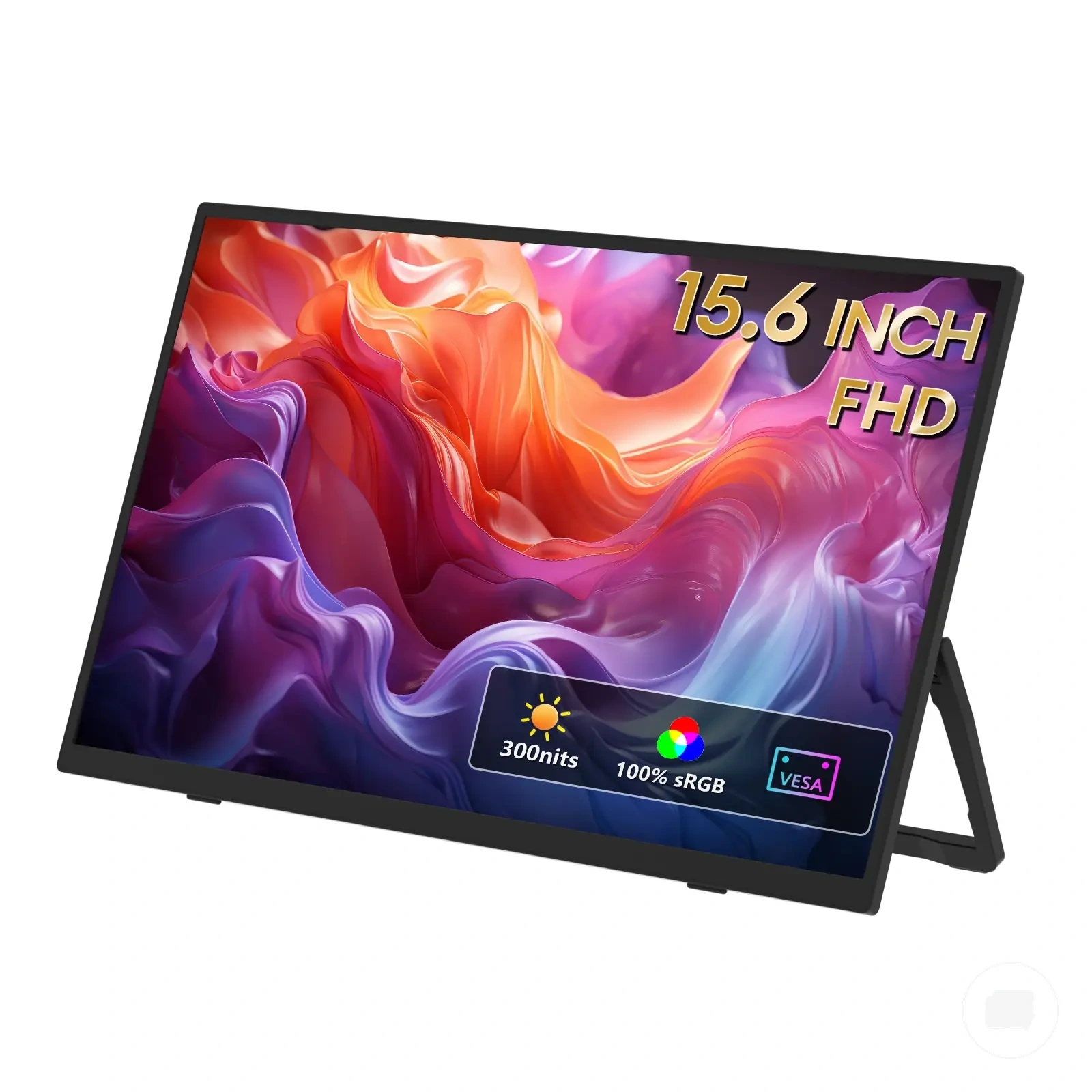
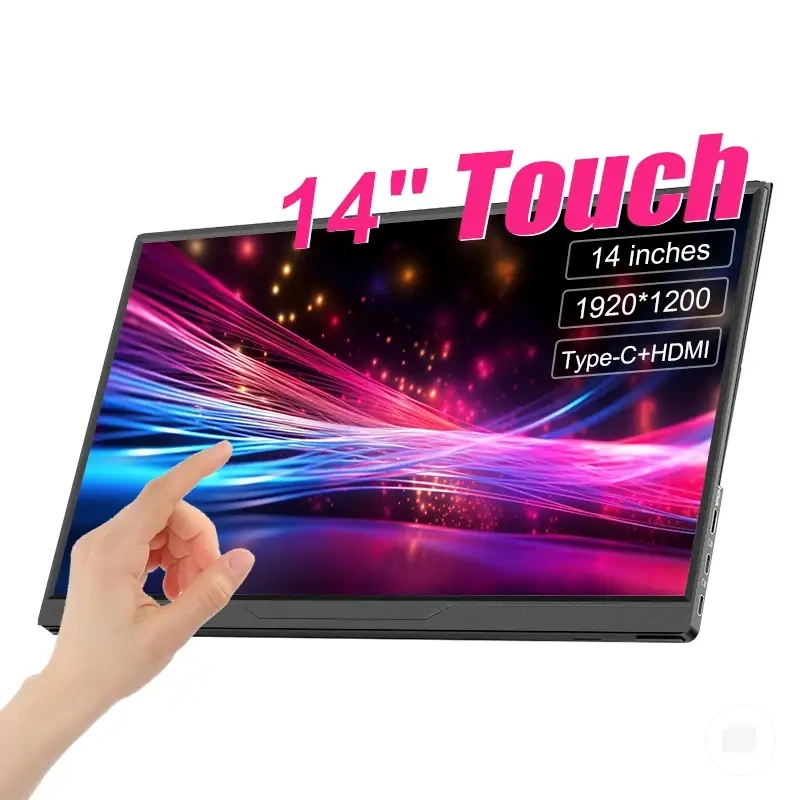
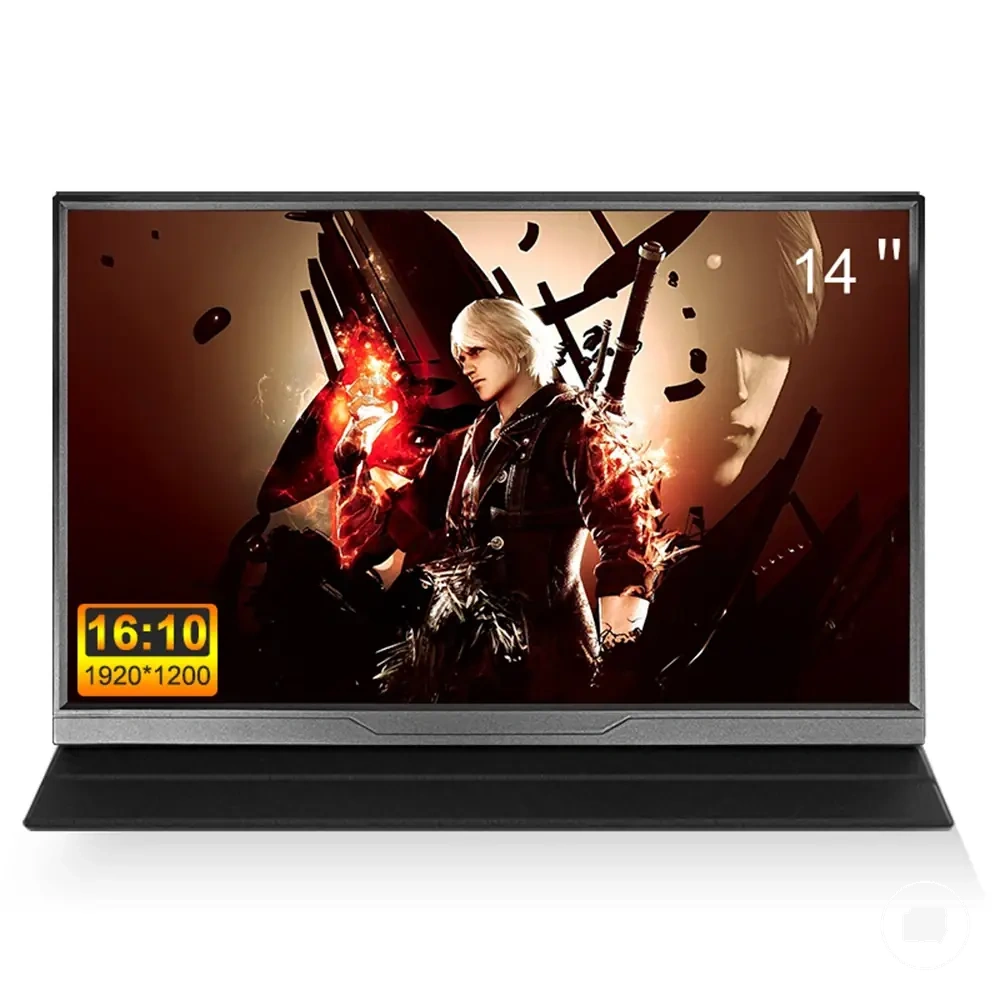
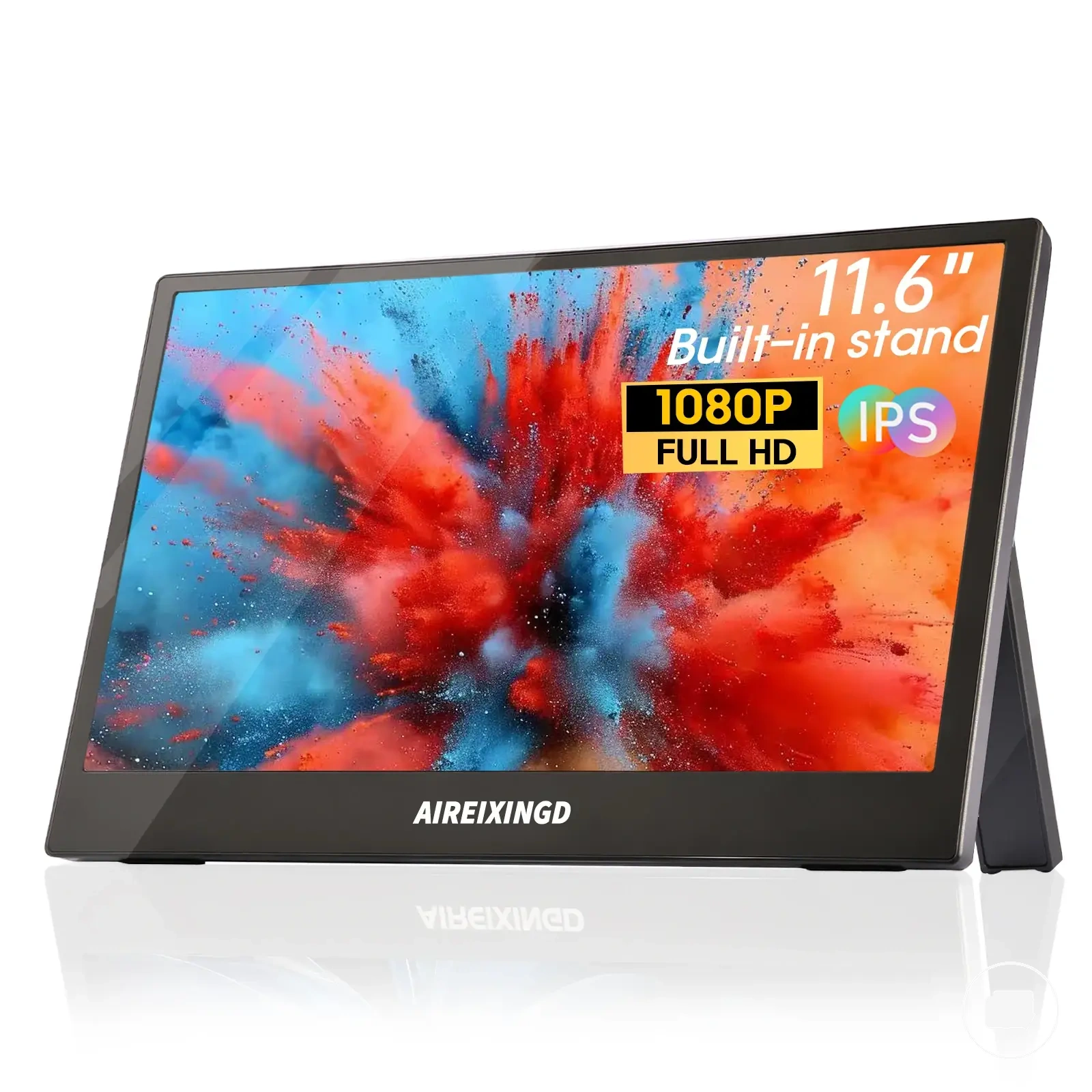
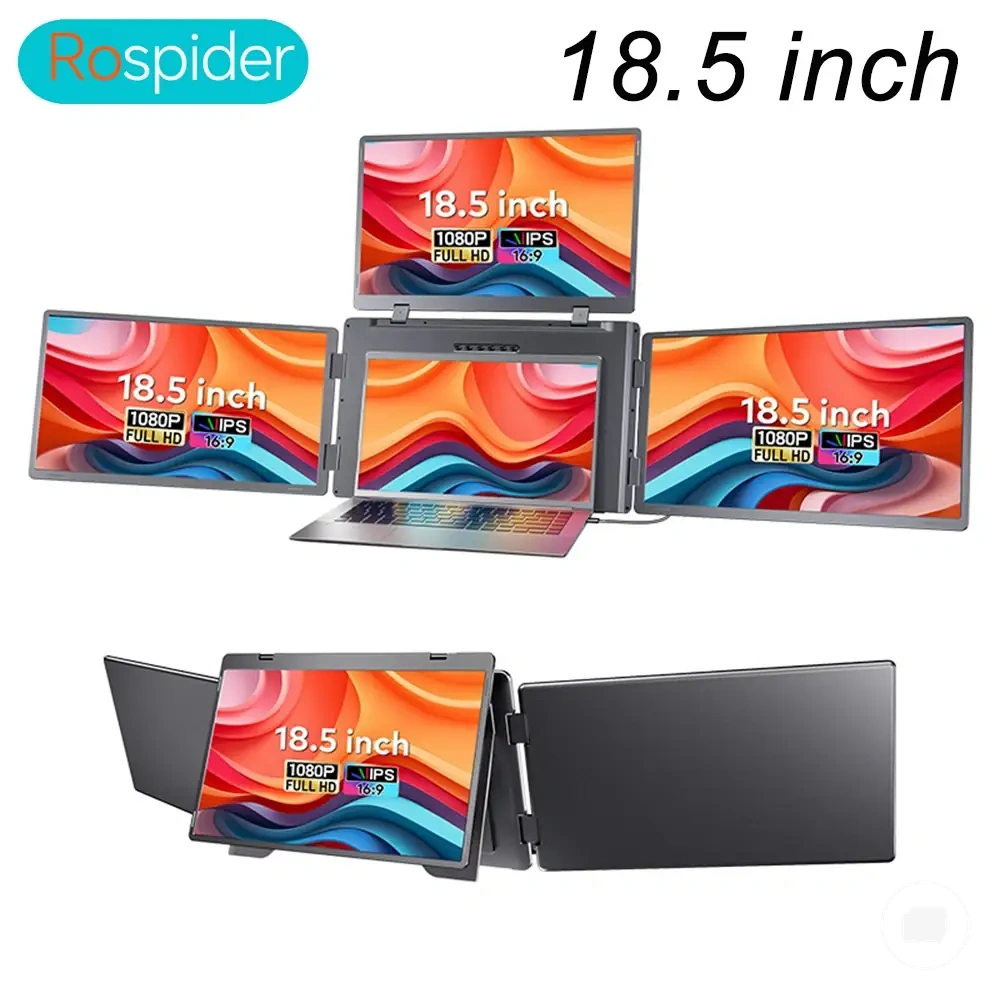
Hier findest du Produktbeispiele, die den Vergleich erleichtern können. Prüfe vor dem Kauf immer die Kompatibilitätskriterien, die wichtigsten Eigenschaften und die Produktdetails.
Leichter, reiseorientierter Monitortyp
Ein leichter, reiseorientierter Monitor ist die bessere Wahl, wenn häufiges Einpacken und temporäre Arbeitsorte die Nutzung des Monitors prägen. Gewicht und Dicke werden zu primären Auswahlkriterien, da sie den Tragekomfort, die Passform in der Tasche und die tägliche Mobilität beeinflussen. Die richtige Entscheidung hängt dennoch von der Abwägung zwischen Portabilität und der für die Laptop-Arbeit benötigten Bildschirmfläche ab.
Verwenden Sie die folgenden Kriterien, um reiseorientierte Eigenschaften mit ihren praktischen Kompromissen zu vergleichen. Jede Eigenschaft kann den Aufwand beim Aufbau auf Reisen verringern, aber die Gesamteignung des Monitors hängt davon ab, wie viel Kompromiss bei der Bildschirmgröße für das beabsichtigte Arbeitsmuster akzeptabel ist.
- Gewicht: Ein geringeres Gewicht kann den Transport erleichtern, ist aber möglicherweise mit einem kleineren Display oder weniger physischen Merkmalen verbunden.
- Dicke: Ein schlanker tragbarer Monitor passt möglicherweise leichter in eine Tasche, während ein geeigneter Schutzkoffer zusätzliches Volumen mit sich bringen kann.
- Schutzkoffer: Ein besserer Schutzkoffer kann bei häufigen Transporten hilfreich sein, aber zusätzlicher Schutz kann die Gesamtkompaktheit verringern.
- Kabeleinfachheit: Weniger Kabel können den Aufbau an temporären Arbeitsorten erleichtern, aber die Verbindungsmethode hängt dennoch von der Laptop-Kompatibilität ab.
- Bildschirmgrößen-Kompromiss: Ein kompakter Monitor kann die Portabilität verbessern, während ein größeres Display für längere Arbeitssitzungen mehr Betrachtungskomfort bieten kann.
Größerer oder schärferer produktivitätsorientierter Monitortyp
Ein größerer oder schärferer produktivitätsorientierter Monitortyp ist die bessere Wahl, wenn nutzbarer Arbeitsbereich und Lesekomfort wichtiger sind als die Minimierung des Transportaufwands. Bildschirmgröße, Auflösung und Skalierung sollten gemeinsam bewertet werden, da sie die Textschärfe und die alltägliche Nutzbarkeit beeinflussen und nicht als unabhängige Vorteile wirken. Die richtige Entscheidung hängt von der Abwägung der Arbeitsplatzvorteile mit den praktischen Grenzen von Taschenpassform und Transport ab.
Der folgende Vergleich zeigt, wann ein größeres oder schärferes Display einen zusätzlichen Transportaufwand rechtfertigen kann. Vergleichen Sie jeden Produktivitätsvorteil mit seinem Portabilitätskompromiss, bevor Sie entscheiden, welcher Monitortyp besser zu Ihrem Arbeitsmuster passt.
| Produktivitätsorientierter Vorteil | Transport- oder Aufbaukompromiss |
|---|---|
| Eine größere Bildschirmgröße kann mehr nutzbaren Arbeitsbereich bieten und häufiges Fensterwechseln reduzieren. | Ein größerer Monitor kann mehr Schreibtischplatz benötigen und die Taschenpassform weniger praktisch machen. |
| Eine höhere Auflösung mit geeigneter Skalierung kann die Textschärfe und die Lesbarkeit von Dokumenten verbessern. | Der Nutzen hängt von der bevorzugten Skalierung ab, die die Menge des nutzbaren Arbeitsbereichs verringern kann. |
| Ein schärferes Display kann längeres Lesen komfortabler machen. | Ein schärferes Display kann den Transportaufwand ebenfalls erhöhen, wenn es mit einem größeren Monitor kombiniert wird. |
| Ein produktivitätsorientierter Monitortyp kann den Dokumentenvergleich und die Arbeit mit mehreren Fenstern besser unterstützen. | Die zusätzliche Bildschirmfläche ist nur dann lohnenswert, wenn die zusätzliche Größe und das Gewicht zum regulären Arbeitsmuster passen. |
Dual-Screen- und Bildschirmerweiterer-Optionen für Laptop-Workflows
Dual-Screen- und Bildschirmerweiterer-Optionen für Laptop-Workflows sind nur dann lohnenswert, wenn der Workflow und der verfügbare Arbeitsplatz die zusätzliche Display-Anordnung unterstützen. Mehr Bildschirme verbessern die Produktivität nicht automatisch, da die richtige Wahl von Bildschirmfläche, Portabilität, Anschlussanforderungen und Einrichtungskomplexität abhängt. Für die meisten Nutzer bleiben Bildschirmerweiterer-Optionen eine sekundäre Überlegung innerhalb der Auswahl eines tragbaren Monitors und keine separate Produktkategorie.
Verwenden Sie die folgende Checkliste, um zu entscheiden, ob ein Dual-Screen- oder Bildschirmerweiterer-Setup zu Ihrem Laptop-Workflow passt. Jede Bedingung sollte überprüft werden, bevor ein weiterer Bildschirm hinzugefügt wird, da zusätzliche Bildschirme auch die Einrichtungskomplexität und die Transportanforderungen erhöhen können.
- Anzahl der Bildschirme: Wählen Sie die Anzahl der Bildschirme basierend darauf, wie viele Anwendungen während der Laptop-Workflows sichtbar bleiben müssen.
- Scharnier oder Montageart: Bestätigen Sie, dass das Scharnier oder die Montageart für die vorgesehene Laptop-Größe geeignet ist und stabilen Halt bietet.
- Schreibtischbreite und Gewicht: Prüfen Sie, ob die verfügbare Schreibtischbreite das zusätzliche Display aufnehmen kann und ob das zusätzliche Gewicht für regelmäßiges Reisen geeignet ist.
- Strombedarf: Überlegen Sie, ob die zusätzliche Display-Anordnung den Strombedarf erhöhen oder zusätzliche Kabel erfordern könnte, abhängig von der Verbindungsmethode.
- Einrichtungskomplexität: Wählen Sie eine Dual-Screen- oder Bildschirmerweiterer-Konfiguration nur, wenn die zusätzliche Einrichtungskomplexität zum vorgesehenen Workflow und zur Arbeitsumgebung passt.
Reiseschutz und Anforderungen bei häufigem Transport
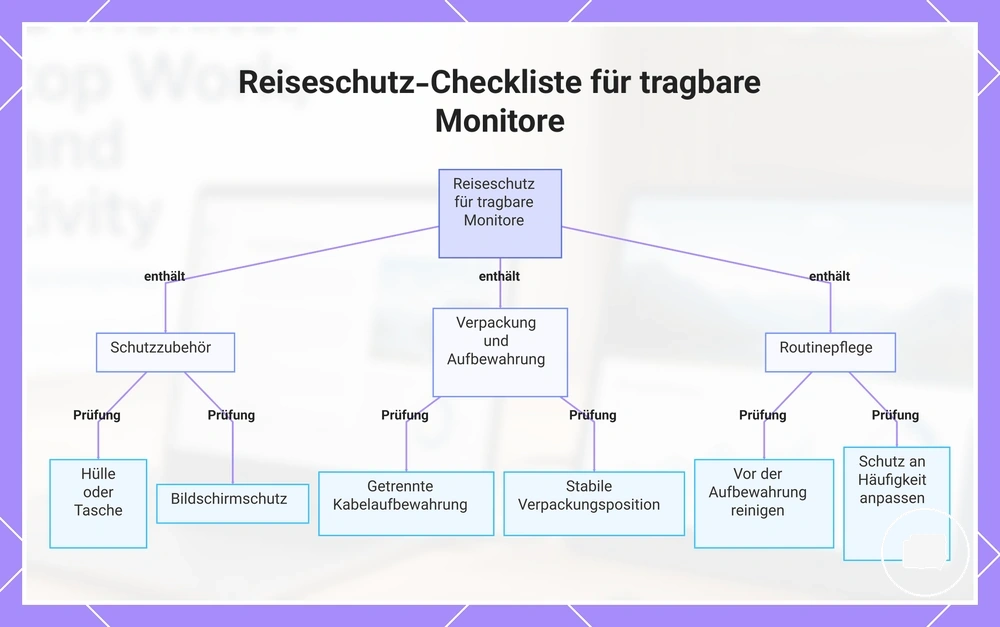
Reiseschutz wird mit zunehmender Bewegungshäufigkeit wichtiger, da tragbare Monitore wiederholt eingepackt, getragen und neu positioniert werden. Dünne Displays können von Handhabungspraktiken profitieren, die Druck, Kratzer, Kabelbelastung und Bewegung in der Tasche reduzieren. Das angemessene Schutzniveau hängt von der Transportfrequenz und der Art des Transports ab.
Druck durch dicht gepackte Taschen, Kontakt mit harten Gegenständen und wiederholte Taschenbewegung können das Schadensrisiko im Laufe der Zeit erhöhen. Kabelbelastung kann ebenfalls entstehen, wenn Stecker während des Transports oder der Lagerung unter Spannung stehen. Geeigneter Transportschutz und durchdachtes Packen können dazu beitragen, diese Risiken zu verringern, ohne zu implizieren, dass Schäden immer verhindert werden können.
Die folgende Checkliste beschreibt praktische Wartungsanforderungen für regelmäßiges Reisen und Pendeln. Diese Punkte konzentrieren sich auf die Reduzierung gängiger Handhabungsrisiken, anstatt bestimmtes Zubehör zu empfehlen, und bleiben Teil der Pflege eines tragbaren Monitors, nicht eines Produktkatalogs.
- Schutzhülle oder Sleeve: Verwenden Sie eine Schutzhülle oder Sleeve, um die Belastung durch Druck, Kratzer und Taschenbewegung zu reduzieren.
- Bildschirmabdeckung: Eine Bildschirmabdeckung kann helfen, direkten Kontakt mit anderen Gegenständen während des Transports zu begrenzen.
- Kabelaufbewahrung: Bewahren Sie Kabel getrennt oder locker auf, um Kabelbelastung zu reduzieren und die Stecker zu schützen.
- Packposition: Wählen Sie eine stabile Packposition, die unnötige Bewegungen in der Tasche begrenzt.
- Reinigung: Reinigen Sie den Monitor vor der Lagerung sorgfältig, damit Staub und Schmutz die Bildschirmoberfläche während des Transports weniger beeinträchtigen.
- Transportfrequenz: Tägliches Pendeln, Flüge, Coworking-Spaces oder gemeinsame Taschen können einen beständigeren Transportschutz erfordern, da sich die Handhabungsbedingungen häufiger ändern.
Für detailliertere Hinweise siehe tragbaren Monitor unterwegs schützen. Das Schutzniveau sollte widerspiegeln, wie oft der Monitor bewegt wird und unter welchen Bedingungen er transportiert wird.
Regelmäßige Wartung basiert in der Regel auf sorgfältiger Handhabung und nicht auf robustem Zubehör. Die Überprüfung von Reiseschutz, Reinigungspraktiken und Lagerungsgewohnheiten nach häufiger Nutzung kann helfen, das Schadensrisiko im Laufe der Zeit zu verringern, während der Monitor für den täglichen Gebrauch auf Reisen bereit bleibt.
Hier findest du Produktbeispiele, die den Vergleich erleichtern können. Prüfe vor dem Kauf immer die Kompatibilitätskriterien, die wichtigsten Eigenschaften und die Produktdetails.
Diese Grafik fasst die wichtigsten Schutzmaßnahmen, Aufbewahrungspraktiken und Routinepflege zusammen, um das Schadensrisiko auf Reisen mit einem tragbaren Monitor zu reduzieren.