
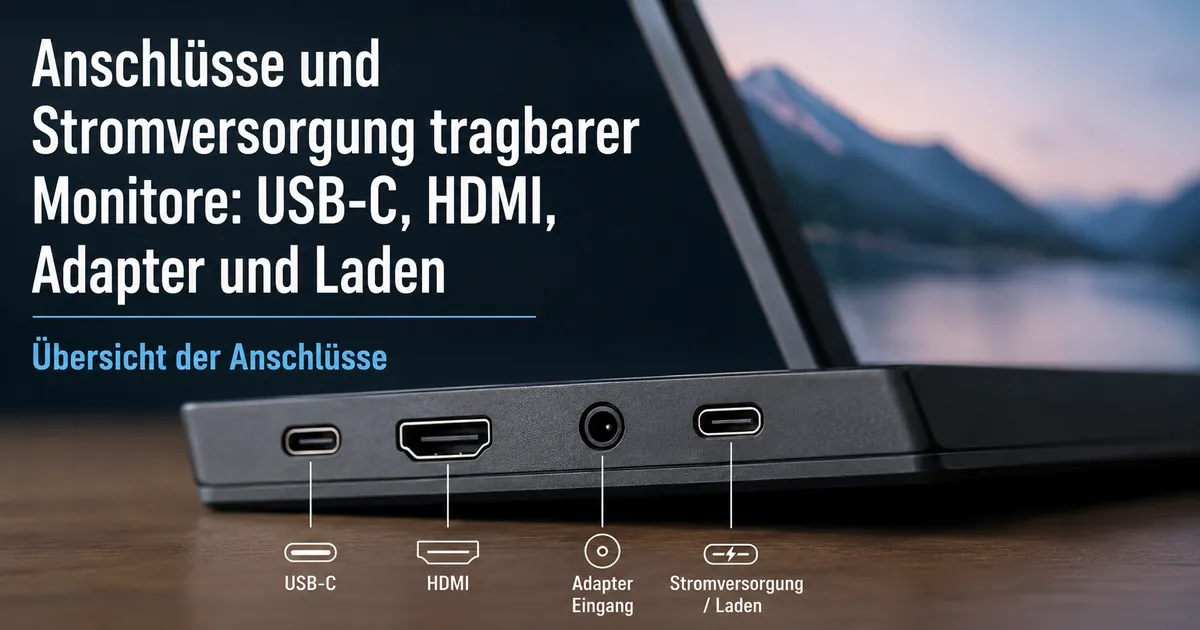
Ratgeber zu Anschlüssen und Stromversorgung tragbarer Monitore
Die Kompatibilität von Anschlüssen und Stromversorgung tragbarer Monitore erfordert das Zusammenwirken von Videosignal, Stromzufuhr, Kabelkapazität und Unterstützung des Hostgeräts. Ein tragbarer Monitor kann über USB-C, HDMI, Mini-HDMI oder einen Adapter angeschlossen werden. Eine erfolgreiche Verbindung setzt jedoch voraus, dass Monitor und Hostgerät denselben Signal- und Strompfad unterstützen. Die Abstimmung von Signal und Stromversorgung ist die Grundlage zuverlässiger Kompatibilität.
Anschlussbezeichnungen allein geben nicht jede unterstützte Funktion wieder. Die USB-C-Unterstützung kann je nach Monitormodell, Fähigkeit des Hostanschlusses, Kabeltyp und verfügbarem Strom variieren, während HDMI in erster Linie eine Videoverbindung ist und möglicherweise eine separate Stromversorgung oder Lademöglichkeit erfordert. Die Steckerform gibt den physischen Sitz an, die unterstützte Funktion bestimmt jedoch, ob Videosignal, Laden oder Stromversorgung verfügbar ist.
USB-C, HDMI, Mini-HDMI, Adapter, Laden, Kabel und Stromversorgung sollten als miteinander verbundene Kompatibilitätsbedingungen betrachtet werden und nicht als getrennte Funktionen. Ihr Zusammenspiel wird durch den Monitor, das Hostgerät, das Kabel und die verfügbare Stromquelle bestimmt. Die folgenden Abschnitte erläutern, wie diese Elemente zusammenwirken, bevor sie auf spezifische Anschlussszenarien eingehen.
Wie Anschlüsse tragbarer Monitore Video, Strom und Laden handhaben
Anschlüsse tragbarer Monitore können unterschiedliche Funktionen übernehmen, darunter Video, Stromeingang, Laden oder eine Kombination dieser Aufgaben. Die Funktion eines Anschlusses wird durch die Spezifikation des Steckverbinders und die Gerätekonfiguration bestimmt. Die Form des Steckers sollte daher nicht mit seiner Funktionsfähigkeit verwechselt werden.
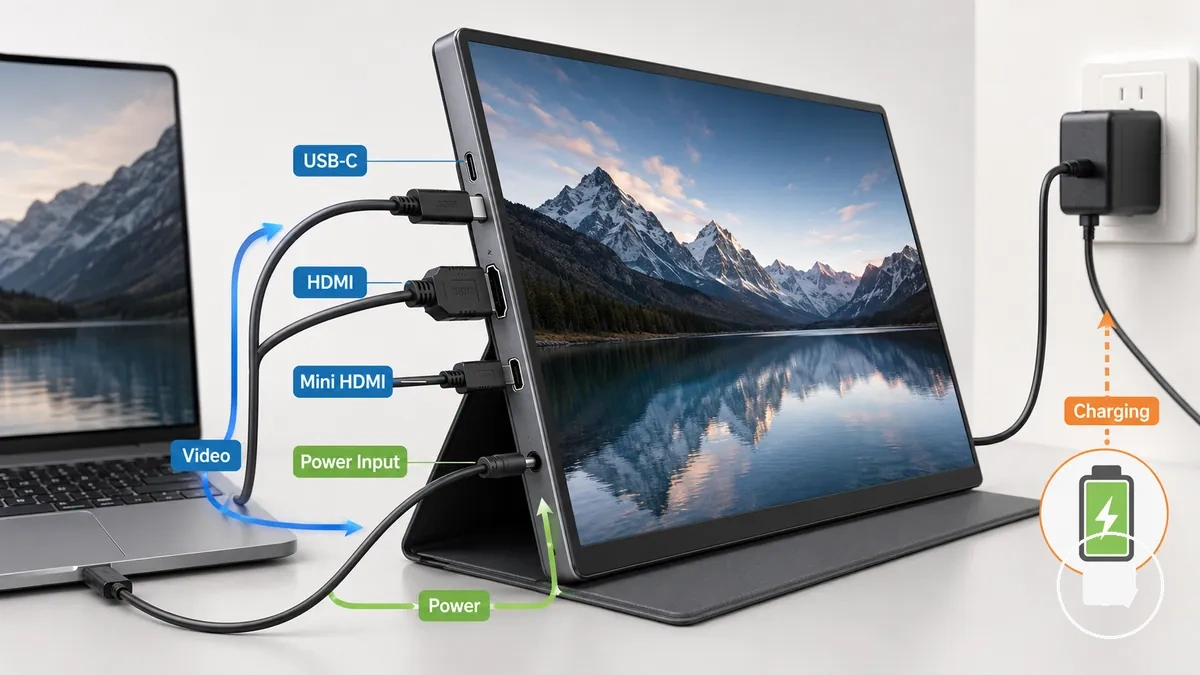
Video, Stromeingang und Laden sind separate Aufgaben, selbst wenn sie dasselbe Kabel nutzen. Eine USB-C-Verbindung kann Video und Stromversorgung übertragen, wenn der tragbare Monitor, das Hostgerät und das Kabel diese Funktionen unterstützen. HDMI und Mini-HDMI sind hingegen primär Videoverbindungen, die möglicherweise eine separate Stromquelle benötigen. Diese Unterscheidung hilft, Anschlüsse, die sowohl Video als auch Strom übertragen können, von solchen zu trennen, die in der Regel nur Video verarbeiten.
Wie Anschlüsse tragbarer Monitore Video, Strom und Laden handhaben, wird deutlicher, wenn jeder Anschlusstyp anhand seiner Steckerfunktion betrachtet wird. Die nachfolgende Tabelle ordnet die Anschlussfunktionen nach Videounterstützung, Stromfähigkeit und den Bedingungen, die vor dem Anschließen eines Hostgeräts überprüft werden sollten.
| Anschluss oder Stecker | Kann Video übertragen | Kann Strom liefern | Was zu prüfen ist |
|---|---|---|---|
| USB-C | Ja, wenn unterstützt | Kann Stromversorgung oder Laden unterstützen | Unterstützung durch Hostgerät, Kabelspezifikation und Monitor-Kompatibilität |
| HDMI | Ja | In der Regel nein | Ob der Monitor einen separaten Stromanschluss benötigt |
| Mini-HDMI | Ja | In der Regel nein | Kompatibles Videokabel und ggf. separate Stromversorgung |
| Dedizierter Stromeingang | Nein | Ja | Kompatible Stromquelle und Ladekabel |
Die Form eines Anschlusses allein beweist keine Unterstützung für Video, Laden oder Stromversorgung, da die tatsächliche Funktion durch die Spezifikation des Steckverbinders und die Gerätekonfiguration begrenzt wird.
Nachdem diese Anschlussfunktionen verstanden wurden, fahren Sie mit dem Ratgeber für tragbare Monitore fort, um einen breiteren Kontext zu erhalten, bevor Sie einzelne Verbindungsmethoden erkunden.
Ein-Kabel- und Zwei-Kabel-Verbindungen bei tragbaren Monitoren
Eine Ein-Kabel-Verbindung kann nur dann funktionieren, wenn das Hostgerät, der USB-C-Anschluss, die Kabelkapazität und der Strombedarf des Monitors sowohl das Videosignal als auch die Stromversorgung über eine einzige Verbindung unterstützen. Fehlt eine dieser Voraussetzungen, ist oft eine Zwei-Kabel-Verbindung erforderlich, um Video und Strom zu trennen.
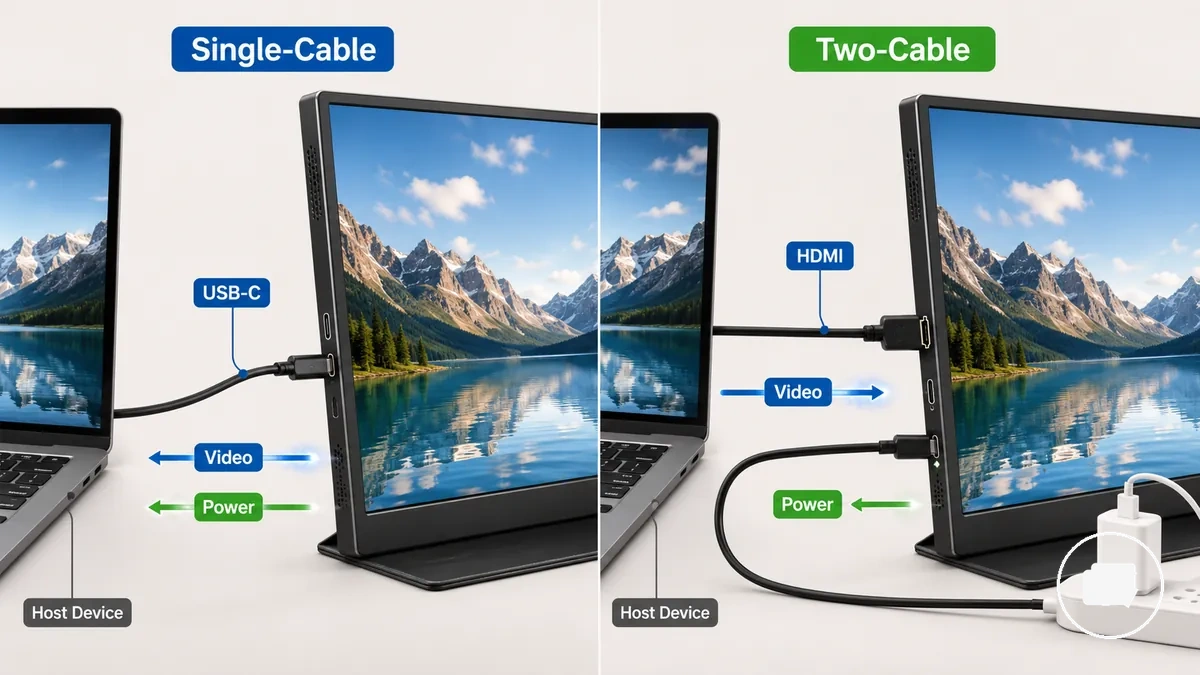
Die Ein-Kabel-Verbindung nutzt ein einziges USB-C-Kabel, um das Bildsignal und, falls unterstützt, gleichzeitig die Stromversorgung zu übertragen. Dieses Ergebnis hängt vom Hostgerät, der Anschlussfähigkeit, dem Kabeltyp und dem Strombedarf des Monitors ab und nicht allein von der Bezeichnung des USB-C-Anschlusses. Eine Laptop-USB-C-Verbindung ist ein Beispiel, bei dem diese Anordnung verfügbar sein kann, wenn alle Kompatibilitätsbedingungen erfüllt sind.
Die Zwei-Kabel-Verbindung trennt in der Regel das Videosignal von der Stromquelle. HDMI überträgt meist das Bildsignal, während ein separates Stromkabel den tragbaren Monitor versorgt, wenn dies das Monitordesign oder das Quellgerät erfordert. Die gleiche Kompatibilitätslogik kann bei Verwendung einer Dockingstation, eines Hubs oder einer Konsole mit HDMI-Ausgang gelten.
Ein-Kabel- und Zwei-Kabel-Verbindungen bei tragbaren Monitoren basieren beide auf der Unterstützung von Signal und Strom, das erforderliche Verbindungsmuster unterscheidet sich jedoch. Der folgende Vergleich fasst die Bedingungen zusammen, die das zu erwartende Verbindungsergebnis bestimmen.
| Verbindungsmuster | Was zutreffen muss |
|---|---|
| Ein USB-C-Kabel | Das Hostgerät, der USB-C-Anschluss, die Kabelkapazität und der Monitor unterstützen alle das Videosignal und die Stromversorgung. |
| HDMI plus USB-Strom | HDMI überträgt das Videosignal, während eine separate Stromverbindung den Monitor bei Bedarf versorgt. |
| Dockingstation oder Hub | Die Dockingstation, das Hostgerät, der Kabeltyp und der Monitor unterstützen alle den erforderlichen Signal- und Strompfad. |
| Konsolenartiger HDMI-Pfad | HDMI liefert das Bildsignal, wobei bei Bedarf eine separate Stromversorgung für den Monitor verwendet wird. |
Prüfen Sie für gerätespezifische Anschlusskriterien die Kompatibilität tragbarer Monitore, bevor Sie eine Verbindungsmethode auswählen.
Wann ein einziges USB-C-Kabel Video und Strom übertragen kann
Ein einziges USB-C-Kabel kann Video und Strom nur dann übertragen, wenn der Host-Anschluss, das USB-C-Kabel und der Monitor alle die Bildausgabe und ausreichende Stromversorgung über dieselbe Verbindung unterstützen. Ein stabiles Bild hängt vom gesamten Verbindungspfad ab und nicht allein vom USB-C-Stecker. Unterstützt der Host-Anschluss den DisplayPort-Alt-Modus und nimmt der Monitor dieses Signal an, kann ein einziges Kabel sowohl Video als auch Strom übertragen.
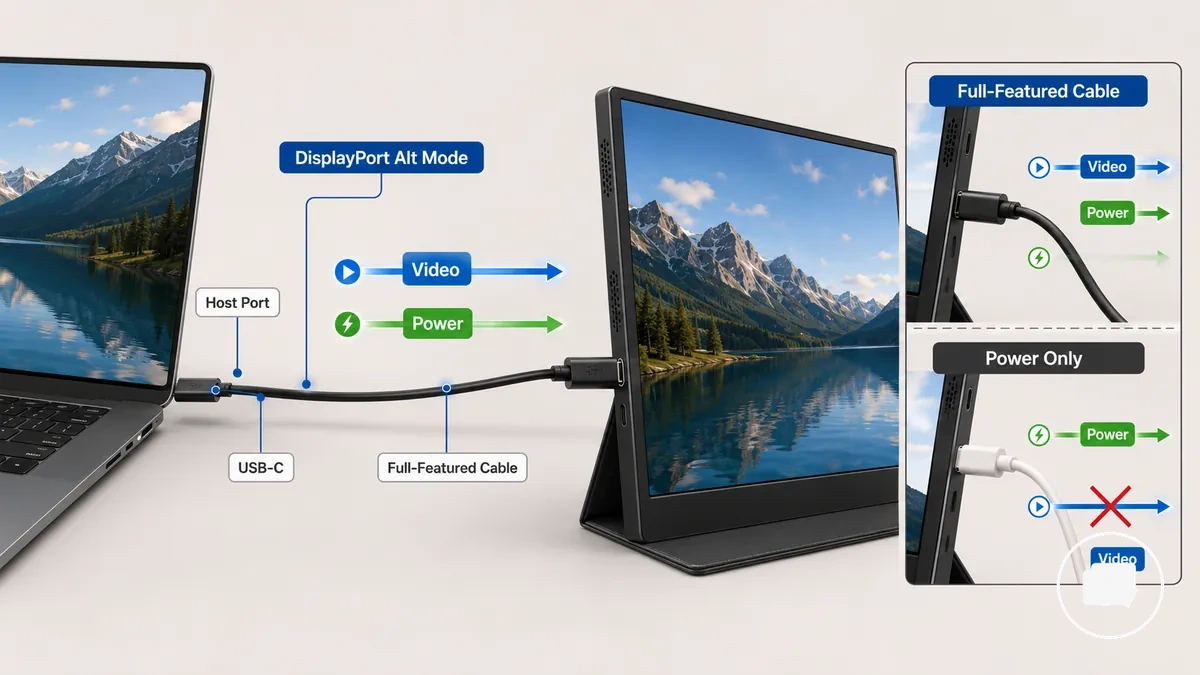
Verwenden Sie die folgende Checkliste, um zu prüfen, ob ein einziges USB-C-Kabel Video und Strom übertragen kann:
- Stellen Sie sicher, dass der Host-Anschluss die Videoausgabe unterstützt, gegebenenfalls inklusive DisplayPort-Alt-Modus.
- Verwenden Sie ein voll ausgestattetes USB-C-Kabel und kein reines Ladekabel.
- Prüfen Sie, ob der USB-C-Eingang des Monitors sowohl Video als auch Strom akzeptiert.
- Überprüfen Sie, ob die verfügbare Stromabgabe ausreicht, um ein stabiles Bild zu gewährleisten.
- Ist eine Bedingung nicht erfüllt, zeigt der Monitor möglicherweise kein Bild an oder erfordert eine andere Verbindungsmethode.
Ein häufiger Sonderfall tritt auf, wenn der Monitor zwar eingeschaltet wird, aber kein Bild anzeigt. Dies bedeutet in der Regel, dass das USB-C-Kabel oder der Host-Anschluss Strom liefert, jedoch kein kompatibles Videosignal unterstützt.
Wann HDMI ein separates Stromkabel benötigt
HDMI überträgt in der Regel nur das Videosignal, daher benötigt ein tragbarer Monitor möglicherweise ein separates Stromkabel über USB-Strom oder einen dedizierten Stromeingang, um korrekt zu funktionieren. HDMI-Kompatibilität ist nicht gleich Stromkompatibilität, da der Videopfad und der Strompfad getrennt sind.
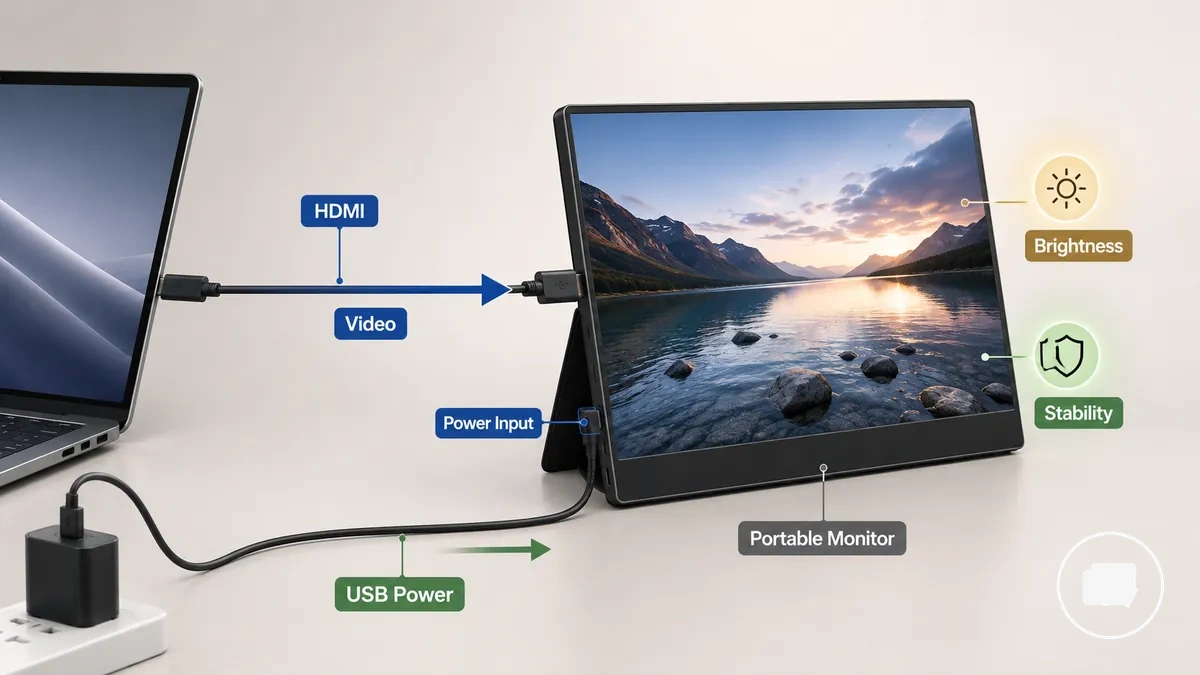
Prüfen Sie anhand der folgenden Bedingungen, ob eine HDMI-Verbindung eine separate Stromversorgung benötigt:
- Stellen Sie sicher, dass die HDMI-Verbindung das Videosignal an den tragbaren Monitor überträgt.
- Überprüfen Sie, ob der Monitor bei Verwendung von HDMI USB-Strom oder einen dedizierten Stromeingang benötigt.
- Vergewissern Sie sich, dass der korrekte Monitoreingang ausgewählt ist und sowohl die Videoverbindung als auch die Stromverbindung vorhanden sind.
- Fehlt die separate Stromversorgung, können die Helligkeit oder die Bildstabilität des Monitors beeinträchtigt sein, oder der Bildschirm bleibt je nach Monitordesign dunkel.
Ein Monitor kann eine HDMI-Verbindung erkennen, aber dennoch kein Bild anzeigen, wenn er nicht ausreichend extern mit Strom versorgt wird. Diese Unterscheidung zeigt, dass HDMI-Kompatibilität und Stromkompatibilität getrennt voneinander bewertet werden sollten.
USB-C-Kompatibilität tragbarer Monitore
Die USB-C-Kompatibilität tragbarer Monitore hängt von der kombinierten Fähigkeit des Host-Anschlusses, des Kabels, des Monitor-Eingangs und der Stromanforderungen ab und nicht allein vom USB-C-Stecker. USB-C-Bezeichnungen bestätigen weder den Videomodus noch die Unterstützung der Stromversorgung. Daher sollte die Kompatibilität anhand der Funktion und nicht der Steckerform überprüft werden.
Der Host-Anschluss bestimmt, ob ein kompatibler Videomodus verfügbar ist. Unterstützt der Host-Anschluss den DisplayPort-Alt-Modus, kann der tragbare Monitor ein Bildsignal über USB-C empfangen. Die Anschlussbezeichnung allein bestätigt diese Fähigkeit jedoch nicht. Die USB-C-Kompatibilität hängt daher von der Unterstützung durch den Host-Anschluss ab, bevor die Verbindung den Monitor-Eingang erreicht.
Die Kabelkapazität und die Stromanforderungen des Monitors sind separate Prüfschritte. Ein voll ausgestattetes Kabel kann Daten, Video und Strom übertragen, während ein reines Ladekabel Strom liefern kann, ohne ein Videosignal zu übertragen. Stromversorgung, Kabelspezifikation und Monitor-Eingang tragen alle zu einem stabilen Monitorverhalten bei, wenn die erforderlichen Fähigkeiten vorhanden sind.
Die folgende Tabelle fasst die wichtigsten USB-C-Kompatibilitätsfaktoren und die Prüflogik für jede Verbindungsstufe zusammen.
| Kompatibilitätsfaktor | Was zu prüfen ist | Was schiefgehen kann |
|---|---|---|
| Host-USB-C-Anschluss | Unterstützt einen kompatiblen Videomodus, gegebenenfalls inklusive DisplayPort-Alt-Modus | Es erreicht kein Videosignal den Monitor |
| Kabel | Verwendet ein voll ausgestattetes Kabel mit einer geeigneten Kabelspezifikation | Ein reines Ladekabel liefert Strom, aber kein Bildsignal |
| USB-C-Eingang des Monitors | Akzeptiert die erforderlichen Video- und Stromfunktionen | Der Monitor kann die eingehende Verbindung nicht wie vorgesehen nutzen |
| Stromversorgung | Liefert ausreichend Strom für den Monitor | Helligkeit oder Betriebsstabilität können beeinträchtigt sein |
| Adapter- oder Dock-Pfad | Unterstützt die erforderlichen Video- und Stromfähigkeiten | Die Verbindung kann Video, Strom oder beides verlieren, wenn eine Fähigkeit fehlt |
Eine reine Ladeverbindung kann einen tragbaren Monitor mit Strom versorgen, ohne ein Bild anzuzeigen, während eine voll ausgestattete USB-C-Verbindung von kompatibler Unterstützung durch den Host-Anschluss, den Monitor-Eingang, die Kabelkapazität und die verfügbare Stromversorgung abhängt.
USB-C-Videounterstützung und DisplayPort-Alt-Modus
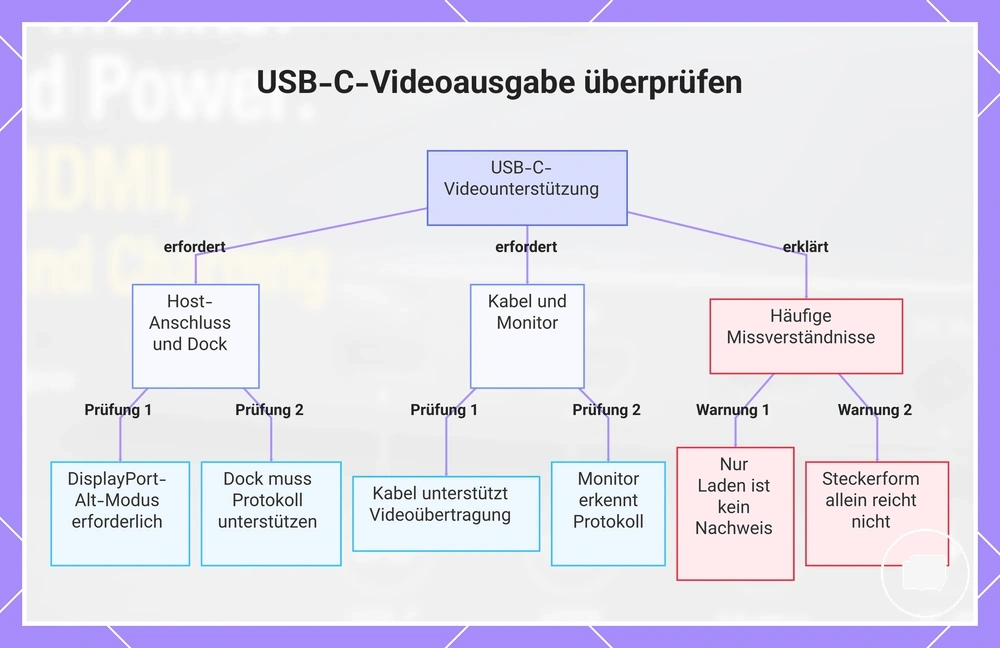
Die USB-C-Videounterstützung hängt davon ab, dass der Host-Anschluss ein displayfähiges Videoprotokoll wie den DisplayPort-Alt-Modus unterstützt. Das Laden über USB-C allein bestätigt nicht, dass eine Bildausgabe verfügbar ist.
Der DisplayPort-Alt-Modus ermöglicht es einem kompatiblen Host-Anschluss, ein Videosignal über eine USB-C-Verbindung zu übertragen, wenn der Monitoreingang ebenfalls dieses Videoprotokoll unterstützt. Da die USB-C-Implementierung zwischen Geräten und Docks variieren kann, bestätigt die Steckerform allein keine Videofähigkeit. Prüfen Sie die folgenden Spezifikationen, bevor Sie eine Bildausgabe erwarten:
- Bestätigen Sie, dass die Spezifikation des Host-Anschlusses den DisplayPort-Alt-Modus oder einen anderen unterstützten displayfähigen Videomodus umfasst.
- Prüfen Sie, ob das USB-C-Kabel neben dem Laden auch die Videoübertragung unterstützt.
- Stellen Sie sicher, dass der Monitoreingang das erforderliche USB-C-Videoprotokoll erkennt.
- Wenn ein Dock verwendet wird, prüfen Sie, ob es das erforderliche Videoprotokoll unterstützt, da die Implementierung variieren kann.
Eine USB-C-Verbindung kann das Laden ermöglichen, ohne eine Bildausgabe zu erzeugen, wenn der Host-Anschluss oder der Verbindungspfad das erforderliche Videoprotokoll nicht unterstützt. Diese Abgrenzung hilft, die Ladefähigkeit von der USB-C-Videounterstützung zu unterscheiden.
Diese Grafik zeigt die erforderlichen Prüfungen, um USB-C-Videounterstützung zu bestätigen, sowie häufige Missverständnisse, die zu falschen Erwartungen führen können.
USB-C Power Delivery und Pass-Through-Laden
USB-C Power Delivery definiert, wie Strom über eine kompatible USB-C-Verbindung bereitgestellt wird, während Pass-Through-Laden eine Monitorfunktion beschreibt, die Strom empfangen und bei unterstützten Modellen an ein angeschlossenes Gerät weiterleiten kann. Ob ein tragbarer Monitor Strom beziehen, Strom teilen oder ein anderes Gerät laden kann, hängt von der Auslegung des Stromeingangs, den unterstützten Funktionen und dem angeschlossenen Netzteil ab.
Die Stromrichtung bestimmt, wie der Strom zwischen Netzteil, Monitor und angeschlossenem Gerät fließt, während die verfügbare Wattzahl das Ladeverhalten und den Displaybetrieb beeinflusst. Ist die verfügbare Leistung begrenzt, können auch Ladegeschwindigkeit, Helligkeit oder Displaystabilität eingeschränkt sein. Die folgende Tabelle fasst die wichtigsten Stromeigenschaften und ihre praktischen Auswirkungen zusammen.
| Komponente/Teil | Attribut/Kriterium | Wert/Bedingung | Wirkung/Risiko/Entscheidung |
|---|---|---|---|
| Monitor | Stromeingang | Akzeptiert kompatibles USB-C Power Delivery, wenn unterstützt | Ermöglicht dem Monitor, Betriebsstrom zu beziehen |
| Netzteil | Wattzahl | Verfügbare Leistung hängt vom angeschlossenen Netzteil ab | Begrenzte Leistung kann Ladegeschwindigkeit oder Displaystabilität verringern |
| Pass-Through-Anschluss | Pass-Through-Laden | Nur bei kompatiblen Monitorausführungen verfügbar | Kann ein angeschlossenes Gerät laden |
| Angeschlossenes Gerät | Laden | Hängt von Stromrichtung und verfügbarer Leistung ab | Laden kann langsamer, eingeschränkt oder nicht verfügbar sein |
| Monitorhelligkeit | Strombedarf | Höhere Helligkeit kann den Strombedarf erhöhen | Displaystabilität kann beeinträchtigt sein, wenn die verfügbare Leistung begrenzt ist |
Ein tragbarer Monitor kann weiterhin ein Bild anzeigen, während das Pass-Through-Laden langsam, eingeschränkt oder nicht verfügbar bleibt, weil das angeschlossene Netzteil nicht genügend verfügbare Leistung sowohl für den Displaybetrieb als auch zum Laden des Geräts bereitstellt.
Voll ausgestattete USB-C-Kabel und reine Ladekabel
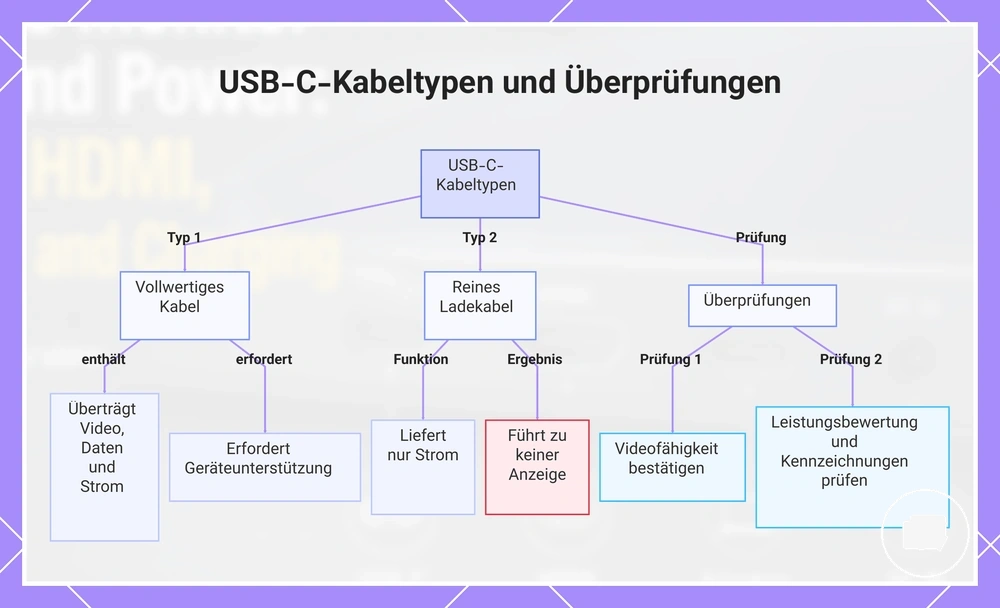
Ein voll ausgestattetes USB-C-Kabel kann Videofähigkeit, Daten und Strom übertragen, wenn die angeschlossenen Geräte diese Funktionen unterstützen, während ein reines Ladekabel dazu ausgelegt ist, Strom zu liefern, ohne ein Bildsignal zu übertragen. Die Kabelspezifikation und nicht die Steckerform bestimmt das zu erwartende Ergebnis bei Bild oder Laden.
Die Kabelkapazität beeinflusst, ob ein tragbarer Monitor neben Strom auch Bilddaten erhält. Ein reines Ladekabel kann den Monitor mit Strom versorgen, aber zu keiner Bildanzeige führen, während ein voll ausgestattetes USB-C-Kabel die Videofähigkeit unterstützen kann, wenn auch der Host-Anschluss und der Monitoreingang kompatibel sind. Unterstützt das Kabel die erforderliche Spezifikation nicht, kann die Verbindung kein Bild, ein unterbrochenes Signal oder reines Stromverhalten zeigen.
Verwenden Sie die folgenden Prüfungen, um die USB-C-Kabelkapazität zu überprüfen:
- Bestätigen Sie, dass die Kabelspezifikation zusätzlich zur Datenübertragung die Videofähigkeit unterstützt.
- Prüfen Sie, ob das Kabel eine für den angeschlossenen Monitor geeignete Leistungsbewertung aufweist.
- Achten Sie auf Kabelmarkierungen oder die Dokumentation, anstatt sich allein auf das Erscheinungsbild des Steckers zu verlassen.
- Wenn der Monitor eingeschaltet wird, aber kein Bild oder ein unterbrochenes Signal anzeigt, prüfen Sie, ob dem Kabel die erforderliche Videofähigkeit fehlt.
Dieses Diagramm zeigt die Unterschiede zwischen vollwertigen USB-C-Kabeln und reinen Ladekabeln und bietet Prüfungen zur Überprüfung der Kabeltauglichkeit für die Anzeige auf einem tragbaren Monitor.
HDMI- und Mini-HDMI-Kompatibilität bei tragbaren Monitoren
Die HDMI- und Mini-HDMI-Kompatibilität bei tragbaren Monitoren hängt von der Übereinstimmung des Quellgeräteausgangs, der Steckerpassform, der Kabelrichtung und des Monitor-Videoeingangs ab. Beide Anschlüsse sind für den Videoeingang vorgesehen, während ein separater Strombedarf vom Monitordesign abhängt und nicht von der HDMI-Verbindung selbst.
Standard-HDMI und Mini-HDMI übertragen die gleiche Art von Videosignal, verwenden jedoch unterschiedliche Steckergrößen. Ein Kabel oder Adapter kann erforderlich sein, wenn das Quellgerät und der Monitor unterschiedliche Anschlussformate verwenden, sofern der Signalpfad kompatibel bleibt. Die Steckerpassform bestimmt die physische Verbindung, während die Kabelrichtung und die Adapterkompatibilität beeinflussen, ob das Videosignal den Monitor erreichen kann.
Der folgende Vergleich fasst die Rollen der Anschlüsse und die Kompatibilitätsprüfungen vor dem Anschließen eines tragbaren Monitors zusammen.
| Anschluss | Hauptaufgabe | Was zu prüfen ist | Hinweis zur Stromversorgung |
|---|---|---|---|
| HDMI | Videoeingang von einem Quellgerät | Kompatibler HDMI-Ausgang, Kabelrichtung und Monitor-Eingang | Eine separate Stromversorgung kann dennoch vom Monitor benötigt werden |
| Mini-HDMI | Videoeingang über einen kleineren HDMI-Stecker | Korrekte Steckerpassform oder ein kompatibler Adapter, der den Videosignalpfad erhält | Die Steckergröße ersetzt keine separate Stromquelle, wenn eine solche erforderlich ist |
Mini-HDMI ändert die physische Steckergröße, nicht die Notwendigkeit eines gültigen Videosignals oder einer geeigneten Stromquelle. Ein kompatibles Quellgerät, Kabel oder Adapter und der Monitor-Eingang sind weiterhin für das Video erforderlich, und der Monitor kann je nach Ausführung auch eine separate Stromversorgung benötigen.
HDMI-Videoeingang ohne Stromversorgung
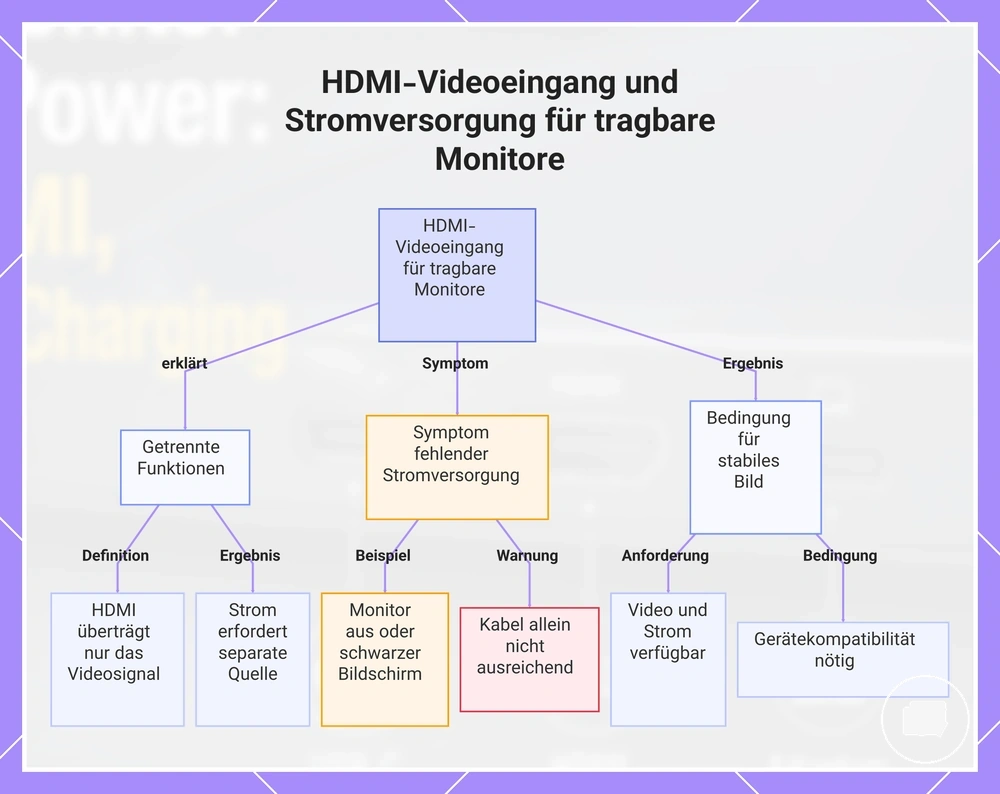
Der HDMI-Videoeingang überträgt das Bildsignal, stellt jedoch in der Regel keine Stromversorgung für einen tragbaren Monitor bereit.
Wenn das HDMI-Signal den Videoeingang des Monitors erreicht, benötigt der Monitor möglicherweise dennoch eine separate Stromquelle, wie etwa USB-Strom oder einen anderen kompatiblen Stromeingang, bevor er ein stabiles Bild anzeigen kann. Das Bildsignal und die Stromversorgung sind separate Funktionen, daher bestätigt der HDMI-Videoeingang allein nicht, dass der Monitor betrieben werden kann.
Ein korrektes HDMI-Kabel weist nicht immer auf eine vollständige Verbindung hin. Beispielsweise kann der Monitor ausgeschaltet bleiben oder einen schwarzen Bildschirm anzeigen, wenn der HDMI-Videoeingang angeschlossen ist, aber die USB-Stromversorgung fehlt. Wenn sowohl das Videosignal als auch die erforderliche separate Stromquelle verfügbar sind, kann der Monitor ein stabiles Bild anzeigen, sofern die angeschlossenen Geräte anderweitig kompatibel sind.
Dieses Diagramm erklärt, dass der HDMI-Videoeingang einen tragbaren Monitor nicht mit Strom versorgt, sodass eine separate Stromquelle erforderlich ist, um ein stabiles Bild zu erzeugen.
Mini-HDMI-Steckerpassform und Kabelrichtung
Mini-HDMI ist ein kleinerer HDMI-Stecker, daher hängt die korrekte Steckerpassform davon ab, den Mini-HDMI-Anschluss mit dem richtigen Kabelende zu verbinden, bevor der Signalpfad geprüft wird.
Nach Bestätigung der Steckergröße ist zu prüfen, ob das Kabelende sowohl zum monitorseitigen Mini-HDMI-Anschluss als auch zum quellseitigen Anschluss passt. Die Kabelrichtung und der Signalpfad können die Kompatibilität beeinflussen, wenn unterschiedliche quellseitige Ausgänge oder Verbindungspfade beteiligt sind. Ein physisch passendes Kabel allein bestätigt daher nicht, dass ein Videosignal verfügbar sein wird.
Verwenden Sie die folgende Checkliste, um die Steckerpassform vor dem Testen der Verbindung zu prüfen:
- Bestätigen Sie, dass der monitorseitige Anschluss ein Mini-HDMI-Anschluss ist.
- Prüfen Sie, ob das Kabelende sowohl zum quellseitigen Anschluss als auch zum monitorseitigen Anschluss passt.
- Prüfen Sie, ob die Kabelrichtung den beabsichtigten Signalpfad unterstützt, sofern zutreffend.
- Wenn ein Micro-HDMI-Kabel anstelle eines Mini-HDMI-Kabels verwendet wird, wird die physische Passform fehlschlagen, bevor ein Signaltest stattfinden kann.
Stromquellen für tragbare Monitore
Stromquellen für tragbare Monitore bestimmen die verfügbare Ausgangsleistung, die an den Monitoreingang geliefert wird, was das Displayverhalten, die Helligkeit und das Ladeverhalten beeinflussen kann. Unterschiedliche Stromquellen können unterschiedliche Mengen an verfügbarer Leistung bereitstellen, daher hängt das Ergebnis von der gewählten Stromquelle und der Gerätekompatibilität ab.
Ein Laptop-USB-C-Anschluss, ein Netzteil, eine Powerbank und eine Dockingstation können jeweils Strom an einen tragbaren Monitor liefern, aber ihre verfügbare Ausgangsleistung kann unterschiedlich sein. Ist die verfügbare Leistung begrenzt, kann die Helligkeit abnehmen, das Display flackern oder sich trennen, und das Ladeverhalten kann je nach Monitor und Stromquelle variieren.
Die folgende Tabelle fasst gängige Stromquellen, die zu prüfenden Bedingungen und mögliche Displayauswirkungen zusammen.
| Stromquelle | Was sie unterstützen kann | Was zu prüfen ist | Mögliches Symptom |
|---|---|---|---|
| Laptop-USB-C | Monitorbetrieb bei Kompatibilität | Monitoreingang und verfügbare Ausgangsleistung | Helligkeit kann reduziert sein, wenn die verfügbare Leistung begrenzt ist |
| Netzteil | Externe Stromversorgung für den Monitor | Kompatibler Stromeingang und verfügbare Ausgangsleistung | Ladeverhalten kann variieren, wenn die verfügbare Leistung unzureichend ist |
| Powerbank | Tragbare externe Stromversorgung | Verfügbare Ausgangsleistung und kompatible Verbindung | Display kann bei höherem Strombedarf flackern |
| Dockingstation | Strom zusammen mit unterstützten Verbindungen | Ausgangsleistung der Dockingstation und Monitorkompatibilität | Display kann sich trennen, wenn die verfügbare Leistung begrenzt ist |
Wenn das Display zu flackern, dunkler zu werden oder sich zu trennen beginnt, kann der Wechsel zu einer anderen kompatiblen Stromquelle mit geeigneter Ausgangsleistung die Displaystabilität verbessern, abhängig vom Monitoreingang und den angeschlossenen Geräten.
Strom von einem Laptop, Netzteil oder einer Powerbank
Strom von einem Laptop, Netzteil oder einer Powerbank hängt von der verfügbaren Ausgangsfähigkeit und dem Kabelpfad ab und nicht allein von der Stromquelle. Unterschiedliche Quellen können die Monitorhelligkeit, die Stabilität und die Akkuentladung des Laptops unter verschiedenen Betriebsbedingungen beeinflussen.
Der folgende Vergleich zeigt, wie sich die einzelnen Quellen hinsichtlich Ausgangsfähigkeit und typischer Kompatibilitätsbedingungen unterscheiden.
| Quelle | Stärke | Einschränkung | Geeignete Bedingung |
|---|---|---|---|
| Laptop-Strom | Kann USB-Strom über einen kompatiblen Kabelpfad bereitstellen, während er mit dem Monitor verbunden ist | Kann die Akkuentladung erhöhen oder bei manchen Systemen eine begrenzte Ausgangsfähigkeit bieten | Geeignet, wenn ein kompatibler Laptop-USB-C-Ausgang verfügbar ist |
| Netzteil | Kann dedizierten externen Strom mit gleichbleibender Ausgangsfähigkeit bereitstellen | Erfordert Zugang zum Stromnetz | Kann sich für den Schreibtischgebrauch eignen, wenn eine stabile Helligkeit bevorzugt wird |
| Powerbank | Stellt tragbaren Strom über einen kompatiblen Kabelpfad bereit | Helligkeit und Stabilität können von der verfügbaren Ausgangsfähigkeit abhängen | Kann auf Reisen oder bei fehlendem Stromnetzzugang geeignet sein |
Wenn die Helligkeit abnimmt, sich die Stabilität ändert oder die Akkuentladung des Laptops problematisch wird, kann der Wechsel zu einer anderen kompatiblen Stromquelle helfen, abhängig vom Monitor, Kabelpfad und der verfügbaren Ausgangsfähigkeit.
Wattzahl, Helligkeit und Strombedarf durch Displayfunktionen
Der Strombedarf durch Displayfunktionen hängt von den Wattzahl-Anforderungen des Monitors und der verfügbaren Ausgangsleistung der angeschlossenen Stromquelle ab. Höhere Helligkeit, größere Bildschirmgröße, höhere Bildwiederholrate, Touch-Unterstützung, Lautsprecher und Pass-Through-Laden können den Strombedarf steigern. Der Strombedarf sollte im Verhältnis zur verfügbaren Ausgangsleistung bewertet werden, nicht anhand einer festen Wattzahl-Regel.
Wenn der Strombedarf durch Displayfunktionen sich der Quellgrenze nähert, können mögliche Symptome reduzierte Helligkeit, geringere Displaystabilität, unterbrochenes Ladeverhalten oder gelegentliche Displayunterbrechungen sein. Treten diese Symptome auf, können niedrigere Helligkeit, die Auswahl einer kompatiblen Stromquelle mit höherer verfügbarer Ausgangsleistung oder die Trennung der Stromversorgung von der Videoverbindung helfen, wenn unzureichende Stromversorgung die Ursache ist.
Die folgende Tabelle fasst zusammen, wie übliche Displayfunktionen den Strombedarf und praktische Anpassungssignale beeinflussen können.
| Displayfunktion | Auswirkung auf den Strom | Mögliches Symptom | Sichere Anpassung |
|---|---|---|---|
| Höhere Helligkeit | Kann Wattzahl und Strombedarf steigern | Helligkeit oder Stabilität können abnehmen, wenn die Quelle ihr Limit erreicht | Helligkeit reduzieren oder eine kompatible Stromquelle mit ausreichender verfügbarer Ausgangsleistung verwenden |
| Größere Bildschirmgröße oder höhere Bildwiederholrate | Kann den Strombedarf des Monitors steigern | Displaystabilität kann variieren, wenn das Quelllimit erreicht wird | Bildwiederholrate reduzieren, falls unterstützt, oder verfügbare Ausgangsleistung steigern |
| Touch-Unterstützung oder Lautsprecher | Zusätzliche Displayfunktionen können den Strombedarf steigern | Ladeverhalten oder Gesamtleistungsergebnis können sich ändern | Eine kompatible Stromquelle mit ausreichender verfügbarer Ausgangsleistung verwenden |
| Pass-Through-Laden | Teilt die verfügbare Ausgangsleistung zwischen Monitor und angeschlossenem Gerät | Die Stromverfügbarkeit kann bei höherem Bedarf eingeschränkt sein | Stromversorgung von der Videoverbindung trennen, wenn kompatibel und angemessen |
Adapter bei Anschlusskonflikten tragbarer Monitore
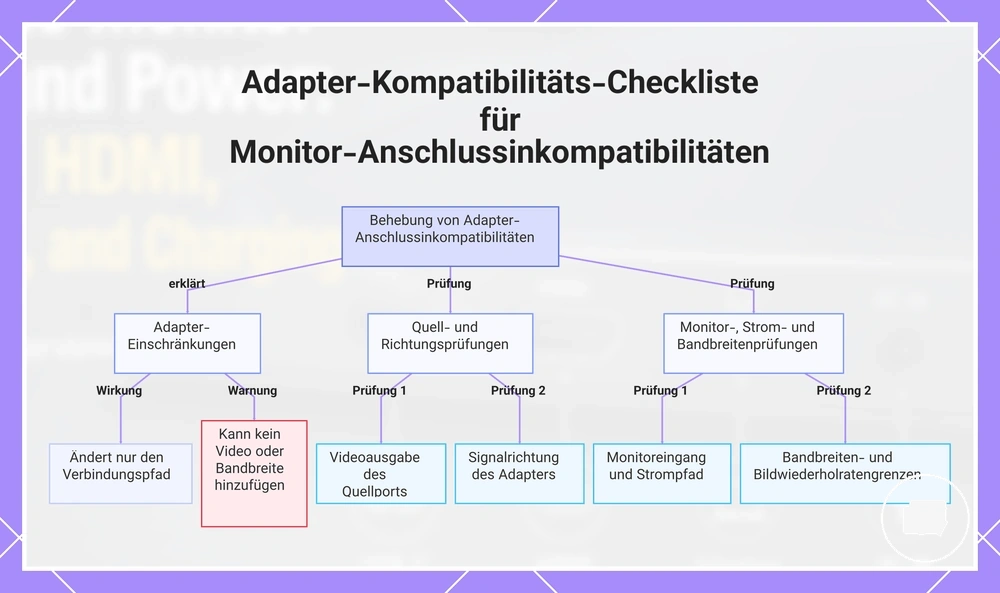
Adapter lösen einen Anschlusskonflikt nur dann, wenn der Quellanschluss das erforderliche Videosignal bereitstellt, der Adapter die korrekte Signalrichtung verwendet und der Monitoreingang sowie der Strompfad kompatibel bleiben. Ein Adapter ändert den Verbindungspfad, kann jedoch keine fehlende Videounterstützung hinzufügen, keine zusätzliche Bandbreite schaffen oder einen erforderlichen Stromanschluss ersetzen.
Die Signalrichtung ist ein kritisches Kompatibilitätskriterium. Ein USB-C-auf-HDMI-Adapter kann funktionieren, wenn der Quellanschluss die Videoausgabe unterstützt und der Monitor den HDMI-Eingang akzeptiert, während ein HDMI-auf-Mini-HDMI-Adapter möglicherweise nur einen Konflikt der Steckergröße löst. Das zu erwartende Ergebnis hängt vom Quellanschluss, der Adapterrichtung und dem Monitoreingang ab, nicht vom Stecker selbst.
Strompfad und Bandbreite können die Kompatibilität ebenfalls einschränken. Ein Hub oder eine Dockingstation kann den verfügbaren Verbindungspfad erweitern, der Displaybetrieb hängt jedoch weiterhin davon ab, ob die Verbindung das erforderliche Videosignal, ausreichende Bandbreite und eine ggf. benötigte separate Stromversorgung für den Monitor unterstützt.
Prüfen Sie die folgende Checkliste, bevor Sie sich auf einen Adapter zur Lösung eines Anschlusskonflikts verlassen:
- Stellen Sie sicher, dass der Quellanschluss die erforderliche Videoausgabe unterstützt.
- Prüfen Sie, ob die Adapterrichtung dem beabsichtigten Signalpfad entspricht.
- Überprüfen Sie, ob der Monitoreingang den eingehenden Verbindungstyp akzeptiert.
- Bestätigen Sie, dass der erforderliche Strompfad verfügbar ist, wenn der Monitor separate Stromversorgung benötigt.
- Erwägen Sie, ob Bandbreiten- oder Bildwiederholratenanforderungen die Fähigkeiten des Adapters, Hubs oder der Dockingstation übersteigen könnten.
USB-C-auf-HDMI, HDMI-auf-Mini-HDMI, Hubs und Dockingstationen sollten als Kompatibilitätsszenarien betrachtet werden, nicht als universelle Lösungen. Ob ein Adapter funktioniert, hängt von der kombinierten Unterstützung durch Quellanschluss, Signalrichtung, Monitoreingang, Strompfad und Bandbreite ab. Die Bewertung dieser Kriterien zuerst liefert eine zuverlässigere Kompatibilitätsentscheidung.
Hier findest du Produktbeispiele, die den Vergleich erleichtern können. Prüfe vor dem Kauf immer die Kompatibilitätskriterien, die wichtigsten Eigenschaften und die Produktdetails.
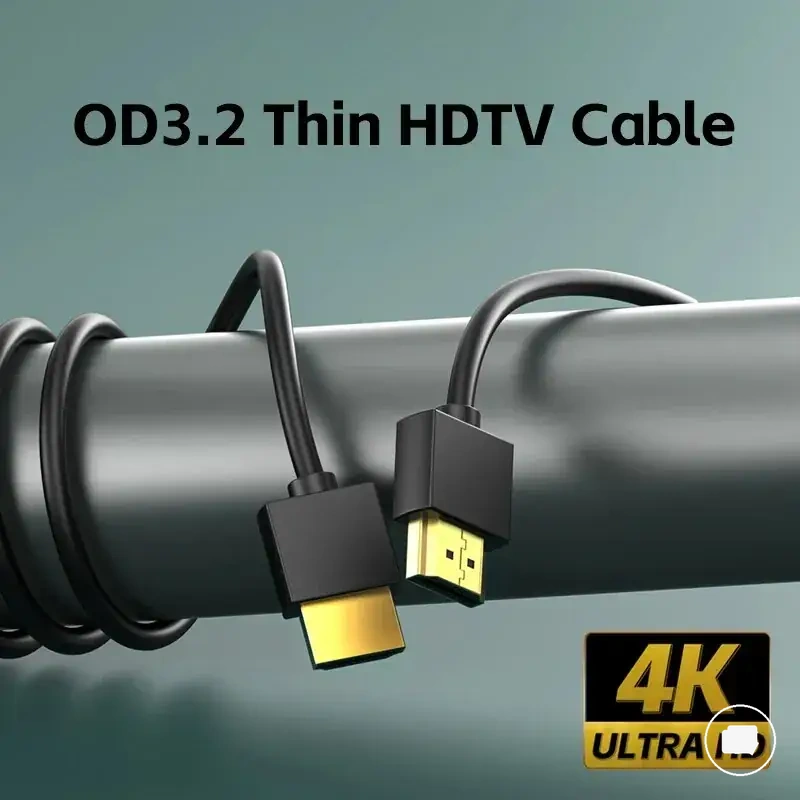
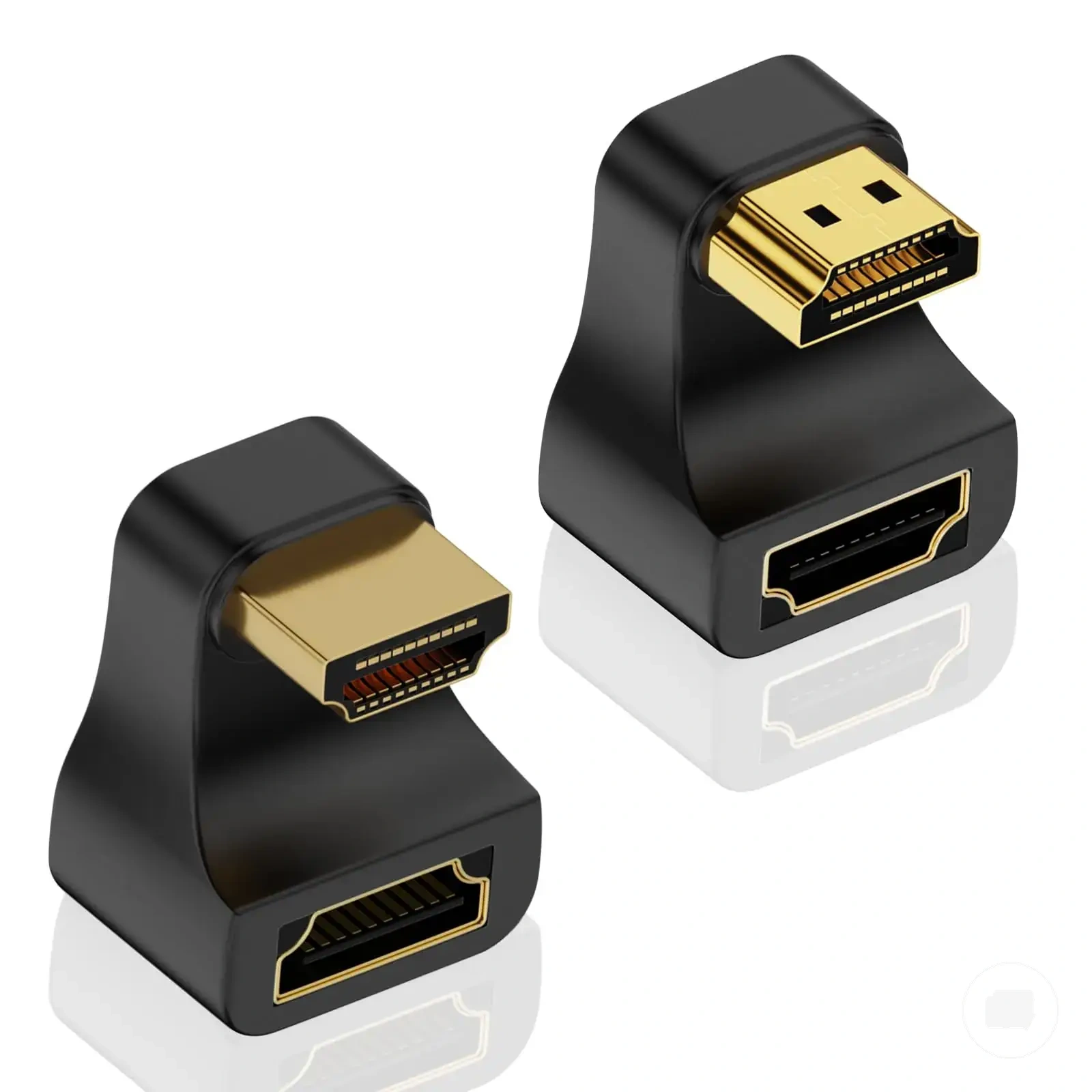
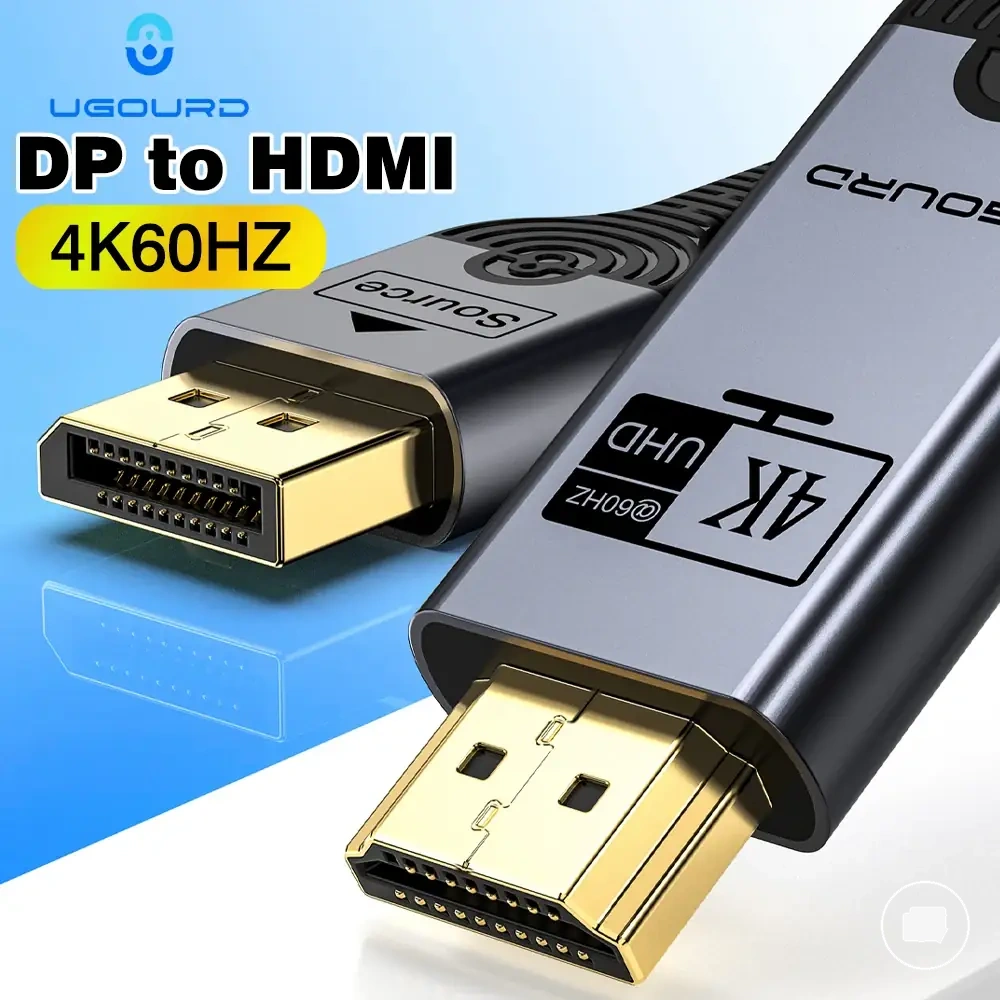
Dieses Diagramm erklärt die Einschränkungen von Adaptern und bietet eine Checkliste, um zu bestimmen, ob ein Adapter eine Anschlussinkompatibilität zwischen einer Quelle und einem Monitor behebt.
USB-C-auf-HDMI-Adapter: Richtung und Grenzen
Ein USB-C-auf-HDMI-Adapter hängt von der korrekten Konvertierungsrichtung und der Unterstützung der Videoausgabe durch das Hostgerät ab. Der Adapter konvertiert eine USB-C-Quelle nur dann in einen HDMI-Eingang, wenn der USB-C-Anschluss des Hosts die Videoausgabe unterstützt. Je nach Ausführung des tragbaren Monitors kann weiterhin eine separate Stromverbindung erforderlich sein.
Prüfen Sie vor der Verwendung eines USB-C-auf-HDMI-Adapters die folgenden Kompatibilitätsbedingungen:
- Bestätigen Sie, dass die Adapterrichtung einer USB-C-Quelle entspricht, die mit einem HDMI-Eingang verbunden wird.
- Prüfen Sie, ob der USB-C-Anschluss des Hosts die Videoausgabe unterstützt, gegebenenfalls inklusive DisplayPort-Alt-Modus.
- Überprüfen Sie, ob der Monitor den HDMI-Eingang akzeptiert, und schließen Sie bei Bedarf eine separate Stromversorgung an.
- Bewerten Sie das Display-Ergebnis erst, nachdem Quelle, Adapterrichtung, Monitoreingang und Strompfad kompatibel sind.
Verbindungen in umgekehrter Richtung, wie z. B. HDMI auf USB-C, können einen anderen aktiven Konvertierungspfad erfordern oder für die beabsichtigte Verbindung eines tragbaren Monitors ungeeignet sein. Der Austausch des Adapters allein sollte nicht als Lösung für jede Signalstörung betrachtet werden, da das Display-Ergebnis von der Host-Unterstützung und dem gesamten Verbindungspfad abhängt.
Stromgrenzen von Dockingstationen, Hubs und Adaptern
Die Kompatibilität von Dockingstationen, Hubs und Adaptern hängt von mehr als der Steckerpassform ab, da ein Zwischengerät eine Stromgrenze einführen, einen unterstützten Videomodus einschränken oder die verfügbare Bandbreite reduzieren kann. Wenn ein tragbarer Monitor über ein Zwischengerät ein abweichendes Verhalten zeigt, überprüfen Sie den Verbindungspfad, bevor Sie eine Inkompatibilität des Monitors oder Kabels annehmen.
Überprüfen Sie die folgenden Bedingungen, wenn eine Dockingstation, ein Hub oder ein Adapter das Verbindungsergebnis ändert:
| Zwischengerät | Zu prüfende Grenze | Symptom | Bedeutung |
|---|---|---|---|
| Dockingstation | Verfügbare Stromversorgung oder unterstützter Videomodus | Display startet möglicherweise nicht oder wird instabil | Die Dockingstation unterstützt möglicherweise nicht die erforderlichen Verbindungsbedingungen. |
| Hub | Bandbreite oder verfügbare Stromversorgung | Bildqualität oder Stabilität können sich ändern | Der Hub kann den Verbindungspfad einschränken, selbst wenn die Steckerpassform korrekt ist. |
| Adapter | Videomodus oder Signalpfad | Kein Bild oder eingeschränktes Display-Ergebnis | Der Adapter unterstützt möglicherweise nicht den erforderlichen Konvertierungspfad. |
Ein tragbarer Monitor kann bei direkter Verbindung mit einer kompatiblen Quelle funktionieren, aber über einen Hub ausfallen, wenn dieser die verfügbare Stromversorgung, den unterstützten Videomodus oder die Bandbreite ändert. Dieser Sonderfall zeigt, warum ein Zwischengerät das Verbindungsergebnis ändern kann, selbst wenn die Steckerpassform korrekt erscheint.
Anschluss- und Kabelprüfungen vor dem Anschließen eines tragbaren Monitors
Anschluss- und Kabelprüfungen verringern das Risiko von Signal- und Stromkonflikten vor dem Anschließen eines tragbaren Monitors. Die Kompatibilität zuerst zu prüfen hilft, die Verbindungsbereitschaft vom eigentlichen Einrichtungsprozess zu unterscheiden, und kann vermeidbare Probleme mit fehlendem Signal oder Strom reduzieren.
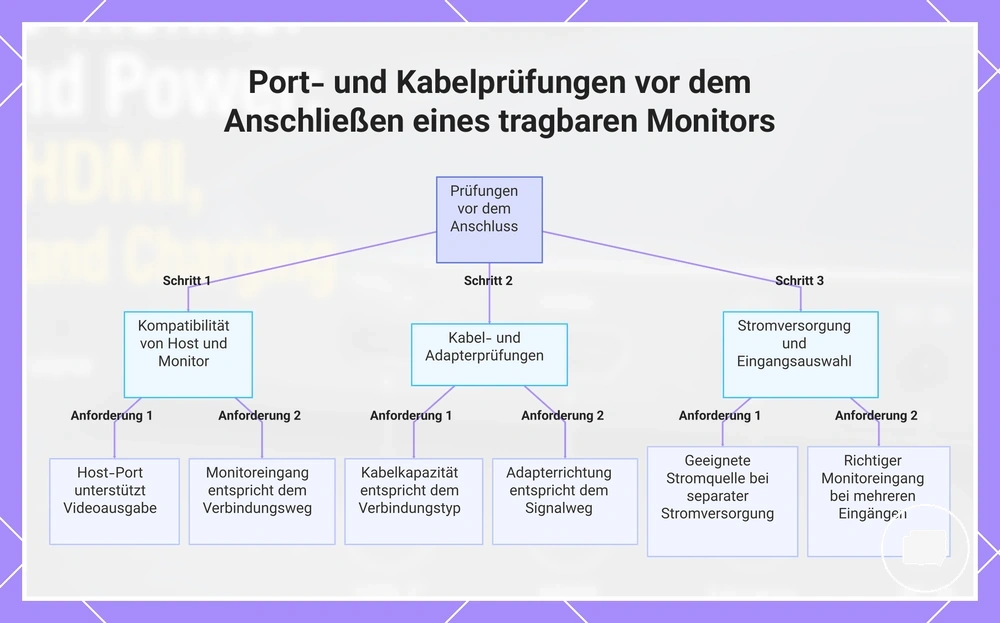
Beginnen Sie mit dem Host-Anschluss und dem Monitoreingang. Bestätigen Sie, dass der Host-Anschluss die erforderliche Videoausgabe unterstützt und der Monitoreingang zum beabsichtigten Verbindungspfad passt, bevor Sie die übrigen Verbindungsbedingungen prüfen.
Prüfen Sie dann die Kabelkapazität und die Adapterrichtung. Ein kompatibles Kabel und die korrekte Adapterrichtung helfen, den Verbindungspfad am erwarteten Verhalten auszurichten, obwohl das Endergebnis weiterhin von der Gerätekompatibilität abhängt.
Verwenden Sie diese Checkliste vor dem Anschließen, bevor Sie mit der Einrichtung beginnen:
- Bestätigen Sie, dass der Host-Anschluss die erforderliche Videoausgabe unterstützt.
- Prüfen Sie, ob die Kabelkapazität zum beabsichtigten Verbindungstyp passt.
- Überprüfen Sie, ob der Monitoreingang zum ausgewählten Kabel oder Adapter passt.
- Bestätigen Sie, dass die Stromquelle geeignet ist, wenn der Monitor eine separate Stromversorgung benötigt.
- Prüfen Sie, ob die Adapterrichtung zum beabsichtigten Signalpfad passt.
- Vergewissern Sie sich, dass bei mehreren verfügbaren Eingängen der richtige Monitoreingang ausgewählt ist.
- Wenn das erwartete Verhalten von der geplanten Verbindung abweicht, führen Sie die Kompatibilitätsprüfung durch, bevor Sie die Einrichtung ändern.
Diese Prüfungen bestätigen die Kompatibilität vor dem Anschließen, nicht die Einrichtung selbst. Nachdem die Verbindungsbereitschaft bestätigt wurde, fahren Sie mit der portable monitor setup fort, um den Installationsprozess abzuschließen.
Hier findest du Produktbeispiele, die den Vergleich erleichtern können. Prüfe vor dem Kauf immer die Kompatibilitätskriterien, die wichtigsten Eigenschaften und die Produktdetails.
Dieses Diagramm zeigt die Checkliste vor dem Anschluss, um die Kompatibilität von Port, Kabel und Stromversorgung vor der Einrichtung eines tragbaren Monitors zu überprüfen.
Häufige Signal- und Stromkonflikte
Wenn ein tragbarer Monitor kein Signal anzeigt, die Stromversorgung verliert oder nicht erkannt wird, besteht der erste Diagnoseschritt darin, Signal- und Stromkonflikte zu trennen. Die unabhängige Überprüfung des Videopfads und des Strompfads kann die wahrscheinliche Ursache eingrenzen, bevor mit einer tiefergehenden Fehlersuche begonnen wird.
Probleme im Videopfad hängen in der Regel mit dem Hostgerät, dem Kabel, dem Adapter oder dem Monitoreingang zusammen, während Probleme im Strompfad häufiger mit einem Stromkonflikt, unzureichender verfügbarer Stromversorgung oder einer unterbrochenen Stromverbindung verbunden sind. Ein Erkennungsproblem kann beide Pfade betreffen, daher sollten beide überprüft werden, bevor ein Gerätefehler angenommen wird.
Die folgende Diagnosetabelle ordnet häufige Symptome den wahrscheinlichen Verbindungsattributen und sicheren Prüfschritten zu.
| Symptom | Wahrscheinliches Attributproblem | Prüfung | Bedeutung |
|---|---|---|---|
| Kein Signal | Videopfad | Überprüfen Sie Hostgerät, Kabel, Adapter und Monitoreingang | Das Bildsignal erreicht den Monitor möglicherweise nicht. |
| Stromausfall oder Trennung | Stromkonflikt | Bestätigen Sie den Strompfad und die verfügbare Stromversorgung | Der Monitor erhält möglicherweise keine stabile Betriebsspannung. |
| Erkennungsproblem | Verbindungspfad | Überprüfen Sie Hostgerät, Monitoreingang und Verbindungspfad | Der Monitor wird möglicherweise über die aktuelle Verbindung nicht erkannt. |
| Unterbrochenes Bild | Kabel oder Adapter | Überprüfen Sie Kabelpassform und Adapterkompatibilität | Der Verbindungspfad kann unter den aktuellen Bedingungen instabil sein. |
Nachdem der wahrscheinliche Konflikt identifiziert wurde, wiederholen Sie die entsprechende Kompatibilitätsprüfung, bevor Sie Kabel, Adapter oder Stromverbindungen wechseln.
Wenn das gleiche Symptom nach diesen lokalen Prüfungen bestehen bleibt, können umfassendere Probleme mit dem Display, gerätespezifische oder anhaltende Fehler eine detailliertere Diagnose erfordern. Für diese Fälle siehe portable monitor no signal and detection issues.
Kein Signal bei HDMI oder USB-C
Tritt bei HDMI oder USB-C kein Signal auf, erhält das Display in der Regel keinen gültigen Videopfad, selbst wenn der Stecker passt. Die wahrscheinliche Ursache kann die HDMI-Signalübertragung, die USB-C-Videounterstützung, die Kabelkapazität, die Eingangsauswahl oder die Stromversorgung betreffen. Daher sollte jede Bedingung geprüft werden, bevor eine einzelne Ursache angenommen wird.
Verwenden Sie die folgenden Prüfschritte, um den lokalen Verbindungspfad zu überprüfen:
- Bestätigen Sie, dass das HDMI-Kabel fest angeschlossen ist und die Monitoreingangsauswahl mit dem aktiven HDMI-Eingang übereinstimmt.
- Prüfen Sie bei Verwendung eines USB-C-Kabels, ob die USB-C-Verbindung neben dem Laden oder der Datenübertragung auch die Videoausgabe unterstützt.
- Überprüfen Sie, ob die Kabelkapazität dem erforderlichen Videopfad entspricht, anstatt ein reines Ladekabel zu verwenden.
- Wenn ein Adapter verwendet wird, bestätigen Sie, dass er der beabsichtigten Verbindungsrichtung entspricht und den erforderlichen Videopfad unterstützt.
- Prüfen Sie, ob der Monitor über die erforderliche Stromversorgung verfügt, da ein Display ohne ausreichenden Strom möglicherweise nicht erkannt wird, selbst wenn der Stecker angeschlossen ist.
Eine Meldung „Kein Signal“ weist auf einen fehlenden oder ungültigen Videopfad hin, während ein Monitor ohne Strom möglicherweise ausgeschaltet bleibt oder keinen Status anzeigt. Die Unterscheidung dieser Symptome hilft, den Prüfschritt fokussiert zu halten, ohne in eine umfassendere Fehlersuche auszuweiten.
Monitor wird eingeschaltet, aber vom Hostgerät nicht erkannt
Wenn ein tragbarer Monitor eingeschaltet wird, das Hostgerät ihn jedoch nicht erkennt, sind Stromversorgung und Erkennung getrennte Zustände. Der Monitor kann Strom erhalten, während das Hostgerät keinen gültigen Signalpfad herstellen kann. Das Erkennungsergebnis kann daher fehlschlagen, obwohl das Display eingeschaltet zu sein scheint.
Verwenden Sie die folgende Liste mit Ursache, Prüfung und Aktion, um die Verbindung zu überprüfen:
- Ursache: Das Hostgerät unterstützt möglicherweise keine Videoausgabe am ausgewählten Anschluss. Prüfung: Überprüfen Sie, ob der Host-Ausgang den erforderlichen Videopfad unterstützt. Aktion: Verwenden Sie, falls verfügbar, eine kompatible videofähige Verbindung.
- Ursache: Ein reines Ladekabel kann Strom liefern, ohne Video zu übertragen. Prüfung: Bestätigen Sie, dass die Kabelkapazität die Videoübertragung unterstützt. Aktion: Ersetzen Sie es durch ein Kabel, das den erforderlichen Signalpfad unterstützt.
- Ursache: Der ausgewählte Monitoreingang stimmt möglicherweise nicht mit dem angeschlossenen Kabel oder Adapter überein. Prüfung: Überprüfen Sie den aktiven Monitoreingang. Aktion: Wählen Sie den Eingang, der zur aktuellen Verbindung passt.
- Ursache: Ein Adapter kann den Signalpfad unterbrechen. Prüfung: Bestätigen Sie, dass der Adapter die beabsichtigte Verbindungsrichtung und Videoübertragung unterstützt. Aktion: Testen Sie, wenn möglich, einen direkten oder kompatiblen Verbindungspfad.
Ein Sonderfall tritt auf, wenn die Monitor-Hintergrundbeleuchtung oder die Stromanzeige leuchtet, der Monitor aber nicht als externes Display verfügbar ist. In dieser Situation kann der Monitor Strom haben, während das Hostgerät die Videoerkennung über den aktuellen Verbindungspfad dennoch nicht abschließen kann.