Einrichtung eines tragbaren Monitors als zweiter Bildschirm
Die Einrichtung eines tragbaren Monitors ist der Installationsprozess, bei dem ein tragbarer Monitor als zweiter Bildschirm für ein Laptop oder ein anderes Host-Gerät verwendet wird. Eine erfolgreiche Einrichtung hängt vom Monitor, Host-Gerät, Kabelweg, Stromversorgung, physischer Unterstützung, Anzeigeeinstellungen und der grundlegenden Bildschirmerkennung ab.
Beim Anschließen eines Laptops an einen tragbaren Monitor bestimmen das Kabel, die verfügbare Stromversorgung und die unterstützte Verbindungsmethode gemeinsam, ob der zweite Bildschirm erkannt wird. Eine USB-C- oder HDMI-Verbindung kann je nach Monitor, Kabel, Host-Gerät und Betriebssystem unterschiedliche Einrichtungsbedingungen erfordern.
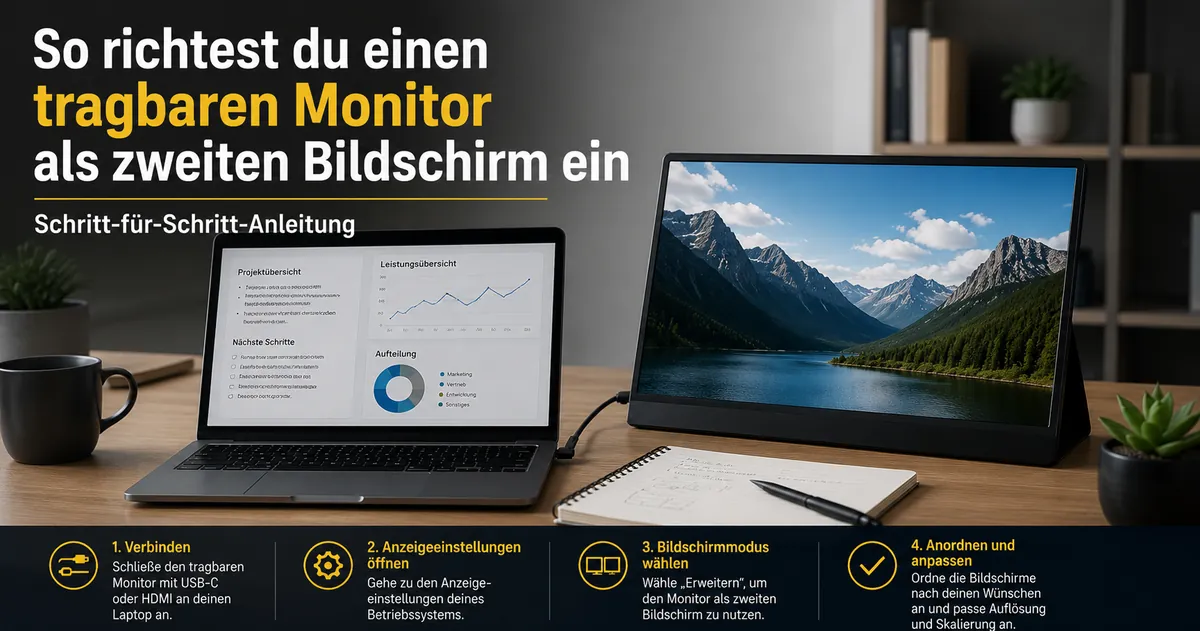
Ein häufiges Problem bei der Einrichtung ist, USB-C-, HDMI- und Anzeigeeinstellungen als dieselbe Anforderung zu betrachten. USB-C kann Video und Strom übertragen, wenn die angeschlossenen Geräte und das Kabel diese Funktion unterstützen, während HDMI je nach Monitor-Design möglicherweise eine separate Stromverbindung benötigt. Sobald der Bildschirm erkannt wird, steuern die Anzeigeeinstellungen, ob der zweite Bildschirm als erweiterter Bildschirm oder als Spiegelung verwendet wird, sowie die bevorzugte Bildschirmreihenfolge; detaillierte Kompatibilitätshinweise und Fehlerbehebung werden separat behandelt.
Bestätigen Sie zunächst die grundlegenden Einrichtungsanforderungen, bevor Sie dem Verbindungsprozess folgen. Für einen breiteren Kontext zu Produkt, Funktionen und Einrichtung finden Sie weitere Informationen im portable monitor guide.
Voraussetzungen für die Einrichtung eines tragbaren Monitors vor dem Anschluss
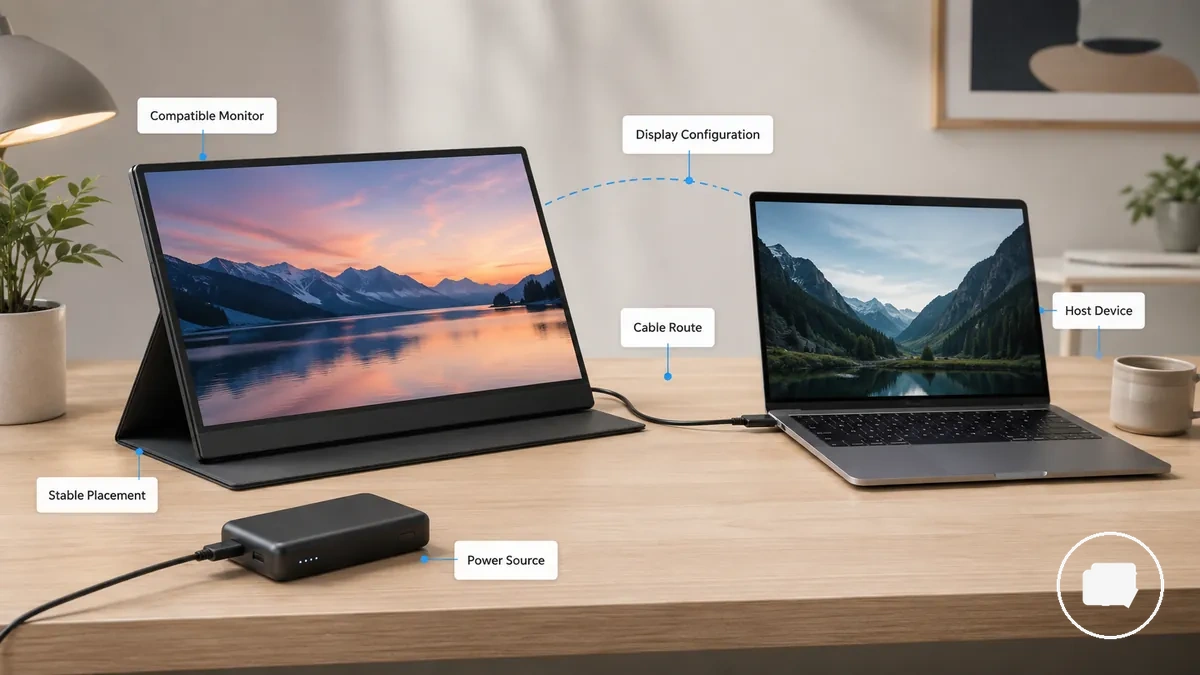
Die Einrichtung eines tragbaren Monitors erfordert vor dem Anschluss einen kompatiblen Monitor, ein Host-Gerät, einen geeigneten Kabelweg, eine Stromquelle und eine stabile Platzierung. Diese Einrichtungsvoraussetzungen bestimmen, ob die Bildschirmkonfiguration durchgeführt werden kann und die angeschlossenen Geräte wie erwartet zusammenarbeiten.
Überprüfen Sie die Einrichtungsvoraussetzungen, bevor Sie den tragbaren Monitor anschließen. Die folgende Checkliste stellt die wesentlichen Bedingungen sicher, die vor dem Anschluss und der Bildschirmkonfiguration erfüllt sein müssen.
- Stellen Sie sicher, dass der kompatible Monitor dem vorgesehenen Host-Gerät entspricht.
- Prüfen Sie, ob der Kabelweg zu den verfügbaren Anschlüssen und der geplanten Verbindungsmethode passt.
- Stellen Sie eine geeignete Stromquelle bereit, sofern die Einrichtung eine solche erfordert.
- Platzieren Sie den tragbaren Monitor auf einer stabilen Unterlage oder dem Ständer, bevor Sie ihn anschließen.
- Stellen Sie sicher, dass das Host-Gerät nach dem Verbindungsaufbau Zugriff auf die Bildschirmkonfiguration bietet.
- Bestätigen Sie vor der Erwartung der Erkennung des zweiten Bildschirms, dass die grundlegenden Einrichtungsvoraussetzungen erfüllt sind.
Diese Minicheckliste prüft die grundlegenden Einrichtungsbedingungen und dient nicht der Diagnose von Verbindungsproblemen oder der Bestätigung modellspezifischer Unterstützung. Falls die Kompatibilität von einem bestimmten Gerätemodell, Anschluss oder Kabel abhängt, gehören diese Prüfungen in eine separate Kompatibilitätsprüfung.
Für eine über diese Einrichtungsgrundlagen hinausgehende modellspezifische Prüfung finden Sie weitere Informationen im portable monitor guide.
Kabel-, Anschluss- und Stromversorgungsbedingungen für die Einrichtung
Kabel-, Anschluss- und Stromversorgungsbedingungen bestimmen den Einrichtungspfad für einen tragbaren Monitor. Ob der Monitor ein Videosignal, Strom oder beides erhält, hängt von der Leistungsfähigkeit des Monitoranschlusses, des Laptop-Anschlusses, des Kabels und der Verbindungsmethode ab, nicht allein von der Steckerform.
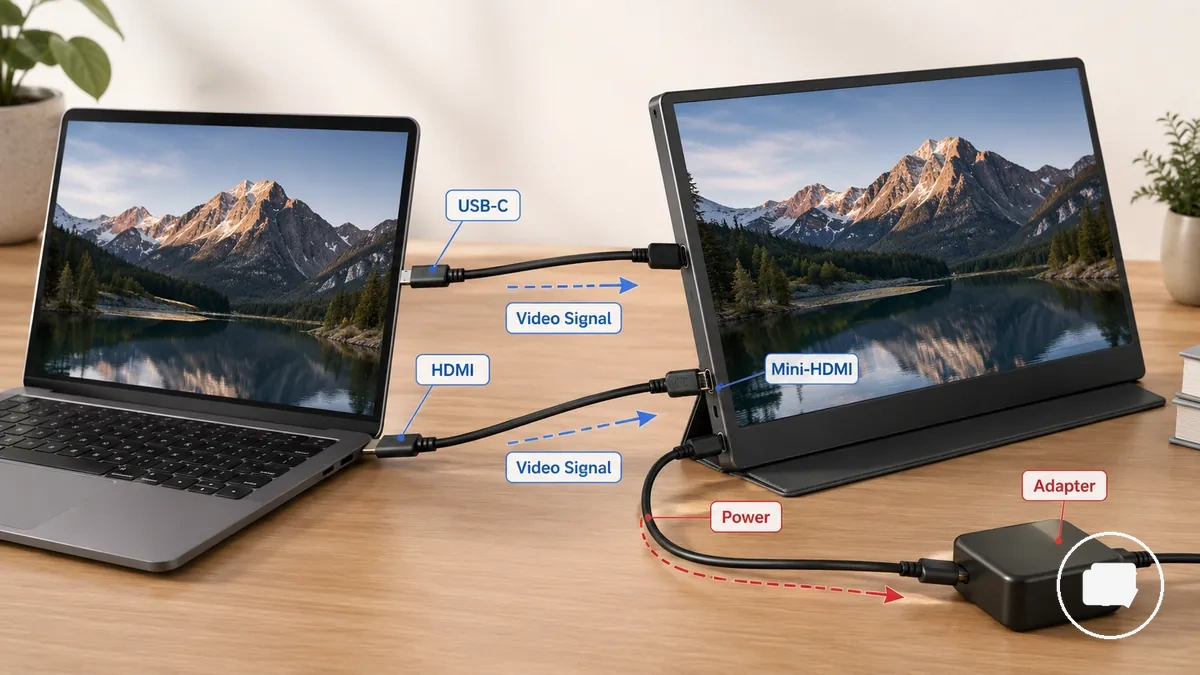
Videosignal und Strom sind separate Verbindungsfunktionen. Eine USB-C-Verbindung kann sowohl Videosignal als auch Strom übertragen, wenn der Monitor, der Host-Anschluss und das Kabel diese Funktion unterstützen, während HDMI Videosignal überträgt und je nach Monitor-Design eine separate Stromversorgung erfordern kann.
Die Wahl des richtigen Verbindungswegs beginnt mit dem Abgleich der verfügbaren Anschlüsse und der Kabeleigenschaften. Die folgende Tabelle ordnet die üblichen Einrichtungspfade, sodass die erforderliche Bedingung, die übertragene Funktion und das mögliche Einrichtungsrisiko vor dem Anschließen des tragbaren Monitors verglichen werden können.
| Verbindungsweg | Erforderliche Bedingung | Übertragene Funktion | Einrichtungsrisiko |
|---|---|---|---|
| USB-C | Kompatibler USB-C-Anschluss und Kabel | Videosignal und Strom, sofern unterstützt | Kann fehlschlagen, wenn der Host-Anschluss oder das Kabel die erforderliche Funktion nicht unterstützt |
| HDMI | HDMI- oder Mini-HDMI-Anschluss mit geeignetem Kabel | Videosignal | Separate Stromversorgung kann erforderlich sein |
| HDMI mit Adapter | Adapter, der mit beiden Verbindungsarten kompatibel ist | Hängt vom Adapter und den angeschlossenen Anschlüssen ab | Die Funktion kann je nach Adapter und Gerät variieren |
| Separate Stromversorgung | Verfügbare Stromquelle | Nur Strom | Der Monitor startet möglicherweise nicht, wenn eine separate Stromversorgung erforderlich ist, aber nicht zur Verfügung steht |
Nutzen Sie die Tabelle, um den verfügbaren Verbindungsweg mit der erforderlichen Bedingung abzugleichen, bevor Sie mit der Einrichtung beginnen. Ausführlichere Informationen zu Verbindungstypen und deren Anforderungen finden Sie unter USB-C and HDMI portable monitor setup.
Wenn aufgrund eines bestimmten Monitors, Laptops, Anschlusses oder Adapters Unsicherheit besteht, beachten Sie die portable monitor compatibility checklist.
Bedingungen für die USB-C-Einrichtung mit einem Kabel
Die USB-C-Einrichtung mit einem Kabel hängt davon ab, dass der Host-Anschluss, das Kabel und der tragbare Monitor das erforderliche Videosignal und die Stromversorgung unterstützen. Eine Einrichtung mit einem Kabel funktioniert möglicherweise nur, wenn diese Bedingungen gemeinsam erfüllt sind.
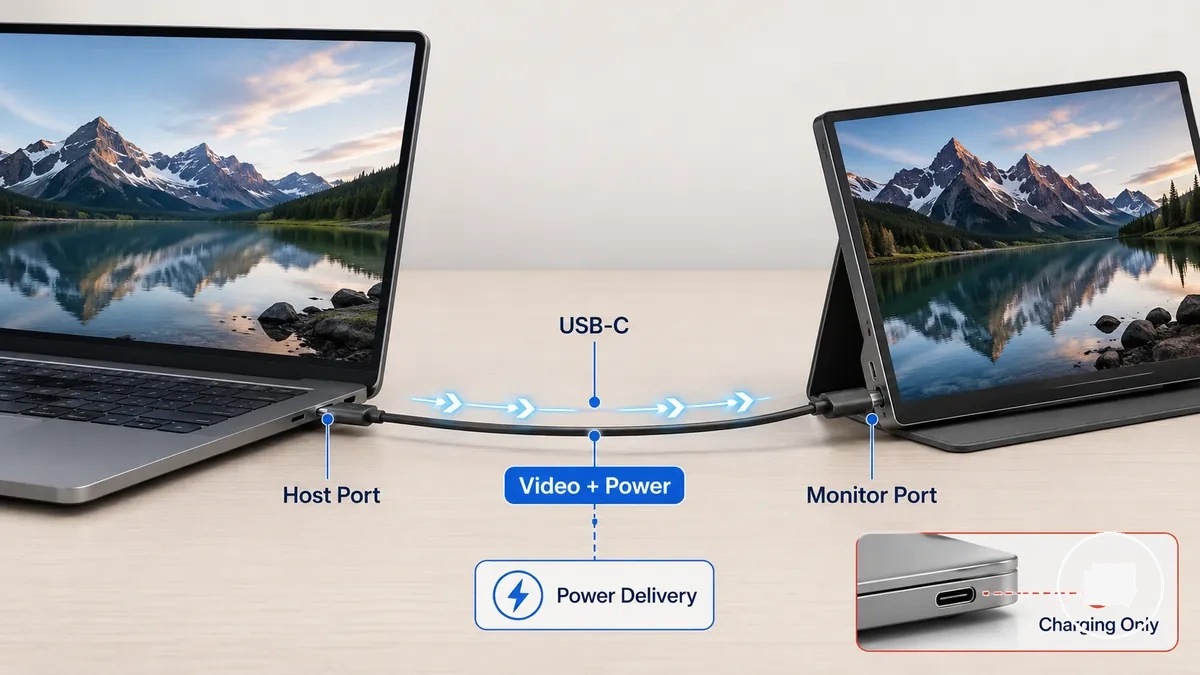
Überprüfen Sie die folgenden Bedingungen, bevor Sie sich für Bildschirm und Strom auf ein einziges USB-C-Kabel verlassen:
- Bestätigen Sie, dass der Host-Anschluss das erforderliche Videosignal unterstützt und nicht nur die USB-C-Konnektivität.
- Prüfen Sie, ob der USB-C-Anschluss des tragbaren Monitors das erforderliche Bildsignal akzeptiert.
- Verwenden Sie ein USB-C-Kabel, das sowohl Videosignal als auch Stromversorgung unterstützt, anstatt eines reinen Ladekabels.
- Prüfen Sie, ob eine ausreichende Stromversorgung verfügbar ist, wenn der Monitor über dasselbe Kabel mit Strom versorgt werden soll.
- Wenn der Monitor nicht erkannt wird, überprüfen Sie die kombinierten Fähigkeiten von Host-Anschluss, Monitor-Anschluss und Kabel, anstatt anzunehmen, dass der USB-C-Stecker allein die Bildschirmunterstützung bietet.
Eine reine USB-C-Ladeverbindung kann Strom liefern, ohne ein Bildsignal zu übertragen. Die USB-C-Steckerform allein bestätigt nicht, dass eine Einrichtung mit einem Kabel sowohl Video als auch Strom unterstützt.
HDMI-Einrichtung mit separater Stromversorgung
Bei der HDMI-Einrichtung mit separater Stromversorgung wird HDMI üblicherweise für das Videosignal genutzt, während der Strom je nach Design des tragbaren Monitors von USB, einem Adapter oder einer anderen Stromquelle kommt. Allein das Anschließen eines HDMI-Kabels versorgt den Monitor möglicherweise nicht mit Strom.
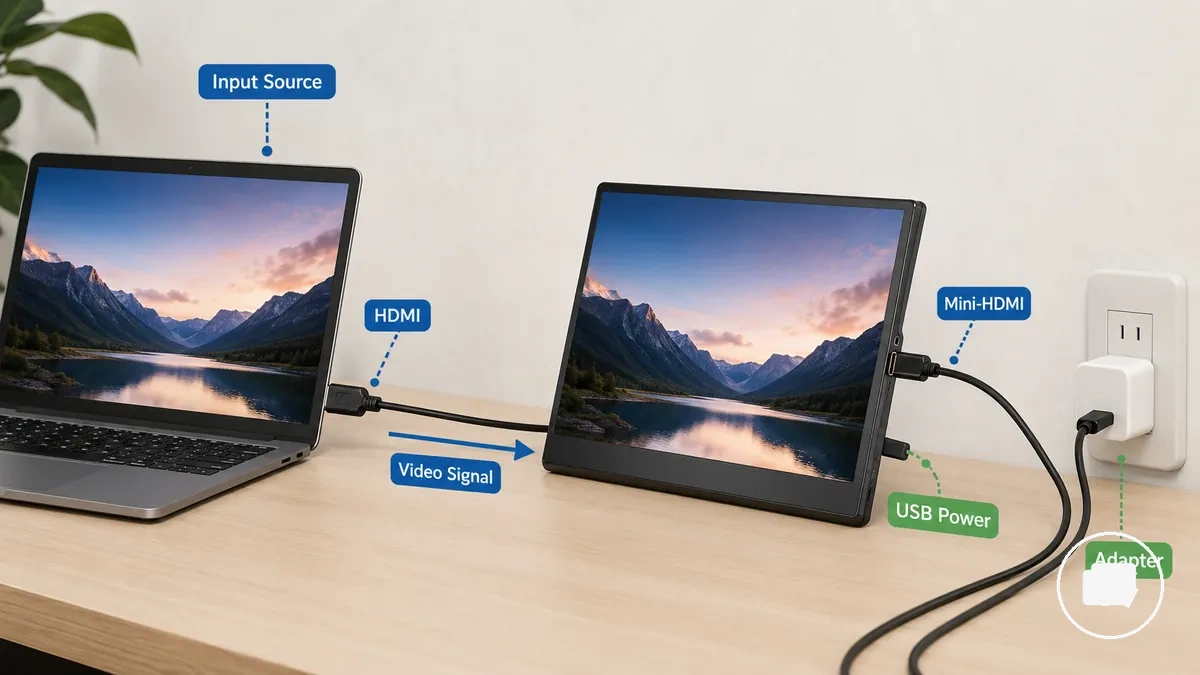
Überprüfen Sie die folgenden Bedingungen, bevor Sie sich auf eine HDMI-Verbindung verlassen:
- Stellen Sie sicher, dass der Monitor den korrekten HDMI- oder Mini-HDMI-Eingang für das Videosignal verwendet.
- Prüfen Sie, ob das HDMI-Kabel an den richtigen Anschlüssen von Laptop und Monitor angeschlossen ist.
- Verwenden Sie einen Adapter nur dann, wenn er dem erforderlichen Verbindungsweg entspricht.
- Schließen Sie die erforderliche USB-Stromversorgung oder eine andere getrennte Stromquelle an, wenn das Monitor-Design dies erfordert.
- Wählen Sie die korrekte Eingangsquelle, wenn der Monitor mehr als einen Videoeingang bietet.
Wenn das HDMI-Kabel angeschlossen ist, der Monitor aber ausgeschaltet bleibt, überprüfen Sie die separate Stromverbindung, bevor Sie den Videopfad als Ursache annehmen. Ein fehlendes Stromkabel, eine falsche Eingangsquelle oder ein ungeeigneter Adapter können den Betrieb des Monitors verhindern, selbst wenn das HDMI-Videosignal angeschlossen ist.
So schließen Sie den tragbaren Monitor an das Laptop an
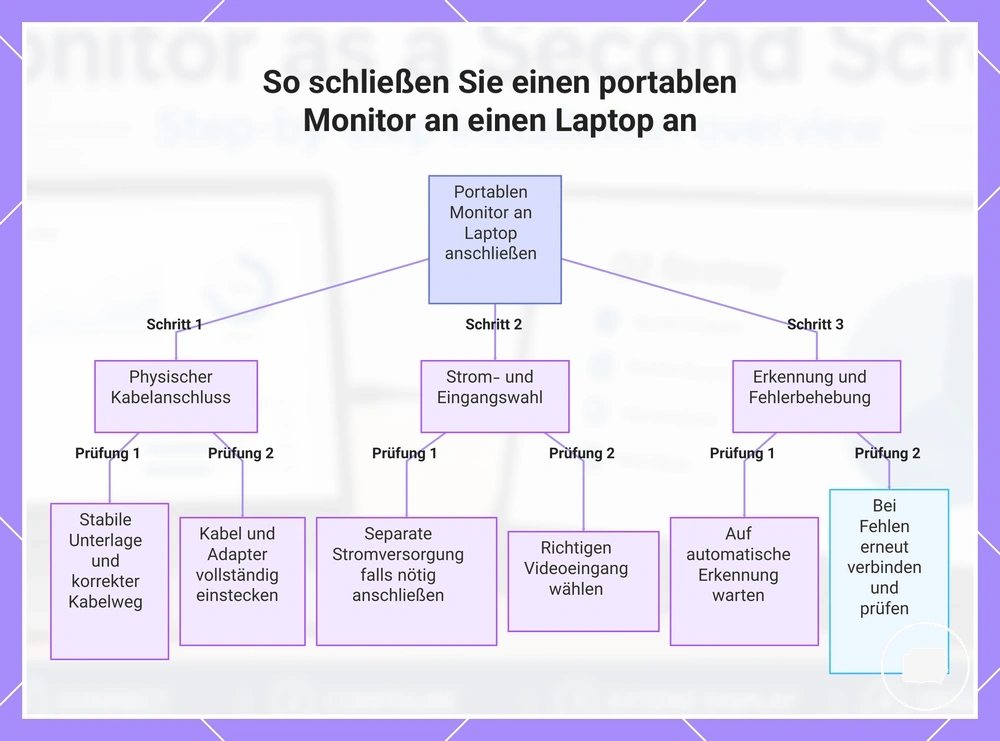
Schließen Sie den tragbaren Monitor an, indem Sie dem Kabelweg folgen, der durch die Anschlüsse von Monitor und Laptop bestätigt wurde. Stellen Sie zuerst die physische Verbindung her, bestätigen Sie dann die Stromversorgung und Bildschirmerkennung, anstatt anzunehmen, dass der Bildschirm sofort erscheint.
Platzieren Sie den tragbaren Monitor vor dem Anschließen von Kabeln auf einer stabilen Oberfläche, damit der Kabelweg nicht unter Spannung steht. Stellen Sie sicher, dass jedes Kabel und eventuelle Adapter vollständig im richtigen Eingang sitzen, und schließen Sie die erforderliche Stromquelle an, wenn das Monitor-Design eine separate Stromversorgung erfordert.
- Platzieren Sie den tragbaren Monitor neben dem Laptop und bestätigen Sie, dass der geplante Kabelweg zu den verfügbaren Anschlüssen passt.
- Schließen Sie das Videokabel an den korrekten Eingang von Monitor und Laptop an und prüfen Sie dann, ob jeder Stecker vollständig sitzt.
- Schließen Sie das erforderliche Stromkabel an, wenn das Monitor-Design eine separate Stromquelle benötigt.
- Schalten Sie den tragbaren Monitor ein und wählen Sie den korrekten Eingang aus, wenn mehr als ein Videoeingang verfügbar ist.
- Warten Sie auf die Erkennung. Wird der Bildschirm nicht erkannt, schließen Sie das Kabel erneut an und bestätigen Sie den ausgewählten Eingang und die Stromverbindung, bevor Sie bei Bedarf zur erweiterten Fehlerbehebung übergehen.
Wenn der Monitor eingeschaltet ist, aber kein Bild erscheint, bestätigen Sie, dass die Videoverbindung, die Eingangsauswahl und der Kabelweg der vorgesehenen Einrichtung entsprechen. Die Bildschirmerkennung kann sowohl vom Bildsignal als auch von der verfügbaren Stromversorgung abhängen.
Vermeiden Sie es, Kabel zu belasten oder Adapter nur teilweise angeschlossen zu lassen. Lockere Adapter oder unzureichende Stromversorgung können die Verbindung unterbrechen, selbst wenn die Kabel korrekt angeschlossen zu sein scheinen.
Dieses Diagramm zeigt die wichtigsten Schritte und Prüfungen zum Anschließen eines portablen Monitors an einen Laptop, vom physischen Aufbau bis zur Fehlerbehebung bei Erkennungsproblemen.
So positionieren und stützen Sie den tragbaren Monitor ab
Positionieren und stützen Sie den tragbaren Monitor so ab, dass der Bildschirm stabil bleibt, der Betrachtungswinkel angenehm ist und der Kabelweg nicht unnötig belastet wird. Eine stabile Abstützung verbessert die Bedienbarkeit und die Kabelstabilität, während Komfort und Passform je nach Schreibtisch-, Reise- oder Arbeitsplatzbedingungen variieren können.
Ein Schreibtisch-Setup kann mehr Spielraum bei Bildschirmhöhe und Betrachtungswinkel bieten, während ein Reise-Setup oft auf einen Klappständer oder eine Falthülle angewiesen ist, um den benötigten Platz zu reduzieren. Passen Sie auf engem Arbeitsplatz die Bildschirmausrichtung und -platzierung so an, dass der Monitor auf die verfügbare Fläche passt, ohne den Kabeldurchgang oder die normale Laptop-Nutzung einzuschränken.
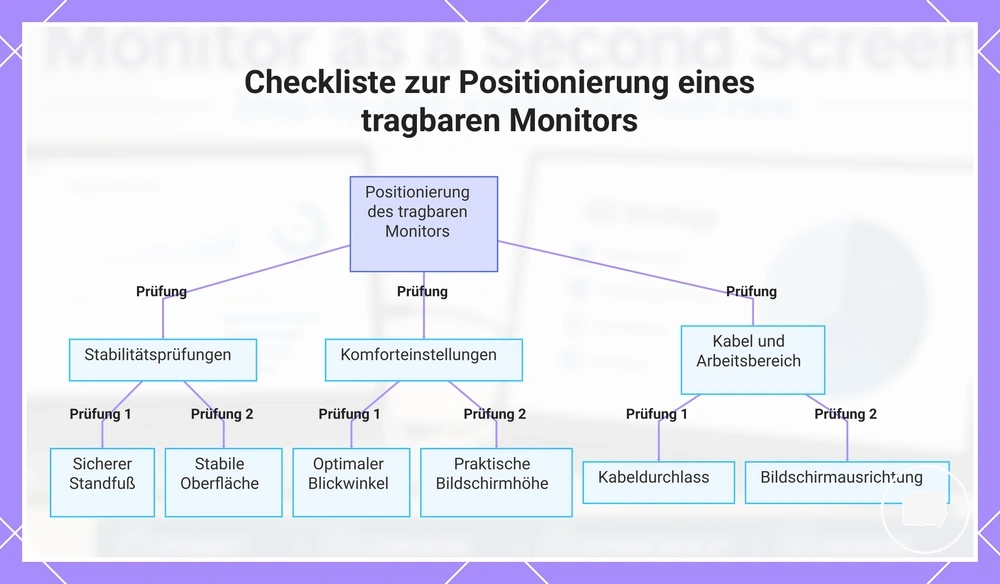
Bevor Sie die endgültige Position festlegen, bestätigen Sie, dass der Monitor bei normaler Nutzung stabil bleibt und die Kabel bewegt werden können, ohne gezogen oder scharf geknickt zu werden. Die folgende Checkliste hilft, die physische Anordnung nach dem Anschließen des Monitors zu überprüfen.
- Überprüfen Sie, ob der Ständer, Klappständer oder die Falthülle den Monitor sicher abstützt.
- Passen Sie den Betrachtungswinkel an die Sitzposition und den Arbeitsplatz an.
- Platzieren Sie den Bildschirm in einer praktischen Höhe für das aktuelle Schreibtisch- oder Reise-Setup.
- Sorgen Sie für ausreichenden Kabeldurchgang, damit die Stecker nicht unter Spannung stehen.
- Wählen Sie eine Bildschirmausrichtung, die zum verfügbaren Arbeitsplatz und zur vorgesehenen Aufgabe passt.
- Bestätigen Sie, dass die Auflagefläche während der normalen Nutzung stabil bleibt.
Verwenden Sie die Checkliste, um zu bestätigen, dass der tragbare Monitor vor längerer Nutzung sicher abgestützt ist. Wenn sich der Arbeitsplatz ändert, positionieren Sie den Monitor neu und überprüfen Sie Betrachtungswinkel und Kabeldurchgang erneut. Für eine weitergehende Anleitung zur Arbeitsplatzanordnung, nachdem der Monitor positioniert ist, siehe Einrichtung eines tragbaren Monitors für die Arbeit.
Diese Grafik zeigt die wichtigsten Prüfpunkte für die Positionierung eines tragbaren Monitors, um einen stabilen Halt, bequemes Betrachten und ordnungsgemäßes Kabelmanagement zu gewährleisten.
So konfigurieren Sie den tragbaren Monitor in den Anzeigeeinstellungen
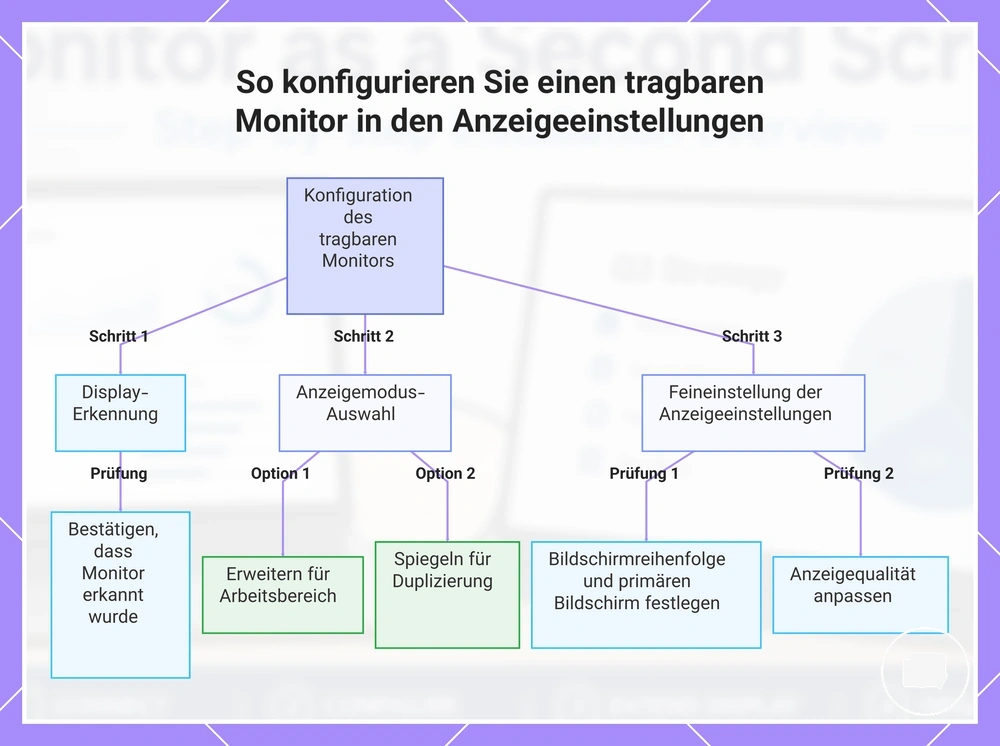
Die Anzeigeeinstellungen schließen die Einrichtung des tragbaren Monitors ab, indem sie dem zweiten Bildschirm nach erfolgreicher physischer Verbindung den gewünschten Anzeigemodus, die Bildschirmreihenfolge, Auflösung, Skalierung und Ausrichtung zuweisen. Der tragbare Monitor wird zu einem nutzbaren zweiten Bildschirm, sobald das Betriebssystem den Bildschirm erkennt und die erforderlichen Einstellungen konfiguriert sind.
Wenn der tragbare Monitor angeschlossen ist, sich aber nicht wie erwartet verhält, bestätigen Sie zunächst, dass er als erkannter Bildschirm in den verfügbaren Anzeigeeinstellungen angezeigt wird. Die Bezeichnungen und Menüpfade können je nach Betriebssystem variieren, der Konfigurationsprozess beginnt jedoch in der Regel mit der Auswahl des erkannten Bildschirms, bevor der Anzeigemodus oder die Bildschirmanordnung geändert wird.
- Bestätigen Sie, dass der erkannte Bildschirm in den verfügbaren Anzeigeeinstellungen erscheint.
- Wählen Sie erweitern, um zusätzlichen Arbeitsplatz zu schaffen, oder spiegeln, um den vorhandenen Bildschirm zu duplizieren.
- Ordnen Sie die Bildschirmreihenfolge so an, dass das On-Screen-Layout der physischen Position von Laptop und tragbarem Monitor entspricht.
- Überprüfen Sie Auflösung, Skalierung und Ausrichtung, sodass der Bildschirm der gewünschten Arbeitsanordnung entspricht.
- Wählen Sie den primären Bildschirm nur dann aus, wenn Sie den Laptop oder den tragbaren Monitor zum Hauptbildschirm machen möchten.
Wählen Sie erweitern, wenn ein größerer Arbeitsbereich über zwei Bildschirme benötigt wird. Wählen Sie spiegeln, wenn beide Bildschirme denselben Inhalt anzeigen sollen. Der passende Anzeigemodus hängt davon ab, wie der zweite Bildschirm verwendet wird.
Wenn Schriftgröße, Layout oder Bildschirmrichtung nicht geeignet erscheinen, kann die Anpassung von Skalierung, Auflösung oder Ausrichtung die Bildschirmanordnung verbessern. Die verfügbaren Optionen können je nach Betriebssystem und angeschlossenem Gerät variieren.
Dieses Diagramm zeigt die drei Hauptschritte zum Konfigurieren eines tragbaren Monitors in den Anzeigeeinstellungen: Erkennen des Displays, Auswählen des Anzeigemodus und Feineinstellen der Bildschirmeinstellungen.
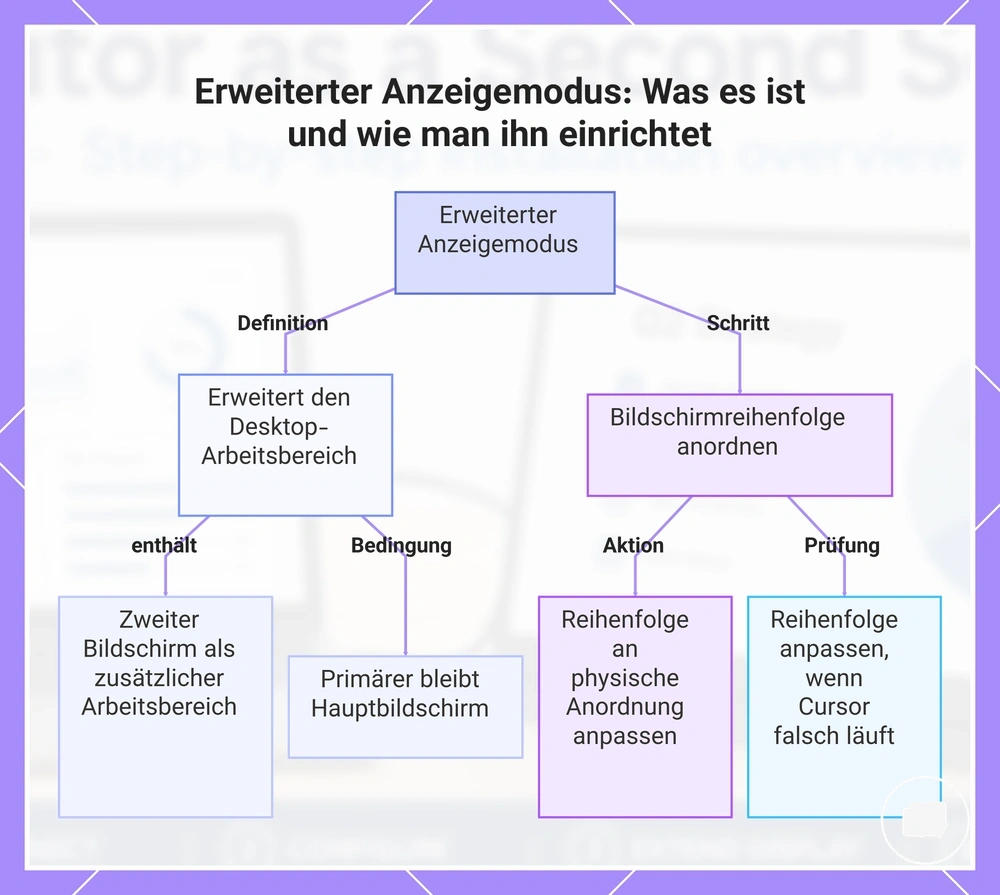
Erweiterter Anzeigemodus
Der erweiterte Modus nutzt den tragbaren Monitor als zusätzlichen Arbeitsbereich, anstatt eine Kopie des Hauptbildschirms anzuzeigen. Der zweite Bildschirm wird Teil einer größeren Desktopfläche, während der primäre Bildschirm der Hauptbildschirm bleibt, sofern keine anderen Anzeigeeinstellungen gewählt wurden.
Bei Verwendung des erweiterten Modus ordnen Sie die Bildschirmreihenfolge so an, dass sie der physischen Position von Laptop und tragbarem Monitor entspricht. Wenn die Anordnung das tatsächliche Schreibtisch-Layout widerspiegelt, folgen Cursor-Richtung und Fensterplatzierung in der Regel natürlich, da Fenster und Zeiger zwischen den beiden Bildschirmen wechseln. Falls die Bewegung nicht korrekt erscheint, kann die Anpassung der Bildschirmreihenfolge ein Layout erzeugen, das besser zur physischen Anordnung passt.
Dieses Diagramm erklärt, wie der erweiterte Anzeigemodus funktioniert und wie die Bildschirmreihenfolge für eine natürliche Cursor- und Fensterbewegung konfiguriert wird.
Gespiegelter Anzeigemodus
Der Spiegelungsmodus dupliziert den Laptop-Bildschirm auf dem tragbaren Monitor, sodass beide Bildschirme den gleichen Inhalt anzeigen. Anders als im erweiterten Modus wird ein Bildschirmduplikat statt eines zusätzlichen Arbeitsbereichs erstellt, sodass dasselbe Bild auf beiden Bildschirmen sichtbar ist.
Der Spiegelungsmodus ist nützlich, wenn eine Präsentation, eine gemeinsame Betrachtung oder eine andere Anforderung an die Sichtbarkeit erfordert, dass beide Bildschirme denselben Inhalt anzeigen. Das duplizierte Bild erscheint auf beiden Bildschirmen, während die Auflösungsanpassung von den angeschlossenen Geräten und den gewählten Anzeigeeinstellungen abhängen kann.
Wählen Sie den Spiegelungsmodus, wenn identischer Inhalt auf beiden Bildschirmen das Ziel ist, anstatt den Desktop auf einen zweiten Arbeitsbereich zu erweitern.
Bildschirmreihenfolge und Auflösungseinstellungen
Die Einstellungen für Bildschirmreihenfolge und Auflösung bestimmen, wie natürlich sich der tragbare Monitor nach der Auswahl eines Anzeigemodus verhält. Diese Einstellungen organisieren die Bildschirmanordnung, sodass Cursor-Bewegung, Schriftgröße und der gesamte Betrachtungskomfort besser zur physischen Monitoranordnung passen.
Wenn sich der Cursor in eine unerwartete Richtung bewegt oder der Bildschirm schwer lesbar ist, kann die Anpassung der Bildschirmanordnung und der zugehörigen Einstellungen die alltägliche Bedienung verbessern. Verwenden Sie die folgende Checkliste, um die Einstellungen zu überprüfen, die die Bildschirmanordnung am direktesten beeinflussen.
- Stellen Sie die Bildschirmreihenfolge so ein, dass die Anordnung der physischen Position von Laptop und tragbarem Monitor entspricht, damit sich die Cursor-Bewegung natürlicher anfühlt.
- Wählen Sie eine geeignete Auflösung, da die wahrgenommene Schärfe von der gewählten Bildschirmauflösung und dem angeschlossenen Bildschirm abhängen kann.
- Passen Sie die Skalierung an, wenn die Schriftgröße für eine komfortable Betrachtung zu klein oder zu groß erscheint.
- Wählen Sie die korrekte Ausrichtung, sodass die Bildschirmanordnung der Position des tragbaren Monitors entspricht.
- Bestätigen Sie den gewünschten primären Bildschirm, wenn Anwendungen auf einem bestimmten Bildschirm geöffnet werden sollen.
- Überprüfen Sie die Bildwiederholfrequenz, sofern verfügbar, da die unterstützten Optionen je nach Gerät und Betriebssystem variieren können.
Wenn die Cursor-Bewegung oder Lesbarkeit weiterhin ungewohnt erscheint, kann die Anpassung der Bildschirmreihenfolge oder Skalierung eine Bildschirmanordnung erzeugen, die besser zu den angeschlossenen Bildschirmen und dem Arbeitsplatz passt.
Grundlegende Einrichtungsprüfungen, wenn der Monitor nicht erkannt wird
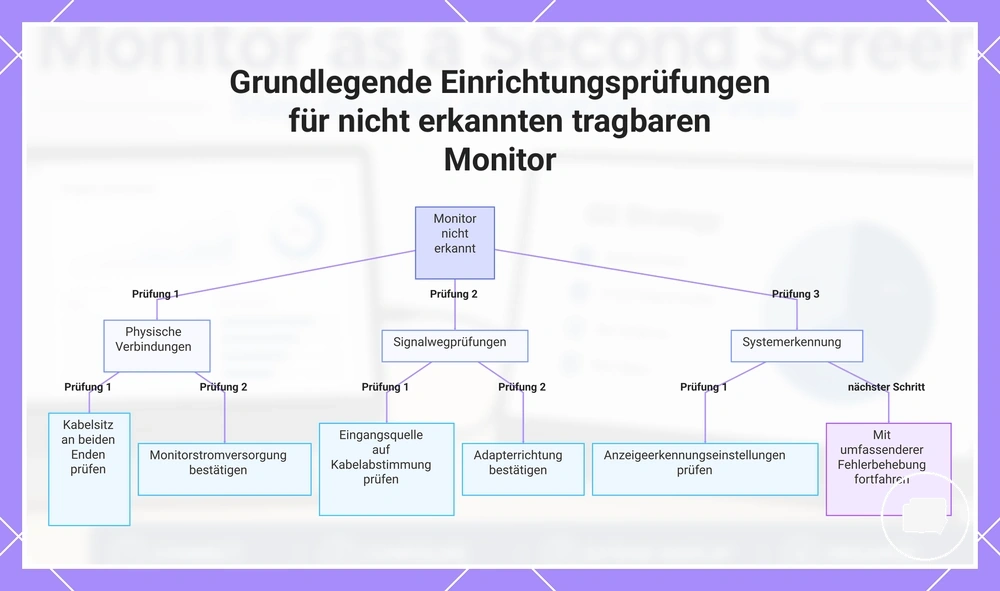
Wenn ein tragbarer Monitor nicht erkannt wird, überprüfen Sie zuerst den Kabelsitz, die Stromversorgung, die Eingangsquelle, die Anschlussfähigkeit und die Bildschirmerkennung in den Einstellungen. Wenn diese Einrichtungsprüfungen die Erkennung nicht wiederherstellen, kann ein detaillierterer Fehlerbehebungsprozess erforderlich sein.
Viele Erkennungsprobleme beginnen mit der physischen Verbindung. Bestätigen Sie, dass jedes Kabel vollständig eingesteckt ist, der Monitor über die erforderliche Stromversorgung verfügt und die gewählte Verbindung zur verfügbaren Anschlussfähigkeit passt. Schließen Sie das Kabel bei Bedarf erneut an, um die Signalprüfung zu wiederholen.
Wenn der Monitor weiterhin nicht erkannt wird, prüfen Sie, ob die korrekte Eingangsquelle am Monitor ausgewählt ist und ob ein Adapter in der vorgesehenen Adapterrichtung angeschlossen ist. Überprüfen Sie dann die Bildschirmerkennung in den Laptop-Einstellungen, um festzustellen, ob der externe Bildschirm angezeigt wird, bevor Sie eine tiefergehende Fehlerbehebung in Betracht ziehen.
Verwenden Sie die folgende Checkliste, um häufige Einrichtungsprobleme von komplexeren Störungen zu unterscheiden:
- Nicht erkannt: Überprüfen Sie den Kabelsitz am Laptop und am Monitor.
- Keine Anzeige: Bestätigen Sie, dass der Monitor die erforderliche Stromversorgung hat.
- Kein Bild: Prüfen Sie, ob die ausgewählte Eingangsquelle mit dem angeschlossenen Kabel übereinstimmt.
- Adapter verwendet: Bestätigen Sie, dass die Adapterrichtung dem vorgesehenen Verbindungsweg entspricht.
- Bildschirm nicht aufgelistet: Überprüfen Sie die Bildschirmerkennungseinstellungen des Laptops und schließen Sie das Kabel erneut an.
- Immer noch nicht erkannt: Fahren Sie mit der erweiterten Fehlerbehebung fort, wenn diese grundlegenden Einrichtungsprüfungen die Erkennung nicht wiederherstellen.
Wenn der Monitor nach diesen einrichtungsbezogenen Prüfungen weiterhin nicht erkannt wird, fahren Sie mit der Fehlerbehebung bei tragbaren Monitoren für eine weitergehende Diagnose fort. Ersatz-Kabel, Adapter oder Netzteile können hilfreich sein, wenn eine Einrichtungskomponente als Ursache vermutet wird.
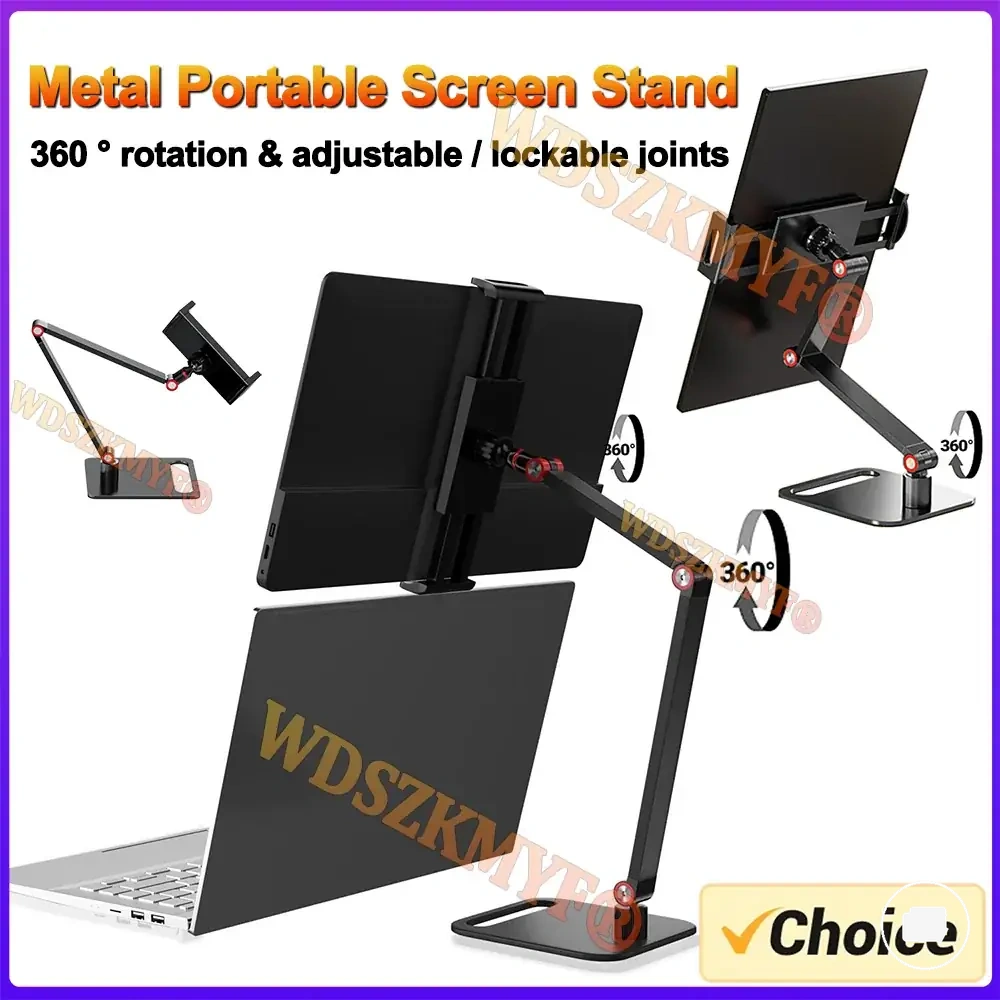
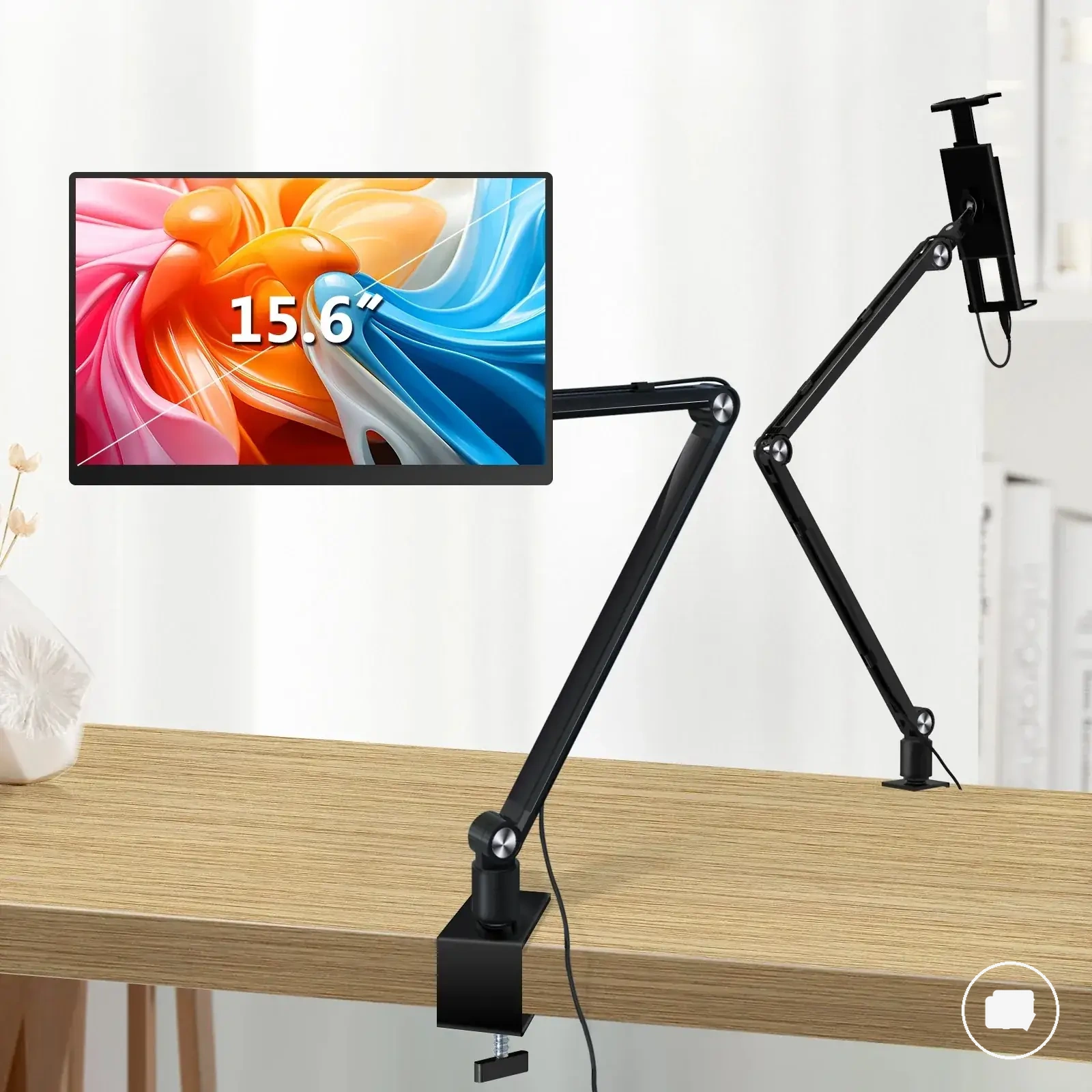
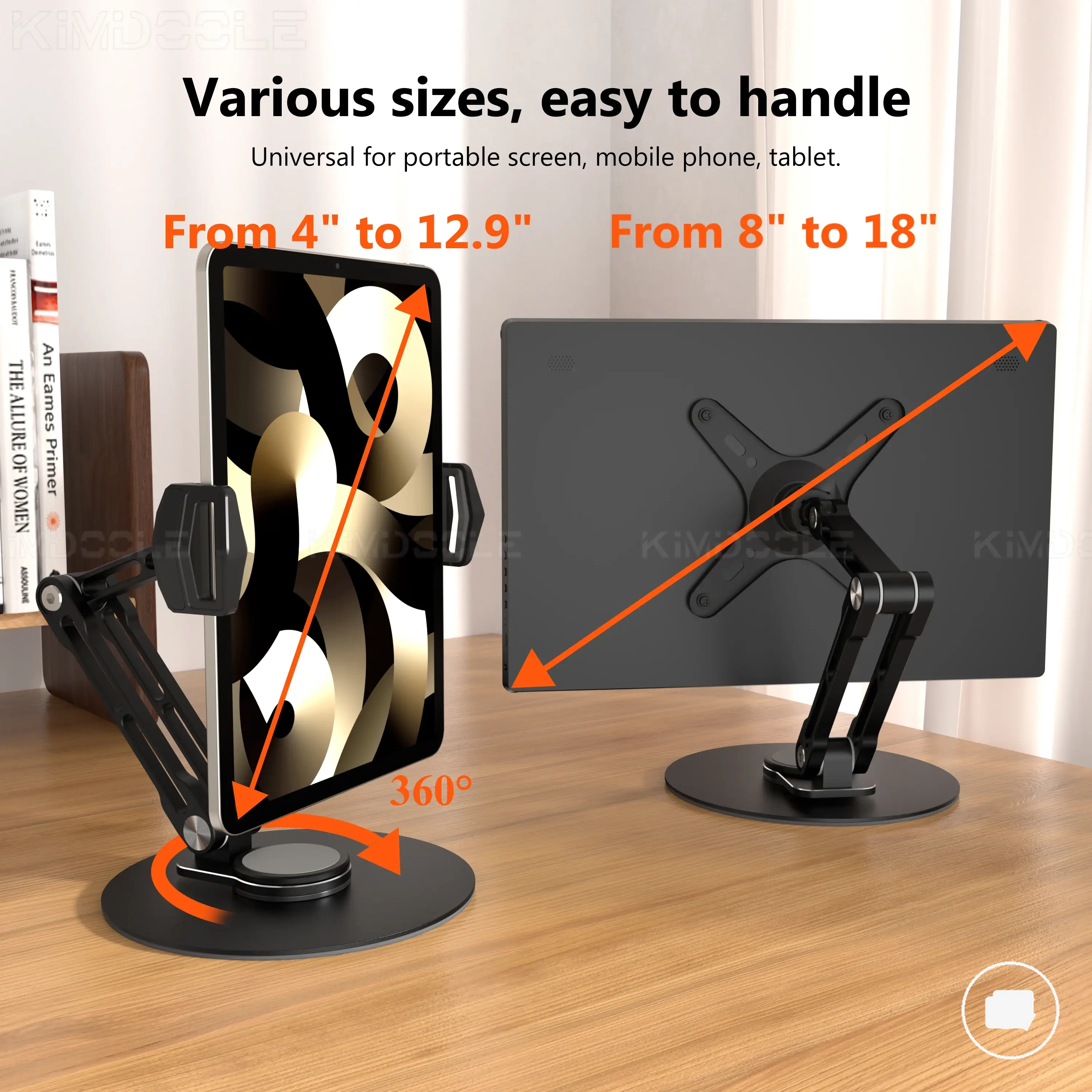
Die folgenden Produkte sind nützliche Beispiele, um verfügbare Optionen zu vergleichen. Prüfe vor dem Kauf, ob Kompatibilitätskriterien, Eigenschaften und Produktdetails zu deinem Bedarf passen.
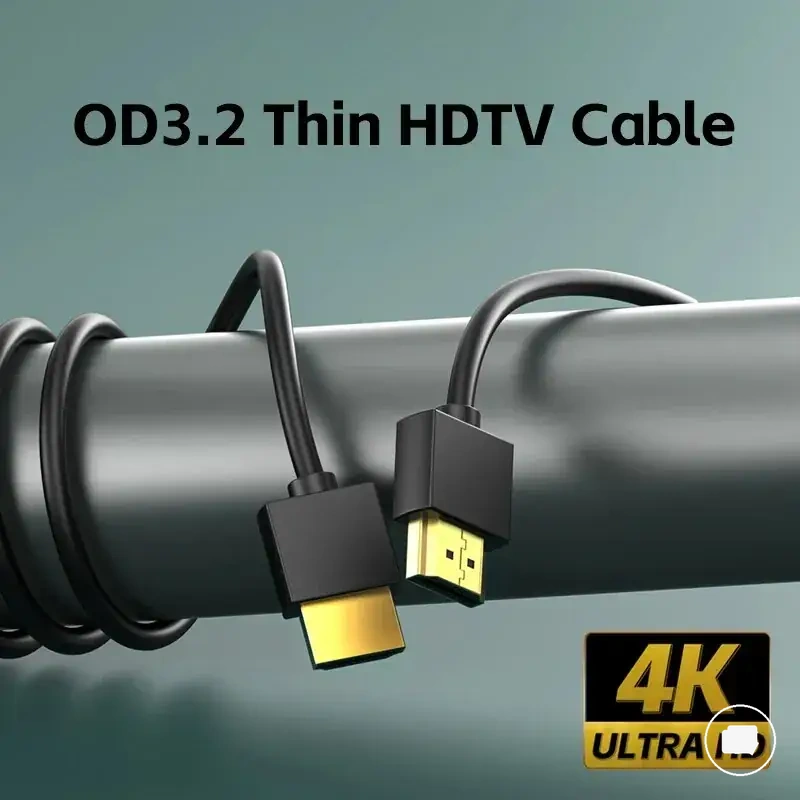
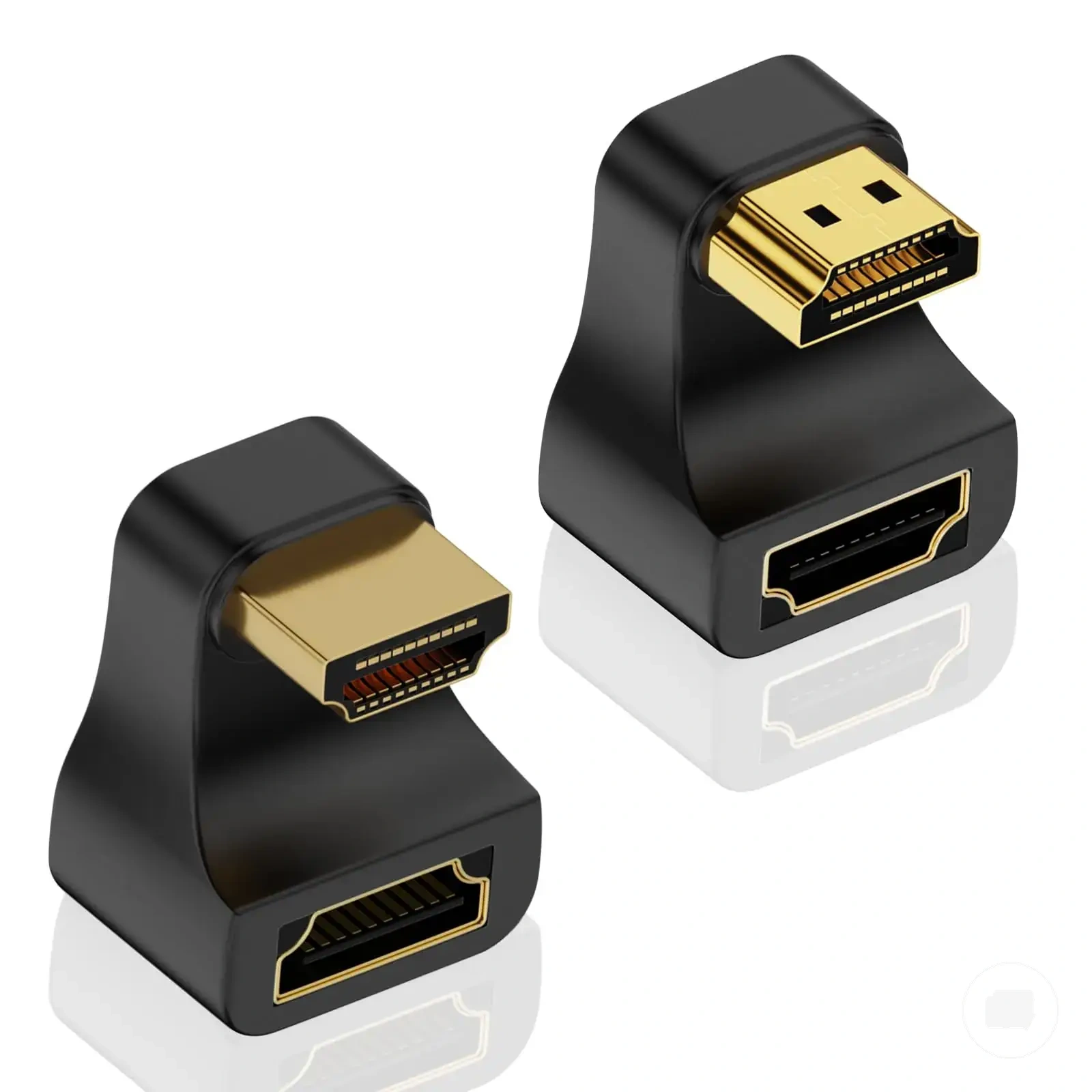
Dieses Diagramm fasst die wesentlichen Einrichtungsprüfungen zusammen, die durchgeführt werden sollten, wenn ein tragbarer Monitor nicht erkannt wird, und deckt physische Verbindungen, Signalweg und Systemerkennung ab.