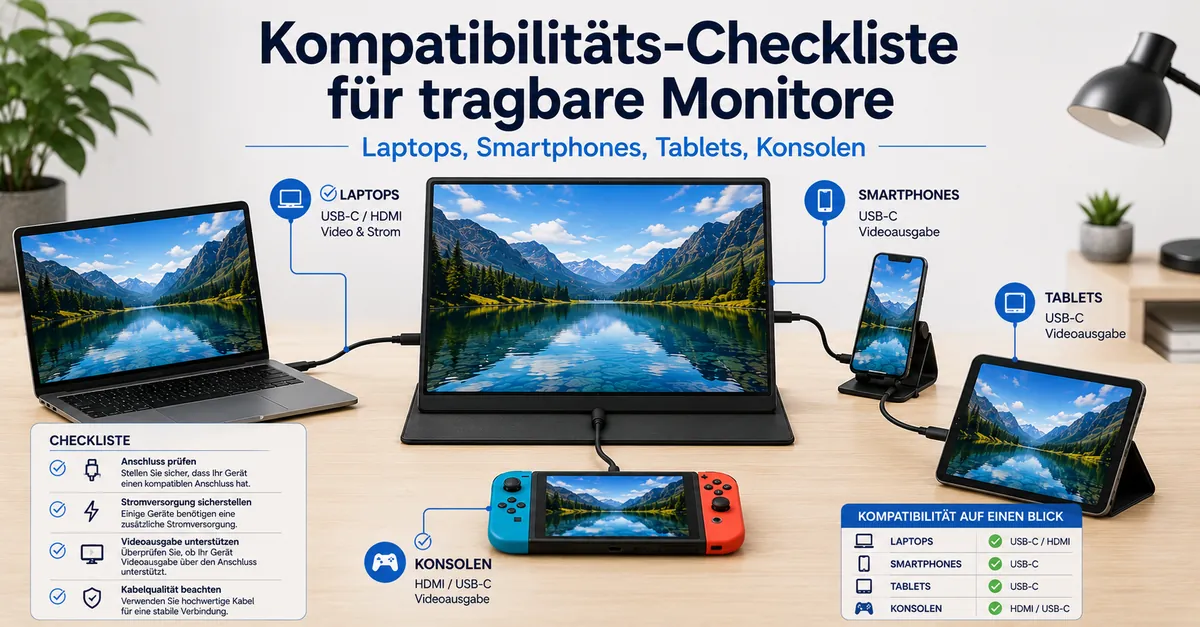
Kompatibilitäts-Checkliste für tragbare Monitore
Die Kompatibilität eines tragbaren Monitors hängt davon ab, ob das Quellgerät die Videoausgabe, einen geeigneten Strompfad und eine kompatible Verbindung unterstützt. Die Kompatibilität variiert je nach Monitoreingang, USB-C- oder HDMI-Unterstützung, Stromversorgung, Kabelweg, Adapterrichtung, Gerätemodell und Display-Unterstützung.
Die Kompatibilität eines tragbaren Monitors bedeutet, dass ein Laptop, Telefon, Tablet oder eine Konsole ein kompatibles Videosignal an den tragbaren Monitor senden kann, während die Strom- und Verbindungsanforderungen erfüllt werden. Der Anschluss allein reicht nicht aus, da der Port, das Kabel, der Adapter und der Monitor den erforderlichen Signalpfad unterstützen müssen. USB-C kann je nach Gerätemodell unterschiedliche Fähigkeiten unterstützen, während HDMI ein Videosignal überträgt, jedoch möglicherweise eine separate Stromquelle für den Monitor erfordert. Diese Kompatibilitätslogik bildet die Grundlage für die auf dieser Seite verwendete Checkliste.
Jeder Gerätetyp sollte in seinem eigenen Kompatibilitätskontext geprüft werden. Ein Laptop kann von seiner Videoausgabe, seinem Betriebssystem und der verfügbaren Display-Unterstützung abhängen. Ein Telefon, Tablet oder eine Konsole kann je nach Hardware, Kabelkapazität, Adapterrichtung und Monitoranforderungen unterschiedliche Unterstützungsgrenzen aufweisen. Einrichtung und Fehlerbehebung werden nur dann relevant, wenn sie helfen, die Kompatibilität der Verbindung zu bestätigen.
Ein physisch passender Anschluss bestätigt nicht automatisch die Kompatibilität. Das endgültige Display-Ergebnis hängt weiterhin vom vollständigen Signalpfad ab, einschließlich Videounterstützung, Stromversorgung, Kabelkapazität und gerätespezifischen Grenzen.
Anforderungen an die Kompatibilität tragbarer Monitore
Die Anforderungen an die Kompatibilität tragbarer Monitore beginnen mit einer kompatiblen Videoausgabe, dem Monitoreingang, der Stromquelle und der Kabelunterstützung. Jede Anforderung muss erfüllt sein, bevor ein Quellgerät ein Bild auf einem tragbaren Monitor anzeigen kann. Die Kernkategorien der Anforderungen sind Signal, Strom, Kabelunterstützung und Anzeigemodus.
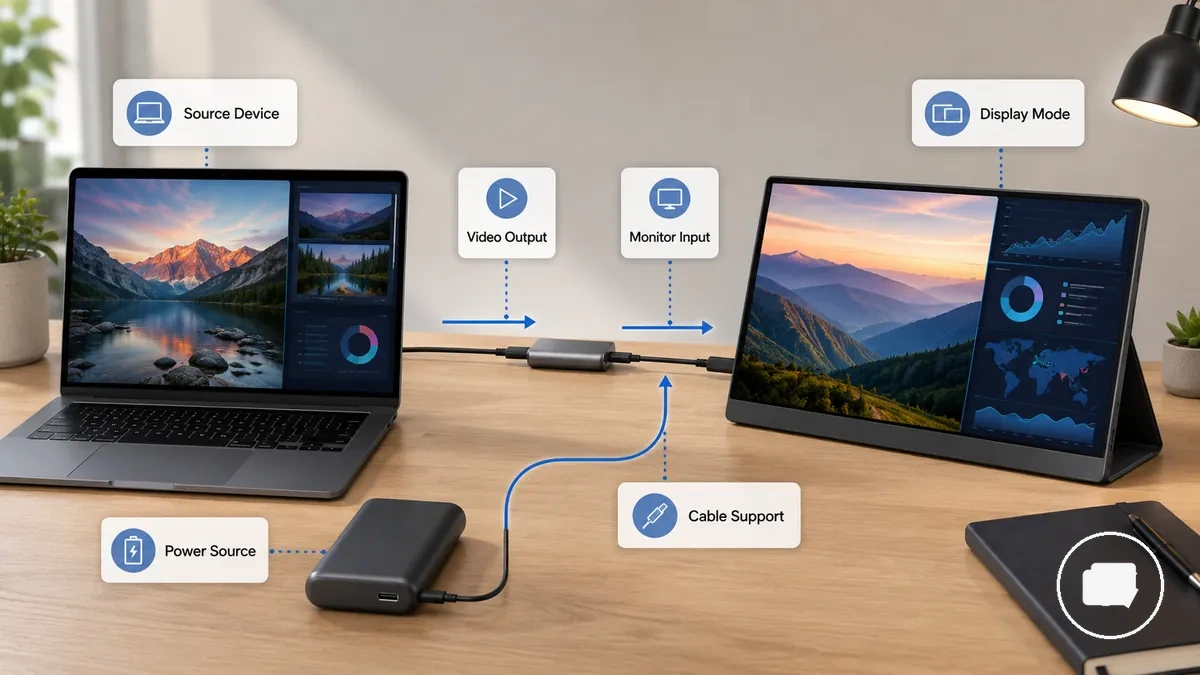
Kompatibilitätsanforderungen beschreiben die Bedingungen, die ein Quellgerät erfüllen muss, und nicht die von ihm verwendeten Zubehörteile. Ein kompatibler Signalpfad hängt von der Beziehung zwischen dem Quellgerät, dem Monitoreingang, der USB-C- oder HDMI-Verbindung, der Kabelunterstützung und einem erforderlichen Adapter ab. Die Geräteunterstützung kann je nach Betriebssystem, Anzeigemodus und Hardware-Fähigkeiten variieren. Für einen breiteren Kontext siehe den Ratgeber für tragbare Monitore. Die passende Steckerform allein bestätigt weder Video- noch Stromkompatibilität.
Häufige Kompatibilitätsgrenzen umfassen reine Datenanschlüsse, eine unzureichende Stromquellenkapazität, einen nicht unterstützten Anzeigemodus oder einen in die falsche Richtung verwendeten Adapter. Jede dieser Bedingungen kann das erwartete Anzeigeergebnis verhindern, selbst wenn der Stecker korrekt passt. Die Checkliste der Anforderungen an die Kompatibilität tragbarer Monitore unten überprüft die Schlüsselbedingungen für Signal, Strom, Kabel und Anzeigemodus.
- Videoausgabe: Überprüfen Sie, ob das Quellgerät eine kompatible Videoausgabe an den Monitoreingang liefern kann, da sonst möglicherweise kein Bild erscheint.
- Stromquelle: Bestätigen Sie, dass die verfügbare Stromquelle den Strombedarf des tragbaren Monitors deckt, einschließlich einer separaten Stromversorgung, falls erforderlich.
- Kabelunterstützung: Prüfen Sie, ob das Kabel und ein etwaiger Adapter den vorgesehenen Signalpfad unterstützen, da die Kabelkapazität die Kompatibilität beeinflussen kann.
- Anzeigemodus: Überprüfen Sie, ob das Betriebssystem und das Quellgerät den gewünschten Anzeigemodus unterstützen, wie z. B. Spiegelung oder erweiterte Anzeige, sofern verfügbar.
- Adapterrichtung: Stellen Sie sicher, dass der Adapter für die erforderliche Signalrichtung ausgelegt ist, da eine falsche Richtung ein kompatibles Anzeigeergebnis verhindern kann.
Verbindungsstandards, die die Kompatibilität bestimmen
Verbindungsstandards legen fest, was eine Verbindung eines tragbaren Monitors übertragen kann. Eine Verbindung kann je nach unterstütztem Standard und den Fähigkeiten der angeschlossenen Geräte ein Videosignal, Strom oder beides übertragen. Die Kompatibilität hängt davon ab, die Video- von der Stromunterstützung zu trennen, anstatt sich allein auf die Steckerform zu verlassen.
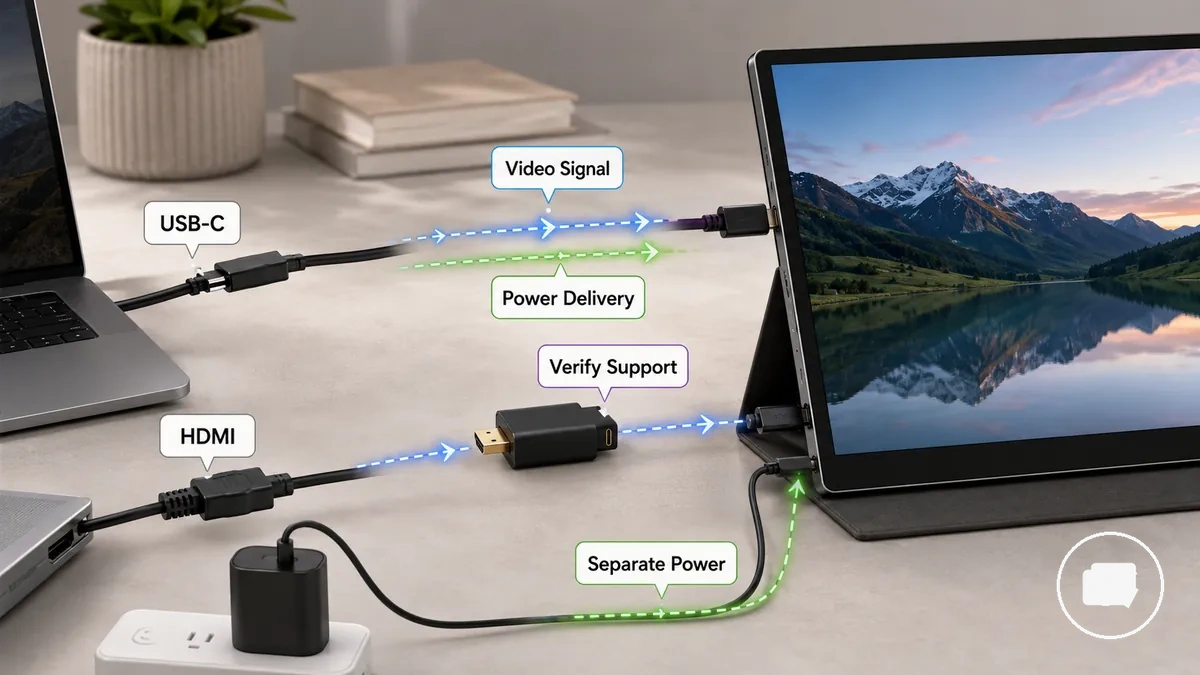
Verbindungsstandards beschreiben Fähigkeiten und nicht die physische Steckerform. USB-C kann unterschiedliche Funktionen unterstützen, je nachdem, ob das Gerät den DisplayPort-Alt-Modus, Thunderbolt-Unterstützung, Power Delivery oder eine andere unterstützte Fähigkeit bietet. HDMI und Mini-HDMI übertragen hauptsächlich ein Videosignal, während ein tragbarer Monitor je nach Monitor und Quellgerät weiterhin eine separate Stromversorgung benötigen kann. Ein Adapter oder Kabel kann nur unterstützte Funktionen weiterleiten, wenn beide Enden des Signalpfads diese unterstützen. Daher sollte die Steckerform nicht als Nachweis der Kompatibilität betrachtet werden.
Ein USB-C-Kabel bietet nicht automatisch eine Videoausgabe, und eine HDMI-Verbindung versorgt einen tragbaren Monitor nicht zwangsläufig mit Strom. Gerätefähigkeit, Kabelunterstützung, Adapterrichtung und Monitoranforderungen beeinflussen alle das endgültige Kompatibilitätsergebnis. Für breitere Verbindungskriterien siehe den Leitfaden zu Anschlüssen und Stromversorgung tragbarer Monitore. Der folgende Vergleich zeigt, wie Verbindungsstandards, die die Kompatibilität bestimmen, die Unterstützung tragbarer Monitore beeinflussen können.
Die Verbindungsstandards, die die Kompatibilität bestimmen, vergleichen, was jeder Verbindungspfad übertragen kann und was überprüft werden sollte, bevor ein Display erwartet wird.
| Standard oder Pfad | Was übertragen werden kann | Was zu überprüfen ist | Kompatibilitätsrisiko |
|---|---|---|---|
| USB-C mit Video-Unterstützung | Videosignal und in vielen Fällen Stromversorgung | DisplayPort-Alt-Modus oder eine andere unterstützte Display-Fähigkeit | Die USB-C-Steckerform allein bestätigt keine Video-Unterstützung |
| USB-C nur zum Laden oder nur für Daten | Laden oder Daten | Anschluss-Spezifikation und Gerätefähigkeit | Keine kompatible Videoausgabe |
| HDMI oder Mini-HDMI | Videosignal | Monitoreingang und Anforderungen an die separate Stromversorgung | Separate Stromversorgung kann weiterhin erforderlich sein |
| Adapterbasierter Pfad | Hängt von der unterstützten Signalumwandlung ab | Adapterrichtung, Kabelkapazität und Geräteunterstützung | Nicht unterstützte Umwandlung kann die Display-Ausgabe verhindern |
USB-C-Videoausgabe, DisplayPort-Alt-Modus und Power Delivery
Die USB-C-Videoausgabe hängt davon ab, dass das Quellgerät, das Kabel und der tragbare Monitor einen kompatiblen Display-Pfad unterstützen. Eine USB-C-Verbindung kann je nach unterstütztem Modus Video, Laden oder Daten übertragen. Bei tragbaren Monitoren erfordert die Videoausgabe üblicherweise den DisplayPort-Alt-Modus oder eine andere unterstützte Display-Fähigkeit wie Thunderbolt.
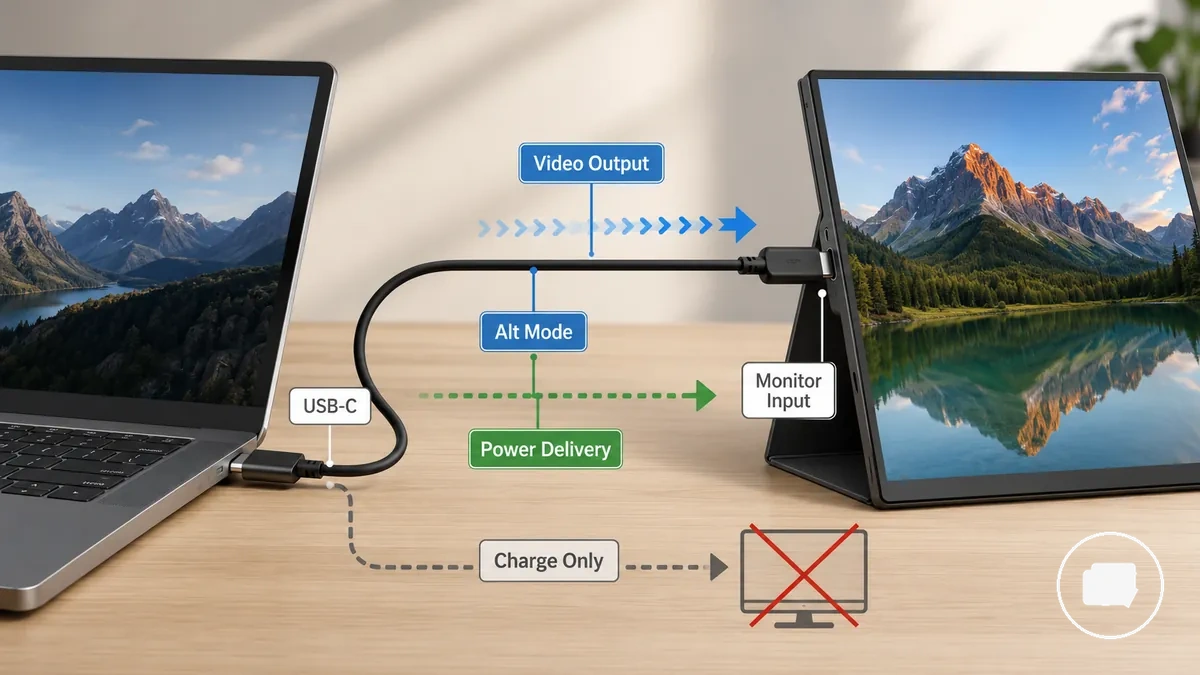
Derselbe USB-C-Anschluss kann bei verschiedenen Geräten unterschiedliche Funktionen unterstützen. Ein USB-C-Port kann eine USB-C-Videoausgabe über den DisplayPort-Alt-Modus oder Thunderbolt bereitstellen, während ein anderer möglicherweise auf Laden oder Datenübertragung beschränkt ist. Ein reines Ladekabel oder ein reiner Datenanschluss kann ein Displaysignal verhindern, obwohl die Verbindung korrekt erscheint. Die Überprüfung des unterstützten USB-C-Modus, der Kabelbewertung und der externen Display-Unterstützung hilft festzustellen, ob die Verbindung wahrscheinlich ein Bild oder ein „Kein Signal“-Ergebnis liefert.
Ein einfacher Vergleich verdeutlicht den Unterschied. Ein Laptop mit USB-C-Videoausgabe, DisplayPort-Alt-Modus, einem kompatiblen Kabel und Power Delivery kann oft direkt an einen tragbaren Monitor angeschlossen werden. Ein Gerät mit einem reinen Lade-USB-C-Pfad kann zwar weiterhin laden oder Daten übertragen, liefert aber möglicherweise kein Displaysignal.
Verwenden Sie diese Checkliste für USB-C-Videoausgabe, DisplayPort-Alt-Modus und Power Delivery, um die Verbindung zu überprüfen:
- Bestätigen Sie, dass das Quellgerät die USB-C-Videoausgabe über den DisplayPort-Alt-Modus, Thunderbolt oder eine andere unterstützte externe Display-Fähigkeit unterstützt.
- Überprüfen Sie, ob die Kabelbewertung die Videoübertragung unterstützt und das Kabel nicht auf reines Laden beschränkt ist.
- Prüfen Sie, ob der tragbare Monitor Video über seinen USB-C-Eingang akzeptiert.
- Bestätigen Sie, dass der Pfad der Stromversorgung den Monitor mit Strom versorgen kann, wenn dies für eine stabile Verbindung erforderlich ist.
- Fehlt eine dieser Bedingungen, kann die Verbindung möglicherweise Laden oder Datenübertragung, aber kein Displaysignal bieten.
HDMI-Signalausgabe und separate Stromversorgung
Die HDMI-Signalausgabe überträgt normalerweise das Videosignal, während die Stromversorgung des tragbaren Monitors in der Regel von einer separaten Quelle erfolgt. Ein kompatibles Display hängt sowohl vom HDMI-Videopfad als auch von einer verfügbaren Stromverbindung ab. Viele tragbare Monitore benötigen daher zusätzlich zur HDMI-Verbindung eine USB-Stromquelle.
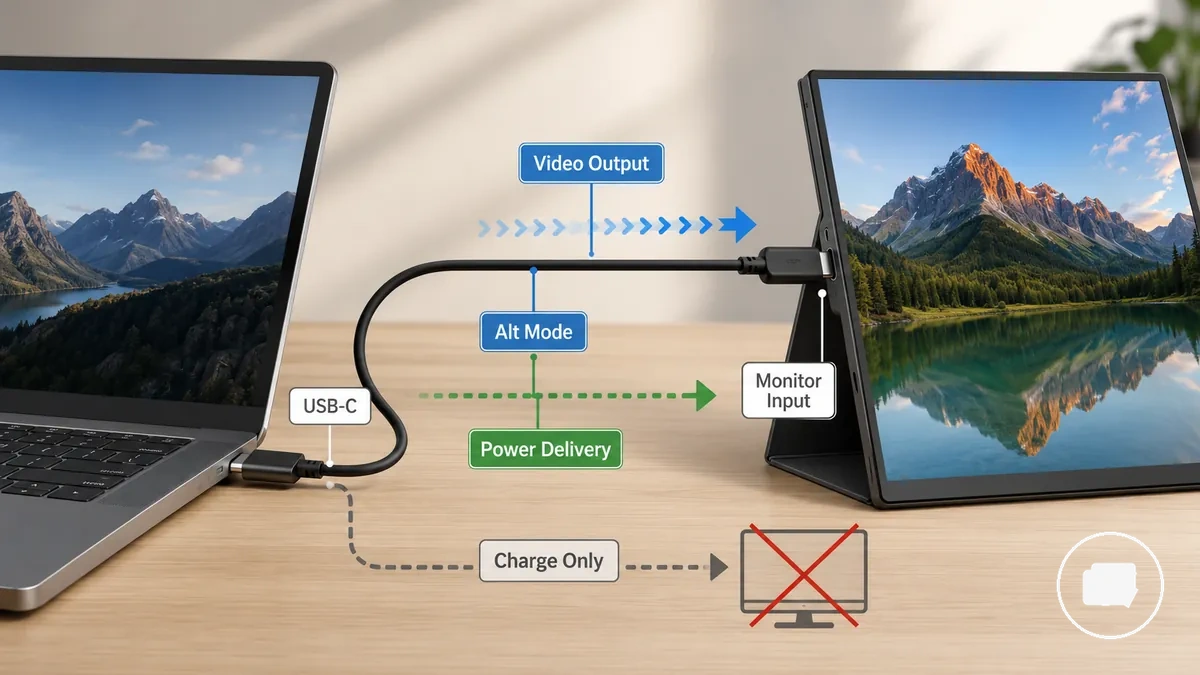
Die HDMI-Signalausgabe verläuft vom Quellgerät über das HDMI-Kabel zum HDMI-Eingang des Monitors, während die Stromversorgung des Monitors einem separaten USB-Strompfad folgt. Der Display-Erfolg kann auch von der Auflösungsunterstützung und den Fähigkeiten sowohl des Quellgeräts als auch des Monitors abhängen. Falls eine HDMI-zu-USB-C-Verbindung erforderlich ist, können die Adapterrichtung und der Adaptertyp beeinflussen, ob das Videosignal den Monitor erreicht, da nicht jeder Umwandlungspfad denselben Signalfluss unterstützt.
Ein über HDMI an einen tragbaren Monitor angeschlossener Laptop veranschaulicht die Trennung von Signal und Strom. Die HDMI-Verbindung kann das Videosignal übertragen, während der Monitor möglicherweise weiterhin eine separate USB-Stromquelle benötigt, bevor ein Bild angezeigt werden kann.
Verwenden Sie diese Prüfung der HDMI-Signalausgabe und separaten Stromversorgung, um die Verbindung zu überprüfen:
| Prüfung | Was bestätigt wird |
|---|---|
| HDMI-Videopfad | Das Quellgerät kann ein Videosignal über den HDMI-Ausgang senden. |
| HDMI-Eingang | Der tragbare Monitor akzeptiert das eingehende HDMI-Videosignal. |
| Separate USB-Stromversorgung | Der Monitor erhält die für den Betrieb erforderliche Stromversorgung. |
| Auflösungsunterstützung | Das Quellgerät und der Monitor unterstützen einen kompatiblen Anzeigemodus. |
| Adapterrichtung | Ein HDMI-zu-USB-C-Adapter unterstützt bei Verwendung den vorgesehenen Signalpfad. |
Kompatibilitätsprüfungen für Laptops
Die Kompatibilität eines Laptops hängt von der Videoausgabe, der Unterstützung externer Displays, dem Betriebssystemverhalten und einem geeigneten Strompfad ab. Ein nutzbarer zweiter Bildschirm erfordert zudem, dass der Laptop den tragbaren Monitor korrekt erkennt. Verwenden Sie die folgende Checkliste, um zu überprüfen, ob ein Laptop einen tragbaren Monitor unterstützen kann, bevor Sie einen auswählen.
Ein Laptop mit einem USB-C-Anschluss, der die Videoausgabe unterstützt, kann direkt an einen tragbaren Monitor angeschlossen werden, während ein anderer Laptop möglicherweise auf HDMI-Ausgang mit einer separaten Stromquelle für den Monitor angewiesen ist. Der erforderliche Verbindungspfad variiert je nach Laptop-Modell, Anschlussfähigkeit, Kabel und Monitoreingang. Ein USB-C-Anschluss, der nur die Datenübertragung unterstützt, liefert möglicherweise kein Displaysignal, obwohl der Stecker passt.
Wird der tragbare Monitor nicht erkannt, überprüfen Sie die Display-Einstellungen und bestätigen Sie die Erkennung durch das Betriebssystem, bevor Sie von einer Hardware-Inkompatibilität ausgehen. Die Unterstützung externer Displays, die Grafikausgabe und die Grenzen für mehrere Monitore können zwischen Laptop-Modellen variieren. Wenn diese Bedingungen erfüllt sind und der Monitor die erforderliche Stromquelle erhält, ist ein nutzbarer zweiter Bildschirm wahrscheinlicher verfügbar.
Eine Kompatibilitätsprüfung des Laptops ist nützlich, bevor Sie einen tragbaren Monitor in einem Arbeits-Setup verwenden. Nachdem die Kompatibilität bestätigt wurde, erklärt der Leitfaden portable monitor for laptop work praktische Nutzungsszenarien.
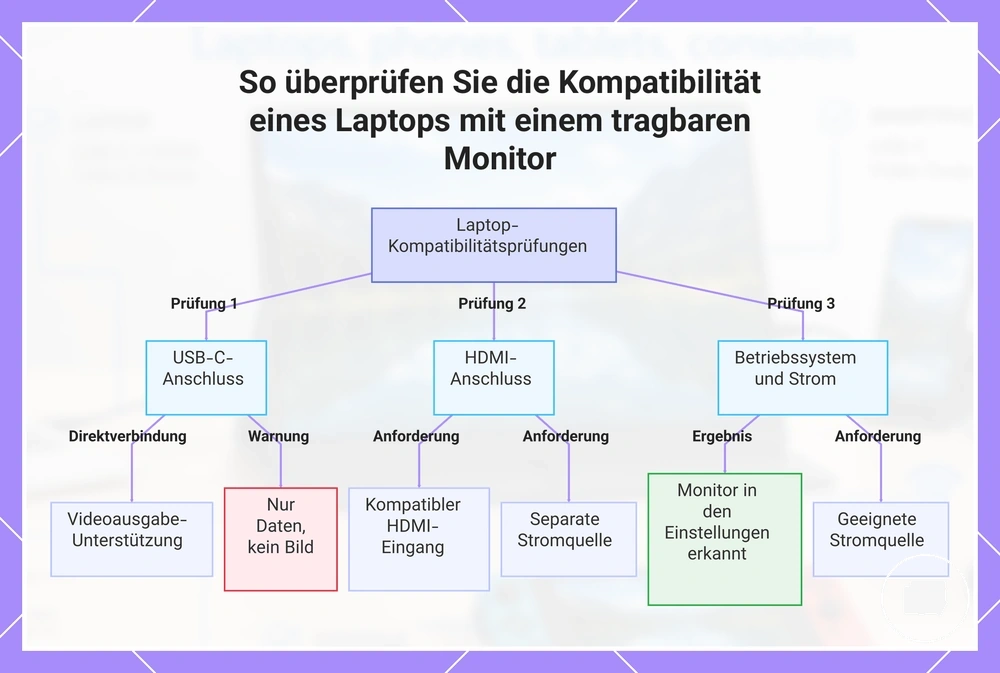
Kompatibilitätsprüfungen für Laptops überprüfen Anschlüsse, Betriebssystemerkennung, Stromversorgung und Display-Grenzen, bevor ein tragbarer Monitor angeschlossen wird:
- Verfügt der Laptop über einen USB-C-Anschluss mit Videoausgabe-Unterstützung, kann er direkt an einen kompatiblen tragbaren Monitor angeschlossen werden.
- Nutzt der Laptop den HDMI-Ausgang, bestätigen Sie, dass der Monitor über einen kompatiblen HDMI-Eingang verfügt und bei Bedarf eine geeignete Stromquelle erhält.
- Erkennt das Betriebssystem den Monitor in den Display-Einstellungen, können der erweiterte Bildschirm oder der Spiegelungsmodus verfügbar werden.
- Unterstützt der USB-C-Anschluss nur die Datenübertragung, liefert diese Verbindung möglicherweise kein externes Display.
- Schränken Grenzen für mehrere Monitore die Grafikausgabe ein, können die verfügbaren Optionen für den zweiten Bildschirm reduziert sein.
- Stimmen der Kabelweg, der Monitoreingang und die Stromquelle mit den Fähigkeiten des Laptops überein, liefert die Verbindung mit höherer Wahrscheinlichkeit einen nutzbaren zweiten Bildschirm.
Dieses Diagramm zeigt die wichtigsten Prüfungen, um festzustellen, ob ein Laptop einen tragbaren Monitor unterstützen kann, einschließlich Anschlusstypen, Betriebssystemerkennung und Stromanforderungen.
Externe Display-Unterstützung und Betriebssystemerkennung
Die externe Display-Unterstützung und Betriebssystemerkennung hängen sowohl von der Display-Fähigkeit des Laptops als auch von der Software-Erkennung ab. Ein tragbarer Monitor kann nur erkannt werden, wenn eine kompatible Grafikausgabe verfügbar ist und das Betriebssystem das angeschlossene Display erkennt. Die Erkennung beruht daher sowohl auf der Hardware-Unterstützung als auch auf dem Software-Verhalten.
Display-Einstellungen, Treiberverhalten, die Monitoreingangswahl und der Kabelweg beeinflussen alle, ob das Betriebssystem einen tragbaren Monitor erkennt. Die kompatible Grafikausgabe muss den korrekten Monitoreingang erreichen, bevor das Display als verfügbarer externer Bildschirm erscheinen kann. Treiberverhalten und Betriebssystemerkennung können die Display-Erkennung ebenfalls beeinflussen, selbst wenn die physische Verbindung korrekt ist. Wird der Monitor weiterhin nicht erkannt, kann das Ergebnis auf eine Kompatibilitätsgrenze oder ein Einrichtungsproblem hinweisen, anstatt einen Hardware-Defekt zu bestätigen.
Verwenden Sie diese Checkliste für externe Display-Unterstützung und Betriebssystemerkennung, um die wichtigsten Erkennungsbedingungen zu überprüfen:
- Bestätigen Sie, dass der Laptop über seine verfügbare Grafikausgabe eine externe Display-Unterstützung bietet.
- Prüfen Sie die Display-Einstellungen, um zu sehen, ob das Betriebssystem den angeschlossenen Monitor erkennt.
- Überprüfen Sie, ob der Monitoreingang mit dem angeschlossenen Kabelweg übereinstimmt.
- Berücksichtigen Sie, ob das Treiberverhalten oder der aktuelle Betriebssystemzustand die Display-Erkennung beeinflussen kann.
- Tritt nach Überprüfung dieser Bedingungen keine Erkennung ein, kann das Ergebnis eine Kompatibilitätsgrenze oder ein Einrichtungsproblem widerspiegeln.
Grenzen der Einzel- und Mehrfachmonitor-Ausgabe
Die Grenzen der Einzel- und Mehrfachmonitor-Ausgabe variieren je nach Grafikhardware des Laptops, verfügbaren Anschlüssen und Anzeigemodus. Ein Laptop kann einen externen Monitor unterstützen, während ein anderer unter bestimmten Bedingungen mehrere externe Monitore unterstützen kann. Der Unterschied liegt in der Unterstützung eines einzelnen Bildschirms gegenüber der Kapazität für mehrere Bildschirme.
Wenn ein Laptop den Spiegelungsmodus verwendet, wird dasselbe Bild auf mehr als einem Display angezeigt, während der erweiterte Modus möglicherweise zusätzliche Grafikressourcen und Verbindungsfähigkeiten erfordert. Ein Docking-Pfad oder Hub-Pfad kann die verfügbare Display-Ausgabe ebenfalls beeinflussen, abhängig von der Grafikhardware, der Anschlussbandbreite, der Auflösung, der Bildwiederholfrequenz und den Betriebssystemgrenzen. Diese Bedingungen variieren je nach Laptop-Modell und Verbindungspfad. Überprüfen Sie die Laptop-Spezifikationen und den Verbindungspfad, bevor Sie von einer Unterstützung mehrerer externer Monitore ausgehen.
Verwenden Sie diesen Vergleich der Grenzen der Einzel- und Mehrfachmonitor-Ausgabe, um die Display-Kapazität zu bewerten:
| Ausgabesituation | Was zu überprüfen ist | Kompatibilitätsfolge |
|---|---|---|
| Ein externer Monitor | Grafikhardware, Videoausgabe und kompatibler Anzeigemodus | Kann einen externen Monitor unterstützen, wenn der Verbindungspfad kompatibel ist. |
| Mehrere externe Monitore | Grafikhardware, Anschlussbandbreite, Auflösung und Bildwiederholfrequenz | Die Unterstützung hängt vom Laptop-Modell und den verfügbaren Display-Fähigkeiten ab. |
| Docking-Pfad oder Hub-Pfad | Dock- oder Hub-Fähigkeit zusammen mit der verfügbaren Videoausgabe | Die Display-Kapazität hängt vom vollständigen Verbindungspfad ab, nicht vom Dock oder Hub allein. |
| Spiegelungsmodus gegenüber erweitertem Modus | Anzeigemodus des Betriebssystems und Grafikfähigkeit | Der Spiegelungsmodus dupliziert dasselbe Bild, während der erweiterte Modus möglicherweise zusätzliche Display-Unterstützung erfordert. |
Kompatibilitätsprüfungen für Telefone und Tablets
Die Kompatibilität von Telefonen und Tablets hängt von der video-fähigen Display-Ausgabe und dem vom Mobilgerät unterstützten Software-Anzeigemodus ab. Ein tragbarer Monitor kann Inhalte nur anzeigen, wenn das Telefon oder Tablet eine kompatible Display-Ausgabe und den erforderlichen Betriebsmodus unterstützt. Das endgültige Anzeigeergebnis hängt sowohl von der Hardware-Unterstützung als auch vom Software-Verhalten ab.
Nicht jedes USB-C-Mobilgerät unterstützt einen externen Monitor. Ein USB-C-Anschluss allein bestätigt keine USB-C-Video-Unterstützung, da die Display-Fähigkeit je nach Telefon- oder Tablet-Modell variiert. Der Desktop-Modus, die Bildschirmspiegelung und andere Display-Funktionen hängen ebenfalls vom Mobilgerät und Betriebssystem ab. Prüfen Sie die Spezifikationen des jeweiligen Modells, bevor Sie eine Kompatibilität mit dem tragbaren Monitor erwarten.
Ist der Desktop-Modus verfügbar, kann der tragbare Monitor eine andere Anzeigeerfahrung bieten als die Bildschirmspiegelung, da der Software-Modus steuert, wie Inhalte auf dem externen Display erscheinen. Andere Mobilgeräte unterstützen möglicherweise nur die Bildschirmspiegelung oder bieten eine eingeschränkte Display-Ausgabe. Die Touch-Unterstützung kann zwischen dem Host-Gerät und dem tragbaren Monitor variieren. In manchen Situationen kann eine externe Stromversorgung erforderlich sein, um eine stabile Display-Verbindung aufrechtzuerhalten.
Funktionen zur Nutzung des Tablets als zweiten Bildschirm verwenden einen anderen Display-Ansatz und fallen nicht unter diese Kompatibilitätsprüfungen für Telefone und Tablets. Sie sind nur dann relevant, wenn sie helfen, eine Kompatibilitätsgrenze zu erklären, und nicht, um zu bestimmen, ob ein Telefon oder Tablet an einen tragbaren Monitor ausgeben kann.
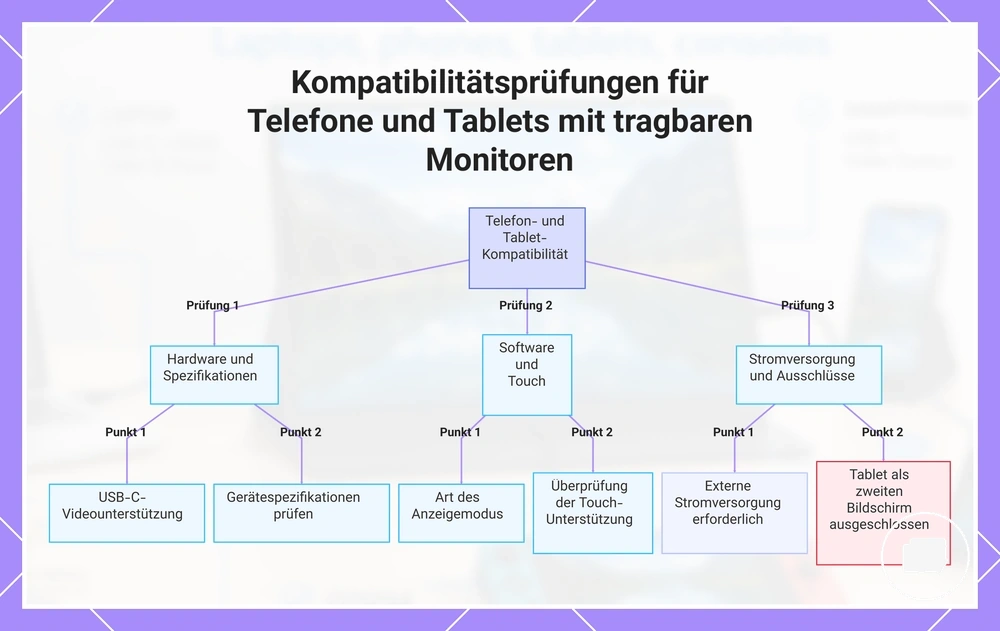
Verwenden Sie diese Kompatibilitätsprüfungen für Telefone und Tablets, um die wichtigsten Display-Bedingungen zu überprüfen, bevor Sie einen tragbaren Monitor anschließen:
- Bestätigen Sie, dass das Telefon oder Tablet die USB-C-Video-Unterstützung oder eine andere kompatible Display-Ausgabemethode unterstützt.
- Prüfen Sie, ob das Mobilgerät den Desktop-Modus, die Bildschirmspiegelung oder nur einen eingeschränkten externen Bildschirmmodus unterstützt.
- Überprüfen Sie, ob die Touch-Unterstützung verfügbar ist oder die Eingabe auf dem Host-Gerät verbleibt.
- Bestätigen Sie, dass eine externe Stromversorgung verfügbar ist, falls der tragbare Monitor oder das Mobilgerät diese für einen stabilen Betrieb benötigt.
- Prüfen Sie die Spezifikationen des Gerätemodells, da die Display-Ausgabe-Unterstützung zwischen Mobilgeräten variiert.
- Sind die erforderliche Hardware-Unterstützung und der Software-Modus verfügbar, liefert der tragbare Monitor mit höherer Wahrscheinlichkeit ein nutzbares Anzeigeergebnis.
Dieses Diagramm zeigt die wichtigsten Prüfungen, um festzustellen, ob ein Telefon oder Tablet mit einem tragbaren Monitor funktioniert, und deckt Hardware, Software und andere Bedingungen ab.
USB-C-Video-Unterstützung und Desktop-Anzeigemodi
Die USB-C-Video-Unterstützung muss verfügbar sein, bevor Desktop-Anzeigemodi die Kompatibilität des tragbaren Monitors beeinflussen. Ein Mobilgerät benötigt video-fähiges USB-C, um eine Display-Ausgabe an einen tragbaren Monitor zu senden. Die Steckerform allein bestätigt nicht, dass die Videoausgabe unterstützt wird.
Ist die USB-C-Video-Unterstützung verfügbar, bestimmt der Betriebssystem-Anzeigemodus, wie Inhalte auf dem externen Display erscheinen. Der Desktop-Anzeigemodus kann eine Desktop-ähnliche Oberfläche bereitstellen, während die Bildschirmspiegelung den Bildschirm des Mobilgeräts duplizieren kann. App-Verhalten, Ausrichtung und Auflösung können das Anzeigeergebnis beeinflussen, selbst wenn die Videoausgabe unterstützt wird. Das endgültige Ergebnis hängt vom Mobilgerätemodell und den unterstützten Betriebssystemfunktionen ab.
Verwenden Sie diese Prüfungen zur USB-C-Video-Unterstützung und zu Desktop-Anzeigemodi, um wahrscheinliche Kompatibilitätsergebnisse zu bewerten:
- Unterstützt: Stellt das Mobilgerät video-fähiges USB-C und einen kompatiblen Desktop-Anzeigemodus bereit, kann der tragbare Monitor eine Desktop-ähnliche Oberfläche oder einen anderen externen Bildschirmmodus anzeigen.
- Eingeschränkt: Ist die USB-C-Video-Unterstützung verfügbar, aber nur die Bildschirmspiegelung wird unterstützt, kann der externe Monitor den Bildschirm des Mobilgeräts duplizieren, wobei App-Verhalten, Ausrichtung oder Auflösung die Erfahrung beeinflussen.
- Nicht unterstützt: Unterstützt das Mobilgerät keine USB-C-Videoausgabe, ermöglicht eine Änderung des Betriebssystem-Anzeigemodus keine Ausgabe an den tragbaren Monitor.
Touch-Eingabe und Stromversorgungsgrenzen
Die Videoausgabe kann funktionieren, selbst wenn die Touch-Eingabe oder das Laden eingeschränkt ist. Ein Telefon oder Tablet kann Inhalte auf einem tragbaren Monitor anzeigen, ohne über denselben Anschluss Touchscreen-Unterstützung oder ausreichendes Laden zu bieten. Display-Ausgabe, Touch-Eingabe und Ladeverhalten sind separate Funktionen.
Touch-Eingabe und Stromversorgungsgrenzen hängen sowohl vom Mobilgerät als auch vom tragbaren Monitor ab. Die Touchscreen-Unterstützung erfordert eine kompatible Host-Geräte-Eingabeunterstützung sowie die Touch-Unterstützung des Monitors, während der USB-Stromverbrauch bei längerer Display-Nutzung den Akkuverbrauch erhöhen kann. Übersteigt der Strombedarf die verfügbare mobile Stromquelle, kann eine externe Stromversorgung helfen, eine stabilere Verbindung aufrechtzuerhalten. Ein tragbarer Monitor kann beispielsweise korrekt Video anzeigen, selbst wenn die Touch-Eingabe oder das Laden nicht verfügbar ist, da diese Funktionen von separaten Unterstützungsbedingungen abhängen.
Verwenden Sie diese Prüfungen zu Touch-Eingabe und Stromversorgungsgrenzen, um die Kompatibilität zu bewerten:
- Wenn die Videoausgabe funktioniert, aber die Touchscreen-Unterstützung nicht verfügbar ist, kann der tragbare Monitor Inhalte anzeigen, während die Touch-Eingabe auf dem Host-Gerät verbleibt.
- Wenn der USB-Stromverbrauch den Akkuverbrauch erhöht, kann eine externe Stromquelle helfen, eine stabilere Display-Sitzung zu ermöglichen.
- Wenn sowohl das Telefon oder Tablet als auch der tragbare Monitor die Touch-Eingabe unterstützen, können Touchscreen-Funktionen je nach Host-Geräte-Eingabeunterstützung verfügbar sein.
- Wenn das Ladeverhalten während der Display-Nutzung eingeschränkt ist, kann das Mobilgerät eine externe Stromversorgung benötigen, auch wenn die Videoausgabe weiterhin funktioniert.
Kompatibilitätsprüfungen für Konsolen
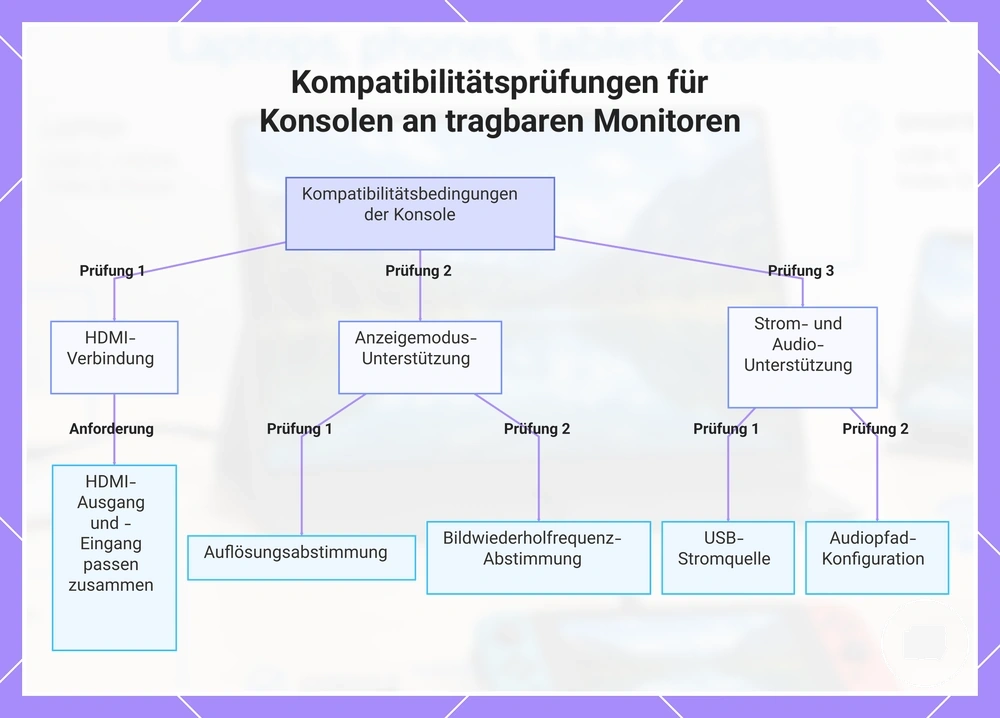
Die meisten Kompatibilitätsprüfungen für Konsolen beginnen mit HDMI-Ausgang, Unterstützung des Anzeigemodus und einer geeigneten Stromquelle. Ein tragbarer Monitor muss die HDMI-Eingangsanforderungen der Konsole akzeptieren und ein kompatibles HDMI-Signal empfangen, bevor ein Gaming-Display funktionieren kann. Verwenden Sie die folgende Checkliste, um die wichtigsten Kompatibilitätsbedingungen zu überprüfen.
Ein typisches Setup verbindet den HDMI-Ausgang der Spielkonsole mit dem HDMI-Eingang des tragbaren Monitors. Die Anzeige hängt davon ab, dass beide Geräte einen kompatiblen Anzeigemodus unterstützen, und nicht allein von der Kabelverbindung. Auflösungsunterstützung und Bildwiederholfrequenz sollten ebenfalls kompatibel sein, da die verfügbaren Anzeigemodi zwischen Konsolen und tragbaren Monitoren variieren. Überprüfen Sie sowohl die Konsoleneinstellungen als auch die Monitorfähigkeiten, bevor Sie ein bestimmtes Anzeigeergebnis erwarten.
Eine separate Stromversorgung ist eine weitere Kompatibilitätsanforderung. Viele tragbare Monitore sind auf eine USB-Stromquelle angewiesen, während sie Video über HDMI empfangen, daher müssen sowohl das Displaysignal als auch der Strompfad verfügbar bleiben. Der Audiopfad kann ebenfalls von der Monitor- und Konsolenkonfiguration abhängen, wobei der Ton über den Monitor oder eine andere unterstützte Ausgabeoption geleitet wird. Ein stabiler Betrieb hängt davon ab, dass sowohl Signal als auch Strom während der Nutzung aufrechterhalten werden.
Gaming-Leistungsmerkmale gehören hierher nur, wenn sie die Kompatibilität betreffen, wie unterstützte Anzeigemodi oder verfügbare Ausgabepfade. Breitere Gaming-Funktionen und Auswahlkriterien werden im Leitfaden portable monitor for gaming behandelt.
Verwenden Sie diese Kompatibilitätsprüfungen für Konsolen, bevor Sie einen tragbaren Monitor anschließen:
- Überprüfen Sie, ob die Konsole einen HDMI-Ausgang bietet und der tragbare Monitor über einen kompatiblen HDMI-Eingang verfügt.
- Bestätigen Sie, dass der ausgewählte Anzeigemodus mit der unterstützten Auflösung und Bildwiederholfrequenz des Monitors übereinstimmt.
- Prüfen Sie, ob der tragbare Monitor bei Bedarf Strom von einer geeigneten USB-Stromquelle erhält.
- Überprüfen Sie, ob der Audiopfad mit den Monitor- und Konsolenausgabeoptionen übereinstimmt, wenn Audio über das Display erwartet wird.
- Wenn HDMI-Ausgang, HDMI-Eingang, Anzeigemodus und Stromquelle alle kompatibel sind, liefert die Konsole mit höherer Wahrscheinlichkeit ein nutzbares Gaming-Display.
Dieses Diagramm zeigt die wichtigsten Kompatibilitätsbedingungen, die vor dem Anschließen einer Spielkonsole an einen tragbaren Monitor zu prüfen sind.
HDMI-Eingang, Auflösungs- und Bildwiederholfrequenz-Unterstützung
HDMI-Eingang, Auflösungs- und Bildwiederholfrequenz-Unterstützung hängen von mehr ab als nur vom Vorhandensein einer HDMI-Verbindung. Ein Konsolen-Display funktioniert nur, wenn der Konsolen-Ausgabemodus mit den unterstützten Anzeigemodi des tragbaren Monitors übereinstimmt. Die Kompatibilität ist von der Übereinstimmung der unterstützten Modi abhängig, nicht allein vom Vorhandensein von HDMI.
Eine Konsole sendet ihren ausgewählten Ausgabemodus über den HDMI-Ausgang an den HDMI-Eingang des tragbaren Monitors. Der Monitor muss die gewählte Auflösungs- und Bildwiederholfrequenz-Unterstützung bieten, bevor ein kompatibler Anzeigemodus verwendet werden kann. HDR-Grenzen, Skalierungsverhalten und Monitorfähigkeit können das Anzeigeergebnis ebenfalls beeinflussen, abhängig vom ausgewählten Konsolen-Ausgabemodus. Die grundlegende Signalkompatibilität sollte bestätigt werden, bevor eine leistungsorientierte Gaming-Eignung in Betracht gezogen wird, und die genauen Anzeigemodi sollten für die spezifischen Konsolen- und tragbaren Monitormodelle überprüft werden.
Verwenden Sie diesen Vergleich zu HDMI-Eingang, Auflösungs- und Bildwiederholfrequenz-Unterstützung, um die Kompatibilität zu überprüfen:
| Faktor der Konsolenanzeige | Was zu überprüfen ist | Kompatibilitätsauswirkung |
|---|---|---|
| HDMI-Eingang | Monitor akzeptiert den ausgewählten Konsolen-Ausgabemodus. | Ermöglicht den Empfang des Displaysignals, sofern unterstützt. |
| Auflösungsunterstützung | Unterstützte Auflösung entspricht der Monitorfähigkeit. | Verbessert die Kompatibilität mit dem ausgewählten Anzeigemodus. |
| Bildwiederholfrequenz-Unterstützung | Unterstützte Bildwiederholfrequenz entspricht der Monitorfähigkeit. | Das Display-Verhalten hängt von der Übereinstimmung der kompatiblen Modi ab. |
| HDR-Grenzen oder Skalierungsverhalten | Monitorfähigkeit unterstützt den ausgewählten Anzeigemodus. | Die Bilddarstellung kann je nach Modell und Display-Einstellungen variieren. |
| Audiopfad | Monitor unterstützt die vorgesehene HDMI-Audioausgabe. | Die Tonausgabe hängt von kompatiblen Monitor- und Konsoleneinstellungen ab. |
USB-Stromquellen für portable Konsolen-Setups
USB-Stromquellen für portable Konsolen-Setups sind in der Regel erforderlich, da HDMI-Video normalerweise das Displaysignal überträgt, ohne den tragbaren Monitor separat mit Strom zu versorgen. Der Monitor benötigt typischerweise eine eigene USB-Stromquelle, während die Konsole das Videosignal bereitstellt. Die am besten geeignete Stromquelle hängt vom Strombedarf des Monitors und der verfügbaren Stromoption ab.
Kann die ausgewählte USB-Stromquelle keine stabile Stromversorgung bereitstellen, arbeitet der tragbare Monitor möglicherweise nicht zuverlässig, selbst wenn das HDMI-Video funktioniert. Ein Netzadapter, ein USB-Anschluss der Konsole oder eine Powerbank können geeignet sein, aber die Stromverfügbarkeit kann je nach Gerät variieren. Die Wattzahl-Anforderungen des Monitors und die Kabelqualität können die Display-Stabilität während der Nutzung ebenfalls beeinflussen. Für einen sicheren Betrieb sollte die USB-Stromquelle an die Anforderungen des Monitors angepasst werden, anstatt davon auszugehen, dass jedes Ladegerät oder jede Powerbank geeignet ist.
Verwenden Sie diese Prüfungen zu USB-Stromquellen für portable Konsolen-Setups, um die Stromversorgungsbedingungen zu überprüfen:
- Ein Netzadapter kann eine stabile separate Stromversorgung bieten, wenn er die Wattzahl-Anforderung des Monitors erfüllt.
- Ein USB-Anschluss der Konsole kann den tragbaren Monitor mit Strom versorgen, wenn ausreichend USB-Strom verfügbar ist, die Fähigkeit hängt jedoch von der Konsole ab.
- Eine Powerbank kann den portablen Einsatz unterstützen, wenn sie den Strombedarf des Monitors decken kann.
- Die Kabelqualität kann die Stromstabilität beeinträchtigen; daher sollte ein für die erforderliche USB-Stromverbindung geeignetes Kabel verwendet werden.
Adapter- und Kabelkompatibilitätsprüfungen
Die Kompatibilität von Adaptern und Kabeln funktioniert nur, wenn die Verbindung den erforderlichen Videopfad und Strompfad erhält. Ein passender Stecker garantiert kein funktionierendes Display, wenn sich das unterstützte Protokoll, die Adapterrichtung oder der Signaltyp unterscheiden. Überprüfen Sie sowohl die Verbindungsrichtung als auch das unterstützte Protokoll, bevor Sie einen Adapter oder ein Kabel verwenden.
Passende Steckerformen können auf Kompatibilität hindeuten, bestätigen aber keine Signalumwandlung. Ein Adapter kann zwei Anschlüsse verbinden und dennoch den erforderlichen Videopfad nicht übertragen, wenn der Signaltyp nicht unterstützt wird. Die Adapterkompatibilität hängt davon ab, die vorgesehene Verbindung zu erhalten, anstatt sie automatisch zu ändern. Die Überprüfung der Adapterrichtung zuerst hilft, das Risiko eines inkompatiblen Umwandlungspfads zu verringern.
Unterstütztes Protokoll, Bandbreite, Ladekapazität und Monitoreingang sollten vor dem Anschließen eines tragbaren Monitors gemeinsam geprüft werden. Die Kabelkompatibilität hängt davon ab, ob das Kabel den erforderlichen Videopfad sowie gegebenenfalls den notwendigen Strompfad unterstützt. Stimmen diese Bedingungen mit den angeschlossenen Geräten überein, kann ein direktes Kabel weniger potenzielle Fehlerquellen bieten als eine Adapterkette. Wählen Sie ein direktes Kabel, wenn es die erforderliche Verbindung ohne zusätzliche Umwandlung erfüllt.
Eine Adapterkette kann zusätzliche Kompatibilitätsprüfungen erforderlich machen, da jede Verbindung den erforderlichen Signal- und Strompfad erhalten muss. Ändert ein Adapter den Signaltyp oder schränkt den Verbindungspfad ein, erhält der tragbare Monitor möglicherweise nicht das erwartete Displaysignal. Verwenden Sie diese Adapter- und Kabelkompatibilitätsprüfungen, bevor Sie die einfachste kompatible Verbindung auswählen:
| Kabel- oder Adapterteil | Zu überprüfende Eigenschaft | Unterstützte Bedingung | Auswirkung oder Entscheidung |
|---|---|---|---|
| Vollausgestattetes USB-C-Kabel | Unterstütztes Protokoll | Entspricht dem erforderlichen Videopfad und Strompfad | Kann eine direkte Kabelverbindung unterstützen |
| HDMI-Kabel | Bandbreite | Entspricht dem ausgewählten Anzeigemodus | Unterstützt kompatible Signalübertragung, wenn die Anforderungen übereinstimmen |
| USB-C-zu-HDMI-Adapter | Adapterrichtung und Signaltyp | Entspricht dem vorgesehenen Umwandlungspfad | Funktioniert möglicherweise nur, wenn die Umwandlung unterstützt wird |
| Stromkabel | Ladekapazität | Erfüllt die Stromanforderung des Monitors | Kann helfen, einen stabilen Betrieb aufrechtzuerhalten |
| Hub oder Adapterkette | Verbindungspfad | Erhält Video und Strom ohne nicht unterstützte Umwandlung | Nur verwenden, wenn ein direktes Kabel nicht geeignet ist |
Diese Prüfungen helfen festzustellen, ob der erforderliche Videopfad und Strompfad über die gesamte Verbindung hinweg intakt bleiben. Nachdem die Adapterkompatibilität bestätigt wurde, besteht der nächste Schritt darin, einen tragbaren Monitor einzurichten, wobei der überprüfte Verbindungspfad verwendet wird.
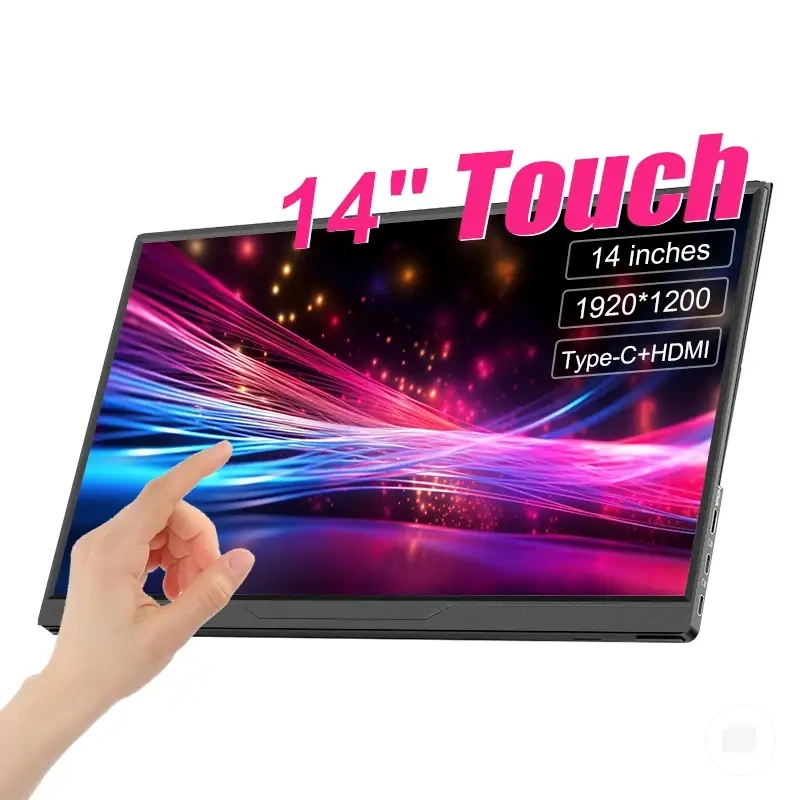
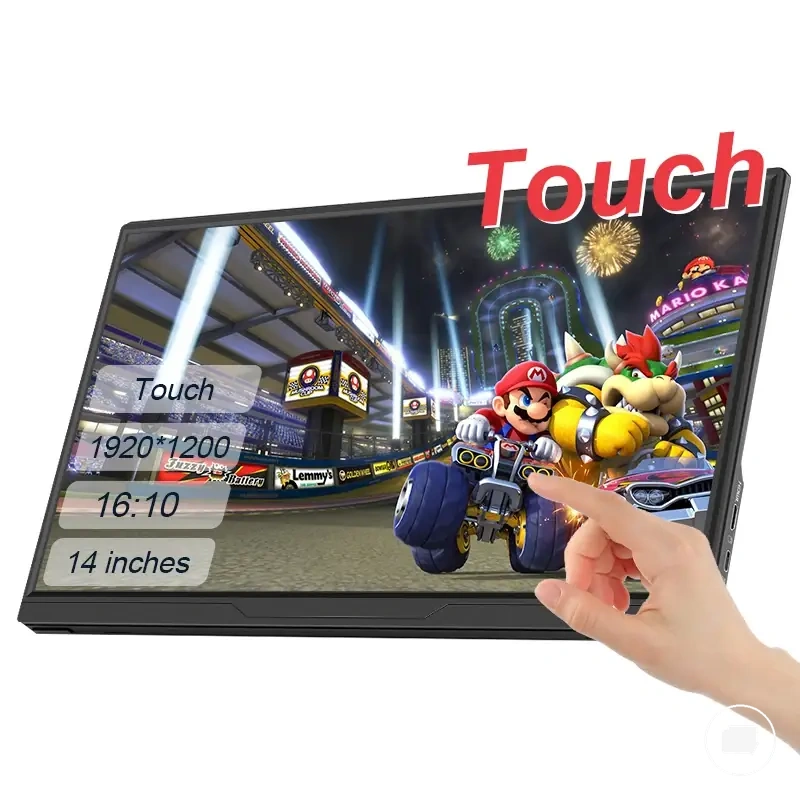
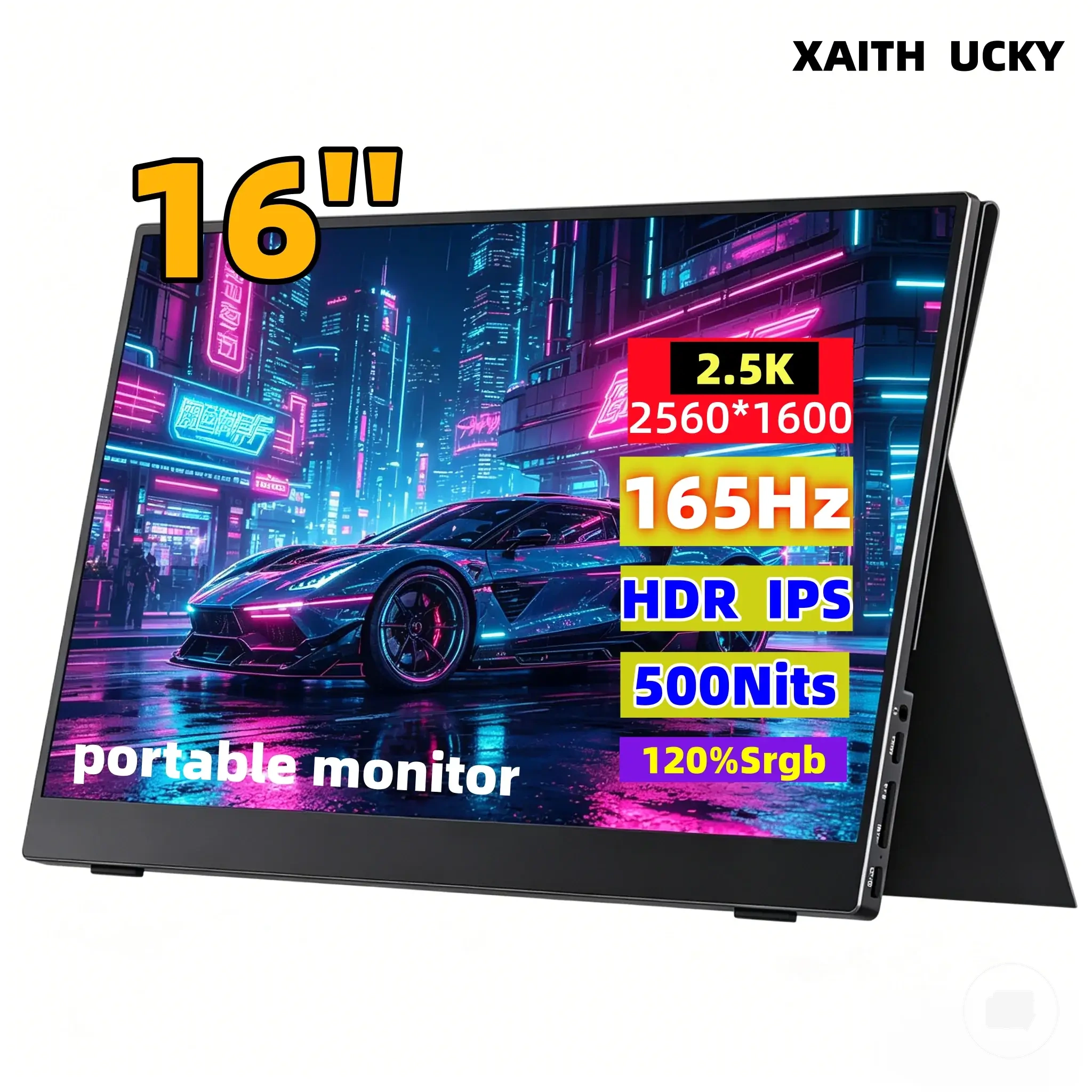
Hier findest du Produktbeispiele, die den Vergleich erleichtern können. Prüfe vor dem Kauf immer die Kompatibilitätskriterien, die wichtigsten Eigenschaften und die Produktdetails.
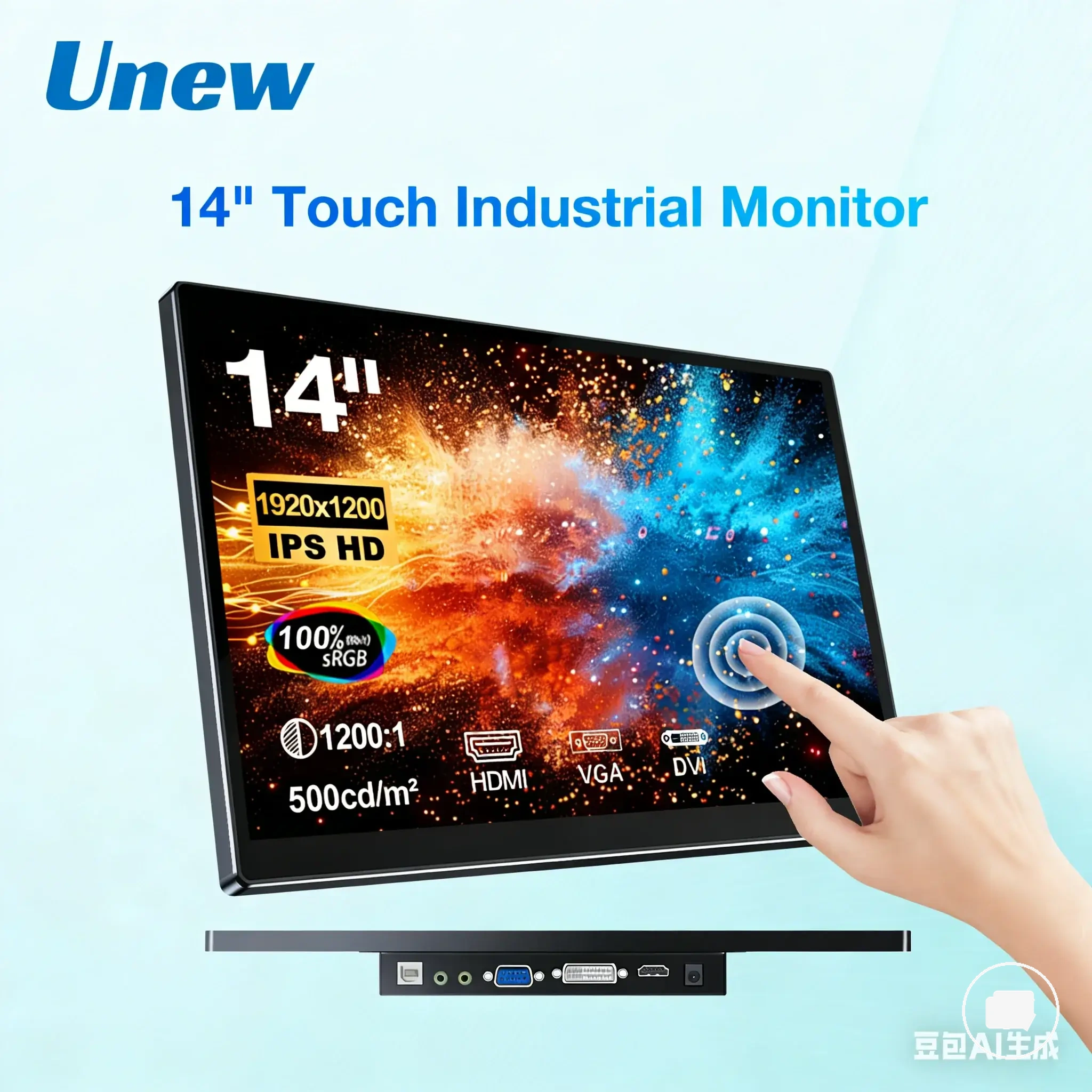
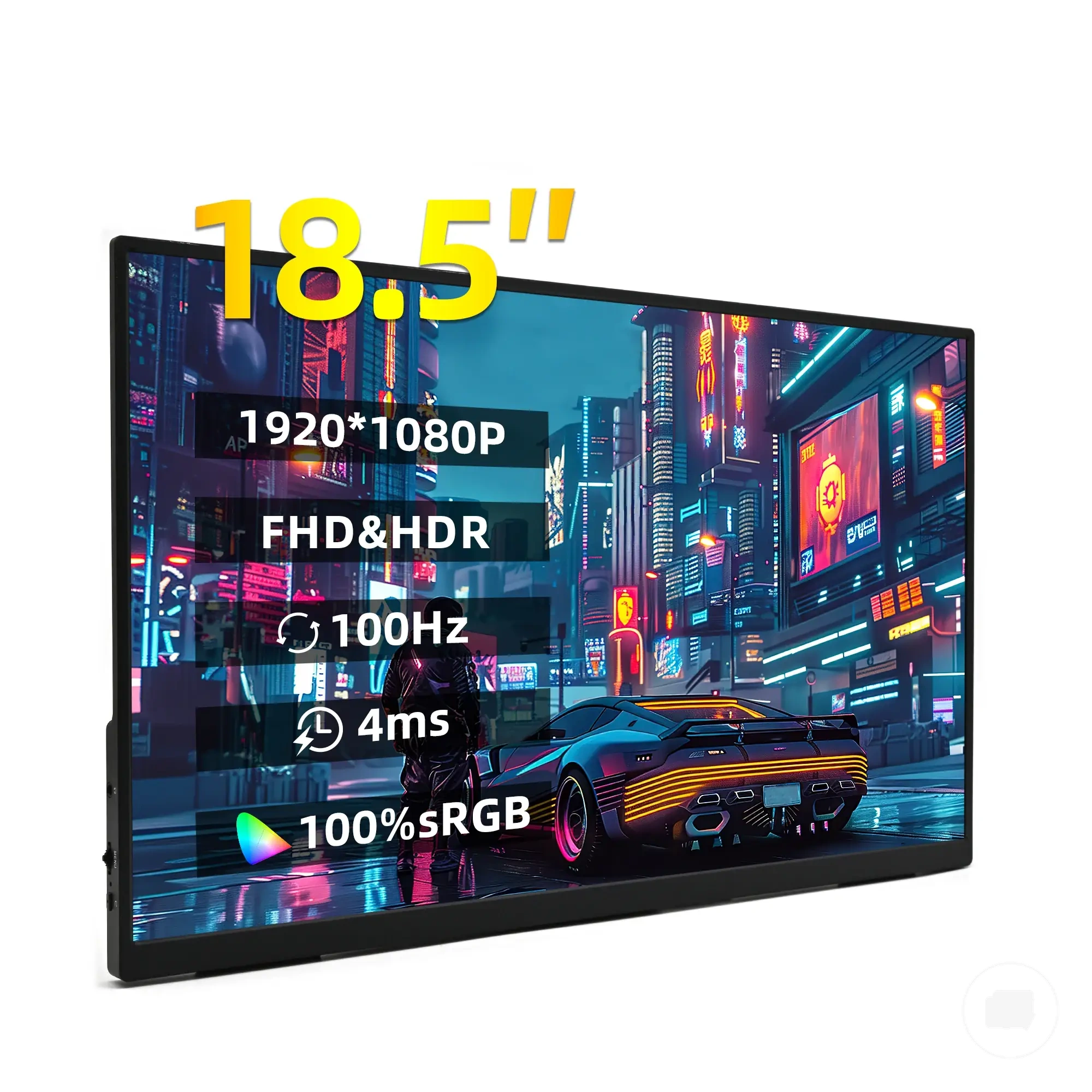
Vollausgestattete USB-C-Kabel und USB-C-zu-HDMI-Adapter
Vollausgestattete USB-C-Kabel und USB-C-zu-HDMI-Adapter funktionieren nur, wenn sie das erforderliche Videosignal in der richtigen Richtung übertragen. Die Kompatibilität hängt von der Kabelkapazität, der Adapterrichtung und dem unterstützten Protokoll ab, nicht allein von der Steckerform. Überprüfen Sie, ob ein vollausgestattetes USB-C-Kabel die erforderliche Display-Funktion unterstützt, bevor Sie einen tragbaren Monitor anschließen.
Ein USB-C-Anschluss oder eine Kabelkennzeichnung bestätigt nicht von selbst den DisplayPort-Alt-Modus, die Bandbreite, Power Delivery oder die Display-Fähigkeit. Ein vollausgestattetes USB-C-Kabel kann die Videoausgabe nur unterstützen, wenn das angeschlossene Gerät ebenfalls das erforderliche Protokoll unterstützt. Ein USB-C-zu-HDMI-Adapter muss zudem die korrekte HDMI-Umwandlungsrichtung aufweisen, da die Signalumwandlung nicht automatisch bidirektional ist. Ein physisch passendes Kabel unterscheidet sich von einem Adapter, der eine aktive Signalumwandlung durchführt.
Verwenden Sie diese Prüfungen für vollausgestattete USB-C-Kabel und USB-C-zu-HDMI-Adapter, um die Kompatibilität zu überprüfen:
- Bestätigen Sie, dass das vollausgestattete USB-C-Kabel den DisplayPort-Alt-Modus unterstützt, wenn der tragbare Monitor USB-C-Video benötigt.
- Prüfen Sie, ob der USB-C-zu-HDMI-Adapter die korrekte HDMI-Umwandlungsrichtung für das angeschlossene Quellgerät und den Monitor verwendet.
- Überprüfen Sie, ob die Kabelkapazität ausreichend Bandbreite für den vorgesehenen Anzeigemodus bietet, sofern von den angeschlossenen Geräten unterstützt.
- Bestätigen Sie, dass die Stromversorgung, falls erforderlich, den vorgesehenen Strompfad unterstützt, ohne anzunehmen, dass jedes Kabel die gleiche Ladekapazität bietet.
Adapterpfade, die kein Video oder keinen Strom übertragen
Adapterpfade können fehlschlagen, wenn sie physisch verbinden, ohne das erforderliche Videosignal oder den Strom zu übertragen. Ein passender Stecker bestätigt keine Video-Unterstützung, Richtungsunterstützung oder Stromversorgung. Diese Fehlermuster kennzeichnen Verbindungspfade, die möglicherweise keine Kompatibilität mit tragbaren Monitoren unterstützen.
Ein Verhalten ohne Signal weist nicht zwingend auf einen defekten Monitor hin. Fehlende Video-Unterstützung, eine nicht unterstützte Adapterkette oder die falsche HDMI-Umwandlungsrichtung können eine Anzeige verhindern, selbst wenn die Stecker korrekt passen. Ein strombegrenzter Pfad kann den Monitorbetrieb ebenfalls beeinträchtigen, ohne auf einen Hardwarefehler hinzuweisen. Nachdem der korrekte Kompatibilitätspfad bestätigt wurde, können Einrichtungsprüfungen helfen, verbleibende Verbindungsprobleme zu identifizieren.
Verwenden Sie diese Warnhinweise zu Adapterpfaden, die kein Video oder keinen Strom übertragen, um häufige Kompatibilitätsrisiken zu erkennen:
- USB-A-Datenpfad: Ein USB-A-Datenpfad kann Daten oder Strom bereitstellen, aber möglicherweise nicht die für einen tragbaren Monitor erforderliche Video-Unterstützung bieten.
- Reines Ladekabel: Ein reines Ladekabel kann Strom liefern, ohne das für die Videoausgabe benötigte Displaysignal zu übertragen.
- HDMI-Adapter mit falscher Richtung: Ein HDMI-Adapter mit falscher Richtung kann einen fehlgeschlagenen Verbindungspfad erzeugen, da die Signalrichtung nicht mit der erforderlichen Umwandlung übereinstimmt.
- USB-Anschluss mit niedriger Leistung: Ein USB-Anschluss mit niedriger Leistung bietet möglicherweise keine ausreichende Stromversorgung für einen stabilen Betrieb des tragbaren Monitors.
- Nicht unterstützter Hub: Ein nicht unterstützter Hub kann den erforderlichen Videopfad oder Strompfad unterbrechen und das Kompatibilitätsrisiko für den angeschlossenen Monitor erhöhen.
Kompatibilitätswarnsignale vor dem Kauf
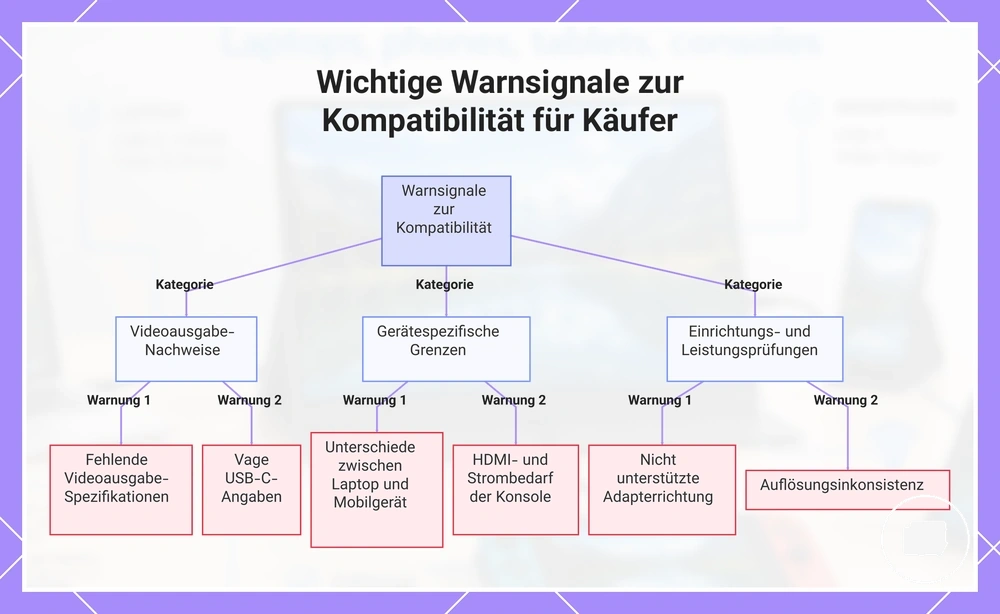
Kompatibilitätswarnsignale vor dem Kauf sind fehlende oder unklare Kompatibilitätsnachweise. Wenn zentrale Spezifikationen nicht überprüft werden können, sollte das Kaufvertrauen zurückhaltend bleiben, bis der vorgesehene Verbindungspfad bestätigt ist. Diese Warnsignale unterstützen eine fundiertere Kaufentscheidung.
Vage USB-C-Angaben, fehlende Spezifikationen zur Videoausgabe und unklare Details zum Monitoreingang können das Kaufrisiko erhöhen. Ein USB-C-Anschluss allein bestätigt keine Display-Fähigkeit, und fehlende Spezifikationen können den erforderlichen Videopfad ungewiss lassen. Überprüfen Sie die verfügbaren Kompatibilitätsnachweise, bevor Sie sich auf eine Produktbeschreibung verlassen.
Die Kompatibilität von Laptops und Mobilgeräten kann sich unterscheiden, selbst wenn beide Geräte USB-C verwenden. Ein Laptop kann über einen USB-C-Anschluss externe Videoausgabe unterstützen, während ein Telefon oder Tablet von anderen Display-Fähigkeiten oder gerätespezifischen Grenzen abhängen kann. Bestätigen Sie die Kompatibilität für das genaue Gerätemodell, da die Unterstützung je nach Hardware und Software variiert.
Die Kompatibilität von Konsolen kann von der HDMI-Unterstützung, dem Anzeigemodus und unklaren Stromanforderungen abhängen, nicht allein von der Monitorverbindung. Ein Auflösungskonflikt oder nicht unterstützte Anzeigemodi können das Kaufvertrauen verringern. Überprüfen Sie sowohl die Konsolenausgabe als auch die Monitoranforderungen, bevor Sie eine Entscheidung treffen, da die Kompatibilität vom vorgesehenen Setup abhängt.
Nicht unterstützte Adapter sollten nicht als Lösung für jeden Kompatibilitätskonflikt betrachtet werden. Richtungskonflikt, Signalunterstützung und der vorgesehene Verbindungspfad müssen weiterhin überprüft werden. Ein direkter Verbindungspfad bietet in der Regel eine klarere Kompatibilitätsbewertung als eine nicht unterstützte Adapterkette.
Kompatibilitätswarnsignale sollten die endgültige Entscheidung leiten, nicht Produktrankings. Kaufen Sie nur, wenn die zentralen Kompatibilitätsnachweise klar sind, und überdenken Sie den Kauf, sofern Spezifikationen fehlen oder widersprüchlich sind.
Hier findest du Produktbeispiele, die den Vergleich erleichtern können. Prüfe vor dem Kauf immer die Kompatibilitätskriterien, die wichtigsten Eigenschaften und die Produktdetails.
Verwenden Sie diese Kompatibilitätswarnsignale vor dem Kauf als finale Entscheidungscheckliste:
- Überdenken Sie den Kauf, wenn Spezifikationen zur Videoausgabe fehlen oder unklar sind.
- Überprüfen Sie vage USB-C-Angaben, bevor Sie von einer Video-Unterstützung ausgehen.
- Bestätigen Sie, dass erforderliche Adapter mit dem vorgesehenen Verbindungspfad und der Richtung übereinstimmen.
- Prüfen Sie, ob die Stromanforderungen für das vorgesehene Setup klar angegeben sind.
- Vergleichen Sie die gewünschte Auflösung und Bildwiederholfrequenz mit dem unterstützten Anzeigemodus, um einen Auflösungskonflikt zu vermeiden.
- Bestätigen Sie gerätespezifische Grenzen für Laptops, Telefone, Tablets oder Konsolen, bevor Sie eine Kaufentscheidung treffen.
Dieses Diagramm fasst die wichtigsten Warnsignale zur Kompatibilität zusammen, die vor dem Kauf eines Geräts oder Zubehörs geprüft werden sollten, wie fehlende Videospezifikationen, gerätespezifische Einschränkungen und Einrichtungsrisiken.
Fragen zur Kompatibilität tragbarer Monitore
Kompatibilitätsfragen betreffen oft verbleibende Grenzfälle, die nach Abschluss der Hauptkompatibilitätscheckliste bestehen bleiben. Die folgenden Antworten gehen auf häufige Zweifel zur Geräteunterstützung und Verbindungsunterstützung ein, ohne frühere Anleitungen zu wiederholen. Jede Antwort enthält eine direkte Antwort, gefolgt von einem kurzen Hinweis zur Überprüfung, wo angebracht.
Kann USB-C ohne Video-Unterstützung mit einem tragbaren Monitor funktionieren?
Nein, nicht, wenn der USB-C-Anschluss keine Videoausgabe unterstützt. Ein USB-C-Anschluss kann Strom oder Daten bereitstellen, ohne ein Displaysignal zu übertragen. Überprüfen Sie, ob das Gerät die Videoausgabe unterstützt, bevor Sie erwarten, dass der tragbare Monitor ein Bild anzeigt.
Erfordert HDMI eine separate Stromversorgung für einen tragbaren Monitor?
Oft ja, wenn der tragbare Monitor nicht genügend Strom über die Videoverbindung erhält. HDMI überträgt in der Regel das Displaysignal, während eine separate HDMI-Stromversorgung je nach Monitordesign weiterhin erforderlich sein kann. Prüfen Sie die Stromanforderungen des Monitors, bevor Sie ihn anschließen.
Ist die Adapterrichtung für die Kompatibilität wichtig?
Ja, wenn der Adapter einen Signaltyp in einen anderen umwandelt. Eine falsche Adapterrichtung kann die Signalumwandlung verhindern, selbst wenn die Stecker korrekt passen. Überprüfen Sie, ob der Adapter mit dem vorgesehenen Quellgerät und der Display-Verbindung übereinstimmt.
Was kann einen externen Telefonbildschirm oder einen externen Tabletbildschirm einschränken?
Die Geräteunterstützung hängt vom jeweiligen Modell und seinem unterstützten Anzeigemodus ab. Ein externer Telefonbildschirm oder ein externer Tabletbildschirm kann eine kompatible Videoausgabe zusammen mit unterstützten Betriebssystemfunktionen erfordern. Überprüfen Sie die unterstützte externe Display-Fähigkeit für das genaue Gerätemodell.
Kann ein Konsolenanzeigemodus die Kompatibilität eines tragbaren Monitors beeinflussen?
Ja, wenn der ausgewählte Konsolenanzeigemodus vom tragbaren Monitor nicht unterstützt wird. Auflösung, Bildwiederholfrequenz und verfügbare Anzeigemodi können die Kompatibilität beeinflussen. Vergleichen Sie die Konsolenausgabeeinstellungen mit den unterstützten Anzeigemodi des Monitors, falls die Kompatibilität ungewiss bleibt.
Sollten Sie einen tragbaren Monitor kaufen, wenn die Spezifikationen unklar sind?
In der Regel nicht, bis die Kompatibilitätsnachweise klar sind. Fehlende Spezifikationen zur Videoausgabe, vage USB-C-Angaben oder unklare Verbindungsunterstützung können das Kaufvertrauen verringern. Überprüfen Sie die erforderlichen Kompatibilitätsdetails, bevor Sie eine Kaufentscheidung treffen.
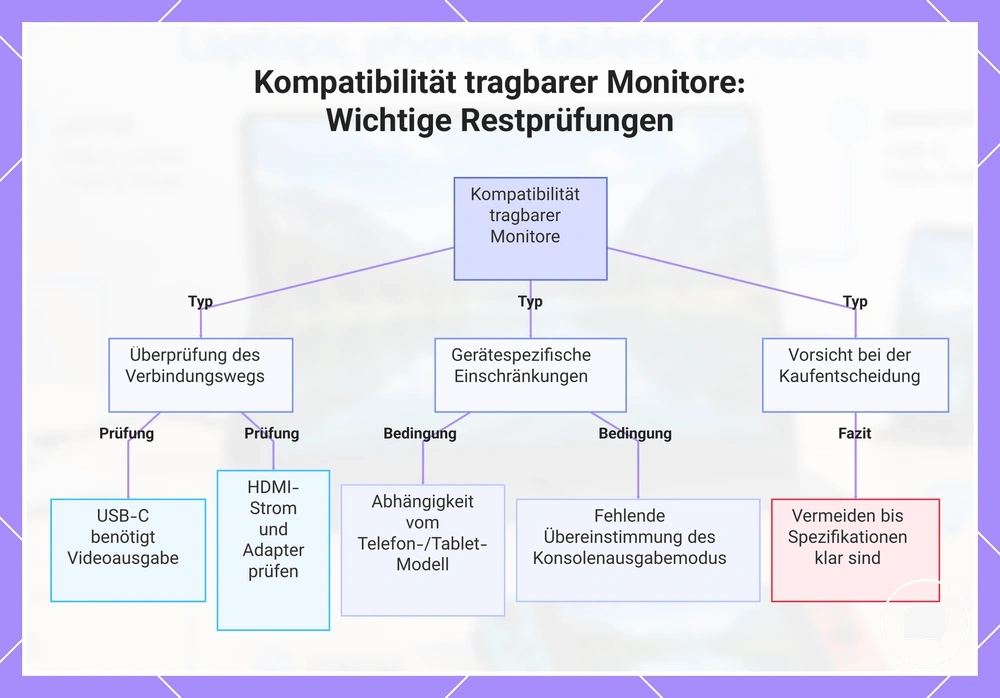
Diese Grafik fasst die häufigsten verbleibenden Kompatibilitätszweifel für tragbare Monitore zusammen, einschließlich Verbindungsprüfungen, gerätespezifischer Einschränkungen und Kaufvorsicht.