
Comment connecter un mini projecteur
Connectez un mini projecteur en faisant correspondre l'entrée du projecteur avec la sortie vidéo de l'appareil source, puis sélectionnez la source d'entrée correspondante. Les principales variables de connexion sont les ports disponibles, la sortie du téléphone ou de l'ordinateur portable, la méthode filaire ou sans fil, et l'entrée du projecteur sélectionnée.
Un mini projecteur compatible avec la mise en miroir d'écran ou le casting peut utiliser une connexion d'affichage sans fil via Wi-Fi.
Un ordinateur portable avec HDMI peut utiliser un câble HDMI direct, tandis qu'un téléphone peut nécessiter un adaptateur USB-C ou Lightning HDMI prenant en charge la sortie vidéo. Un mini projecteur compatible avec la mise en miroir d'écran ou le casting peut utiliser une connexion d'affichage sans fil via Wi-Fi. La vidéo filaire et l'affichage sans fil transportent l'image, tandis que l'audio Bluetooth associe le projecteur ou l'appareil source à un haut-parleur pour la sortie sonore.
La vidéo filaire et l'affichage sans fil transportent l'image, tandis que l'audio Bluetooth associe le projecteur ou l'appareil source à un haut-parleur pour la sortie sonore.
Si le mini projecteur n'affiche aucun signal, vérifiez que la source d'entrée sélectionnée correspond au port connecté, rebranchez le câble et assurez-vous que l'adaptateur et l'appareil source prennent en charge la sortie vidéo. Par exemple, un ordinateur portable connecté à HDMI 1 doit utiliser l'entrée HDMI 1 du projecteur, et son mode d'affichage peut devoir être réglé sur dupliquer ou étendre l'écran. Les ports disponibles, les méthodes de casting, les autorisations et le routage audio restent dépendants du modèle, donc une réparation plus approfondie en cas d'absence de signal devrait suivre les instructions du projecteur et de l'appareil source spécifiques.
Cette vérification de connexion est distincte du placement du projecteur, de l'alignement de l'image et du reste de la configuration physique.
Avant de commencer, identifiez l'entrée du projecteur et la sortie de l'appareil source, puis choisissez un chemin pris en charge : HDMI direct, un adaptateur compatible vidéo ou une méthode d'affichage sans fil compatible. Cette vérification de connexion est distincte du placement du projecteur, de l'alignement de l'image et du reste de la configuration physique.
Table des matières
Exigences de connexion du mini projecteur avant de commencer
Vérifiez que le mini projecteur, l'appareil source et la méthode de connexion sont prêts avant de tenter une connexion. La préparation à la connexion nécessite un projecteur sous tension, une entrée du projecteur et une sortie de l'appareil source correspondantes, un chemin de signal complet, et la source d'entrée correcte sélectionnée pour que le signal vidéo puisse atteindre l'affichage.
Vérifiez que le mini projecteur, l'appareil source et la méthode de connexion sont prêts avant de tenter une connexion.
L'image ci-dessous identifie les principales exigences de connexion à vérifier avant de choisir une méthode de connexion filaire ou sans fil.
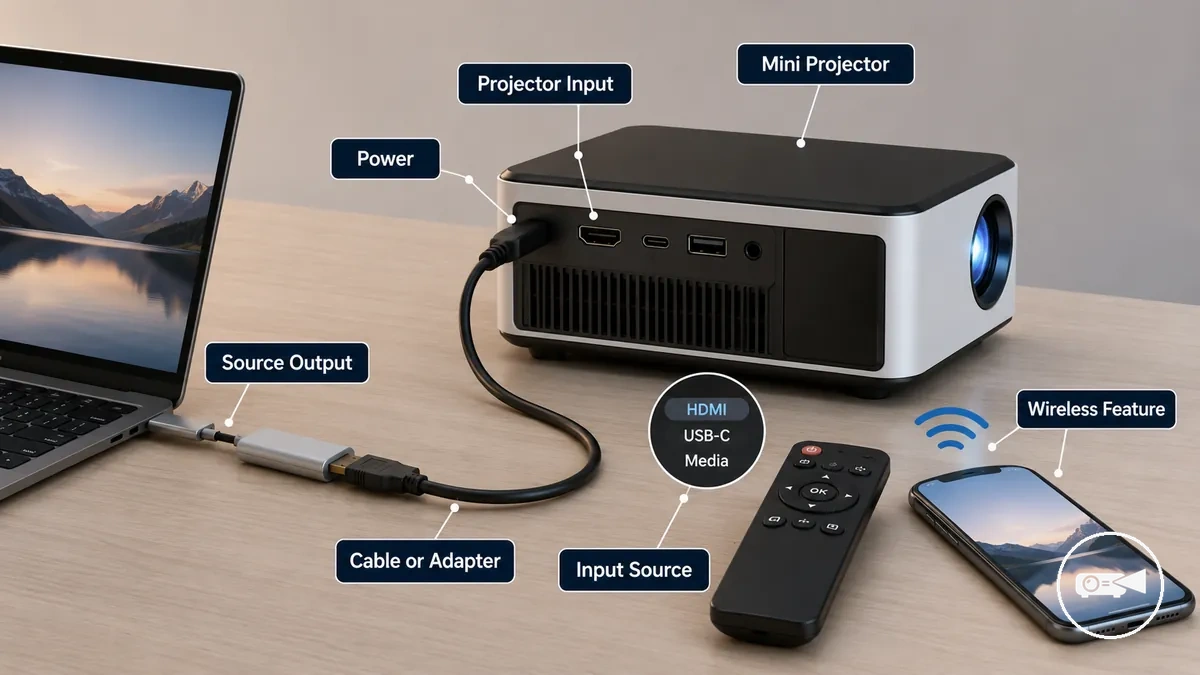
Si un téléphone ou un ordinateur portable semble compatible mais n'affiche pas d'image, vérifiez que son port d'appareil prend en charge la sortie vidéo, que tout adaptateur requis transporte la vidéo plutôt que seulement la charge ou les données, et que le paramètre d'autorisation nécessaire pour la mise en miroir d'écran ou le casting a été approuvé lors de l'utilisation d'une fonction sans fil. Ces vérifications établissent les conditions de connexion requises avant de continuer avec ce guide du mini projecteur.
Complétez la liste de vérification ci-dessous avant de passer aux instructions spécifiques à la connexion.
Si aucune image n'apparaît après la connexion, vérifiez d'abord que le projecteur est sous tension, que la source d'entrée correcte est sélectionnée et que le chemin de signal est complet de l'appareil source au projecteur. Par exemple, sélectionner HDMI 2 alors que le câble est connecté à HDMI 1 entraîne une condition d'absence de signal jusqu'à ce que l'entrée correspondante soit sélectionnée. Complétez la liste de vérification ci-dessous avant de passer aux instructions spécifiques à la connexion.
- Confirmez que le mini projecteur est connecté à une alimentation électrique ou dispose d'une batterie suffisante pour rester allumé pendant l'utilisation.
- Vérifiez que l'entrée du projecteur correspond à la sortie de l'appareil source, par exemple HDMI vers HDMI ou une connexion vidéo USB-C prise en charge via un adaptateur compatible.
- Vérifiez que le câble ou l'adaptateur prend en charge la sortie vidéo plutôt que la charge ou le transfert de données uniquement.
- Si vous utilisez une fonction sans fil, confirmez que les deux appareils prennent en charge la même méthode de casting ou de mise en miroir d'écran et sont prêts à établir la route de connexion.
- Autorisez tout paramètre d'autorisation requis sur le téléphone ou l'ordinateur portable pour que la sortie vidéo ou l'affichage sans fil puisse commencer.
- Si l'audio Bluetooth doit être utilisé, associez l'appareil audio séparément car le Bluetooth transporte la sortie sonore plutôt que la vidéo projetée.
Ces vérifications confirment uniquement la préparation à la connexion et ne couvrent pas le placement du projecteur, le positionnement de l'écran ou l'installation physique. Continuez avec les étapes d'installation du mini projecteur lorsque vous êtes prêt à positionner et configurer le projecteur.
Ports, câbles et adaptateurs pour les connexions du mini projecteur
Une connexion de mini projecteur est compatible lorsque le port du mini projecteur correspond à la sortie de la source via le câble, l'adaptateur ou la fonction sans fil corrects. HDMI fournit une connexion vidéo et audio directe, tandis que USB-C, Lightning, le câble AV et le casting sans fil nécessitent chacun une condition compatible entre la sortie de la source et l'entrée du projecteur. Faire correspondre le port du projecteur à la sortie de la source détermine la route de connexion correcte.
Faire correspondre le port du projecteur à la sortie de la source détermine la route de connexion correcte.
L'image ci-dessous identifie les ports, câbles et adaptateurs qui déterminent comment le signal vidéo atteint le mini projecteur et aide à distinguer les connexions vidéo physiques des options d'affichage sans fil et d'audio Bluetooth.
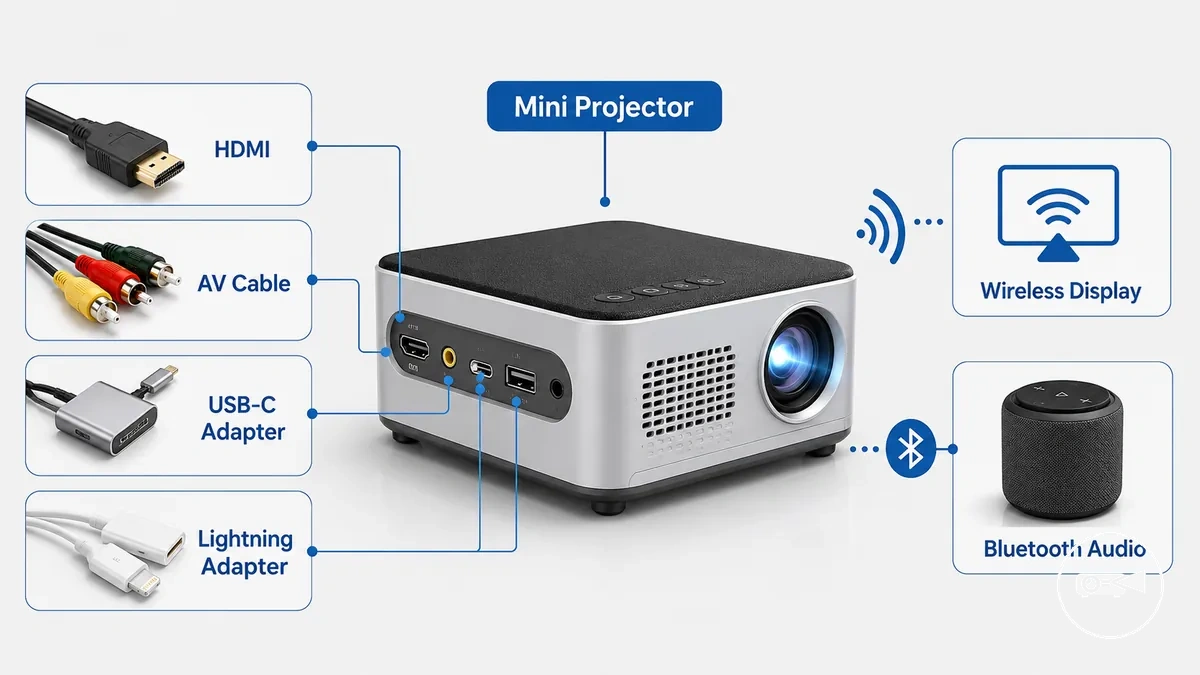
Si un téléphone ou un ordinateur portable ne partage pas le même connecteur que le projecteur, un adaptateur compatible doit prendre en charge la sortie vidéo plutôt que la charge ou les données uniquement. Par exemple, un câble de charge USB-C sans prise en charge du mode DisplayPort Alt peut charger un téléphone mais ne produit toujours aucune image sur le projecteur. Le tableau ci-dessous résume les critères de connectivité du mini projecteur.
| Route de connexion | Port ou fonctionnalité requis | Ce qui doit correspondre | Résultat possible |
|---|---|---|---|
| HDMI | Port HDMI du projecteur et sortie HDMI de la source | Câble HDMI connecté à la source d'entrée sélectionnée | La vidéo et l'audio peuvent passer par un seul câble lorsque les deux appareils prennent en charge la sortie HDMI. |
| Câble AV | Entrée AV du projecteur et sortie AV compatible de la source | Connecteurs analogiques correspondants et source d'entrée correcte | La vidéo et l'audio analogiques peuvent s'afficher lorsque les deux appareils prennent en charge les connexions AV. |
| Adaptateur USB-C | Sortie USB-C de la source avec prise en charge vidéo | Adaptateur USB-C et appareil source prenant en charge la sortie vidéo | La vidéo peut s'afficher ; les ports USB-C limités à la charge ou aux données ne produisent aucune image. |
| Adaptateur Lightning | Appareil Lightning avec un adaptateur compatible vidéo | Adaptateur Lightning connecté à une entrée de projecteur compatible | La vidéo peut s'afficher lorsque l'adaptateur prend en charge la sortie vidéo ; les adaptateurs non pris en charge entraînent une absence de signal. |
| Affichage sans fil | Wi-Fi et fonctionnalité de casting sans fil prise en charge | Méthode de casting compatible, approbation des autorisations et source d'entrée correcte | La vidéo et l'audio peuvent s'afficher sans fil après l'établissement de la mise en miroir d'écran. |
| Audio Bluetooth | Prise en charge Bluetooth sur les appareils appariés | Appairage audio réussi avec un haut-parleur ou un appareil audio | Transfère uniquement le son et ne transmet pas la vidéo projetée. |
L'audio Bluetooth prend en charge uniquement la lecture du son et ne remplace pas un câble vidéo ou une connexion d'affichage sans fil entre un appareil source et un mini projecteur.
Connexions par câble HDMI et AV
Les connexions par câble HDMI et AV sont compatibles lorsque le câble correspond à la fois à l'entrée du projecteur et à la sortie de la source. Un câble HDMI transporte un signal vidéo numérique et l'audio via une seule connexion, tandis qu'un câble AV transporte la vidéo analogique et l'audio via une connexion AV composite utilisée par les appareils compatibles. Cette distinction sépare HDMI de AV pour les connexions filaires du mini projecteur.
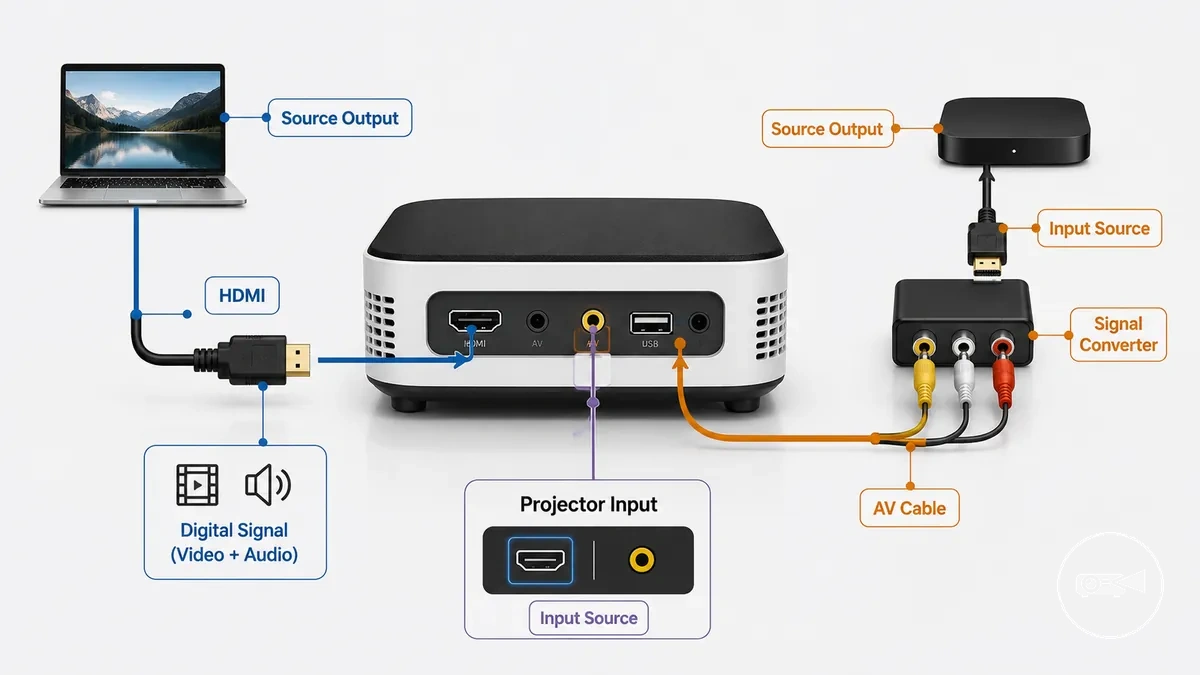
Si un appareil source plus ancien ne fournit qu'une AV composite mais que le projecteur attend du HDMI, un convertisseur de signal compatible est généralement nécessaire car les deux types de signal sont différents. Les points ci-dessous comparent les conditions de connexion filaire courantes.
- Câble HDMI : nécessite une entrée HDMI du projecteur et une sortie HDMI de la source. Il transporte la vidéo numérique et l'audio via un seul câble lorsque les deux appareils prennent en charge HDMI, mais il ne peut pas se connecter directement à une entrée AV composite sans conversion de signal compatible.
- Câble AV : nécessite une entrée AV composite du projecteur et une sortie AV composite correspondante de la source ou un adaptateur compatible. Il transporte la vidéo analogique et l'audio et est couramment utilisé avec les lecteurs multimédia plus anciens, les appareils DVD ou les consoles de jeux anciennes.
- Source d'entrée : sélectionnez la source d'entrée du projecteur qui correspond au câble HDMI ou AV connecté ; sinon, le projecteur n'affichera probablement aucune image même lorsque le câble est physiquement connecté.
- Comportement du signal : HDMI et AV utilisent des formats de signal différents. Par exemple, connecter un ordinateur portable uniquement HDMI à un projecteur uniquement AV nécessite un convertisseur HDMI vers AV compatible plutôt qu'un câble passif car le signal numérique doit être converti en un signal analogique composite.
Adaptateurs USB-C et Lightning pour téléphone
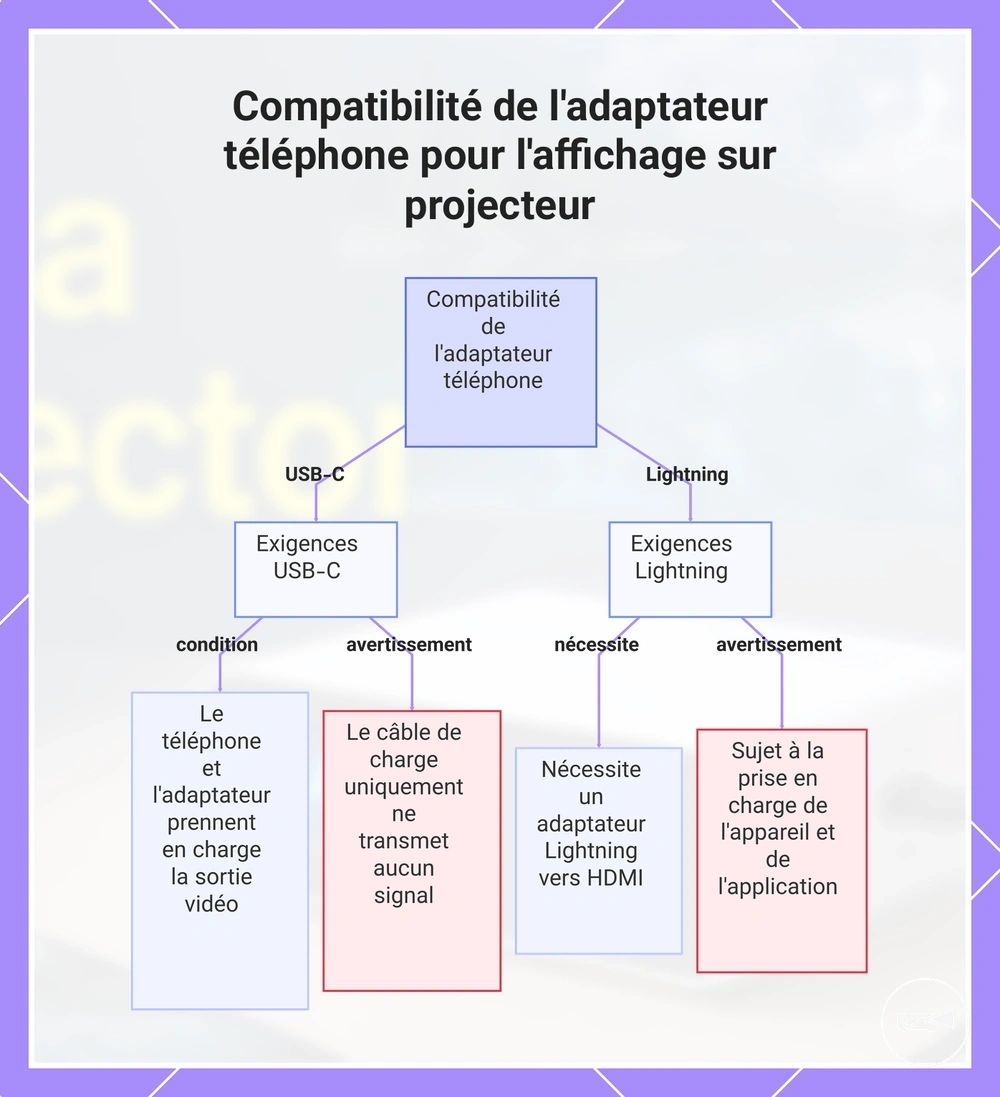
Les adaptateurs USB-C et Lightning pour téléphone sont compatibles avec un mini projecteur uniquement lorsque l'adaptateur du téléphone prend en charge la sortie vidéo et correspond à l'entrée du projecteur. Un connecteur USB-C seul n'indique pas la prise en charge de l'affichage, et une connexion Lightning nécessite un adaptateur HDMI compatible pour un signal vidéo filaire. La capacité de l'adaptateur importe plus que la forme du connecteur seule.
- USB-C : Un connecteur USB-C de téléphone prend en charge l'affichage du projecteur uniquement lorsque le téléphone et l'adaptateur d'affichage USB-C prennent en charge la sortie vidéo vers l'entrée du projecteur. Un câble de charge uniquement transfère l'alimentation mais ne transporte aucun signal d'affichage.
- Lightning : Un iPhone avec un connecteur Lightning nécessite un adaptateur Lightning vers HDMI compatible connecté à une entrée HDMI du projecteur pour la mise en miroir d'écran filaire. La lecture des applications et la sortie vidéo restent soumises à la prise en charge de l'appareil et de l'application.
- Adaptateur pour téléphone : Faites correspondre l'adaptateur du téléphone à la fois au connecteur du téléphone et à l'entrée du projecteur. Par exemple, un téléphone USB-C avec DisplayPort Alt Mode nécessite un adaptateur d'affichage USB-C vers HDMI compatible avant de pouvoir envoyer un signal vidéo à un projecteur HDMI.
- Câble de charge uniquement : Un câble de charge uniquement ne peut pas remplacer un adaptateur d'affichage car il fournit l'alimentation sans transmettre la sortie vidéo nécessaire à la mise en miroir d'écran sur le projecteur.
Ce graphique montre les principales exigences de compatibilité pour les adaptateurs téléphone USB-C et Lightning lors de la connexion à un miniprojecteur, y compris l'avertissement concernant les câbles de charge uniquement.
Adaptateurs d'affichage sans fil et casting intégré
L'affichage sans fil est compatible lorsque le mini projecteur ou un adaptateur d'affichage sans fil prend en charge la même méthode de casting que l'appareil source, et que la connexion Wi-Fi, l'appairage et les autorisations requis sont disponibles. Le casting intégré utilise le récepteur sans fil intégré du projecteur, tandis qu'un adaptateur d'affichage sans fil externe se connecte via l'entrée HDMI du projecteur.
Ces conditions déterminent si la session d'affichage peut commencer sans transformer cela en un processus d'installation complet.
Si le projecteur et l'appareil source ne peuvent pas se détecter mutuellement, vérifiez d'abord que la connexion réseau ou la méthode d'appairage requise est active et que l'appareil source a approuvé les autorisations de mise en miroir d'écran. Ces conditions déterminent si la session d'affichage peut commencer sans transformer cela en un processus d'installation complet.
La liste de vérification suivante aide à confirmer la compatibilité de l'affichage sans fil :
- Prise en charge du casting : vérifiez que l'appareil source et la fonction sans fil du projecteur ou l'adaptateur d'affichage sans fil prennent en charge la même technologie de mise en miroir d'écran avant de tenter de se connecter.
- État du réseau : utilisez la méthode Wi-Fi ou d'appairage direct requise par le système de casting sélectionné. Si la condition réseau requise n'est pas remplie, le projecteur n'apparaîtra pas comme un affichage disponible.
- Mode récepteur : sélectionnez le mode de casting intégré du projecteur ou l'entrée HDMI connectée à l'adaptateur d'affichage sans fil afin que l'appareil source puisse localiser le récepteur correct.
- Autorisations : acceptez toute demande d'autorisation pour la mise en miroir d'écran ou l'accès au réseau local. Sans ces autorisations, l'appareil source peut se connecter mais ne pas transmettre la vidéo.
- Qualité d'affichage : l'affichage sans fil peut introduire une latence plus élevée ou une qualité d'image inférieure à une connexion par câble directe car le signal vidéo est transmis sans fil. Dans l'utilisation normale d'un mini projecteur, l'audio Bluetooth n'est pas le chemin vidéo pour la mise en miroir d'écran.
Comment connecter un téléphone à un mini projecteur
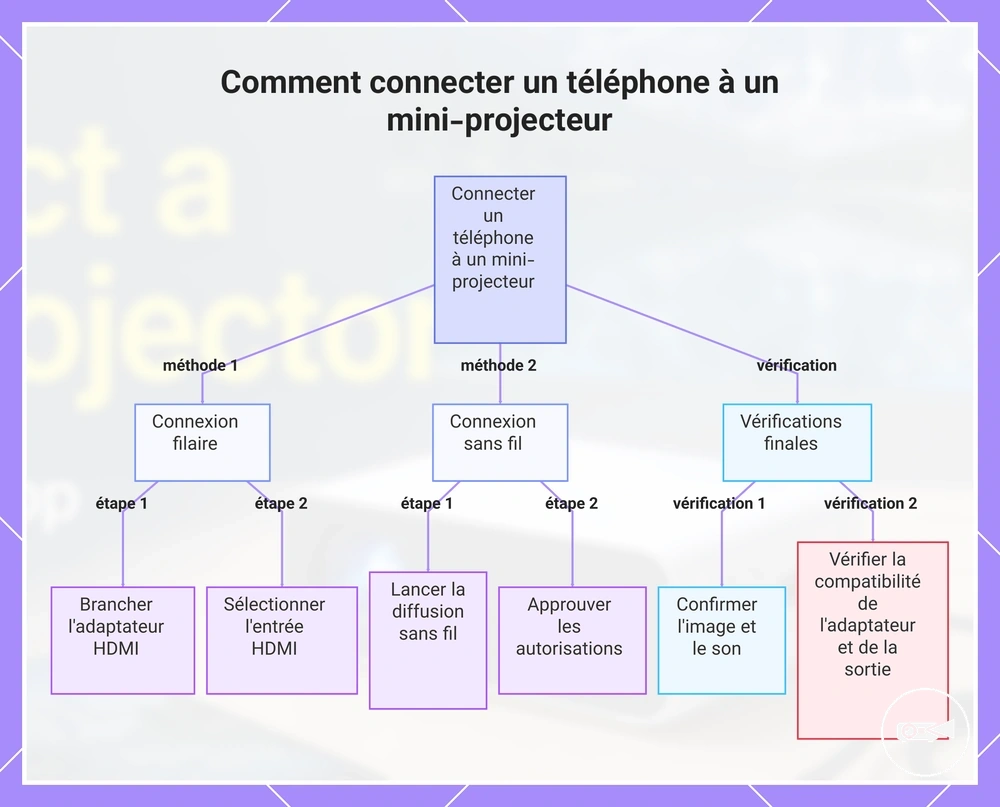
Vous pouvez connecter un téléphone à un mini projecteur avec un adaptateur HDMI compatible ou en utilisant le casting sans fil, selon la sortie vidéo prise en charge par le téléphone et les fonctions de connexion du projecteur. Une connexion filaire nécessite un adaptateur compatible prenant en charge la sortie vidéo, tandis que le casting sans fil nécessite une prise en charge compatible de la mise en miroir d'écran. Choisissez la méthode de connexion qui correspond à votre téléphone et à votre mini projecteur avant de commencer.
Suivez ces étapes pour réaliser la connexion du téléphone au projecteur.
Si votre téléphone prend en charge la méthode de connexion sélectionnée, terminez la configuration en suivant le chemin de connexion correspondant. Par exemple, un téléphone avec sortie vidéo peut utiliser un adaptateur HDMI, tandis qu'un téléphone et un mini projecteur qui prennent tous deux en charge la mise en miroir d'écran peuvent se connecter via le casting sans fil. Suivez ces étapes pour réaliser la connexion du téléphone au projecteur.
- Vérifiez l'entrée disponible sur le mini projecteur. Si vous utilisez un câble, confirmez que l'entrée HDMI requise est disponible avant de connecter l'adaptateur.
- Choisissez la méthode de connexion correcte. Utilisez un adaptateur HDMI compatible lorsque le téléphone prend en charge la sortie vidéo, ou sélectionnez le casting sans fil si le téléphone et le mini projecteur prennent en charge la mise en miroir d'écran.
- Connectez le téléphone ou commencez l'appairage. Fixez l'adaptateur HDMI pour une connexion filaire, ou démarrez le casting sans fil et effectuez l'appairage Wi-Fi requis lors de l'utilisation d'une connexion sans fil.
- Sélectionnez la source d'entrée correcte sur le mini projecteur. Choisissez l'entrée HDMI pour une connexion filaire ou le mode de casting du projecteur pour l'affichage sans fil.
- Approuvez toute demande d'autorisation sur le téléphone. L'autorisation de mise en miroir d'écran ou d'accès au réseau local doit être acceptée avant que le projecteur puisse afficher l'écran du téléphone lorsque le système d'exploitation le demande.
- Confirmez que l'image et l'audio fonctionnent. Si aucune image n'apparaît, vérifiez la sortie vidéo non prise en charge ou une incompatibilité d'adaptateur, et notez que le contenu protégé dans certaines applications peut ne pas autoriser la mise en miroir d'écran ou la lecture sur un affichage externe.
Ce graphique montre les deux principales méthodes de connexion (filaires et sans fil) ainsi que les étapes de vérification finales pour connecter avec succès un téléphone à un mini-projecteur.
Connexions des téléphones Android
Un téléphone Android se connecte à un mini projecteur via un adaptateur HDMI compatible lorsque le téléphone prend en charge la sortie vidéo USB-C, ou via le casting lorsque les deux appareils prennent en charge la mise en miroir d'écran. Vérifiez d'abord la prise en charge de la vidéo USB-C ou du casting, car le connecteur USB-C seul ne confirme pas la sortie d'affichage.
- Vérifiez si le téléphone Android prend en charge la sortie vidéo USB-C ou le casting sans fil. Si le port USB-C est réservé à la charge uniquement, utilisez une méthode de casting compatible au lieu d'un adaptateur HDMI.
- Connectez le téléphone Android avec un adaptateur HDMI compatible ou démarrez le casting vers le récepteur sans fil du projecteur. Si vous utilisez le casting, effectuez l'appairage et acceptez toute demande d'autorisation requise pour la mise en miroir d'écran.
- Sélectionnez l'entrée correcte du projecteur. Choisissez l'entrée HDMI pour une connexion filaire ou le mode de casting du projecteur lors de l'utilisation du récepteur sans fil.
- Confirmez que le projecteur affiche l'écran du téléphone. Si aucune image n'apparaît, vérifiez la prise en charge de la vidéo USB-C, vérifiez que l'adaptateur HDMI correspond à la connexion du téléphone, ou confirmez que la méthode de casting sélectionnée est prise en charge par le récepteur sans fil du projecteur.
Connexions iPhone
Un iPhone se connecte à un mini projecteur en utilisant un adaptateur Lightning compatible ou un adaptateur d'affichage USB-C avec HDMI, ou via un casting sans fil compatible. Choisissez la méthode de connexion correcte en fonction du type de connecteur de l'iPhone et de la prise en charge du casting disponible avant de commencer.
- Identifiez si l'iPhone utilise un connecteur Lightning ou USB-C. Utilisez un adaptateur Lightning compatible ou un adaptateur d'affichage USB-C pour une connexion HDMI si vous utilisez un câble.
- Connectez l'adaptateur d'affichage à l'iPhone et branchez le câble HDMI dans le projecteur, ou démarrez le casting sans fil si le projecteur prend en charge la mise en miroir d'écran via un récepteur sans fil compatible. Approuvez toute demande d'autorisation affichée sur l'iPhone.
- Sélectionnez l'entrée correcte du projecteur. Choisissez l'entrée HDMI pour une connexion filaire ou le mode de casting du projecteur pour le casting sans fil.
- Confirmez que l'image et l'audio sont diffusés via le projecteur. Si une application utilise une lecture protégée, la mise en miroir d'écran ou la sortie HDMI pour ce contenu peut être restreinte même lorsque la connexion iPhone fonctionne correctement.
Comment connecter un ordinateur portable à un mini projecteur
Un ordinateur portable se connecte à un mini projecteur via HDMI, une sortie vidéo USB-C ou une connexion d'affichage sans fil compatible lorsque les deux appareils prennent en charge la méthode sélectionnée. Commencez par identifier la sortie d'affichage de l'ordinateur portable, puis faites-la correspondre avec l'entrée correcte du projecteur en utilisant HDMI, la sortie vidéo USB-C ou l'affichage sans fil.
Une fois le projecteur détecté, suivez ces étapes pour réaliser la connexion.
Si le projecteur n'affiche pas l'écran de l'ordinateur portable après la connexion, confirmez que l'entrée sélectionnée du projecteur correspond à la connexion active, puis choisissez le mode d'affichage approprié sur l'ordinateur portable. Une fois le projecteur détecté, suivez ces étapes pour réaliser la connexion.
| Route de connexion | Utilisez ceci lorsque |
|---|---|
| HDMI | L'ordinateur portable et le mini projecteur sont tous deux équipés de ports HDMI. |
| Sortie vidéo USB-C | L'ordinateur portable prend en charge la sortie vidéo USB-C et un câble ou adaptateur compatible est disponible. |
| Affichage sans fil | L'ordinateur portable et le mini projecteur prennent en charge la même technologie d'affichage sans fil ou de mise en miroir d'écran. |
- Identifiez la sortie d'affichage de l'ordinateur portable et choisissez la route de connexion correspondante. Si USB-C est disponible, confirmez que le port prend en charge la sortie vidéo avant d'utiliser un câble ou adaptateur USB-C.
- Connectez le câble HDMI, l'adaptateur d'affichage USB-C ou la connexion d'affichage sans fil, puis vérifiez que le mini projecteur détecte la source connectée.
- Sélectionnez l'entrée correspondante du projecteur. Choisissez l'entrée HDMI pour une connexion filaire ou la source d'affichage sans fil pour une connexion sans fil.
- Après que le projecteur a détecté l'ordinateur portable, choisissez le mode d'affichage requis. Sélectionnez Dupliquer l'écran pour refléter l'affichage de l'ordinateur portable ou Étendre l'affichage pour utiliser le projecteur comme un deuxième écran.
- Ajustez la résolution d'affichage uniquement si l'image projetée est recadrée, déformée ou ne s'affiche pas correctement. Utilisez une résolution prise en charge par l'ordinateur portable et le mini projecteur.
- Vérifiez le routage audio si le son doit être diffusé via le projecteur. HDMI transporte généralement l'audio lorsqu'il est pris en charge, tandis que l'affichage sans fil ou d'autres méthodes de connexion peuvent nécessiter de sélectionner le projecteur comme périphérique de sortie audio actif.
Comment connecter un mini projecteur sans fil
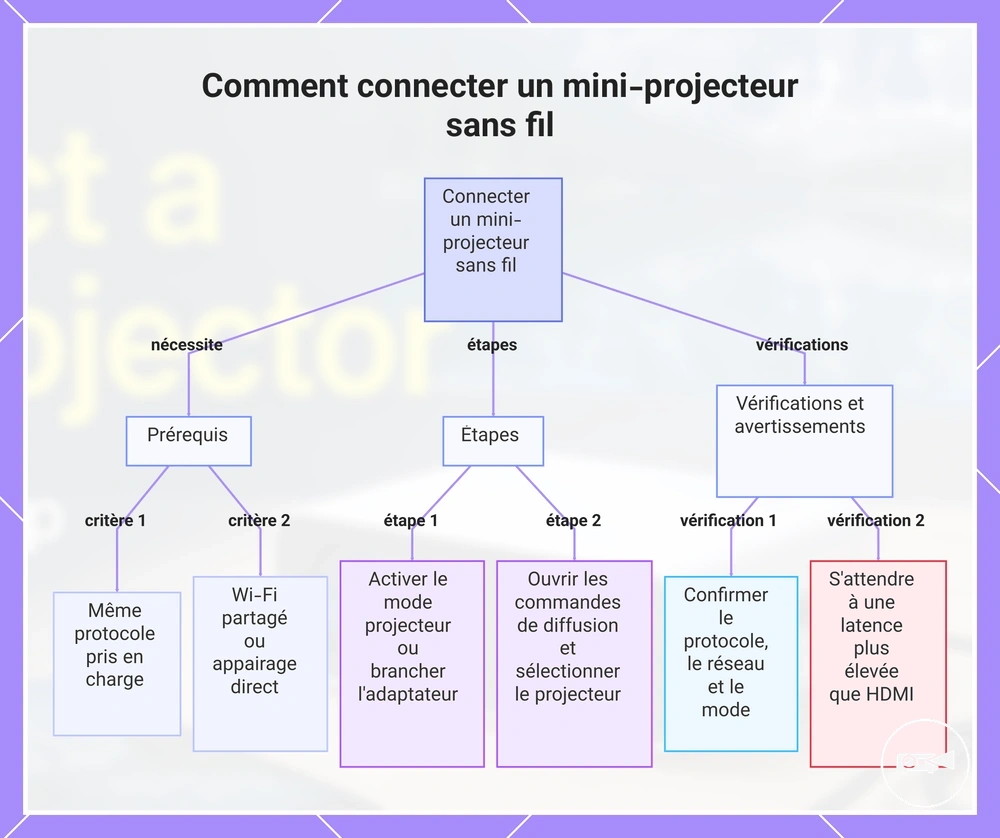
Un mini projecteur peut se connecter sans câble vidéo physique en utilisant une méthode d'affichage sans fil compatible, comme le casting Wi-Fi, la mise en miroir d'écran ou un adaptateur d'affichage sans fil externe connecté à l'entrée HDMI du projecteur. Choisissez la méthode de connexion prise en charge par le mini projecteur et l'appareil source, car ils doivent utiliser la même route sans fil pour établir une connexion d'affichage.
Suivez ces étapes pour réaliser la connexion.
Si la connexion n'est pas détectée, vérifiez d'abord que le mode sans fil du projecteur est activé et que la condition réseau ou d'appairage direct requise est satisfaite. Un Wi-Fi partagé est généralement nécessaire pour le casting, tandis que certains récepteurs sans fil prennent en charge l'appairage direct sans rejoindre le même réseau. Suivez ces étapes pour réaliser la connexion.
- Activez le mode sans fil du projecteur ou connectez un adaptateur d'affichage sans fil externe à l'entrée HDMI du projecteur si celui-ci n'offre pas de prise en charge d'affichage sans fil intégrée.
- Connectez l'appareil source au réseau Wi-Fi partagé requis ou effectuez un appairage direct lorsque le projecteur ou le récepteur sans fil prend en charge cette méthode de connexion.
- Ouvrez les contrôles de casting d'écran ou de mise en miroir d'écran de l'appareil source, puis sélectionnez le mini projecteur ou le récepteur sans fil dans les appareils disponibles.
- Approuvez toute demande d'autorisation affichée sur l'appareil source ou le projecteur, puis attendez la fin de la connexion d'affichage.
- Vérifiez que l'image projetée apparaît correctement. La latence et la qualité d'image de l'affichage sans fil peuvent différer d'une connexion HDMI car elles dépendent de la méthode de casting sélectionnée, de l'état du réseau et du récepteur sans fil.
- Confirmez que les deux appareils prennent en charge le même protocole d'affichage sans fil.
- Vérifiez que la connexion Wi-Fi partagée requise ou la méthode d'appairage direct est active.
- Vérifiez que le projecteur est en mode récepteur ou casting correct avant de tenter de se connecter.
- Attendez-vous à une latence plus élevée qu'avec une connexion HDMI directe lors de l'utilisation du casting Wi-Fi ou de la mise en miroir d'écran.
Ce diagramme présente les prérequis, les étapes et les vérifications clés pour connecter un mini-projecteur sans fil à un appareil source.
Configuration audio Bluetooth pour un mini projecteur
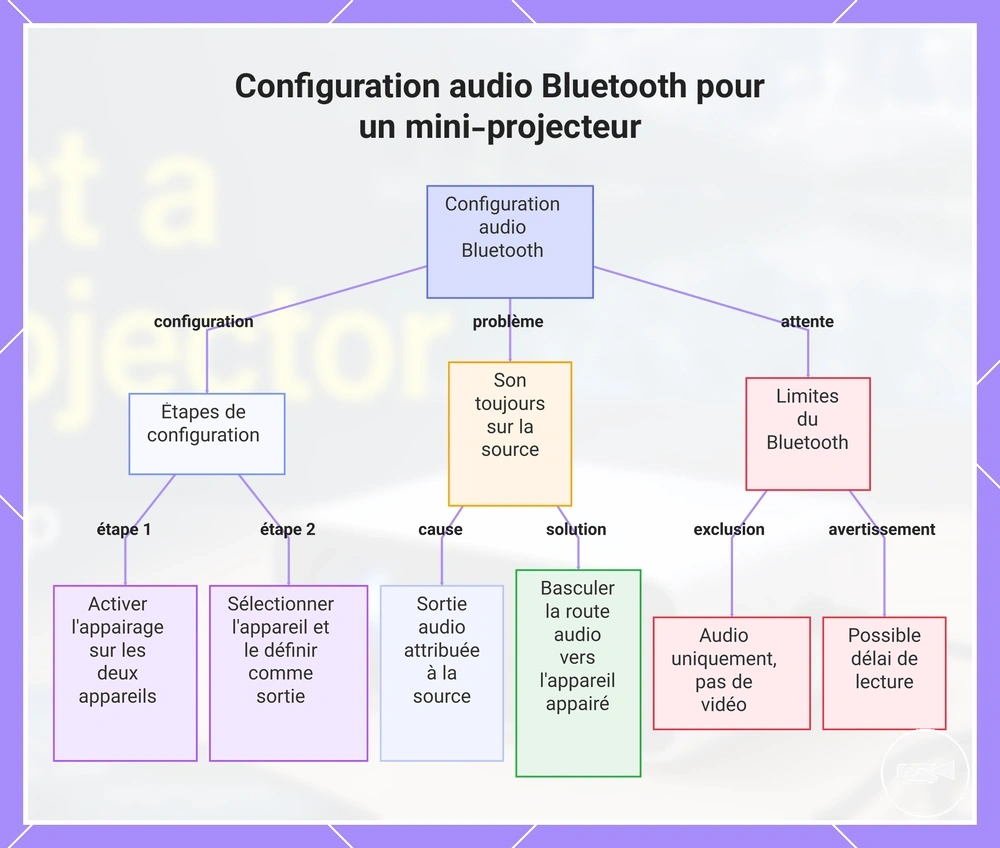
L'audio Bluetooth sur un mini projecteur est normalement utilisé pour diriger le son vers ou depuis des haut-parleurs ou des écouteurs compatibles plutôt que de transmettre l'image projetée. Appairez l'appareil audio via les paramètres Bluetooth du projecteur, puis sélectionnez-le comme sortie audio active. Dans une utilisation normale, Bluetooth est destiné au son plutôt qu'à la vidéo.
Dans une utilisation normale, Bluetooth est destiné au son plutôt qu'à la vidéo.
Si l'image apparaît sur le projecteur mais que le son continue de passer par le téléphone ou l'ordinateur portable, la sortie audio est toujours attribuée à l'appareil source. Basculez la route audio vers l'appareil Bluetooth appairé ou le paramètre de sortie du projecteur, puis terminez le processus d'appairage en suivant ces étapes.
- Ouvrez les paramètres du mini projecteur et activez l'audio Bluetooth ou le mode d'appairage.
- Placez le haut-parleur ou les écouteurs Bluetooth en mode d'appairage afin que le projecteur puisse détecter l'appareil audio.
- Sélectionnez le haut-parleur ou les écouteurs détectés dans la liste des appareils Bluetooth du projecteur et confirmez la demande d'appairage.
- Choisissez l'appareil appairé comme sortie audio active si plusieurs sorties sonores sont disponibles.
- Lancez une vidéo ou un fichier musical pour confirmer que le son est acheminé via l'appareil appairé. Le son sans fil peut introduire un délai de lecture, donc la synchronisation audio peut différer d'une connexion filaire.
- Bluetooth est utilisé pour le routage audio et ne transporte normalement pas la vidéo projetée.
- Si le son reste sur le téléphone ou l'ordinateur portable après l'apparition de l'image sur le projecteur, modifiez la sortie audio sélectionnée de l'appareil source vers l'appareil Bluetooth appairé lorsque cela est nécessaire.
- Le haut-parleur ou les écouteurs doivent rester connectés après l'appairage pour une lecture continue.
- Le délai de lecture dépend du mini projecteur, de l'appareil audio appairé et de la connexion Bluetooth, donc une synchronisation parfaite du son avec l'image ne doit pas être attendue.
Ce graphique montre le processus de configuration, le problème courant et les principales attentes pour l'utilisation de l'audio Bluetooth avec un mini-projecteur.
Problèmes de connexion du mini projecteur et vérifications de base
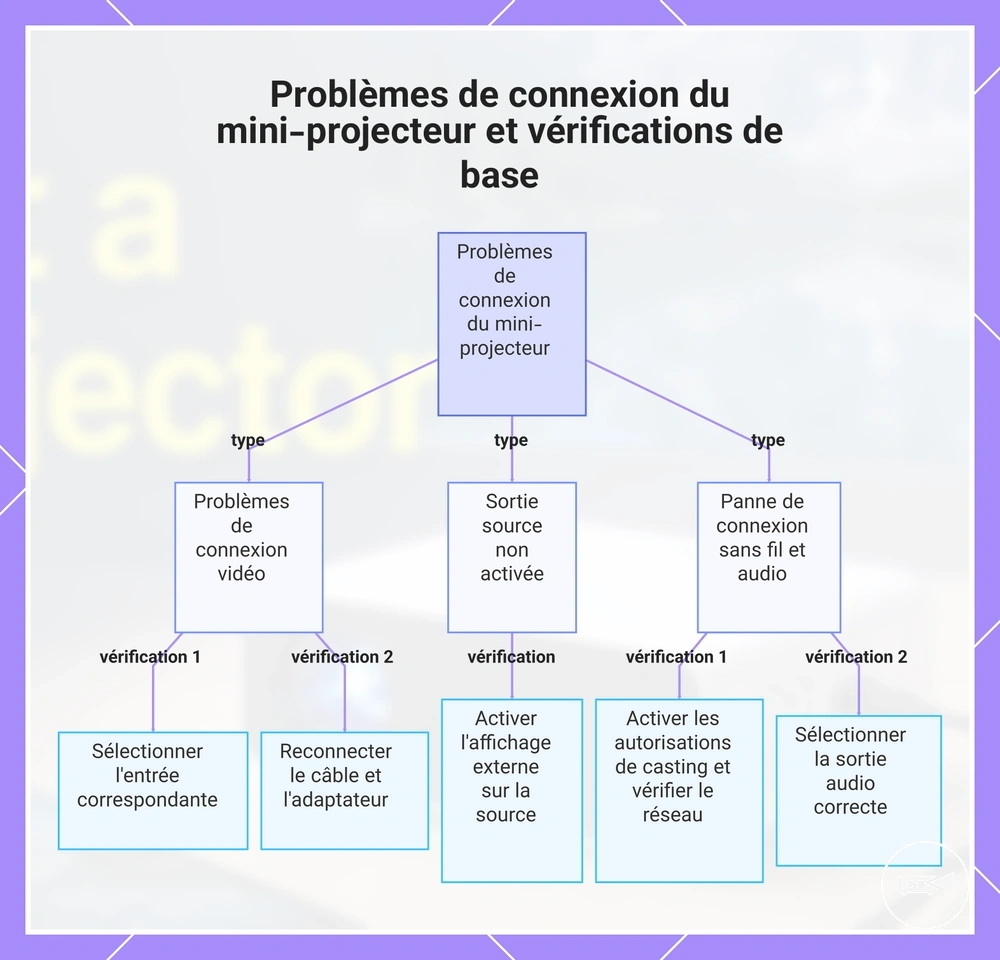
Si un mini projecteur n'affiche aucun signal, aucune image ou aucun son, le problème de connexion est très probablement lié à la sélection d'entrée, à une incompatibilité de câble, à une incompatibilité d'adaptateur, au réglage de sortie de la source, aux autorisations sans fil ou au routage audio. Commencez par ces vérifications axées sur la connexion avant de passer à un chemin de diagnostic plus approfondi.
Commencez par ces vérifications axées sur la connexion avant de passer à un chemin de diagnostic plus approfondi.
Utilisez le symptôme pour identifier la cause probable, vérifiez la condition pertinente, puis appliquez l'action de base suivante. Parcourez cette liste de vérification des vérifications les plus simples aux vérifications de connexion plus approfondies.
- Symptôme : Aucun signal. Cause probable : Sélection d'entrée incorrecte. Vérification : Confirmez que le mini projecteur est réglé sur la même entrée que celle utilisée par le câble ou l'adaptateur connecté. Action suivante : Sélectionnez l'entrée correspondante et testez la connexion à nouveau.
- Symptôme : Aucune image. Cause probable : Câble desserré, câble inadapté ou adaptateur inadapté. Vérification : Rebranchez les deux extrémités et confirmez que le type de connecteur et d'adaptateur correspond au mini projecteur et à l'appareil source. Action suivante : Reconnectez le câble ou l'adaptateur compatible et testez l'affichage à nouveau.
- Symptôme : Aucune image après la connexion de l'appareil source. Cause probable : La sortie de la source n'est pas attribuée à l'affichage externe. Vérification : Confirmez que le téléphone ou l'ordinateur portable a activé sa sortie d'affichage externe ou de partage d'écran. Action suivante : Sélectionnez le projecteur comme sortie d'affichage active.
- Symptôme : Le casting sans fil ne démarre pas. Cause probable : Les autorisations sans fil sont bloquées ou l'état du réseau ne répond pas à l'exigence de connexion. Vérification : Confirmez que l'autorisation de casting est activée et que le projecteur et l'appareil source utilisent l'état de réseau partagé ou d'appairage direct requis. Action suivante : Corrigez la condition d'autorisation ou de réseau et réessayez la connexion.
- Symptôme : Aucun son. Cause probable : Le routage audio est attribué à la mauvaise sortie ou l'appairage Bluetooth est incomplet. Vérification : Confirmez que le réglage de sortie sélectionné pointe vers le mini projecteur, son haut-parleur ou l'appareil audio appairé prévu. Action suivante : Modifiez la sortie audio et testez la lecture à nouveau.
Si l'absence de signal persiste après ces vérifications de base, continuez avec le guide dédié de dépannage du signal absent pour un chemin de diagnostic plus approfondi.
Si l'absence de signal persiste après ces vérifications de base, continuez avec le guide dédié de dépannage du signal absent pour un chemin de diagnostic plus approfondi.
Ce graphique regroupe les vérifications de connexion de base pour les problèmes courants de mini-projecteur par type de symptôme, en indiquant l'action recommandée pour chaque problème.
Vérifications en cas d'absence d'image ou de signal
L'absence d'image ou de signal signifie généralement que l'entrée du projecteur, le chemin de signal, la prise en charge de l'adaptateur ou le réglage de sortie d'affichage ne correspond pas à la connexion active. Vérifiez chaque élément lié à l'image dans l'ordre avant de dépasser les diagnostics de connexion de base.
- Entrée du projecteur : Confirmez que l'entrée sélectionnée du projecteur correspond à la source d'entrée connectée. Si l'image apparaît après avoir changé l'entrée, une entrée incorrecte était sélectionnée ; si l'absence de signal persiste, passez à la vérification suivante.
- Câble et chemin de signal : Déconnectez et reconnectez le câble solidement aux deux extrémités. Si l'image revient, le chemin de signal était interrompu par une connexion desserrée ; si l'écran reste noir, continuez avec la vérification de l'adaptateur.
- Prise en charge de l'adaptateur : Vérifiez que l'adaptateur prend en charge la sortie vidéo pour l'appareil source connecté plutôt que la charge ou le transfert de données uniquement. Si un adaptateur compatible rétablit l'image, l'adaptateur précédent ne prenait pas en charge le signal vidéo requis ; sinon, vérifiez le réglage de sortie d'affichage.
- Réglage de sortie d'affichage : Activez l'affichage externe, le duplicata d'écran ou l'option de mise en miroir d'écran de l'appareil source selon le cas. Si le projecteur affiche l'image, la sortie de la source était précédemment inactive ; si aucune image ne persiste, continuez avec la vérification finale.
- Confirmation du chemin de signal : Testez le même appareil source, câble ou adaptateur avec un autre affichage compatible lorsque disponible. Si l'autre affichage fonctionne, l'entrée ou la connexion d'origine du projecteur reste le point probable à revérifier ; s'il n'affiche également aucun signal, le câble, l'adaptateur ou la sortie de la source est le problème de connexion le plus probable.
Vérifications en cas d'absence de son ou d'appairage Bluetooth
L'absence de son est généralement causée par la sortie audio sélectionnée, l'état d'appairage Bluetooth, la capacité du câble ou le comportement de l'application plutôt que par la connexion vidéo. Utilisez ces vérifications spécifiques à l'audio pour identifier si le son doit être diffusé via le haut-parleur du projecteur, des écouteurs ou une autre route audio.
- Sortie audio : Confirmez que l'appareil source envoie l'audio à la sortie prévue. Si le haut-parleur du projecteur commence à diffuser du son après avoir modifié le réglage de sortie, la route audio précédente était incorrecte ; si le silence persiste, passez à la vérification suivante.
- Appairage Bluetooth : Vérifiez que le haut-parleur ou les écouteurs appairés sont connectés comme périphérique de lecture actif. Si le son revient après avoir rétabli l'appairage, l'état d'appairage précédent était incomplet ; sinon, continuez avec la vérification du câble.
- Capacité du câble : Confirmez que le câble connecté prend en charge l'audio en plus de la vidéo lorsque cela est requis. Si le remplacement du câble rétablit le son, le câble d'origine ne pouvait pas transporter le signal audio attendu ; si la vidéo fonctionne mais qu'aucun son n'est entendu, continuez avec la vérification de l'application.
- Comportement de l'application : Vérifiez que l'application n'est pas en sourdine et utilise la sortie audio attendue. Si l'audio est correct dans une autre application mais pas dans l'application actuelle, le problème de son est probablement limité au réglage de sortie de cette application.
- Délai ou silence : Un court délai peut se produire après avoir changé une route audio ou une connexion sonore sans fil. Si la vidéo apparaît tandis que l'audio reste silencieux, revérifiez la sortie audio sélectionnée car l'appareil source peut encore router le son vers un autre haut-parleur ou des écouteurs.