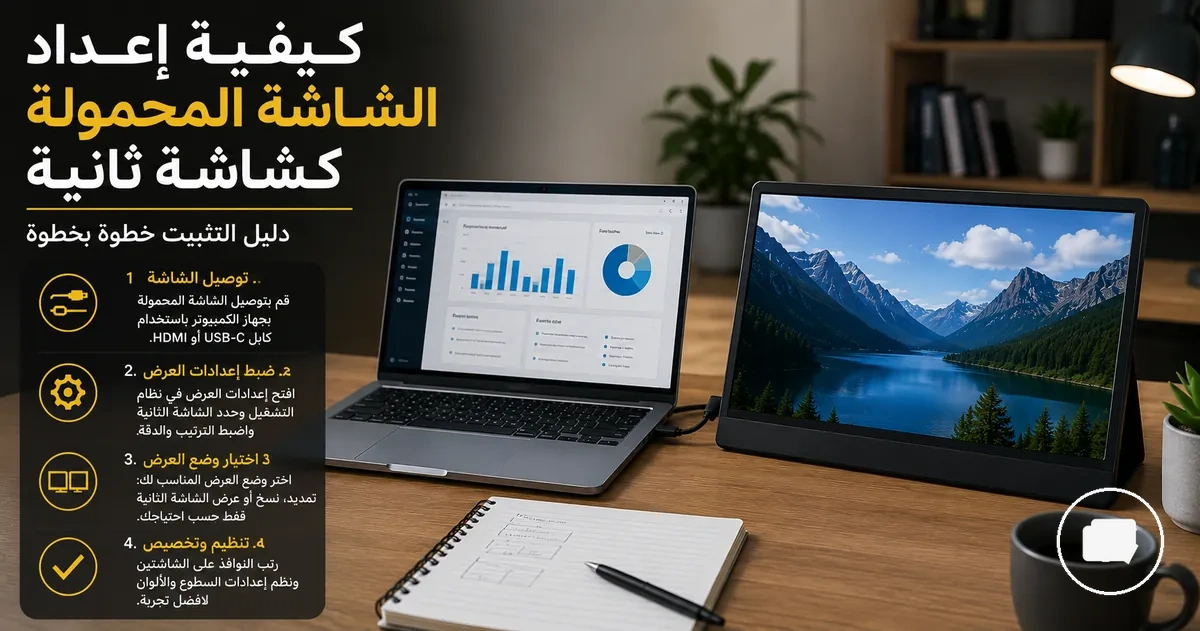
إعداد الشاشة المحمولة كشاشة ثانية
إعداد الشاشة المحمولة هو عملية تثبيت استخدام شاشة محمولة كشاشة ثانية لجهاز كمبيوتر محمول أو جهاز مضيف آخر. يعتمد الإعداد الناجح على الشاشة، الجهاز المضيف، مسار الكابل، حالة الطاقة، الدعم المادي، إعدادات العرض، والكشف الأساسي عن الشاشة.
عند توصيل كمبيوتر محمول بشاشة محمولة، يعمل الكابل والطاقة المتاحة وطريقة الاتصال المدعومة معًا لتحديد ما إذا تم اكتشاف الشاشة الثانية. قد يتطلب اتصال USB-C أو HDMI ظروف إعداد مختلفة اعتمادًا على الشاشة والكابل والجهاز المضيف ونظام التشغيل.
من المشكلات الشائعة في الإعداد الخلط بين USB-C وHDMI وإعدادات العرض باعتبارها نفس المتطلب. قد ينقل USB-C الفيديو والطاقة عندما تدعم الأجهزة المتصلة والكابل هذه الوظيفة، بينما قد يتطلب HDMI توصيل طاقة منفصل اعتمادًا على تصميم الشاشة. بمجرد اكتشاف الشاشة، تتحكم إعدادات العرض في ما إذا كانت الشاشة الثانية تستخدم عرض التوسيع أو عرض المرآة وترتيب الشاشة المفضل؛ يتم تغطية إرشادات التوافق التفصيلية واستكشاف الأخطاء بشكل منفصل.
ابدأ بتأكيد متطلبات الإعداد الأساسية قبل اتباع عملية الاتصال. للحصول على سياق أوسع للمنتج والميزات والإعداد، راجع دليل الشاشة المحمولة.
ما يحتاجه إعداد الشاشة المحمولة قبل الاتصال
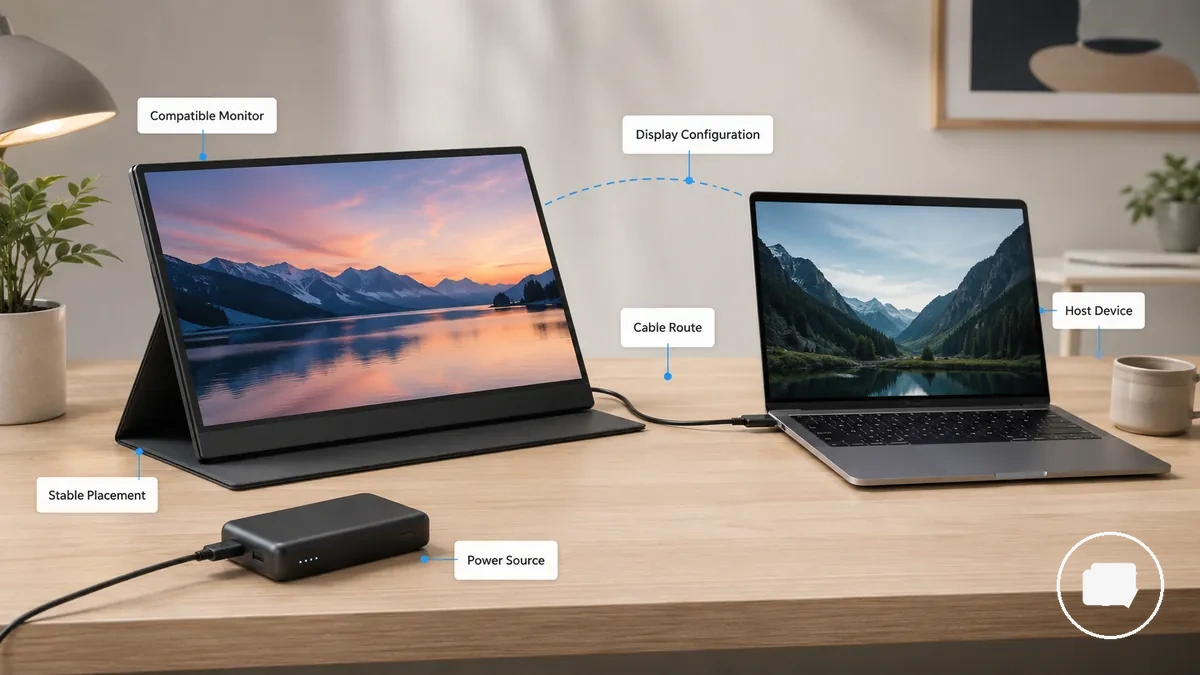
يعتمد إعداد الشاشة المحمولة على شاشة متوافقة، وجهاز مضيف، ومسار كابل، ومصدر طاقة، ووضع ثابت قبل بدء أي اتصال. تحدد متطلبات الإعداد هذه ما إذا كان يمكن متابعة تكوين العرض وما إذا كانت الأجهزة المتصلة قد تعمل معًا كما هو متوقع.
راجع متطلبات الإعداد قبل توصيل الشاشة المحمولة. تتحقق القائمة أدناه من الشروط الأساسية المطلوبة قبل الانتقال إلى الاتصال وتكوين العرض.
- تأكد من أن الشاشة المتوافقة تتطابق مع الجهاز المضيف المقصود.
- تحقق من أن مسار الكابل يتطابق مع المنافذ المتاحة وطريقة الاتصال المخطط لها.
- افحص توفر مصدر طاقة مناسب عندما يتطلب الإعداد ذلك.
- ضع الشاشة المحمولة على سطح وضع ثابت أو حامل قبل توصيلها.
- تأكد من أن الجهاز المضيف يوفر إمكانية الوصول إلى تكوين العرض بعد إنشاء الاتصال.
- تأكد من استيفاء متطلبات الإعداد الأساسية قبل توقع اكتشاف الشاشة الثانية.
تتحقق هذه القائمة المصغرة من شروط الإعداد الأساسية بدلاً من تشخيص مشكلات الاتصال أو تأكيد الدعم الخاص بالطراز. إذا كانت التوافقية تعتمد على طراز جهاز معين أو منفذ أو كابل، فإن تلك الفحوصات تندرج ضمن مراجعة توافق منفصلة.
للتحقق على مستوى الطراز يتجاوز أساسيات الإعداد هذه، راجع قائمة توافق الشاشة المحمولة.
ظروف الكابل والمنفذ والطاقة للإعداد
تحدد ظروف الكابل والمنفذ والطاقة مسار إعداد الشاشة المحمولة. يعتمد ما إذا كانت الشاشة تستقبل إشارة فيديو أو طاقة أو كليهما على قدرة منفذ الشاشة ومنفذ الكمبيوتر المحمول والكابل وطريقة الاتصال وليس على شكل الموصل وحده.
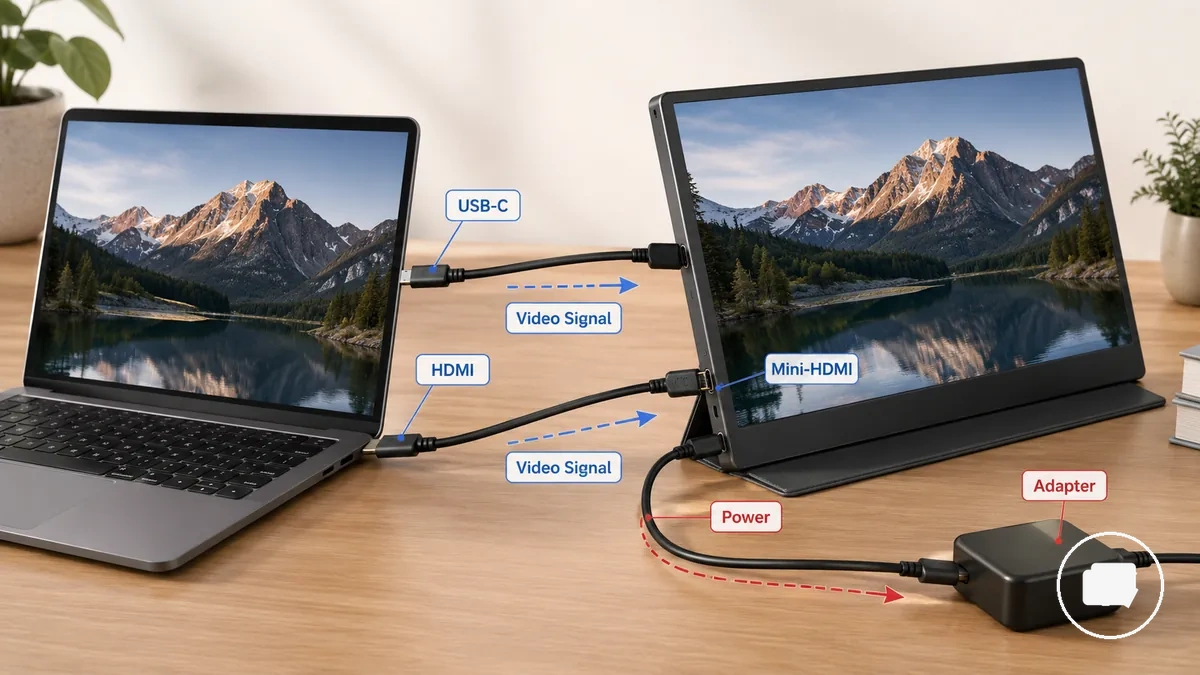
إشارة الفيديو والطاقة هما وظيفتا اتصال منفصلتان. قد ينقل اتصال USB-C إشارة الفيديو والطاقة معًا عندما تدعم الشاشة والمنفذ المضيف والكابل هذه الإمكانية، بينما ينقل HDMI الفيديو وقد يتطلب طاقة منفصلة اعتمادًا على تصميم الشاشة.
يبدأ اختيار مسار الاتصال الصحيح بمطابقة المنافذ المتاحة وقدرات الكابل. ينظم الجدول أدناه مسارات الاتصال الشائعة بحيث يمكن مقارنة الشرط المطلوب والوظيفة المنقولة والمخاطر المحتملة للإعداد قبل توصيل الشاشة المحمولة.
| مسار الاتصال | الشرط المطلوب | ما ينقله | خطر الإعداد |
|---|---|---|---|
| USB-C | منفذ وكابل USB-C متوافقان | إشارة فيديو وطاقة عند الدعم | قد يفشل إذا كان المنفذ المضيف أو الكابل لا يدعم الإمكانية المطلوبة |
| HDMI | منفذ HDMI أو mini-HDMI مع كابل مناسب | إشارة فيديو | قد تكون هناك حاجة لطاقة منفصلة |
| HDMI مع محول | محول متوافق مع نوعي الاتصال | يعتمد على المحول والمنافذ المتصلة | قد تختلف الإمكانية حسب المحول والجهاز |
| طاقة منفصلة | مصدر طاقة متاح | طاقة فقط | قد لا تعمل الشاشة عند الحاجة إلى طاقة منفصلة ولكنها غير متوفرة |
استخدم الجدول لمطابقة مسار الاتصال المتاح مع الشرط المطلوب قبل بدء الإعداد. للحصول على إرشادات أكثر تفصيلاً حول أنواع الاتصال ومتطلباتها، راجع إعداد USB-C وHDMI للشاشة المحمولة.
إذا بقي عدم يقين بسبب شاشة أو كمبيوتر محمول أو منفذ أو محول معين، فارجع إلى قائمة توافق الشاشة المحمولة.
ظروف إعداد الكابل الواحد USB-C
يعتمد إعداد الكابل الواحد USB-C على دعم المنفذ المضيف والكابل والشاشة المحمولة لإشارة الفيديو المطلوبة وتوصيل الطاقة. قد يعمل إعداد الكابل الواحد فقط عند توفر هذه الظروف معًا.
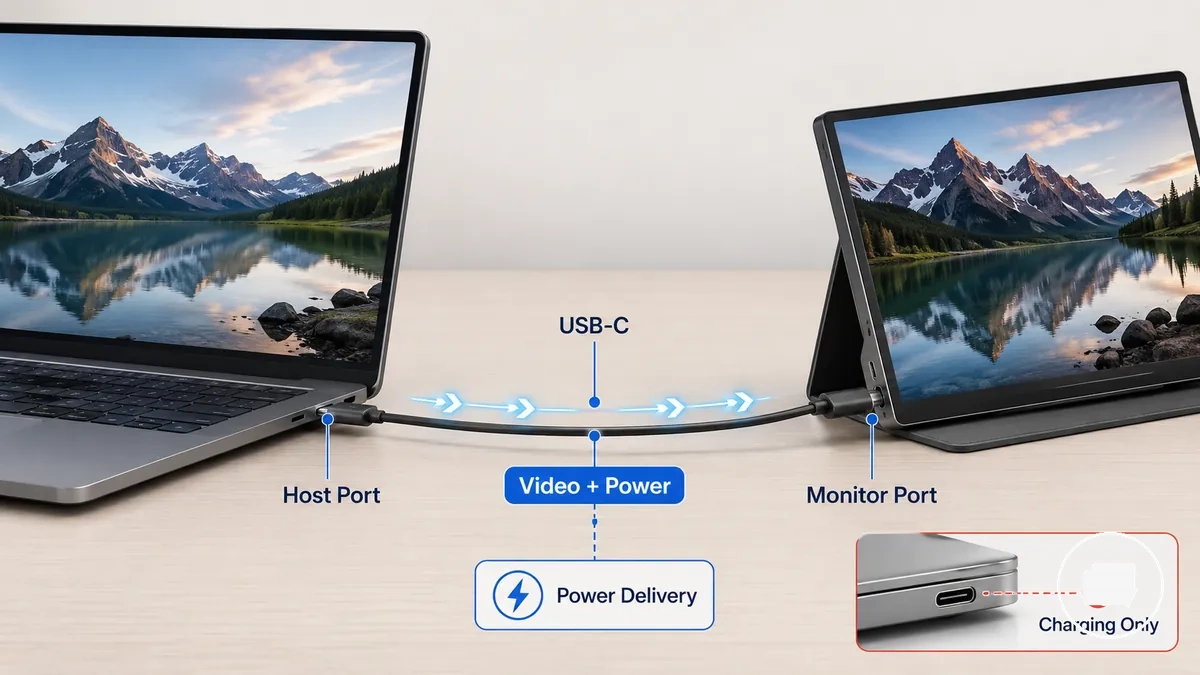
تحقق من الظروف التالية قبل الاعتماد على كابل USB-C واحد لكل من العرض والطاقة:
- تأكد من أن المنفذ المضيف يدعم إشارة الفيديو المطلوبة وليس اتصال USB-C فقط.
- تحقق من أن منفذ USB-C في الشاشة المحمولة يقبل إشارة العرض المطلوبة.
- استخدم كابل USB-C يدعم إشارة الفيديو وتوصيل الطاقة بدلاً من كابل شحن فقط.
- افحص ما إذا كان توصيل الطاقة كافياً عندما يُتوقع أن تستقبل الشاشة الطاقة عبر الكابل نفسه.
- إذا لم يتم اكتشاف الشاشة، فراجع القدرات المجتمعة للمنفذ المضيف ومنفذ الشاشة والكابل بدلاً من افتراض أن موصل USB-C وحده يوفر دعم العرض.
يمكن لاتصال USB-C للشحن فقط توفير الطاقة دون حمل إشارة عرض. شكل موصل USB-C وحده لا يؤكد أن إعداد الكابل الواحد يدعم كلاً من الفيديو والطاقة.
إعداد HDMI مع طاقة منفصلة
يستخدم إعداد HDMI مع طاقة منفصلة عادةً HDMI لإشارة الفيديو، بينما تأتي الطاقة من USB أو محول أو مصدر طاقة آخر اعتمادًا على تصميم الشاشة المحمولة. قد لا يوفر توصيل كابل HDMI وحده الطاقة للشاشة.
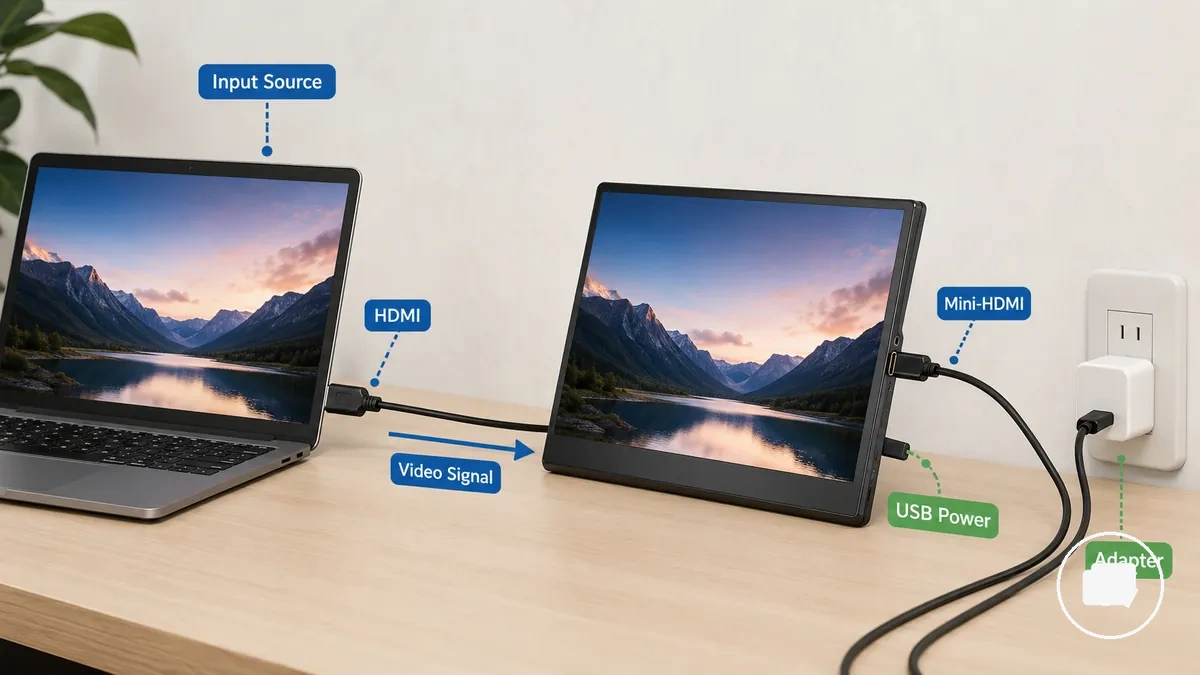
- تأكد من أن الشاشة تستخدم مدخل HDMI أو mini-HDMI الصحيح لإشارة الفيديو.
- تحقق من أن كابل HDMI موصل بالمنافذ الصحيحة في الكمبيوتر المحمول والشاشة.
- استخدم محولاً فقط عندما يتطابق مع مسار الاتصال المطلوب.
- قم بتوصيل مصدر طاقة USB المطلوب أو مصدر طاقة منفصلة آخر إذا كان تصميم الشاشة يتطلب ذلك.
- اختر مصدر الإدخال الصحيح إذا كانت الشاشة توفر أكثر من مدخل فيديو واحد.
إذا كان كابل HDMI موصولاً ولكن الشاشة تبقى مطفأة، فتحقق من توصيل الطاقة المنفصلة قبل افتراض أن مسار الفيديو هو السبب. يمكن أن يمنع فقدان كابل الطاقة أو مصدر إدخال غير صحيح أو محول غير مناسب تشغيل الشاشة حتى عند توصيل إشارة فيديو HDMI.
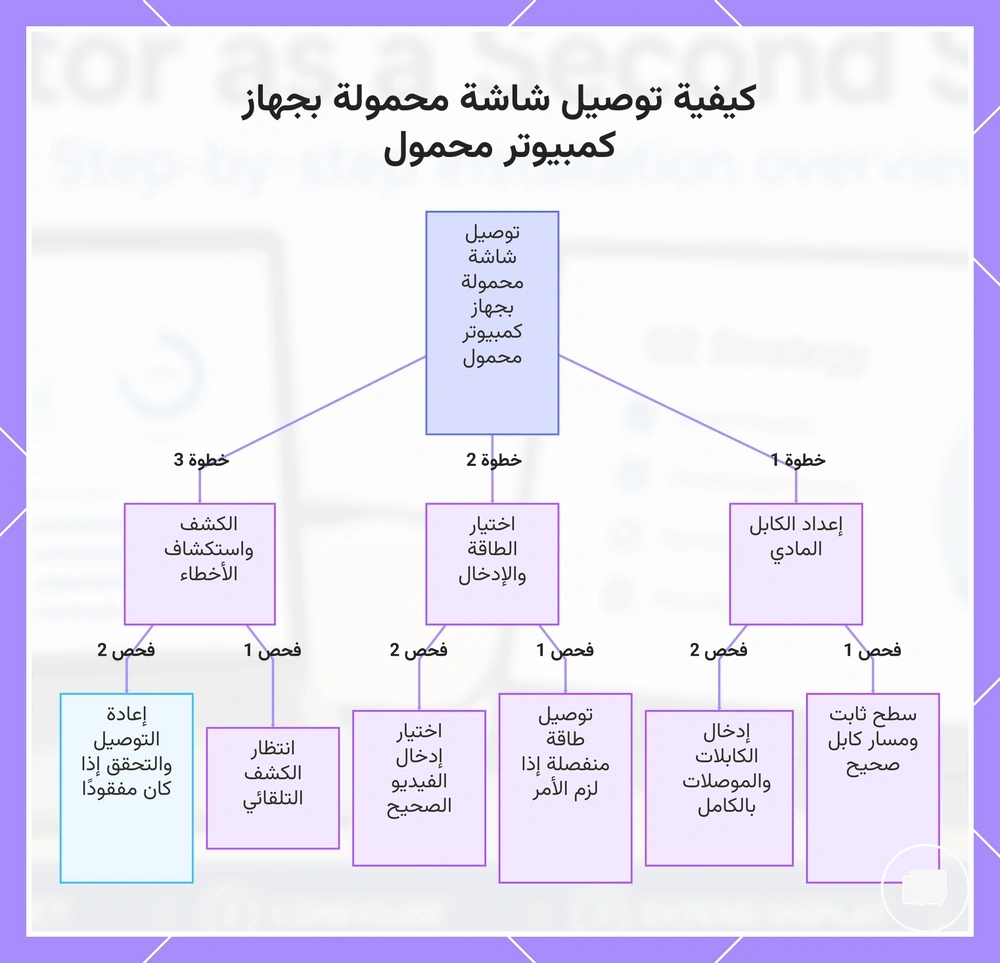
كيفية توصيل الشاشة المحمولة بالكمبيوتر المحمول
قم بتوصيل الشاشة المحمولة باتباع مسار الكابل المؤكد من منافذ الشاشة والكمبيوتر المحمول. أكمل التوصيل الفعلي أولاً، ثم تأكد من الطاقة واكتشاف العرض بدلاً من افتراض ظهور الشاشة فورًا.
ضع الشاشة المحمولة على سطح ثابت قبل توصيل أي كابل حتى لا يكون مسار الكابل تحت ضغط. تأكد من أن كل كابل وأي محول موصول بالكامل في المدخل الصحيح، وقم بتوصيل مصدر الطاقة المطلوب عندما يتطلب تصميم الشاشة طاقة منفصلة.
- ضع الشاشة المحمولة بجانب الكمبيوتر المحمول وتأكد من أن مسار الكابل المخطط يتطابق مع المنافذ المتاحة.
- قم بتوصيل كابل الفيديو بالمدخل الصحيح للشاشة والكمبيوتر المحمول، ثم تحقق من أن كل موصل مثبت بالكامل.
- قم بتوصيل كابل الطاقة المطلوب إذا كان تصميم الشاشة يحتاج إلى مصدر طاقة منفصل.
- شغّل الشاشة المحمولة واختر الإدخال الصحيح إذا كان هناك أكثر من مدخل فيديو متاح.
- انتظر الاكتشاف. إذا لم يتم اكتشاف الشاشة، فأعد توصيل الكابل وتأكد من الإدخال المحدد وتوصيل الطاقة قبل الانتقال إلى استكشاف الأخطاء المتقدم إذا لزم الأمر.
إذا تم تشغيل الشاشة ولكن لم يظهر أي عرض، فتأكد من أن اتصال الفيديو واختيار الإدخال ومسار الكابل تتطابق مع الإعداد المقصود. يمكن أن يعتمد اكتشاف العرض على كل من إشارة العرض والطاقة المتوفرة.
تجنب وضع الكابلات تحت ضغط أو ترك المحولات موصولة جزئيًا. يمكن للمحولات غير المثبتة أو الطاقة غير الكافية أن تقطع الاتصال حتى عندما تبدو الكابلات موصولة بشكل صحيح.
يوضح هذا المخطط الخطوات والفحوصات الرئيسية لتوصيل شاشة محمولة بجهاز كمبيوتر محمول، بدءًا من الإعداد المادي وصولاً إلى استكشاف مشكلات الكشف.
كيفية وضع ودعم الشاشة المحمولة
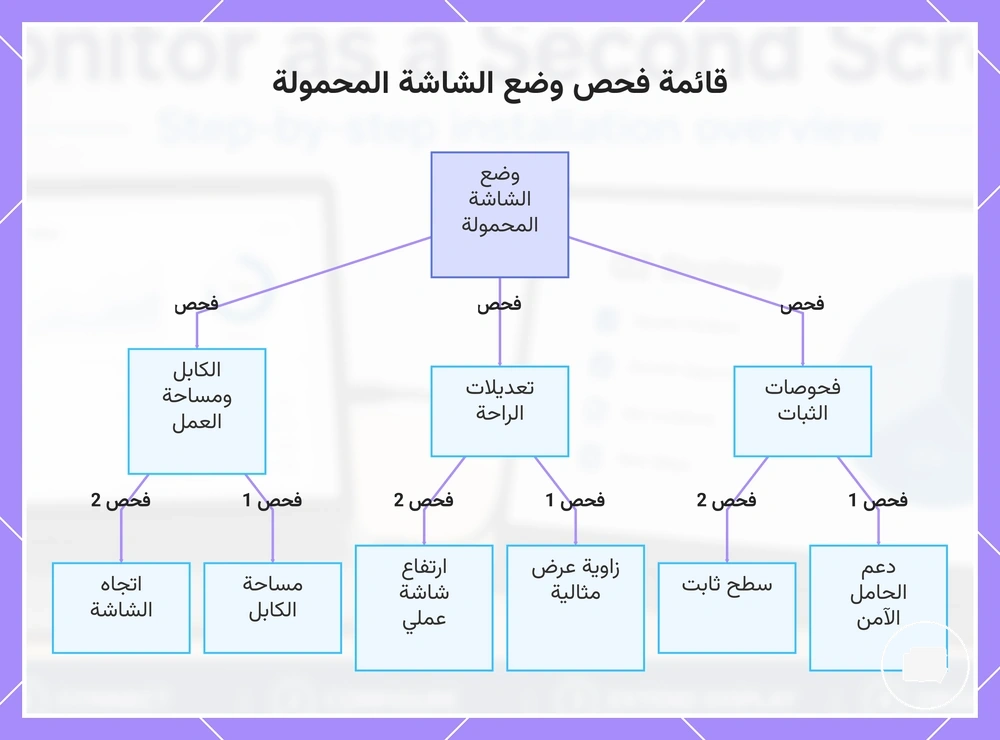
ضع الشاشة المحمولة وادعمها بحيث تبقى الشاشة ثابتة، وتظل زاوية الرؤية مريحة، ولا يتعرض مسار الكابل لضغط غير ضروري. الدعم الثابت يحسن سهولة الاستخدام واستقرار الكابل، بينما قد تختلف الراحة والملاءمة حسب ظروف المكتب أو السفر أو مساحة العمل.
قد يتيح الإعداد على المكتب مرونة أكبر لارتفاع الشاشة وزاوية الرؤية، بينما يعتمد إعداد السفر غالبًا على حامل أو حافظة قابلة للطي لتقليل المساحة المطلوبة. في مساحة عمل مدمجة، اضبط اتجاه الشاشة وموضعها بحيث تتناسب الشاشة مع السطح المتاح دون تقييد خلوص الكابل أو الاستخدام العادي للكمبيوتر المحمول.
قبل الاستقرار على الموضع النهائي، تأكد من بقاء الشاشة ثابتة أثناء الاستخدام العادي وأن الكابلات يمكن أن تتحرك دون أن تُشد أو تنثني بشكل حاد. تساعد القائمة أدناه في التحقق من الترتيب المادي بعد توصيل الشاشة.
- تحقق من أن الحامل أو المسند أو الحافظة القابلة للطي تدعم الشاشة بشكل آمن.
- اضبط زاوية الرؤية لتناسب وضعية الجلوس ومساحة العمل.
- ضع الشاشة على ارتفاع عملي مناسب للإعداد الحالي للمكتب أو السفر.
- حافظ على خلوص كافٍ للكابل حتى لا تكون الموصلات تحت توتر.
- اختر اتجاه شاشة يتناسب مع مساحة العمل المتاحة والمهمة المقصودة.
- تأكد من بقاء السطح الداعم ثابتًا طوال الاستخدام العادي.
استخدم القائمة لتأكيد أن الشاشة المحمولة مدعومة بشكل آمن قبل الاستخدام المطول. إذا تغيرت مساحة العمل، فأعد وضع الشاشة وأعد التحقق من زاوية الرؤية وخلوص الكابل. للحصول على إرشادات أوسع لترتيب مساحة العمل بعد وضع الشاشة، راجع إعداد الشاشة المحمولة للعمل.
يعرض هذا المخطط نقاط الفحص الرئيسية لوضع الشاشة المحمولة لضمان دعم ثابت، وعرض مريح، وإدارة مناسبة للكابلات.
كيفية تكوين الشاشة المحمولة في إعدادات العرض
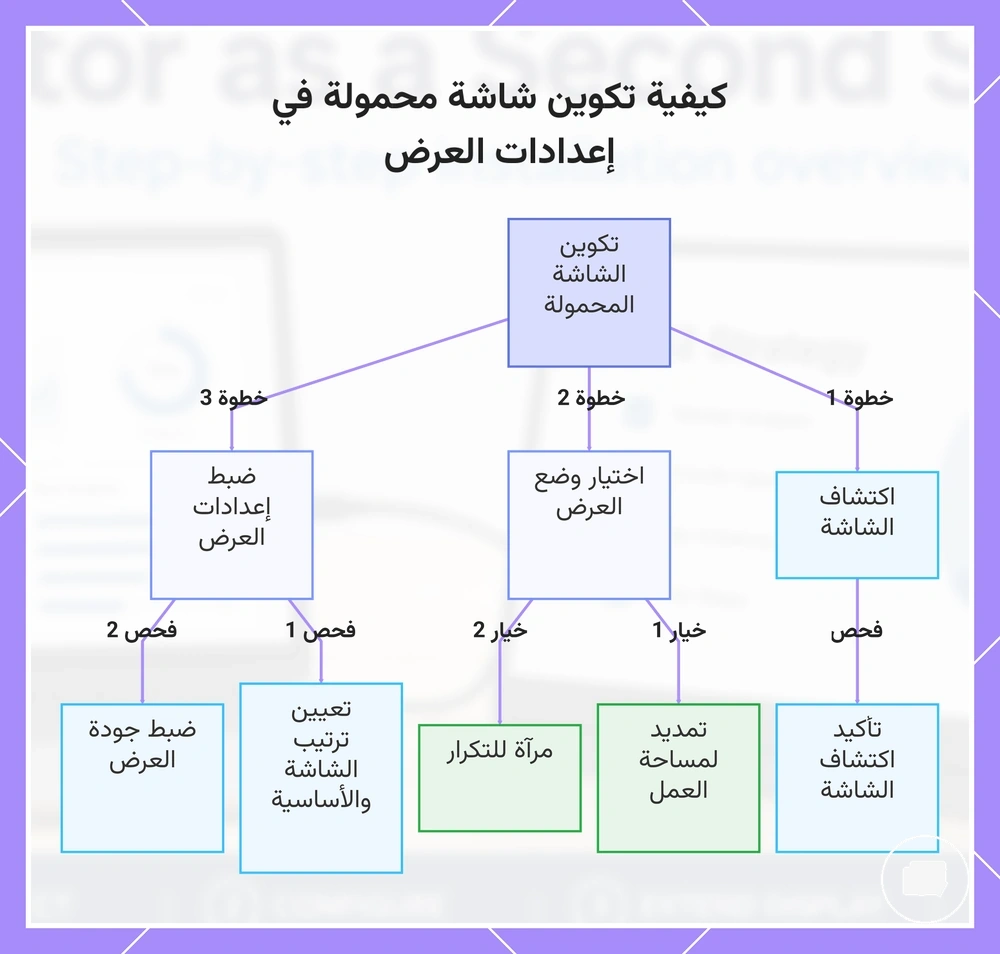
تكمل إعدادات العرض إعداد الشاشة المحمولة عن طريق تعيين الشاشة الثانية لوضع العرض المقصود وترتيب الشاشة والدقة والقياس والاتجاه بعد اكتمال التوصيل المادي. تصبح الشاشة المحمولة شاشة ثانية قابلة للاستخدام بعد أن يكتشف نظام التشغيل الشاشة ويتم تكوين الإعدادات المطلوبة.
إذا كانت الشاشة المحمولة موصولة ولكنها لا تعمل كما هو متوقع، فتأكد أولاً من ظهورها كـ شاشة مكتشفة في إعدادات العرض المتاحة. قد تختلف أسماء أنظمة التشغيل ومواقع القوائم، لكن عملية التكوين تبدأ عادةً باختيار الشاشة المكتشفة قبل تغيير وضع العرض أو ترتيب الشاشة.
- تأكد من ظهور الشاشة المكتشفة في إعدادات العرض المتاحة.
- اختر توسيع لإنشاء مساحة عمل إضافية أو عكس لتكرار الشاشة الحالية.
- رتب ترتيب الشاشات بحيث يتطابق التخطيط على الشاشة مع الموضع المادي للكمبيوتر المحمول والشاشة المحمولة.
- راجع الدقة والقياس والاتجاه بحيث يتطابق العرض مع ترتيب العمل المقصود.
- اختر الشاشة الرئيسية فقط إذا كنت تريد أن يصبح الكمبيوتر المحمول أو الشاشة المحمولة هي الشاشة الأساسية.
اختر توسيع عند الحاجة إلى مساحة عمل أكبر عبر شاشتين. اختر عكس عندما يجب أن تعرض كلتا الشاشتين المحتوى نفسه. يعتمد وضع العرض المناسب على كيفية استخدام الشاشة الثانية.
إذا لم يكن حجم النص أو التخطيط أو اتجاه الشاشة مناسبًا، فقد يؤدي ضبط القياس أو الدقة أو الاتجاه إلى تحسين ترتيب العرض. قد تختلف الخيارات المتاحة حسب نظام التشغيل.
يوضح هذا المخطط الخطوات الثلاث الرئيسية لتكوين شاشة محمولة في إعدادات العرض: اكتشاف الشاشة، اختيار وضع العرض، وضبط إعدادات الشاشة بدقة.
وضع العرض الموسع
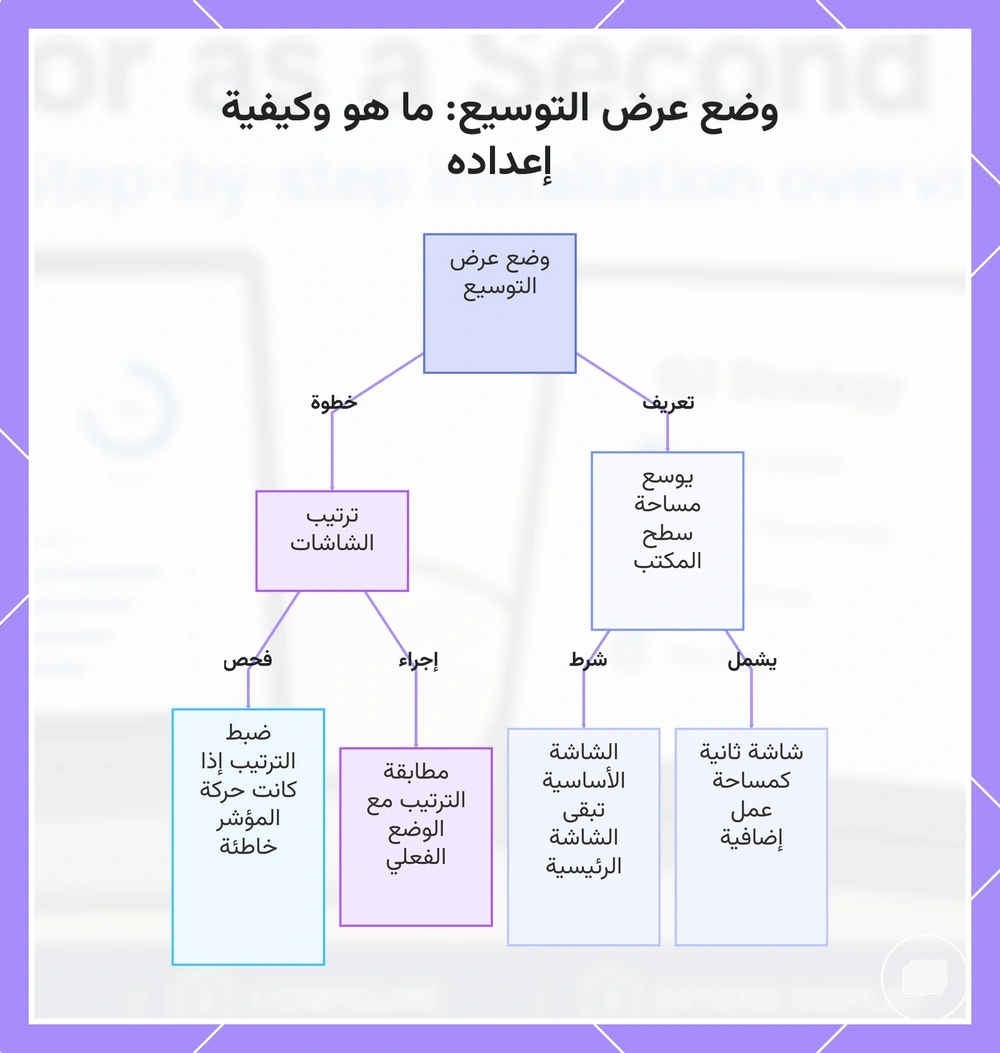
يستخدم وضع التوسيع الشاشة المحمولة كـ مساحة عمل إضافية بدلاً من عرض نسخة مكررة من الشاشة الرئيسية. تصبح الشاشة الثانية جزءًا من سطح مكتب أكبر، بينما تبقى الشاشة الرئيسية هي الشاشة الأساسية ما لم يتم تحديد إعدادات عرض مختلفة.
عند استخدام وضع التوسيع، رتب ترتيب الشاشات بحيث يتطابق مع الموضع المادي للكمبيوتر المحمول والشاشة المحمولة. إذا عكس الترتيب تخطيط المكتب الفعلي، فإن اتجاه المؤشر وموضع النوافذ يتبعان ذلك عادةً بشكل طبيعي مع انتقال النوافذ والمؤشر بين الشاشتين. إذا شعرت أن الحركة غير صحيحة، فقد يؤدي ضبط ترتيب الشاشات إلى تخطيط يتوافق بشكل أفضل مع الترتيب المادي.
يشرح هذا المخطط كيفية عمل وضع عرض التوسيع وكيفية ترتيب الشاشات لحركة طبيعية للمؤشر والنوافذ.
وضع عكس الشاشة
يُكرر وضع العكس شاشة الكمبيوتر المحمول على الشاشة المحمولة بحيث تعرض كلتا الشاشتين المحتوى نفسه. على عكس وضع التوسيع، ينشئ شاشة مكررة بدلاً من مساحة عمل إضافية، مما يجعل الصورة نفسها مرئية على كلتا الشاشتين.
يكون وضع العكس مفيدًا عندما تتطلب عروض تقديمية أو مشاهدة مشتركة أو أي متطلب رؤية آخر عرض المحتوى نفسه على كلتا الشاشتين. تظهر الصورة المكررة على كلتا الشاشتين، بينما قد يعتمد تطابق الدقة على الأجهزة المتصلة وإعدادات العرض المحددة.
اختر وضع العكس عندما يكون الهدف هو محتوى متطابق على كلتا الشاشتين بدلاً من توسيع سطح المكتب إلى شاشة ثانية.
ترتيب الشاشة وإعدادات الدقة
تحدد إعدادات ترتيب الشاشة والدقة كيفية تصرف الشاشة المحمولة بشكل طبيعي بعد اختيار وضع العرض. تنظم هذه الإعدادات ترتيب الشاشة بحيث يتطابق حركة المؤشر وحجم النص والراحة البصرية العامة بشكل أكبر مع تخطيط الشاشة المادي.
إذا تحرك المؤشر في اتجاه غير متوقع أو كان من الصعب قراءة الشاشة، فإن ضبط ترتيب الشاشة والإعدادات ذات الصلة يمكن أن يحسن سهولة الاستخدام اليومية. استخدم القائمة أدناه لمراجعة الإعدادات التي تؤثر بشكل مباشر على تخطيط الشاشة.
- اضبط ترتيب الشاشة بحيث يتطابق ترتيب الشاشة مع الموضع المادي للكمبيوتر المحمول والشاشة المحمولة، مما يساعد حركة المؤشر على أن تكون أكثر طبيعية.
- اختر دقة مناسبة، حيث قد تعتمد الوضوح الملحوظ على دقة الشاشة المحددة والشاشة المتصلة.
- اضبط القياس إذا كان حجم النص يبدو صغيرًا جدًا أو كبيرًا جدًا للقراءة المريحة.
- اختر الاتجاه الصحيح بحيث يتطابق تخطيط الشاشة مع كيفية وضع الشاشة المحمولة.
- تأكد من الشاشة الرئيسية المقصودة إذا كان يجب فتح التطبيقات على شاشة معينة.
- راجع إعداد التحديث إذا كان متاحًا، حيث قد تختلف الخيارات المدعومة حسب الجهاز ونظام التشغيل.
إذا كانت حركة المؤشر أو سهولة القراءة لا تزال غير معتادة، فقد يؤدي ضبط ترتيب الشاشة أو القياس إلى تخطيط شاشة يتوافق بشكل أفضل مع الشاشات المتصلة ومساحة العمل.
فحوصات الإعداد الأساسية عند عدم اكتشاف الشاشة
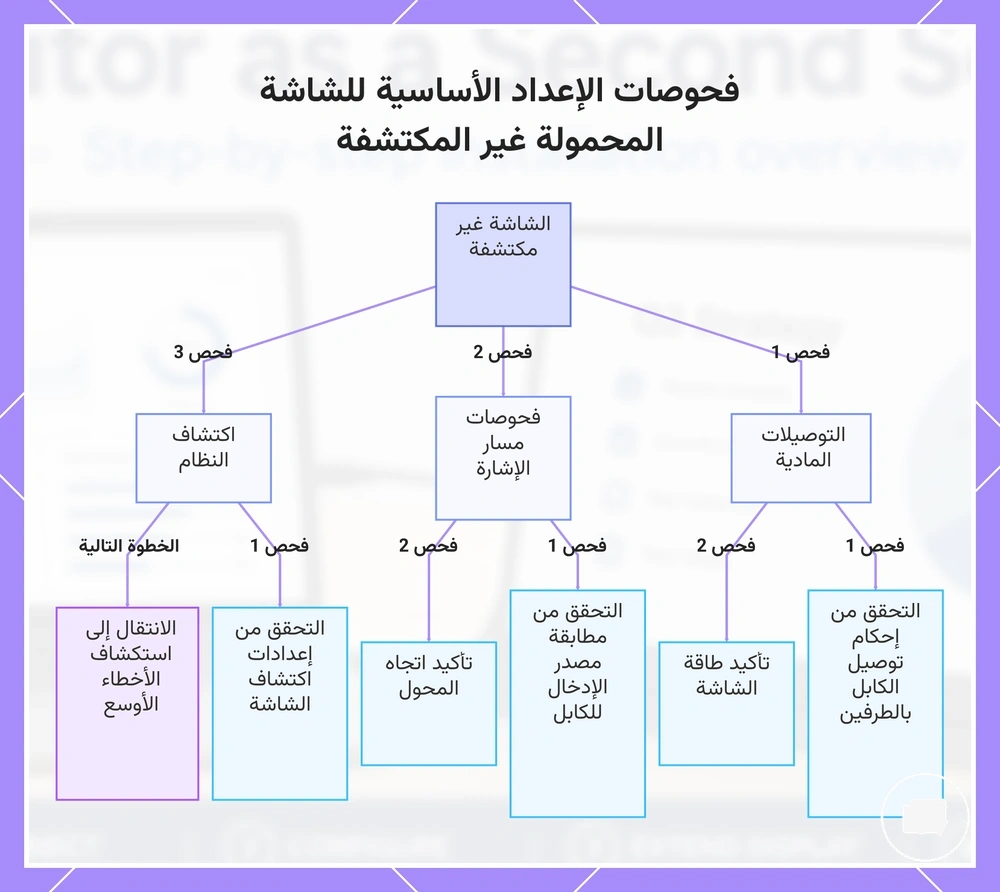
عندما لا يتم اكتشاف شاشة محمولة، تحقق أولاً من تثبيت الكابل والطاقة ومصدر الإدخال وقدرة المنفذ وإعدادات اكتشاف العرض. إذا لم تستعد هذه الفحوصات الأساسية الاكتشاف، فقد تكون هناك حاجة إلى عملية استكشاف أخطاء أكثر تفصيلاً.
تبدأ العديد من مشكلات الاكتشاف بالاتصال المادي. تأكد من أن كل كابل مثبت بالكامل، وأن الشاشة لديها الطاقة المطلوبة، وأن الاتصال المحدد يتطابق مع قدرة المنفذ المتاحة. إذا لزم الأمر، أعد توصيل الكابل لتكرار فحص الإشارة.
إذا لم يتم اكتشاف الشاشة بعد، تحقق من تحديد مصدر الإدخال الصحيح على الشاشة وأن أي محول موصل في اتجاه المحول المقصود. ثم راجع إعدادات اكتشاف العرض في الكمبيوتر المحمول للتحقق مما إذا كانت الشاشة الخارجية تظهر قبل التفكير في استكشاف أخطاء أعمق.
استخدم القائمة التالية للتمييز بين مشكلات الإعداد الشائعة والأعطال الأكثر تعقيدًا:
- غير مكتشفة: تحقق من تثبيت الكابل في كل من الكمبيوتر المحمول والشاشة.
- لا يوجد عرض: تأكد من أن الشاشة لديها الطاقة المطلوبة.
- لا توجد صورة: تحقق من أن مصدر الإدخال المحدد يتطابق مع الكابل المتصل.
- استخدام محول: تأكد من أن اتجاه المحول يتطابق مع مسار الاتصال المقصود.
- الشاشة غير مدرجة: تحقق من إعدادات اكتشاف العرض في الكمبيوتر المحمول، ثم أعد توصيل الكابل.
- لا تزال غير مكتشفة: تابع إلى استكشاف أخطاء أوسع إذا لم تستعد هذه الفحوصات الأساسية الاكتشاف.
إذا بقيت الشاشة غير مكتشفة بعد هذه الفحوصات على مستوى الإعداد، تابع مع استكشاف أخطاء الشاشة المحمولة لمزيد من التشخيص. قد تساعد الكابلات البديلة أو المحولات أو ملحقات الطاقة عند الاشتباه في أن أحد مكونات الإعداد هو السبب.
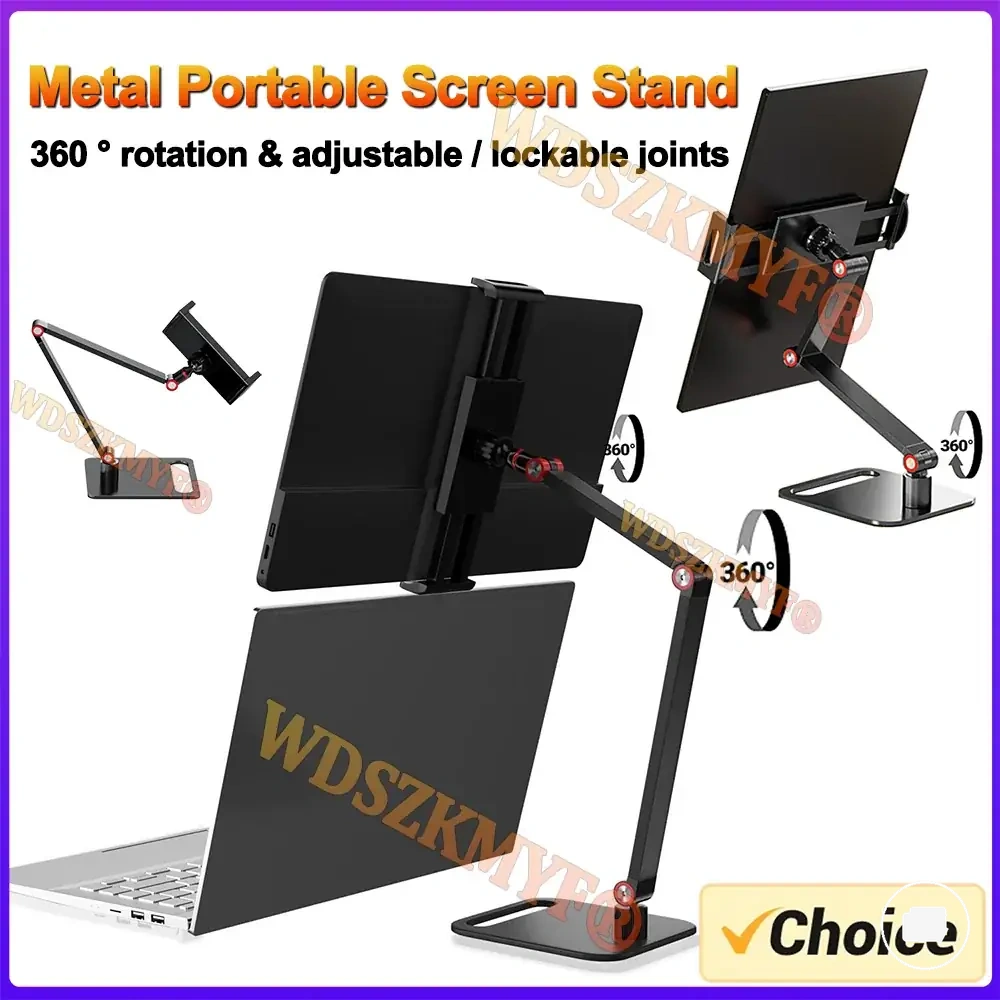
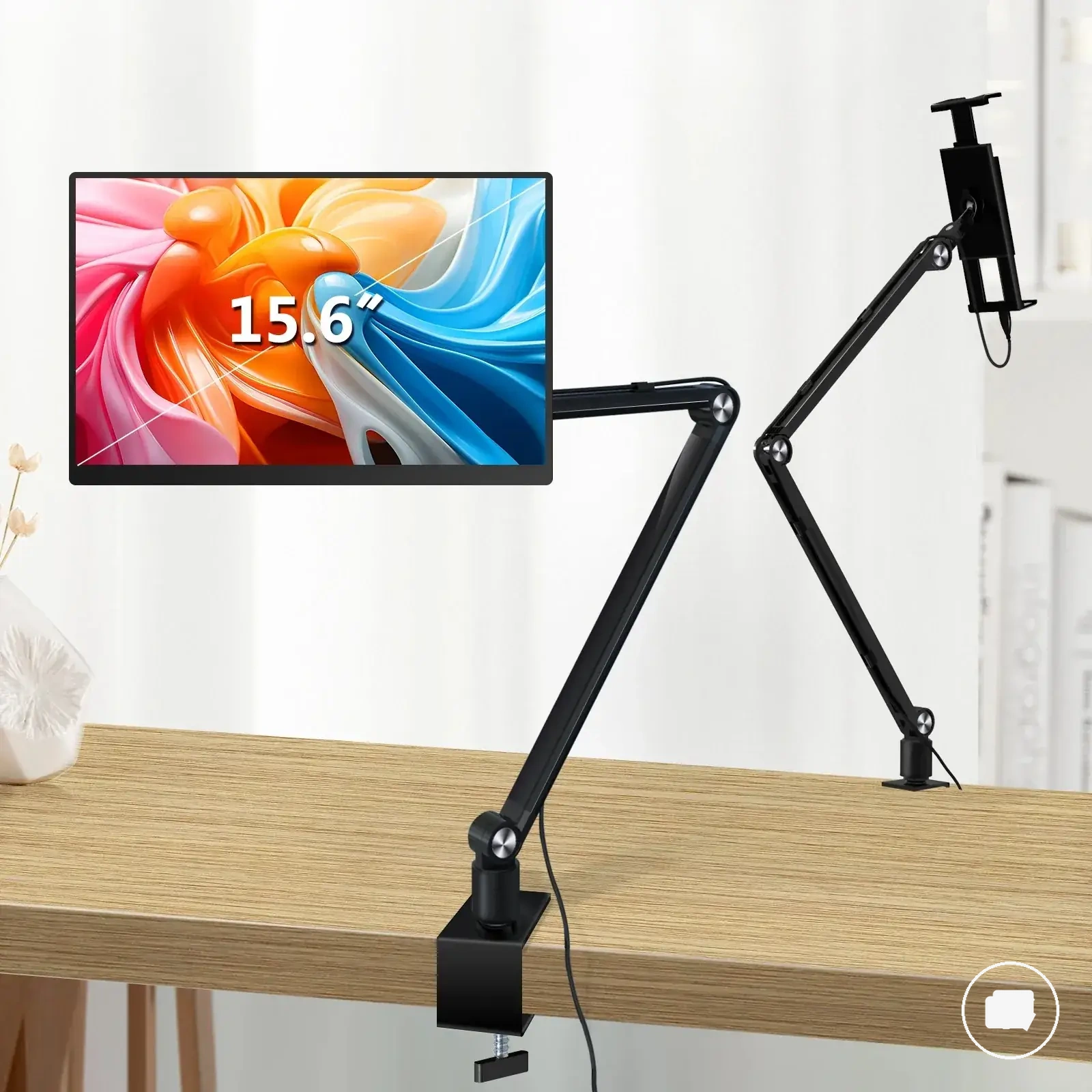
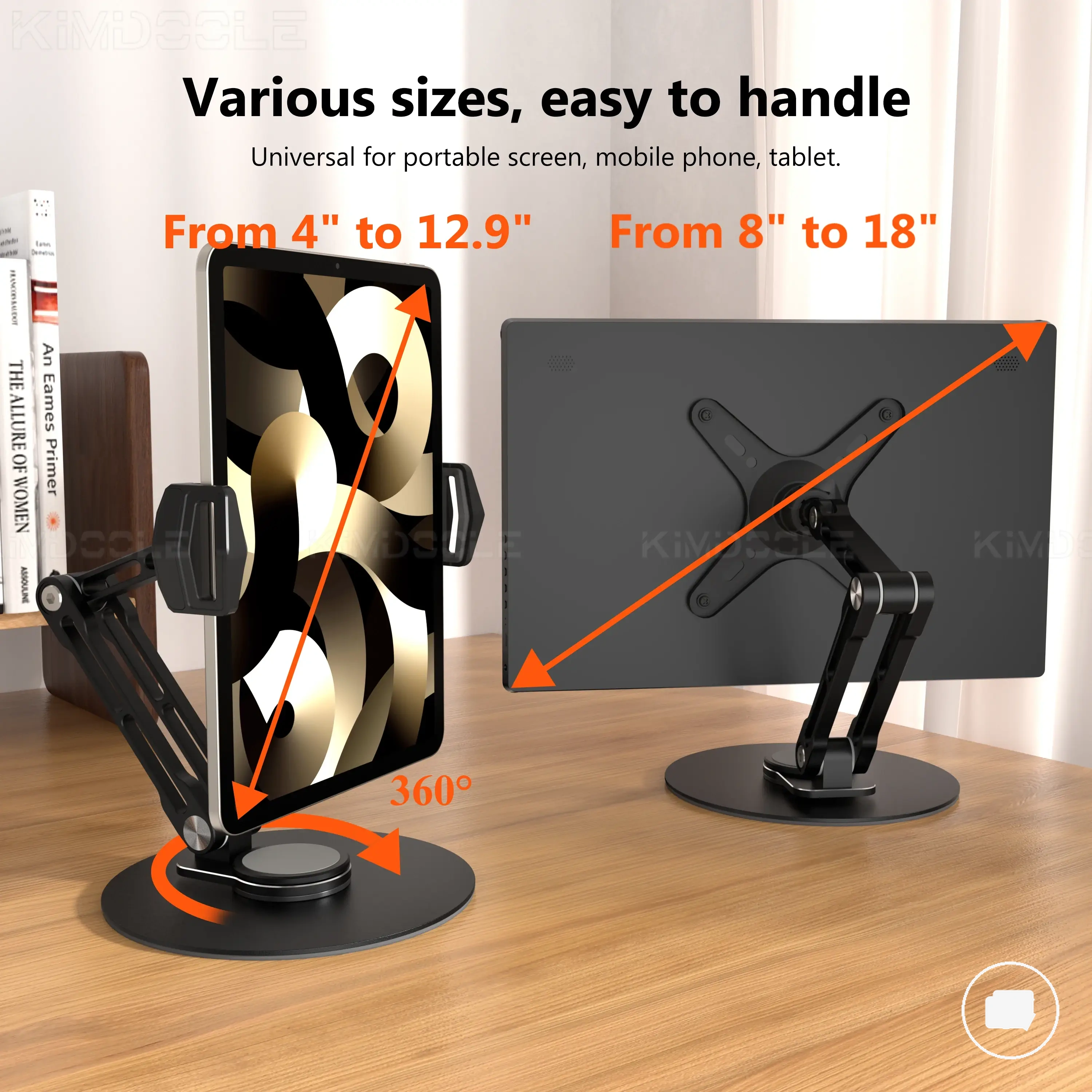
المنتجات أدناه هي أمثلة مفيدة لمقارنة الخيارات المتاحة. قبل أي عملية شراء، تحقق من أن معايير التوافق، والخصائص، وتفاصيل المنتج تناسب احتياجك.
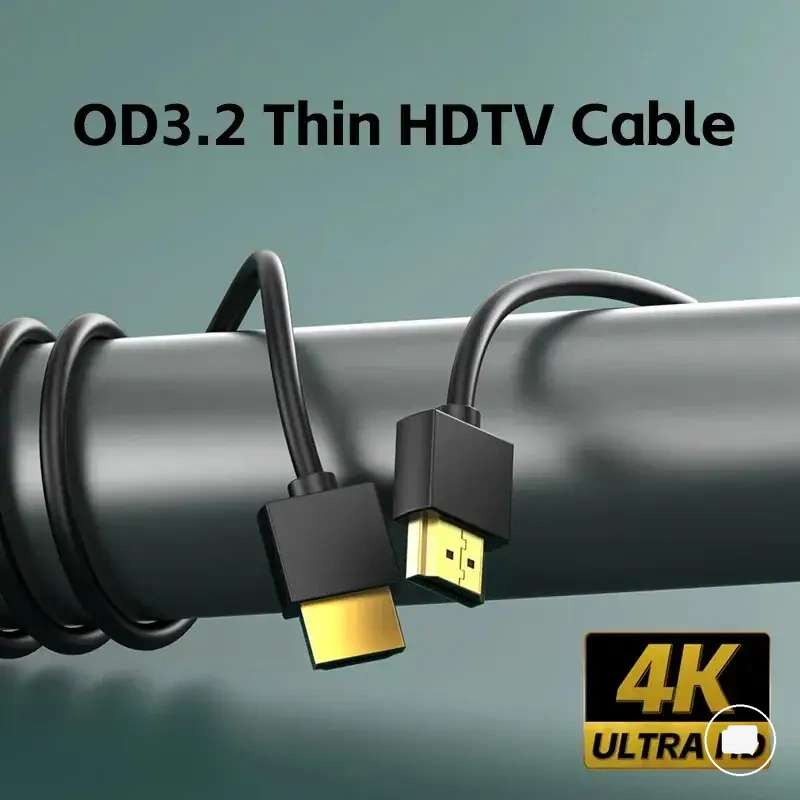
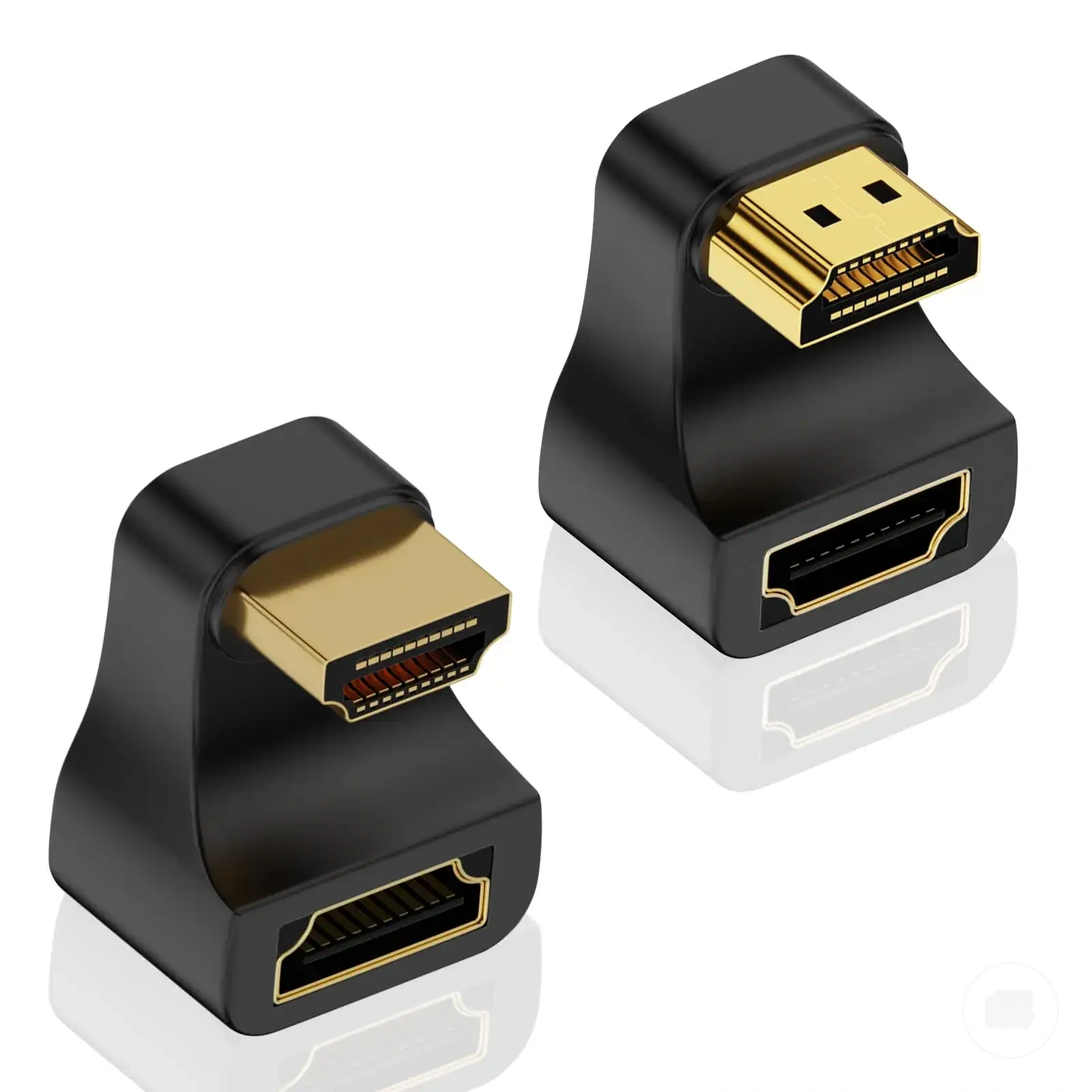
يجمع هذا الرسم البياني الفحوصات الأساسية للإعداد التي يجب إجراؤها عند عدم اكتشاف شاشة محمولة، ويغطي التوصيلات المادية، ومسار الإشارة، واكتشاف النظام.