Installation d'un moniteur portable comme second écran
L'installation d'un moniteur portable est le processus de configuration d'un moniteur portable comme second écran pour un ordinateur portable ou un autre appareil hôte. Une installation réussie dépend du moniteur, de l'appareil hôte, du câble utilisé, de l'alimentation, du support physique, des paramètres d'affichage et de la détection de base de l'écran.
Lors de la connexion d'un ordinateur portable à un moniteur portable, le câble, l'alimentation disponible et la méthode de connexion prise en charge déterminent si le second écran est détecté. Une connexion USB-C ou HDMI peut nécessiter des conditions d'installation différentes selon le moniteur, le câble, l'appareil hôte et le système d'exploitation.
Une erreur d'installation courante consiste à confondre les exigences des connexions USB-C, HDMI et des paramètres d'affichage. L'USB-C peut transporter la vidéo et l'alimentation lorsque les appareils connectés et le câble prennent en charge cette fonction, tandis que l'HDMI peut nécessiter une connexion d'alimentation séparée selon la conception du moniteur. Une fois l'écran détecté, les paramètres d'affichage contrôlent si le second écran utilise le mode étendu ou le mode miroir, ainsi que l'ordre préféré des écrans. Des conseils détaillés sur la compatibilité et le dépannage sont traités séparément.
Commencez par vérifier les exigences de base de l'installation avant de suivre le processus de connexion. Pour un contexte plus large sur le produit, les fonctionnalités et l'installation, consultez le portable monitor guide.
Ce dont une installation de moniteur portable a besoin avant la connexion
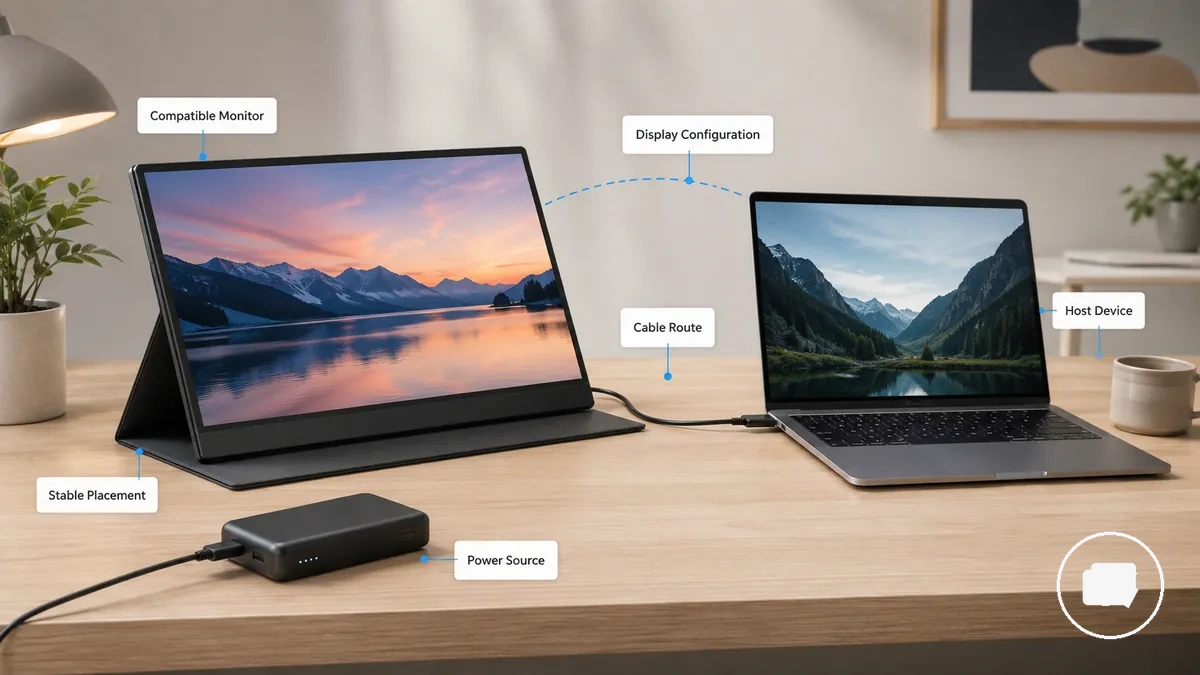
Une installation de moniteur portable dépend d'un moniteur compatible, d'un appareil hôte, d'un chemin de câble, d'une source d'alimentation et d'un placement stable avant que toute connexion ne commence. Ces exigences d'installation déterminent si la configuration d'affichage peut se dérouler et si les appareils connectés peuvent fonctionner ensemble comme prévu.
Vérifiez les exigences d'installation avant de connecter le moniteur portable. La liste ci-dessous vérifie les conditions essentielles nécessaires avant de passer à la connexion et à la configuration d'affichage.
- Confirmez que le moniteur compatible correspond à l'appareil hôte prévu.
- Vérifiez que le chemin de câble correspond aux ports disponibles et à la méthode de connexion prévue.
- Assurez-vous qu'une source d'alimentation appropriée est disponible lorsque l'installation en nécessite une.
- Placez le moniteur portable sur une surface de placement stable ou une béquille avant de le connecter.
- Assurez-vous que l'appareil hôte donne accès à la configuration d'affichage après l'établissement de la connexion.
- Confirmez que les exigences de base de l'installation sont satisfaites avant de s'attendre à ce que le second écran soit détecté.
Cette mini-liste vérifie les conditions d'installation essentielles plutôt que de diagnostiquer des problèmes de connexion ou de confirmer une prise en charge spécifique à un modèle. Si la compatibilité dépend d'un modèle d'appareil, d'un port ou d'un câble particulier, ces vérifications relèvent d'un examen de compatibilité distinct.
Pour une vérification au niveau du modèle au-delà de ces bases d'installation, reportez-vous à la portable monitor compatibility checklist.
Conditions de câble, de port et d'alimentation pour l'installation
Les conditions de câble, de port et d'alimentation déterminent le chemin d'installation d'un moniteur portable. Le fait que le moniteur reçoive un signal vidéo, de l'alimentation, ou les deux dépend de la capacité du port du moniteur, du port de l'ordinateur portable, du câble et de la méthode de connexion, et non de la seule forme du connecteur.
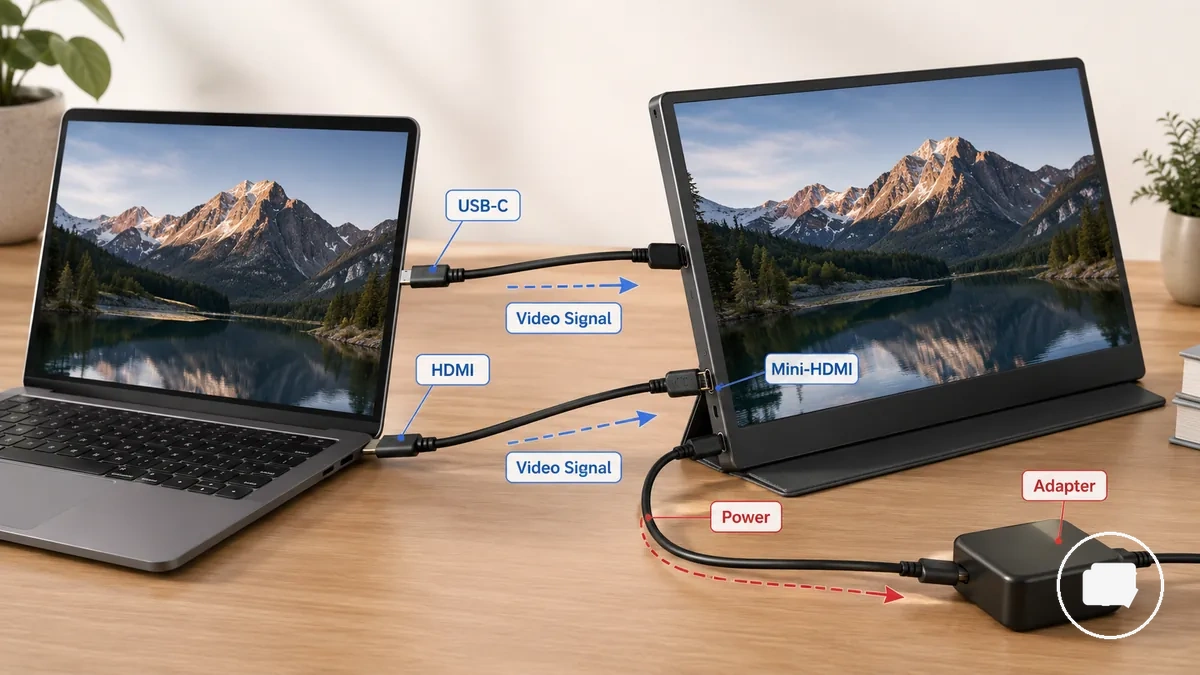
Le signal vidéo et l'alimentation sont des fonctions de connexion distinctes. Une connexion USB-C peut transporter à la fois le signal vidéo et l'alimentation lorsque le moniteur, le port hôte et le câble prennent en charge cette capacité, tandis que l'HDMI transporte la vidéo et peut nécessiter une alimentation séparée selon la conception du moniteur.
Le choix du chemin de connexion correct commence par la correspondance entre les ports disponibles et les capacités du câble. Le tableau ci-dessous organise les chemins d'installation courants afin que la condition requise, la fonction transportée et le risque d'installation possible puissent être comparés avant de connecter le moniteur portable.
| Chemin de connexion | Condition requise | Ce qu'il transporte | Risque d'installation |
|---|---|---|---|
| USB-C | Port et câble USB-C compatibles | Signal vidéo et alimentation lorsque pris en charge | Peut échouer si le port hôte ou le câble ne prend pas en charge la capacité requise |
| HDMI | Port HDMI ou mini-HDMI avec un câble adapté | Signal vidéo | Une alimentation séparée peut être nécessaire |
| HDMI avec adaptateur | Adaptateur compatible avec les deux types de connexion | Dépend de l'adaptateur et des ports connectés | La capacité peut varier selon l'adaptateur et l'appareil |
| Alimentation séparée | Source d'alimentation disponible | Alimentation uniquement | Le moniteur peut ne pas s'allumer lorsqu'une alimentation séparée est requise mais indisponible |
Utilisez le tableau pour faire correspondre le chemin de connexion disponible avec la condition requise avant de commencer l'installation. Pour des conseils plus détaillés sur les types de connexion et leurs exigences, consultez USB-C and HDMI portable monitor setup.
En cas d'incertitude persistante en raison d'un moniteur, d'un ordinateur portable, d'un port ou d'un adaptateur spécifique, reportez-vous à la portable monitor compatibility checklist.
Conditions d'installation avec un seul câble USB-C
L'installation avec un seul câble USB-C dépend du port hôte, du câble et du moniteur portable prenant en charge le signal vidéo et l'alimentation requis. Une installation avec un seul câble peut fonctionner uniquement lorsque ces conditions sont prises en charge ensemble.
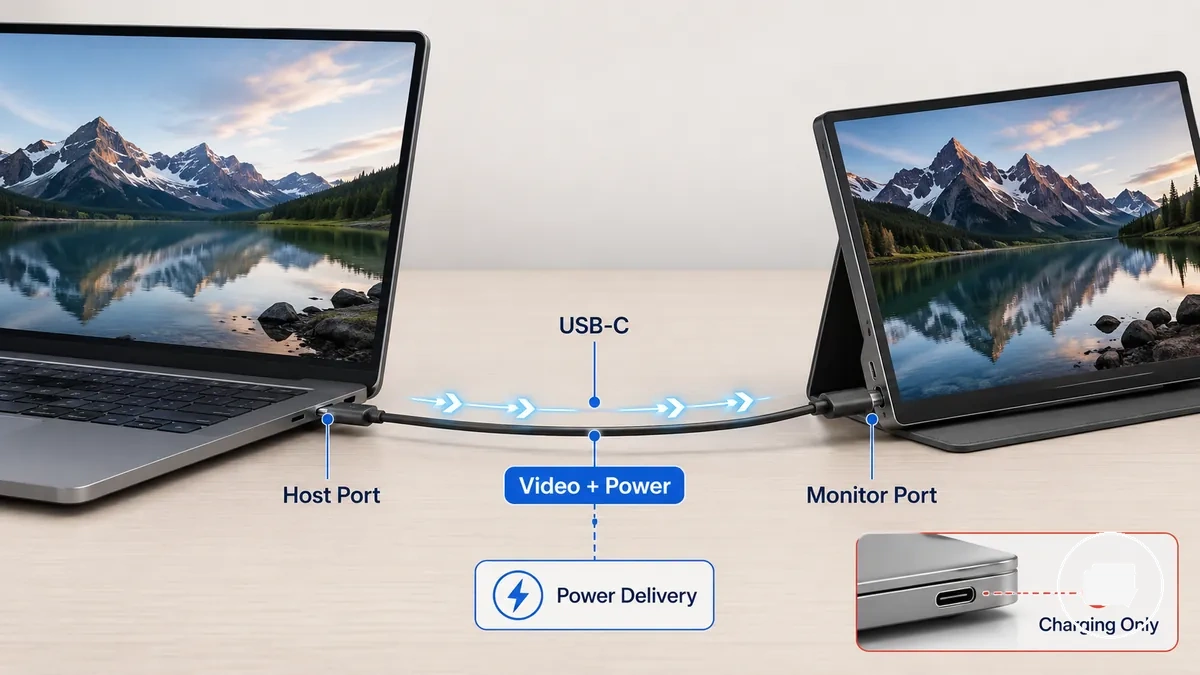
Vérifiez les conditions suivantes avant de compter sur un seul câble USB-C pour l'affichage et l'alimentation :
- Confirmez que le port hôte prend en charge le signal vidéo requis plutôt que la seule connectivité USB-C.
- Vérifiez que le port USB-C du moniteur portable accepte le signal d'affichage requis.
- Utilisez un câble USB-C qui prend en charge à la fois le signal vidéo et l'alimentation, et non un câble de charge uniquement.
- Vérifiez si une alimentation suffisante est disponible lorsque le moniteur est censé recevoir l'alimentation par le même câble.
- Si le moniteur n'est pas détecté, examinez les capacités combinées du port hôte, du port du moniteur et du câble au lieu de supposer que le connecteur USB-C seul assure la prise en charge de l'affichage.
Une connexion USB-C de charge uniquement peut fournir l'alimentation sans transporter de signal d'affichage. La forme du connecteur USB-C seule ne confirme pas qu'une installation avec un seul câble prend en charge à la fois la vidéo et l'alimentation.
Installation HDMI avec alimentation séparée
L'installation HDMI avec alimentation séparée utilise généralement l'HDMI pour le signal vidéo, tandis que l'alimentation provient de l'USB, d'un adaptateur ou d'une autre source selon la conception du moniteur portable. Connecter un câble HDMI seul peut ne pas alimenter le moniteur.
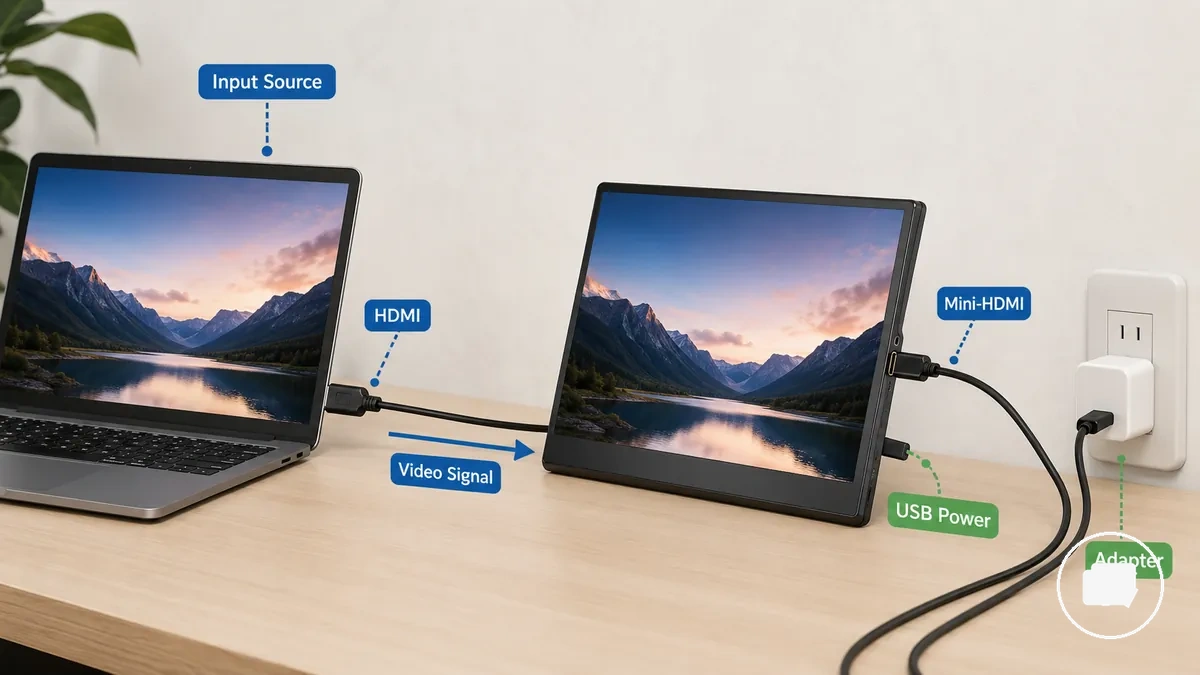
Vérifiez les conditions suivantes avant de compter sur une connexion HDMI :
- Confirmez que le moniteur utilise l'entrée HDMI ou mini-HDMI correcte pour le signal vidéo.
- Vérifiez que le câble HDMI est connecté aux ports corrects de l'ordinateur portable et du moniteur.
- Utilisez un adaptateur uniquement lorsqu'il correspond au chemin de connexion requis.
- Connectez la source d'alimentation USB ou autre alimentation séparée requise si la conception du moniteur l'exige.
- Sélectionnez la source d'entrée correcte si le moniteur propose plusieurs entrées vidéo.
Si le câble HDMI est connecté mais que le moniteur reste éteint, vérifiez la connexion d'alimentation séparée avant de supposer que le chemin vidéo est en cause. Un câble d'alimentation manquant, une source d'entrée incorrecte ou un adaptateur inadapté peuvent empêcher le moniteur de fonctionner même lorsque le signal vidéo HDMI est connecté.
Comment connecter le moniteur portable à l'ordinateur portable
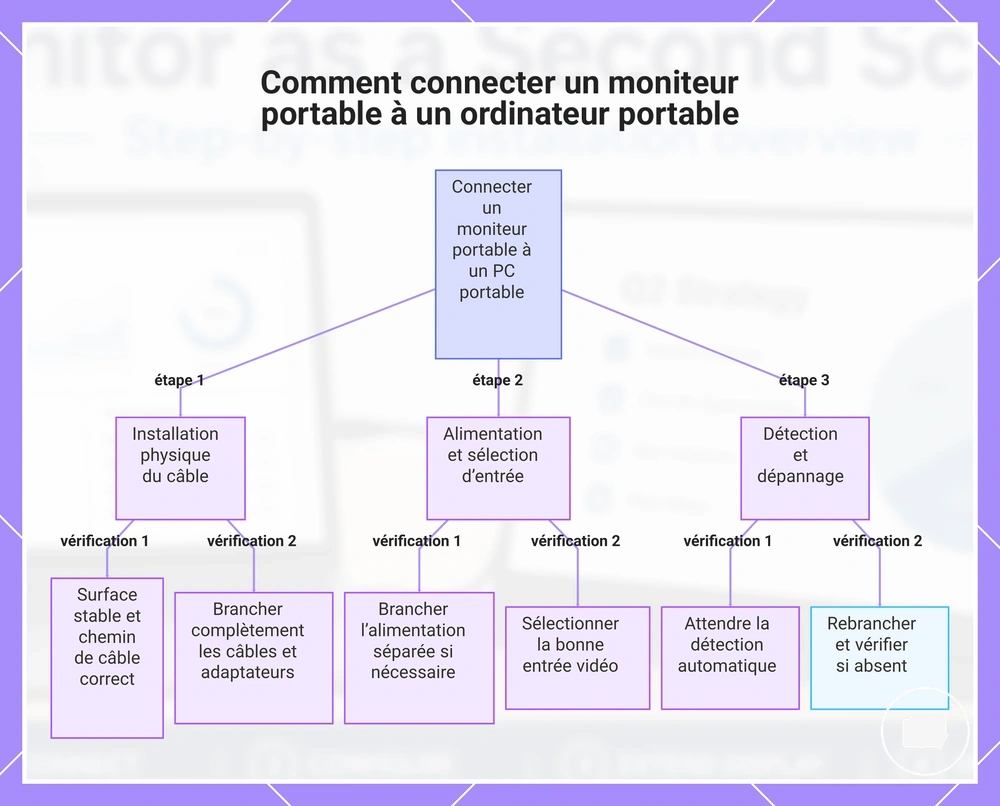
Connectez le moniteur portable en suivant le chemin de câble confirmé par les ports du moniteur et de l'ordinateur portable. Effectuez d'abord la connexion physique, puis confirmez l'alimentation et la détection de l'affichage au lieu de supposer que l'écran apparaîtra immédiatement.
Placez le moniteur portable sur une surface stable avant de connecter un câble afin que le chemin de câble ne soit pas sous tension. Assurez-vous que chaque câble et tout adaptateur sont bien enfoncés dans l'entrée correcte, et connectez la source d'alimentation requise lorsque la conception du moniteur nécessite une alimentation séparée.
- Placez le moniteur portable à côté de l'ordinateur portable et confirmez que le chemin de câble prévu correspond aux ports disponibles.
- Connectez le câble vidéo à l'entrée correcte du moniteur et de l'ordinateur portable, puis vérifiez que chaque connecteur est bien enfoncé.
- Connectez le câble d'alimentation requis si la conception du moniteur nécessite une source d'alimentation séparée.
- Allumez le moniteur portable et sélectionnez l'entrée correcte si plusieurs entrées vidéo sont disponibles.
- Attendez la détection. Si l'affichage n'est pas détecté, reconnectez le câble et confirmez l'entrée sélectionnée et la connexion d'alimentation avant de passer au dépannage avancé si nécessaire.
Si le moniteur s'allume mais qu'aucun affichage n'apparaît, confirmez que la connexion vidéo, la sélection d'entrée et le chemin de câble correspondent à l'installation prévue. La détection de l'affichage peut dépendre à la fois du signal d'affichage et de l'alimentation disponible.
Évitez de mettre les câbles sous tension ou de laisser les adaptateurs partiellement connectés. Des adaptateurs desserrés ou une alimentation insuffisante peuvent interrompre la connexion même lorsque les câbles semblent être correctement attachés.
Ce schéma présente les principales étapes et vérifications pour connecter un moniteur portable à un ordinateur portable, de la configuration physique au dépannage des problèmes de détection.
Comment positionner et supporter le moniteur portable
Positionnez et supportez le moniteur portable de manière à ce que l'écran reste stable, l'angle de vision confortable et le chemin du câble sans contrainte inutile. Un support stable améliore la convivialité et la stabilité du câble, tandis que le confort et l'adaptation peuvent varier selon les conditions du bureau, du voyage ou de l'espace de travail.
Une installation sur bureau peut offrir une plus grande flexibilité pour la hauteur de l'écran et l'angle de vision, tandis qu'une installation en voyage repose souvent sur une béquille ou un étui pliant pour réduire l'espace nécessaire. Dans un espace de travail compact, ajustez l'orientation et le placement de l'écran pour que le moniteur s'adapte à la surface disponible sans restreindre le dégagement des câbles ni l'utilisation normale de l'ordinateur portable.
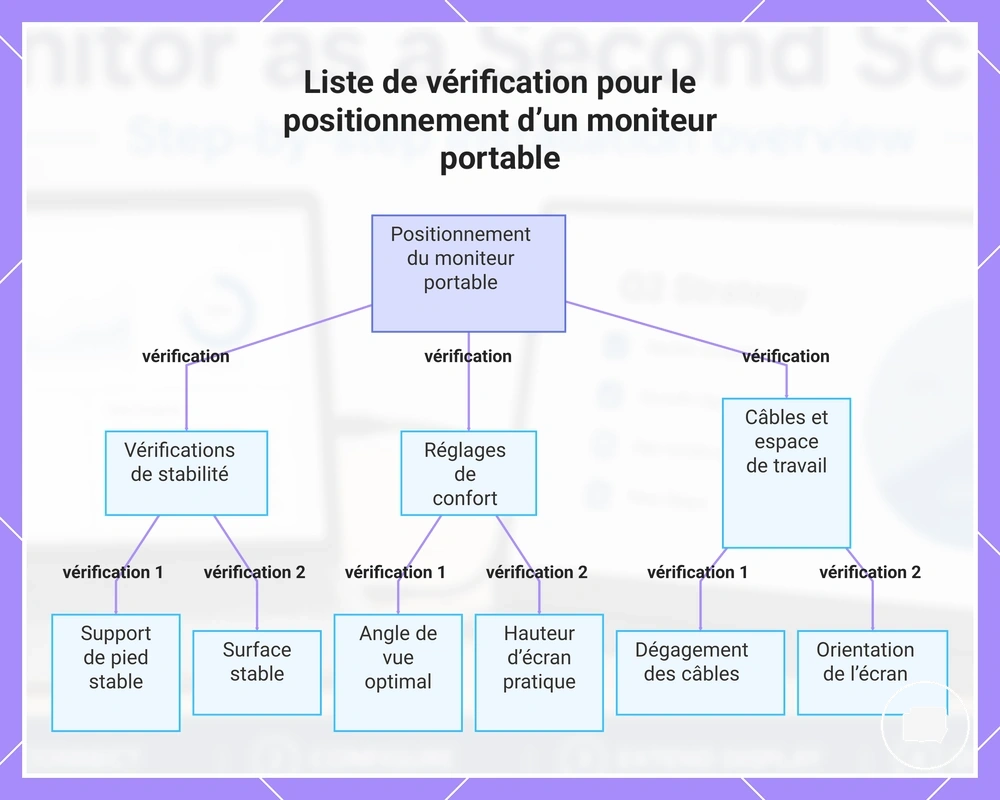
Avant d'arrêter la position finale, confirmez que le moniteur reste stable pendant une utilisation normale et que les câbles peuvent bouger sans être tirés ou pliés brusquement. La liste ci-dessous permet de vérifier l'agencement physique après la connexion du moniteur.
- Vérifiez que le support, la béquille ou l'étui pliant soutient le moniteur de manière sécurisée.
- Ajustez l'angle de vision en fonction de la position assise et de l'espace de travail.
- Placez l'écran à une hauteur pratique pour l'installation actuelle sur bureau ou en voyage.
- Maintenez un dégagement de câble adéquat pour que les connecteurs ne soient pas sous tension.
- Choisissez une orientation d'écran qui correspond à l'espace de travail disponible et à la tâche prévue.
- Confirmez que la surface de soutien reste stable pendant toute la durée de l'utilisation normale.
Utilisez la liste pour confirmer que le moniteur portable est supporté de manière sécurisée avant une utilisation prolongée. Si l'espace de travail change, repositionnez le moniteur et revérifiez l'angle de vision et le dégagement du câble. Pour des conseils plus larges sur l'agencement de l'espace de travail après le positionnement du moniteur, consultez installer un moniteur portable pour le travail.
Ce graphique présente les principaux points de vérification pour positionner un moniteur portable afin d’assurer un support stable, une visualisation confortable et une gestion correcte des câbles.
Comment configurer le moniteur portable dans les paramètres d'affichage
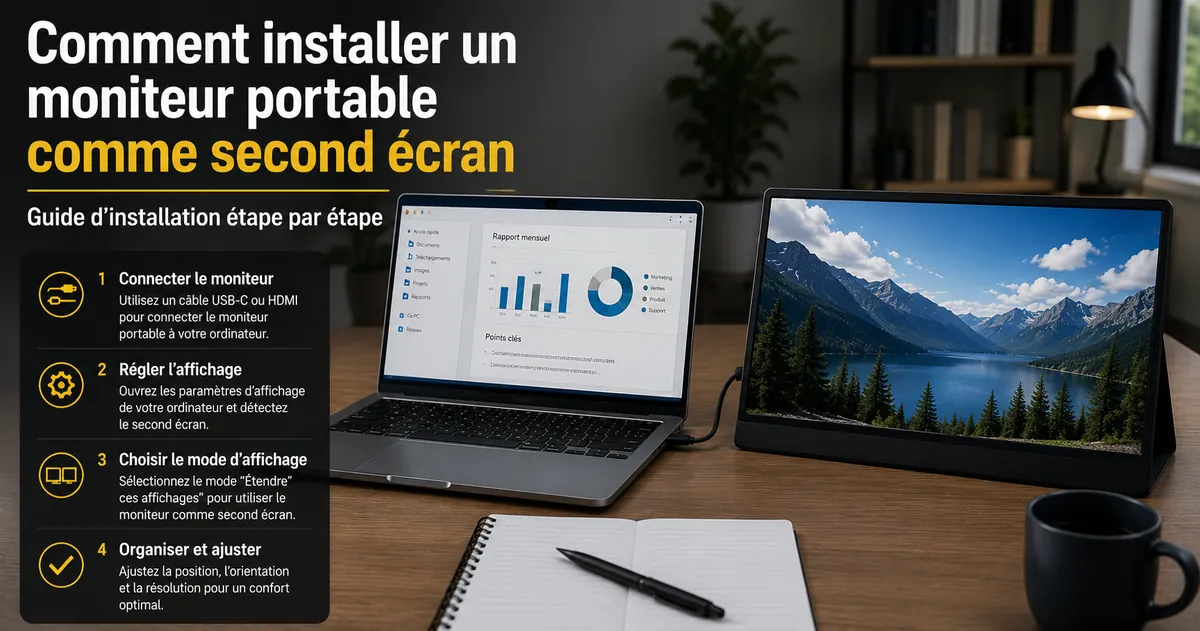
Les paramètres d'affichage finalisent l'installation du moniteur portable en attribuant au second écran le mode d'affichage, l'ordre des écrans, la résolution, l'échelle et l'orientation prévus après la connexion physique. Le moniteur portable devient un second écran utilisable une fois que le système d'exploitation détecte l'affichage et que les paramètres requis sont configurés.
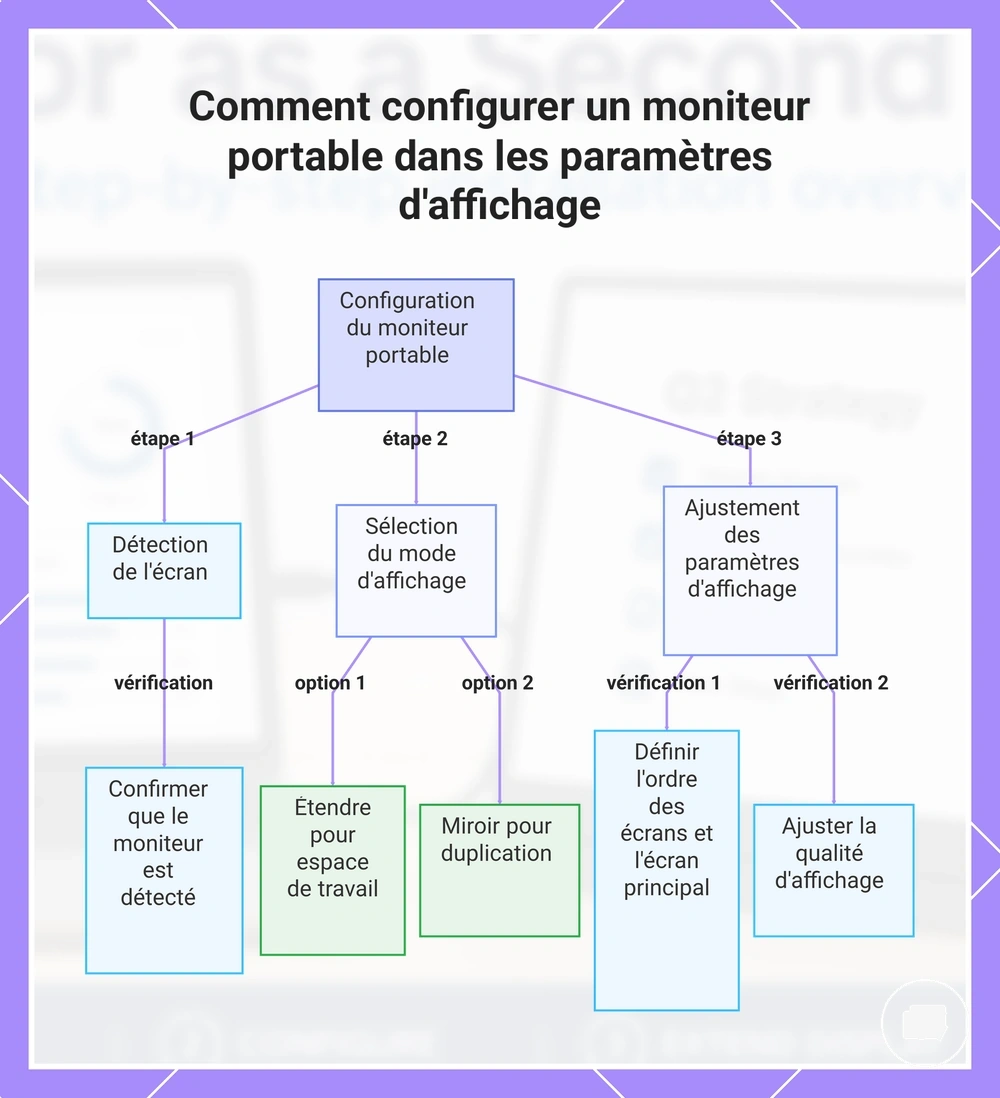
Si le moniteur portable est connecté mais ne se comporte pas comme prévu, confirmez d'abord qu'il apparaît comme un affichage détecté dans les paramètres d'affichage disponibles. Les noms et emplacements des menus peuvent différer selon le système d'exploitation, mais le processus de configuration commence généralement par la sélection de l'affichage détecté avant de modifier le mode d'affichage ou la disposition des écrans.
- Confirmez que l'affichage détecté apparaît dans les paramètres d'affichage disponibles.
- Sélectionnez étendre pour créer un espace de travail supplémentaire ou dupliquer pour reproduire l'affichage existant.
- Disposez l'ordre des écrans de manière à ce que la disposition à l'écran corresponde à la position physique de l'ordinateur portable et du moniteur portable.
- Vérifiez la résolution, l'échelle et l'orientation pour que l'affichage corresponde à la disposition de travail prévue.
- Sélectionnez l'affichage principal uniquement si vous souhaitez que l'ordinateur portable ou le moniteur portable devienne l'écran principal.
Choisissez étendre lorsqu'un espace de travail plus grand sur deux écrans est nécessaire. Choisissez dupliquer lorsque les deux écrans doivent afficher le même contenu. Le mode d'affichage approprié dépend de l'utilisation prévue du second écran.
Si la taille du texte, la disposition ou la direction de l'écran ne semble pas adaptée, ajuster l'échelle, la résolution ou l'orientation peut améliorer la disposition de l'affichage. Les options disponibles peuvent varier selon le système d'exploitation et l'appareil connecté.
Ce graphique montre les trois principales étapes pour configurer un moniteur portable dans les paramètres d'affichage : détecter l'écran, sélectionner le mode d'affichage et ajuster les paramètres de l'écran.
Mode d'affichage étendu
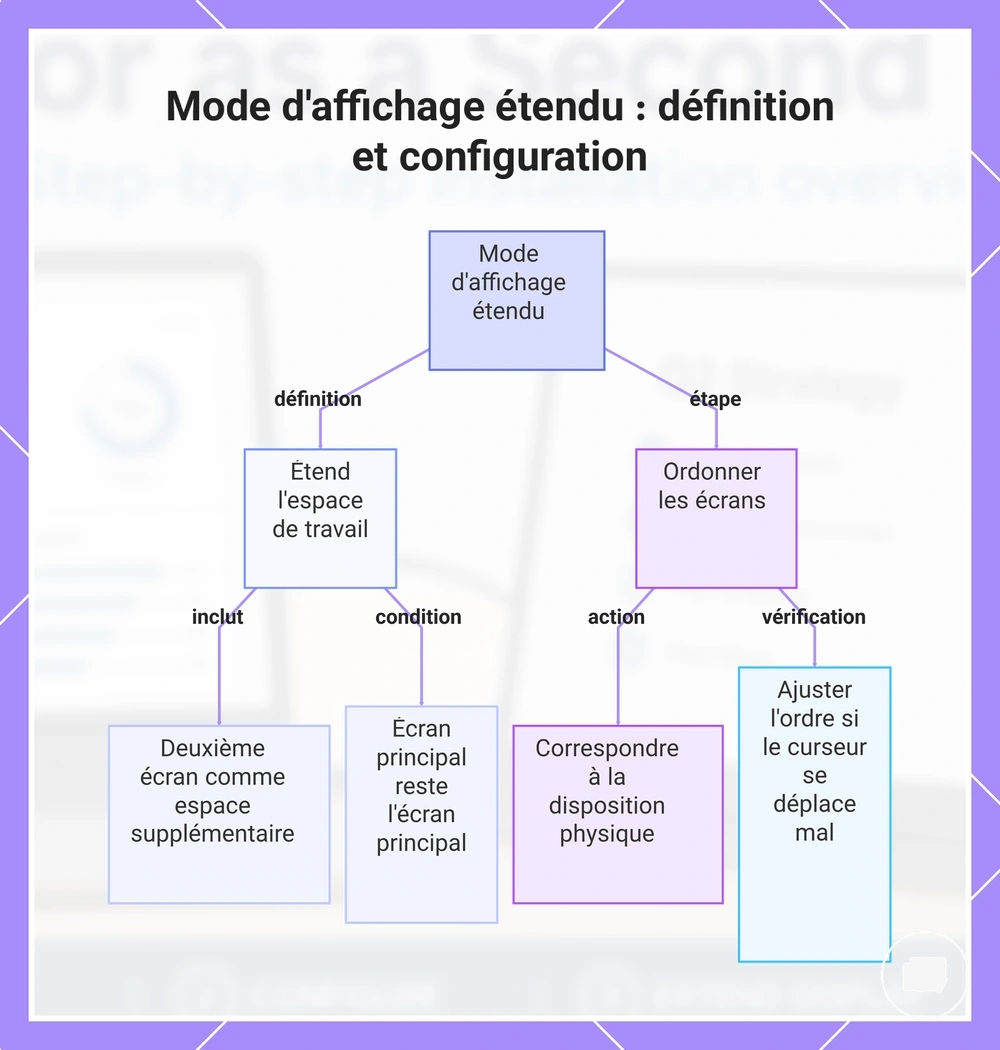
Le mode étendu utilise le moniteur portable comme espace de travail supplémentaire au lieu d'afficher une copie de l'écran principal. Le second écran fait partie d'un bureau plus vaste, tandis que l'affichage principal reste l'écran principal, sauf si des paramètres d'affichage différents sont sélectionnés.
En mode étendu, disposez l'ordre des écrans de manière à ce qu'il corresponde à la position physique de l'ordinateur portable et du moniteur portable. Si la disposition reflète l'agencement réel du bureau, la direction du curseur et le placement des fenêtres suivent généralement naturellement lorsque les fenêtres et le pointeur se déplacent entre les deux écrans. Si le mouvement semble incorrect, ajuster l'ordre des écrans peut produire une disposition qui correspond mieux à l'agencement physique.
Ce schéma explique le fonctionnement du mode d'affichage étendu et comment configurer l'ordre des écrans pour un déplacement naturel du curseur et des fenêtres.
Mode d'affichage miroir
Le mode miroir duplique l'écran de l'ordinateur portable sur le moniteur portable afin que les deux écrans affichent le même contenu. Contrairement au mode étendu, il crée un écran dupliqué au lieu d'un espace de travail supplémentaire, rendant la même image visible sur les deux écrans.
Le mode miroir est utile lorsqu'une présentation, un visionnage partagé ou un autre besoin de visibilité nécessite que les deux écrans affichent le même contenu. L'image dupliquée apparaît sur les deux écrans, tandis que la correspondance de résolution peut dépendre des appareils connectés et des paramètres d'affichage sélectionnés.
Choisissez le mode miroir lorsque l'objectif est d'afficher un contenu identique sur les deux écrans plutôt que d'étendre le bureau vers un second espace de travail.
Ordre des écrans et paramètres de résolution
Les paramètres d'ordre des écrans et de résolution déterminent le comportement naturel du moniteur portable après la sélection d'un mode d'affichage. Ces paramètres organisent la disposition de l'affichage afin que le mouvement du curseur, la taille du texte et le confort visuel général correspondent plus étroitement à la disposition physique du moniteur.
Si le curseur se déplace dans une direction inattendue ou si l'affichage est difficile à lire, ajuster la disposition de l'affichage et les paramètres associés peut améliorer l'utilisabilité quotidienne. Utilisez la liste ci-dessous pour vérifier les paramètres qui affectent le plus directement la disposition de l'affichage.
- Définissez l'ordre des écrans pour que la disposition de l'affichage corresponde à la position physique de l'ordinateur portable et du moniteur portable, ce qui rend le mouvement du curseur plus naturel.
- Choisissez une résolution appropriée, car la netteté perçue peut dépendre de la résolution d'affichage sélectionnée et de l'écran connecté.
- Ajustez l'échelle si la taille du texte semble trop petite ou trop grande pour une lecture confortable.
- Sélectionnez l'orientation correcte pour que la disposition de l'affichage corresponde à la façon dont le moniteur portable est positionné.
- Confirmez l'affichage principal prévu si les applications doivent s'ouvrir sur un écran spécifique.
- Vérifiez le paramètre de rafraîchissement s'il est disponible, car les options prises en charge peuvent varier selon l'appareil et le système d'exploitation.
Si le mouvement du curseur ou la lisibilité semble encore inhabituel, ajuster l'ordre des écrans ou l'échelle peut produire une disposition d'affichage qui correspond mieux aux écrans connectés et à l'espace de travail.
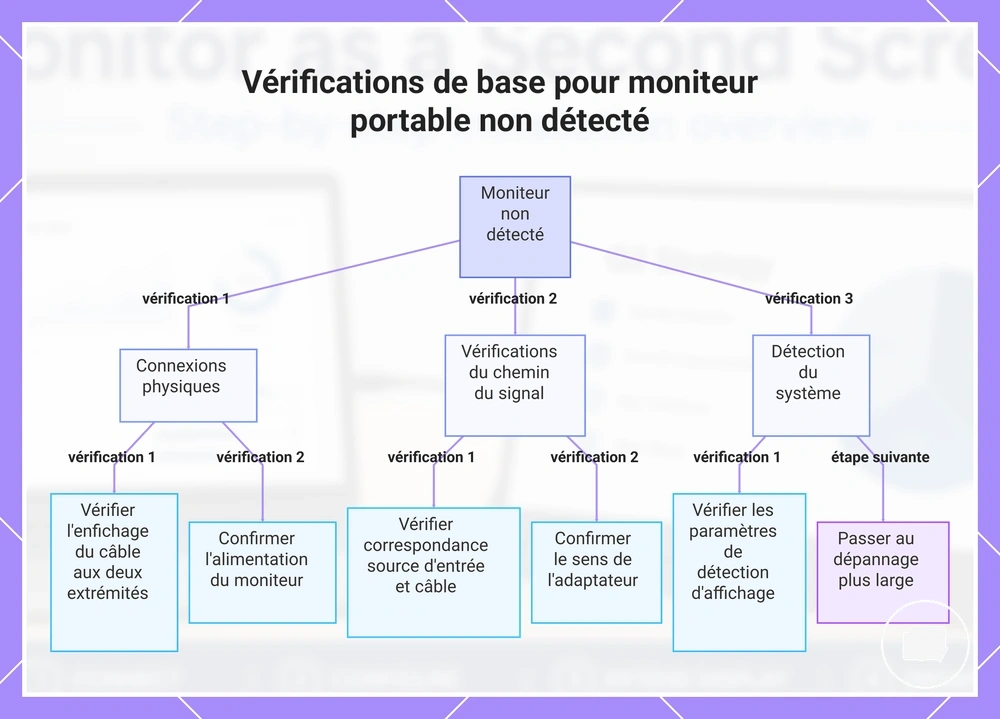
Vérifications de base lorsque le moniteur n'est pas détecté
Lorsqu'un moniteur portable n'est pas détecté, vérifiez d'abord le branchement du câble, l'alimentation, la source d'entrée, la capacité du port et les paramètres de détection d'affichage. Si ces vérifications d'installation ne rétablissent pas la détection, un processus de dépannage plus détaillé peut être nécessaire.
De nombreux problèmes de détection commencent par la connexion physique. Confirmez que chaque câble est correctement enfoncé, que le moniteur dispose de l'alimentation requise et que la connexion sélectionnée correspond à la capacité du port disponible. Si nécessaire, reconnectez le câble pour répéter la vérification du signal.
Si le moniteur n'est toujours pas détecté, vérifiez que la source d'entrée correcte est sélectionnée sur le moniteur et que tout adaptateur est connecté dans le sens de l'adaptateur prévu. Examinez ensuite les paramètres de détection d'affichage de l'ordinateur portable pour vérifier si l'affichage externe apparaît avant d'envisager un dépannage plus approfondi.
Utilisez la liste suivante pour distinguer les problèmes d'installation courants des défauts plus complexes :
- Non détecté : Vérifiez le branchement du câble au niveau de l'ordinateur portable et du moniteur.
- Aucun affichage : Confirmez que le moniteur dispose de l'alimentation requise.
- Aucune image : Vérifiez que la source d'entrée sélectionnée correspond au câble connecté.
- Utilisation d'un adaptateur : Confirmez que le sens de l'adaptateur correspond au chemin de connexion prévu.
- Affichage non listé : Vérifiez les paramètres de détection d'affichage de l'ordinateur portable, puis reconnectez le câble.
- Toujours pas détecté : Passez à un dépannage plus large si ces vérifications d'installation de base ne rétablissent pas la détection.
Si le moniteur reste non détecté après ces vérifications au niveau de l'installation, poursuivez avec le dépannage d'un moniteur portable pour un diagnostic plus approfondi. Des câbles, adaptateurs ou accessoires d'alimentation de remplacement peuvent aider lorsqu'un composant de l'installation est suspecté d'être la cause.
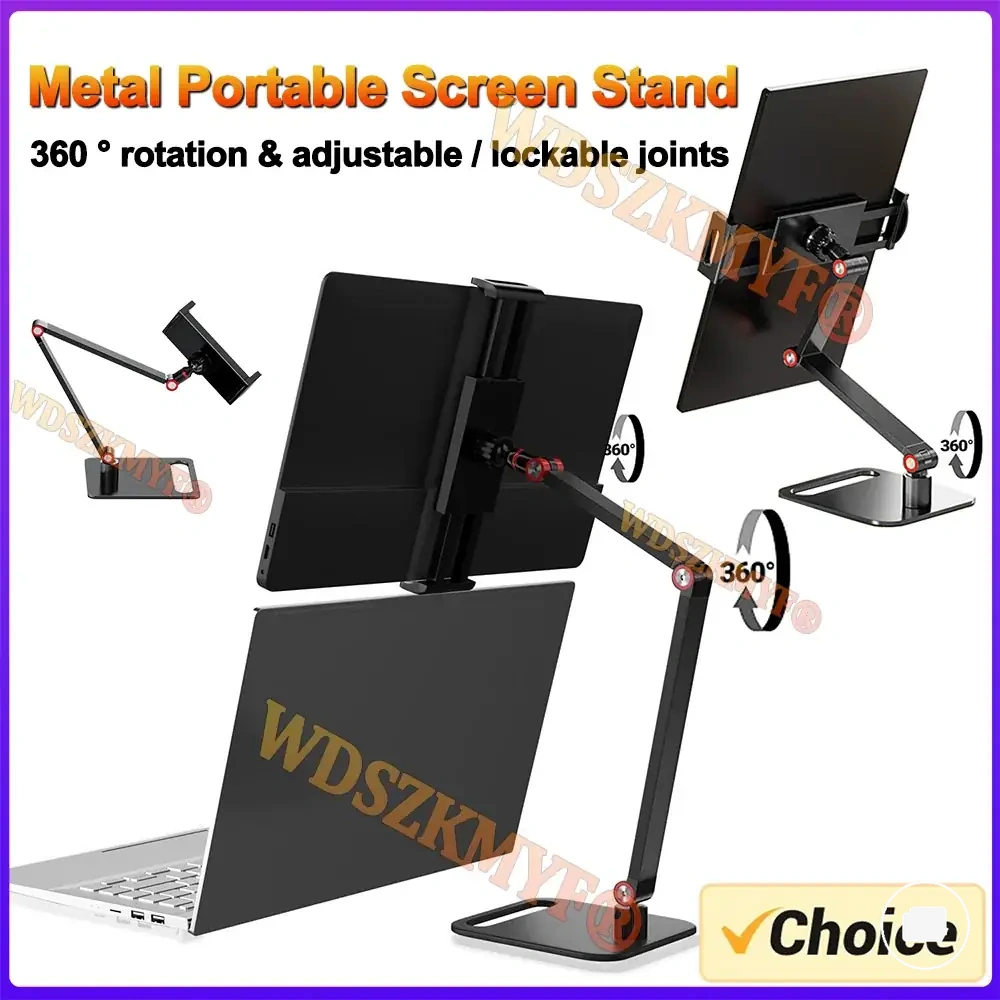
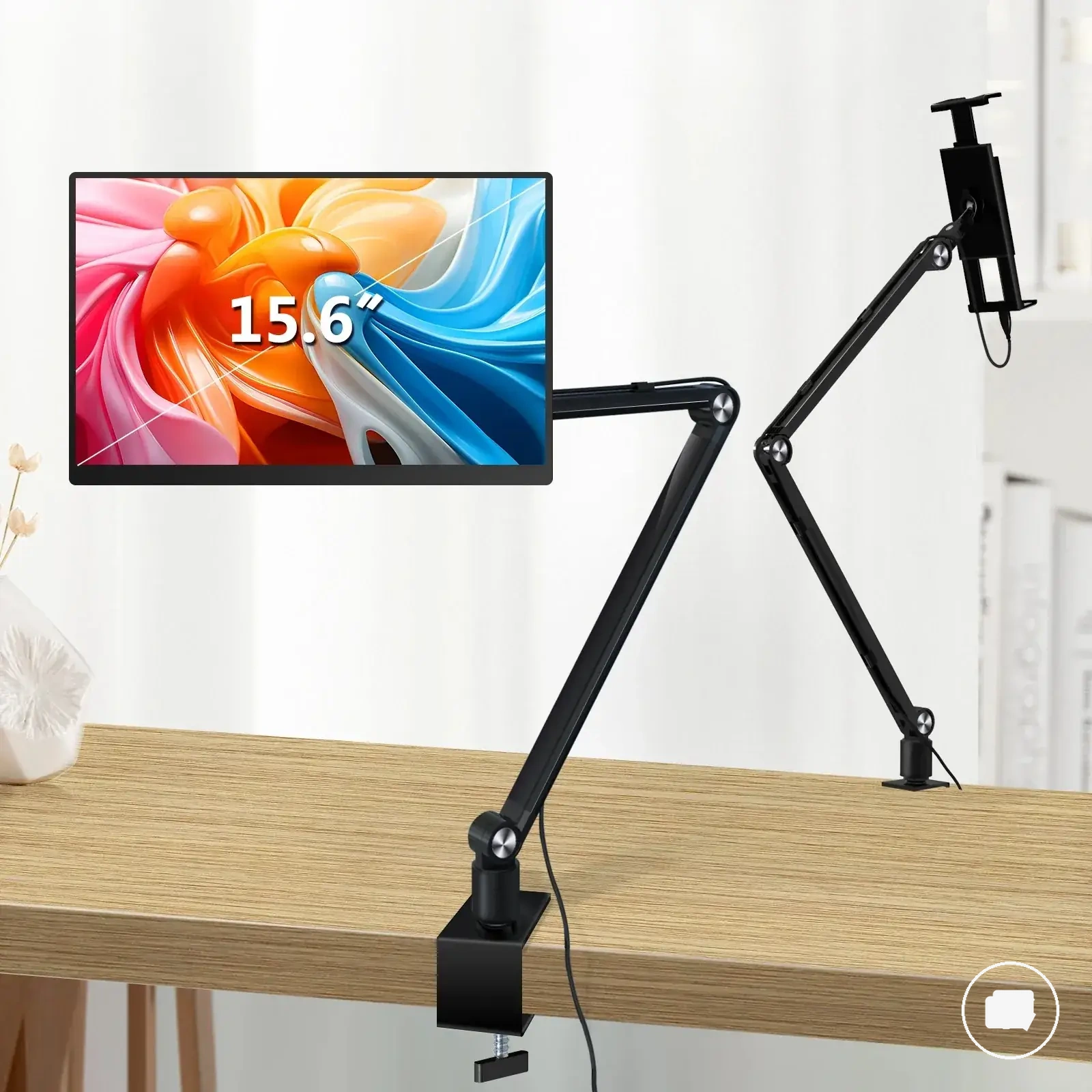
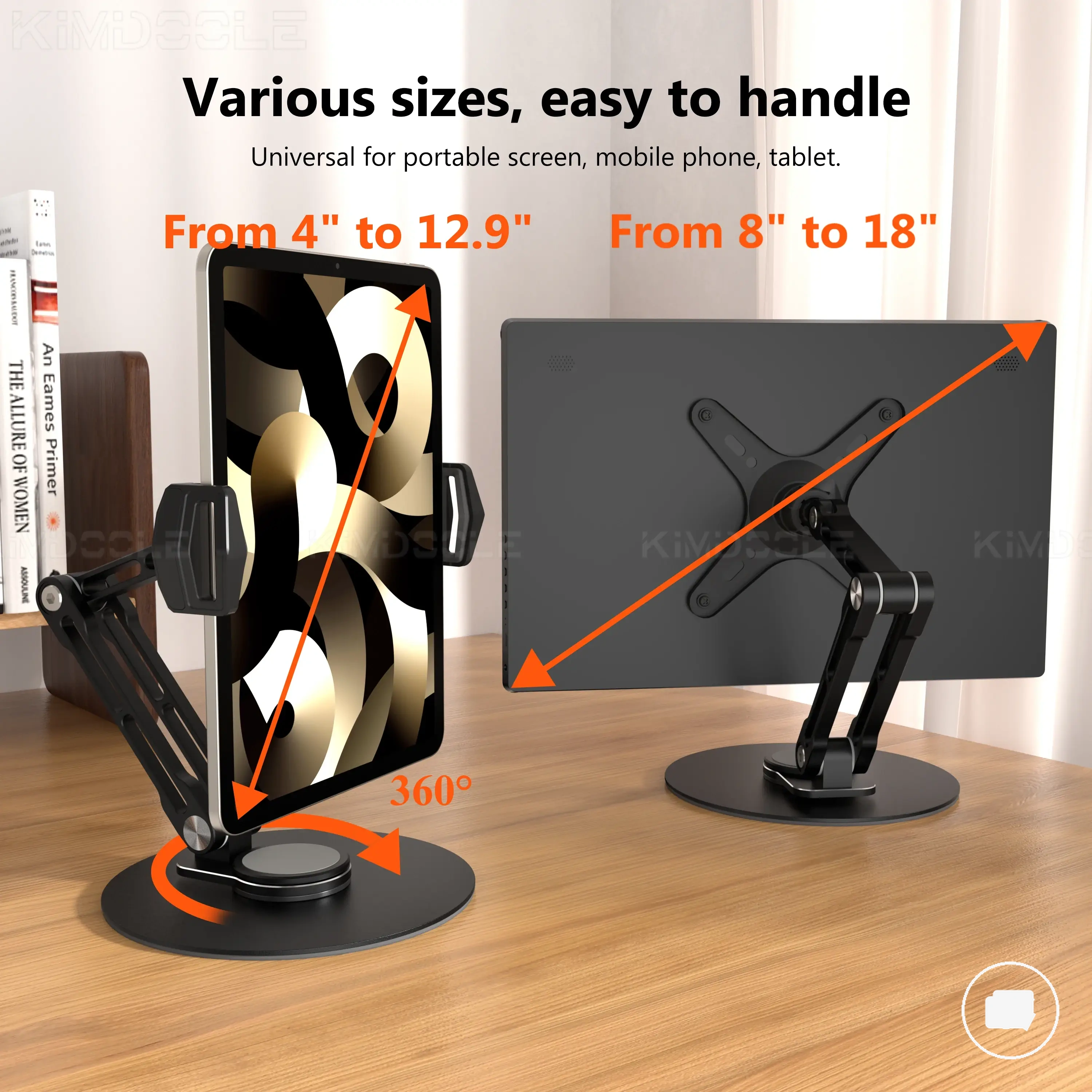
Voici des exemples de produits qui peuvent faciliter la comparaison. Avant d’acheter, vérifiez toujours les critères de compatibilité, les caractéristiques essentielles et les détails du produit.
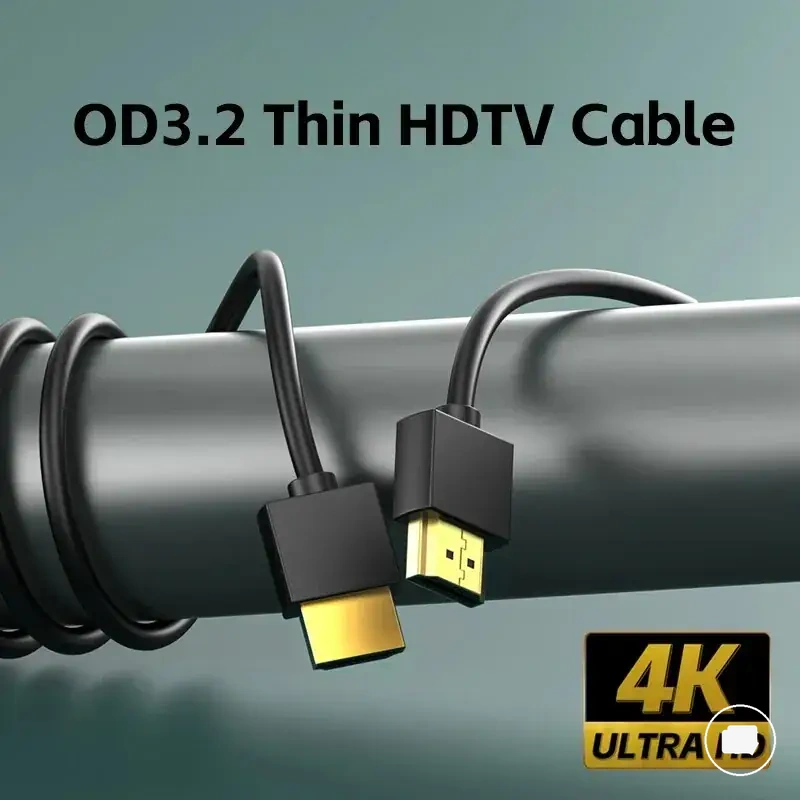
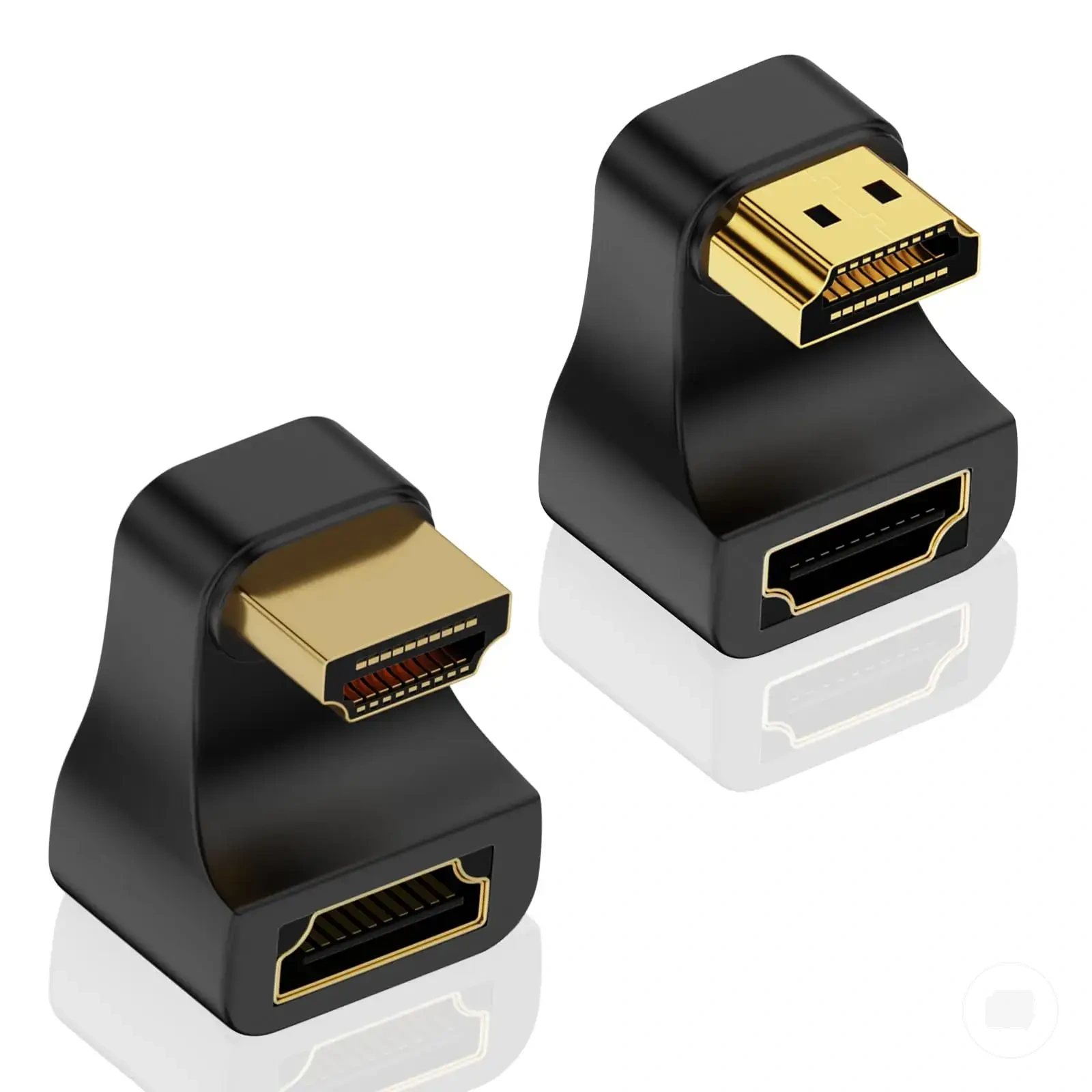
Ce graphique regroupe les vérifications essentielles à effectuer lorsqu'un moniteur portable n'est pas détecté, couvrant les connexions physiques, le chemin du signal et la détection du système.