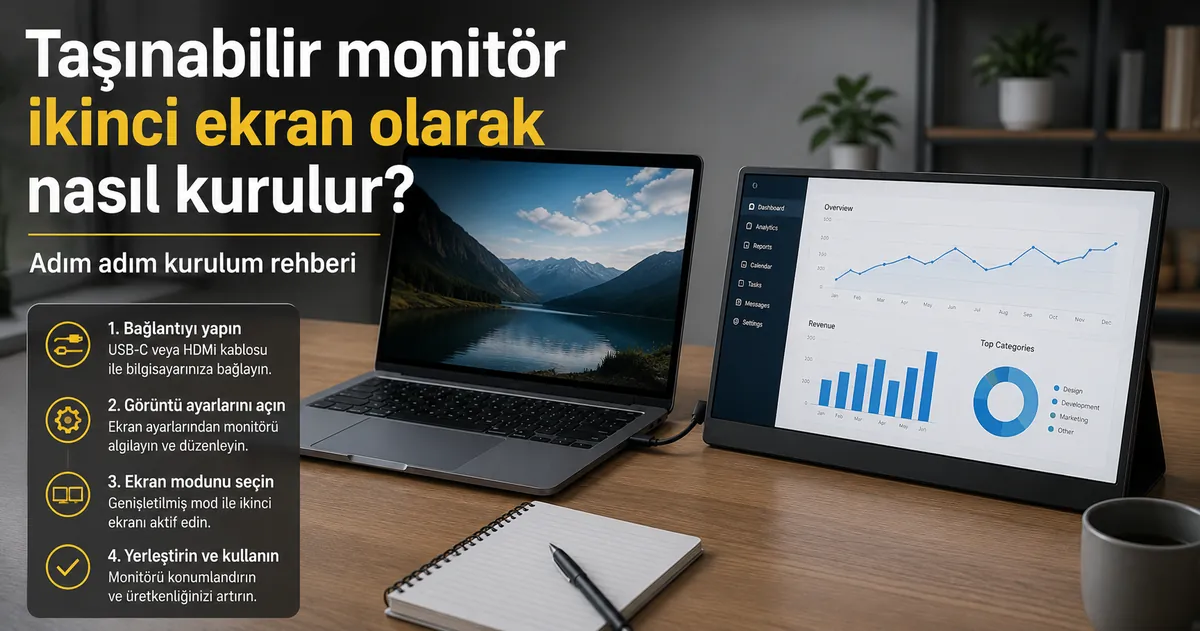
Taşınabilir monitörü ikinci ekran olarak kurma
Taşınabilir monitör kurulumu, taşınabilir bir monitörün bir dizüstü bilgisayar veya başka bir ana cihaz için ikinci ekran olarak kullanılması sürecidir. Başarılı bir kurulum; monitöre, ana cihaza, kablo yoluna, güç durumuna, fiziksel desteğe, ekran ayarlarına ve temel ekran algılamaya bağlıdır.
Bir dizüstü bilgisayar taşınabilir monitöre bağlanırken, kablo, mevcut güç ve desteklenen bağlantı yöntemi, ikinci ekranın algılanıp algılanmadığını belirlemek için birlikte çalışır. USB-C veya HDMI bağlantısı, monitöre, kabloya, ana cihaza ve işletim sistemine bağlı olarak farklı kurulum koşulları gerektirebilir.
Yaygın bir kurulum sorunu, USB-C, HDMI ve ekran ayarlarının aynı gereksinim olarak karıştırılmasıdır. USB-C, bağlı cihazlar ve kablo bu işlevi desteklediğinde video ve güç taşıyabilirken, HDMI monitör tasarımına bağlı olarak ayrı bir güç bağlantısı gerektirebilir. Ekran algılandıktan sonra, ekran ayarları ikinci ekranın genişletilmiş ekran mı yoksa yansıtılmış ekran mı kullanacağını ve tercih edilen ekran sırasını kontrol eder; ayrıntılı uyumluluk rehberliği ve sorun giderme ayrı olarak ele alınmıştır.
Temel kurulum gereksinimlerini onaylayarak başlayın, ardından bağlantı sürecini izleyin. Genel ürün, özellik ve kurulum bağlamı için iş için taşınabilir monitör kurulumu sayfasına bakın.
Taşınabilir monitör kurulumu için bağlantı öncesi gerekenler
Taşınabilir monitör kurulumu, herhangi bir bağlantı başlamadan önce uyumlu bir monitöre, ana cihaza, kablo yoluna, güç kaynağına ve sabit bir yerleştirmeye bağlıdır. Bu kurulum gereksinimleri, ekran yapılandırmasının devam edip edemeyeceğini ve bağlı cihazların beklendiği gibi birlikte çalışıp çalışamayacağını belirler.
Taşınabilir monitörü bağlamadan önce kurulum gereksinimlerini gözden geçirin. Aşağıdaki kontrol listesi, bağlantı ve ekran yapılandırmasına geçmeden önce gereken temel koşulları doğrular.
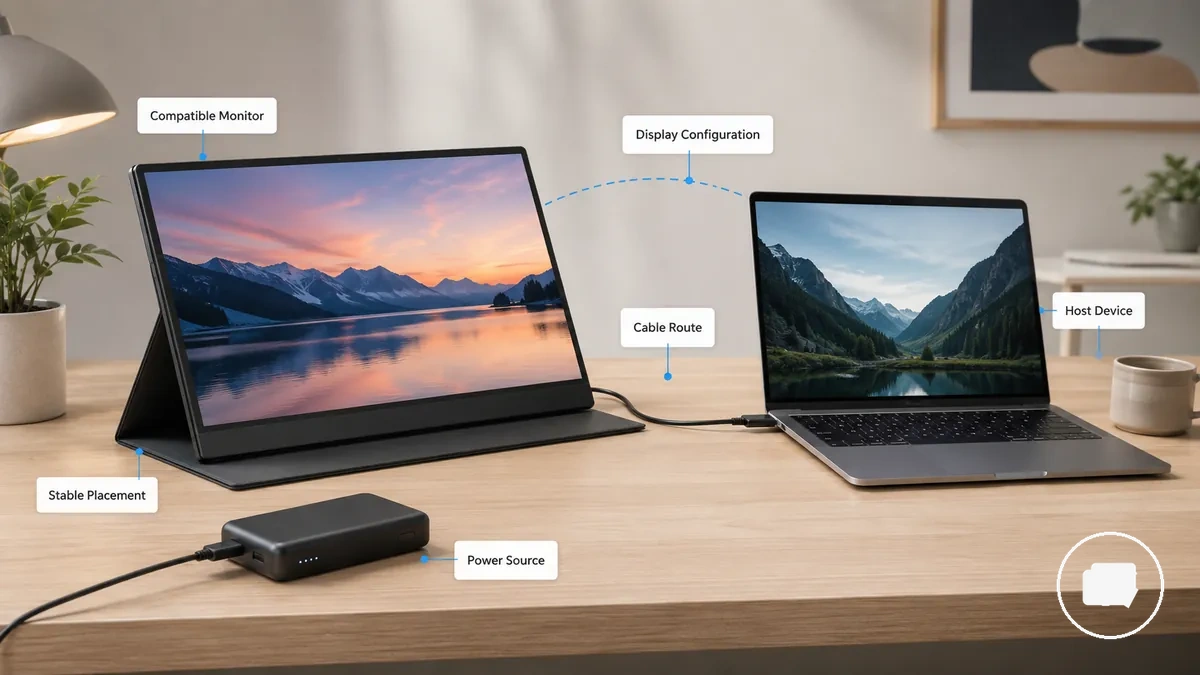
- Uyumlu monitörün hedeflenen ana cihazla eşleştiğini onaylayın.
- Kablo yolunun mevcut bağlantı noktalarına ve planlanan bağlantı yöntemine uygun olduğunu doğrulayın.
- Kurulum gerektirdiğinde uygun bir güç kaynağının mevcut olduğunu kontrol edin.
- Taşınabilir monitörü bağlamadan önce sabit bir yüzeye veya sehpasına yerleştirin.
- Bağlantı kurulduktan sonra ana cihazın ekran yapılandırmasına erişim sağladığından emin olun.
- İkinci ekranın algılanmasını beklemeden önce temel kurulum gereksinimlerinin karşılandığını onaylayın.
Bu mini kontrol listesi, bağlantı sorunlarını teşhis etmekten veya modele özel desteği onaylamaktan ziyade temel kurulum koşullarını doğrular. Uyumluluk belirli bir cihaz modeline, bağlantı noktasına veya kabloya bağlıysa, bu kontroller ayrı bir uyumluluk incelemesine aittir.
Bu temel kurulum adımlarının ötesinde model düzeyinde doğrulama için portable monitor compatibility checklist sayfasına bakın.
Kablo, bağlantı noktası ve güç koşulları
Kablo, bağlantı noktası ve güç koşulları, taşınabilir monitörün kurulum yolunu belirler. Monitörün video sinyali, güç veya her ikisini de alıp almadığı, yalnızca konektör şekline değil, monitör bağlantı noktasının, dizüstü bilgisayar bağlantı noktasının, kablonun ve bağlantı yönteminin yeteneğine bağlıdır.
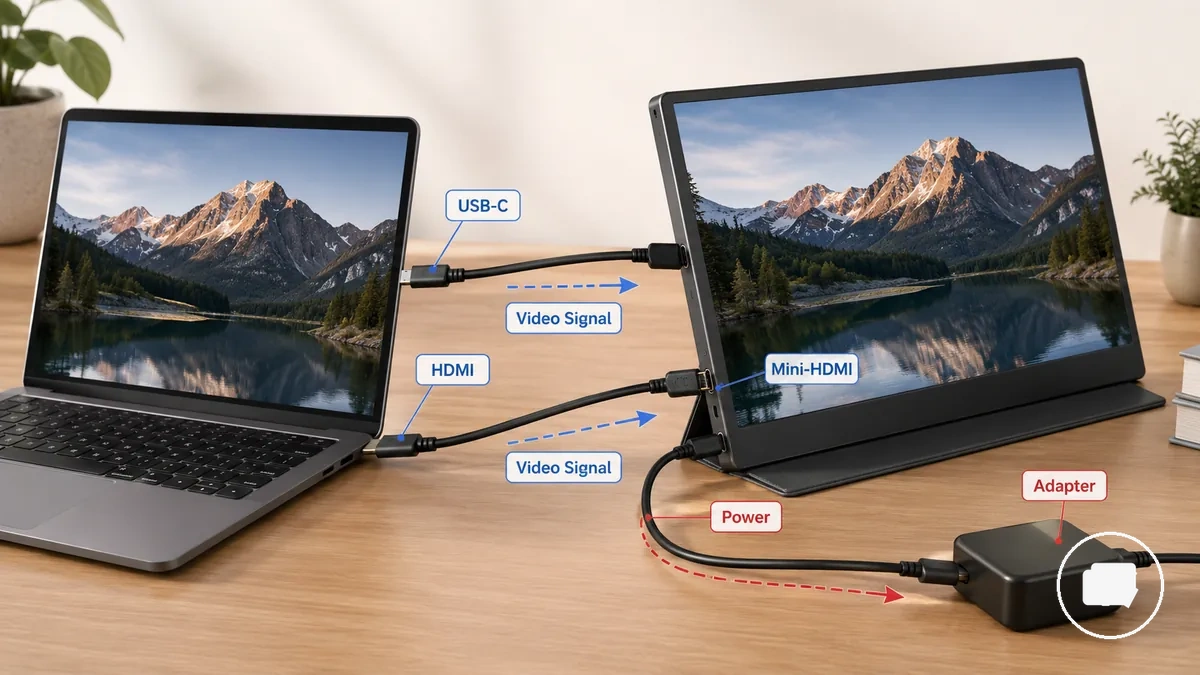
Video sinyali ve güç ayrı bağlantı işlevleridir. Bir USB-C bağlantısı, monitör, ana cihaz bağlantı noktası ve kablo bu yeteneği desteklediğinde hem video sinyali hem de güç taşıyabilirken, HDMI video taşır ve monitör tasarımına bağlı olarak ayrı güç gerektirebilir.
Doğru bağlantı yolunu seçmek, mevcut bağlantı noktaları ve kablo yeteneklerini eşleştirmekle başlar. Aşağıdaki tablo, taşınabilir monitörü bağlamadan önce gerekli koşul, taşınan işlev ve olası kurulum riskinin karşılaştırılabilmesi için yaygın kurulum yollarını düzenler.
| Bağlantı yolu | Gerekli koşul | Taşıdığı işlev | Kurulum riski |
|---|---|---|---|
| USB-C | Uyumlu USB-C bağlantı noktası ve kablo | Desteklendiğinde video sinyali ve güç | Ana cihaz bağlantı noktası veya kablo gerekli yeteneği desteklemiyorsa başarısız olabilir |
| HDMI | Uygun kabloyla HDMI veya mini-HDMI bağlantı noktası | Video sinyali | Ayrı güç gerekebilir |
| Adaptörlü HDMI | Her iki bağlantı türüyle uyumlu adaptör | Adaptöre ve bağlı bağlantı noktalarına bağlıdır | Yeteneği adaptöre ve cihaza göre değişebilir |
| Ayrı güç | Mevcut güç kaynağı | Yalnızca güç | Ayrı güç gerektiğinde ancak mevcut olmadığında monitör açılmayabilir |
Kuruluma başlamadan önce mevcut bağlantı yolunu gerekli koşulla eşleştirmek için tabloyu kullanın. Bağlantı türleri ve gereksinimleri hakkında daha ayrıntılı bilgi için USB-C and HDMI portable monitor setup sayfasına bakın.
Belirli bir monitör, dizüstü bilgisayar, bağlantı noktası veya adaptör nedeniyle belirsizlik devam ediyorsa, portable monitor compatibility checklist sayfasına başvurun.
USB-C tek kablolu kurulum koşulları
USB-C tek kablolu kurulum, ana cihaz bağlantı noktası, kablo ve taşınabilir monitörün gerekli video sinyali ve güç iletimini desteklemesine bağlıdır. Tek kablolu kurulum, yalnızca bu koşullar birlikte desteklendiğinde çalışabilir.
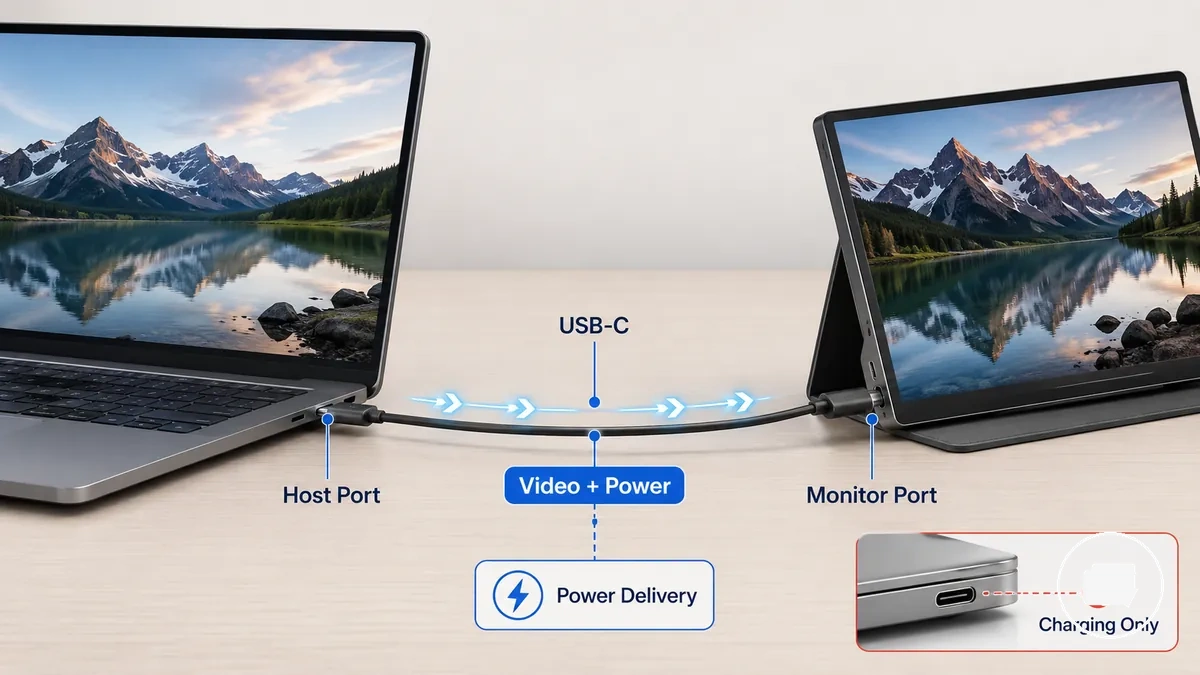
Görüntü ve güç için tek bir USB-C kablosuna güvenmeden önce aşağıdaki koşulları doğrulayın:
- Ana cihaz bağlantı noktasının yalnızca USB-C bağlantısını değil, gerekli video sinyalini desteklediğini onaylayın.
- Taşınabilir monitör USB-C bağlantı noktasının gerekli görüntü sinyalini kabul ettiğini doğrulayın.
- Yalnızca şarj kablosu yerine hem video sinyali hem de güç iletimini destekleyen bir USB-C kablosu kullanın.
- Monitörün aynı kablo üzerinden güç alması beklendiğinde yeterli güç iletiminin mevcut olup olmadığını kontrol edin.
- Monitör algılanmazsa, yalnızca USB-C konektörünün görüntü desteği sağladığını varsaymak yerine ana cihaz bağlantı noktası, monitör bağlantı noktası ve kabloun birleşik yeteneklerini gözden geçirin.
Yalnızca şarj amaçlı bir USB-C bağlantısı, görüntü sinyali taşımadan güç sağlayabilir. USB-C konektör şekli tek başına, tek kablolu bir kurulumun hem video hem de gücü desteklediğini doğrulamaz.
Ayrı güç ile HDMI kurulumu
Ayrı güç ile HDMI kurulumu genellikle video sinyali için HDMI kullanırken, güç taşınabilir monitör tasarımına bağlı olarak USB, bir adaptör veya başka bir güç kaynağından gelir. Yalnızca HDMI kablosu bağlamak monitöre güç sağlamayabilir.
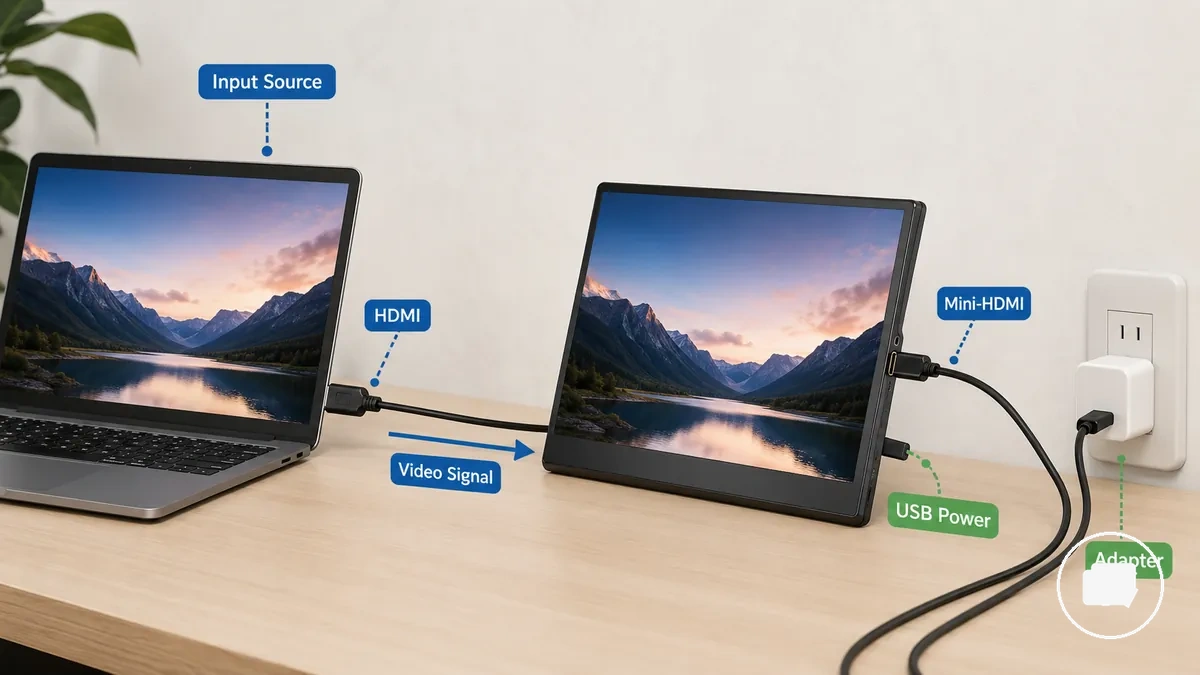
Bir HDMI bağlantısına güvenmeden önce aşağıdaki koşulları doğrulayın:
- Monitörün video sinyali için doğru HDMI veya mini-HDMI girişini kullandığını onaylayın.
- HDMI kablosunun doğru dizüstü bilgisayar ve monitör bağlantı noktalarına bağlı olduğunu kontrol edin.
- Adaptörü yalnızca gerekli bağlantı yoluna uygun olduğunda kullanın.
- Monitör tasarımı gerektiriyorsa gerekli USB gücünü veya başka bir ayrı güç kaynağını bağlayın.
- Monitör birden fazla video girişi sağlıyorsa doğru giriş kaynağını seçin.
HDMI kablosu bağlı ancak monitör kapalı kalıyorsa, video yolunun neden olduğunu varsaymadan önce ayrı güç bağlantısını kontrol edin. Eksik bir güç kablosu, yanlış bir giriş kaynağı veya uygun olmayan bir adaptör, HDMI video sinyali bağlı olsa bile monitörün çalışmasını engelleyebilir.
Taşınabilir monitörü dizüstü bilgisayara bağlama
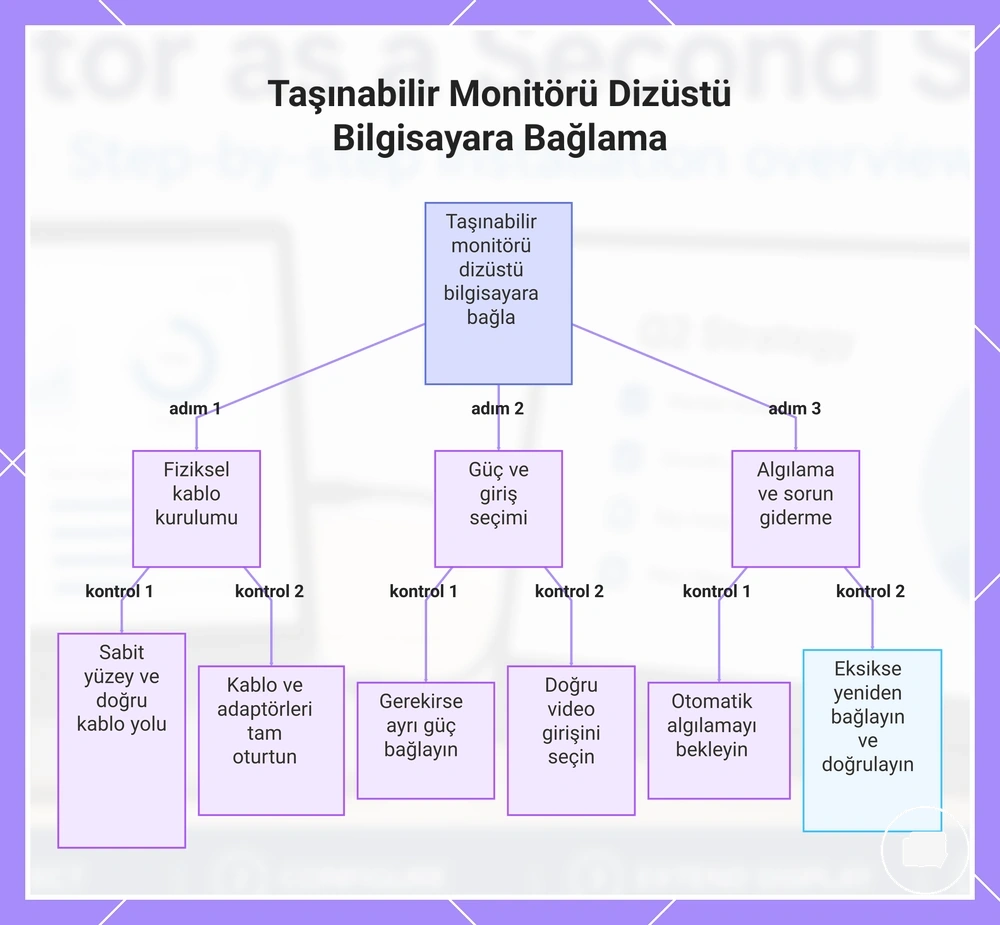
Taşınabilir monitörü, monitör ve dizüstü bilgisayar bağlantı noktaları tarafından onaylanan kablo yolunu izleyerek bağlayın. Önce fiziksel bağlantıyı tamamlayın, ardından ekranın hemen görüneceğini varsaymak yerine gücü ve ekran algılamayı doğrulayın.
Kablo yolunun gerilim altında kalmaması için herhangi bir kabloyu bağlamadan önce taşınabilir monitörü sabit bir yüzeye yerleştirin. Her kablonun ve varsa adaptörün doğru girişe tam olarak takıldığından emin olun ve monitör tasarımı ayrı güç gerektirdiğinde gerekli güç kaynağını bağlayın.
- Taşınabilir monitörü dizüstü bilgisayarın yanına yerleştirin ve planlanan kablo yolunun mevcut bağlantı noktalarıyla eşleştiğini onaylayın.
- Video kablosunu doğru monitör ve dizüstü bilgisayar girişine bağlayın, ardından her konektörün tam olarak takıldığını kontrol edin.
- Monitör tasarımı ayrı bir güç kaynağı gerektiriyorsa gerekli güç kablosunu bağlayın.
- Taşınabilir monitörü açın ve birden fazla video girişi varsa doğru girişi seçin.
- Algılama için bekleyin. Ekran algılanmazsa, gerekirse ileri düzey sorun gidermeye geçmeden önce kabloyu yeniden bağlayın ve seçilen giriş ile güç bağlantısını doğrulayın.
Monitör açılıyor ancak görüntü gelmiyorsa, video bağlantısının, giriş seçiminin ve kablo yolunun amaçlanan kurulumla eşleştiğini doğrulayın. Ekran algılama, hem görüntü sinyaline hem de mevcut güce bağlı olabilir.
Kabloları zorlamaktan veya adaptörleri kısmen takılı bırakmaktan kaçının. Gevşek adaptörler veya yetersiz güç, kablolar doğru takılmış görünse bile bağlantıyı kesintiye uğratabilir.
Bu şema, fiziksel kurulumdan algılama sorunlarını gidermeye kadar, taşınabilir bir monitörü dizüstü bilgisayara bağlama adımlarını ve kontrollerini gösterir.
Taşınabilir monitörü konumlandırma ve destekleme
Taşınabilir monitörü, ekran sabit kalacak, görüş açısı rahat olacak ve kablo yolu gereksiz gerilime maruz kalmayacak şekilde konumlandırın ve destekleyin. Sabit destek, kullanılabilirliği ve kablo stabilitesini artırır; konfor ve uyum ise masa, seyahat veya çalışma alanı koşullarına göre değişebilir.
Bir masa düzeni, ekran yüksekliği ve görüş açısı için daha fazla esneklik sağlayabilirken, bir seyahat düzeni genellikle gerekli alanı azaltmak için bir sehpa veya katlanır kılıfa dayanır. Dar bir çalışma alanında, monitör mevcut yüzeye sığacak ve kablo boşluğunu veya normal dizüstü bilgisayar kullanımını kısıtlamayacak şekilde ekran yönünü ve yerleşimini ayarlayın.
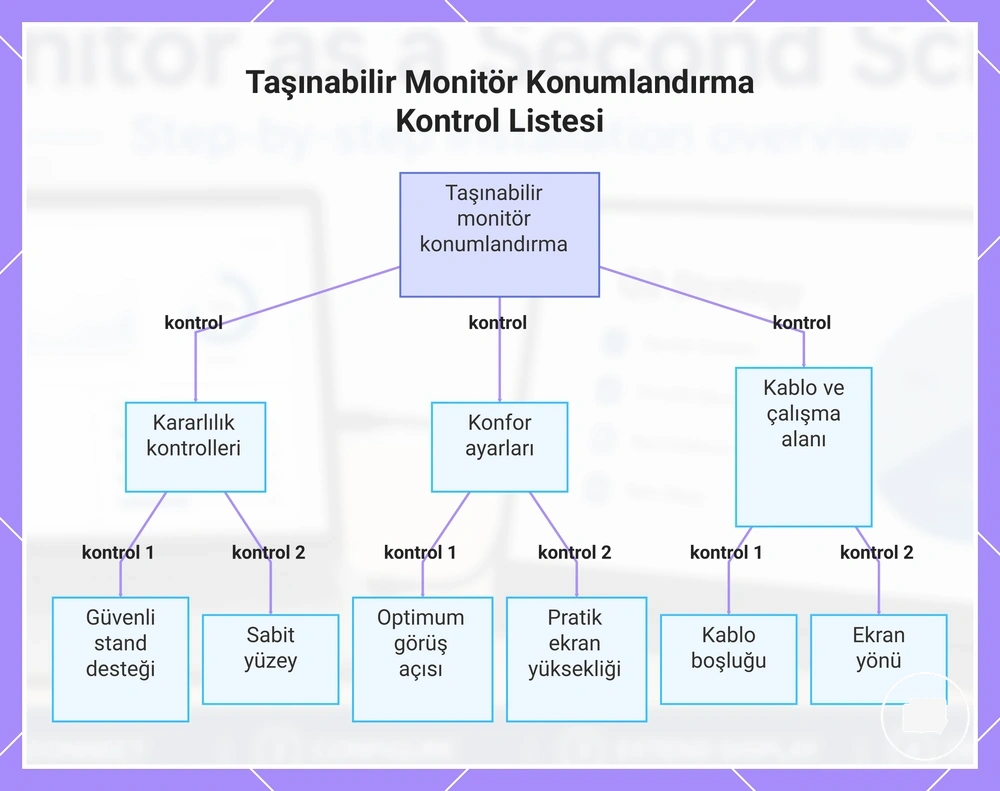
Son konuma karar vermeden önce, monitörün normal kullanım sırasında sabit kaldığını ve kabloların çekilmeden veya keskin bir şekilde bükülmeden hareket edebildiğini doğrulayın. Aşağıdaki kontrol listesi, monitör bağlandıktan sonra fiziksel düzenlemeyi doğrulamaya yardımcı olur.
- Standın, sehpanın veya katlanır kılıfın monitörü güvenli bir şekilde desteklediğini kontrol edin.
- Görüş açısını oturma pozisyonuna ve çalışma alanına uyacak şekilde ayarlayın.
- Ekranı mevcut masa veya seyahat düzeni için pratik bir yüksekliğe yerleştirin.
- Konektörlerin gerilim altında kalmaması için yeterli kablo boşluğu bırakın.
- Mevcut çalışma alanına ve amaçlanan göreve uygun bir ekran yönü seçin.
- Destek yüzeyinin normal kullanım boyunca sabit kaldığını doğrulayın.
Uzun süreli kullanımdan önce taşınabilir monitörün güvenli bir şekilde desteklendiğini onaylamak için kontrol listesini kullanın. Çalışma alanı değişirse, monitörü yeniden konumlandırın ve görüş açısı ile kablo boşluğunu tekrar kontrol edin. Monitör konumlandırıldıktan sonra daha geniş çalışma alanı düzenleme rehberliği için portable monitor work setup sayfasına bakın.
Bu grafik, sabit destek, rahat görüntüleme ve uygun kablo yönetimi sağlamak için taşınabilir bir monitörün konumlandırılmasında ana kontrol noktalarını gösterir.
Taşınabilir monitörü ekran ayarlarında yapılandırma
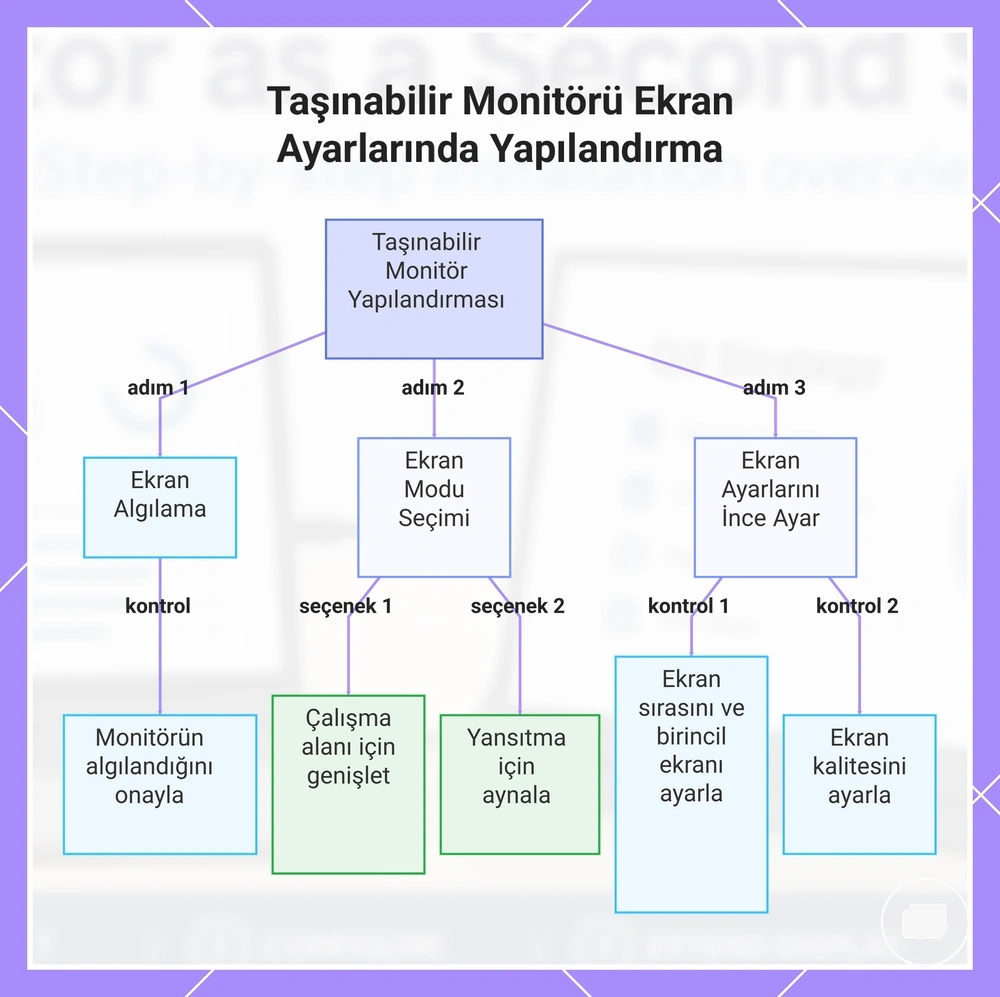
Ekran ayarları, fiziksel bağlantı tamamlandıktan sonra ikinci ekranı istenen görüntü moduna, ekran sırasına, çözünürlüğe, ölçeğe ve yönlendirmeye atayarak taşınabilir monitör kurulumunu tamamlar. Taşınabilir monitör, işletim sistemi ekranı algıladıktan ve gerekli ayarlar yapılandırıldıktan sonra kullanılabilir bir ikinci ekran haline gelir.
Taşınabilir monitör bağlı ancak beklendiği gibi çalışmıyorsa, öncelikle mevcut ekran ayarlarında algılanan ekran olarak görünüp görünmediğini onaylayın. İşletim sistemi adları ve menü konumları farklılık gösterebilir ancak yapılandırma süreci genellikle görüntü modunu veya ekran düzenini değiştirmeden önce algılanan ekranı seçerek başlar.
- Algılanan ekranın mevcut ekran ayarlarında göründüğünü doğrulayın.
- Ek çalışma alanı oluşturmak için genişlet veya mevcut ekranı çoğaltmak için yansıt seçeneğini belirleyin.
- Ekran sırasını, ekrandaki düzen dizüstü bilgisayar ve taşınabilir monitörün fiziksel konumuyla eşleşecek şekilde düzenleyin.
- Çözünürlük, ölçek ve yönlendirmeyi inceleyerek ekranın amaçlanan çalışma düzenine uygun olduğundan emin olun.
- Yalnızca dizüstü bilgisayarın veya taşınabilir monitörün ana ekran olmasını istiyorsanız birincil ekranı seçin.
İki ekran arasında daha geniş bir çalışma alanı gerektiğinde genişlet seçeneğini belirleyin. Her iki ekran aynı içeriği göstermeliyse yansıt seçeneğini belirleyin. Uygun görüntü modu, ikinci ekranın nasıl kullanılacağına bağlıdır.
Metin boyutu, düzen veya ekran yönü uygun görünmüyorsa ölçek, çözünürlük veya yönlendirme ayarlarını değiştirmek ekran düzenini iyileştirebilir. Mevcut seçenekler işletim sistemine ve bağlı cihaza göre değişebilir.
Bu grafik, taşınabilir bir monitörü ekran ayarlarında yapılandırmak için üç ana adımı gösterir: ekranı algılama, ekran modunu seçme ve ekran ayarlarını ince ayarlama.
Genişletilmiş ekran modu
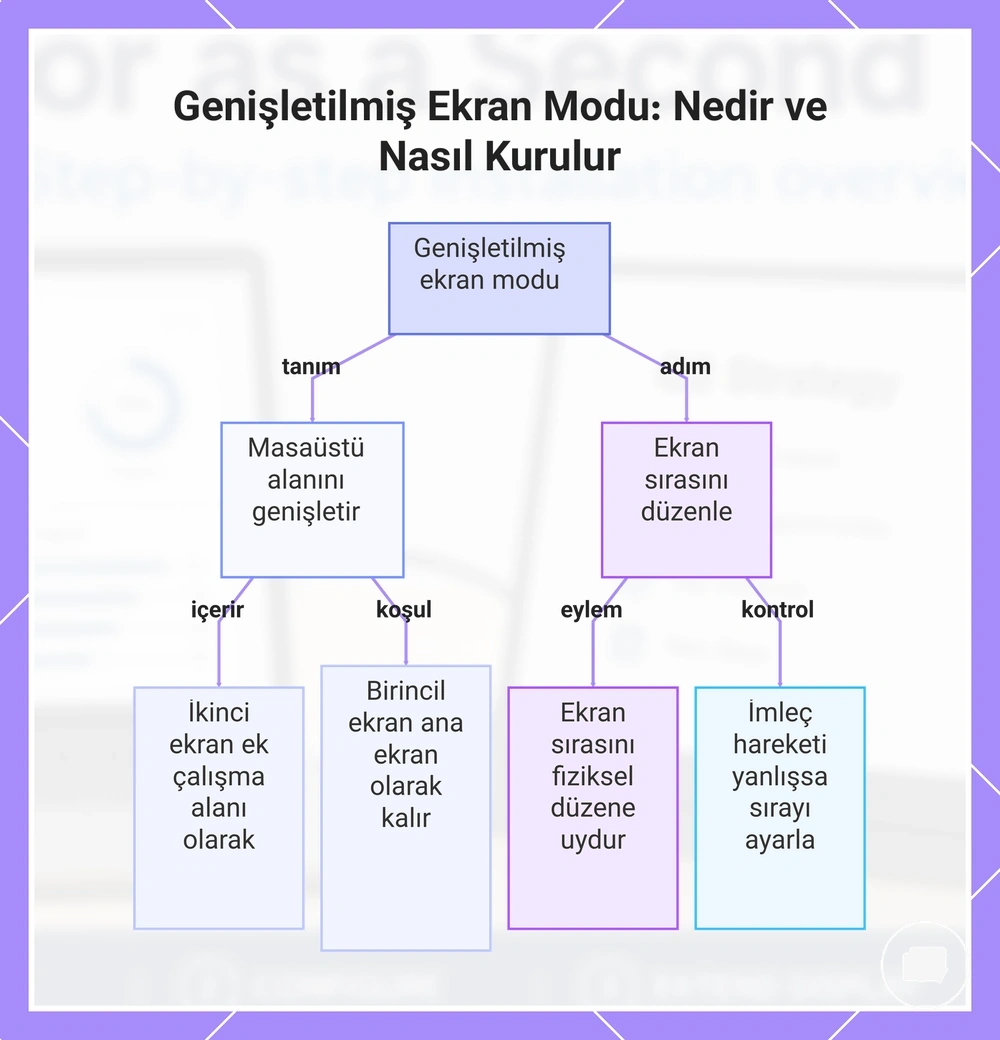
Genişletme modu, taşınabilir monitörü ana ekranın bir kopyasını göstermek yerine ek çalışma alanı olarak kullanır. İkinci ekran daha büyük bir masaüstünün parçası haline gelirken, farklı ekran ayarları seçilmediği sürece birincil ekran ana ekran olarak kalır.
Genişletme modunu kullanırken, ekran sırasını dizüstü bilgisayar ve taşınabilir monitörün fiziksel konumuyla eşleşecek şekilde düzenleyin. Düzenleme gerçek masa düzenini yansıtıyorsa, imleç yönü ve pencere yerleşimi genellikle pencereler ve işaretçi iki ekran arasında hareket ederken doğal olarak takip eder. Hareket doğru gelmiyorsa, ekran sırasını ayarlamak fiziksel düzenlemeyle daha iyi eşleşen bir düzen oluşturabilir.
Bu grafik, genişletilmiş ekran modunun nasıl çalıştığını ve doğal imleç ve pencere hareketi için ekran sırasının nasıl yapılandırılacağını açıklar.
Yansıtma ekran modu
Yansıtma modu, dizüstü bilgisayar ekranını taşınabilir monitörde çoğaltır, böylece her iki ekran aynı içeriği gösterir. Genişletme modunun aksine, ek çalışma alanı yerine bir kopya ekran oluşturur ve aynı görüntüyü her iki ekranda da görünür kılar.
Yansıtma modu, bir sunum, ortak izleme veya başka bir görünürlük gereksinimi her iki ekranın da aynı içeriği göstermesini gerektirdiğinde kullanışlıdır. Çoğaltılan görüntü her iki ekranda da görünürken, çözünürlük eşleştirme bağlı cihazlara ve seçilen ekran ayarlarına bağlı olabilir.
Masaüstünü ikinci bir çalışma alanına genişletmek yerine her iki ekranda aynı içerik hedeflendiğinde yansıtma modunu seçin.
Ekran sırası ve çözünürlük ayarları
Ekran sırası ve çözünürlük ayarları, bir görüntü modu seçildikten sonra taşınabilir monitörün ne kadar doğal davranacağını belirler. Bu ayarlar, imleç hareketi, metin boyutu ve genel görüntüleme konforunun fiziksel monitör düzenine daha yakın olması için ekran düzenini düzenler.
İmleç beklenmeyen bir yönde hareket ediyorsa veya ekranı okumak zorsa, ekran düzenini ve ilgili ayarları değiştirmek günlük kullanılabilirliği artırabilir. Ekran düzenini en doğrudan etkileyen ayarları gözden geçirmek için aşağıdaki kontrol listesini kullanın.
- Ekran sırasını, ekran düzeni dizüstü bilgisayar ve taşınabilir monitörün fiziksel konumuyla eşleşecek şekilde ayarlayın; bu, imleç hareketinin daha doğal hissettirmesine yardımcı olur.
- Uygun bir çözünürlük seçin; algılanan keskinlik, seçilen ekran çözünürlüğüne ve bağlı ekrana bağlı olabilir.
- Metin boyutu rahat görüntüleme için çok küçük veya çok büyük görünüyorsa ölçeği ayarlayın.
- Ekran düzeninin taşınabilir monitörün nasıl konumlandırıldığıyla eşleşmesi için doğru yönlendirmeyi seçin.
- Uygulamaların belirli bir ekranda açılması gerekiyorsa amaçlanan birincil ekranı onaylayın.
- Mevcutsa yenileme hızı ayarını gözden geçirin; desteklenen seçenekler cihaza ve işletim sistemine göre değişebilir.
İmleç hareketi veya okunabilirlik hala alışılmadık geliyorsa, ekran sırasını veya ölçeği ayarlamak, bağlı ekranlar ve çalışma alanıyla daha iyi eşleşen bir ekran düzeni oluşturabilir.
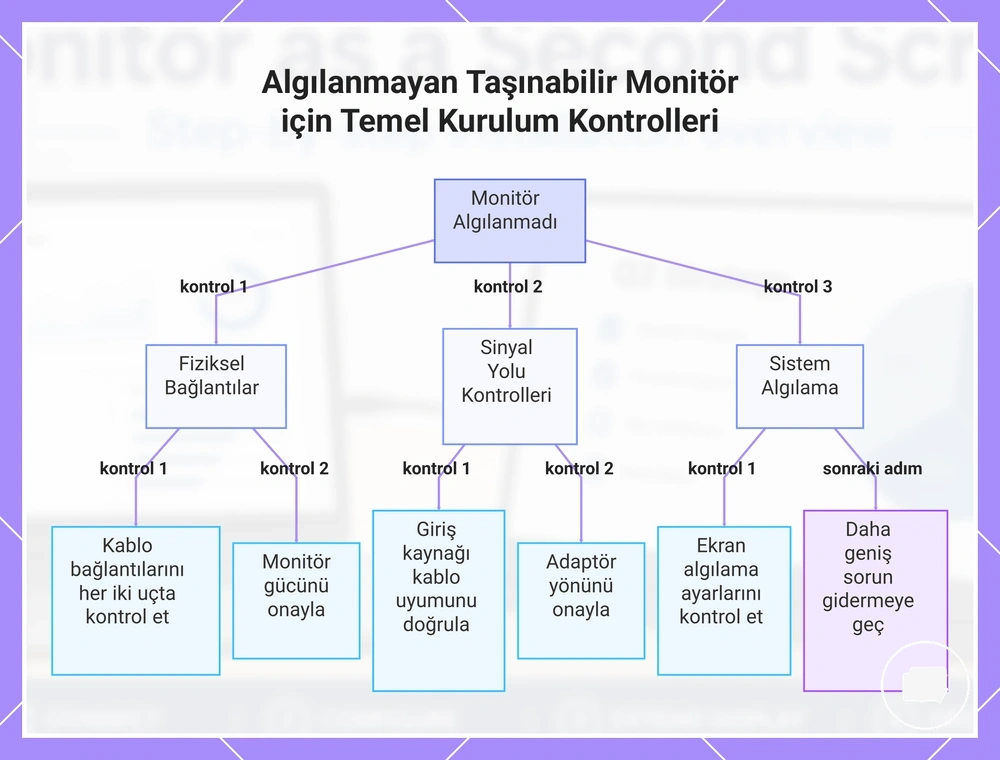
Monitör algılanmadığında temel kurulum kontrolleri
Taşınabilir monitör algılanmadığında, önce kablo oturmasını, gücü, giriş kaynağını, bağlantı noktası yeteneğini ve ekran algılama ayarlarını kontrol edin. Bu temel kontroller algılamayı sağlamazsa, daha ayrıntılı bir sorun giderme süreci gerekebilir.
Birçok algılama sorunu fiziksel bağlantıyla başlar. Her kablonun tam olarak takılı olduğunu, monitörün gerekli güce sahip olduğunu ve seçilen bağlantının mevcut bağlantı noktası yeteneğiyle eşleştiğini doğrulayın. Gerekirse sinyal kontrolünü tekrarlamak için kabloyu yeniden bağlayın.
Monitör hala algılanmıyorsa, monitörde doğru giriş kaynağının seçildiğini ve varsa adaptörün amaçlanan adaptör yönünde bağlandığını doğrulayın. Ardından, daha derinlemesine sorun gidermeye geçmeden önce harici ekranın görünüp görünmediğini kontrol etmek için dizüstü bilgisayarın ekran algılama ayarlarını inceleyin.
Yaygın kurulum sorunlarını daha karmaşık arızalardan ayırmak için aşağıdaki kontrol listesini kullanın:
- Algılanmıyor: Kablonun hem dizüstü bilgisayarda hem de monitörde oturmasını kontrol edin.
- Görüntü yok: Monitörün gerekli güce sahip olduğunu onaylayın.
- Ekran gelmiyor: Seçilen giriş kaynağının bağlı kabloyla eşleştiğini doğrulayın.
- Adaptör kullanılıyor: Adaptör yönünün amaçlanan bağlantı yoluna uygun olduğunu onaylayın.
- Ekran listelenmiyor: Dizüstü bilgisayarın ekran algılama ayarlarını kontrol edin, ardından kabloyu yeniden bağlayın.
- Hala algılanmıyor: Bu temel kurulum kontrolleri algılamayı sağlamazsa daha kapsamlı sorun gidermeye geçin.
Bu kurulum düzeyindeki kontrollerden sonra monitör hala algılanmıyorsa, daha ileri teşhis için taşınabilir monitör sorun giderme sayfasına devam edin. Bir kurulum bileşeninin neden olduğundan şüphelenildiğinde yedek kablolar, adaptörler veya güç aksesuarları yardımcı olabilir.
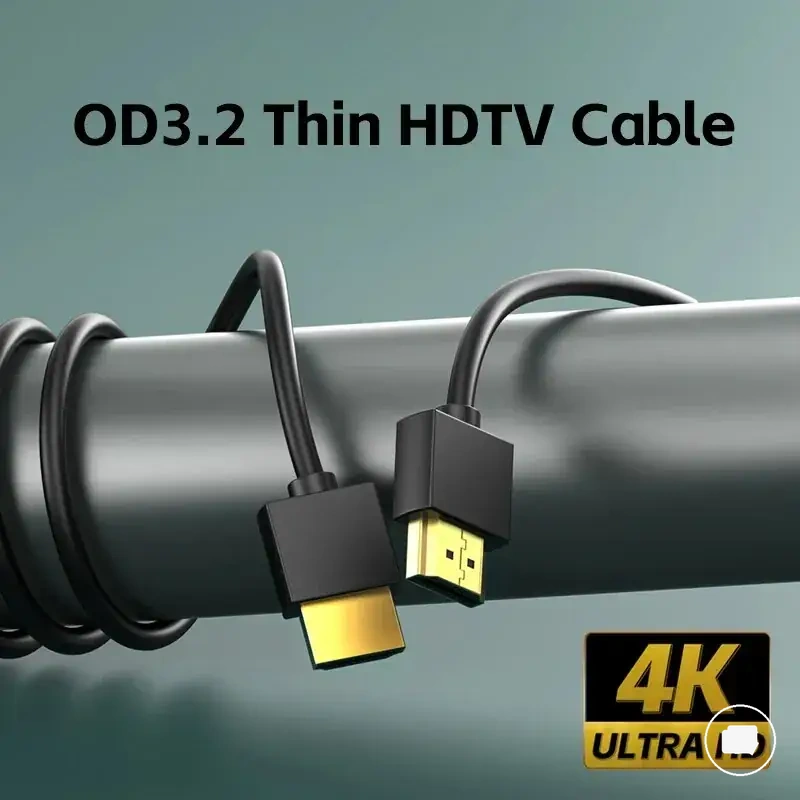
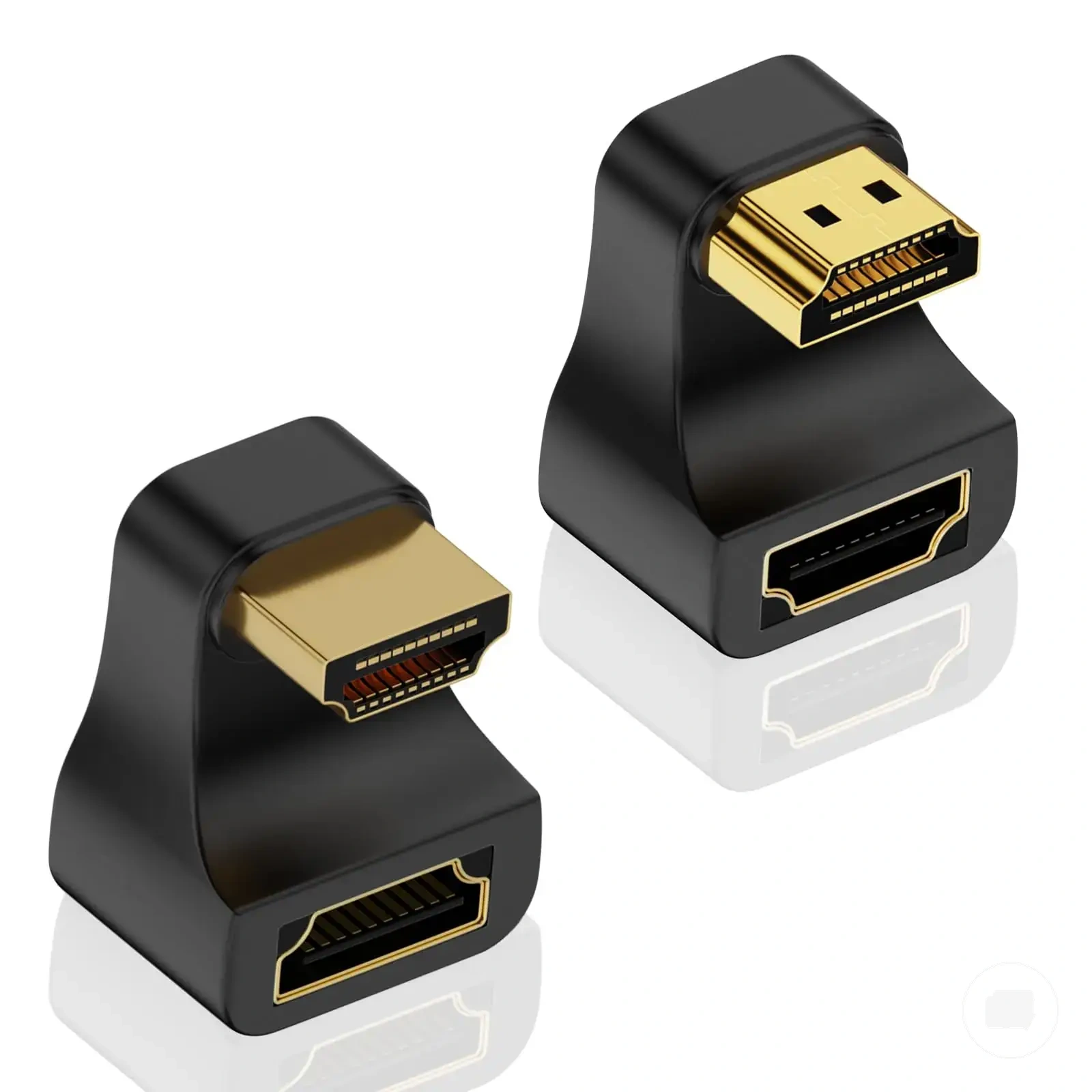
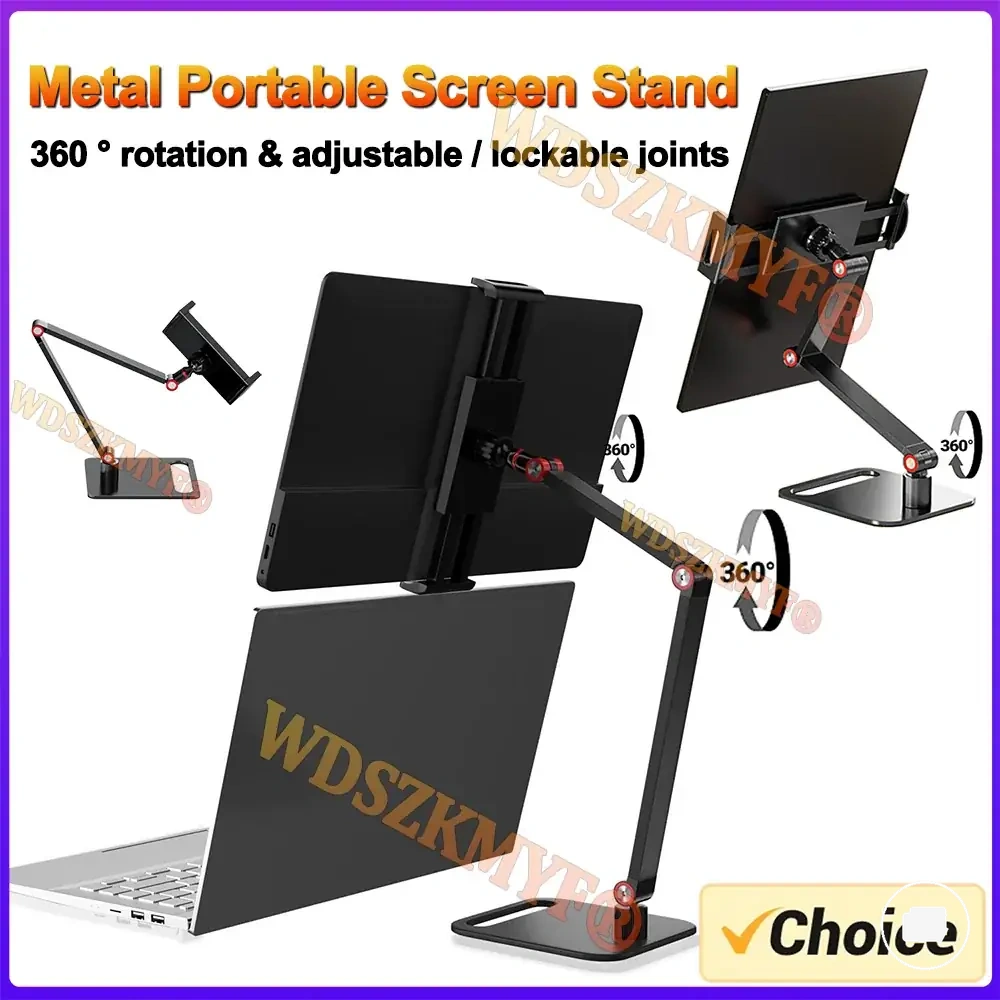
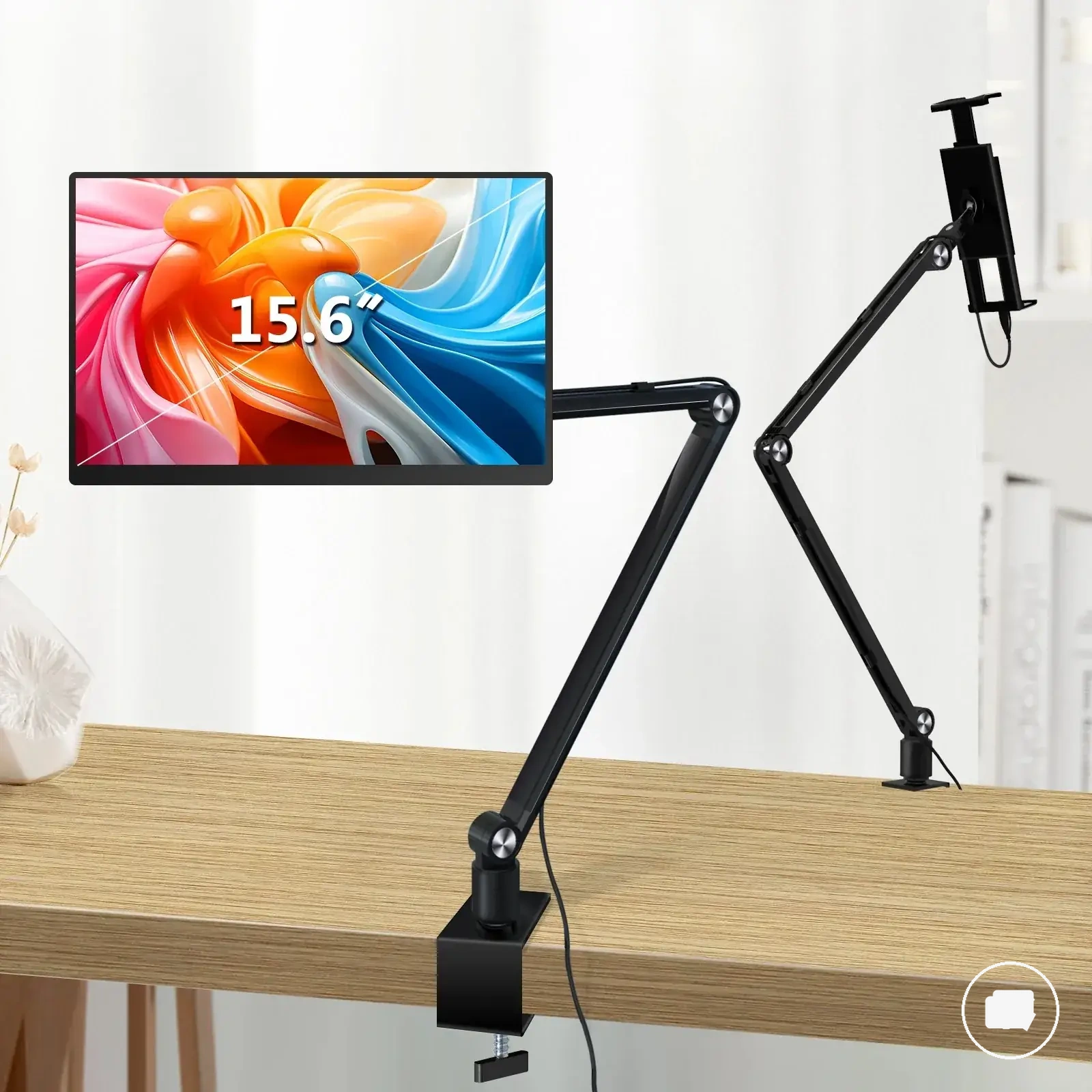
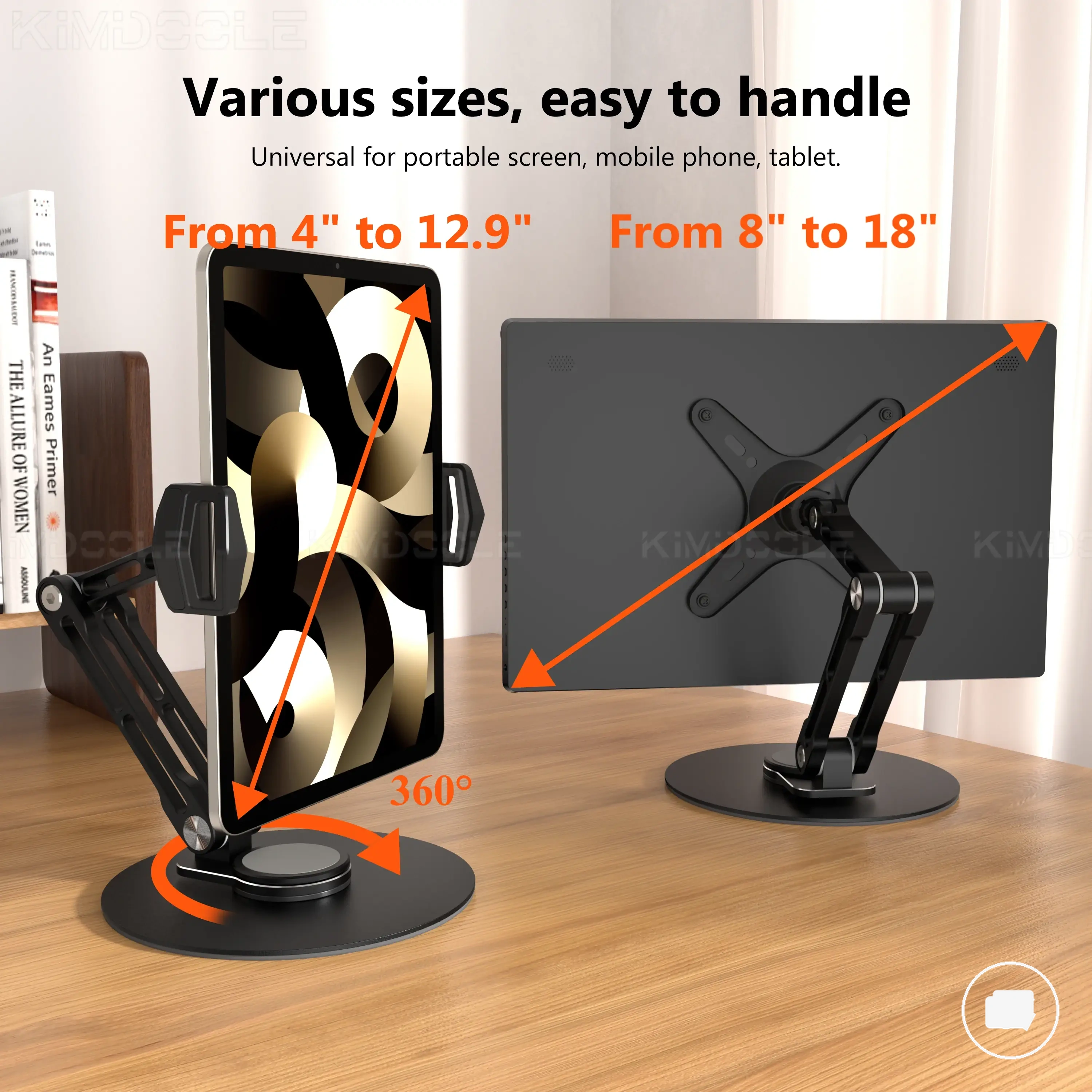
Aşağıdaki ürünler, mevcut seçenekleri karşılaştırmak için faydalı örneklerdir. Satın almadan önce uyumluluk kriterlerinin, özelliklerin ve ürün ayrıntılarının ihtiyacınıza uygun olduğundan emin olun.
Bu grafik, taşınabilir bir monitör algılanmadığında yapılması gereken temel kurulum kontrollerini gruplandırır; fiziksel bağlantılar, sinyal yolu ve sistem algılamasını kapsar.