Configuração de monitor portátil como segunda tela
A configuração de monitor portátil é o processo de instalação para usar um monitor portátil como segunda tela para um notebook ou outro dispositivo host. Uma configuração bem-sucedida depende do monitor, dispositivo host, caminho do cabo, condição de energia, suporte físico, configurações de exibição e detecção básica de tela.
Ao conectar um notebook a um monitor portátil, o cabo, a energia disponível e o método de conexão suportado atuam em conjunto para determinar se a segunda tela é detectada. Uma conexão USB-C ou HDMI pode exigir condições de configuração diferentes, dependendo do monitor, cabo, dispositivo host e sistema operacional.
Um problema comum de configuração é confundir USB-C, HDMI e configurações de exibição como se fossem o mesmo requisito. O USB-C pode transportar vídeo e energia quando os dispositivos conectados e o cabo suportam essa função, enquanto o HDMI pode exigir uma conexão de energia separada, dependendo do design do monitor. Uma vez que a tela é detectada, as configurações de exibição controlam se a segunda tela usa exibição estendida ou espelhada e a ordem de tela preferida; orientações detalhadas de compatibilidade e solução de problemas são abordadas separadamente.
Comece confirmando os requisitos básicos de configuração antes de seguir o processo de conexão. Para um contexto mais amplo de produto, recursos e configuração, consulte o guia de monitor portátil.
O que a configuração de um monitor portátil exige antes da conexão
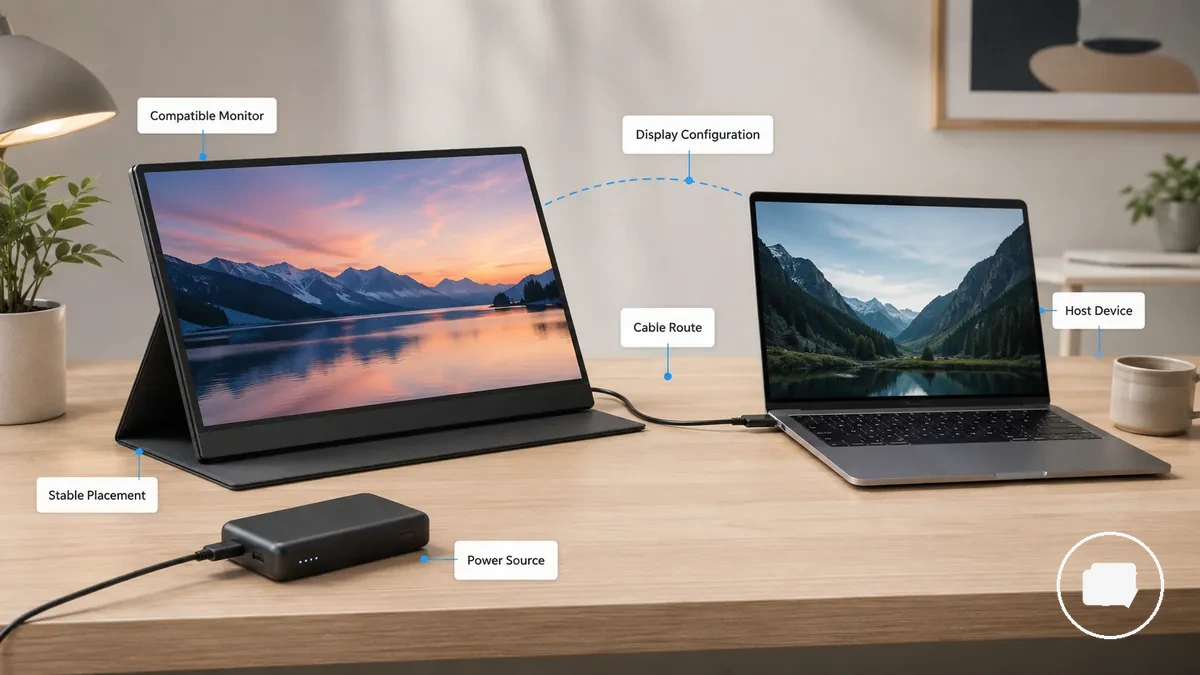
A configuração de um monitor portátil depende de um monitor compatível, dispositivo host, rota do cabo, fonte de energia e posicionamento estável antes do início da conexão. Esses requisitos de configuração determinam se a configuração de exibição pode prosseguir e se os dispositivos conectados podem funcionar juntos conforme o esperado.
Revise os requisitos de configuração antes de conectar o monitor portátil. A lista de verificação abaixo confirma as condições essenciais necessárias antes de prosseguir para a conexão e configuração de exibição.
- Confirme se o monitor compatível corresponde ao dispositivo host pretendido.
- Verifique se a rota do cabo corresponde às portas disponíveis e ao método de conexão planejado.
- Verifique se uma fonte de energia adequada está disponível quando a configuração exigir uma.
- Coloque o monitor portátil em uma superfície estável ou suporte antes de conectá-lo.
- Certifique-se de que o dispositivo host forneça acesso à configuração de exibição após a conexão ser estabelecida.
- Confirme se os requisitos básicos de configuração são atendidos antes de esperar que a segunda tela seja detectada.
Esta mini-lista de verificação confirma as condições principais de configuração, em vez de diagnosticar problemas de conexão ou confirmar suporte específico de modelo. Se a compatibilidade depender de um modelo de dispositivo, porta ou cabo específico, essas verificações pertencem a uma análise de compatibilidade separada.
Para verificação em nível de modelo além desses fundamentos de configuração, consulte a checklist de compatibilidade do monitor portátil.
Condições de cabo, porta e energia para configuração
As condições de cabo, porta e energia determinam o caminho de configuração de um monitor portátil. Se o monitor recebe sinal de vídeo, energia ou ambos depende da capacidade da porta do monitor, porta do notebook, cabo e método de conexão, e não apenas do formato do conector.
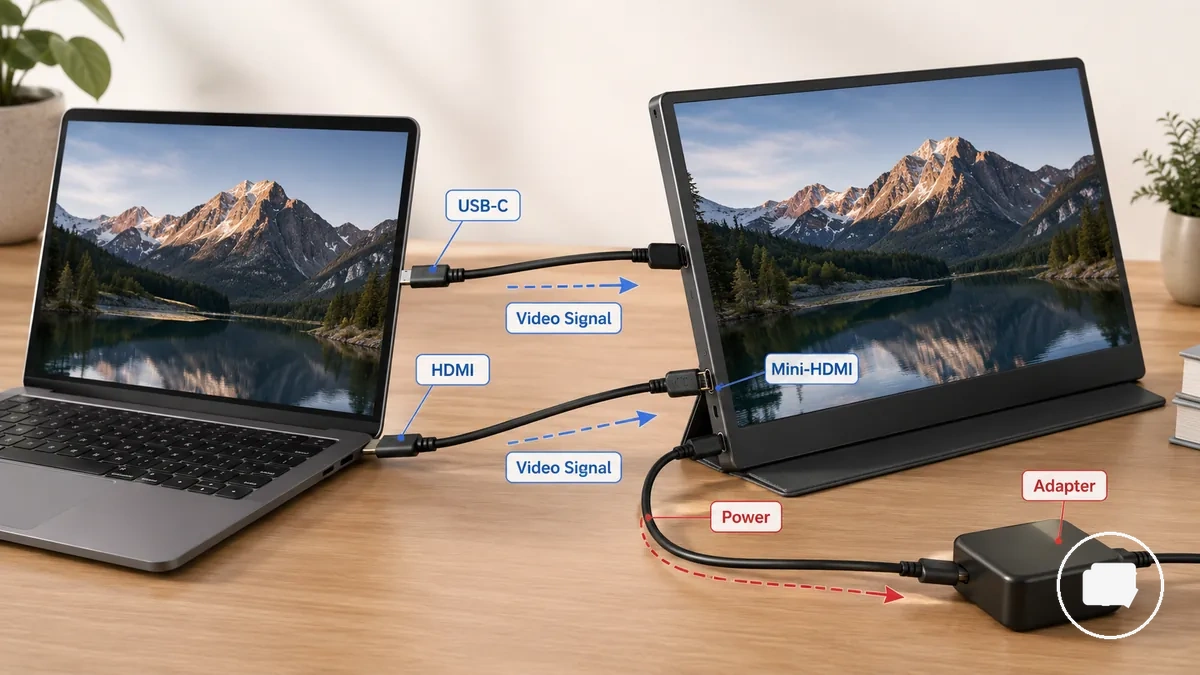
Sinal de vídeo e energia são funções de conexão separadas. Uma conexão USB-C pode transportar tanto sinal de vídeo quanto energia quando o monitor, a porta do host e o cabo suportam essa capacidade, enquanto o HDMI transporta vídeo e pode exigir energia separada, dependendo do design do monitor.
Escolher o caminho de conexão correto começa com a correspondência entre as portas disponíveis e as capacidades do cabo. A tabela abaixo organiza os caminhos comuns de configuração para que a condição exigida, a função transportada e o possível risco de configuração possam ser comparados antes de conectar o monitor portátil.
| Caminho de conexão | Condição exigida | O que transporta | Risco de configuração |
|---|---|---|---|
| USB-C | Porta e cabo USB-C compatíveis | Sinal de vídeo e energia quando suportado | Pode falhar se a porta do host ou o cabo não suportar a capacidade exigida |
| HDMI | Porta HDMI ou mini-HDMI com cabo adequado | Sinal de vídeo | Energia separada pode ser necessária |
| HDMI com adaptador | Adaptador compatível com ambos os tipos de conexão | Depende do adaptador e das portas conectadas | A capacidade pode variar conforme o adaptador e o dispositivo |
| Energia separada | Fonte de energia disponível | Apenas energia | O monitor pode não ligar quando energia separada é necessária, mas não está disponível |
Use a tabela para corresponder o caminho de conexão disponível com a condição exigida antes de iniciar a configuração. Para orientações mais detalhadas sobre tipos de conexão e seus requisitos, consulte configuração de monitor portátil com USB-C e HDMI.
Se ainda houver dúvidas devido a um monitor, notebook, porta ou adaptador específico, consulte a checklist de compatibilidade do monitor portátil.
Condições de configuração com um único cabo USB-C
A configuração com um único cabo USB-C depende da porta do host, do cabo e do monitor portátil suportarem o sinal de vídeo e o fornecimento de energia exigidos. Uma configuração com um único cabo pode funcionar apenas quando essas condições são atendidas em conjunto.
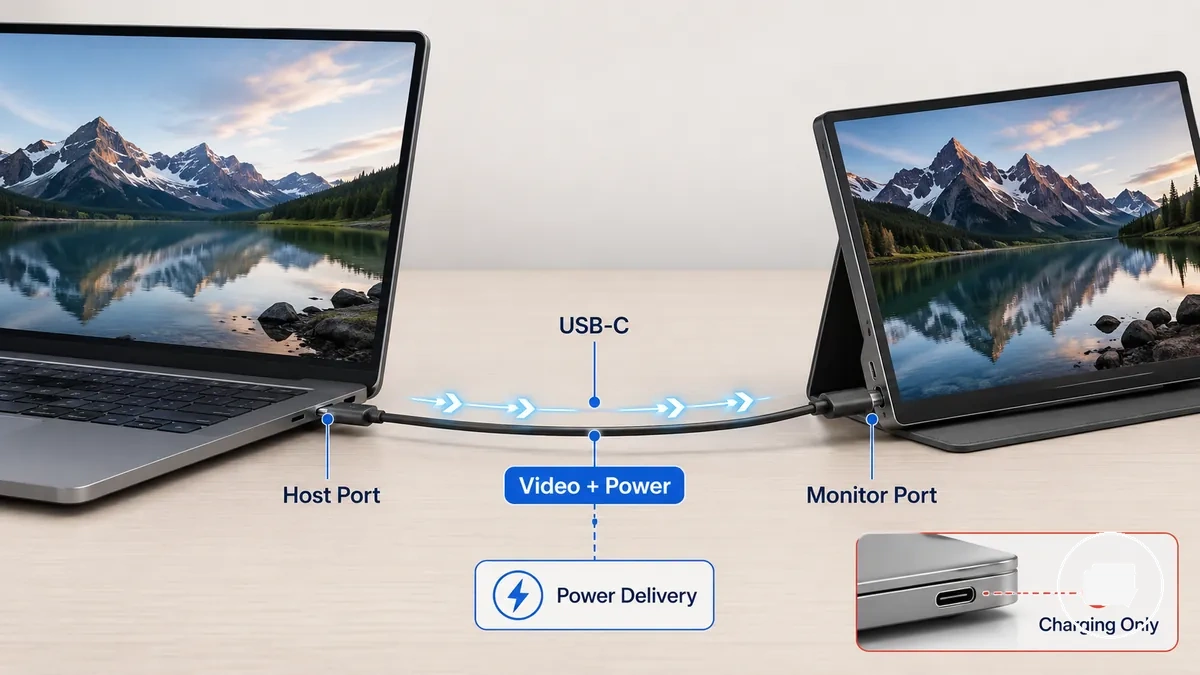
Verifique as seguintes condições antes de depender de um único cabo USB-C para exibição e energia:
- Confirme se a porta do host suporta o sinal de vídeo exigido, e não apenas a conectividade USB-C.
- Verifique se a porta USB-C do monitor portátil aceita o sinal de exibição exigido.
- Use um cabo USB-C que suporte tanto sinal de vídeo quanto fornecimento de energia, em vez de um cabo apenas para carregamento.
- Verifique se há fornecimento de energia suficiente disponível quando o monitor deve receber energia pelo mesmo cabo.
- Se o monitor não for detectado, revise as capacidades combinadas da porta do host, porta do monitor e cabo, em vez de assumir que o conector USB-C sozinho oferece suporte de exibição.
Uma conexão USB-C apenas para carregamento pode fornecer energia sem transportar sinal de exibição. O formato do conector USB-C por si só não confirma que uma configuração com um único cabo suporta vídeo e energia.
Configuração HDMI com energia separada
A configuração HDMI com energia separada geralmente usa o HDMI para o sinal de vídeo, enquanto a energia vem de USB, um adaptador ou outra fonte de energia, dependendo do design do monitor portátil. Conectar apenas um cabo HDMI pode não alimentar o monitor.
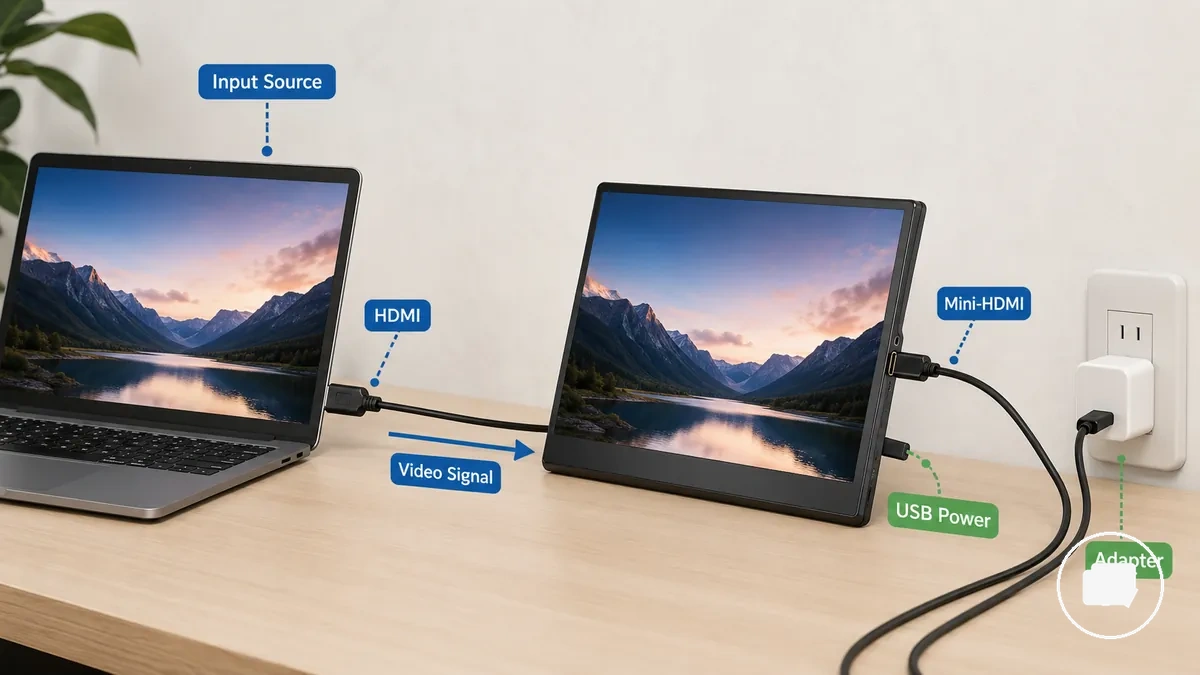
Verifique as seguintes condições antes de depender de uma conexão HDMI:
- Confirme se o monitor usa a entrada HDMI ou mini-HDMI correta para o sinal de vídeo.
- Verifique se o cabo HDMI está conectado às portas corretas do notebook e do monitor.
- Use um adaptador somente quando ele corresponder ao caminho de conexão exigido.
- Conecte a energia USB ou outra energia separada necessária se o design do monitor exigir.
- Selecione a fonte de entrada correta se o monitor fornecer mais de uma entrada de vídeo.
Se o cabo HDMI estiver conectado, mas o monitor permanecer desligado, verifique a conexão de energia separada antes de assumir que o caminho de vídeo é a causa. Um cabo de energia ausente, uma fonte de entrada incorreta ou um adaptador inadequado podem impedir o funcionamento do monitor mesmo quando o sinal de vídeo HDMI está conectado.
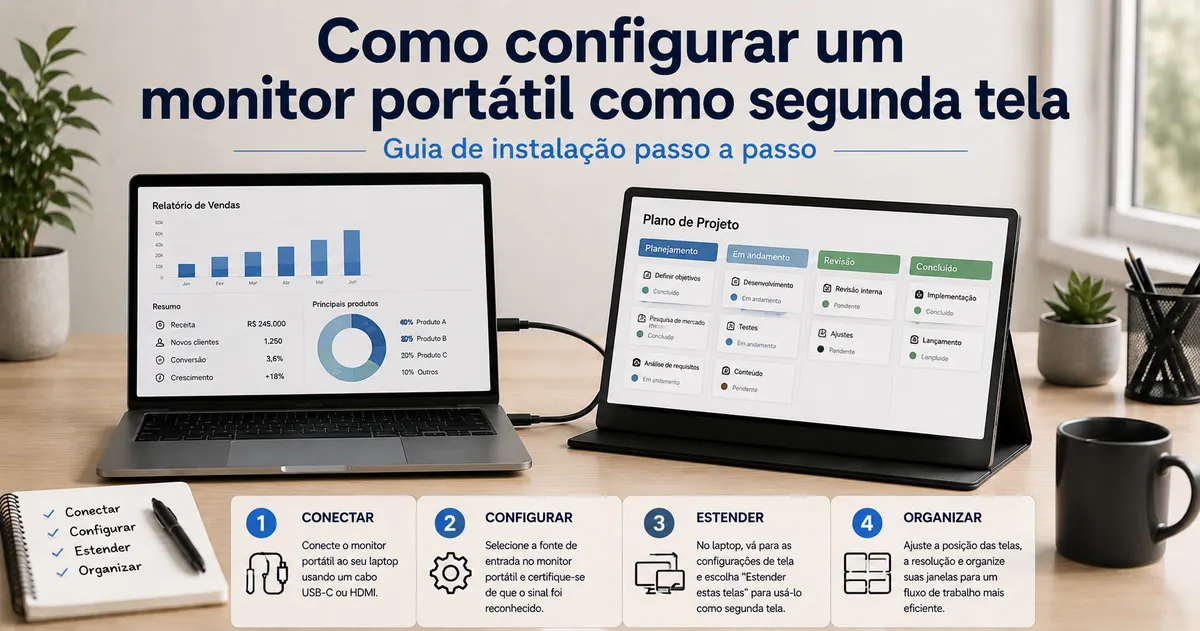
Como conectar o monitor portátil ao notebook
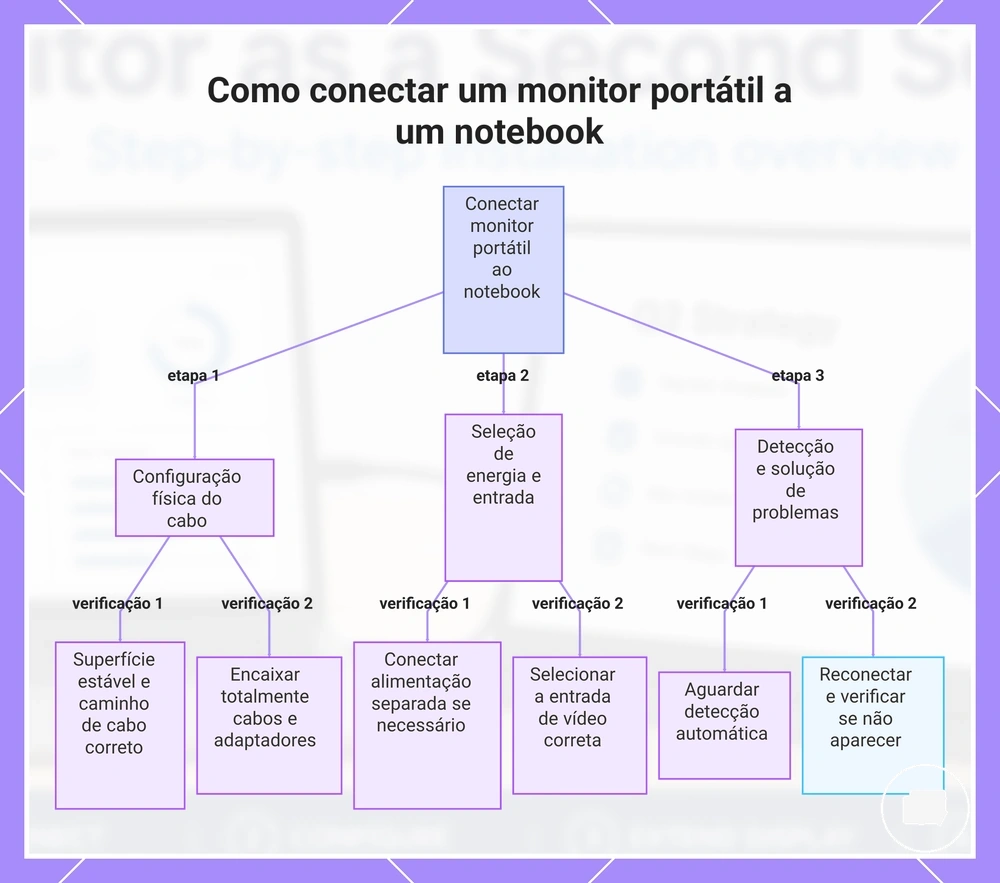
Conecte o monitor portátil seguindo o caminho do cabo confirmado pelas portas do monitor e do notebook. Complete a conexão física primeiro, depois confirme a energia e a detecção da tela em vez de presumir que a tela aparecerá imediatamente.
Coloque o monitor portátil em uma superfície estável antes de conectar qualquer cabo para que o caminho do cabo não fique sob tensão. Certifique-se de que cada cabo e qualquer adaptador estejam totalmente encaixados na entrada correta e conecte a fonte de energia necessária quando o design do monitor exigir energia separada.
- Coloque o monitor portátil ao lado do notebook e confirme se o caminho do cabo planejado corresponde às portas disponíveis.
- Conecte o cabo de vídeo à entrada correta do monitor e do notebook, depois verifique se cada conector está totalmente encaixado.
- Conecte o cabo de energia necessário se o design do monitor precisar de uma fonte de energia separada.
- Ligue o monitor portátil e selecione a entrada correta se mais de uma entrada de vídeo estiver disponível.
- Aguarde a detecção. Se a tela não for detectada, reconecte o cabo e confirme a entrada selecionada e a conexão de energia antes de prosseguir para a solução de problemas avançada, se necessário.
Se o monitor ligar, mas nenhuma tela aparecer, confirme se a conexão de vídeo, a seleção de entrada e o caminho do cabo correspondem à configuração pretendida. A detecção da tela pode depender tanto do sinal de exibição quanto da energia disponível.
Evite colocar tensão nos cabos ou deixar adaptadores parcialmente conectados. Adaptadores soltos ou energia insuficiente podem interromper a conexão mesmo quando os cabos parecem estar conectados corretamente.
Este gráfico mostra as principais etapas e verificações para conectar um monitor portátil a um notebook, desde a configuração física até a solução de problemas de detecção.
Como posicionar e sustentar o monitor portátil
Posicione e sustente o monitor portátil para que a tela permaneça estável, o ângulo de visão fique confortável e o caminho do cabo não fique sob tensão desnecessária. O suporte estável melhora a usabilidade e a estabilidade do cabo, enquanto o conforto e o ajuste podem variar conforme a mesa, viagem ou condições do espaço de trabalho.
Uma configuração de mesa pode permitir maior flexibilidade para altura da tela e ângulo de visão, enquanto uma configuração de viagem geralmente depende de um suporte ou capa dobrável para reduzir o espaço necessário. Em um espaço de trabalho compacto, ajuste a orientação e o posicionamento da tela para que o monitor se encaixe na superfície disponível sem restringir a folga dos cabos ou o uso normal do notebook.
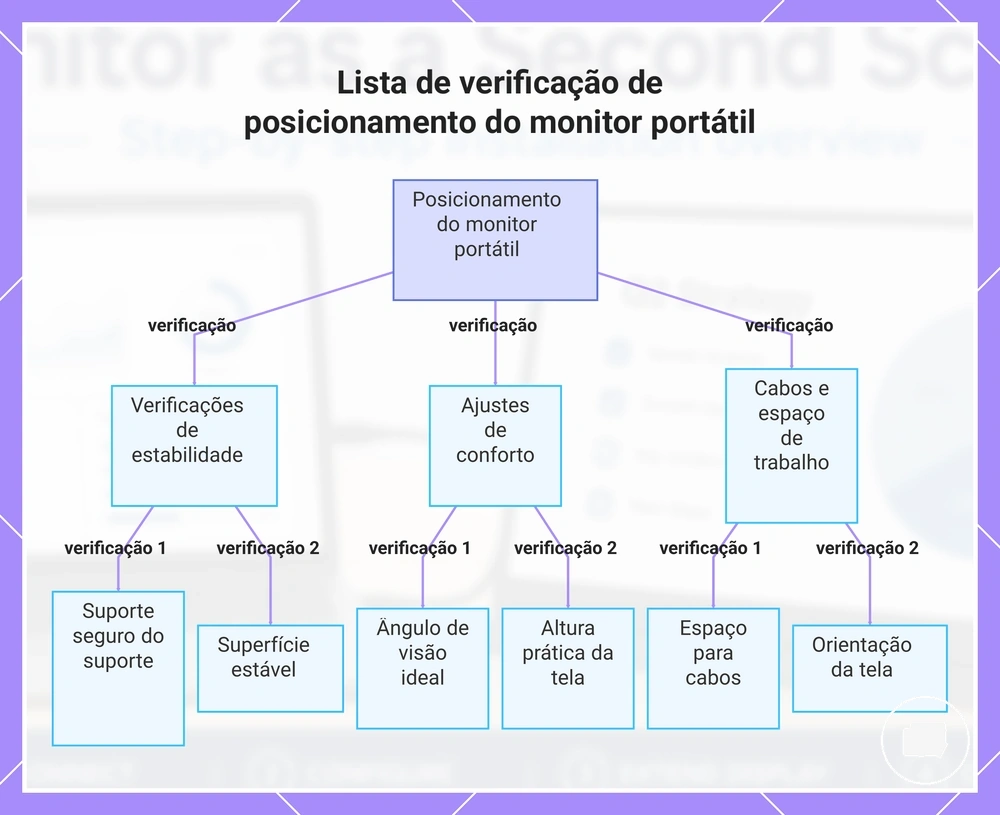
Antes de definir a posição final, confirme se o monitor permanece estável durante o uso normal e se os cabos podem se mover sem serem puxados ou dobrados bruscamente. A lista de verificação abaixo ajuda a verificar a disposição física após a conexão do monitor.
- Verifique se o suporte, tripé ou capa dobrável sustenta o monitor com segurança.
- Ajuste o ângulo de visão para adequar à posição de assento e ao espaço de trabalho.
- Posicione a tela em uma altura prática para a configuração atual da mesa ou viagem.
- Mantenha folga adequada dos cabos para que os conectores não fiquem sob tensão.
- Escolha uma orientação da tela que corresponda ao espaço de trabalho disponível e à tarefa pretendida.
- Confirme se a superfície de apoio permanece estável durante o uso normal.
Use a lista de verificação para confirmar se o monitor portátil está apoiado com segurança antes do uso prolongado. Se o espaço de trabalho mudar, reposicione o monitor e verifique novamente o ângulo de visão e a folga dos cabos. Para orientações mais amplas de organização do espaço de trabalho após o posicionamento do monitor, consulte configuração do monitor portátil para trabalho.
Este gráfico mostra os principais pontos de verificação para posicionar um monitor portátil, garantindo suporte estável, visualização confortável e gerenciamento adequado dos cabos.
Como configurar o monitor portátil nas configurações de exibição
As configurações de exibição completam a configuração do monitor portátil ao atribuir à segunda tela o modo de exibição, ordem de tela, resolução, escala e orientação pretendidos após a conexão física ser concluída. O monitor portátil se torna uma segunda tela utilizável após o sistema operacional detectar a tela e as configurações necessárias serem definidas.
Se o monitor portátil estiver conectado, mas não estiver se comportando conforme o esperado, primeiro confirme se ele aparece como tela detectada nas configurações de exibição disponíveis. Os nomes e locais dos menus no sistema operacional podem variar, mas o processo de configuração geralmente começa selecionando a tela detectada antes de alterar o modo de exibição ou a disposição das telas.
- Confirme se a tela detectada aparece nas configurações de exibição disponíveis.
- Selecione estender para criar espaço de trabalho adicional ou espelhar para duplicar a tela existente.
- Organize a ordem das telas para que o layout na tela corresponda à posição física do notebook e do monitor portátil.
- Revise a resolução, escala e orientação para que a tela corresponda à disposição de trabalho pretendida.
- Selecione a tela principal apenas se desejar que o notebook ou o monitor portátil se torne a tela principal.
Escolha estender quando for necessário um espaço de trabalho maior entre duas telas. Escolha espelhar quando ambas as telas devem mostrar o mesmo conteúdo. O modo de exibição adequado depende de como a segunda tela será usada.
Se o tamanho do texto, layout ou direção da tela não parecer adequado, ajustar a escala, resolução ou orientação pode melhorar a disposição da tela. As opções disponíveis podem variar conforme o sistema operacional e o dispositivo conectado.
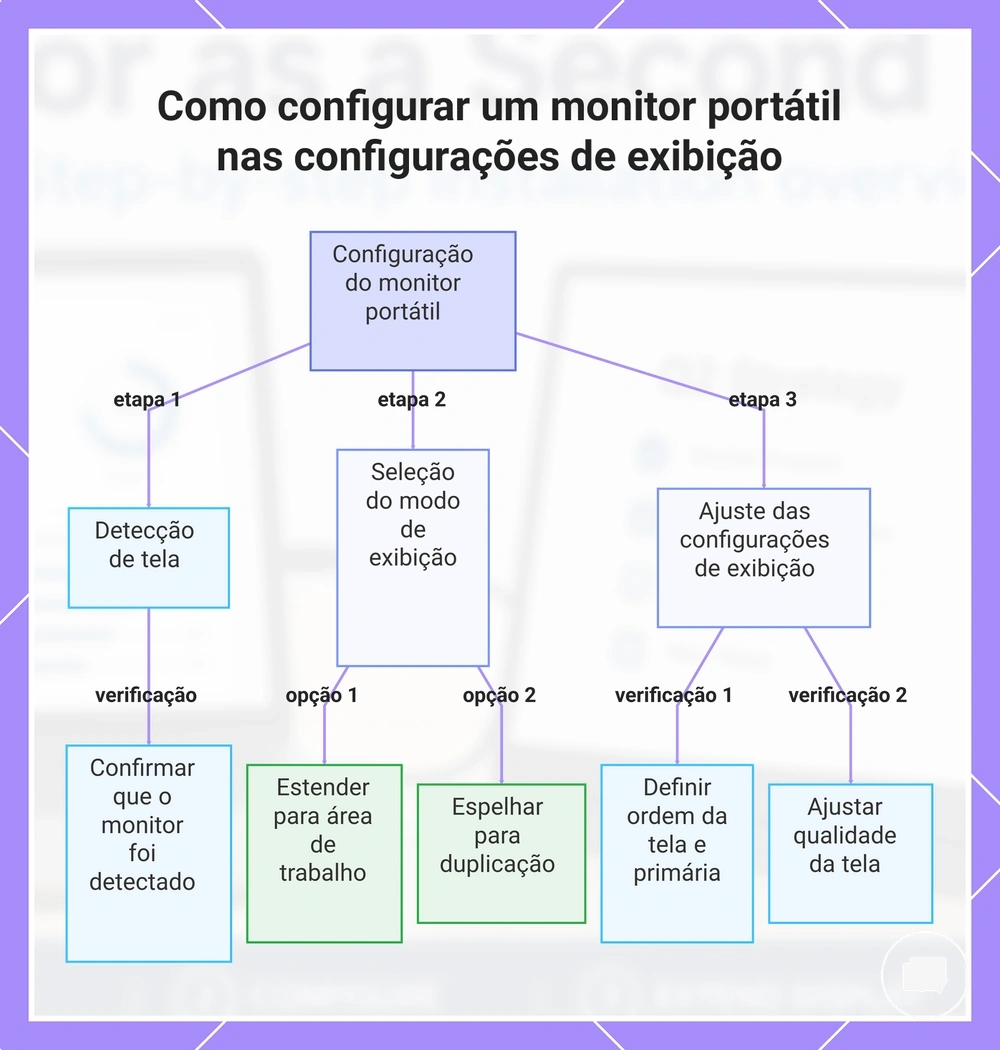
Este gráfico mostra as três principais etapas para configurar um monitor portátil nas configurações de exibição: detectar a tela, selecionar o modo de exibição e ajustar as configurações da tela.
Modo de exibição estendida
O modo estender usa o monitor portátil como espaço de trabalho adicional em vez de mostrar uma duplicata da tela principal. A segunda tela se torna parte de uma área de trabalho maior, enquanto a tela principal permanece como a tela principal, a menos que configurações de exibição diferentes sejam selecionadas.
Ao usar o modo estender, organize a ordem das telas para que corresponda à posição física do notebook e do monitor portátil. Se a disposição refletir o layout real da mesa, a direção do cursor e o posicionamento das janelas geralmente seguem naturalmente conforme as janelas e o ponteiro se movem entre as duas telas. Se o movimento parecer incorreto, ajustar a ordem das telas pode produzir um layout que melhor corresponda à disposição física.
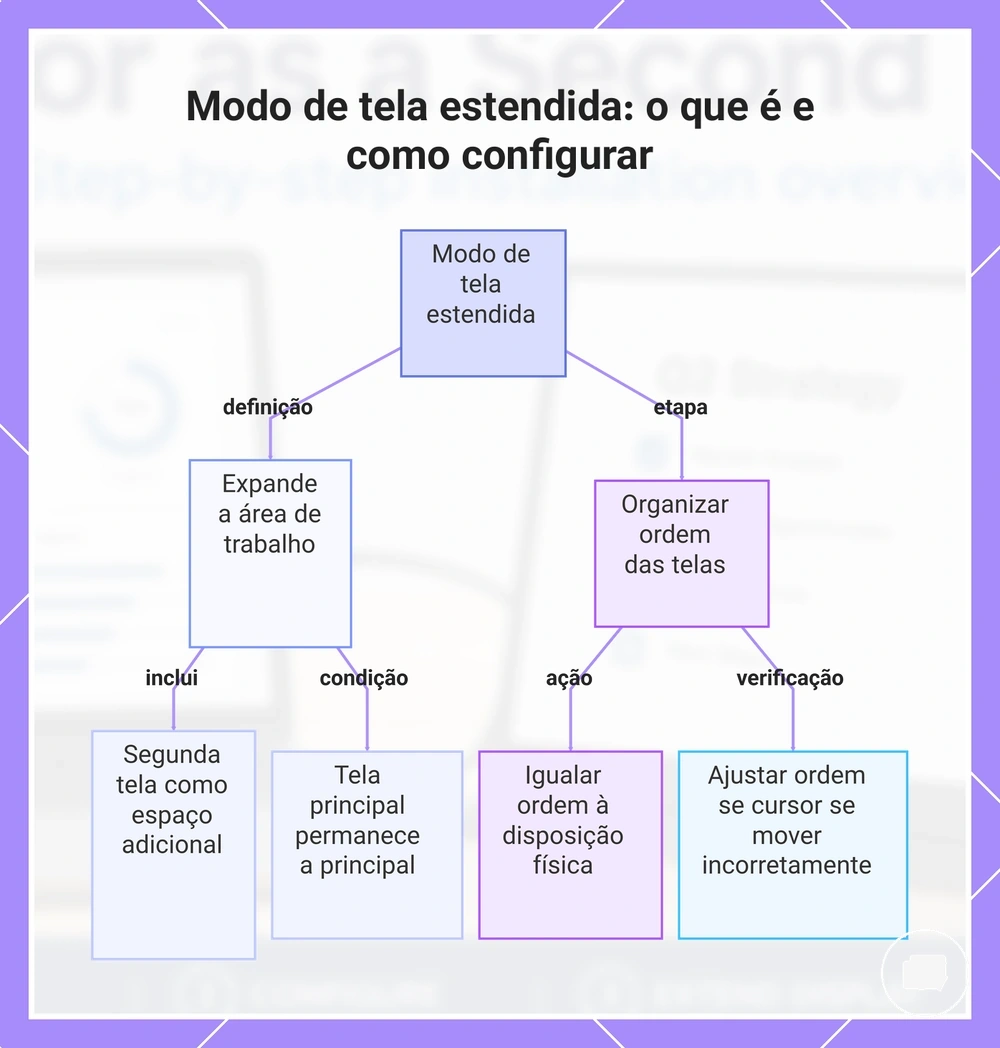
Este gráfico explica como o modo de tela estendida funciona e como configurar a ordem das telas para um movimento natural do cursor e das janelas.
Modo de exibição espelhada
O modo espelhar duplica a tela do notebook no monitor portátil para que ambas as telas mostrem o mesmo conteúdo. Diferente do modo estender, ele cria uma tela duplicada em vez de espaço de trabalho adicional, tornando a mesma imagem visível em ambas as telas.
O modo espelhar é útil quando uma apresentação, visualização compartilhada ou outro requisito de visibilidade exige que ambas as telas exibam o mesmo conteúdo. A imagem duplicada aparece em ambas as telas, enquanto a correspondência de resolução pode depender dos dispositivos conectados e das configurações de exibição selecionadas.
Escolha o modo espelhar quando o objetivo for conteúdo idêntico em ambas as telas, em vez de expandir a área de trabalho para uma segunda workspace.
Configurações de ordem das telas e resolução
As configurações de ordem das telas e resolução determinam o quão naturalmente o monitor portátil se comporta após a seleção de um modo de exibição. Essas configurações organizam a disposição da tela para que o movimento do cursor, o tamanho do texto e o conforto visual geral correspondam mais ao layout físico do monitor.
Se o cursor se mover em uma direção inesperada ou a tela for difícil de ler, ajustar a disposição da tela e as configurações relacionadas pode melhorar a usabilidade no dia a dia. Use a lista de verificação abaixo para revisar as configurações que mais afetam diretamente o layout da tela.
- Defina a ordem das telas para que a disposição corresponda à posição física do notebook e do monitor portátil, ajudando o movimento do cursor a parecer mais natural.
- Escolha uma resolução adequada, pois a nitidez percebida pode depender da resolução de exibição selecionada e da tela conectada.
- Ajuste a escala se o tamanho do texto parecer muito pequeno ou muito grande para uma visualização confortável.
- Selecione a orientação correta para que o layout da tela corresponda a como o monitor portátil está posicionado.
- Confirme a tela principal pretendida se os aplicativos devem abrir em uma tela específica.
- Revise a configuração de atualização se estiver disponível, pois as opções suportadas podem variar conforme o dispositivo e o sistema operacional.
Se o movimento do cursor ou a legibilidade ainda parecerem incomuns, ajustar a ordem das telas ou a escala pode produzir uma disposição que melhor corresponda às telas conectadas e ao espaço de trabalho.
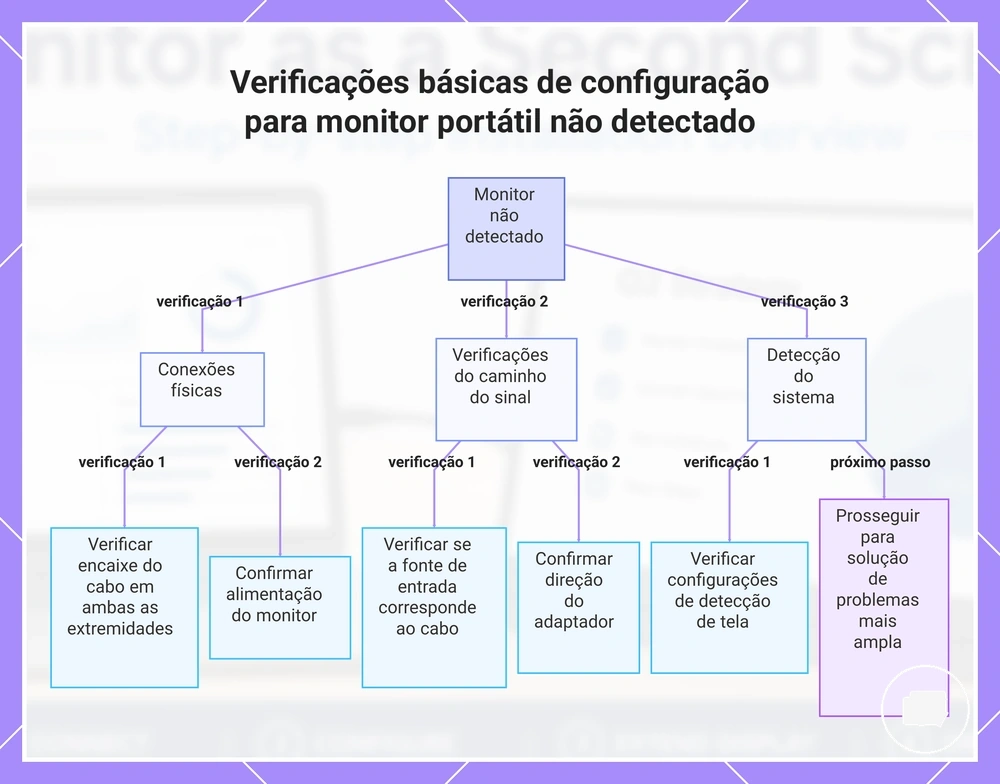
Verificações básicas de configuração quando o monitor não é detectado
Quando um monitor portátil não é detectado, verifique primeiro o encaixe do cabo, a energia, a fonte de entrada, a capacidade da porta e as configurações de detecção de exibição. Se essas verificações de configuração não restaurarem a detecção, um processo de solução de problemas mais detalhado pode ser necessário.
Muitos problemas de detecção começam com a conexão física. Confirme se cada cabo está totalmente encaixado, se o monitor tem a energia necessária e se a conexão selecionada corresponde à capacidade da porta disponível. Se necessário, reconecte o cabo para repetir a verificação do sinal.
Se o monitor ainda não for detectado, verifique se a fonte de entrada correta está selecionada no monitor e se algum adaptador está conectado na direção do adaptador pretendida. Em seguida, revise as configurações de detecção de exibição do notebook para verificar se a tela externa aparece antes de considerar uma solução de problemas mais aprofundada.
Use a lista de verificação a seguir para separar problemas comuns de configuração de falhas mais complexas:
- Não detectado: Verifique o encaixe do cabo tanto no notebook quanto no monitor.
- Sem exibição: Confirme se o monitor tem a energia necessária.
- Sem imagem: Verifique se a fonte de entrada selecionada corresponde ao cabo conectado.
- Usando um adaptador: Confirme se a direção do adaptador corresponde ao caminho de conexão pretendido.
- Tela não listada: Verifique as configurações de detecção de exibição do notebook e reconecte o cabo.
- Ainda não detectado: Prossiga para a solução de problemas mais ampla se essas verificações básicas de configuração não restaurarem a detecção.
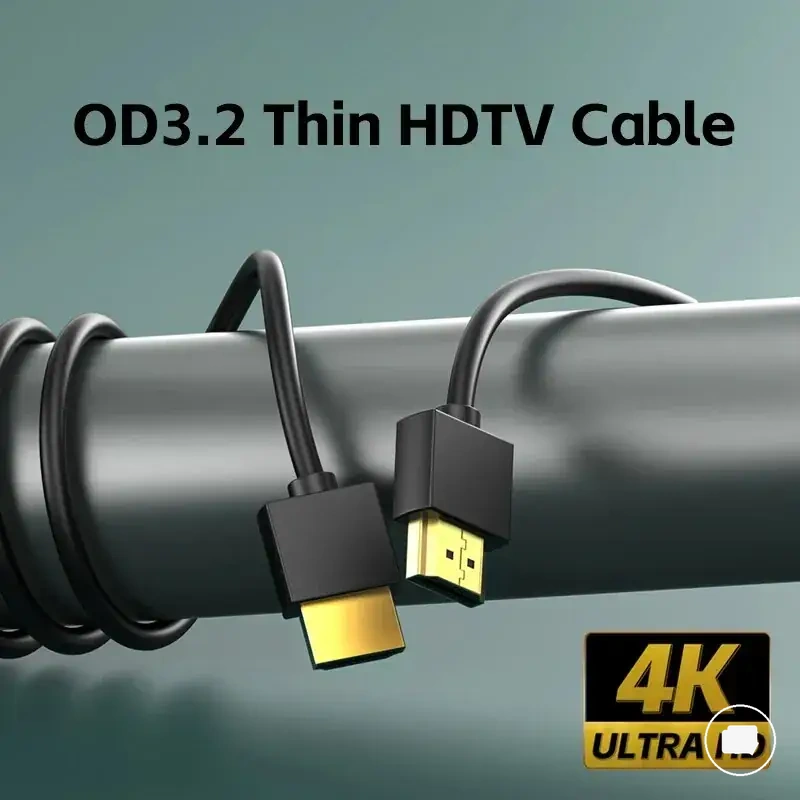
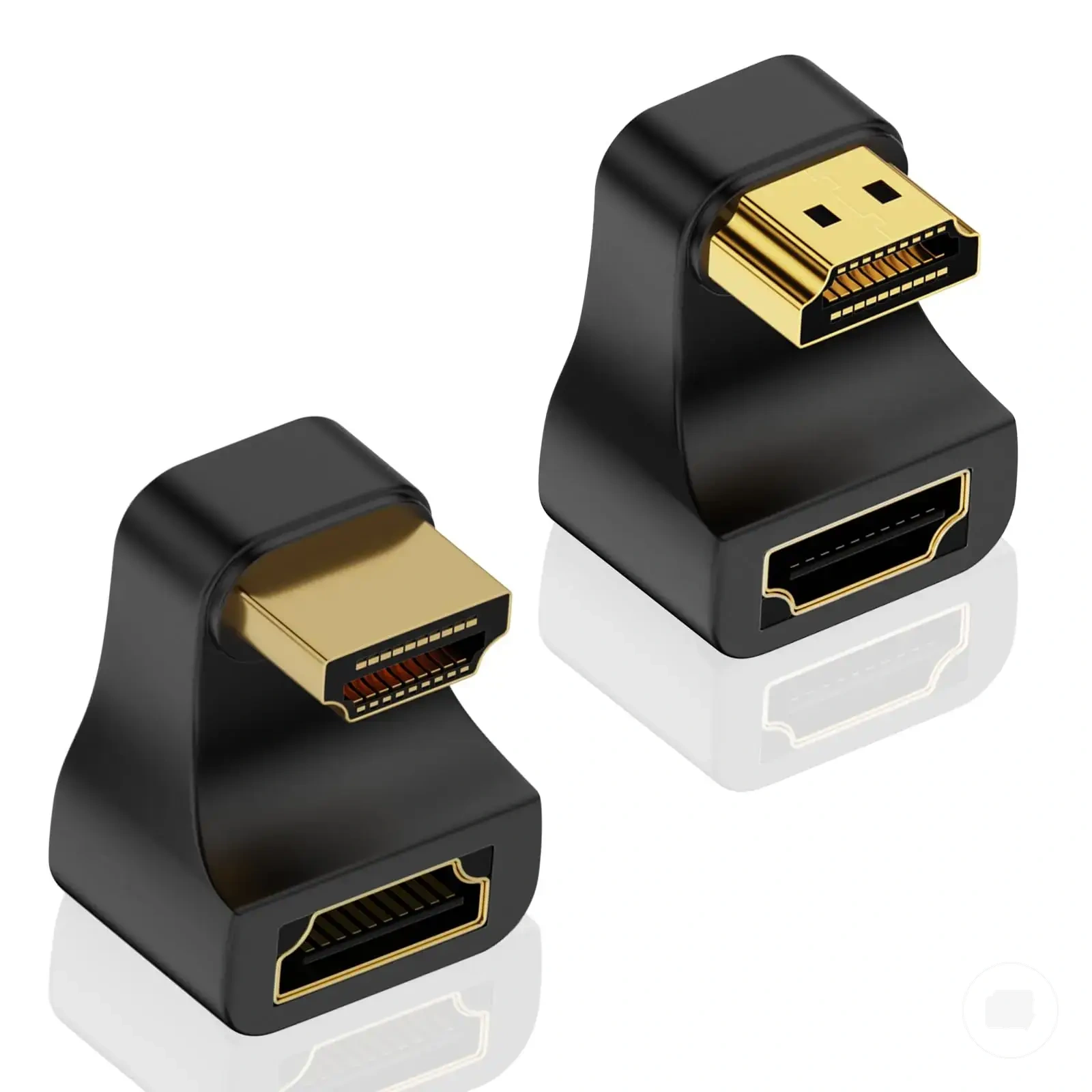
Se o monitor permanecer não detectado após essas verificações em nível de configuração, prossiga com a solução de problemas do monitor portátil para um diagnóstico adicional. Cabos, adaptadores ou acessórios de energia de reposição podem ajudar quando um componente da configuração é suspeito de ser a causa.
Os produtos abaixo são exemplos úteis para comparar as opções disponíveis. Antes de comprar, verifique se os critérios de compatibilidade, as características e os detalhes do produto atendem à sua necessidade.
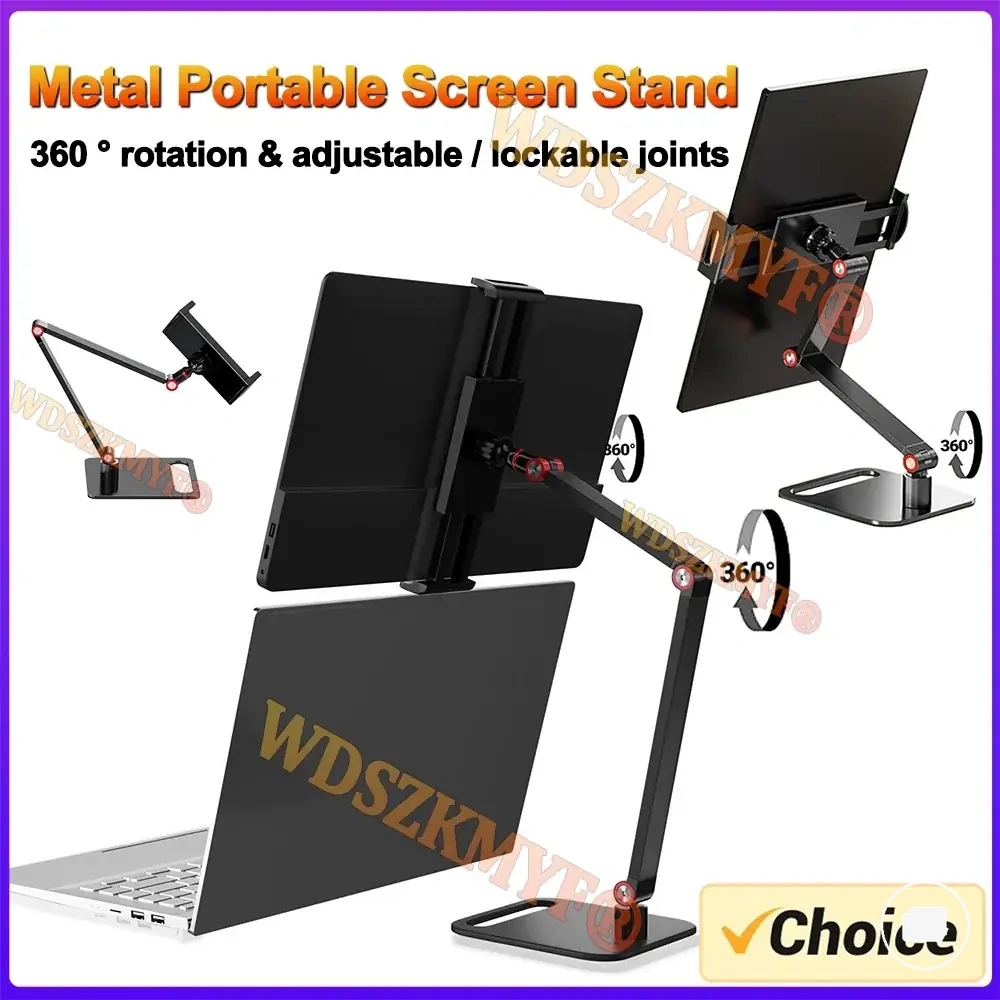
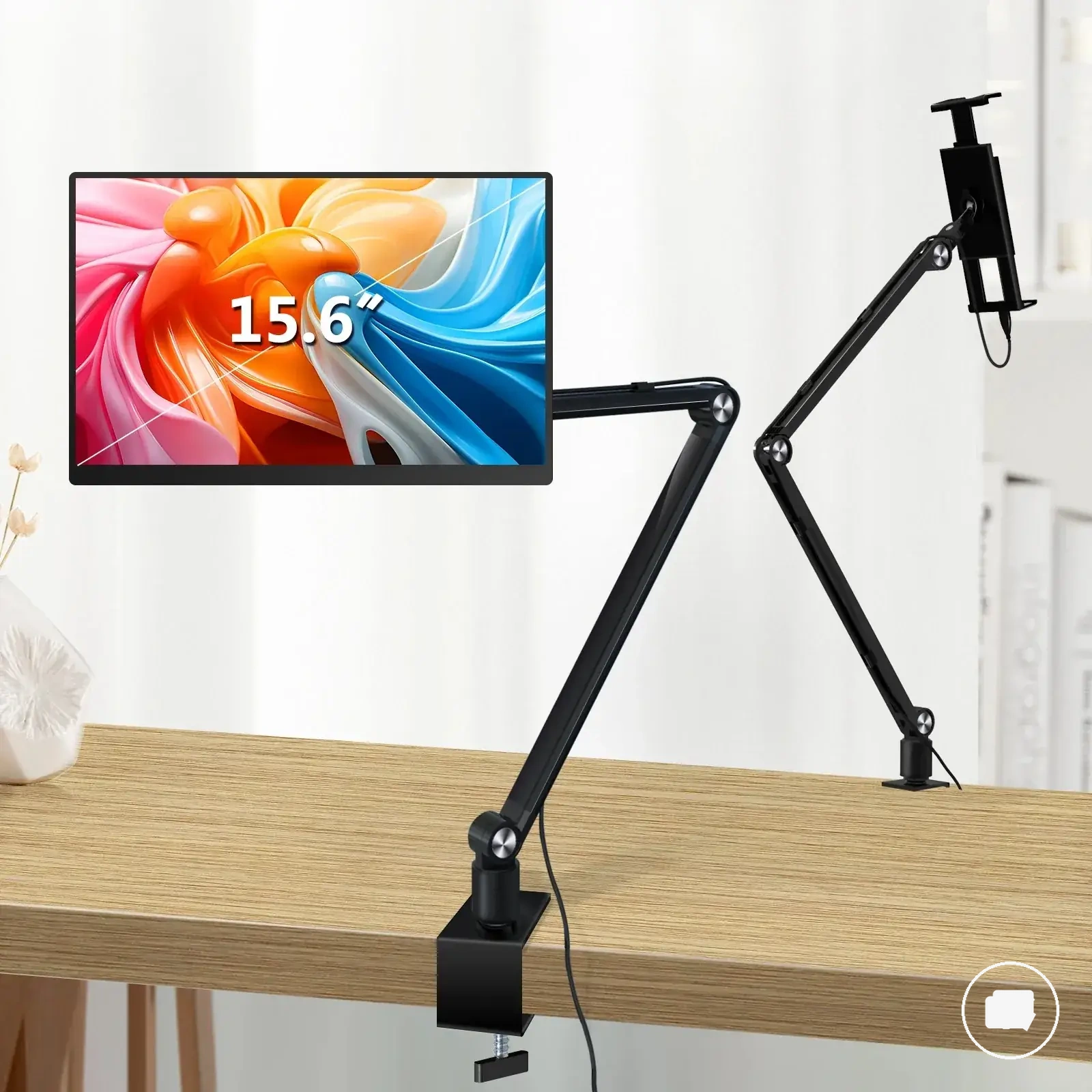
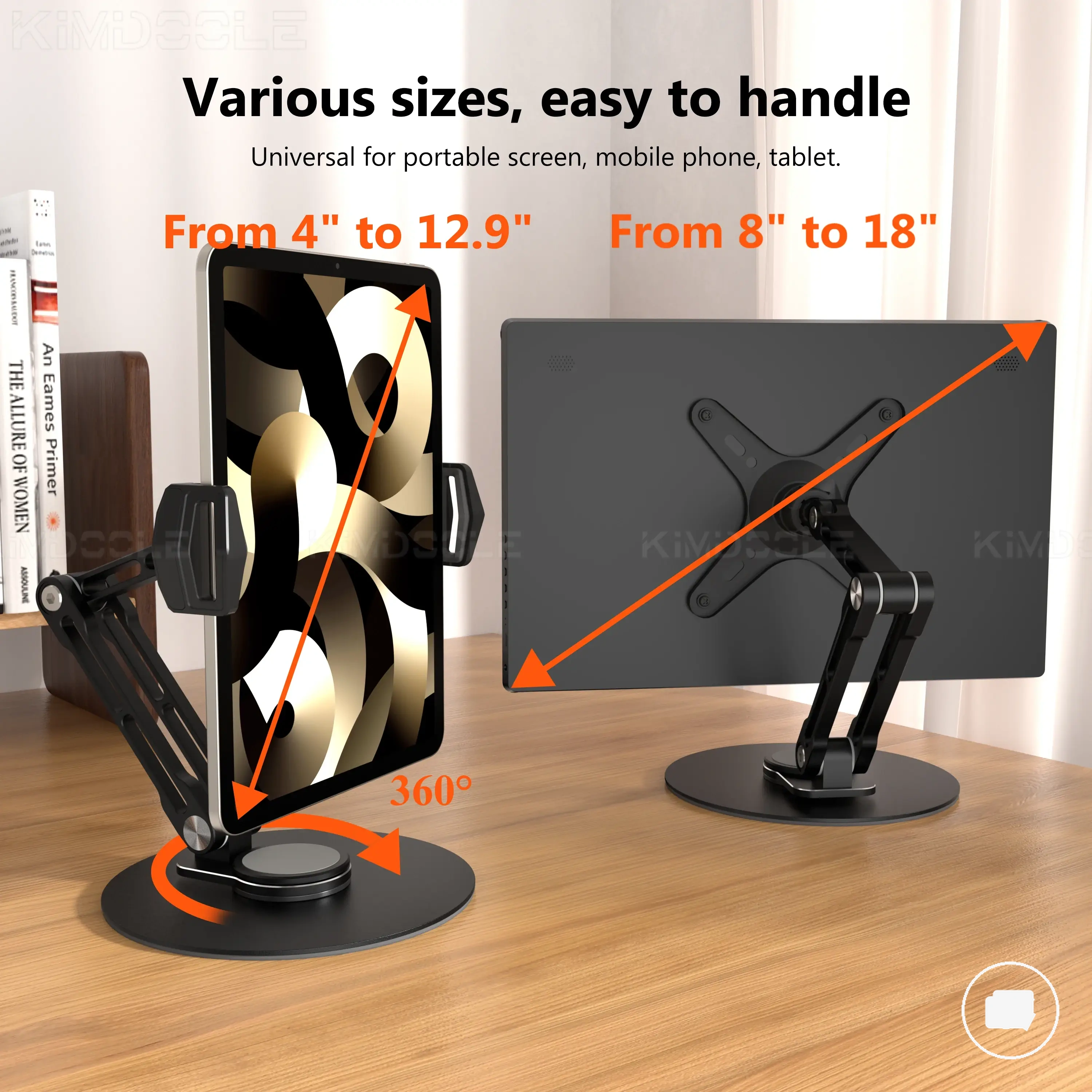
Este gráfico agrupa as verificações essenciais de configuração a serem realizadas quando um monitor portátil não é detectado, abrangendo conexões físicas, caminho do sinal e detecção do sistema.