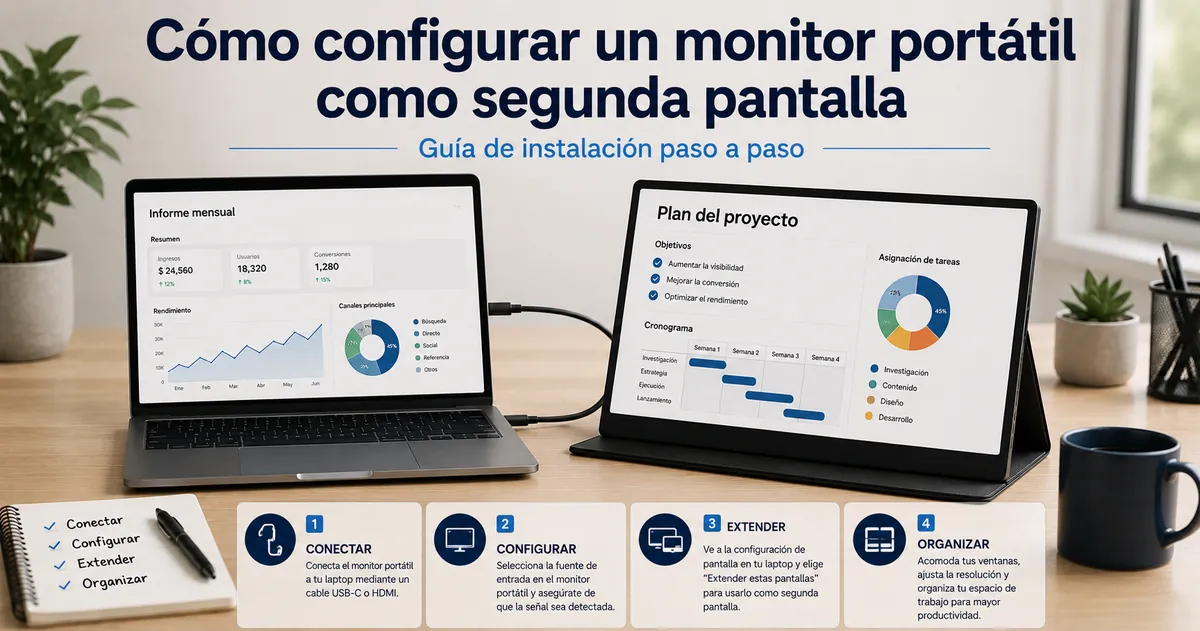
Configuración de un monitor portátil como segunda pantalla
La configuración de un monitor portátil es el proceso de instalación para usarlo como segunda pantalla de un ordenador portátil u otro dispositivo anfitrión. Una configuración correcta depende del monitor, el dispositivo anfitrión, el tipo de cable, la alimentación eléctrica, el soporte físico, los ajustes de pantalla y la detección básica del monitor.
Al conectar un ordenador portátil a un monitor portátil, el cable, la alimentación disponible y el método de conexión compatible determinan si se detecta la segunda pantalla. Una conexión USB-C o HDMI puede requerir condiciones de configuración distintas según el monitor, el cable, el dispositivo anfitrión y el sistema operativo.
Un problema habitual de configuración es confundir USB-C, HDMI y los ajustes de pantalla como si fueran el mismo requisito. USB-C puede transmitir vídeo y alimentación cuando los dispositivos conectados y el cable son compatibles con esa función, mientras que HDMI puede necesitar una conexión de alimentación independiente según el diseño del monitor. Una vez detectada la pantalla, los ajustes de pantalla determinan si la segunda pantalla se usa como pantalla extendida o pantalla duplicada, y el orden de pantalla preferido; la guía detallada de compatibilidad y la resolución de problemas se tratan por separado.
Comience por confirmar los requisitos básicos de configuración antes de seguir el proceso de conexión. Para obtener un contexto más amplio sobre el producto, las funciones y la configuración, consulte la guía de monitor portátil.
Qué necesita una configuración de monitor portátil antes de la conexión
Una configuración de monitor portátil depende de un monitor compatible, un dispositivo anfitrión, una ruta de cable, una fuente de alimentación y una colocación estable antes de iniciar cualquier conexión. Estos requisitos de configuración determinan si se puede realizar la configuración de pantalla y si los dispositivos conectados pueden funcionar según lo previsto.
Revise los requisitos de configuración antes de conectar el monitor portátil. La lista de verificación que aparece a continuación confirma las condiciones esenciales necesarias antes de pasar a la conexión y la configuración de pantalla.
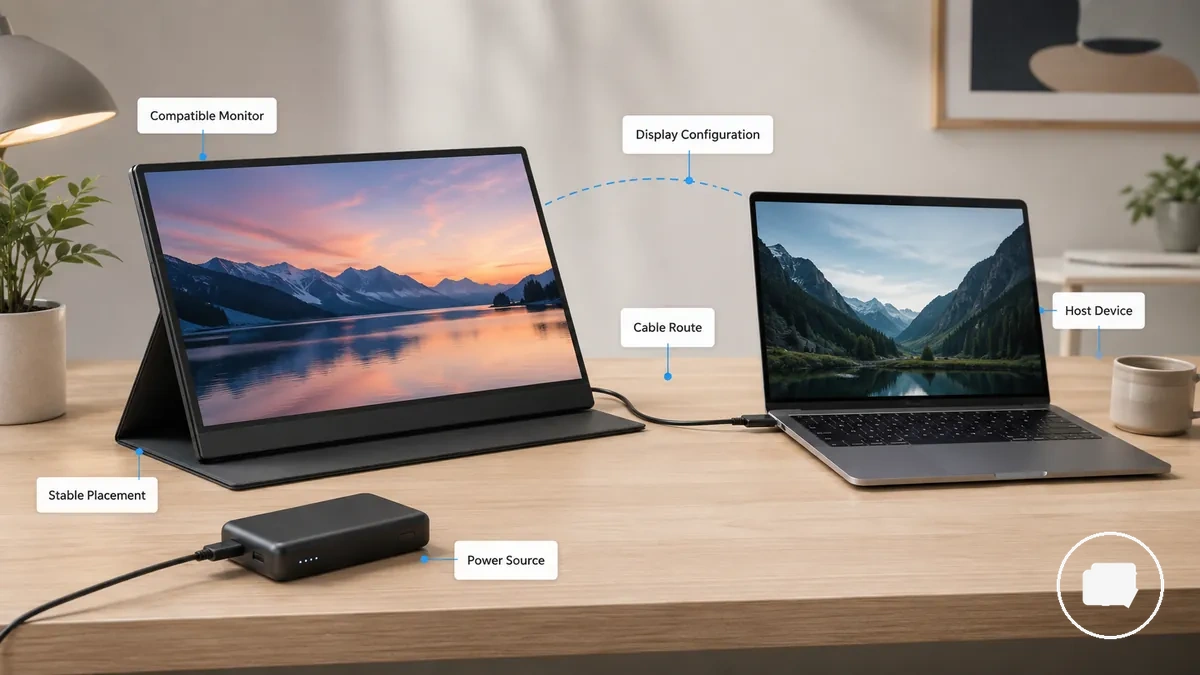
- Confirme que el monitor compatible coincida con el dispositivo anfitrión previsto.
- Verifique que la ruta del cable coincida con los puertos disponibles y el método de conexión planificado.
- Compruebe que haya una fuente de alimentación adecuada cuando la configuración lo requiera.
- Coloque el monitor portátil sobre una superficie estable o soporte antes de conectarlo.
- Asegúrese de que el dispositivo anfitrión permita el acceso a la configuración de pantalla después de establecer la conexión.
- Confirme que se cumplan los requisitos básicos de configuración antes de esperar que se detecte la segunda pantalla.
Esta minilista de verificación verifica las condiciones básicas de configuración, no diagnostica problemas de conexión ni confirma la compatibilidad de modelos específicos. Si la compatibilidad depende de un modelo de dispositivo, puerto o cable en particular, esas comprobaciones corresponden a una revisión de compatibilidad independiente.
Para una verificación a nivel de modelo más allá de estos aspectos básicos de configuración, consulte la lista de compatibilidad del monitor portátil.
Condiciones de cable, puerto y alimentación para la configuración
Las condiciones del cable, el puerto y la alimentación determinan la ruta de configuración de un monitor portátil. Que el monitor reciba señal de vídeo, alimentación o ambas depende de la capacidad del puerto del monitor, el puerto del portátil, el cable y el método de conexión, no solo de la forma del conector.
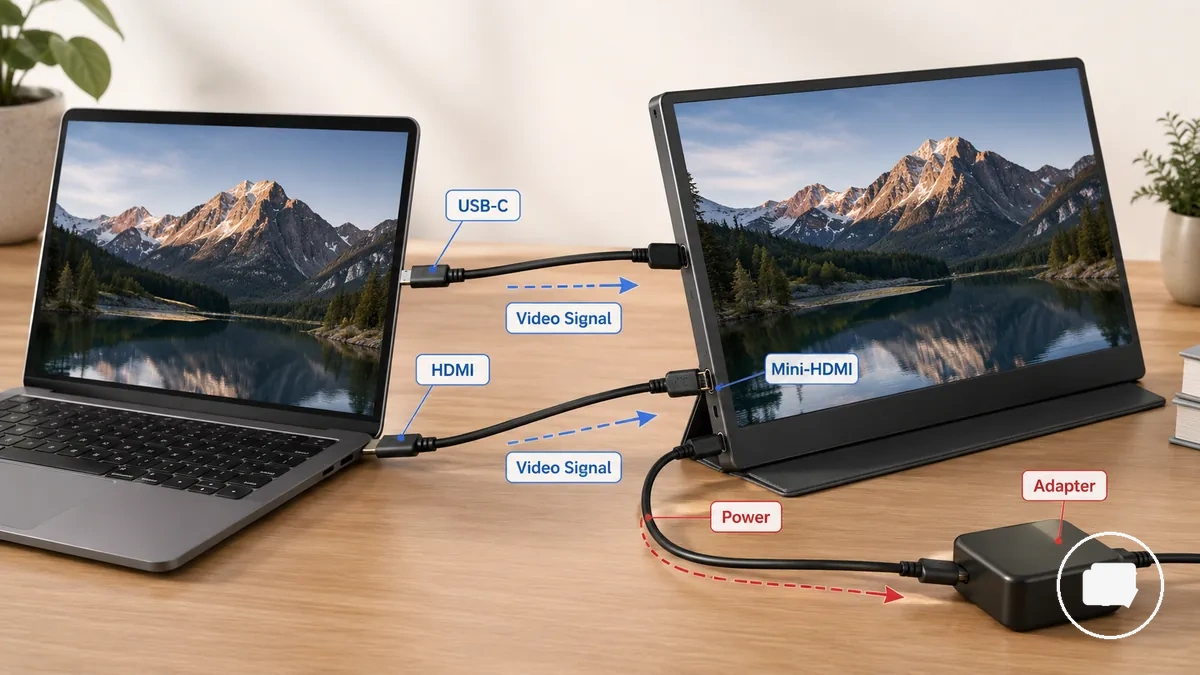
La señal de vídeo y la alimentación son funciones de conexión independientes. Una conexión USB-C puede transmitir tanto señal de vídeo como alimentación cuando el monitor, el puerto anfitrión y el cable lo permiten, mientras que HDMI transmite vídeo y puede requerir una alimentación independiente según el diseño del monitor.
Elegir la ruta de conexión correcta empieza por hacer coincidir los puertos disponibles y las capacidades del cable. La siguiente tabla organiza las rutas de configuración habituales para que se puedan comparar la condición requerida, la función transmitida y el posible riesgo de configuración antes de conectar el monitor portátil.
| Ruta de conexión | Condición requerida | Qué transmite | Riesgo de configuración |
|---|---|---|---|
| USB-C | Puerto USB-C y cable compatibles | Señal de vídeo y alimentación cuando es compatible | Puede fallar si el puerto anfitrión o el cable no admiten la capacidad necesaria |
| HDMI | Puerto HDMI o mini-HDMI con un cable adecuado | Señal de vídeo | Puede requerir alimentación independiente |
| HDMI con adaptador | Adaptador compatible con ambos tipos de conexión | Depende del adaptador y de los puertos conectados | La capacidad puede variar según el adaptador y el dispositivo |
| Alimentación independiente | Fuente de alimentación disponible | Solo alimentación | El monitor puede no encenderse si se requiere alimentación independiente y no está disponible |
Use la tabla para hacer coincidir la ruta de conexión disponible con la condición requerida antes de iniciar la configuración. Para obtener información más detallada sobre los tipos de conexión y sus requisitos, consulte configuración de monitor portátil con USB-C y HDMI.
Si persisten las dudas debido a un monitor, portátil, puerto o adaptador específico, consulte la lista de compatibilidad del monitor portátil.
Condiciones de configuración con un solo cable USB-C
La configuración con un solo cable USB-C depende de que el puerto anfitrión, el cable y el monitor portátil admitan la señal de vídeo y la entrega de alimentación necesarias. Una configuración con un solo cable puede funcionar solo cuando todas estas condiciones se cumplen.
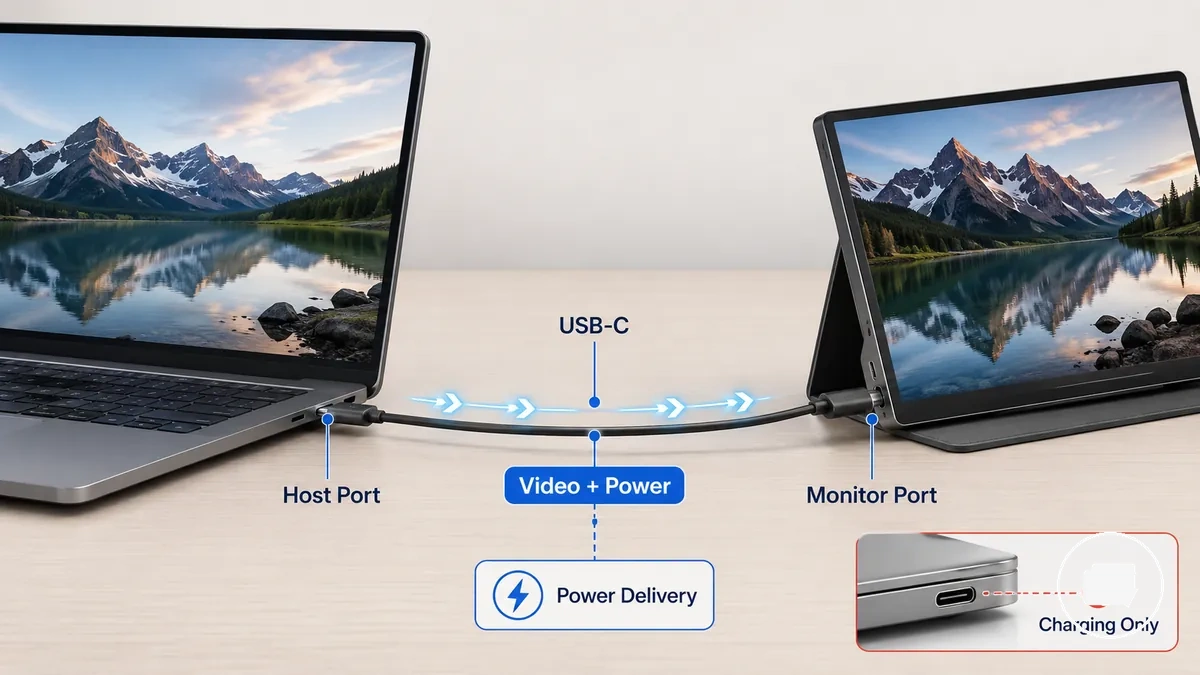
Verifique las siguientes condiciones antes de depender de un solo cable USB-C para la pantalla y la alimentación:
- Confirme que el puerto anfitrión admita la señal de vídeo necesaria y no solo la conectividad USB-C.
- Verifique que el puerto USB-C del monitor portátil acepte la señal de pantalla requerida.
- Use un cable USB-C que admita tanto señal de vídeo como entrega de alimentación, en lugar de un cable solo para carga.
- Compruebe si hay suficiente suministro de alimentación disponible cuando se espera que el monitor reciba alimentación a través del mismo cable.
- Si no se detecta el monitor, revise las capacidades combinadas del puerto anfitrión, el puerto del monitor y el cable, en lugar de asumir que el conector USB-C por sí solo proporciona soporte para pantalla.
Una conexión USB-C solo para carga puede suministrar alimentación sin transmitir señal de pantalla. La forma del conector USB-C por sí sola no confirma que una configuración con un solo cable admita tanto vídeo como alimentación.
Configuración HDMI con alimentación independiente
La configuración HDMI con alimentación independiente suele usar HDMI para la señal de vídeo, mientras que la alimentación proviene de USB, un adaptador u otra fuente de alimentación según el diseño del monitor portátil. Conectar solo un cable HDMI puede no alimentar el monitor.
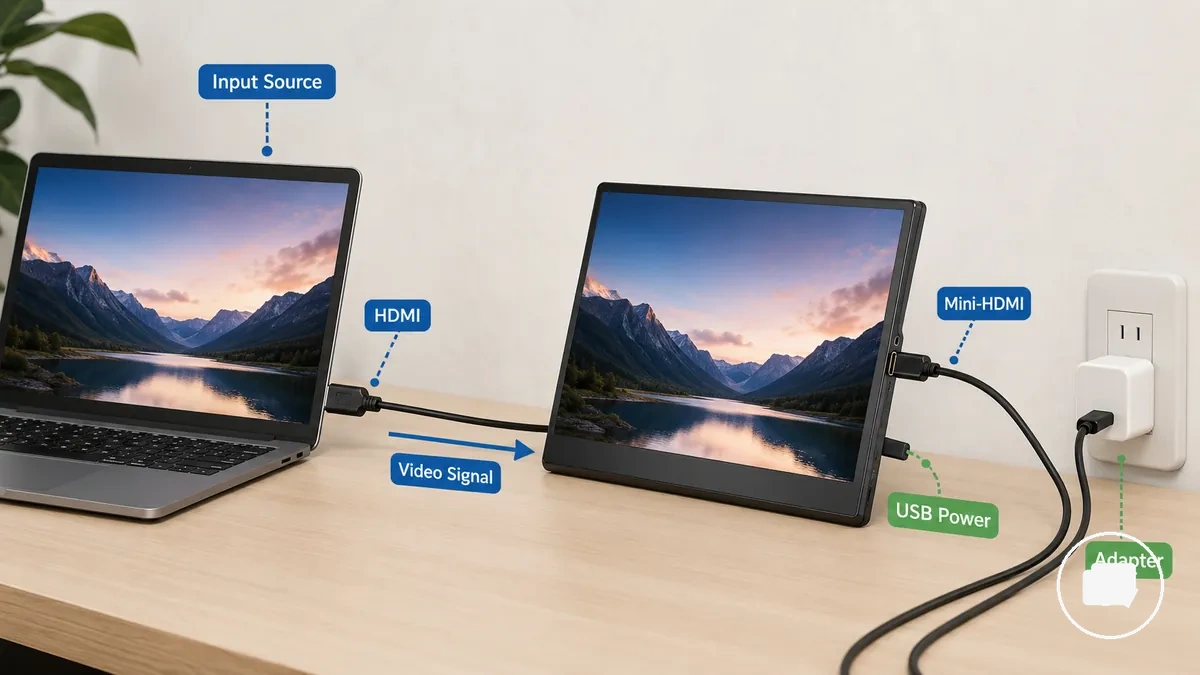
Verifique las siguientes condiciones antes de depender de una conexión HDMI:
- Confirme que el monitor use la entrada HDMI o mini-HDMI correcta para la señal de vídeo.
- Compruebe que el cable HDMI esté conectado a los puertos correctos del portátil y del monitor.
- Use un adaptador solo cuando coincida con la ruta de conexión necesaria.
- Conecte la alimentación USB u otra alimentación independiente necesaria si el diseño del monitor lo requiere.
- Seleccione la fuente de entrada correcta si el monitor dispone de más de una entrada de vídeo.
Si el cable HDMI está conectado pero el monitor permanece apagado, revise la conexión de alimentación independiente antes de asumir que la ruta de vídeo es la causa. La falta de un cable de alimentación, una fuente de entrada incorrecta o un adaptador inadecuado pueden impedir que el monitor funcione incluso cuando la señal de vídeo HDMI está conectada.
Cómo conectar el monitor portátil al ordenador portátil
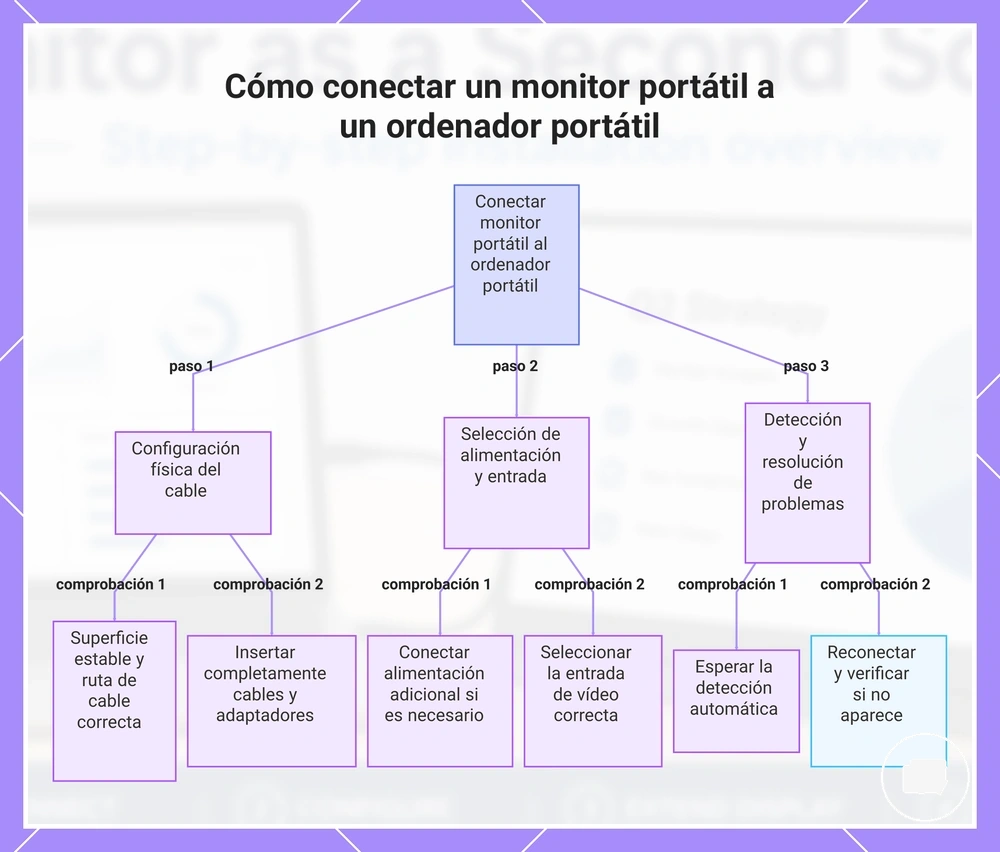
Conecte el monitor portátil siguiendo la ruta del cable confirmada por los puertos del monitor y del portátil. Realice primero la conexión física, luego confirme la alimentación y la detección de la pantalla en lugar de asumir que la imagen aparecerá de inmediato.
Coloque el monitor portátil sobre una superficie estable antes de conectar cualquier cable para que la ruta del cable no esté tensada. Asegúrese de que cada cable y cualquier adaptador estén completamente insertados en la entrada correcta y conecte la fuente de alimentación necesaria cuando el diseño del monitor requiera alimentación independiente.
- Coloque el monitor portátil junto al portátil y confirme que la ruta del cable planificada coincida con los puertos disponibles.
- Conecte el cable de vídeo a la entrada correcta del monitor y del portátil, luego verifique que cada conector esté completamente insertado.
- Conecte el cable de alimentación necesario si el diseño del monitor necesita una fuente de alimentación independiente.
- Encienda el monitor portátil y seleccione la entrada correcta si hay más de una entrada de vídeo disponible.
- Espere la detección. Si no se detecta la pantalla, vuelva a conectar el cable y confirme la entrada seleccionada y la conexión de alimentación antes de pasar a una solución de problemas avanzada si es necesario.
Si el monitor se enciende pero no aparece imagen, confirme que la conexión de vídeo, la selección de entrada y la ruta del cable coincidan con la configuración prevista. La detección de pantalla puede depender tanto de la señal de pantalla como de la alimentación disponible.
Evite tensar los cables o dejar adaptadores parcialmente conectados. Los adaptadores flojos o la alimentación insuficiente pueden interrumpir la conexión incluso cuando los cables parecen estar conectados correctamente.
Este gráfico muestra los pasos y comprobaciones principales para conectar un monitor portátil a un ordenador portátil, desde la configuración física hasta la resolución de problemas de detección.
Cómo colocar y sujetar el monitor portátil
Coloque y sujete el monitor portátil de modo que la pantalla permanezca estable, el ángulo de visión sea cómodo y la ruta del cable no esté sometida a tensión innecesaria. Un soporte estable mejora la usabilidad y la estabilidad del cable, mientras que la comodidad y el ajuste pueden variar según el escritorio, el viaje o las condiciones del espacio de trabajo.
Una configuración de escritorio puede permitir una mayor flexibilidad en la altura de la pantalla y el ángulo de visión, mientras que una configuración de viaje suele depender de un soporte o una funda plegable para reducir el espacio necesario. En un espacio de trabajo compacto, ajuste la orientación y la colocación de la pantalla para que el monitor se adapte a la superficie disponible sin restringir el espacio para los cables ni el uso normal del portátil.
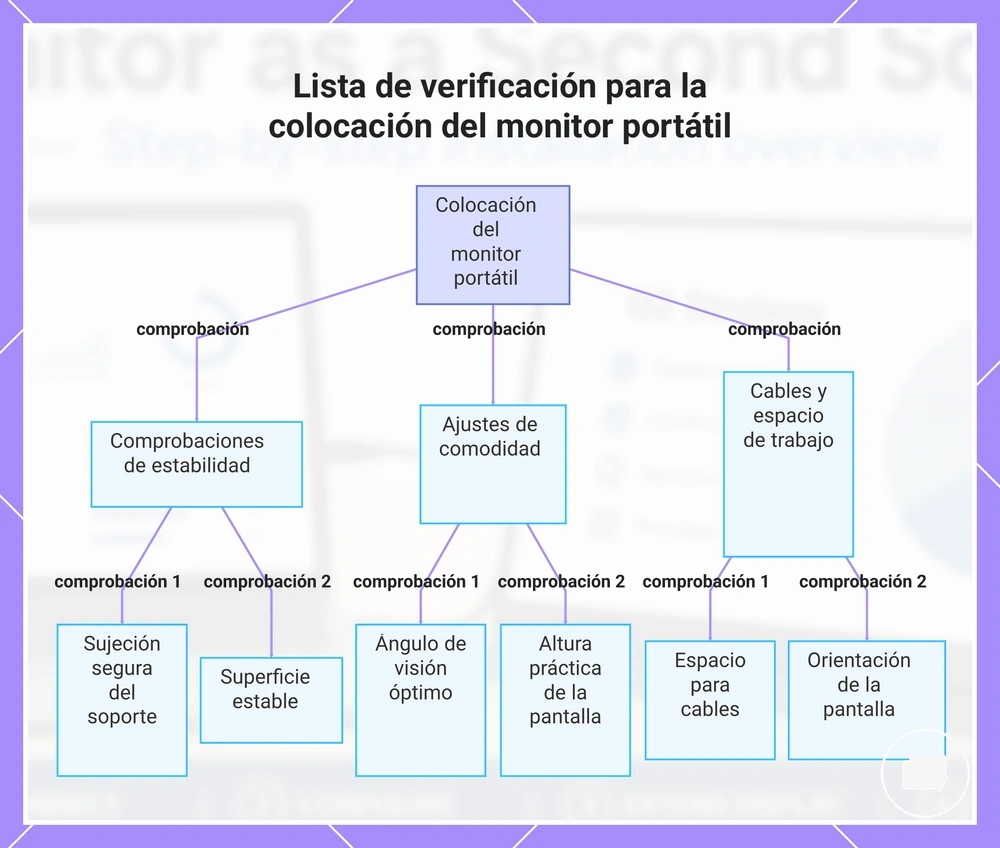
Antes de fijar la posición final, confirme que el monitor permanezca estable durante el uso normal y que los cables puedan moverse sin ser estirados ni doblados bruscamente. La siguiente lista de verificación ayuda a verificar la disposición física después de conectar el monitor.
- Compruebe que el soporte, la pata o la funda plegable sujeten el monitor de forma segura.
- Ajuste el ángulo de visión para que se adapte a la posición de asiento y al espacio de trabajo.
- Coloque la pantalla a una altura práctica para la configuración actual de escritorio o viaje.
- Mantenga un espacio adecuado para los cables para que los conectores no estén bajo tensión.
- Elija una orientación de pantalla que coincida con el espacio de trabajo disponible y la tarea prevista.
- Confirme que la superficie de apoyo permanezca estable durante el uso normal.
Use la lista de verificación para confirmar que el monitor portátil esté sujeto de forma segura antes de usarlo durante períodos prolongados. Si el espacio de trabajo cambia, recolóquelo y revise el ángulo de visión y el espacio para los cables. Para obtener más orientación sobre la disposición del espacio de trabajo después de colocar el monitor, consulte configuración del monitor portátil para trabajar.
Este gráfico muestra los puntos clave de verificación para colocar un monitor portátil y garantizar un soporte estable, una visualización cómoda y una gestión adecuada de los cables.
Cómo configurar el monitor portátil en los ajustes de pantalla
Los ajustes de pantalla completan la configuración del monitor portátil al asignar la segunda pantalla al modo de visualización, orden de pantalla, resolución, escala y orientación previstos una vez finalizada la conexión física. El monitor portátil se convierte en una segunda pantalla utilizable después de que el sistema operativo detecte la pantalla y se configuren los ajustes necesarios.
Si el monitor portátil está conectado pero no se comporta como se espera, primero confirme que aparece como pantalla detectada en los ajustes de pantalla disponibles. Los nombres del sistema operativo y las ubicaciones de los menús pueden diferir, pero el proceso de configuración generalmente comienza seleccionando la pantalla detectada antes de cambiar el modo de visualización o la disposición de las pantallas.
- Confirme que la pantalla detectada aparezca en los ajustes de pantalla disponibles.
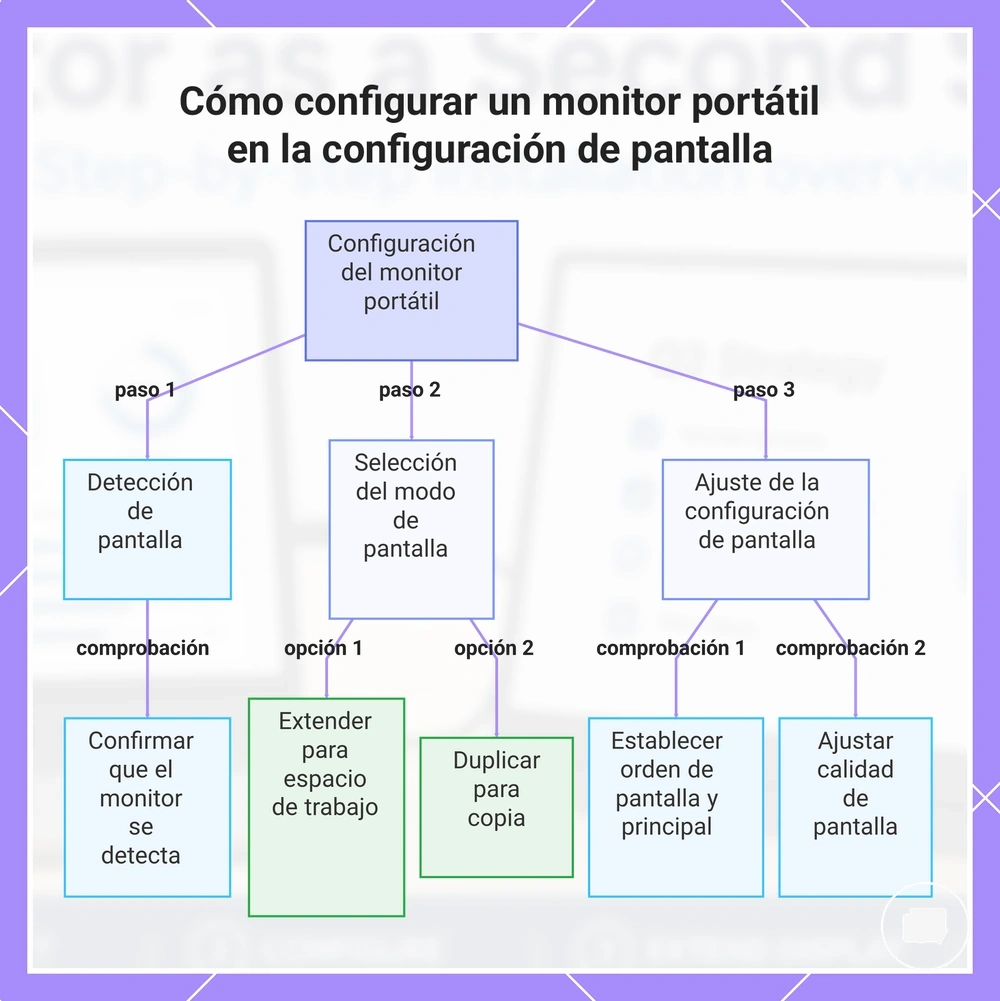
- Seleccione extender para crear un espacio de trabajo adicional o duplicar para repetir la pantalla existente.
- Organice el orden de las pantallas para que la disposición en pantalla coincida con la posición física del portátil y del monitor portátil.
- Revise la resolución, la escala y la orientación para que la pantalla coincida con la disposición de trabajo prevista.
- Seleccione la pantalla principal solo si desea que el portátil o el monitor portátil se conviertan en la pantalla principal.
Elija extender cuando necesite un espacio de trabajo más grande en dos pantallas. Elija duplicar cuando ambas pantallas deban mostrar el mismo contenido. El modo de visualización adecuado depende de cómo se usará la segunda pantalla.
Si el tamaño del texto, la disposición o la dirección de la pantalla no parecen adecuados, ajustar la escala, la resolución o la orientación puede mejorar la disposición de la pantalla. Las opciones disponibles pueden variar según el sistema operativo y el dispositivo conectado.
Este gráfico muestra los tres pasos principales para configurar un monitor portátil en la configuración de pantalla: detectar la pantalla, seleccionar el modo de pantalla y ajustar la configuración de la pantalla.
Modo de pantalla extendida
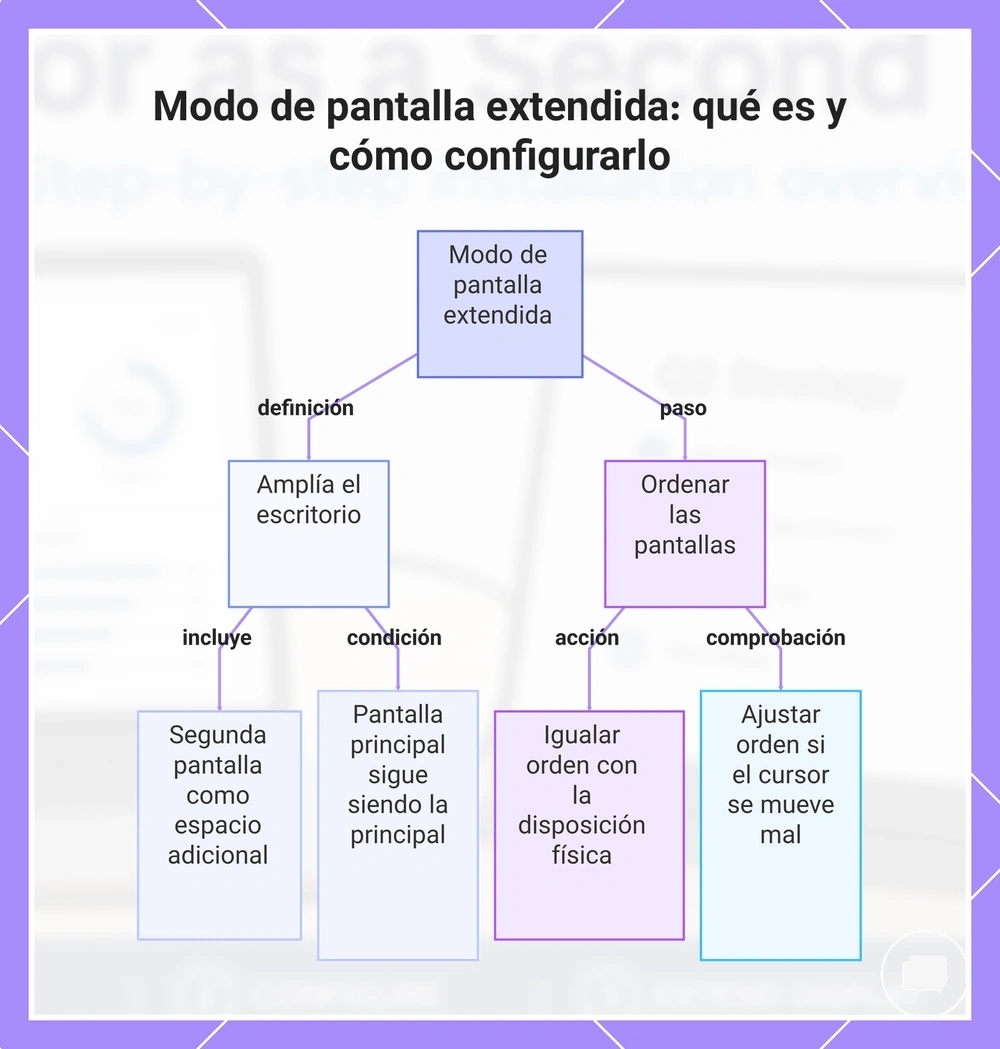
El modo extendido usa el monitor portátil como espacio de trabajo adicional en lugar de mostrar un duplicado de la pantalla principal. La segunda pantalla pasa a formar parte de un escritorio más grande, mientras que la pantalla principal sigue siendo la pantalla principal a menos que se seleccionen otros ajustes de pantalla.
Al usar el modo extendido, organice el orden de las pantallas para que coincida con la posición física del portátil y del monitor portátil. Si la disposición refleja la distribución real del escritorio, la dirección del cursor y la colocación de las ventanas suelen seguir de forma natural a medida que las ventanas y el puntero se mueven entre las dos pantallas. Si el movimiento no resulta correcto, ajustar el orden de las pantallas puede producir una disposición que se adapte mejor a la disposición física.
Este gráfico explica cómo funciona el modo de pantalla extendida y cómo configurar el orden de las pantallas para un movimiento natural del cursor y las ventanas.
Modo de pantalla duplicada
El modo duplicado reproduce la pantalla del portátil en el monitor portátil para que ambas pantallas muestren el mismo contenido. A diferencia del modo extendido, crea una pantalla duplicada en lugar de un espacio de trabajo adicional, haciendo que la misma imagen sea visible en ambas pantallas.
El modo duplicado es útil cuando una presentación, una visualización compartida u otro requisito de visibilidad exige que ambas pantallas muestren el mismo contenido. La imagen duplicada aparece en ambas pantallas, mientras que el emparejamiento de resolución puede depender de los dispositivos conectados y de los ajustes de pantalla seleccionados.
Elija el modo duplicado cuando el objetivo sea contenido idéntico en ambas pantallas en lugar de expandir el escritorio a un segundo espacio de trabajo.
Configuración del orden de pantalla y resolución
La configuración del orden de pantalla y la resolución determina cómo se comporta el monitor portátil de forma natural después de seleccionar un modo de visualización. Estos ajustes organizan la disposición de la pantalla para que el movimiento del cursor, el tamaño del texto y la comodidad visual general se ajusten más a la disposición física del monitor.
Si el cursor se mueve en una dirección inesperada o la pantalla es difícil de leer, ajustar la disposición de la pantalla y los ajustes relacionados puede mejorar la usabilidad diaria. Use la lista de verificación siguiente para revisar los ajustes que más directamente afectan la disposición de la pantalla.
- Establezca el orden de pantalla para que la disposición de la pantalla coincida con la posición física del portátil y del monitor portátil, ayudando a que el movimiento del cursor sea más natural.
- Elija una resolución adecuada, ya que la nitidez percibida puede depender de la resolución de pantalla seleccionada y de la pantalla conectada.
- Ajuste la escala si el tamaño del texto parece demasiado pequeño o demasiado grande para una visualización cómoda.
- Seleccione la orientación correcta para que la disposición de la pantalla coincida con la posición del monitor portátil.
- Confirme la pantalla principal prevista si las aplicaciones deben abrirse en una pantalla específica.
- Revise la configuración de actualización si está disponible, ya que las opciones compatibles pueden variar según el dispositivo y el sistema operativo.
Si el movimiento del cursor o la legibilidad aún parecen inusuales, ajustar el orden de pantalla o la escala puede producir una disposición de pantalla que se adapte mejor a las pantallas conectadas y al espacio de trabajo.
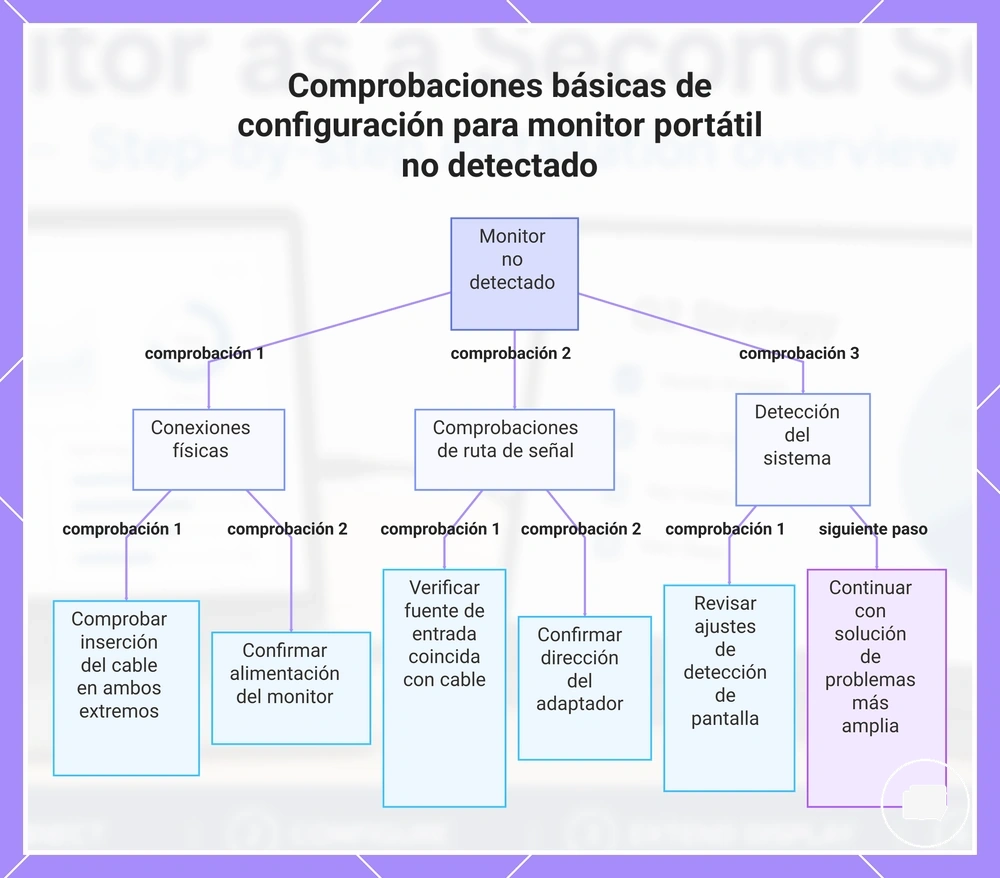
Verificaciones básicas de configuración cuando el monitor no se detecta
Cuando un monitor portátil no se detecta, primero verifique la inserción del cable, la alimentación, la fuente de entrada, la capacidad del puerto y los ajustes de detección de pantalla. Si estas comprobaciones de configuración no restablecen la detección, es posible que se necesite un proceso de solución de problemas más detallado.
Muchos problemas de detección comienzan con la conexión física. Confirme que cada cable esté completamente insertado, que el monitor tenga la alimentación necesaria y que la conexión seleccionada coincida con la capacidad del puerto disponible. Si es necesario, vuelva a conectar el cable para repetir la comprobación de señal.
Si el monitor sigue sin detectarse, verifique que la fuente de entrada correcta esté seleccionada en el monitor y que cualquier adaptador esté conectado en la dirección del adaptador prevista. Luego revise los ajustes de detección de pantalla del portátil para comprobar si la pantalla externa aparece antes de considerar una solución de problemas más avanzada.
Use la siguiente lista de verificación para separar los problemas comunes de configuración de los fallos más complejos:
- No se detecta: Verifique la inserción del cable tanto en el portátil como en el monitor.
- Sin imagen: Confirme que el monitor tenga la alimentación necesaria.
- Sin señal: Verifique que la fuente de entrada seleccionada coincida con el cable conectado.
- Usando un adaptador: Confirme que la dirección del adaptador coincida con la ruta de conexión prevista.
- Pantalla no listada: Revise los ajustes de detección de pantalla del portátil, luego vuelva a conectar el cable.
- Todavía no se detecta: Continúe con una solución de problemas más amplia si estas comprobaciones básicas de configuración no restablecen la detección.
Si el monitor sigue sin detectarse después de estas comprobaciones a nivel de configuración, continúe con la solución de problemas del monitor portátil para un diagnóstico adicional. Es posible que cables, adaptadores o accesorios de alimentación de repuesto ayuden cuando se sospeche que un componente de la configuración sea la causa.
Estos son ejemplos de productos que pueden facilitar la comparación. Antes de comprar, revisa siempre los criterios de compatibilidad, las características esenciales y los detalles del producto.
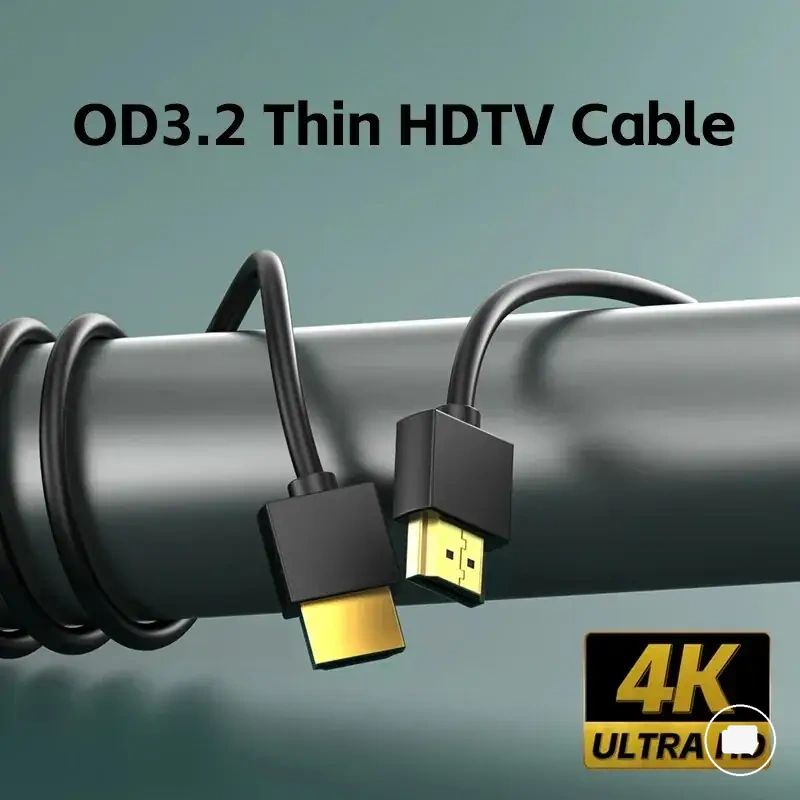
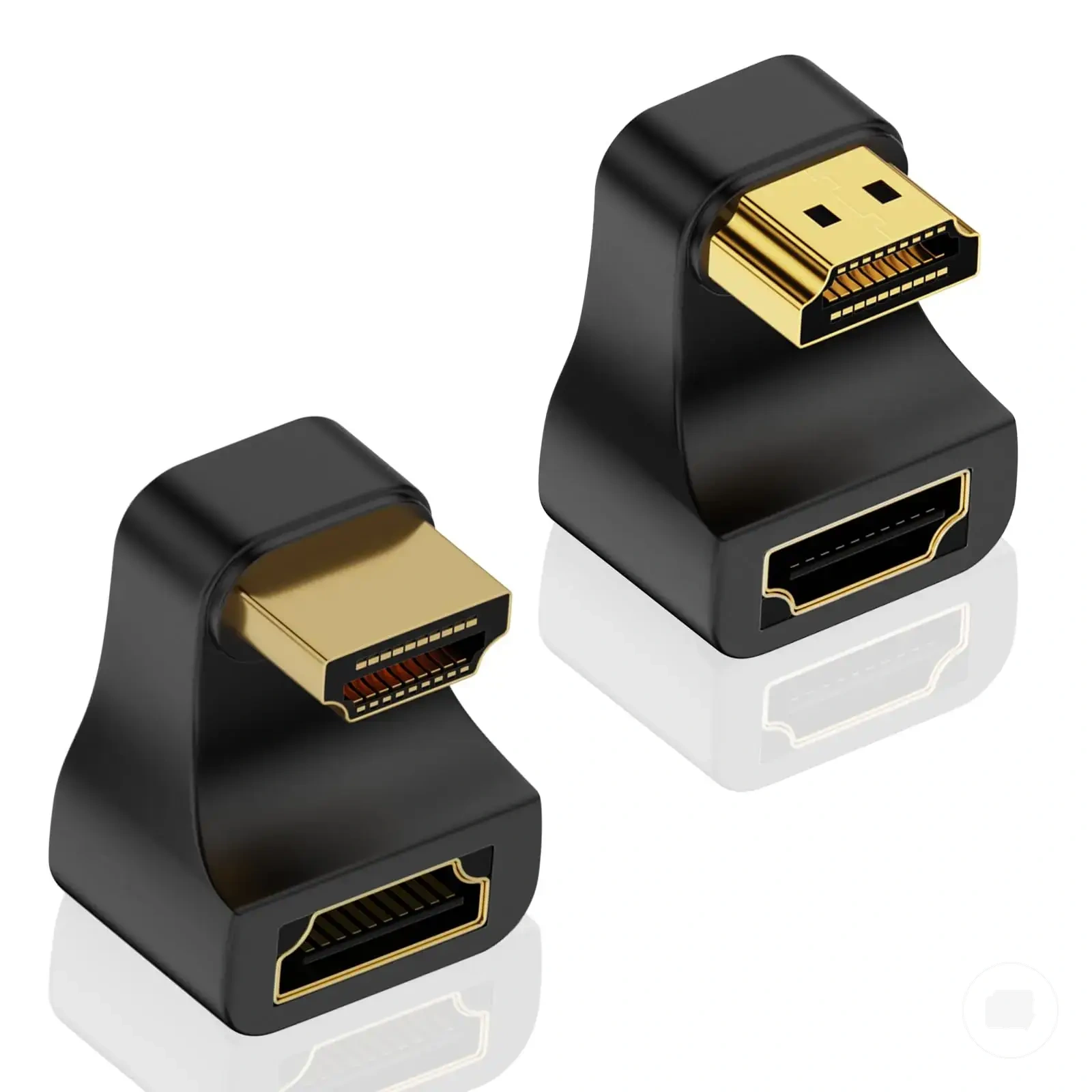
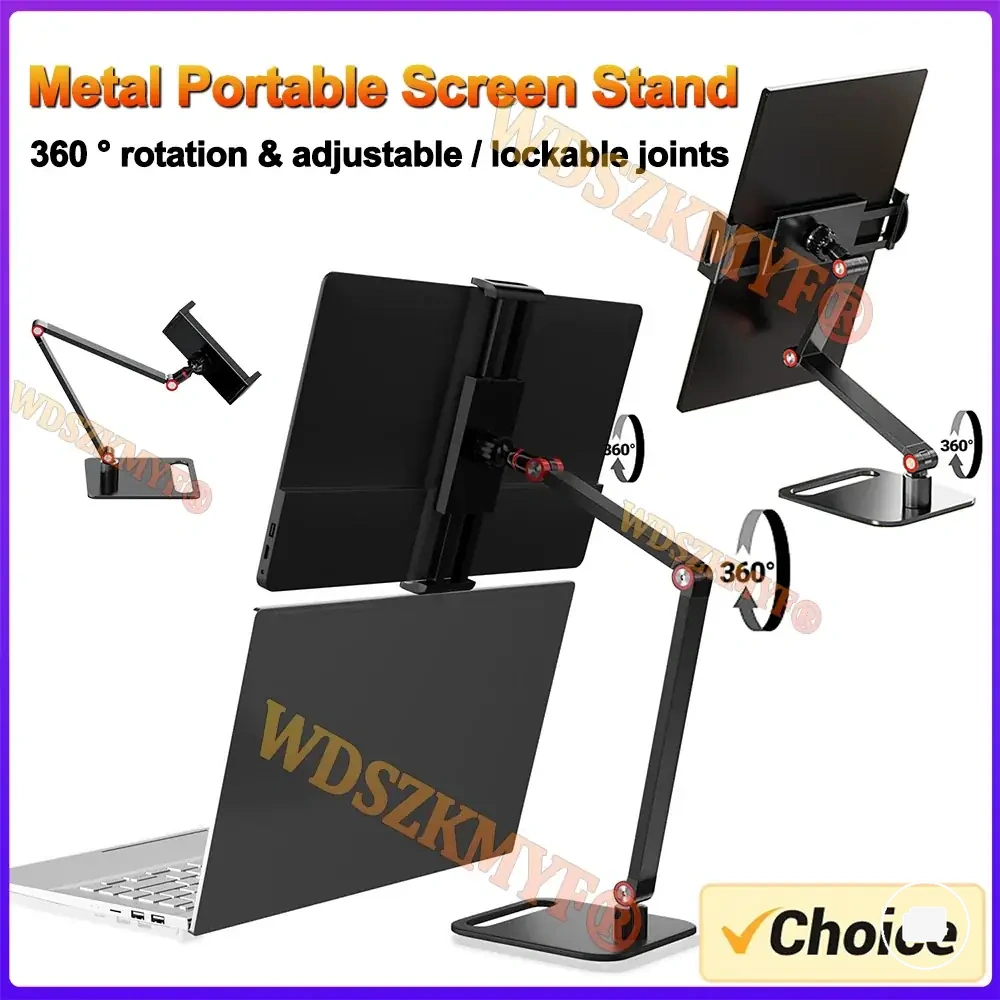
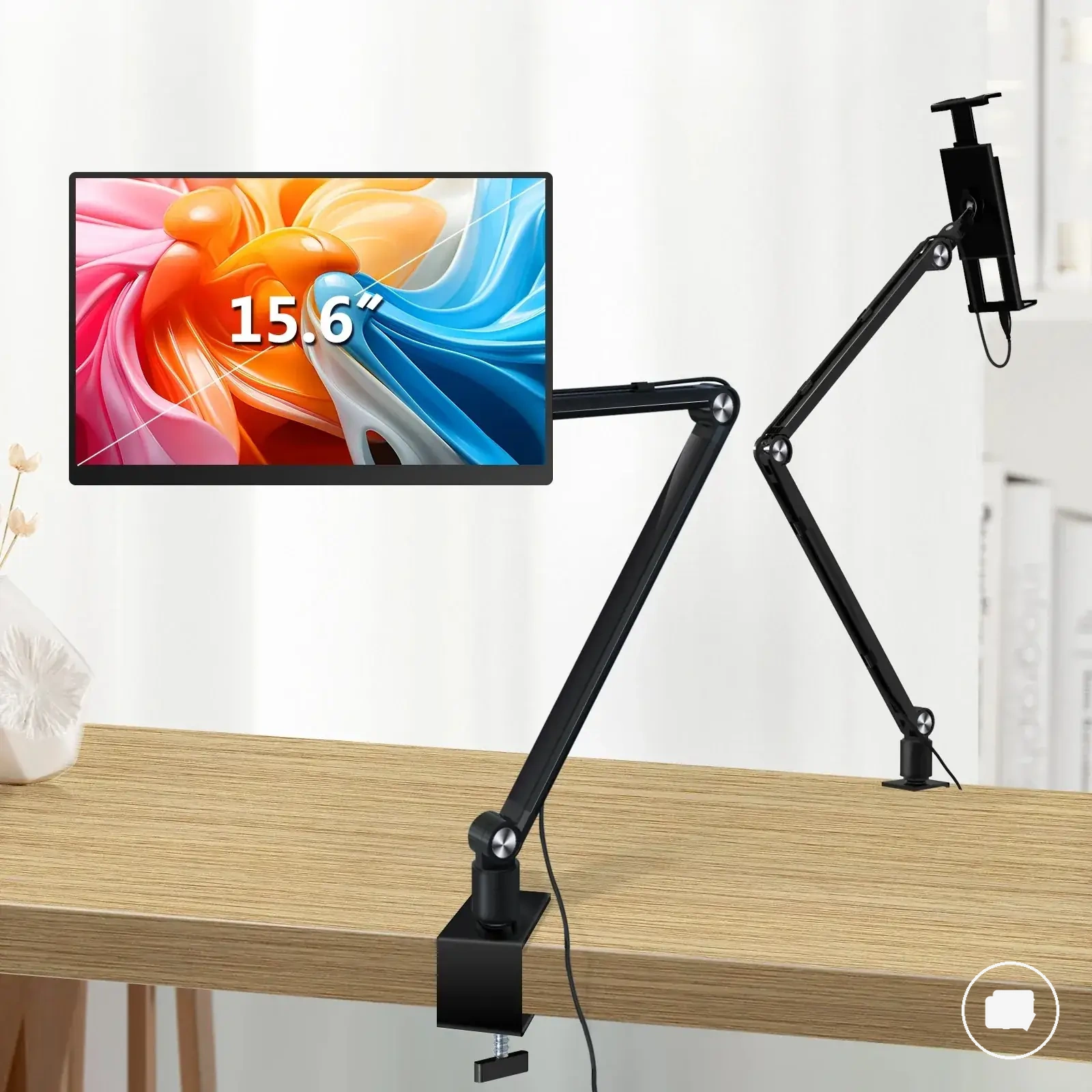
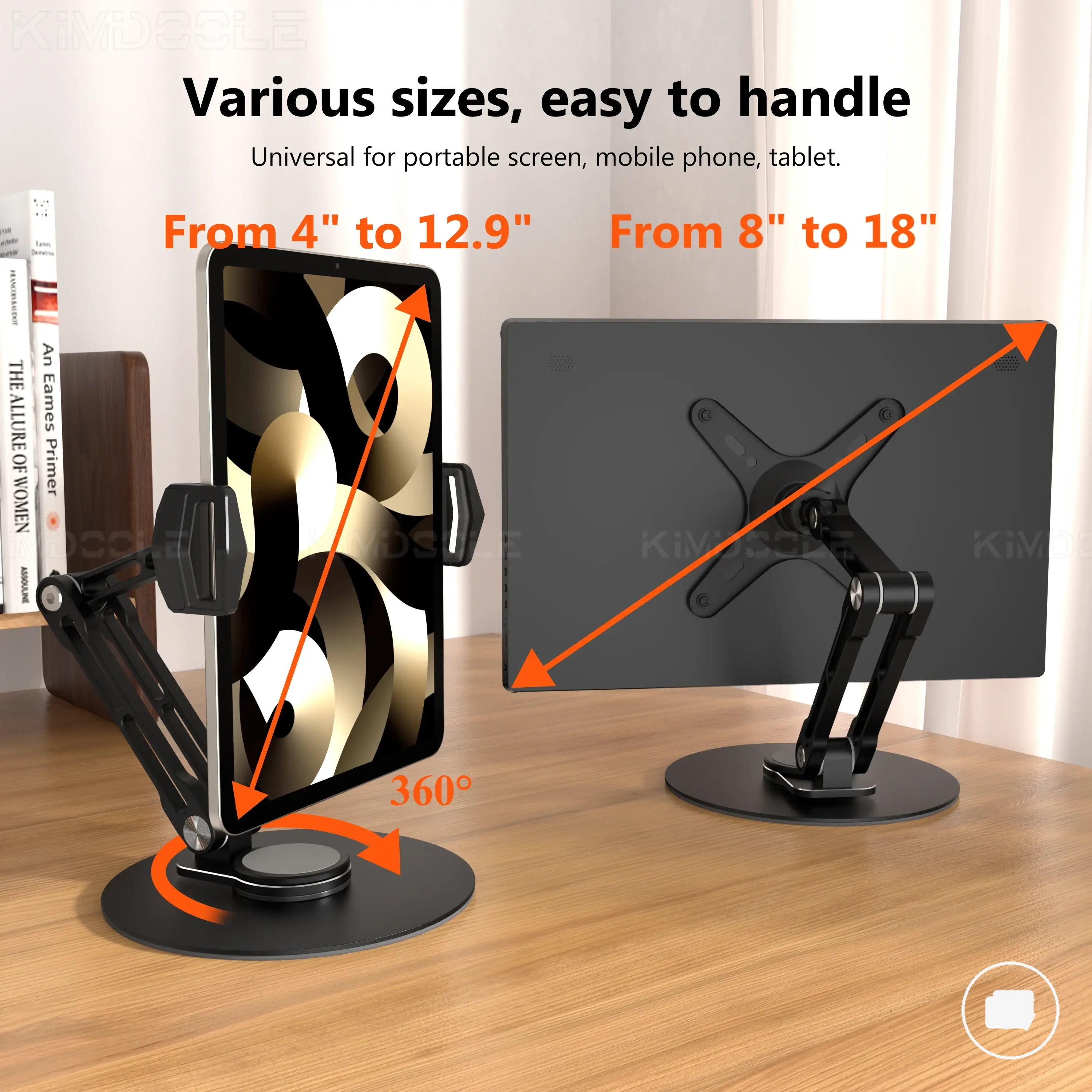
Este gráfico agrupa las comprobaciones esenciales de configuración que se deben realizar cuando un monitor portátil no se detecta, cubriendo conexiones físicas, ruta de señal y detección del sistema.