
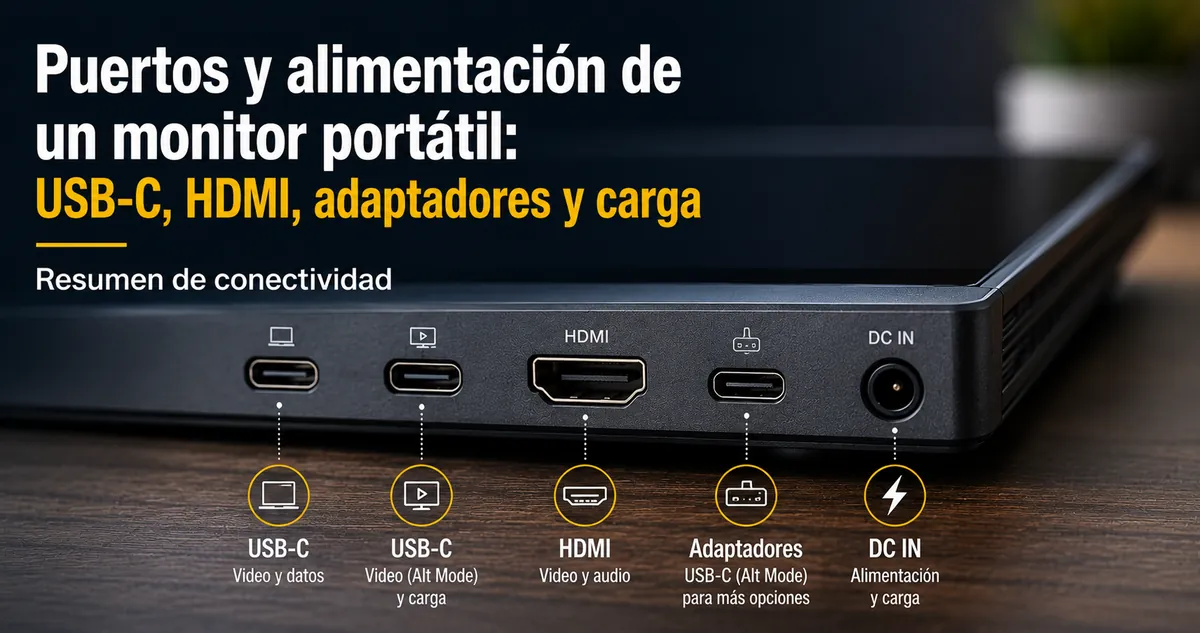
Guía de compatibilidad de puertos y alimentación de monitores portátiles
La compatibilidad de puertos y alimentación de un monitor portátil requiere que la señal de vídeo, la entrada de alimentación, la capacidad del cable y la compatibilidad del dispositivo anfitrión funcionen conjuntamente. Un monitor portátil puede conectarse mediante USB-C, HDMI, mini HDMI o un adaptador, pero una conexión correcta también requiere que el monitor y el dispositivo anfitrión sean compatibles con la misma ruta de señal y alimentación. Hacer coincidir la señal y la alimentación es la base de una compatibilidad fiable.
Las etiquetas de los puertos por sí solas no identifican todas las funciones compatibles. La compatibilidad con USB-C puede variar según el modelo de monitor, la capacidad del puerto anfitrión, el tipo de cable y la alimentación disponible, mientras que HDMI es principalmente una conexión de vídeo y puede requerir una carga o entrada de alimentación independiente. La forma del conector indica el ajuste físico, pero la función compatible determina si la señal de vídeo, la carga o el suministro de energía están disponibles.
USB-C, HDMI, mini HDMI, adaptadores, carga, cables y suministro de energía deben considerarse condiciones de compatibilidad interconectadas, no funciones independientes. Su interacción viene determinada por el monitor, el dispositivo anfitrión, el cable y la fuente de alimentación disponible, por lo que las siguientes secciones explican cómo funcionan estos elementos en conjunto antes de abordar situaciones de conexión específicas.
Cómo los puertos de un monitor portátil gestionan el vídeo, la alimentación y la carga
Los puertos de un monitor portátil pueden realizar diferentes funciones, como vídeo, entrada de alimentación, soporte de carga o una combinación de estos roles. La función del puerto está determinada por la especificación del conector y la configuración del dispositivo, por lo que la forma del conector no debe confundirse con su capacidad.
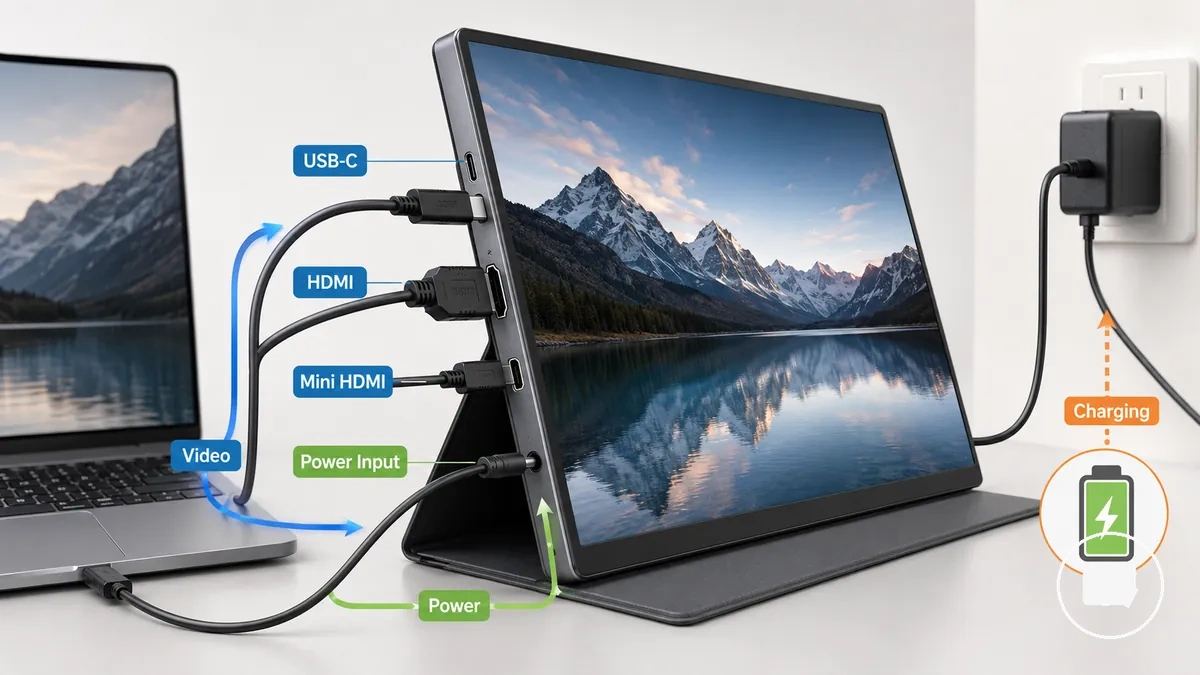
El vídeo, la entrada de alimentación y el soporte de carga son funciones separadas incluso cuando comparten el mismo cable. Una conexión USB-C puede transportar vídeo y suministro de energía cuando el monitor portátil, el dispositivo anfitrión y el cable son compatibles con esas funciones, mientras que HDMI y mini HDMI son principalmente conexiones de vídeo que pueden requerir una fuente de alimentación independiente. Esta distinción ayuda a separar los puertos que pueden transportar tanto vídeo como alimentación de aquellos que normalmente solo manejan vídeo.
Cómo los puertos de un monitor portátil gestionan el vídeo, la alimentación y la carga se vuelve más claro cuando cada tipo de puerto se considera según su función de conector. La tabla siguiente organiza la función del puerto según la compatibilidad con vídeo, la capacidad de alimentación y las condiciones que deben verificarse antes de conectar un dispositivo anfitrión.
| Puerto o conector | Puede transportar vídeo | Puede proporcionar alimentación | Qué verificar |
|---|---|---|---|
| USB-C | Puede, si es compatible | Puede ser compatible con suministro de energía o carga | Compatibilidad del dispositivo anfitrión, especificación del cable y compatibilidad del monitor |
| HDMI | Sí | Generalmente no | Si el monitor requiere una conexión de alimentación independiente |
| mini HDMI | Sí | Generalmente no | Cable de vídeo compatible y alimentación independiente si es necesario |
| Entrada de alimentación dedicada | No | Sí | Fuente de alimentación compatible y cable de carga |
La forma del puerto por sí sola no demuestra compatibilidad con vídeo, carga o suministro de energía, porque la función real está limitada por la especificación del conector y la configuración del dispositivo.
Después de comprender estas funciones de los puertos, continúe con la guía de monitor portátil para obtener un contexto más amplio antes de explorar métodos de conexión individuales.
Conexiones de monitor portátil con uno y dos cables
Una conexión con un solo cable puede funcionar solo cuando el dispositivo anfitrión, el puerto USB-C, la capacidad del cable y la demanda de alimentación del monitor son compatibles tanto con la señal de vídeo como con la alimentación a través de una única conexión. Si falta alguno de estos requisitos, a menudo se necesita una conexión con dos cables para separar el vídeo y la alimentación.
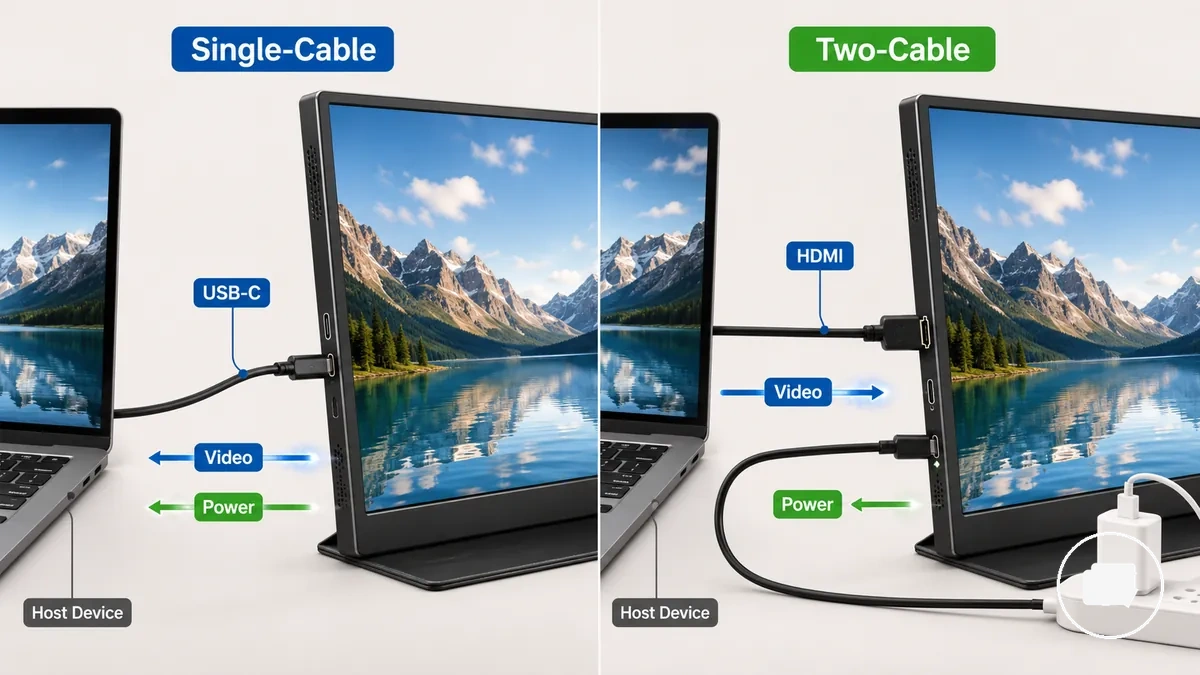
La conexión con un solo cable utiliza un cable USB-C para transportar la señal de visualización y, cuando es compatible, el suministro de energía al mismo tiempo. Este resultado depende del dispositivo anfitrión, la capacidad del puerto, el tipo de cable y la demanda de alimentación del monitor, no solo de la etiqueta del conector USB-C. Una conexión USB-C a un ordenador portátil es un ejemplo en el que esta disposición puede estar disponible cuando se cumplen todas las condiciones de compatibilidad.
La conexión con dos cables separa comúnmente la señal de vídeo de la fuente de alimentación. HDMI suele transportar la señal de visualización, mientras que un cable de alimentación independiente suministra energía al monitor portátil cuando el diseño del monitor o el dispositivo de origen lo requieren. La misma lógica de compatibilidad puede aplicarse al usar un dock, un concentrador o una consola con salida HDMI.
Las conexiones de monitor portátil con uno y dos cables dependen ambas de la compatibilidad de señal y alimentación, pero el patrón de conexión necesario difiere. La comparación a continuación resume las condiciones que determinan el resultado de conexión esperado.
| Patrón de conexión | Qué debe cumplirse |
|---|---|
| Un cable USB-C | El dispositivo anfitrión, el puerto USB-C, la capacidad del cable y el monitor son compatibles con la señal de vídeo y el suministro de energía. |
| HDMI más alimentación USB | HDMI transporta la señal de vídeo mientras una conexión de alimentación independiente suministra energía al monitor cuando es necesario. |
| Dock o concentrador | El dock, el dispositivo anfitrión, el tipo de cable y el monitor son compatibles con la ruta de señal y alimentación requerida. |
| Ruta HDMI tipo consola | HDMI proporciona la señal de visualización, con alimentación independiente si el monitor lo requiere. |
Para conocer los criterios de conexión específicos de cada dispositivo, revise la lista de verificación de compatibilidad del monitor portátil antes de seleccionar un método de conexión.
Cuándo un cable USB-C puede transportar vídeo y alimentación
Un cable USB-C puede transportar vídeo y alimentación solo cuando el puerto anfitrión, el cable USB-C y el monitor son compatibles con la salida de visualización y la alimentación suficiente a través de la misma conexión. Una pantalla estable depende de la ruta de conexión completa, no solo del conector USB-C. Si el puerto anfitrión es compatible con DisplayPort Alt Mode y el monitor acepta esa entrada, un solo cable puede gestionar tanto el vídeo como la alimentación.
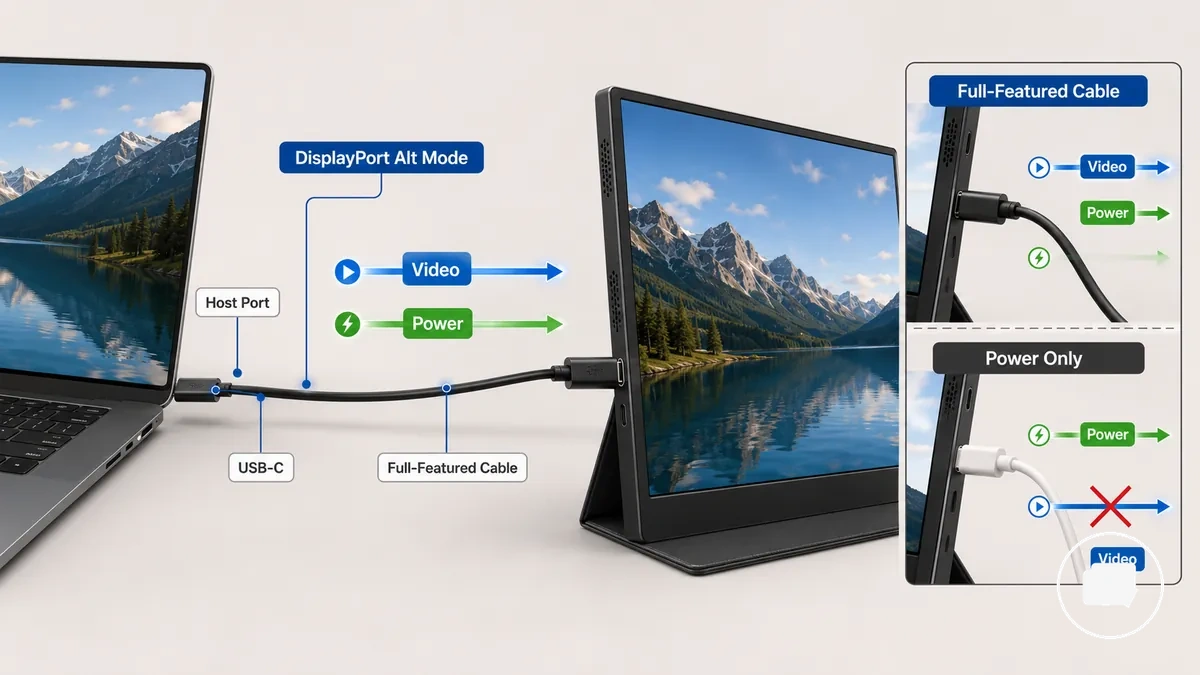
Use la siguiente lista de verificación para confirmar si un cable USB-C puede transportar vídeo y alimentación:
- Confirme que el puerto anfitrión es compatible con la salida de vídeo, incluido DisplayPort Alt Mode cuando corresponda.
- Utilice un cable USB-C completo en lugar de un cable solo para carga.
- Verifique que la entrada USB-C del monitor acepte tanto vídeo como alimentación.
- Compruebe que la salida de alimentación disponible sea suficiente para mantener una pantalla estable.
- Si no se cumple alguna condición, el monitor puede no mostrar imagen o puede requerir un método de conexión diferente.
Un caso límite común ocurre cuando el monitor se enciende pero no muestra vídeo. Esto suele significar que el cable USB-C o el puerto anfitrión proporcionan alimentación pero no son compatibles con una señal de vídeo adecuada.
Cuándo HDMI necesita un cable de alimentación independiente
HDMI normalmente transporta solo la señal de vídeo, por lo que un monitor portátil puede necesitar un cable de alimentación independiente a través de alimentación USB o una entrada de alimentación dedicada para funcionar correctamente. La compatibilidad con HDMI no es lo mismo que la compatibilidad con la alimentación, ya que la ruta de vídeo y la ruta de alimentación son independientes.
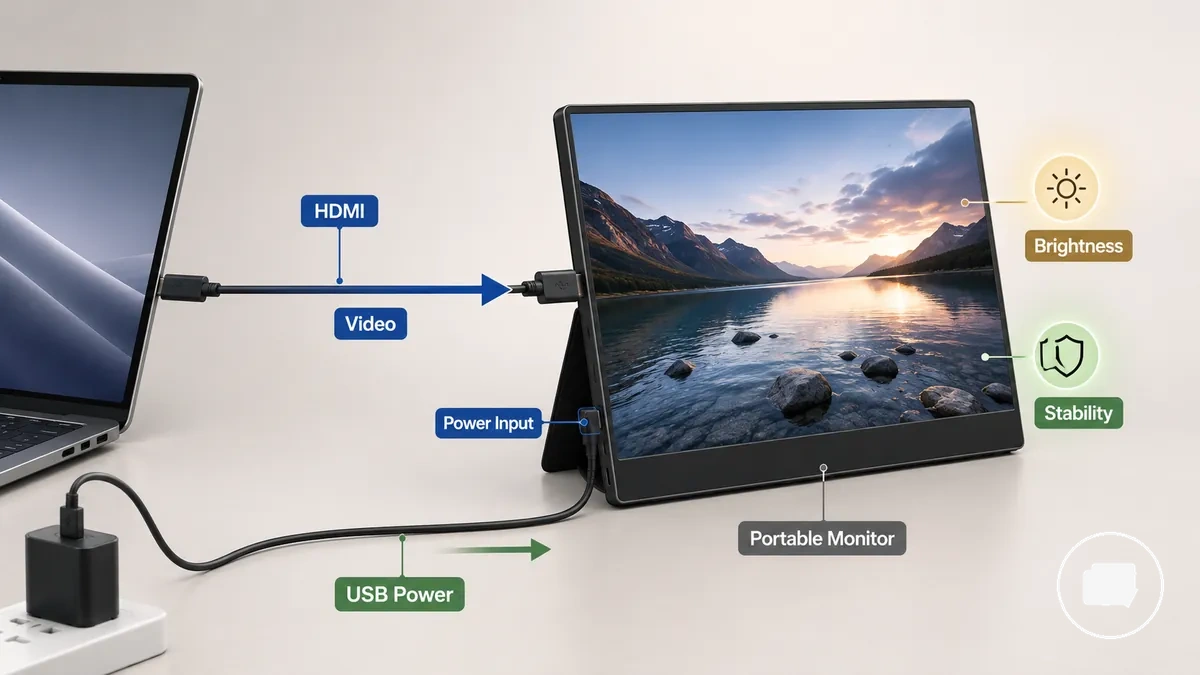
Use las siguientes condiciones para verificar si una conexión HDMI requiere alimentación independiente:
- Confirme que la conexión HDMI está transportando la señal de vídeo al monitor portátil.
- Compruebe si el monitor requiere alimentación USB o una entrada de alimentación dedicada mientras usa HDMI.
- Verifique que la entrada correcta del monitor esté seleccionada y que tanto la conexión de vídeo como la de alimentación estén presentes.
- Si falta la alimentación independiente, el brillo del monitor o la estabilidad de la pantalla pueden verse afectados, o la pantalla puede permanecer en negro según el diseño del monitor.
Un monitor puede detectar una conexión HDMI pero no mostrar imagen si no recibe suficiente alimentación externa. Esta distinción resalta que la compatibilidad con HDMI y la compatibilidad con la alimentación deben evaluarse por separado.
Compatibilidad de monitores portátiles con USB-C
La compatibilidad de un monitor portátil con USB-C depende de la capacidad combinada del puerto anfitrión, el cable, la entrada del monitor y los requisitos de alimentación, no solo del conector USB-C. Las etiquetas USB-C no confirman la compatibilidad con el modo de vídeo o el suministro de energía, por lo que la compatibilidad debe verificarse por función y no por la forma del conector.
El puerto anfitrión determina si hay disponible un modo de vídeo compatible. Si el puerto anfitrión es compatible con DisplayPort Alt Mode, el monitor portátil puede recibir una señal de visualización a través de USB-C, pero la etiqueta del puerto por sí sola no confirma esa capacidad. Por lo tanto, la compatibilidad con USB-C depende de la compatibilidad del puerto anfitrión antes de que la conexión llegue a la entrada del monitor.
La capacidad del cable y los requisitos de alimentación del monitor son pasos de verificación independientes. Un cable completo puede transportar datos, vídeo y alimentación, mientras que un cable solo para carga puede suministrar energía sin transmitir una señal de vídeo. El suministro de energía, la clasificación del cable y la entrada del monitor contribuyen al comportamiento estable del monitor cuando las capacidades requeridas están presentes.
La tabla siguiente resume los principales factores de compatibilidad con USB-C y la lógica de verificación para cada etapa de la conexión.
| Factor de compatibilidad | Qué verificar | Qué puede fallar |
|---|---|---|
| Puerto USB-C anfitrión | Compatible con un modo de vídeo, como DisplayPort Alt Mode cuando corresponda | No llega señal de vídeo al monitor |
| Cable | Usa un cable completo con una clasificación adecuada | Un cable solo para carga proporciona alimentación pero no señal de visualización |
| Entrada USB-C del monitor | Acepta las funciones de vídeo y alimentación requeridas | El monitor no puede usar la conexión entrante según lo previsto |
| Suministro de energía | Proporciona suficiente alimentación para el monitor | El brillo o la estabilidad de funcionamiento pueden verse afectados |
| Ruta con adaptador o dock | Compatible con las capacidades de vídeo y alimentación necesarias | La conexión puede perder vídeo, alimentación o ambas si falta una capacidad |
Una conexión solo para carga puede alimentar un monitor portátil sin mostrar imagen, mientras que una conexión USB-C completa depende de la compatibilidad del puerto anfitrión, la entrada del monitor, la capacidad del cable y la alimentación disponible.
Compatibilidad de video USB-C y DisplayPort Alt Mode
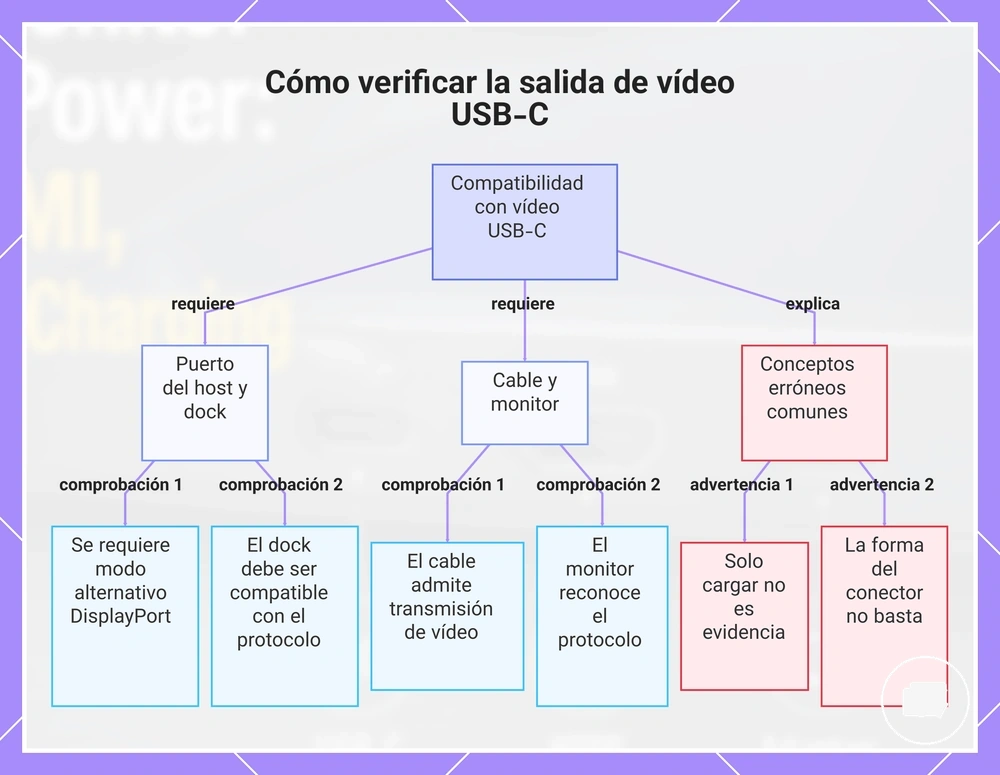
La compatibilidad de video USB-C depende de que el puerto anfitrión sea compatible con un protocolo de video con capacidad de visualización, como DisplayPort Alt Mode. La carga a través de USB-C no confirma por sí sola que la salida de visualización esté disponible.
DisplayPort Alt Mode permite que un puerto anfitrión compatible transmita una señal de video a través de una conexión USB-C cuando la entrada del monitor también sea compatible con ese protocolo de video. Dado que la implementación de USB-C puede variar entre dispositivos y docks, la forma del conector por sí sola no confirma la capacidad de video. Verifique las siguientes especificaciones antes de esperar una salida de visualización:
- Confirme que la especificación del puerto anfitrión incluya DisplayPort Alt Mode u otro modo de video compatible con capacidad de visualización.
- Verifique que el cable USB-C sea compatible con la transmisión de video además de la carga.
- Compruebe que la entrada del monitor reconozca el protocolo de video USB-C requerido.
- Si se utiliza un dock, verifique que sea compatible con el protocolo de video requerido, ya que la implementación puede variar.
Una conexión USB-C puede proporcionar carga sin producir salida de visualización cuando el puerto anfitrión o la ruta de conexión no son compatibles con el protocolo de video requerido. Este límite ayuda a distinguir la capacidad de carga de la compatibilidad de video USB-C.
Este gráfico muestra las comprobaciones necesarias para confirmar la compatibilidad con vídeo USB-C y los malentendidos comunes que pueden generar expectativas falsas.
Suministro de energía USB-C y carga pasante
El suministro de energía USB-C define cómo se suministra la energía a través de una conexión USB-C compatible, mientras que la carga pasante describe una función del monitor que puede recibir energía y, en modelos compatibles, pasar energía a un dispositivo conectado. Que un monitor portátil pueda tomar energía, compartir energía o cargar otro dispositivo depende de su diseño de entrada de alimentación, las funciones compatibles y el adaptador conectado.
La dirección de la alimentación determina cómo fluye la energía entre el adaptador, el monitor y el dispositivo conectado, mientras que la potencia disponible influye en el comportamiento de carga y el funcionamiento de la pantalla. Si la potencia disponible es limitada, la velocidad de carga, el brillo o la estabilidad de la pantalla también pueden verse limitados. La tabla siguiente resume los principales atributos de alimentación y sus efectos prácticos.
| Entidad/parte | Atributo/criterio | Valor/condición | Efecto/riesgo/decisión |
|---|---|---|---|
| Monitor | Entrada de alimentación | Acepta suministro de energía USB-C compatible cuando es compatible | Permite que el monitor reciba la alimentación de funcionamiento |
| Adaptador de corriente | Potencia | La potencia disponible depende del adaptador conectado | La potencia limitada puede reducir la velocidad de carga o la estabilidad de la pantalla |
| Puerto de paso | Carga pasante | Disponible solo en diseños de monitor compatibles | Puede proporcionar carga a un dispositivo conectado |
| Dispositivo conectado | Carga | Depende de la dirección de la alimentación y la potencia disponible | La carga puede ser más lenta, limitada o no estar disponible |
| Brillo del monitor | Demanda de alimentación | Un brillo mayor puede aumentar los requisitos de alimentación | La estabilidad de la pantalla puede verse afectada si la potencia disponible es limitada |
Un monitor portátil puede seguir mostrando una imagen mientras la carga pasante permanece lenta, limitada o no disponible porque el adaptador conectado no proporciona suficiente potencia disponible tanto para el funcionamiento de la pantalla como para la carga del dispositivo.
Cables USB-C completos y cables solo para carga
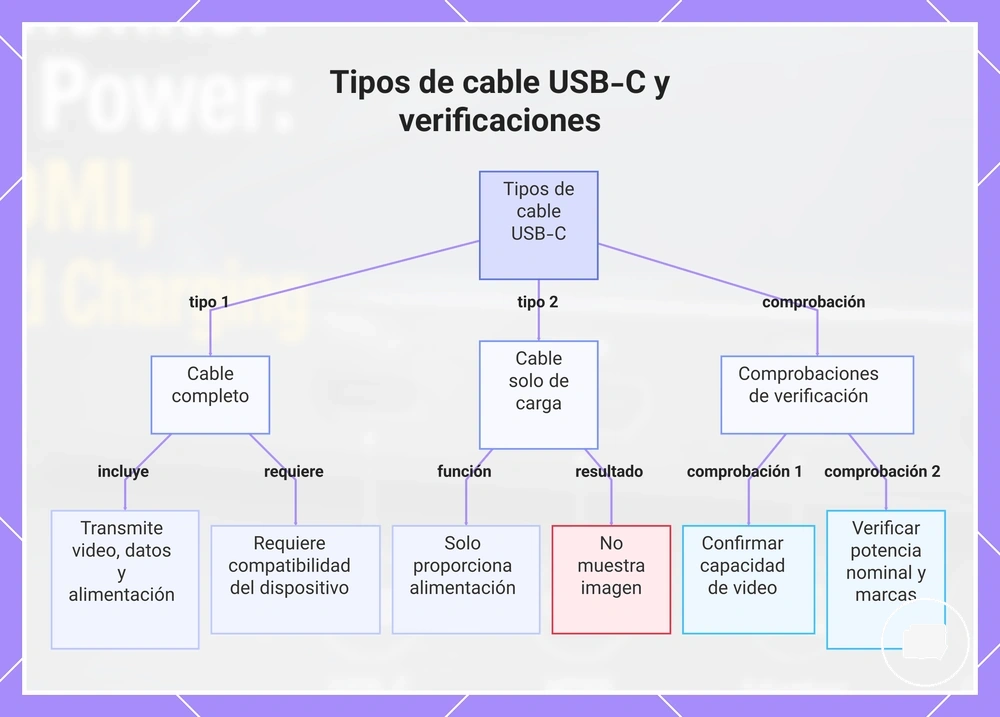
Un cable USB-C completo puede transportar capacidad de video, datos y alimentación cuando los dispositivos conectados son compatibles con esas funciones, mientras que un cable solo para carga está diseñado para proporcionar alimentación sin transmitir una señal de visualización. La especificación del cable, y no la forma del conector, determina el resultado esperado de visualización o carga.
La capacidad del cable afecta si un monitor portátil recibe datos de visualización además de alimentación. Un cable solo para carga puede alimentar el monitor pero no mostrar imagen, mientras que un cable USB-C completo puede ser compatible con la capacidad de video cuando el puerto anfitrión y la entrada del monitor también lo sean. Si el cable no es compatible con la especificación requerida, la conexión puede no mostrar imagen, presentar una señal intermitente o solo proporcionar alimentación.
Use las siguientes comprobaciones al verificar la capacidad de un cable USB-C:
- Confirme que la especificación del cable sea compatible con la capacidad de video además de la transferencia de datos.
- Verifique que el cable proporcione una potencia adecuada para el monitor conectado.
- Consulte las marcas o la documentación del cable en lugar de fiarse solo de la apariencia del conector.
- Si el monitor se enciende pero no muestra imagen o la señal es intermitente, considere si el cable carece de la capacidad de video necesaria.
Este gráfico contrasta los cables USB-C completos y los solo de carga, y ofrece comprobaciones para verificar la capacidad del cable para la pantalla de un monitor portátil.
Compatibilidad de monitores portátiles con HDMI y mini HDMI
La compatibilidad de un monitor portátil con HDMI y mini HDMI depende de la coincidencia entre la salida del dispositivo de origen, el ajuste del conector, la dirección del cable y la entrada de video del monitor. Ambos conectores están diseñados para la entrada de video, mientras que cualquier requisito de alimentación independiente depende del diseño del monitor, no de la conexión HDMI en sí.
El HDMI estándar y el mini HDMI transportan el mismo tipo de señal de video, pero usan tamaños de conector diferentes. Puede ser necesario un cable o adaptador cuando el dispositivo de origen y el monitor usan formatos de conector distintos, siempre que la ruta de la señal siga siendo compatible. El ajuste del conector determina la conexión física, mientras que la dirección del cable y la compatibilidad del adaptador influyen en si la señal de video puede llegar al monitor.
La comparación siguiente resume los roles de los conectores y las comprobaciones de compatibilidad antes de conectar un monitor portátil.
| Conector | Función principal | Qué verificar | Nota sobre alimentación |
|---|---|---|---|
| HDMI | Entrada de video desde un dispositivo de origen | Salida HDMI compatible, dirección del cable y entrada del monitor | El monitor puede requerir alimentación independiente |
| mini HDMI | Entrada de video mediante un conector HDMI más pequeño | Ajuste correcto del conector o un adaptador compatible que mantenga la ruta de la señal de video | El tamaño del conector no sustituye una fuente de alimentación independiente cuando se necesita |
El mini HDMI cambia el tamaño físico del conector, no la necesidad de una señal de video válida o una fuente de alimentación adecuada. Todavía se requiere un dispositivo de origen, cable o adaptador y entrada de monitor compatibles para el video, y el monitor puede requerir alimentación independiente según su diseño.
Entrada de video HDMI sin suministro de energía
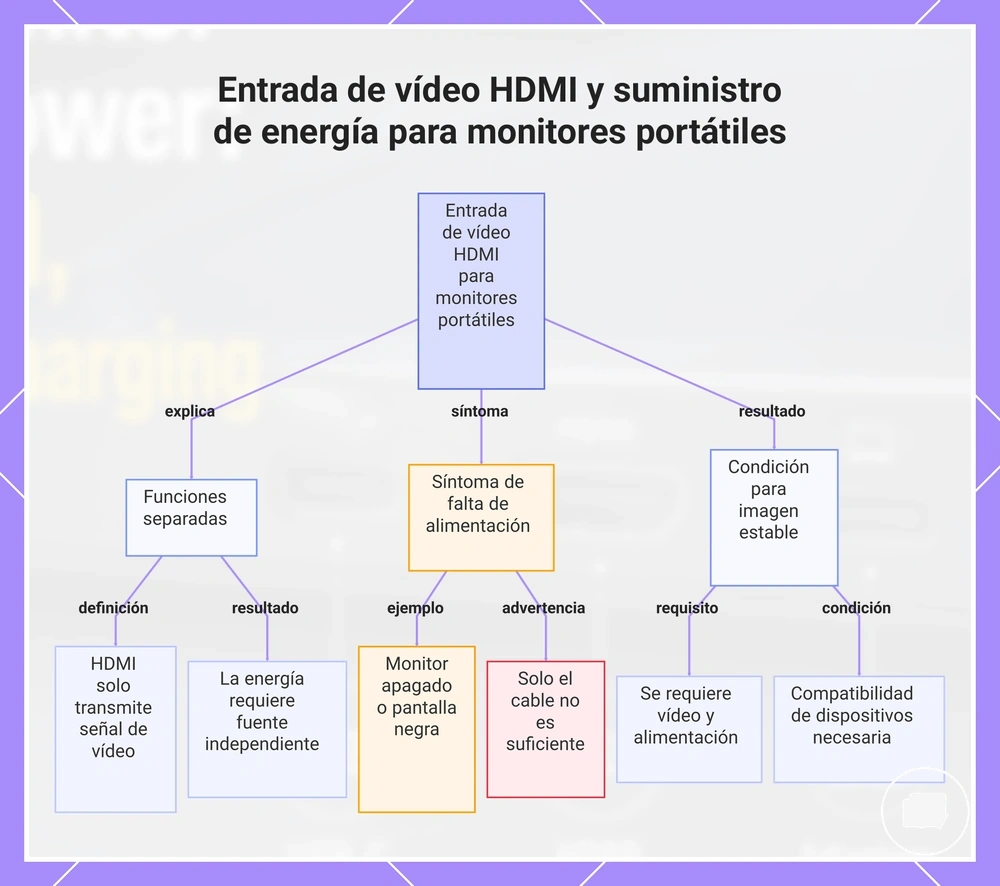
La entrada de video HDMI transporta la señal de visualización pero generalmente no proporciona suministro de energía para un monitor portátil.
Cuando la señal HDMI llega a la entrada de video del monitor, es posible que el monitor aún requiera una fuente de alimentación independiente, como alimentación USB u otra entrada de alimentación compatible, antes de poder mostrar una imagen estable. La señal de visualización y el suministro de energía son funciones separadas, por lo que la entrada de video HDMI por sí sola no confirma que el monitor pueda funcionar.
Un cable HDMI correcto no siempre indica una conexión completa. Por ejemplo, el monitor puede permanecer apagado o mostrar una pantalla en negro si la entrada de video HDMI está conectada pero falta la alimentación USB. Cuando tanto la señal de video como la fuente de alimentación independiente requerida están disponibles, el monitor puede proporcionar una imagen estable si los dispositivos conectados son compatibles en otros aspectos.
Este gráfico explica que la entrada de vídeo HDMI no proporciona alimentación a un monitor portátil, por lo que se necesita una fuente de alimentación independiente para obtener una imagen estable.
Ajuste del puerto mini HDMI y dirección del cable
Mini HDMI es un conector HDMI más pequeño, por lo que el ajuste correcto del puerto depende de que el puerto mini HDMI coincida con el extremo de cable correcto antes de evaluar la ruta de la señal.
Después de confirmar el tamaño del conector, verifique que el extremo del cable coincida tanto con el puerto mini HDMI del monitor como con el conector del lado de origen. La dirección del cable y la ruta de la señal también pueden afectar la compatibilidad cuando intervienen diferentes salidas del lado de origen o rutas de conexión, por lo que un cable que encaje físicamente no confirma por sí solo que haya una señal de video disponible.
Use la siguiente lista de verificación para confirmar el ajuste del conector antes de probar la conexión:
- Confirme que el conector del lado del monitor sea un puerto mini HDMI.
- Compruebe que el extremo del cable coincida tanto con el conector del lado de origen como con el puerto del lado del monitor.
- Verifique que la dirección del cable sea compatible con la ruta de señal prevista cuando corresponda.
- Si se utiliza un cable micro HDMI en lugar de un cable mini HDMI, el ajuste físico fallará antes de que se pueda realizar cualquier prueba de señal.
Fuentes de alimentación para monitores portátiles
Las fuentes de alimentación para monitores portátiles determinan la capacidad de salida disponible entregada a la entrada del monitor, lo que puede influir en el comportamiento de la pantalla, el brillo y el comportamiento de carga. Diferentes fuentes de alimentación pueden proporcionar diferentes niveles de potencia disponible, por lo que el resultado depende de la fuente de alimentación seleccionada y la compatibilidad del dispositivo.
El USB-C de un ordenador portátil, un adaptador de corriente, una batería externa y un dock pueden suministrar alimentación a un monitor portátil, pero su capacidad de salida disponible puede diferir. Cuando la potencia disponible es limitada, el brillo puede disminuir, la pantalla puede parpadear o desconectarse, y el comportamiento de carga puede variar según el monitor y la fuente de alimentación.
| Fuente de alimentación | Qué puede soportar | Qué verificar | Síntoma posible |
|---|---|---|---|
| USB-C de ordenador portátil | Funcionamiento del monitor cuando es compatible | Entrada de alimentación del monitor y capacidad de salida disponible | El brillo puede reducirse si la potencia disponible es limitada |
| Adaptador de corriente | Alimentación externa para el monitor | Entrada de alimentación compatible y capacidad de salida disponible | El comportamiento de carga puede variar si la potencia disponible es insuficiente |
| Batería externa | Alimentación externa portátil | Capacidad de salida disponible y conexión compatible | La pantalla puede parpadear durante una mayor demanda de potencia |
| Dock | Alimentación junto con conexiones compatibles | Capacidad de salida del dock y compatibilidad del monitor | La pantalla puede desconectarse si la potencia disponible es limitada |
Si la pantalla comienza a parpadear, atenuarse o desconectarse, cambiar a otra fuente de alimentación compatible con la capacidad de salida adecuada puede mejorar la estabilidad de la pantalla, según la entrada del monitor y los dispositivos conectados.
Alimentación desde un ordenador portátil, adaptador de corriente o batería externa
La alimentación desde un ordenador portátil, adaptador de corriente o batería externa depende de la capacidad de salida disponible y de la ruta del cable, no solo de la fuente de alimentación. Diferentes fuentes pueden afectar el brillo del monitor, la estabilidad y el drenaje de la batería del ordenador portátil en distintas condiciones de funcionamiento.
La comparación siguiente muestra cómo cada fuente difiere en capacidad de salida y condiciones típicas de compatibilidad.
| Fuente | Ventaja | Limitación | Condición más adecuada |
|---|---|---|---|
| Alimentación del ordenador portátil | Puede proporcionar alimentación USB a través de una ruta de cable compatible mientras está conectado al monitor | Puede aumentar el drenaje de la batería o proporcionar capacidad de salida limitada en algunos sistemas | Adecuada cuando hay disponible una salida USB-C de ordenador portátil compatible |
| Adaptador de corriente | Puede proporcionar alimentación externa dedicada con capacidad de salida constante | Requiere acceso a la red eléctrica | Puede ser adecuado para uso en escritorio cuando se prefiere un brillo estable |
| Batería externa | Proporciona alimentación portátil a través de una ruta de cable compatible | El brillo y la estabilidad pueden depender de la capacidad de salida disponible | Puede ser adecuada durante viajes o cuando no hay acceso a la red eléctrica |
Si el brillo disminuye, la estabilidad cambia o el drenaje de la batería del ordenador portátil se convierte en una preocupación, cambiar a otra fuente de alimentación compatible puede ayudar, según el monitor, la ruta del cable y la capacidad de salida disponible.
Vatiaje, brillo y demanda de alimentación de las funciones de pantalla
La demanda de alimentación de las funciones de pantalla depende de los requisitos de vatiaje del monitor y de la salida disponible de la fuente de alimentación conectada. Un brillo más alto, un tamaño de pantalla mayor, una frecuencia de actualización más alta, el soporte táctil, los altavoces y la carga pasante pueden aumentar la demanda de alimentación, por lo que el requisito de alimentación debe evaluarse en función de la salida disponible y no de una regla de vatiaje fija.
Cuando la demanda de alimentación de las funciones de pantalla se acerca al límite de la fuente, los síntomas posibles pueden incluir reducción del brillo, menor estabilidad de la pantalla, comportamiento de carga interrumpido o interrupciones ocasionales de la pantalla. Si se presentan estos síntomas, reducir el brillo, seleccionar una fuente de alimentación compatible con mayor salida disponible o separar la alimentación de la conexión de video puede ayudar cuando la causa subyacente es una alimentación insuficiente.
La tabla siguiente resume cómo las funciones de pantalla comunes pueden influir en la demanda de alimentación y las señales prácticas de ajuste.
| Función de pantalla | Efecto en la alimentación | Síntoma posible | Ajuste seguro |
|---|---|---|---|
| Brillo más alto | Puede aumentar el vatiaje y la demanda de alimentación | El brillo o la estabilidad pueden disminuir si la fuente alcanza su límite | Reducir el brillo o usar una fuente de alimentación compatible con suficiente salida disponible |
| Tamaño de pantalla mayor o frecuencia de actualización más alta | Puede aumentar el requisito de alimentación del monitor | La estabilidad de la pantalla puede variar cuando se alcanza el límite de la fuente | Reducir la frecuencia de actualización cuando sea compatible o aumentar la salida disponible |
| Soporte táctil o altavoces | Las funciones de pantalla adicionales pueden aumentar la demanda de alimentación | El comportamiento de carga o el resultado general de rendimiento pueden cambiar | Usar una fuente de alimentación compatible con la salida disponible adecuada |
| Carga pasante | Comparte la salida disponible entre el monitor y el dispositivo conectado | La disponibilidad de alimentación puede volverse limitada bajo mayor demanda | Separar la alimentación de la conexión de video cuando sea compatible y apropiado |
Adaptadores para discrepancias de conexión en monitores portátiles
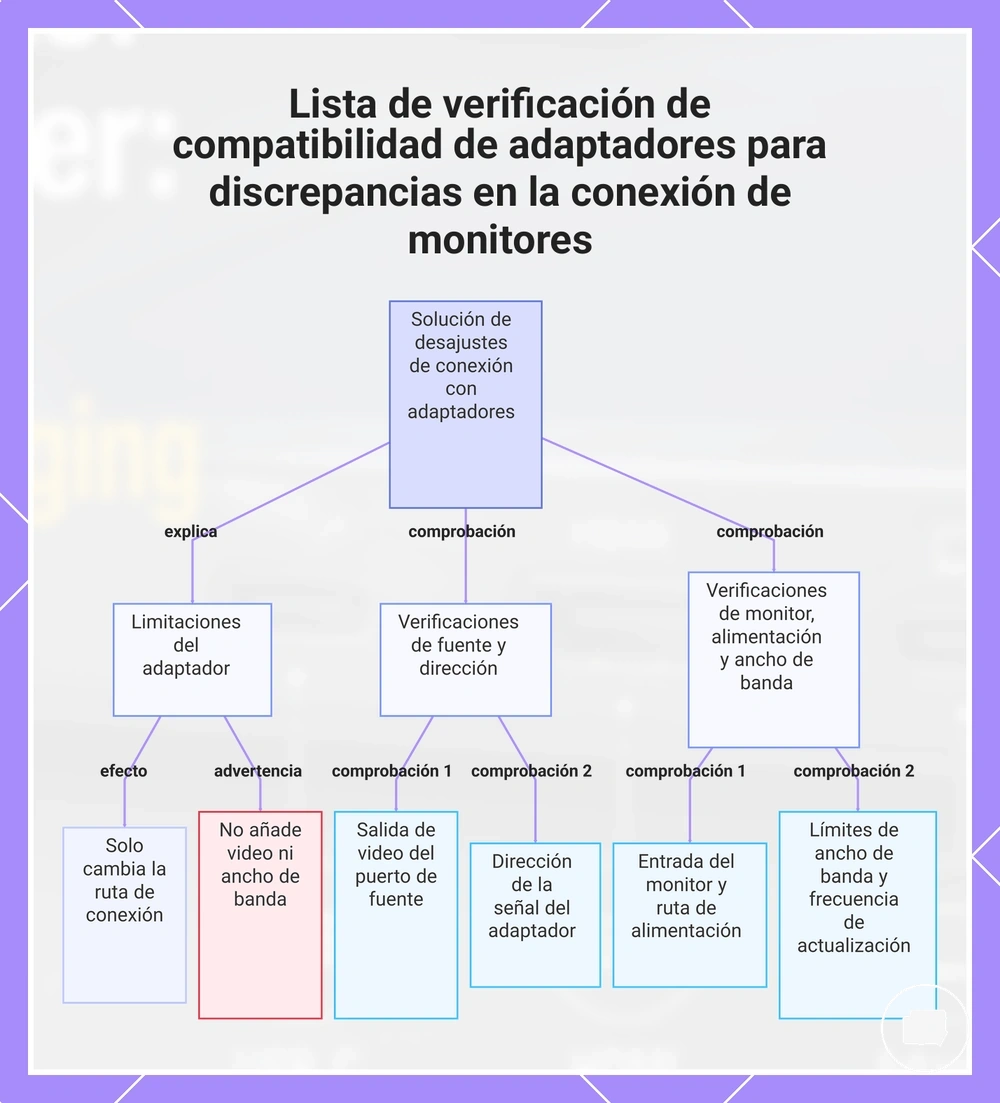
Los adaptadores resuelven una discrepancia de conexión solo cuando el puerto de origen proporciona la señal de video requerida, el adaptador usa la dirección de señal correcta y la entrada del monitor y la ruta de alimentación siguen siendo compatibles. Un adaptador cambia la ruta de conexión, pero no puede añadir compatibilidad de video faltante, crear ancho de banda adicional ni reemplazar una conexión de alimentación necesaria.
La dirección de la señal es un criterio de compatibilidad crítico. Un adaptador de USB-C a HDMI puede funcionar cuando el puerto de origen es compatible con la salida de video y el monitor acepta entrada HDMI, mientras que un adaptador de HDMI a mini HDMI puede resolver solo una discrepancia de tamaño de conector. El resultado esperado depende del puerto de origen, la dirección del adaptador y la entrada del monitor, no del conector en sí.
La ruta de alimentación y el ancho de banda también pueden limitar la compatibilidad. Un concentrador o dock puede extender la ruta de conexión disponible, pero el funcionamiento de la pantalla aún depende de si la conexión es compatible con la señal de video requerida, el ancho de banda suficiente y cualquier alimentación independiente que necesite el monitor.
Use la siguiente lista de verificación antes de confiar en un adaptador para resolver una discrepancia de conexión:
- Confirme que el puerto de origen sea compatible con la salida de video requerida.
- Verifique que la dirección del adaptador coincida con la ruta de señal prevista.
- Compruebe que la entrada del monitor acepte el tipo de conexión entrante.
- Confirme que la ruta de alimentación requerida esté disponible si el monitor necesita alimentación independiente.
- Considere si los requisitos de ancho de banda o frecuencia de actualización pueden superar las capacidades del adaptador, concentrador o dock.
Los adaptadores de USB-C a HDMI, HDMI a mini HDMI, concentradores y docks deben tratarse como situaciones de compatibilidad, no como soluciones universales. Que un adaptador funcione depende de la compatibilidad combinada del puerto de origen, la dirección de la señal, la entrada del monitor, la ruta de alimentación y el ancho de banda, por lo que evaluar estos criterios primero proporciona una decisión de compatibilidad más fiable.
Estos son ejemplos de productos que pueden facilitar la comparación. Antes de comprar, revisa siempre los criterios de compatibilidad, las características esenciales y los detalles del producto.
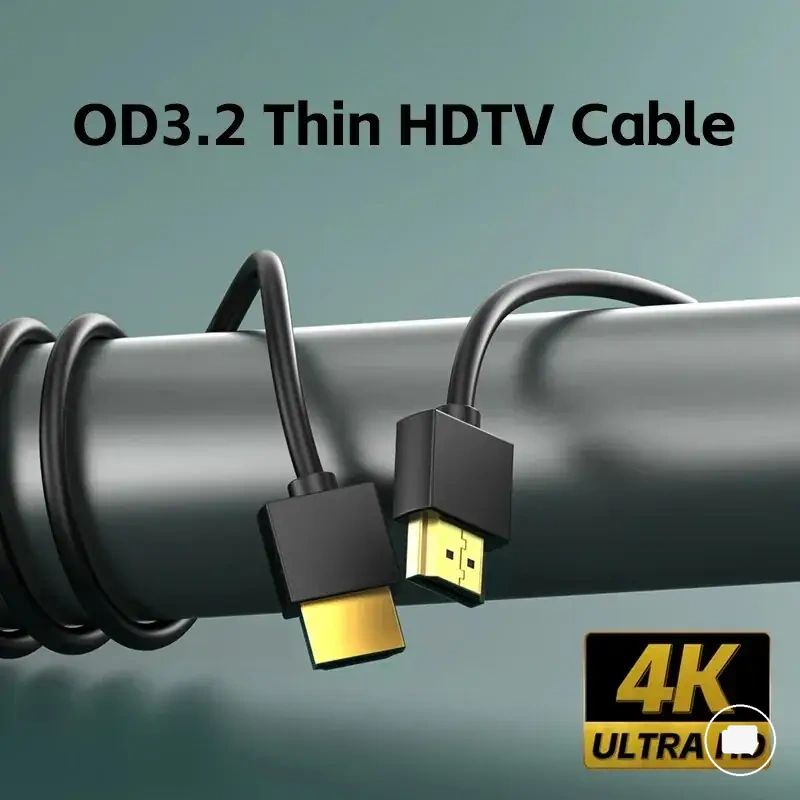
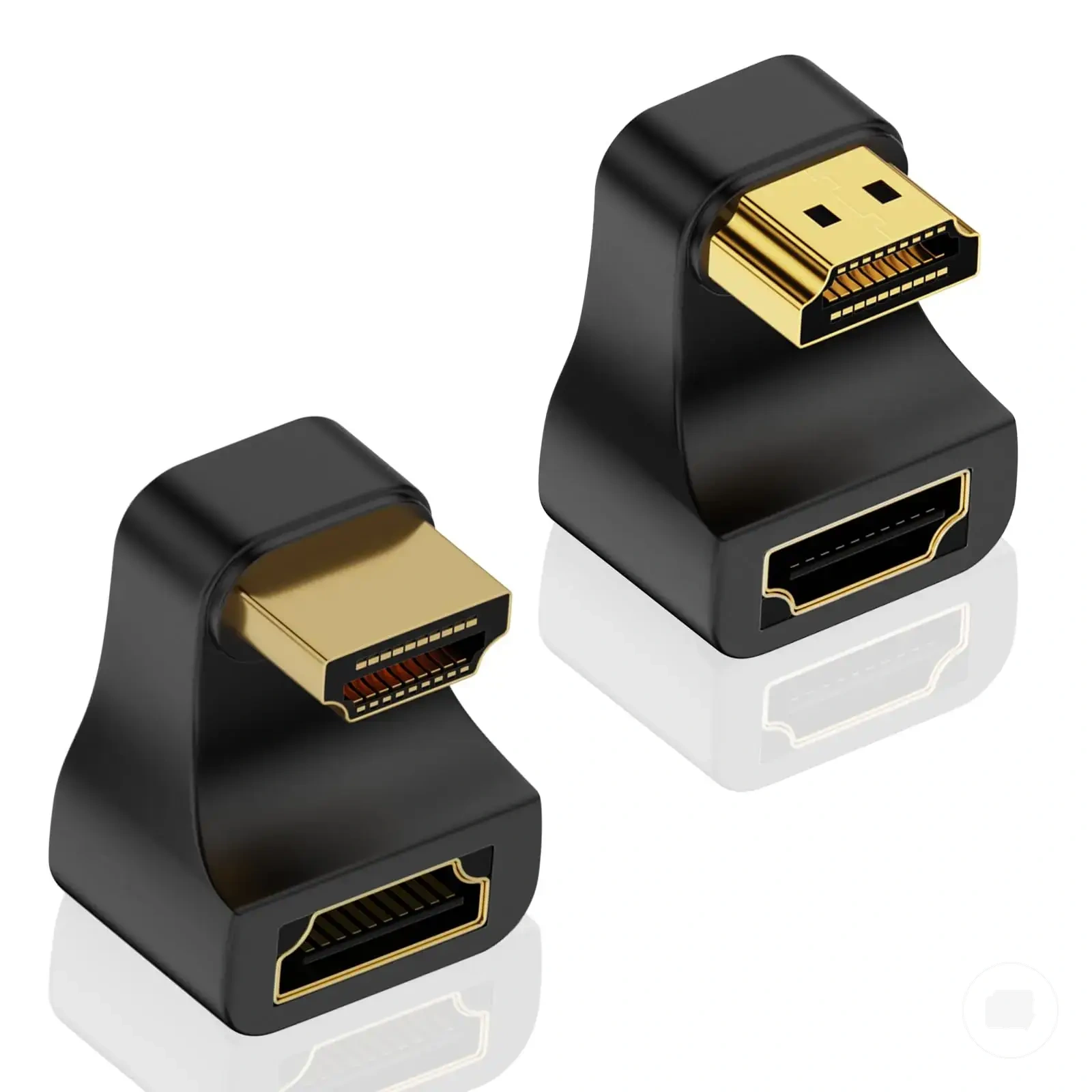
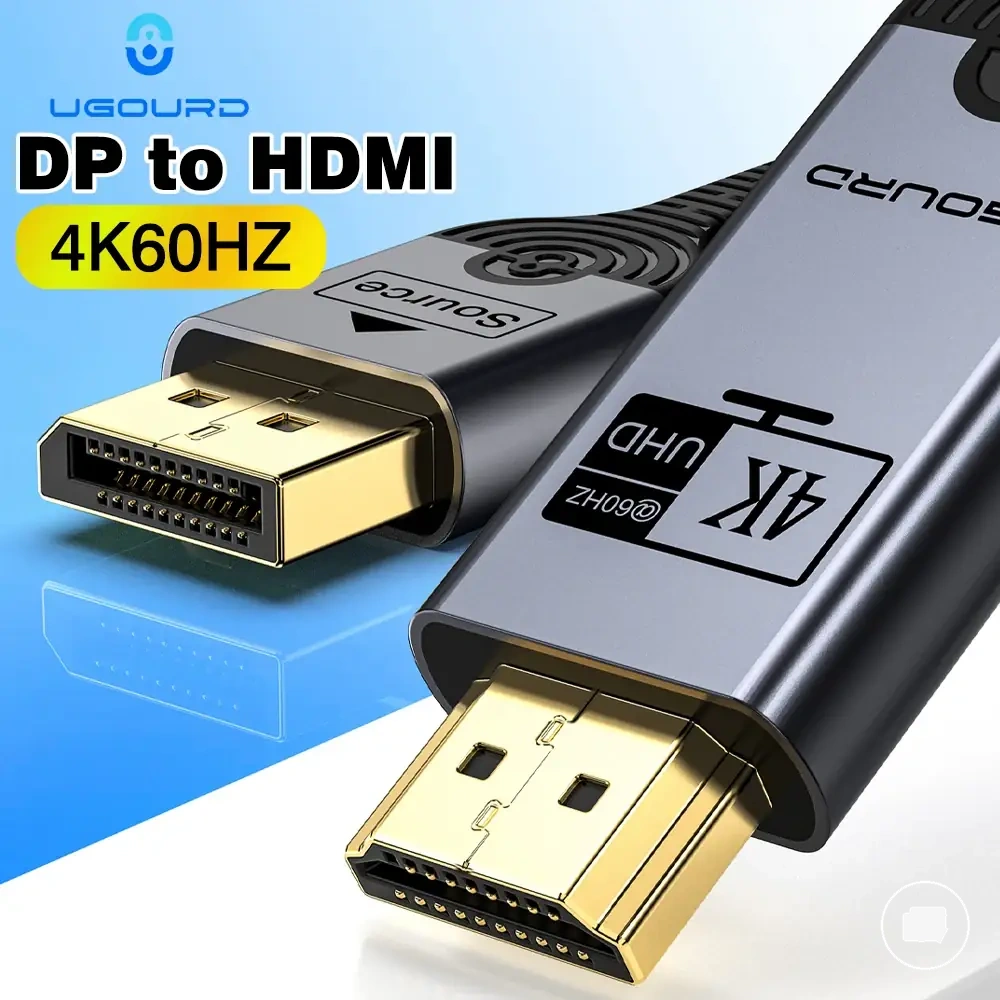
Este gráfico explica las limitaciones de los adaptadores y proporciona una lista de verificación para determinar si un adaptador resolverá un desajuste de conexión entre una fuente y un monitor.
Dirección y límites del adaptador de USB-C a HDMI
Un adaptador de USB-C a HDMI depende de la dirección de conversión correcta y de que el anfitrión sea compatible con la salida de video. El adaptador convierte una fuente USB-C en una entrada HDMI solo cuando el puerto USB-C del anfitrión es compatible con la salida de video, y es posible que aún se requiera una conexión de alimentación independiente para el monitor portátil según su diseño.
Antes de usar un adaptador de USB-C a HDMI, verifique las siguientes condiciones de compatibilidad:
- Confirme que la dirección del adaptador coincida con una fuente USB-C conectada a una entrada HDMI.
- Verifique que el puerto USB-C del anfitrión sea compatible con la salida de video, como DisplayPort Alt Mode cuando corresponda.
- Compruebe que el monitor acepte entrada HDMI y conecte la alimentación independiente si el monitor lo requiere.
- Evalúe el resultado de la pantalla solo después de que la fuente, la dirección del adaptador, la entrada del monitor y la ruta de alimentación sean todas compatibles.
Las conexiones en dirección inversa, como HDMI a USB-C, pueden requerir una ruta de conversión activa diferente o no ser adecuadas para la conexión de monitor portátil prevista. Reemplazar el adaptador por sí solo no debe tratarse como una solución para toda condición sin señal, porque el resultado de la pantalla depende de la compatibilidad del anfitrión y de la ruta de conexión completa.
Límites de alimentación de docks, concentradores y adaptadores
La compatibilidad de docks, concentradores y adaptadores depende de más que el ajuste del conector, ya que un dispositivo intermediario puede introducir un límite de alimentación, restringir un modo de video compatible o reducir el ancho de banda disponible. Cuando un monitor portátil se comporta de manera diferente a través de un dispositivo intermediario, verifique la ruta de conexión antes de asumir que el monitor o el cable son incompatibles.
Verifique las siguientes condiciones cuando un dock, concentrador o adaptador cambie el resultado de la conexión:
| Dispositivo intermediario | Límite a verificar | Síntoma | Significado |
|---|---|---|---|
| Dock | Alimentación disponible o modo de video compatible | La pantalla puede no encenderse o volverse inestable | Es posible que el dock no sea compatible con las condiciones de conexión requeridas. |
| Concentrador | Ancho de banda o alimentación disponible | La calidad o estabilidad de la pantalla puede cambiar | El concentrador puede limitar la ruta de conexión incluso cuando el ajuste del conector es correcto. |
| Adaptador | Modo de video o ruta de señal | Sin pantalla o resultado de pantalla limitado | Es posible que el adaptador no sea compatible con la ruta de conversión requerida. |
Un monitor portátil puede funcionar cuando se conecta directamente a una fuente compatible, pero fallar a través de un concentrador si este modifica la alimentación disponible, el modo de video compatible o el ancho de banda. Este caso límite muestra por qué un dispositivo intermediario puede cambiar el resultado de la conexión incluso cuando el ajuste del conector parece correcto.
Comprobaciones de puertos y cables antes de conectar un monitor portátil
Las comprobaciones de puertos y cables reducen el riesgo de desajustes de señal y alimentación antes de conectar un monitor portátil. Verificar la compatibilidad primero ayuda a distinguir la preparación de la conexión del proceso de configuración real y puede reducir problemas evitables de falta de señal o relacionados con la alimentación.
Comience con el puerto anfitrión y la entrada del monitor. Confirme que el puerto anfitrión sea compatible con la salida de video requerida y que la entrada del monitor coincida con la ruta de conexión prevista antes de verificar el resto de las condiciones de conexión.
Luego verifique la capacidad del cable y la dirección del adaptador. Un cable compatible y la dirección correcta del adaptador ayudan a alinear la ruta de conexión con el comportamiento esperado, aunque el resultado final aún depende de la compatibilidad del dispositivo.
Use esta lista de verificación previa a la conexión antes de comenzar la configuración:
- Confirme que el puerto anfitrión sea compatible con la salida de video requerida.
- Compruebe que la capacidad del cable coincida con el tipo de conexión previsto.
- Verifique que la entrada del monitor coincida con el cable o adaptador seleccionado.
- Confirme que la fuente de alimentación sea adecuada si el monitor requiere alimentación independiente.
- Compruebe que la dirección del adaptador coincida con la ruta de señal prevista.
- Verifique que la entrada correcta del monitor esté seleccionada cuando haya varias entradas disponibles.
- Si el comportamiento esperado difiere de la conexión planificada, complete la comprobación de compatibilidad antes de cambiar la configuración.
Estas comprobaciones confirman la compatibilidad antes de la conexión, no completan la configuración en sí. Una vez verificada la preparación de la conexión, continúe con portable monitor setup para completar el proceso de instalación.
Estos son ejemplos de productos que pueden facilitar la comparación. Antes de comprar, revisa siempre los criterios de compatibilidad, las características esenciales y los detalles del producto.
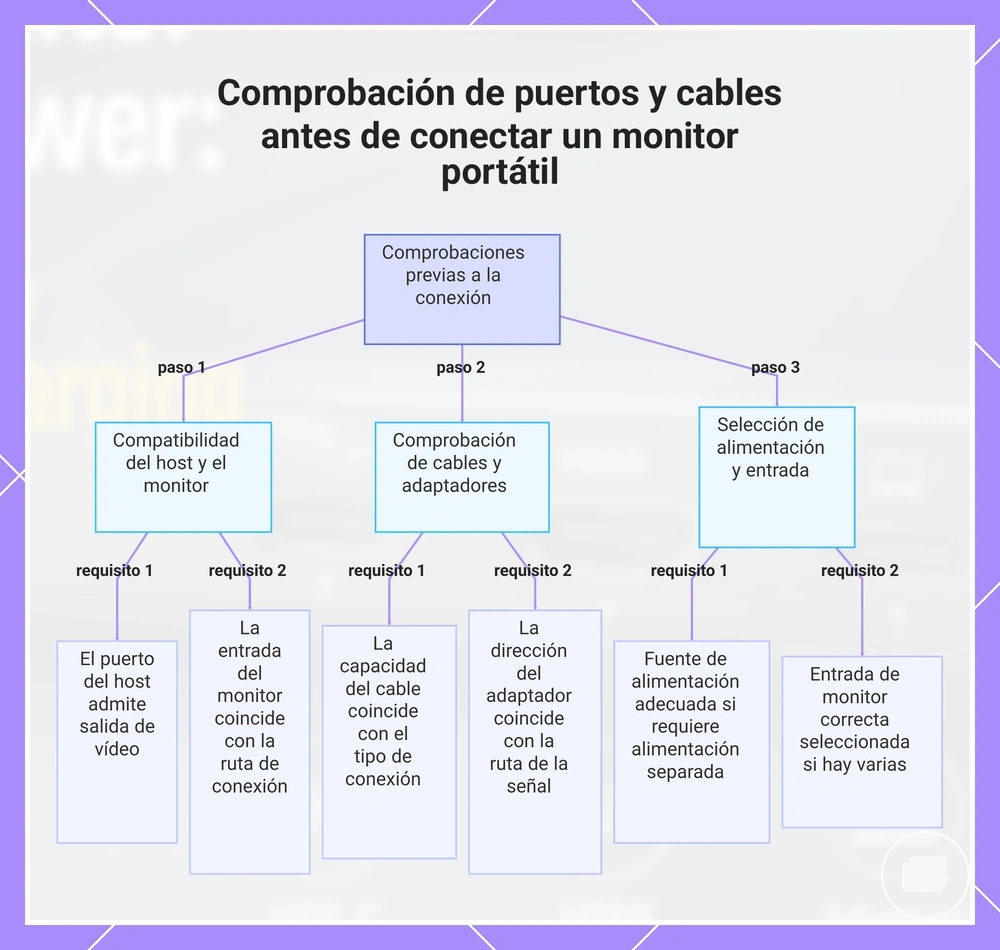
Este gráfico muestra la lista de verificación previa a la conexión para comprobar la compatibilidad de puertos, cables y alimentación antes de configurar un monitor portátil.
Desajustes comunes de señal y alimentación
Cuando un monitor portátil no muestra señal, pierde alimentación o no se detecta, el primer paso de diagnóstico es separar los desajustes de señal y alimentación. Verificar la ruta de vídeo y la ruta de alimentación de forma independiente puede acotar la causa probable antes de pasar a una solución de problemas más detallada.
Los problemas en la ruta de vídeo suelen estar relacionados con el dispositivo anfitrión, el cable, el adaptador o la entrada del monitor, mientras que los problemas en la ruta de alimentación se asocian más a menudo con un desajuste de alimentación, una potencia disponible insuficiente o una conexión de alimentación interrumpida. Un problema de detección puede involucrar cualquiera de las dos rutas, por lo que ambas deben verificarse antes de asumir un fallo del dispositivo.
La tabla de diagnóstico siguiente relaciona los síntomas comunes con posibles atributos de conexión y comprobaciones de verificación seguras.
| Síntoma | Posible problema de atributo | Comprobación | Significado |
|---|---|---|---|
| Sin señal | Ruta de vídeo | Verifique el dispositivo anfitrión, el cable, el adaptador y la entrada del monitor | Es posible que la señal de visualización no esté llegando al monitor. |
| Pérdida de alimentación o desconexión | Desajuste de alimentación | Confirme la ruta de alimentación y la potencia disponible | Es posible que el monitor no esté recibiendo alimentación de funcionamiento estable. |
| Problema de detección | Ruta de conexión | Verifique el dispositivo anfitrión, la entrada del monitor y la ruta de conexión | Es posible que el monitor no sea reconocido a través de la conexión actual. |
| Pantalla intermitente | Cable o adaptador | Verifique el ajuste del cable y la compatibilidad del adaptador | La ruta de conexión puede ser inestable en las condiciones actuales. |
Después de identificar el posible desajuste, repita la comprobación de compatibilidad correspondiente antes de cambiar cables, adaptadores o conexiones de alimentación.
Si el mismo síntoma continúa después de estas comprobaciones locales, es posible que sean necesarios un diagnóstico más detallado para problemas de pantalla, específicos del dispositivo o fallos persistentes. Para esos casos, consulte portable monitor no signal and detection issues.
Sin señal con HDMI o USB-C
Cuando no aparece señal con HDMI o USB-C, la pantalla normalmente no está recibiendo una ruta de vídeo válida, incluso si el conector encaja. La causa probable puede involucrar la transmisión de señal HDMI, la compatibilidad de vídeo USB-C, la capacidad del cable, la selección de entrada o la alimentación, por lo que cada condición debe verificarse antes de asumir una única causa.
Use los siguientes pasos de verificación para revisar la ruta de conexión local:
- Confirme que el cable HDMI esté conectado de forma segura y que la selección de entrada del monitor coincida con la entrada HDMI activa.
- Verifique que la conexión USB-C sea compatible con la salida de vídeo además de la carga o la transferencia de datos al usar un cable USB-C.
- Compruebe que la capacidad del cable coincida con la ruta de vídeo requerida en lugar de usar un cable solo para carga.
- Si se usa un adaptador, confirme que coincida con la dirección de conexión prevista y que sea compatible con la ruta de vídeo requerida.
- Verifique que el monitor tenga la alimentación necesaria, porque una pantalla sin suficiente alimentación puede parecer no detectada incluso cuando el conector está enchufado.
Un mensaje de sin señal indica una ruta de vídeo faltante o no válida, mientras que un monitor sin alimentación puede permanecer apagado o no mostrar ningún estado. Distinguir entre estos síntomas ayuda a mantener el paso de verificación enfocado sin expandirse a una solución de problemas más amplia.
El monitor se enciende pero el dispositivo anfitrión no lo detecta
Cuando un monitor portátil se enciende pero el dispositivo anfitrión no lo detecta, la alimentación y la detección son estados independientes. El monitor puede recibir alimentación mientras el dispositivo anfitrión no puede establecer una ruta de señal válida, por lo que el resultado de detección puede fallar aunque la pantalla parezca encendida.
Use la siguiente lista de causa-comprobación-acción para verificar la conexión:
- Causa: El dispositivo anfitrión puede no ser compatible con la salida de video en el puerto seleccionado. Comprobación: Verifique que la salida del anfitrión sea compatible con la ruta de video requerida. Acción: Use una conexión compatible con capacidad de video si está disponible.
- Causa: Un cable solo para carga puede proporcionar alimentación sin transportar video. Comprobación: Confirme que la capacidad del cable sea compatible con la transmisión de video. Acción: Reemplácelo por un cable que admita la ruta de señal requerida.
- Causa: La entrada de monitor seleccionada puede no coincidir con el cable o adaptador conectado. Comprobación: Verifique la entrada activa del monitor. Acción: Seleccione la entrada que coincida con la conexión actual.
- Causa: Un adaptador puede interrumpir la ruta de señal. Comprobación: Confirme que el adaptador sea compatible con la dirección de conexión prevista y la transmisión de video. Acción: Pruebe una ruta de conexión directa o compatible cuando sea posible.
Un caso límite ocurre cuando el retroiluminado del monitor o el indicador de alimentación está encendido, pero el monitor sigue sin estar disponible como pantalla externa. En esta situación, el monitor puede tener alimentación mientras el dispositivo anfitrión aún no puede completar la detección de video a través de la conexión actual.